
모든 가이드 · 녹화
가이드 · 녹화
Live View 화면을 실시간 사본으로 녹화하기
실시간 사본은 Live View에 보이는 도로와 주행 화면을 주행하면서 휴대폰에 저장합니다. 멈추는 즉시 녹화에서 볼 수 있습니다. 다시 보기를 만들 필요도 없고 10분 제한도 없습니다. 실시간 사본은 휴대폰에 남으며 업로드되지 않습니다.
시작하기 전에
- Live View 작동
휴대폰의 CommaView가 comma와 페어링되어 있어야 합니다. 아직이라면 CommaView를 설정하세요.
- 휴대폰의 여유 공간
720p에서 시간당 약 1.4 GB, 1080p에서 시간당 약 2.3 GB. 실시간 사본은 항상 500 MB의 여유 공간을 남깁니다.
작동 방식
Live View
언제나처럼 도로와 주행 화면을 그립니다.
휴대폰
Live View가 그리는 화면을 초당 20프레임의 MP4로 인코딩합니다.
녹화
멈추는 즉시 사본을 볼 수 있습니다.
단계
진행하면서 단계마다 체크하세요. 처음에는 주차 상태에서 하세요.
-
5단계 중 1단계: 실시간 사본 또는 둘 다 고르기
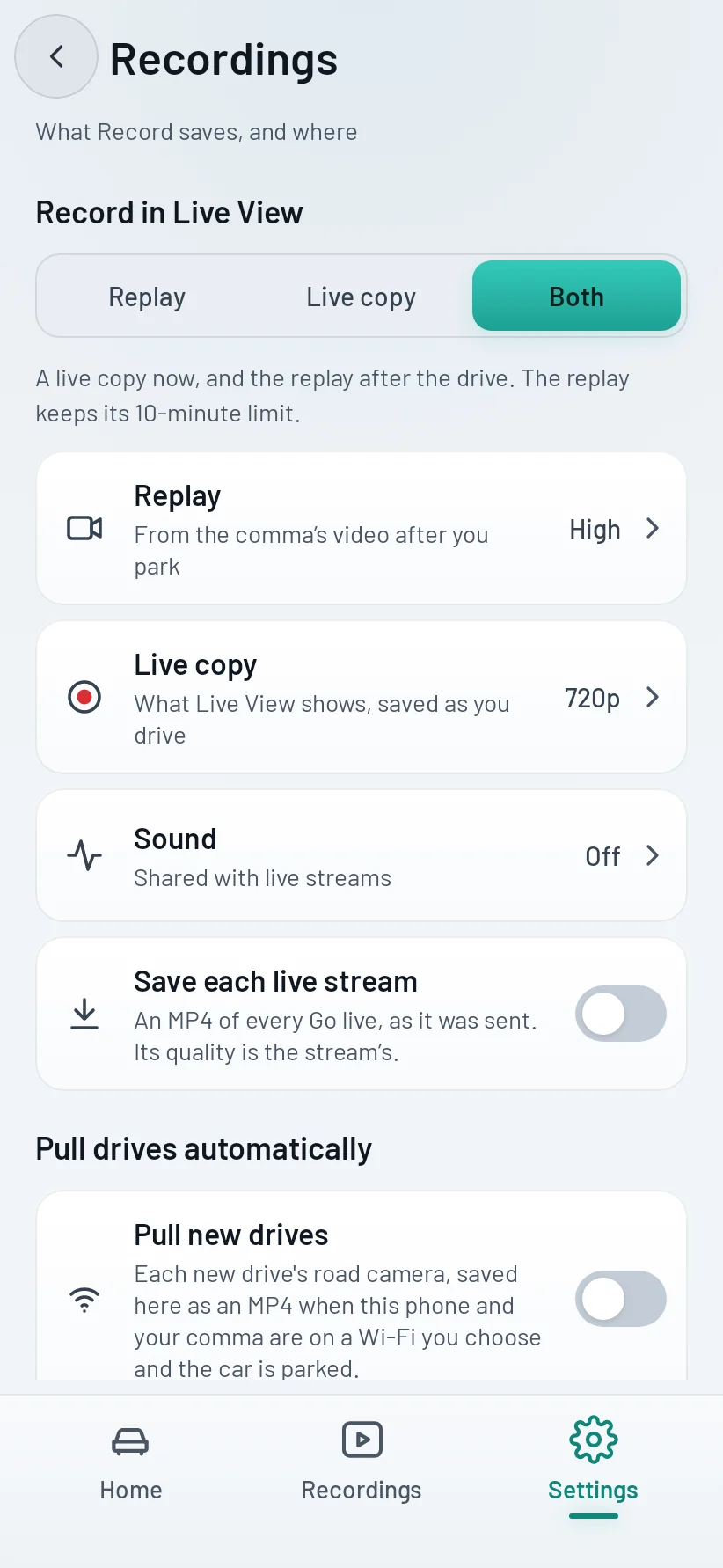
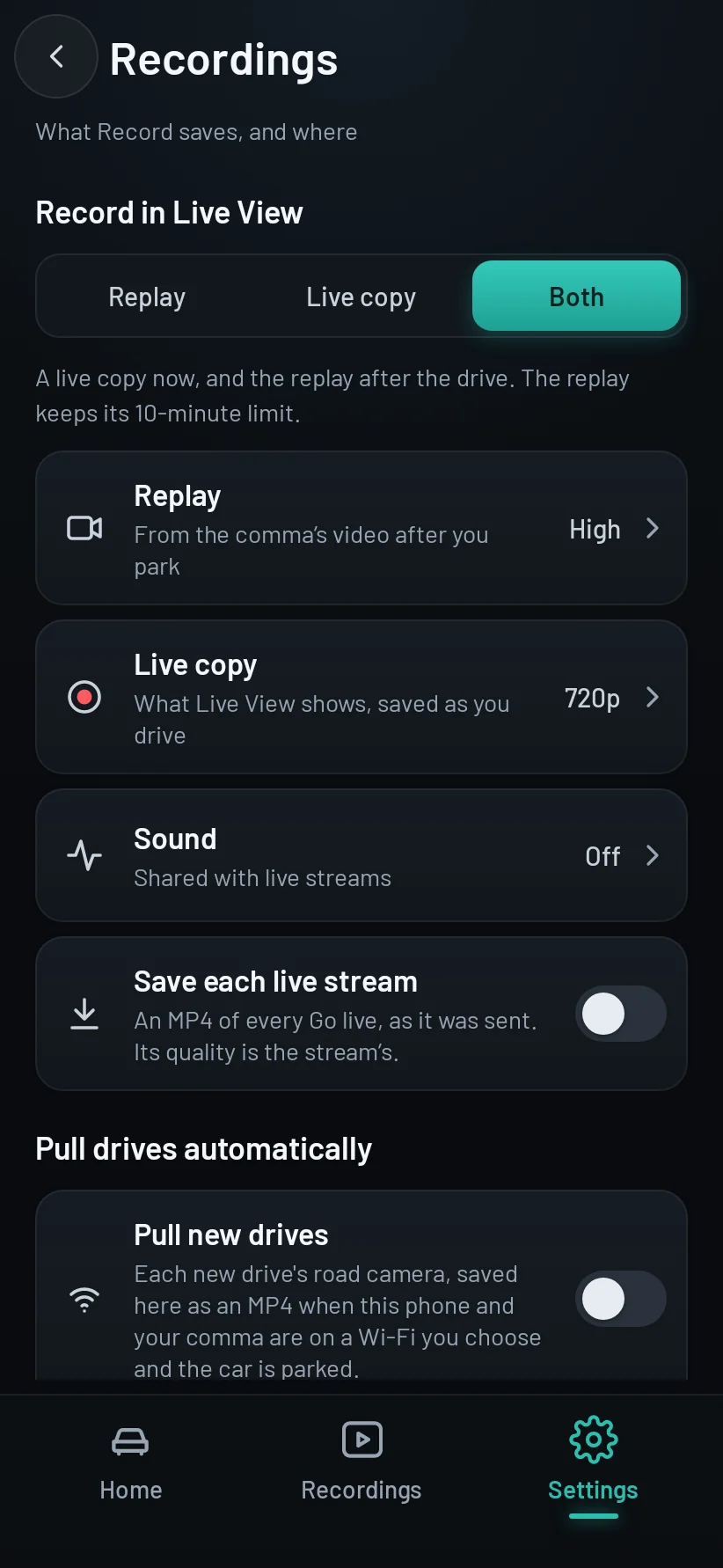
설정을 누르고 녹화를 누르세요. Live View에서 녹화에서 녹화로 무엇을 만들지 고르세요. 고르는 즉시 저장됩니다.
실시간 사본
“Live View에 보이는 화면으로, 중지하는 즉시 준비됩니다. 다시 보기를 만들 필요가 없고 시간 제한도 없습니다.”
둘 다
“지금 실시간 사본을, 주행 후 다시 보기를 만듭니다. 다시 보기는 10분 제한이 그대로 적용됩니다.” 다시 보기는 주행 녹화하기에 나온 대로 주차한 뒤에 만듭니다.
-
5단계 중 2단계: 화질과 소리 고르기
실시간 사본을 고르면 페이지에 항목이 추가됩니다. 실시간 사본 화질은 1080p를 고르기 전까지 720p입니다. 소리는 마이크(comma의 마이크 또는 이 휴대폰의 마이크)를 고르지 않으면 꺼져 있습니다. 설정 › 라이브 방송의 소리와 같은 설정입니다.
-
실시간 사본 화질: 720p(시간당 약 1.4 GB) 또는 1080p(시간당 약 2.3 GB).
-
소리: 끄기, comma의 마이크 또는 이 휴대폰의 마이크.
실시간 사본에는 Live View에 보이는 화면이 그대로 들어가며, 운전자 카메라가 켜져 있는 동안에는 운전자 카메라 작은 화면도 들어갑니다. 운전자 카메라를 빼려면 Live View에서 운전자 카메라를 끄세요.
-
-
5단계 중 3단계: Live View에서 녹화 누르기
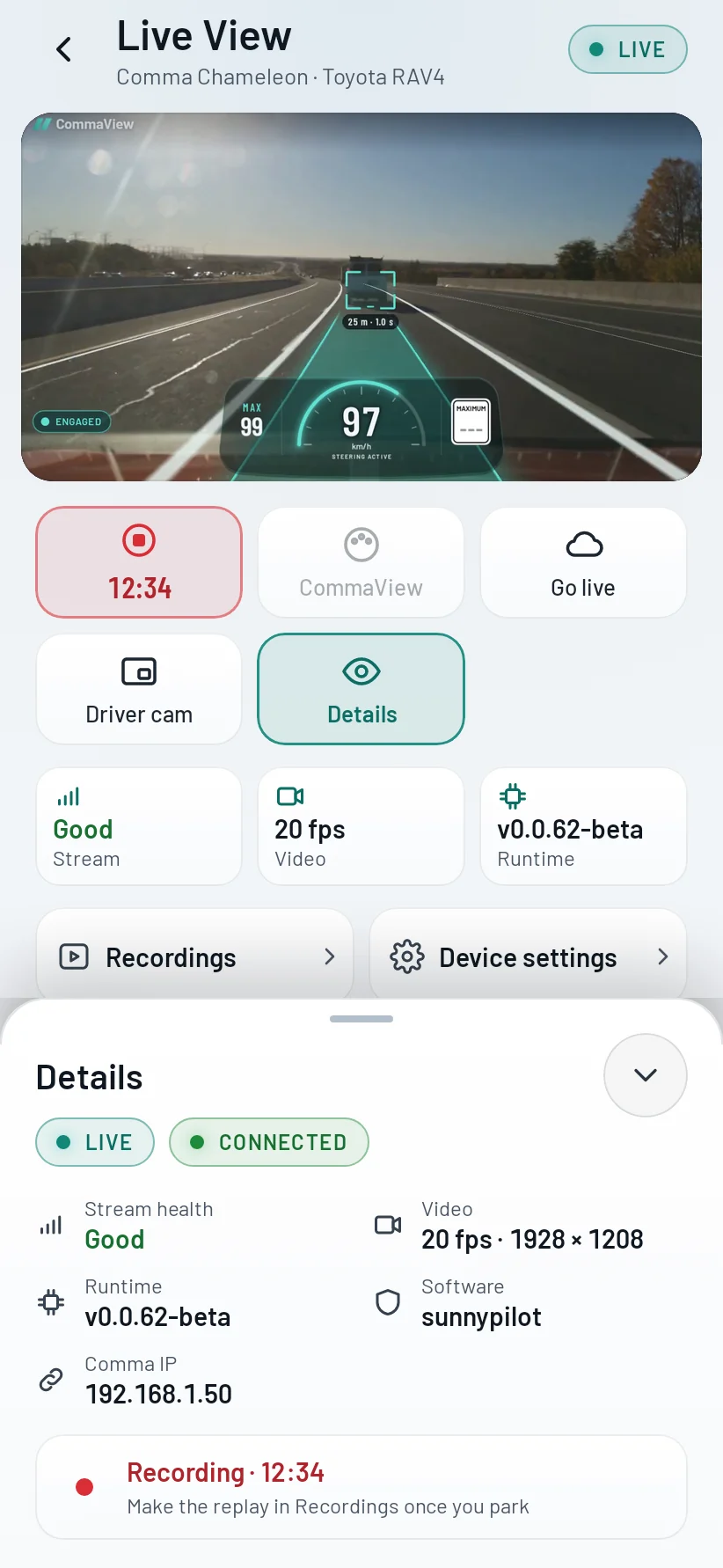
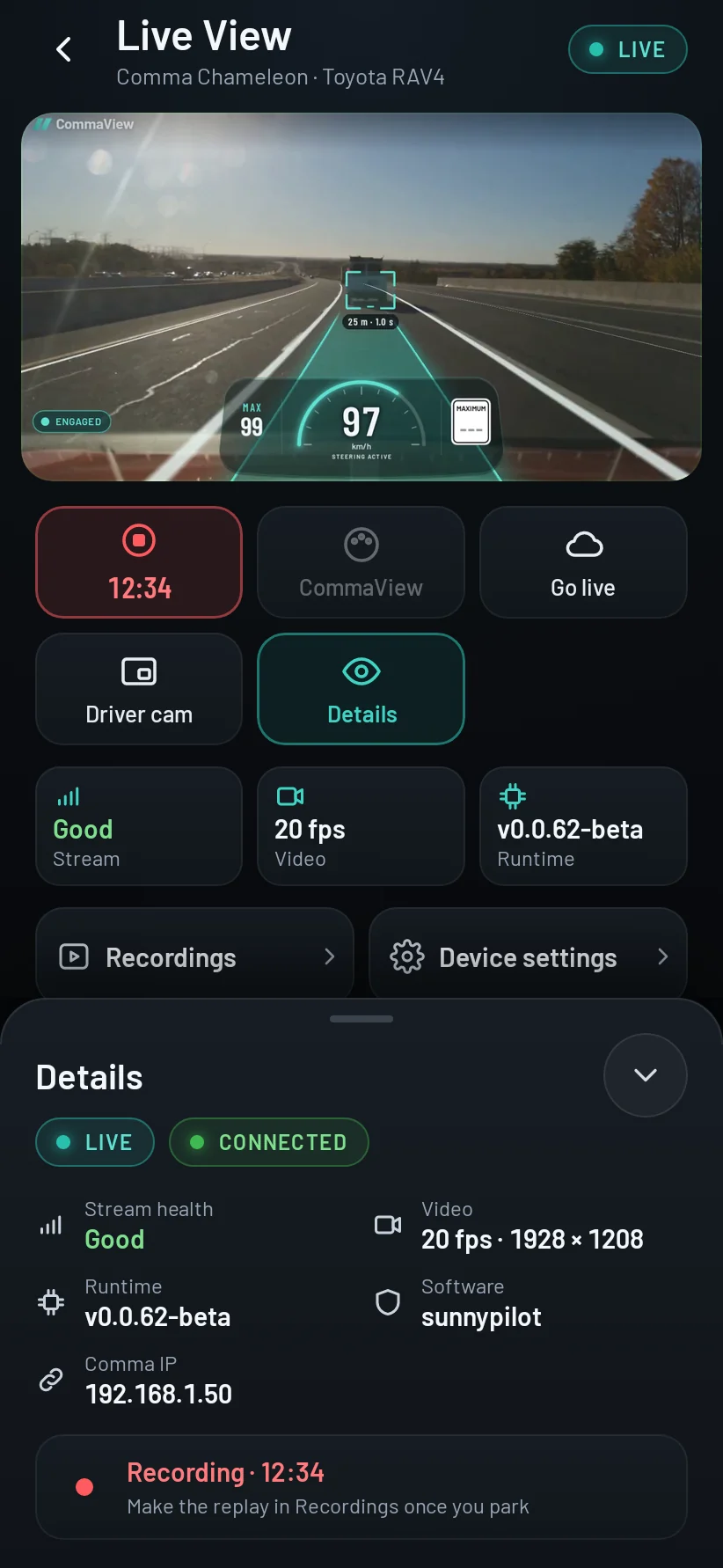
차를 켜고 아직 P단인 상태에서 Live View를 열고 녹화를 누르세요. 타이머가 돌아가고, 다른 녹화와 마찬가지로 세부 정보에 녹화 중 ·과 시간이 표시됩니다. 녹화를 다시 누르면 멈춥니다.
다른 앱으로 전환하거나 휴대폰을 잠가도 녹화가 계속되며, 타이머와 중지가 있는 실시간 사본 녹화 중 알림이 표시됩니다. Live View를 닫으면 끝납니다.
-
타이머가 있는 녹화. 다시 누르면 멈춥니다.
-
세부 정보의 녹화 중 ·과 시간.
출발하기 전에 녹화를 시작하거나 동승자에게 맡기세요. 운전 중에는 CommaView를 조작하지 마세요.
-
-
5단계 중 4단계: 녹화에서 찾기
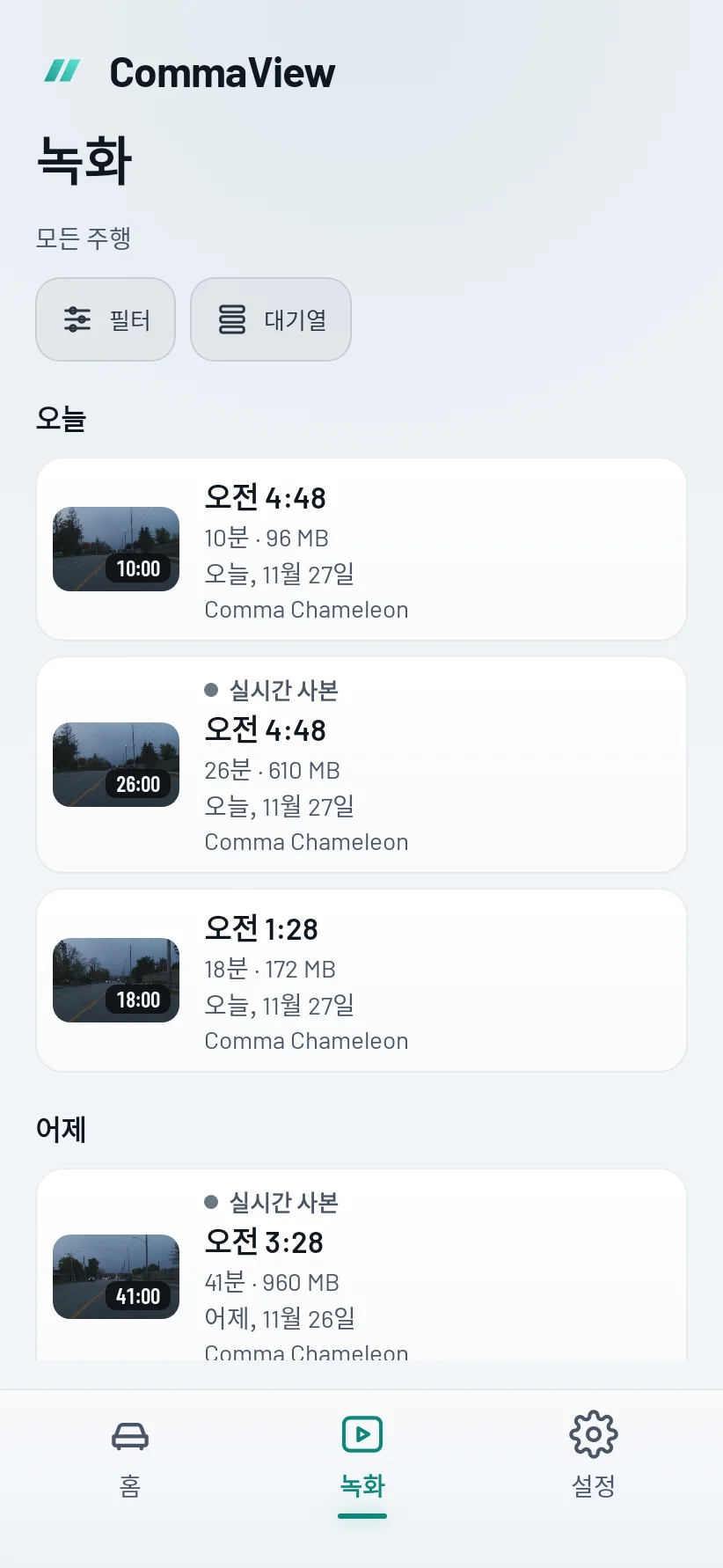
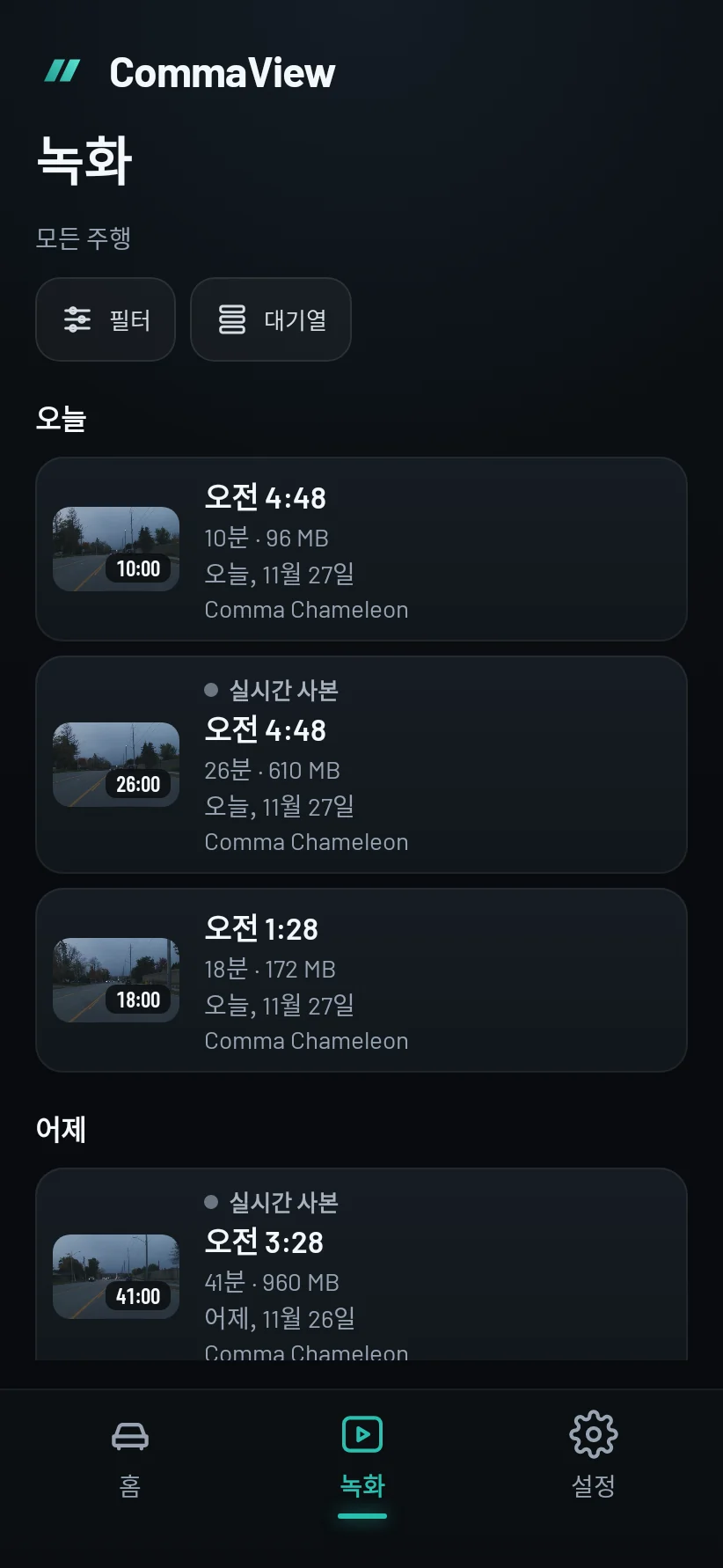
녹화를 여세요. 사본에는 실시간 사본 표시가 붙고, 날짜 아래에 길이와 크기와 함께 나옵니다. 멈춘 직후 잠시 동안은 실시간 사본 저장 중과 진행 정도가 표시되고, 그다음 재생됩니다.
둘 다를 고르면 주행에 두 항목이 생깁니다. 실시간 사본과, 주차한 뒤 만들 때까지 기다리는 다시 보기입니다.
-
실시간 사본 표시가 붙은 항목.
-
둘 다라면 주행의 다시 보기가 별도 항목으로.
-
-
5단계 중 5단계: 보고, 공유하고, 삭제하기
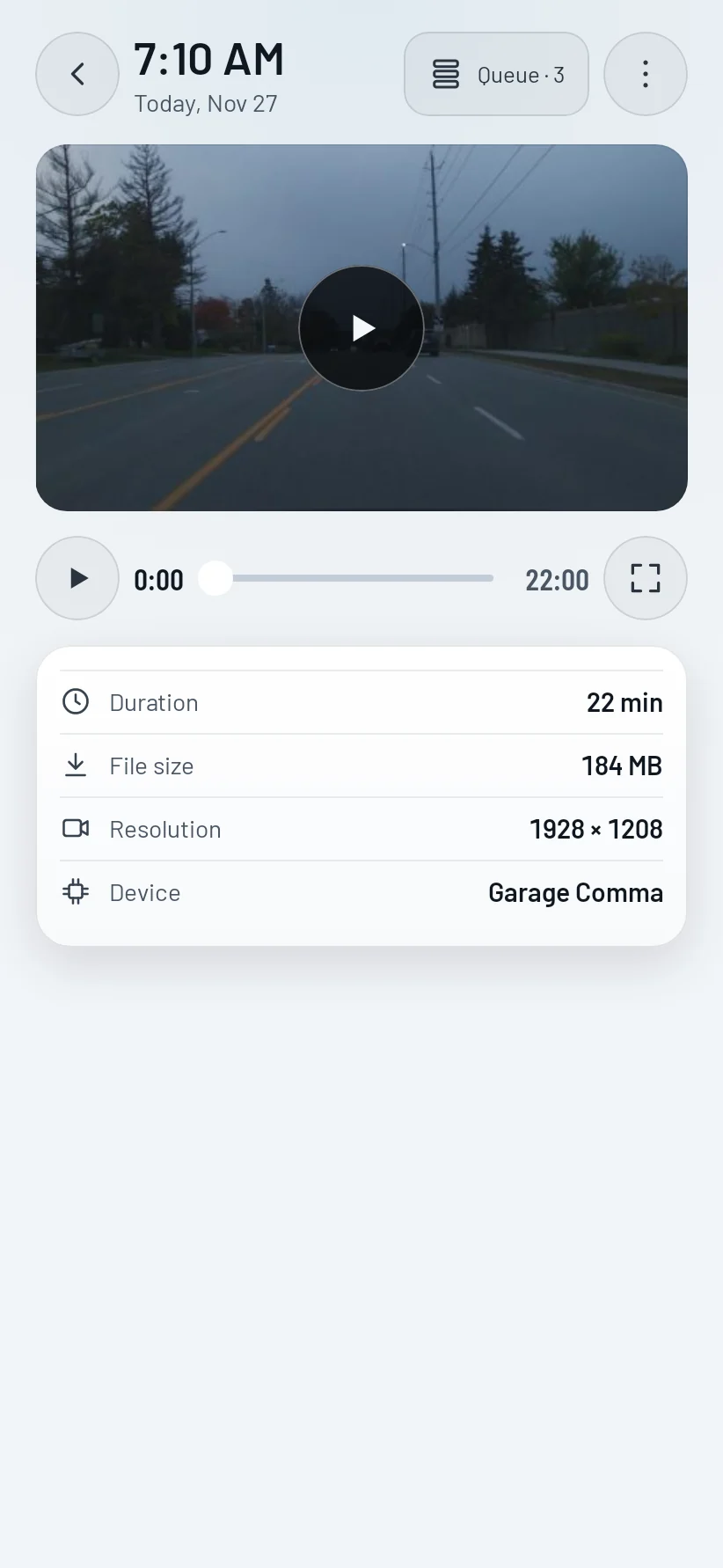
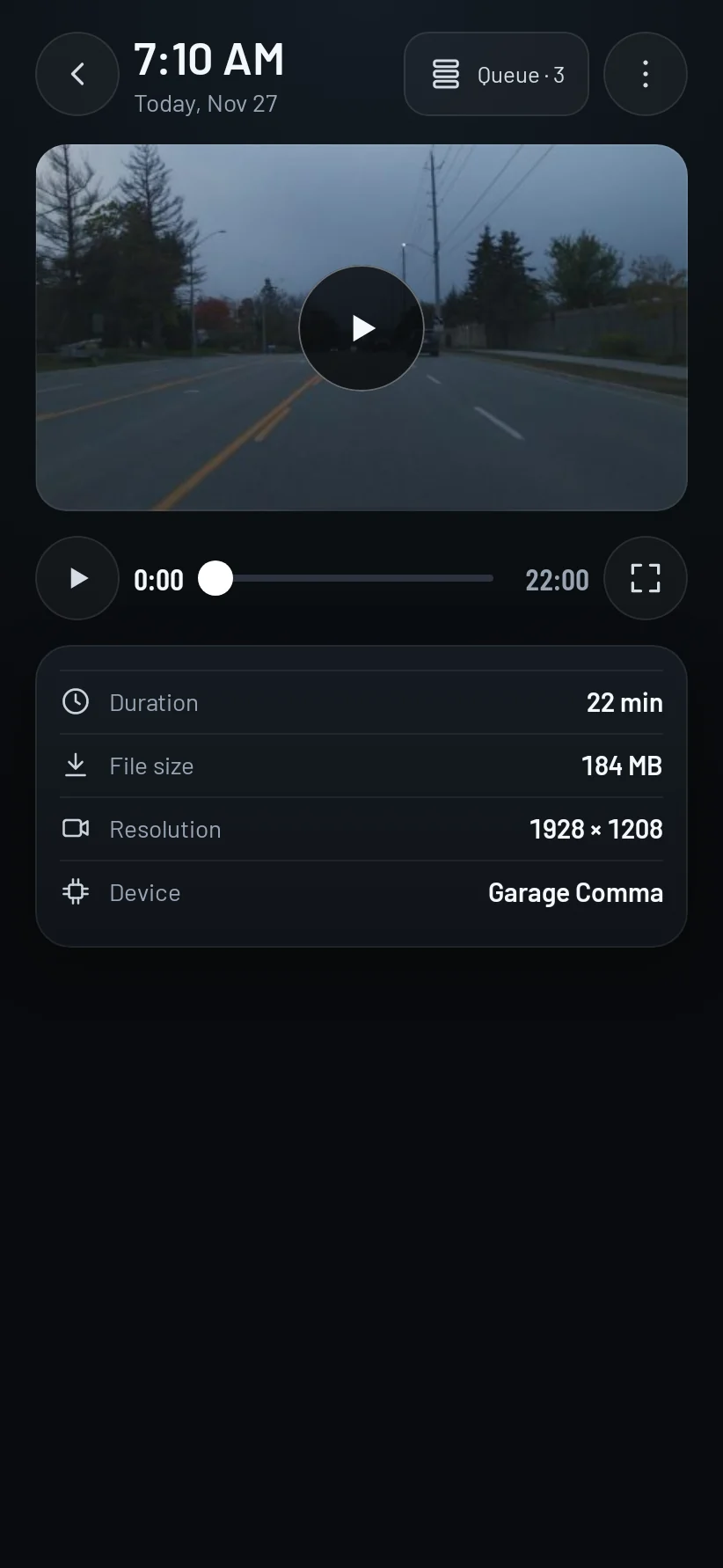
사본을 눌러 재생하세요. 정보에 버전(실시간 사본, 둘 다라면 실시간 사본 · 다시 보기도 있음), 화질, 소리가 추가됩니다. 녹화 작업에는 공유, 다른 앱에서 열기, 선택, 삭제가 있습니다.
-
녹화 작업: 공유, 다른 앱에서 열기, 선택, 삭제.
-
전체 화면.
-
잘 되었는지 확인하는 법
저장되는 즉시 녹화에서 사본이 재생되고, 재생 화면의 버전이 실시간 사본입니다.
실시간 사본과 다시 보기
| 실시간 사본 | 다시 보기 | |
|---|---|---|
| 보여 주는 것 | Live View에 보였던 화면 그대로 | comma 자체 영상 위에 주행 화면을 그린 것 |
| 준비되는 때 | 멈추는 즉시 | 주차하고 다시 보기 만들기를 누른 뒤 |
| 길이 | 저장 공간 외에는 제한 없음 | 녹화당 최대 10분 |
| 화질 | 720p 또는 1080p, 초당 20프레임 | 최고 화질: Balanced, High, Max |
라이브 방송 중에는
실시간 사본과 라이브 방송은 인코더 하나를 함께 씁니다. 방송 중에 시작한 사본은 방송 화질을 따릅니다. 설정 › 녹화의 각 라이브 방송 저장을 켜면, 녹화하지 않아도 라이브 방송마다 보낸 그대로의 MP4를 남깁니다.
개인정보 보호
실시간 사본은 휴대폰에 남습니다. 업로드되지 않으며, comma와 페어링된 다른 휴대폰과 공유되지도 않습니다. CommaView로 보내기는 주행의 comma 자체 데이터를 보내며, 실시간 사본은 절대 보내지 않습니다. 소리는 마이크를 골랐을 때만, 운전자 카메라는 운전자 카메라가 켜져 있는 동안에만 사본에 들어갑니다.
안전
설정 선택과 녹화 시작은 주차 상태에서 하세요. 운전 중에는 CommaView를 조작하지 마세요. openpilot이 요구하는 대로 눈은 도로에, 손은 핸들에 두세요.
잘 안 될 때
“실시간 사본을 저장할 공간이 부족합니다. 이 휴대전화에는 항상 500 MB의 여유 공간을 남깁니다. 녹화에서 필요 없는 주행을 삭제하세요.”
필요 없는 주행을 삭제하거나 설정 › 녹화 › 저장 공간에서 다른 저장 공간을 고르세요. 저장 공간 카드에 실시간 사본이 대략 몇 시간 분량 들어가는지 표시됩니다.
“실시간 사본 중지됨: 이 휴대전화의 저장 공간이 거의 가득 찼습니다. 녹화에 저장되었으며, 항상 500 MB의 여유 공간을 남깁니다.”
녹화된 부분은 보관됩니다. 다음 주행 전에 공간을 확보하세요.
“실시간 사본 중지됨: 1분 동안 comma에서 영상이 오지 않았습니다. 녹화된 부분은 녹화에 저장되었습니다.”
휴대폰이 1분 동안 comma와 연결이 끊겨 사본이 끝났습니다. 휴대폰이 comma의 Wi‑Fi나 핫스팟에 계속 연결되어 있는지 확인하세요. CommaView가 comma를 찾을 수 없을 때를 보세요.
“이 실시간 사본이 파일 하나의 최대 크기인 3.5 GB에 도달해 녹화의 새 파일에서 이어집니다.”
잃어버린 것은 없습니다. 주행은 두 번째 실시간 사본에서 이어지며, 녹화에 별도 항목으로 나옵니다.
“다시 보기가 10분 제한에 도달해 중지되었습니다. 실시간 사본은 계속 녹화합니다.”
둘 다에서는 다시 보기만 10분에서 멈춥니다. 실시간 사본은 멈출 때까지 계속됩니다.
“실시간 사본만 녹화하는 중입니다. 다시 보기를 시작하지 못했습니다: …”
둘 다에서 다시 보기 쪽을 시작할 수 없을 때는 사본만 녹화됩니다. 예를 들어 comma를 재시작해야 하거나 이 휴대폰이 comma와 페어링되어 있지 않을 때입니다. 메시지에 이유가 나옵니다.
항목에 “저장하려면 1.2 GB의 여유 공간 필요”가 표시됩니다
사본의 조각은 하나의 영상으로 합칠 공간이 생길 때까지 보관됩니다. 필요 없는 주행을 삭제하면 알아서 저장됩니다.
저장됨 정보에 “앱이 종료된 후 복구됨: 마지막 1분이 없을 수 있습니다”가 표시됩니다
녹화 중에 앱이 종료되어, 기록된 부분으로 사본을 만들었습니다. 마지막 최대 1분을 뺀 모든 부분이 들어 있습니다.
“CommaView는 화면에 표시되어 있는 동안에만 방송과 녹화를 계속할 수 있습니다. Android가 백그라운드 실행을 허용하지 않았습니다.”
Android가 CommaView의 백그라운드 실행을 막았습니다. 녹화하는 동안 Live View를 화면에 띄워 두세요.
이 가이드가 도움이 되었나요?
부족한 점을 알려 주세요