
คู่มือทั้งหมด · การบันทึก
คู่มือ · การบันทึก
บันทึกสำเนาสดของสิ่งที่ Live View แสดง
สำเนาสด เก็บสิ่งที่ Live View แสดง ทั้งถนนและหน้าจอขณะขับ ไว้ในโทรศัพท์ระหว่างขับ พร้อมในการบันทึกทันทีที่หยุด: ไม่ต้องสร้างการเล่นซ้ำและไม่จำกัด 10 นาที สำเนาสดอยู่ในโทรศัพท์และไม่มีการอัปโหลด
ก่อนเริ่ม
- Live View ใช้งานได้
CommaView บนโทรศัพท์ที่จับคู่กับ comma แล้ว ยังไม่ได้ทำใช่ไหม? ตั้งค่า CommaView
- พื้นที่ว่างในโทรศัพท์
ประมาณ 1.4 GB ต่อชั่วโมงที่ 720p หรือ 2.3 GB ต่อชั่วโมงที่ 1080p สำเนาสดจะเหลือพื้นที่ว่าง 500 MB เสมอ
ทำงานอย่างไร
Live View
วาดถนนและหน้าจอขณะขับ เหมือนเคย
โทรศัพท์ของคุณ
เข้ารหัสสิ่งที่ Live View วาดเป็น MP4 ที่ 20 เฟรมต่อวินาที
การบันทึก
สำเนาพร้อมทันทีที่คุณหยุด
ขั้นตอน
ติ๊กแต่ละขั้นตอนเมื่อทำเสร็จ ครั้งแรกให้ทำขณะจอด
-
ขั้นตอนที่ 1 จาก 5: เลือกสำเนาสดหรือทั้งสองแบบ
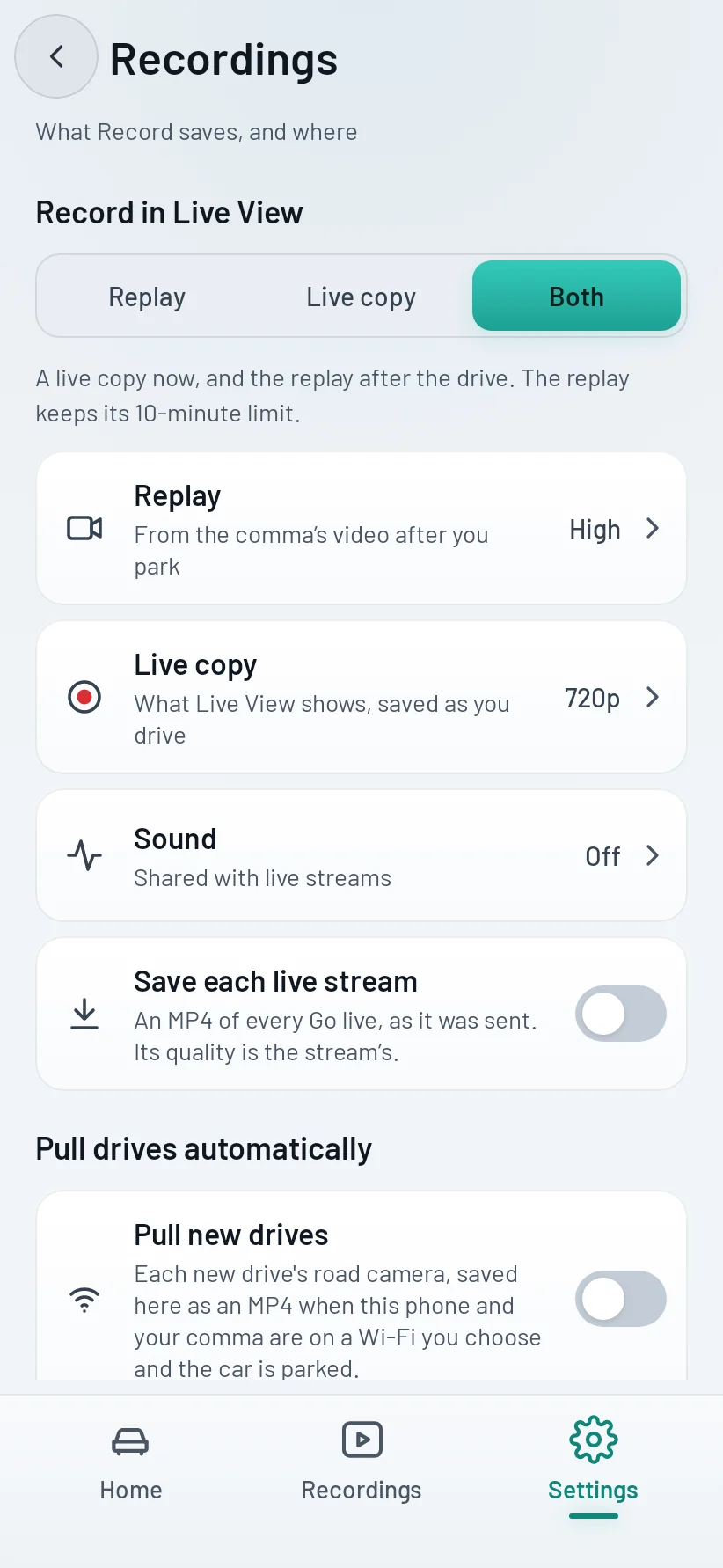
แตะ การตั้งค่า แล้ว การบันทึก ใต้ บันทึกใน Live View เลือกว่าบันทึกจะสร้างอะไร ระบบจะจำทันทีที่เลือก
สำเนาสด
“สิ่งที่ Live View แสดง พร้อมทันทีที่คุณหยุด ไม่ต้องสร้างการเล่นซ้ำและไม่จำกัดเวลา”
ทั้งสองแบบ
“สำเนาสดทันที และการเล่นซ้ำหลังการขับขี่ การเล่นซ้ำยังจำกัด 10 นาที” การเล่นซ้ำจะสร้างเมื่อคุณจอด ตามที่บันทึกการขับขี่อธิบาย
-
ขั้นตอนที่ 2 จาก 5: เลือกคุณภาพและเสียง
เมื่อเลือกสำเนาสด หน้านี้จะเพิ่มแถวของมัน คุณภาพสำเนาสด เป็น 720p จนกว่าคุณจะเลือก 1080p เสียง ปิดอยู่ เว้นแต่คุณเลือกไมโครโฟน: ของ comma หรือของโทรศัพท์เครื่องนี้ เป็นเสียงเดียวกับใน การตั้งค่า › การถ่ายทอดสด
-
คุณภาพสำเนาสด: 720p (ประมาณ 1.4 GB ต่อชั่วโมง) หรือ 1080p (ประมาณ 2.3 GB ต่อชั่วโมง)
-
เสียง: ปิด ไมโครโฟนของ comma หรือของโทรศัพท์เครื่องนี้
สำเนาสดแสดงสิ่งที่ Live View แสดง รวมถึงภาพซ้อนกล้องฝั่งคนขับขณะเปิด กล้องคนขับ ปิดกล้องคนขับใน Live View ถ้าไม่ต้องการให้กล้องฝั่งคนขับติดไปด้วย
-
-
ขั้นตอนที่ 3 จาก 5: แตะบันทึกใน Live View
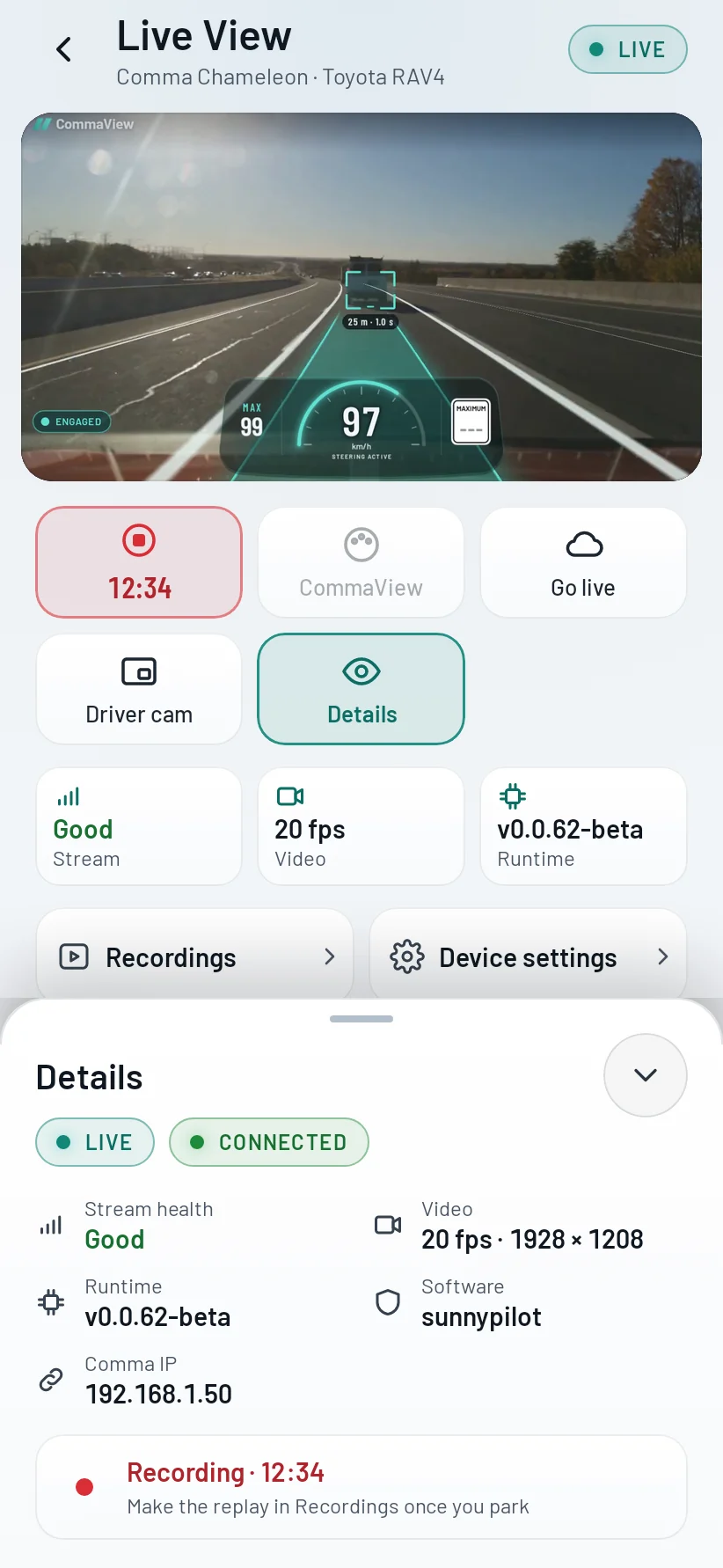
เมื่อเปิดรถและยังอยู่ในเกียร์ P เปิด Live View แล้วแตะ บันทึก ตัวจับเวลาจะเดิน และ รายละเอียด แสดง กำลังบันทึก · และเวลา เหมือนการบันทึกทุกแบบ แตะบันทึกอีกครั้งเพื่อหยุด
การบันทึกจะดำเนินต่อเมื่อสลับแอปหรือล็อกโทรศัพท์ พร้อมการแจ้งเตือน กำลังบันทึกสำเนาสด ที่มีตัวจับเวลาและ หยุด การปิด Live View จะหยุดการบันทึก
-
บันทึก พร้อมตัวจับเวลา แตะอีกครั้งเพื่อหยุด
-
กำลังบันทึก · เวลา ใน รายละเอียด
เริ่มบันทึกก่อนออกรถ หรือให้ผู้โดยสารทำแทน อย่ากดใช้ CommaView ขณะขับ
-
-
ขั้นตอนที่ 4 จาก 5: หาในการบันทึก
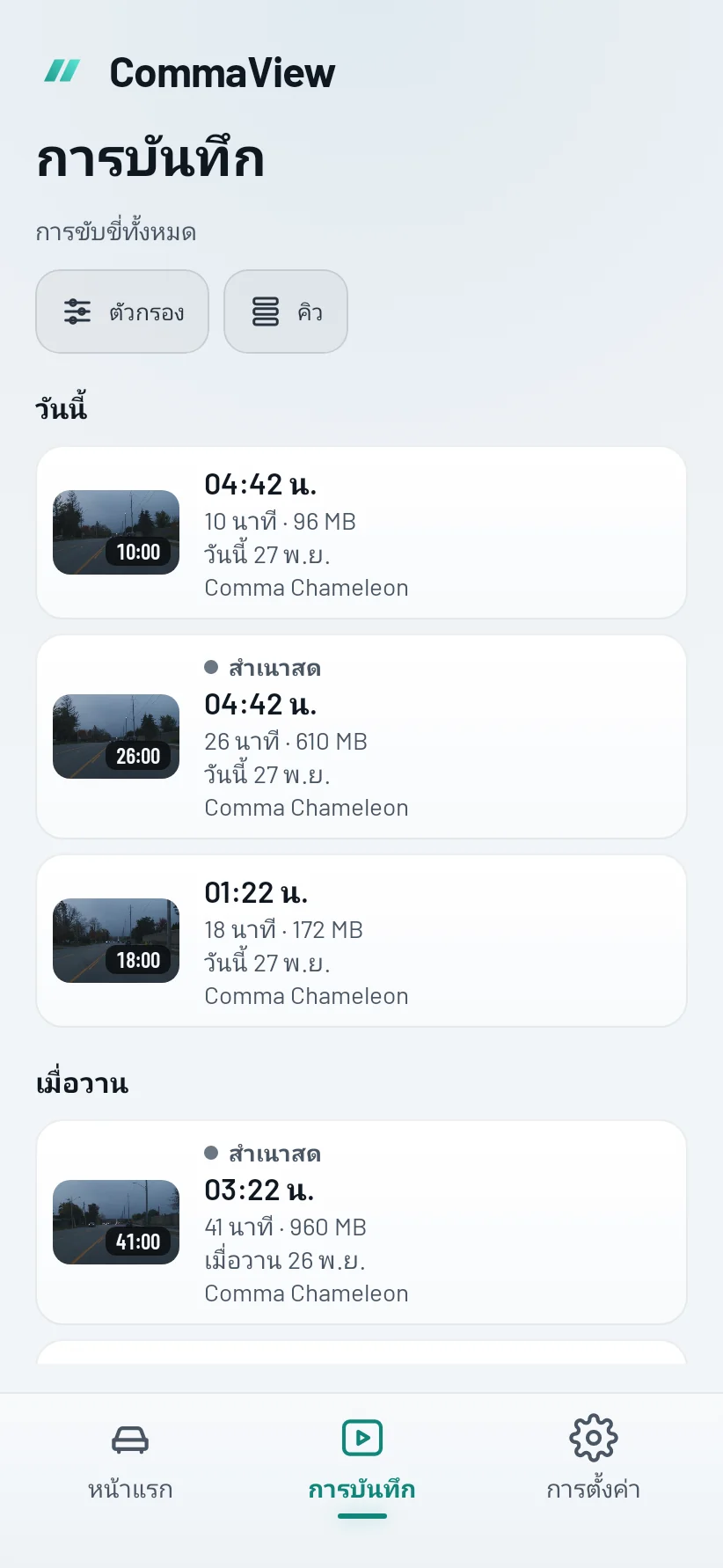
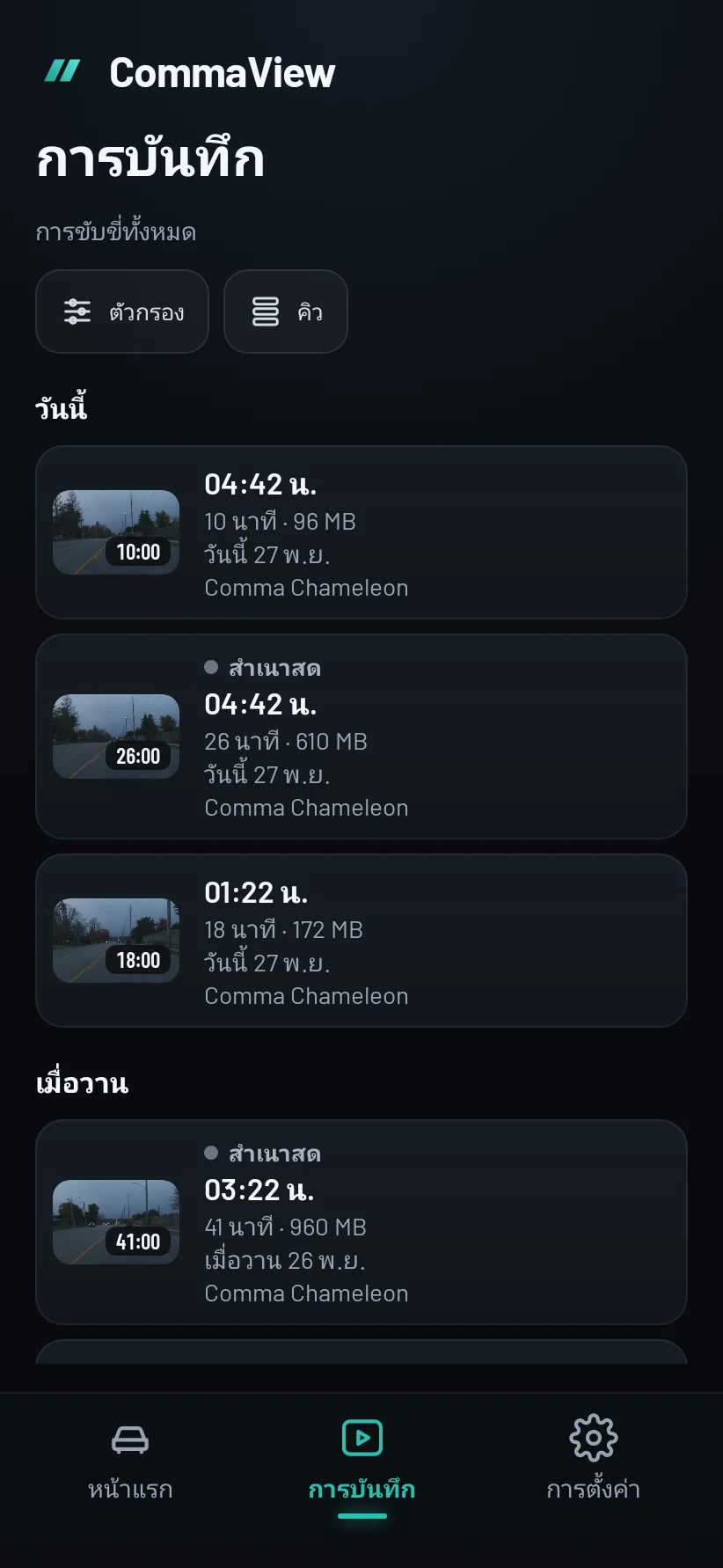
เปิด การบันทึก สำเนามีป้าย สำเนาสด อยู่ใต้วันที่ พร้อมความยาวและขนาด ครู่หนึ่งหลังหยุดจะแสดง กำลังบันทึกสำเนาสด… พร้อมความคืบหน้า จากนั้นจะเล่นได้
เมื่อเลือก ทั้งสองแบบ การขับขี่จะมีสองแถว: สำเนาสด และการเล่นซ้ำซึ่งรอให้คุณสร้างหลังจอด
-
แถวที่มีป้าย สำเนาสด
-
เมื่อเลือก ทั้งสองแบบ การเล่นซ้ำของการขับขี่จะเป็นอีกแถวหนึ่ง
-
-
ขั้นตอนที่ 5 จาก 5: ดู แชร์ หรือลบ
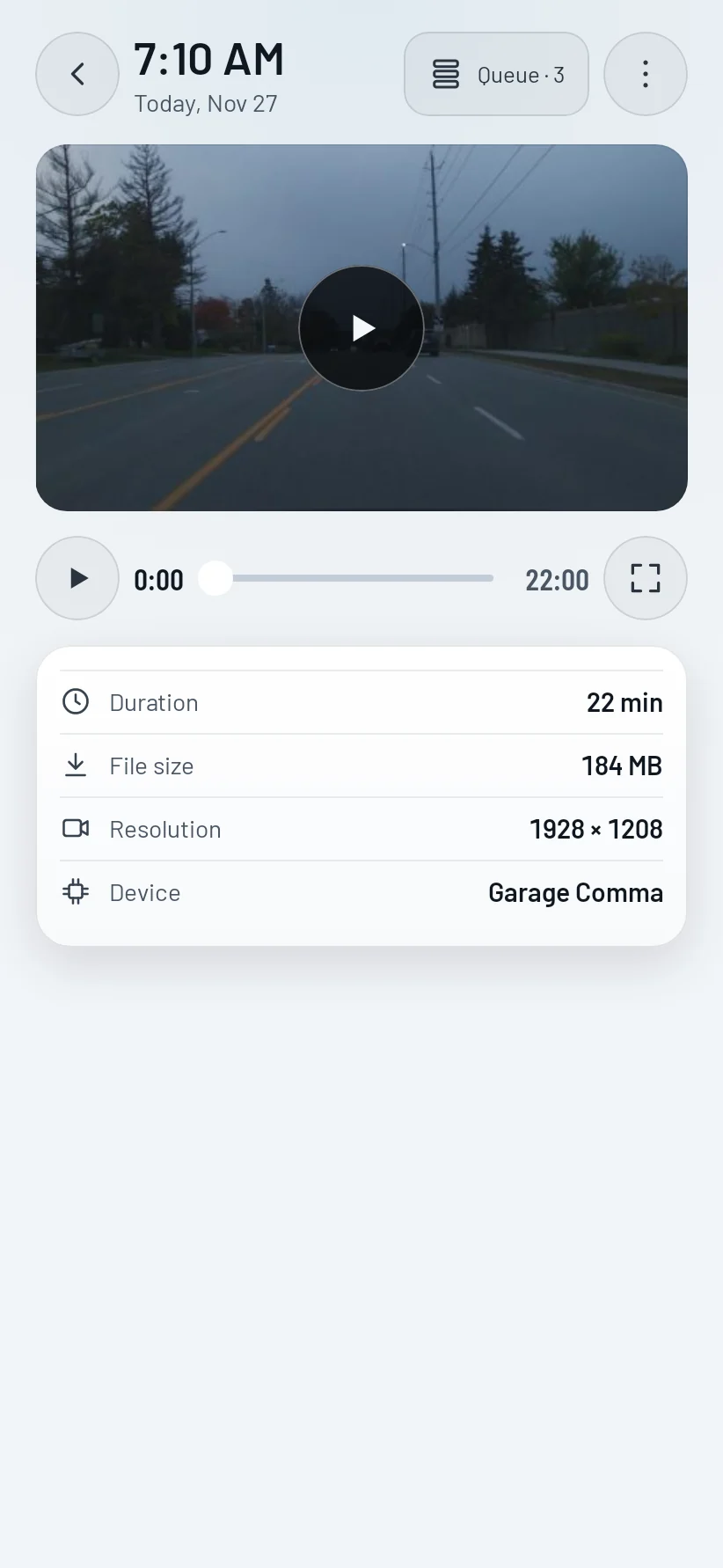
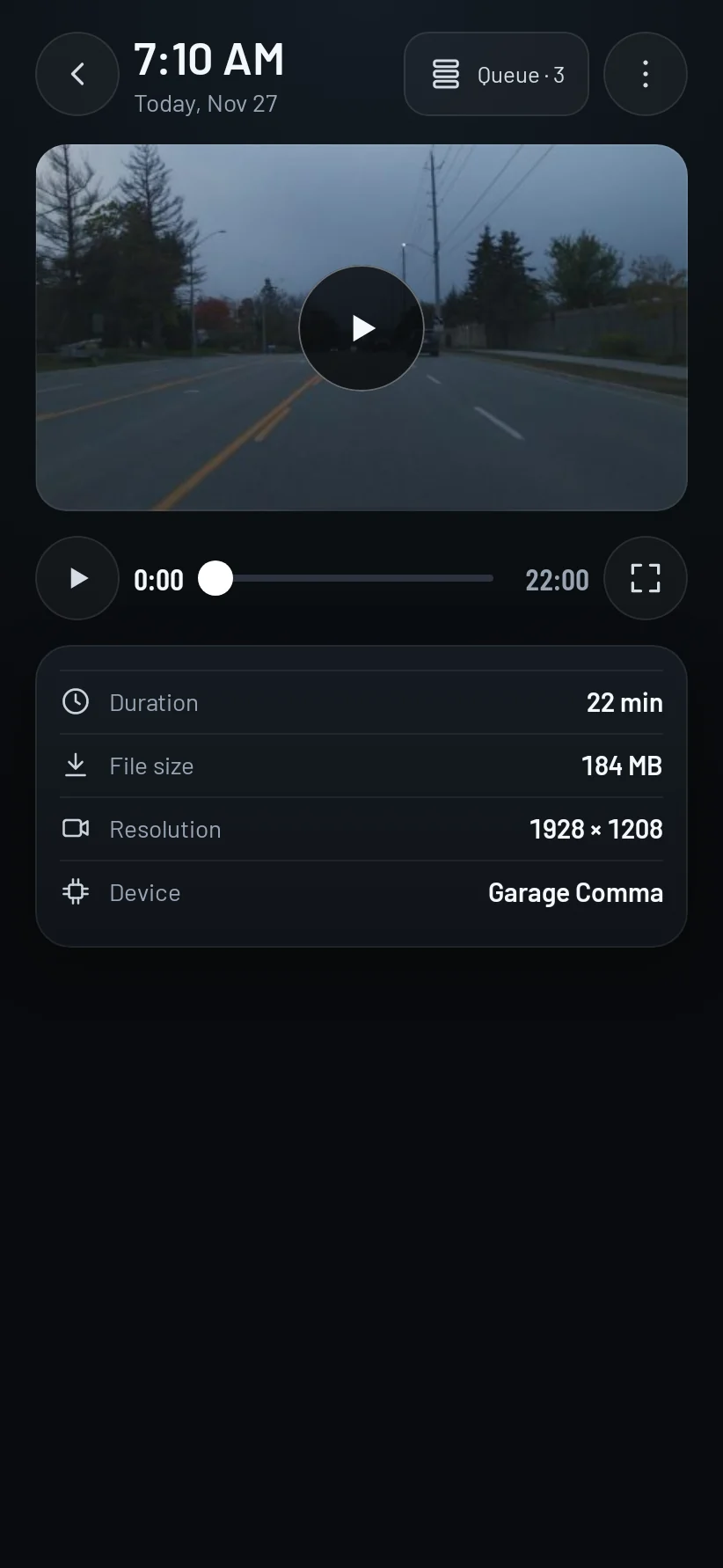
แตะสำเนาเพื่อดู ข้อมูลจะเพิ่ม เวอร์ชัน (สำเนาสด หรือ สำเนาสด · มีการเล่นซ้ำด้วย เมื่อเลือกทั้งสองแบบ) คุณภาพ และ เสียง การดำเนินการของการบันทึก มี แชร์ เปิดในแอปอื่น เลือก และ ลบ
-
การดำเนินการของการบันทึก: แชร์ เปิดในแอปอื่น เลือก และลบ
-
เต็มหน้าจอ
-
รู้ได้อย่างไรว่าได้ผล
สำเนาเล่นได้ในการบันทึกทันทีที่บันทึกเสร็จ และ เวอร์ชัน ในหน้าดูแสดง สำเนาสด
สำเนาสดหรือการเล่นซ้ำ
| สำเนาสด | การเล่นซ้ำ | |
|---|---|---|
| แสดงอะไร | สิ่งที่ Live View แสดง ตามที่แสดง | วิดีโอของ comma เอง พร้อมหน้าจอขณะขับวาดทับ |
| พร้อมเมื่อใด | ทันทีที่คุณหยุด | หลังจอดและแตะ สร้างการเล่นซ้ำ |
| ยาวแค่ไหน | ไม่จำกัด นอกจากพื้นที่เก็บข้อมูล | สูงสุด 10 นาทีต่อการบันทึก |
| ภาพ | 720p หรือ 1080p 20 เฟรมต่อวินาที | ภาพดีที่สุด: Balanced High หรือ Max |
ระหว่างถ่ายทอดสด
สำเนาสดและการถ่ายทอดสดใช้ตัวเข้ารหัสร่วมกัน สำเนาที่เริ่มระหว่างสตรีมจะมีคุณภาพเท่ากับสตรีม บันทึกการถ่ายทอดสดแต่ละครั้ง ใน การตั้งค่า › การบันทึก เก็บ MP4 ของการถ่ายทอดสดทุกครั้งตามที่ส่งออกไป โดยไม่ต้องใช้บันทึก
ความเป็นส่วนตัว
สำเนาสดอยู่ในโทรศัพท์ของคุณ ไม่มีการอัปโหลด และไม่แชร์กับโทรศัพท์เครื่องอื่นที่จับคู่กับ comma ส่งให้ CommaView ส่งข้อมูลของ comma เองสำหรับการขับขี่ ไม่เคยส่งสำเนาสด เสียงจะอยู่ในสำเนาเฉพาะเมื่อคุณเลือกไมโครโฟน และกล้องฝั่งคนขับเฉพาะขณะเปิดกล้องคนขับ
ความปลอดภัย
เลือกการตั้งค่าและเริ่มบันทึกขณะจอด อย่าใช้งาน CommaView ขณะขับ: มองถนนและจับพวงมาลัยไว้ ตามที่ openpilot ขอ
ถ้าไม่ได้ผล
“พื้นที่ไม่พอสำหรับสำเนาสด: จะเหลือพื้นที่ว่าง 500 MB ในโทรศัพท์เครื่องนี้เสมอ ลบการขับขี่ที่ไม่ต้องการในการบันทึก”
ลบการขับขี่ที่ไม่ต้องการแล้ว หรือเลือกพื้นที่เก็บข้อมูลอื่นใน การตั้งค่า › การบันทึก › พื้นที่เก็บข้อมูล การ์ดพื้นที่เก็บข้อมูลบอกว่าเก็บสำเนาสดได้ประมาณกี่ชั่วโมง
“สำเนาสดหยุดแล้ว: โทรศัพท์เครื่องนี้ใกล้เต็ม บันทึกไว้ในการบันทึกแล้ว จะเหลือพื้นที่ว่าง 500 MB เสมอ”
สิ่งที่บันทึกไว้ยังอยู่ เพิ่มพื้นที่ว่างก่อนการขับขี่ครั้งถัดไป
“สำเนาสดหยุดแล้ว: ไม่มีวิดีโอจาก comma เป็นเวลาหนึ่งนาที สิ่งที่บันทึกไว้อยู่ในการบันทึก”
โทรศัพท์หลุดจาก comma ไปหนึ่งนาที สำเนาจึงจบ ตรวจว่าโทรศัพท์อยู่ใน Wi‑Fi หรือฮอตสปอตของ comma ตลอด ดู CommaView หา comma ไม่พบ
“สำเนาสดนี้ถึง 3.5 GB ซึ่งเป็นขนาดสูงสุดของไฟล์หนึ่ง จะต่อในไฟล์ใหม่ในการบันทึก”
ไม่มีอะไรหาย: การขับขี่ต่อในสำเนาสดไฟล์ที่สอง ซึ่งเป็นอีกแถวในการบันทึก
“การเล่นซ้ำหยุดที่ขีดจำกัด 10 นาที สำเนาสดยังบันทึกต่อ”
เมื่อเลือก ทั้งสองแบบ เฉพาะการเล่นซ้ำที่หยุดที่ 10 นาที สำเนาสดบันทึกต่อจนกว่าคุณจะหยุด
“บันทึกเฉพาะสำเนาสด การเล่นซ้ำเริ่มไม่ได้: …”
เมื่อเลือก ทั้งสองแบบ สำเนาจะบันทึกขณะที่ส่วนการเล่นซ้ำทำไม่ได้ เช่น ขณะที่ comma ต้องรีบูต หรือโทรศัพท์เครื่องนี้ไม่ได้จับคู่กับ comma ข้อความจะบอกสาเหตุ
แถวแสดง “ต้องมีพื้นที่ว่าง 1.2 GB เพื่อบันทึก”
ชิ้นส่วนของสำเนาจะเก็บไว้จนกว่าจะมีที่พอรวมเป็นวิดีโอเดียว ลบการขับขี่ที่ไม่ต้องการแล้ว แล้วจะบันทึกเอง
ข้อมูล บันทึกแล้ว แสดง “กู้คืนหลังแอปปิด: นาทีสุดท้ายอาจหายไป”
แอปปิดระหว่างบันทึก สำเนาจึงประกอบจากสิ่งที่เขียนไว้แล้ว: ทุกอย่างยกเว้นไม่เกินนาทีสุดท้าย
“CommaView สตรีมและบันทึกต่อได้เฉพาะขณะแสดงบนหน้าจอ: Android ไม่อนุญาตให้ทำงานเบื้องหลัง”
Android หยุดไม่ให้ CommaView ทำงานเบื้องหลัง เปิด Live View ค้างไว้บนหน้าจอระหว่างบันทึก
คู่มือนี้ช่วยให้คุณทำสำเร็จไหม?
บอกเราว่าขาดอะไร