
모든 가이드 · 내비게이션
가이드 · 내비게이션
내 Stadia Maps 키로 길 안내 받기
내비게이션은 Live View에서 목적지까지 안내합니다. 홈의 어디로 갈까요?로 검색하고, 경로를 고르고, 시작을 누른 다음 회전 카드와 음성 안내를 따르세요. 경로는 내 키로 Stadia Maps에서 받으며, 키는 휴대폰에 암호화해 보관됩니다. 안내는 표시만 하며 차량을 제어하지 않습니다.
시작하기 전에
- 로그인
CommaView 0.0.167 이상에서 베타 계정으로 로그인해야 합니다. 로그아웃 상태에서는 내비게이션을 쓸 수 없습니다.
- Stadia Maps 키
내 Stadia Maps 계정의 API 키. 경로는 내 계정과 그 약관에 따라 요청됩니다.
- 차량 위치 켜기
안내는 comma의 GPS를 따릅니다. 홈에서 comma의 차량 위치를 켜세요.
- 휴대폰의 인터넷
검색과 경로에 씁니다. comma의 Wi‑Fi에 인터넷이 없으면 모바일 데이터를 씁니다.
작동 방식
어디로 갈까요?
OpenStreetMap 데이터(Photon)로 comma 근처의 장소를 찾습니다.
Stadia Maps
휴대폰이 내 키로 요청한 경로를 계획합니다. CommaView를 거치는 것은 없습니다.
Live View
comma의 위치에서 회전 카드, 지도, 음성 안내로 안내합니다.
단계
진행하면서 단계마다 체크하세요. 처음에는 주차 상태에서 하세요.
-
8단계 중 1단계: 지도 및 내비게이션 열기
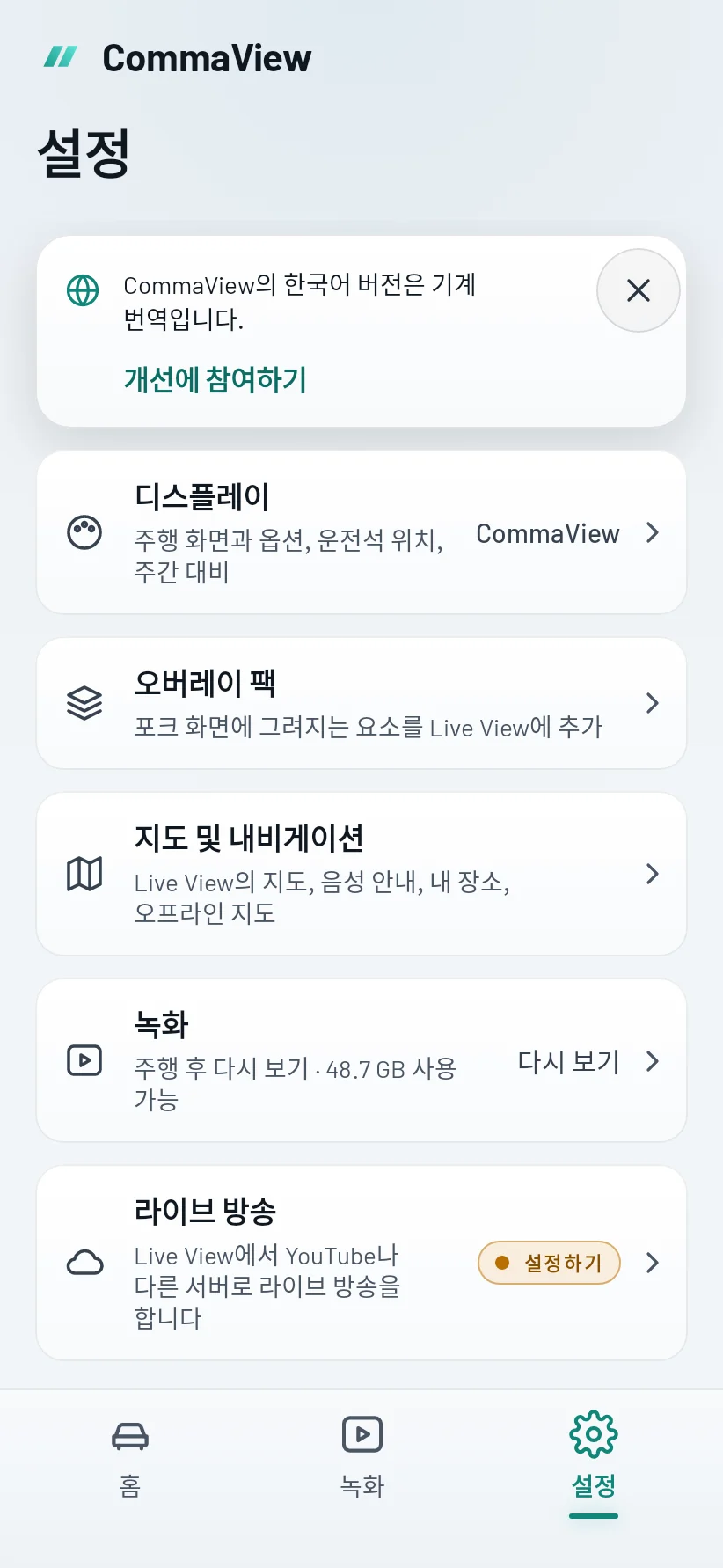
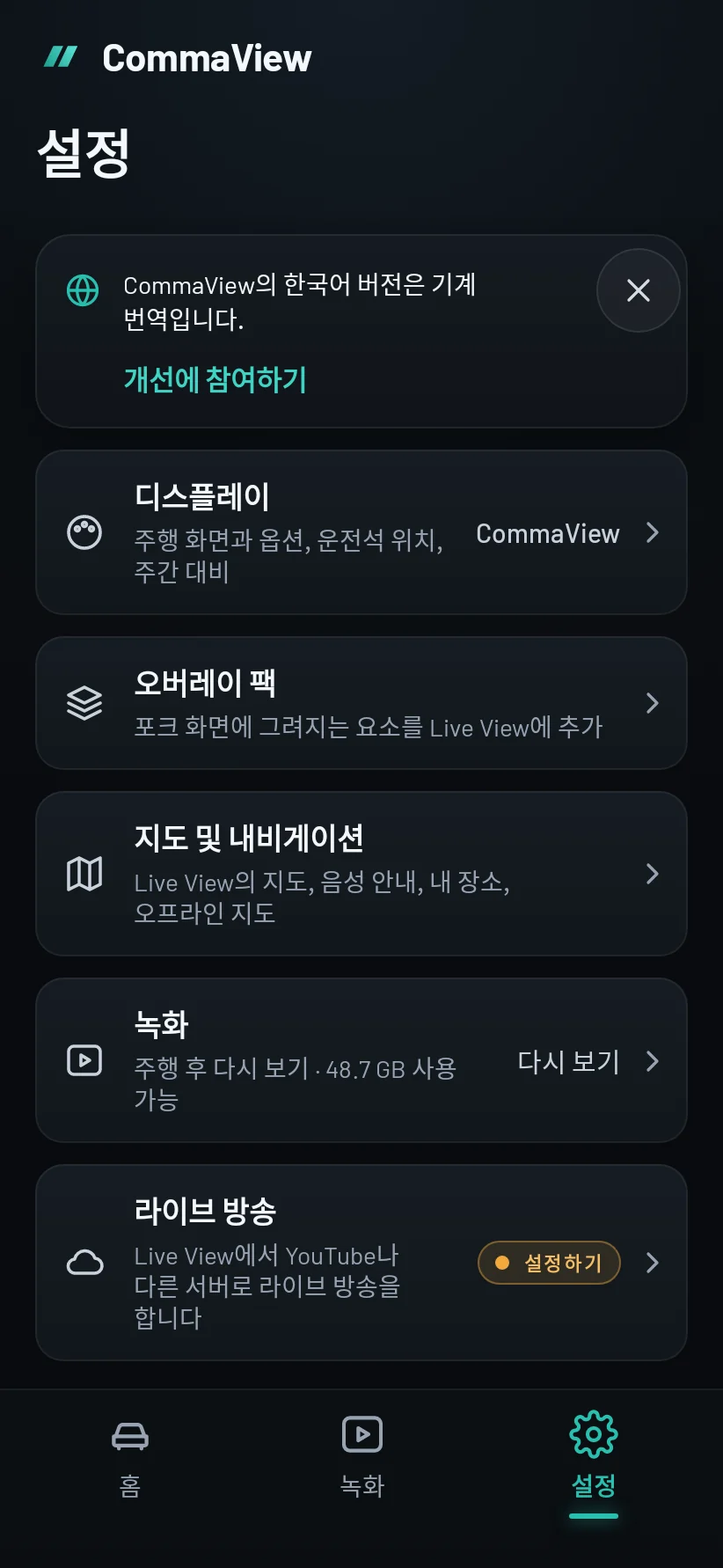
설정을 누르고 지도 및 내비게이션을 누르세요. 로그인한 상태에서는 예전에 오프라인 지도가 있던 항목입니다.
-
지도 및 내비게이션.
-
-
8단계 중 2단계: Stadia Maps에서 키 받기
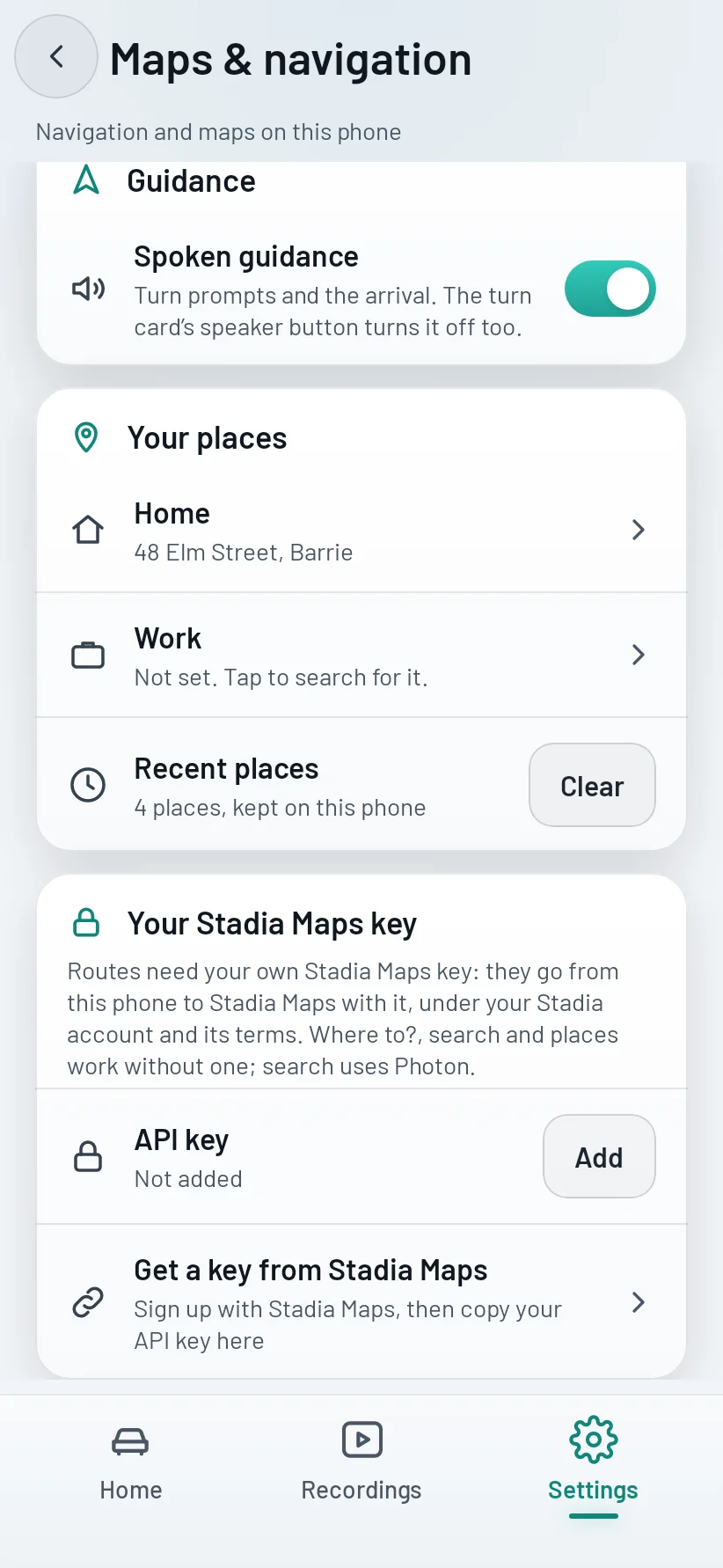
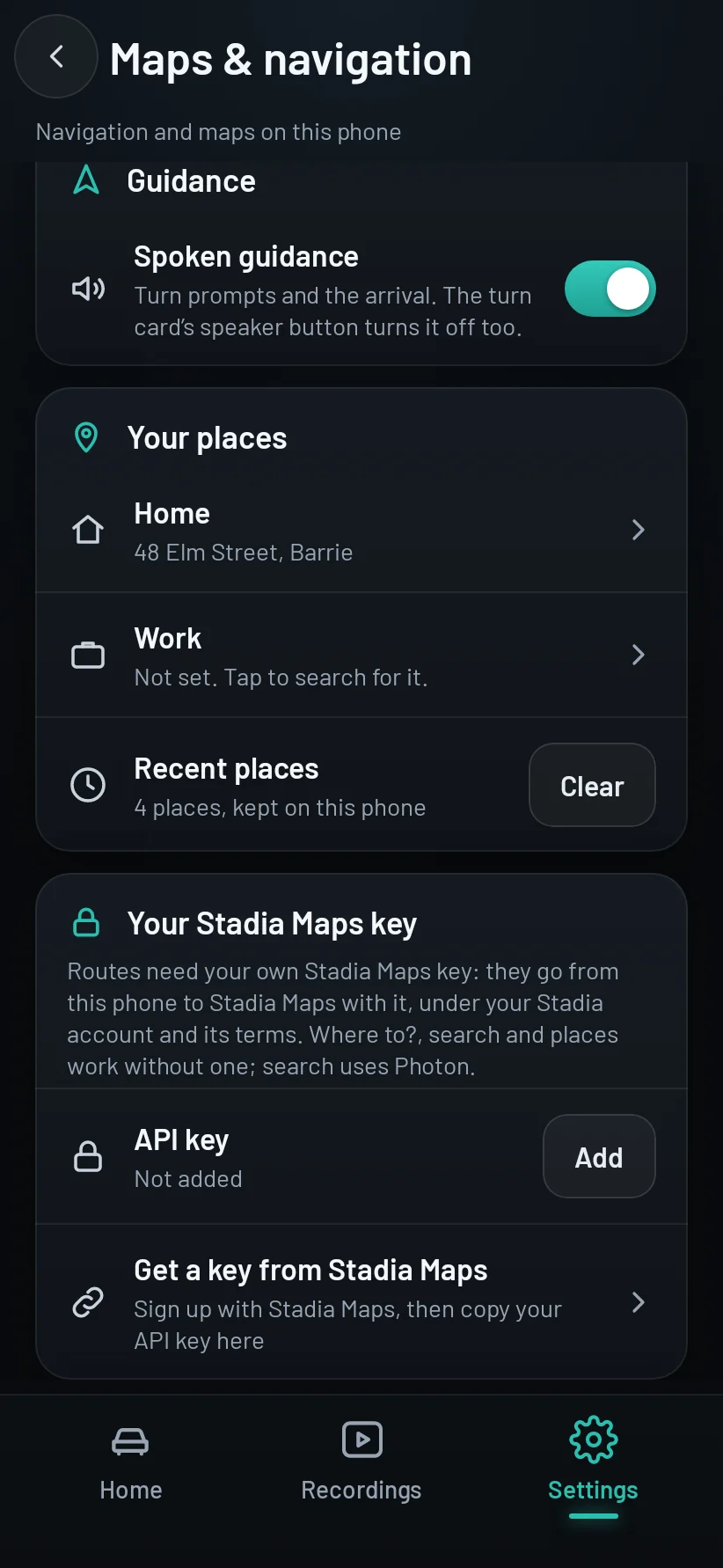
내 Stadia Maps 키 아래의 API 키에 추가 안 됨이 표시되어 있습니다. Stadia Maps에서 키 받기를 누르면 브라우저에서 Stadia 가입 페이지가 열립니다. 가입한 다음 Stadia Maps 대시보드에서 API 키를 복사하세요.
-
내 Stadia Maps 키: “경로에는 내 Stadia Maps 키가 필요합니다…”
-
Stadia Maps에서 키 받기로 Stadia 가입 페이지가 열립니다.
-
키를 복사했으면 추가.
Stadia의 사이트는 Stadia의 것이므로 싣지 않았습니다. 대시보드에서 키의 사용량, 요금제, 한도를 볼 수 있습니다.
-
-
8단계 중 3단계: 붙여넣고 확인 후 저장
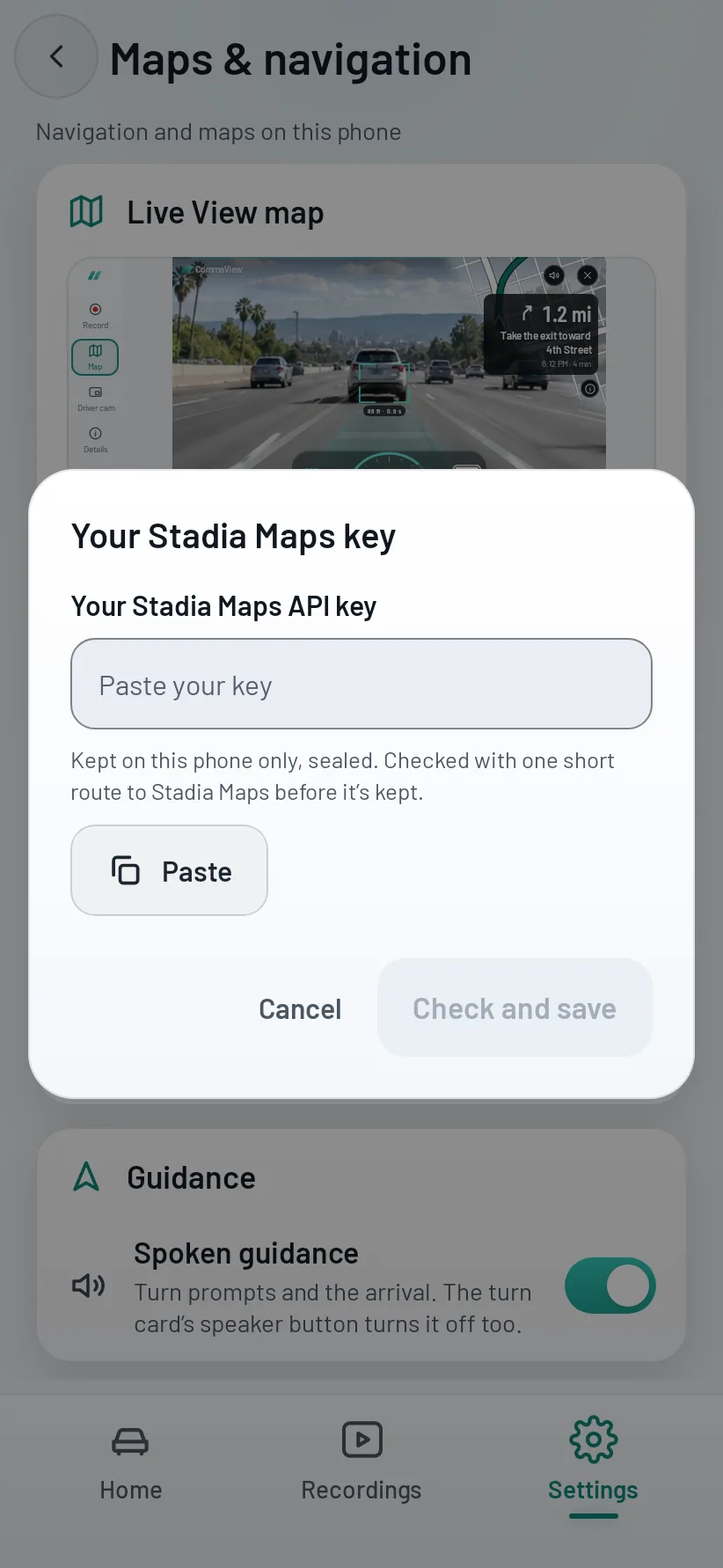
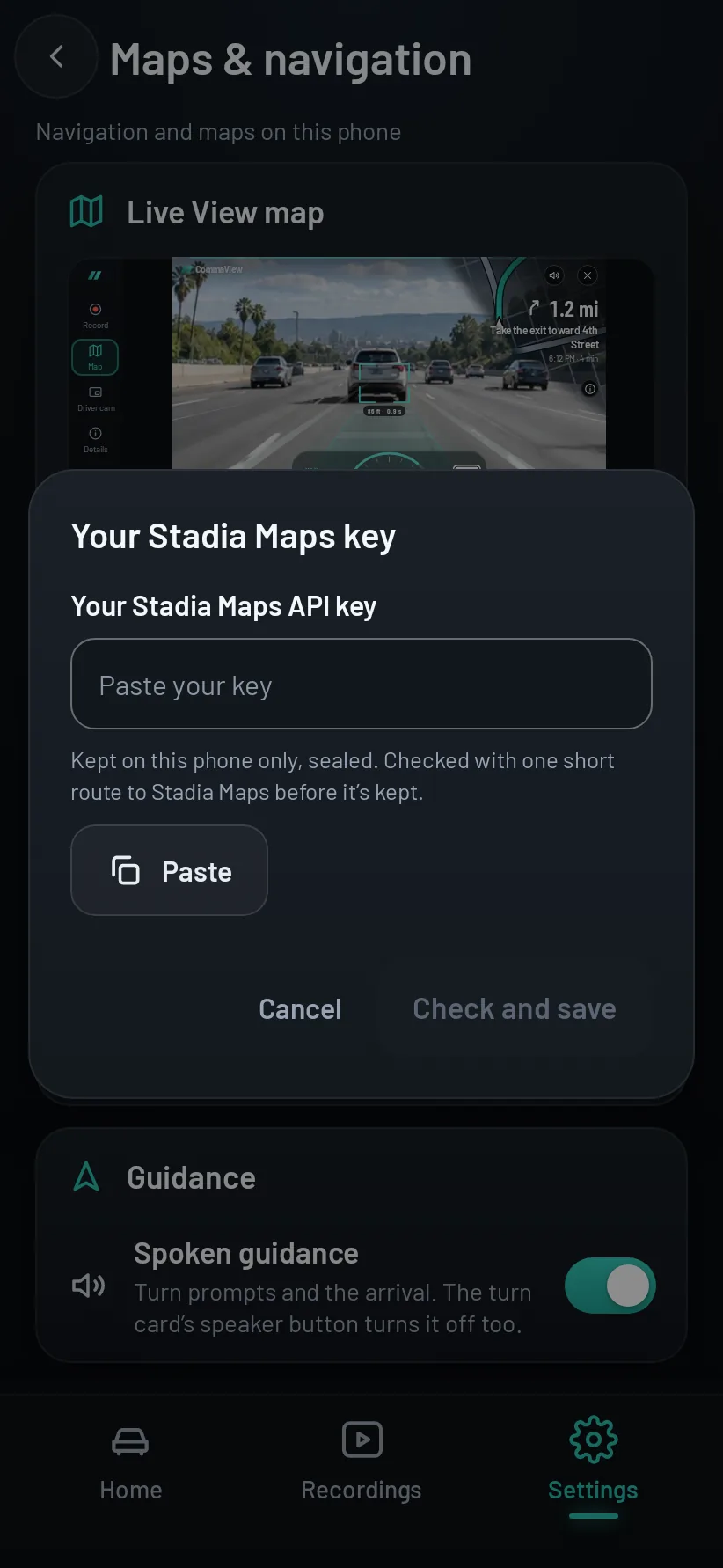
CommaView로 돌아와 추가를 누르세요. 붙여넣기를 눌러 키를 입력란에 넣고 확인 후 저장을 누르세요. CommaView는 키를 확인하려고 정해진 두 지점 사이의 짧은 경로 하나만 Stadia Maps에 요청하며, 내 정보는 보내지 않습니다: Stadia Maps로 확인하는 중…. 받아들여지면 API 키에 •••• e1f0처럼 가려서 표시됩니다.
-
가려서 표시되는 내 Stadia Maps API 키.
-
클립보드에서 붙여넣기.
-
확인 후 저장.
“이 휴대전화에만 암호화해 보관합니다. 보관하기 전에 Stadia Maps에 짧은 경로를 하나 요청해 확인합니다.” 지원 번들이나 충돌 보고서에는 절대 들어가지 않습니다.
-
-
8단계 중 4단계: 홈에서 어디로 갈까요? 누르기
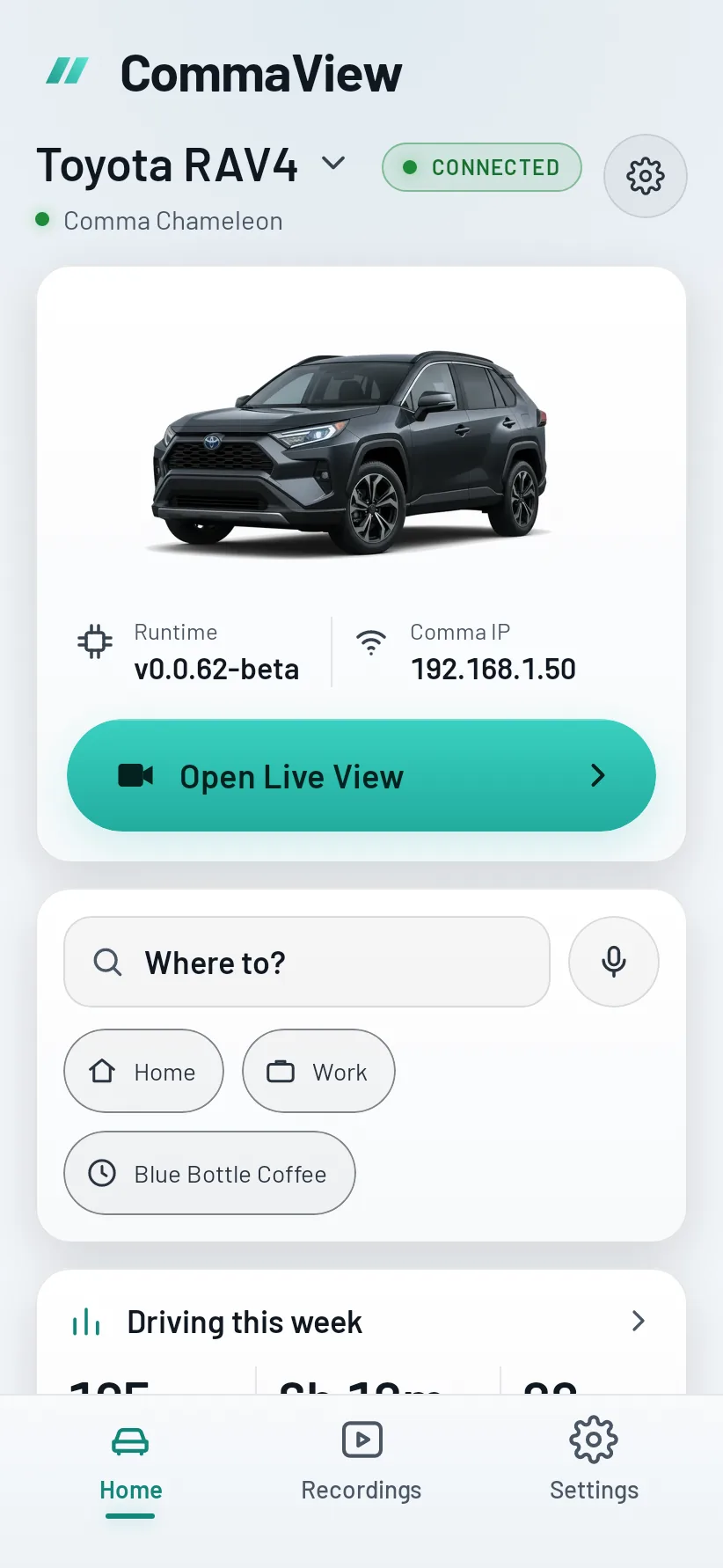
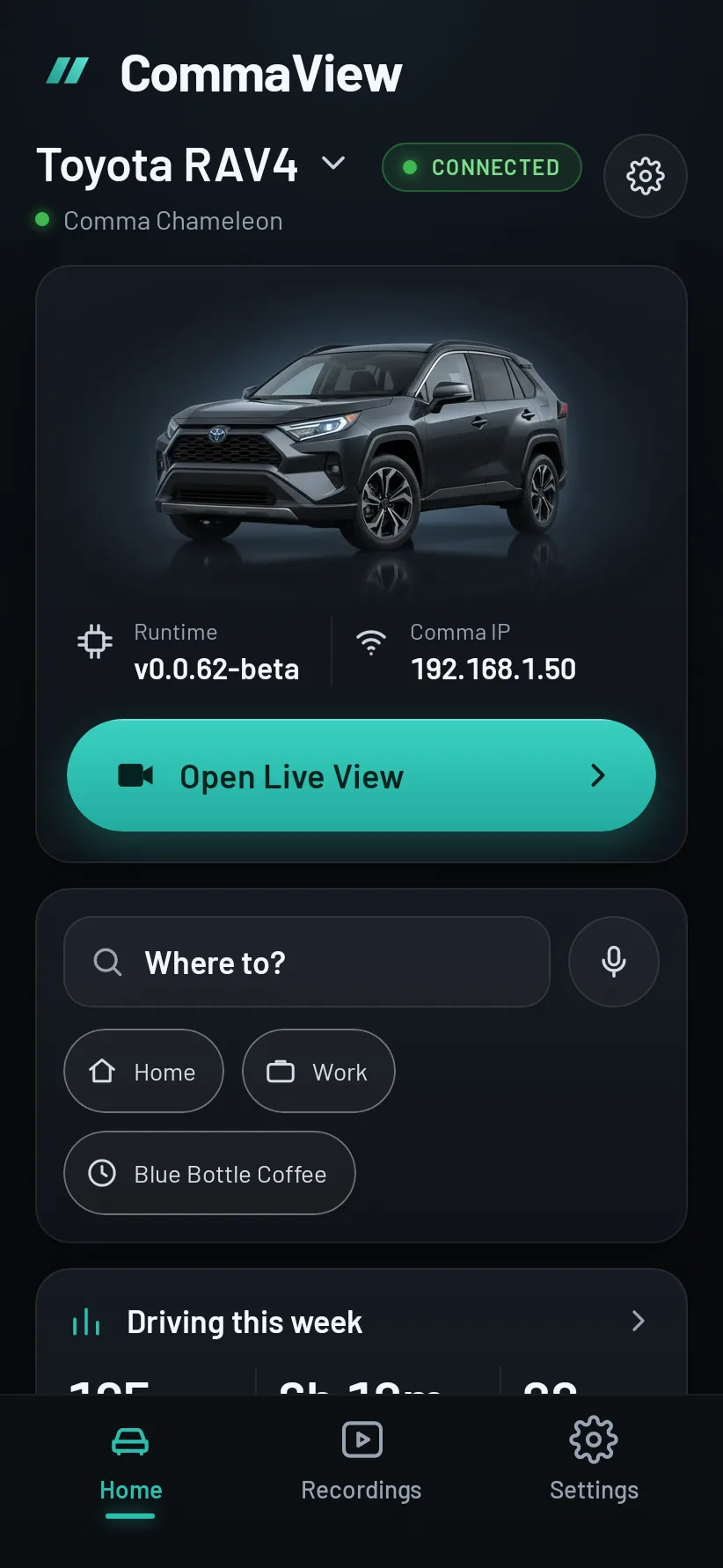
주차 상태에서 홈의 comma 카드 아래에 있는 어디로 갈까요?를 누르세요. 장소나 주소를 입력하거나, 마이크를 눌러 말하세요. 저장해 두면 집과 직장을 카드에서 한 번에 고를 수 있습니다.
-
어디로 갈까요?로 검색이 열립니다.
-
음성으로 ‘어디로 갈까요?’.
-
저장했다면 집.
-
-
8단계 중 5단계: 장소 고르기
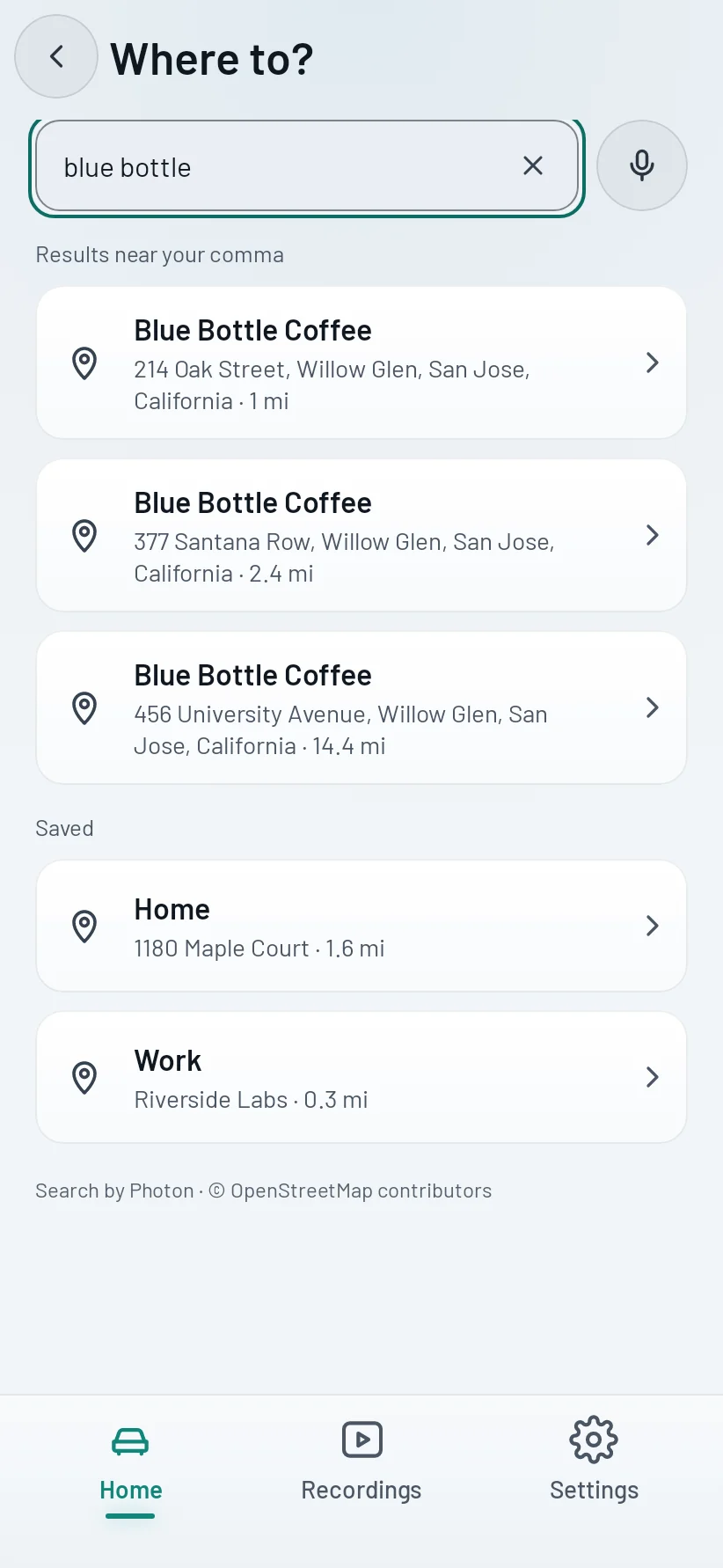
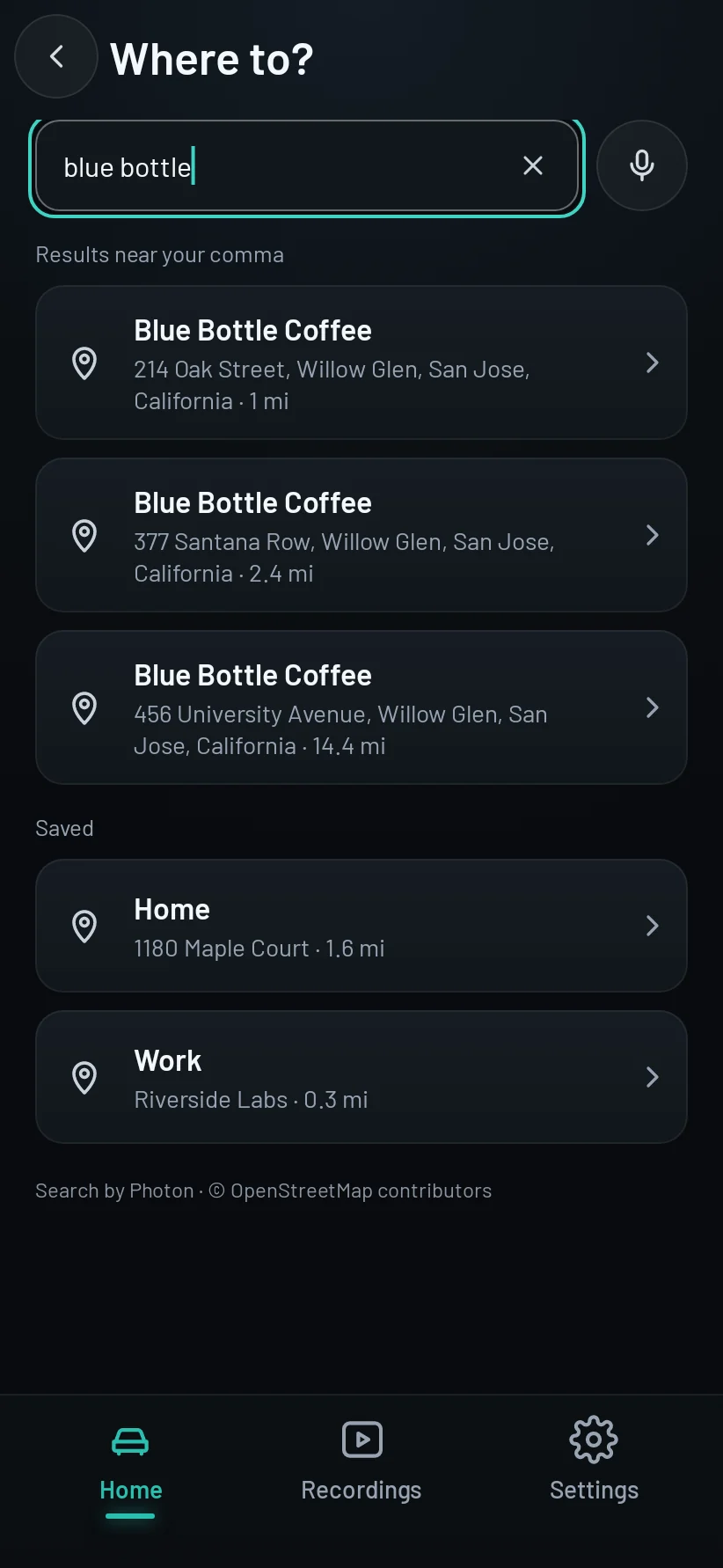
comma 근처의 결과가 주소와 거리와 함께 나오고, 이어서 저장한 장소와 최근 장소가 나옵니다. 원하는 곳을 누르세요.
-
장소 또는 주소 검색.
-
주소와 comma로부터의 거리가 있는 결과.
차가 움직이는 동안에는 입력할 수 없습니다: “차량이 움직이는 동안에는 입력할 수 없습니다. 음성이나 저장된 장소를 사용하세요.”
-
-
8단계 중 6단계: 경로를 고르고 시작 누르기
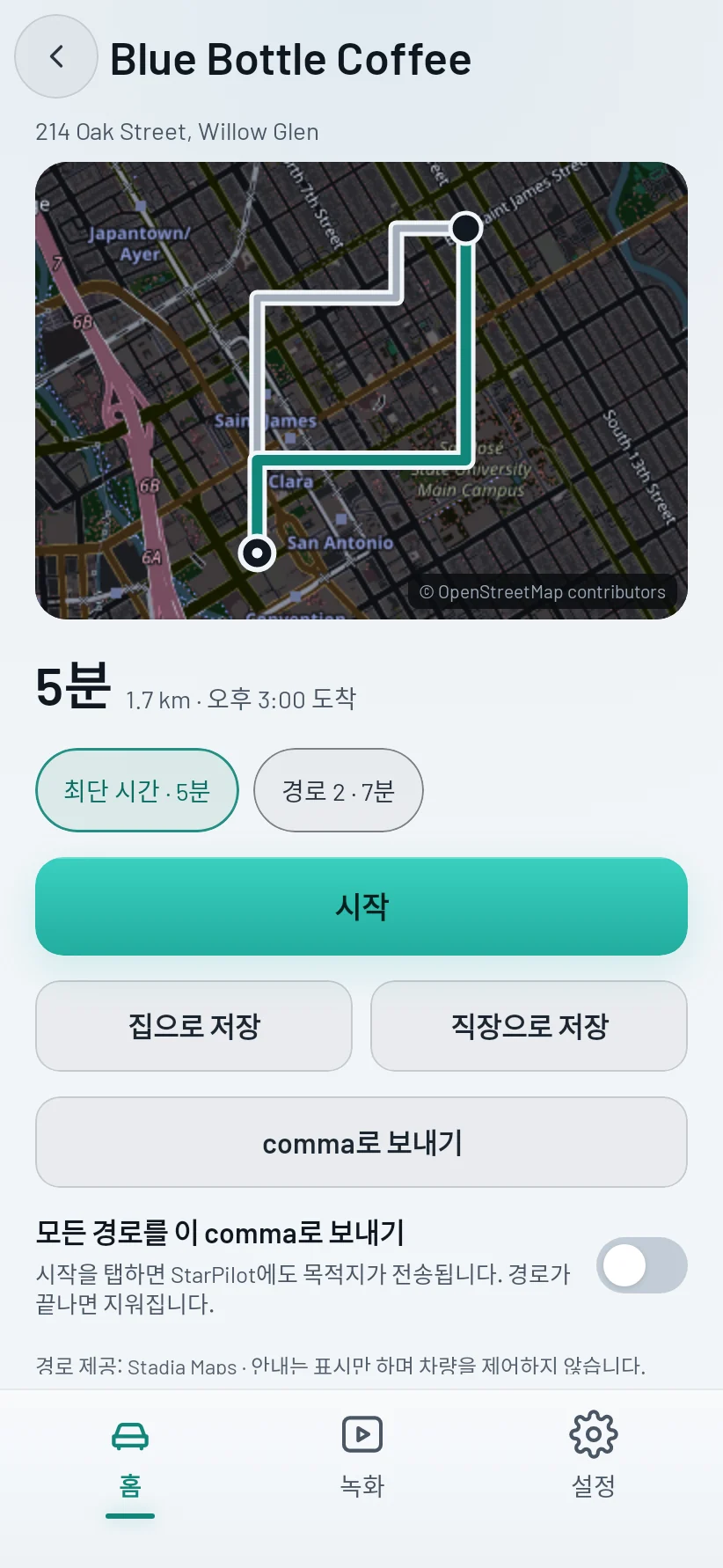
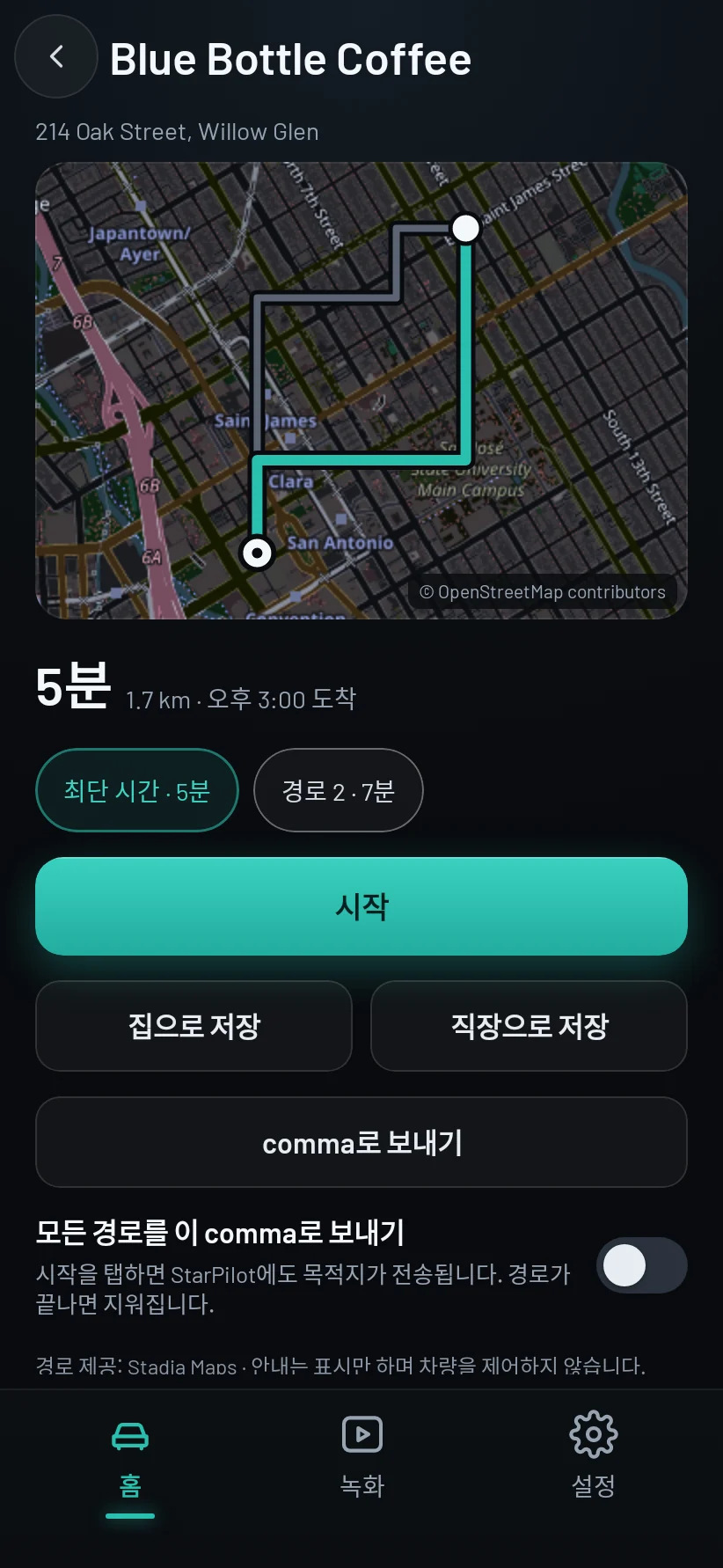
경로 미리보기에 지도 위의 경로, 소요 시간, 거리, 도착 예정 시각이 나옵니다. 경로마다 최단 시간, 경로 2 같은 칩이 있습니다. 시작을 누르면 안내가 시작되고 Live View가 열립니다.
집으로 저장과 직장으로 저장으로 장소를 저장해 홈에서 한 번에 고를 수 있습니다.
-
경로: 최단 시간, 경로 2…
-
시작.
-
집으로 저장, 그리고 옆의 직장으로 저장.
-
-
8단계 중 7단계: Live View에서 안내 따르기
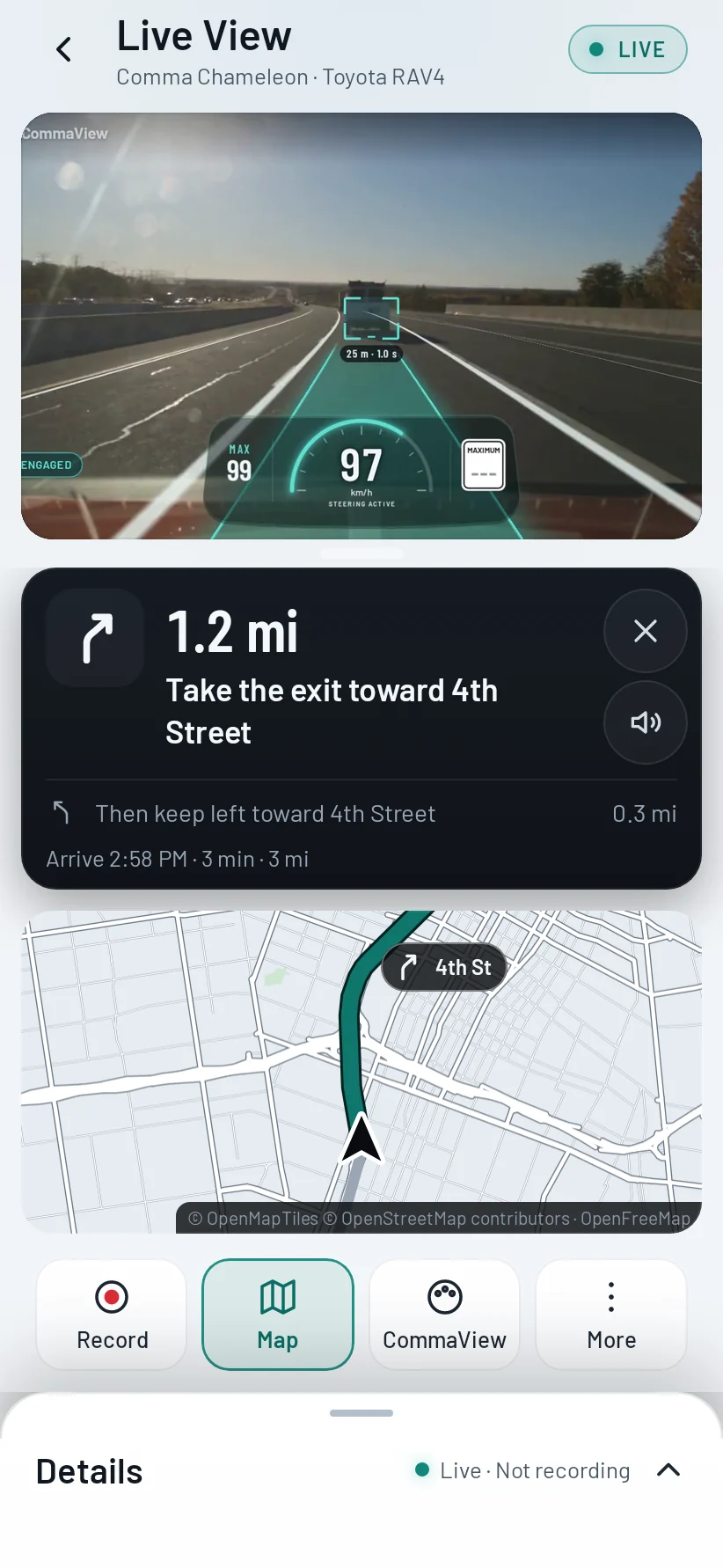
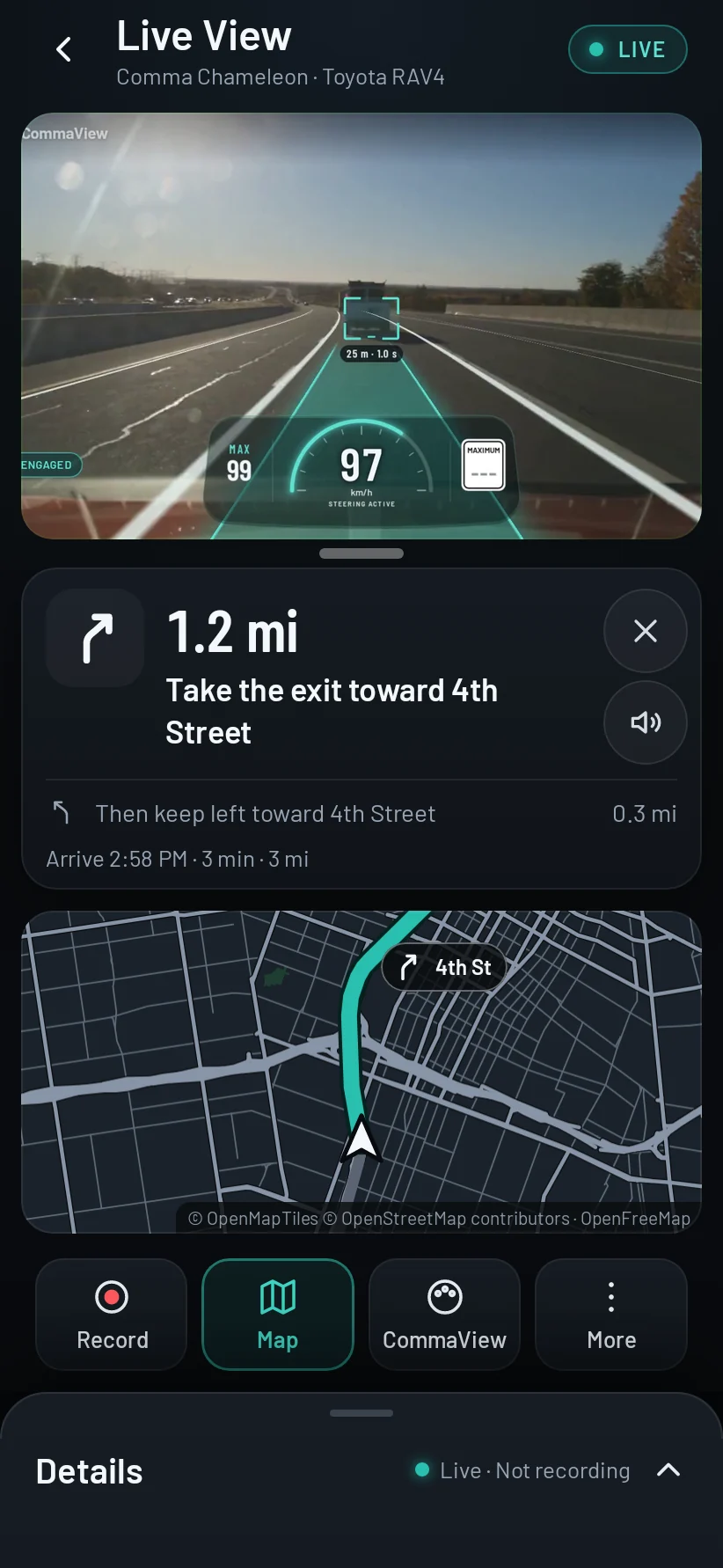
회전 카드에 다음 회전이 표시됩니다. 화살표, 거리, 안내, 그다음 안내, 도착 예정 시각입니다. 음성 안내는 회전마다 약 20초 전, 바로 직전, 그리고 도착할 때 나옵니다. CommaView 자체 주행 화면에서는 차선과 회전 출구에 화살표가 그려집니다.
회전을 놓치면 몇 초 안에 새 경로가 나옵니다. 도착해서 차를 끄면 안내가 알아서 끝납니다.
휴대폰
세로로 들면 회전 카드와 지도가 영상 아래에 있습니다.
-
회전 카드.
-
내비게이션 종료.
-
안내 음성 끄기.
-
지도로 이번 안내 동안 지도를 숨기거나 다시 보여 줍니다.
차량 화면
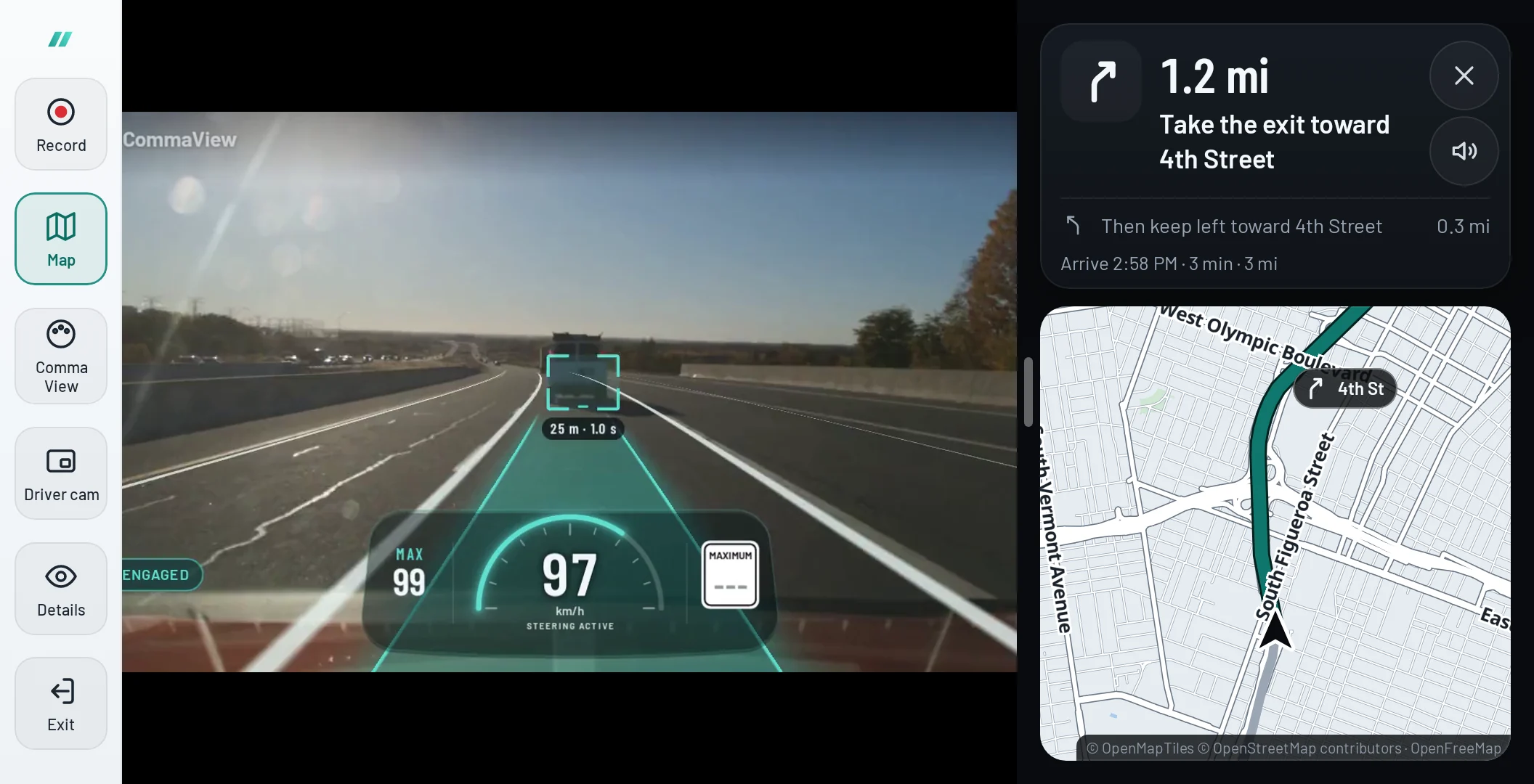
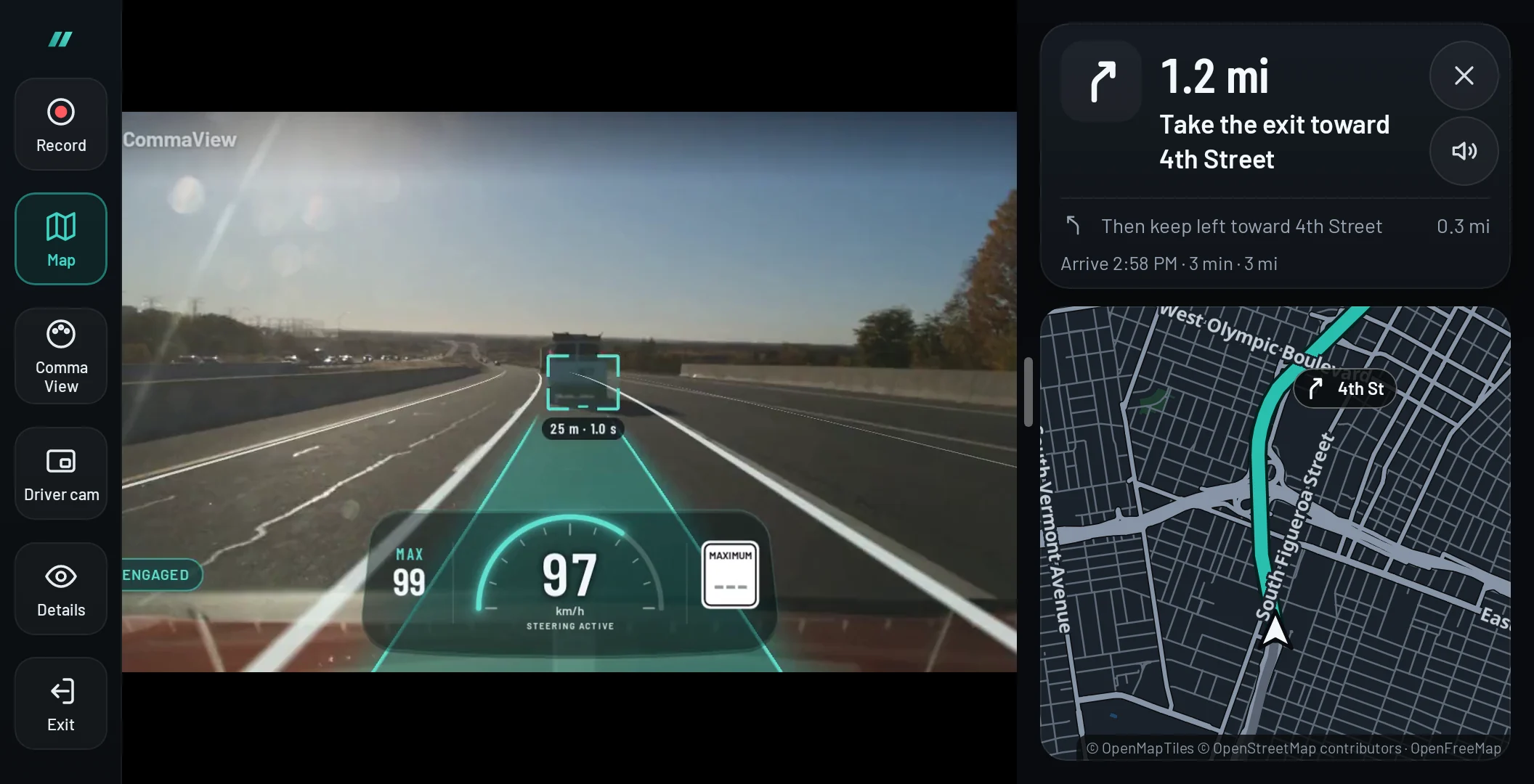
헤드 유닛에서 영상 옆에 공간이 있으면 지도와 회전 카드가 별도 패널에 나옵니다. 공간이 없으면 CommaView 화면이 영상 모서리에 지도를 자연스럽게 겹칩니다. 구분선을 끌어 패널 너비를 바꾸세요.
-
회전 카드.
-
지도 너비를 바꾸는 구분선.
-
지도.
안내 설정은 주차 상태에서 하세요. 운전 중에는 CommaView를 조작하지 마세요. 그러라고 회전 카드와 음성이 있습니다. openpilot과 차량 자체의 알림이 우선입니다.
-
-
8단계 중 8단계: 포크가 받는다면 장소를 comma로 보내기
경로 미리보기의 시작 아래에, 자체 내비게이션이 목적지를 받는 포크를 위한 comma로 보내기가 있습니다. StarPilot, carrotpilot, openpilot 내비게이션(알파), 그리고 이를 이어받은 sunnypilot의 내비게이션입니다. 다른 포크에서는 나오지 않습니다.
누르면 CommaView가 먼저 묻고, 회전 시 감속처럼 현재 설정에서 포크가 주행에 어떤 영향을 주는지 알려 줍니다. 보내기를 누르세요: “comma로 보냈습니다. StarPilot이(가) 그곳에서 자체 경로를 계획합니다.” 포크는 자체 서비스로 경로를 계획하므로 CommaView의 경로와 다를 수 있습니다. comma에서 지우기로 다시 지울 수 있으며, 안내를 끝내도 지워집니다.
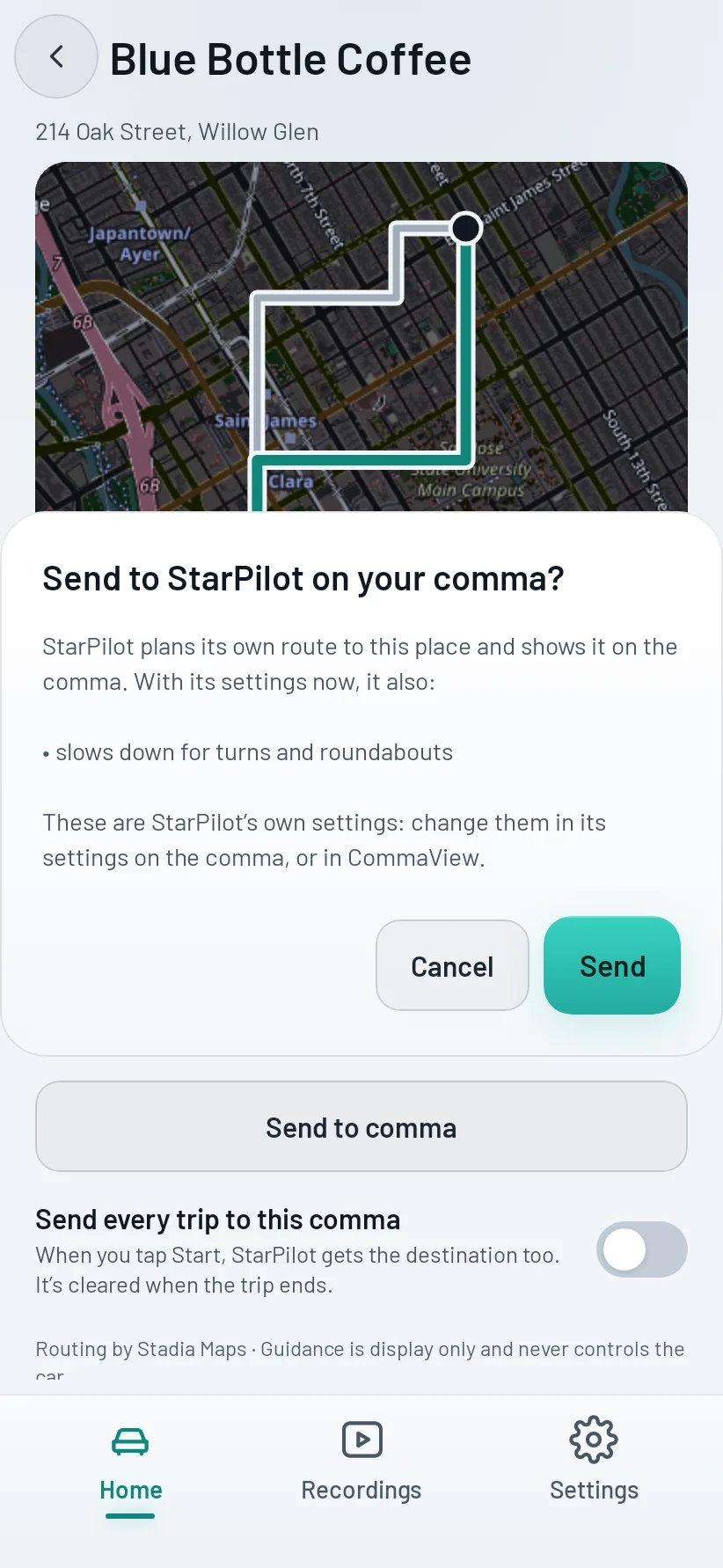
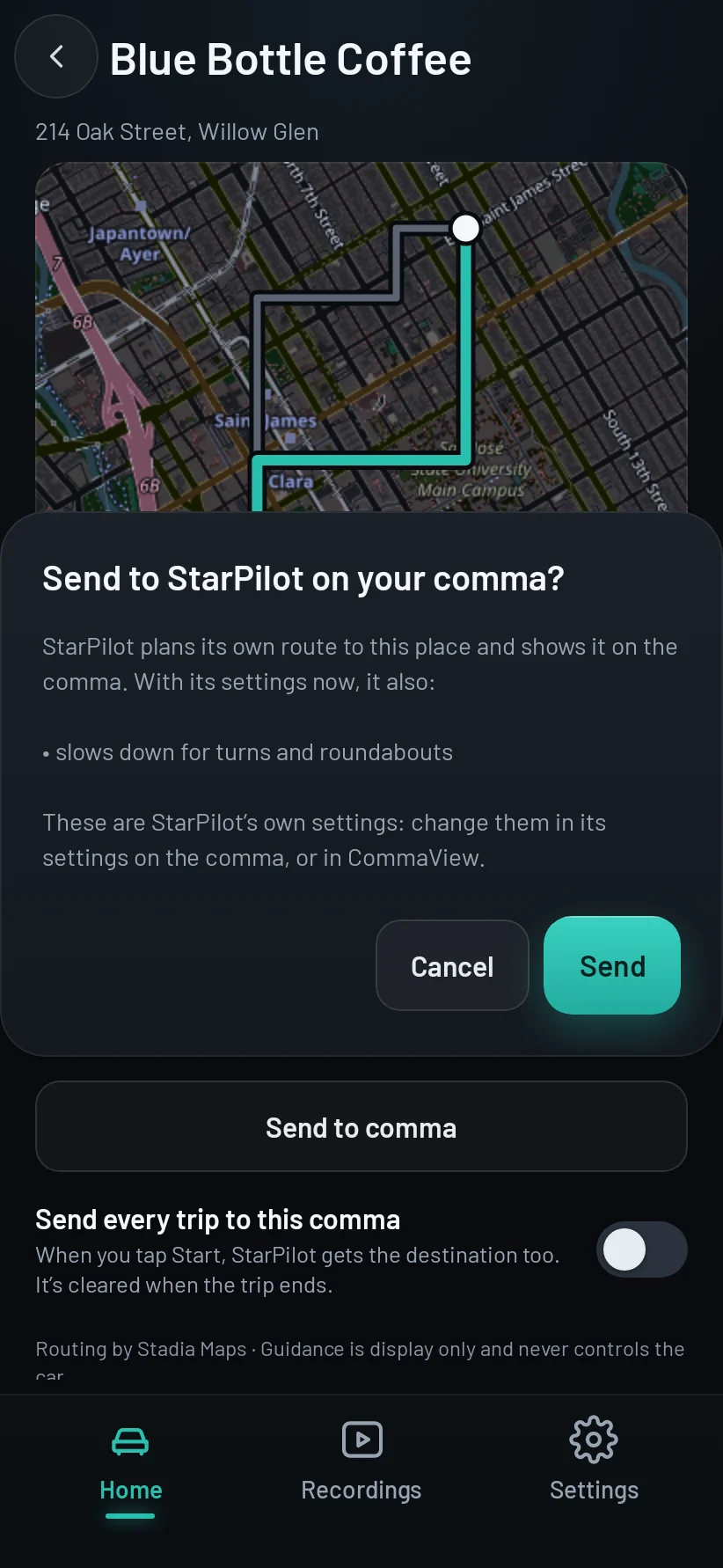
-
보내기.
comma로 보내기 아래의 모든 경로를 이 comma로 보내기를 켜면 시작을 누를 때마다 경로를 보냅니다. 포크의 주행 설정이 바뀌면 다시 동의할 때까지 알아서 일시 중지됩니다.
-
잘 되었는지 확인하는 법
지도 및 내비게이션의 API 키에 키가 가려서 표시되고, 경로 미리보기에 경로 제공: Stadia Maps · 안내는 표시만 하며 차량을 제어하지 않습니다.가 표시됩니다.
Live View의 지도
설정 › 지도 및 내비게이션 › Live View 지도에서 지도가 나올 곳을 고릅니다.
- 배치: 자동(공간이 있으면 영상 옆, 없으면 모서리), 영상 옆, 모서리. comma 3X, comma four, StarPilot, Surround 화면에서는 지도가 항상 영상 옆에 나옵니다.
- 영상 옆 너비는 Live View에서 구분선을 끌어 정합니다. 재설정으로 되돌립니다.
- 지도 테마: 자동(comma가 있는 곳의 일출부터 일몰까지 밝게), 휴대폰과 동일, 밝게, 어둡게.
음성 안내와 내 장소
- 음성 안내로 음성을 끄고 켭니다. 회전 카드의 스피커, 안내 음성 끄기도 같은 설정입니다.
- 내 장소: 집, 직장, 최근 장소. 이 휴대폰에 보관됩니다. 지우기로 최근 장소를 지웁니다.
다른 앱의 장소
Google 지도 등 지도 앱에서 장소를 공유하고 CommaView로 길 안내를 고르세요. 저장한 장소처럼 홈에서 경로 미리보기가 열립니다.
Mapbox
계정에서 제공되면, 설정 › 지도 및 내비게이션에서 Stadia Maps 대신 내 Mapbox 토큰으로 경로를 받을 수 있습니다.
개인정보 보호
Stadia Maps 키는 이 휴대폰에만 암호화해 보관되며, 로그나 지원 번들에 절대 들어가지 않습니다. 경로는 그 키로 휴대폰에서 Stadia Maps로 요청되며, CommaView 계정 서비스로는 아무것도 가지 않습니다. 검색은 comma 위치 근처로 Photon에 보냅니다. 키를 지우거나 로그아웃하면 휴대폰에서 삭제됩니다.
안전
안내 설정은 주차 상태에서 하고, 회전 카드와 음성에 맡기세요. 내비게이션은 표시만 하며, 조향, 제동, openpilot의 동작을 바꾸지 않습니다. 운전 중에는 CommaView를 조작하지 마세요. openpilot이 요구하는 대로 눈은 도로에, 손은 핸들에 두세요.
잘 안 될 때
“경로를 받으려면 내 Stadia Maps 키를 추가하세요: 설정 › 지도 및 내비게이션.”
아직 보관된 키가 없습니다. 경로 미리보기에서 키 추가를 누르거나 2단계와 3단계를 따르세요. 어디로 갈까요?, 검색, 장소는 키 없이도 됩니다.
“Stadia Maps가 이 키를 받아들이지 않았습니다(401). 대시보드에서 키 전체를 복사했는지 확인하세요.”
Stadia Maps 대시보드에서 키 전체를 다시 복사해 한 번 더 붙여넣으세요.
“Stadia Maps 키가 아닙니다.”
붙여넣은 것이 API 키 형식이 아니라서 아무것도 보내지 않았습니다. Stadia Maps 대시보드에서 API 키(문자, 숫자, 하이픈)를 복사하세요.
“Stadia Maps가 이 키를 거부했습니다(403). 요금제에 경로 기능이 포함되지 않았을 수 있습니다.”
Stadia Maps 대시보드에서 요금제를 확인하세요.
“내 Stadia Maps 키가 한도를 초과했습니다(429)”
이번 달 크레딧을 다 썼거나 방금 요청이 너무 많았습니다. Stadia Maps 대시보드에서 확인하세요. 앱은 5분 동안 그 키로 요청하지 않습니다.
“키를 확인하려고 Stadia Maps에 연결하지 못했습니다. 이 휴대전화의 인터넷 연결을 확인하고 다시 시도하세요.”
지금 휴대폰에 인터넷이 없습니다. 모바일 데이터나 인터넷이 되는 Wi‑Fi로 다시 시도하세요.
홈에 어디로 갈까요?가 없습니다
내비게이션은 CommaView 0.0.167부터 로그인한 회원용입니다. 로그아웃 상태이거나 이용권을 확인할 수 없으면 나오지 않습니다. 중국 본토에서는 꺼져 있습니다.
회전 카드에 “차량 위치가 꺼져 있음”이 표시됩니다
안내에는 comma의 위치가 필요합니다. 홈에서 이 comma의 차량 위치를 켜세요.
회전 카드에 “GPS 대기 중”이 표시됩니다
안내는 comma가 처음 위치를 잡으면 시작됩니다. 하늘이 트인 곳에서 잠시 기다리세요.
“한 번에 가기에는 너무 멉니다”
내비게이션은 최대 1,500 km(930마일) 떨어진 곳까지 경로를 계획합니다. 중간 경유지를 고른 다음 그곳에서 이어 가세요.
comma로 보내기가 없습니다
경로 미리보기에서만, 그리고 내비게이션이 목적지를 받는 포크(StarPilot, carrotpilot, 또는 openpilot이나 sunnypilot의 내비게이션(알파))에서만 나옵니다.
“이 경로를 보낼 comma에 연결할 수 없습니다.”
이 휴대폰을 comma와 같은 네트워크에 연결한 다음 다시 시도를 누르세요.
“comma에서 openpilot 내비게이션(알파)이 꺼져 있습니다.”
주차 상태에서 내비게이션(알파) 켜기를 누르세요. 시작할 때마다 이를 끄는 릴리스 빌드에서는 아직 켜 둘 수 없습니다.
이 가이드가 도움이 되었나요?
부족한 점을 알려 주세요