
Alle Anleitungen · Aufnahmen
Anleitung · Aufnahmen
Eine Live-Kopie von Live View aufnehmen
Eine Live-Kopie speichert während der Fahrt auf Ihrem Handy, was Live View zeigt: die Straße und ihre Fahransicht. Sie ist in „Aufnahmen“ bereit, sobald Sie anhalten: keine Wiedergabe zu erstellen und kein 10-Minuten-Limit. Live-Kopien bleiben auf Ihrem Handy und werden nie hochgeladen.
Bevor Sie beginnen
- Live View funktioniert
CommaView auf Ihrem Handy, gekoppelt mit Ihrem comma. Noch nicht? CommaView einrichten.
- Platz auf Ihrem Handy
Etwa 1,4 GB pro Stunde bei 720p oder 2,3 GB pro Stunde bei 1080p. Eine Live-Kopie lässt immer 500 MB frei.
So funktioniert es
Live View
Zeichnet wie immer die Straße und die Fahransicht.
Ihr Handy
Kodiert, was Live View zeichnet, als MP4 mit 20 Bildern pro Sekunde.
Aufnahmen
Die Kopie ist bereit, sobald Sie anhalten.
Schritte
Haken Sie jeden Schritt ab, sobald er erledigt ist. Beim ersten Mal im Stand.
-
Schritt 1 von 5: Live-Kopie oder Beides wählen
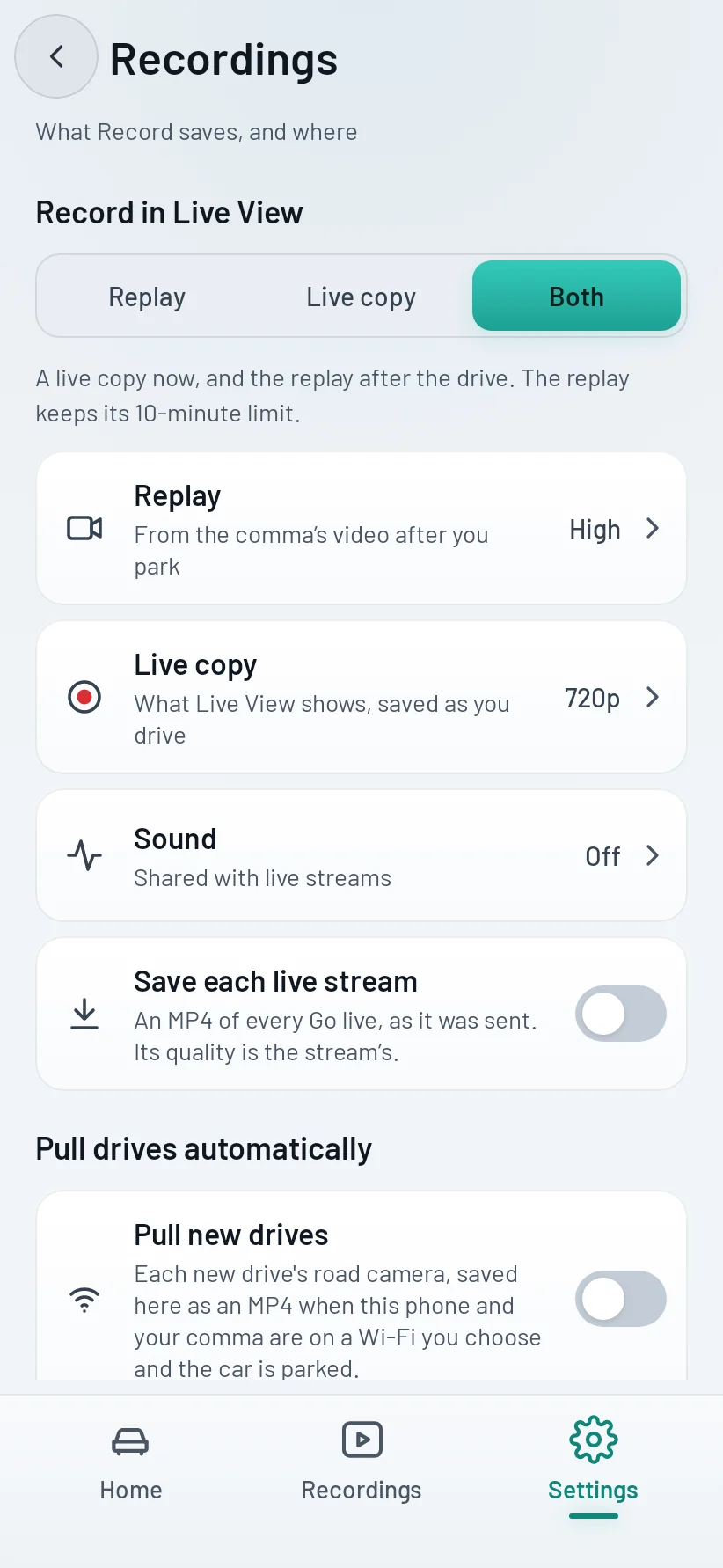
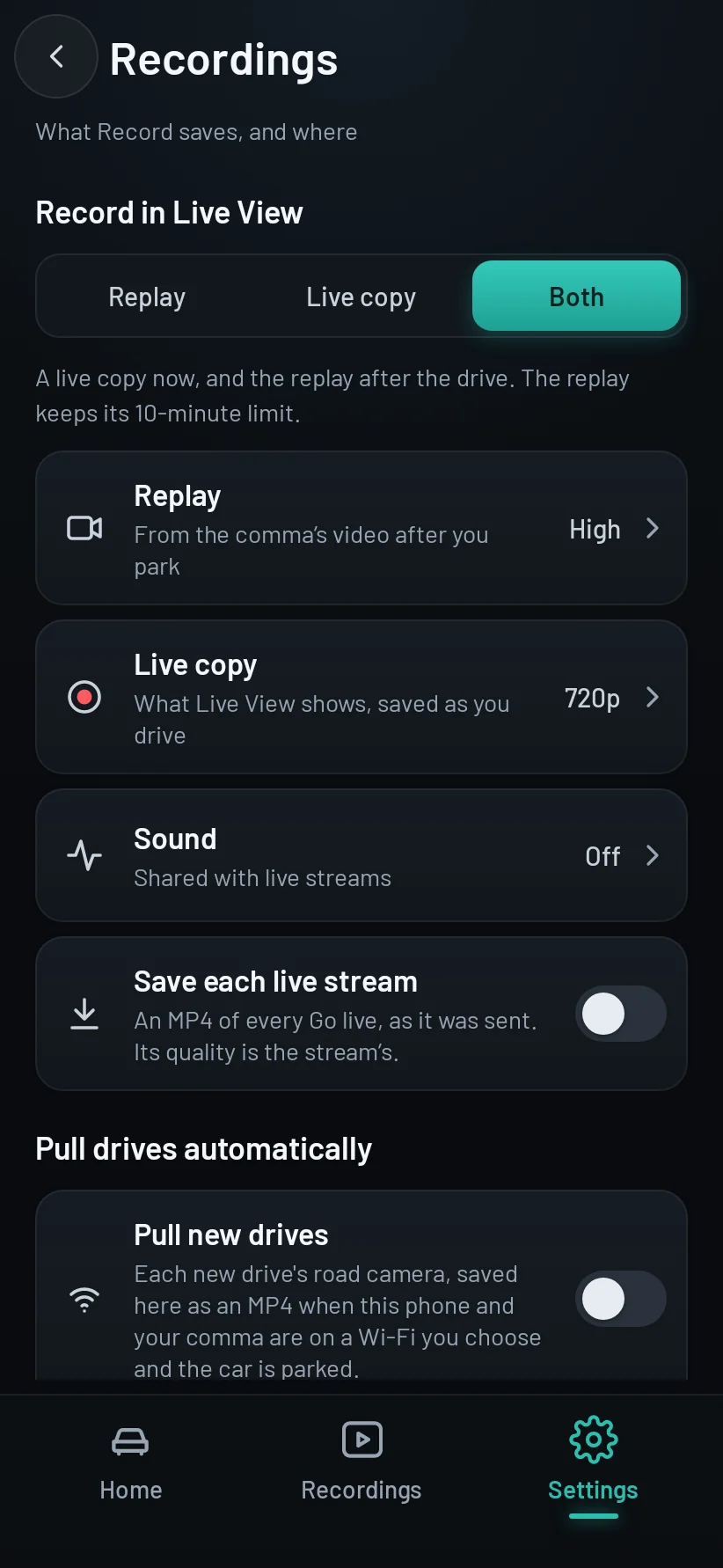
Tippen Sie auf Einstellungen, dann auf Aufnahmen. Wählen Sie unter Aufnehmen in Live View, was „Aufnehmen“ erstellt. Die Wahl gilt sofort.
Live-Kopie
„Was Live View zeigt, sofort bereit, wenn Sie stoppen. Keine Wiedergabe zu erstellen und kein Zeitlimit.“
Beides
„Sofort eine Live-Kopie und nach der Fahrt die Wiedergabe. Die Wiedergabe behält ihr Limit von 10 Minuten.“ Die Wiedergabe wird nach dem Parken erstellt, wie Eine Fahrt aufnehmen zeigt.
-
Schritt 2 von 5: Qualität und Ton wählen
Ist eine Live-Kopie gewählt, ergänzt die Seite ihre Zeilen. Qualität der Live-Kopie ist 720p, bis Sie 1080p wählen. Ton ist aus, wenn Sie kein Mikrofon wählen: das des comma oder das dieses Handys. Es ist derselbe Ton wie unter Einstellungen › Livestream.
-
Qualität der Live-Kopie: 720p (etwa 1,4 GB pro Stunde) oder 1080p (etwa 2,3 GB pro Stunde).
-
Ton: aus, das Mikrofon des comma oder das dieses Handys.
Eine Live-Kopie zeigt, was Live View zeigt, auch das Bild-im-Bild der Fahrerkamera, solange Fahrercam an ist. Schalten Sie „Fahrercam“ in Live View aus, um die Fahrerkamera draußen zu lassen.
-
-
Schritt 3 von 5: In Live View auf „Aufnehmen“ tippen
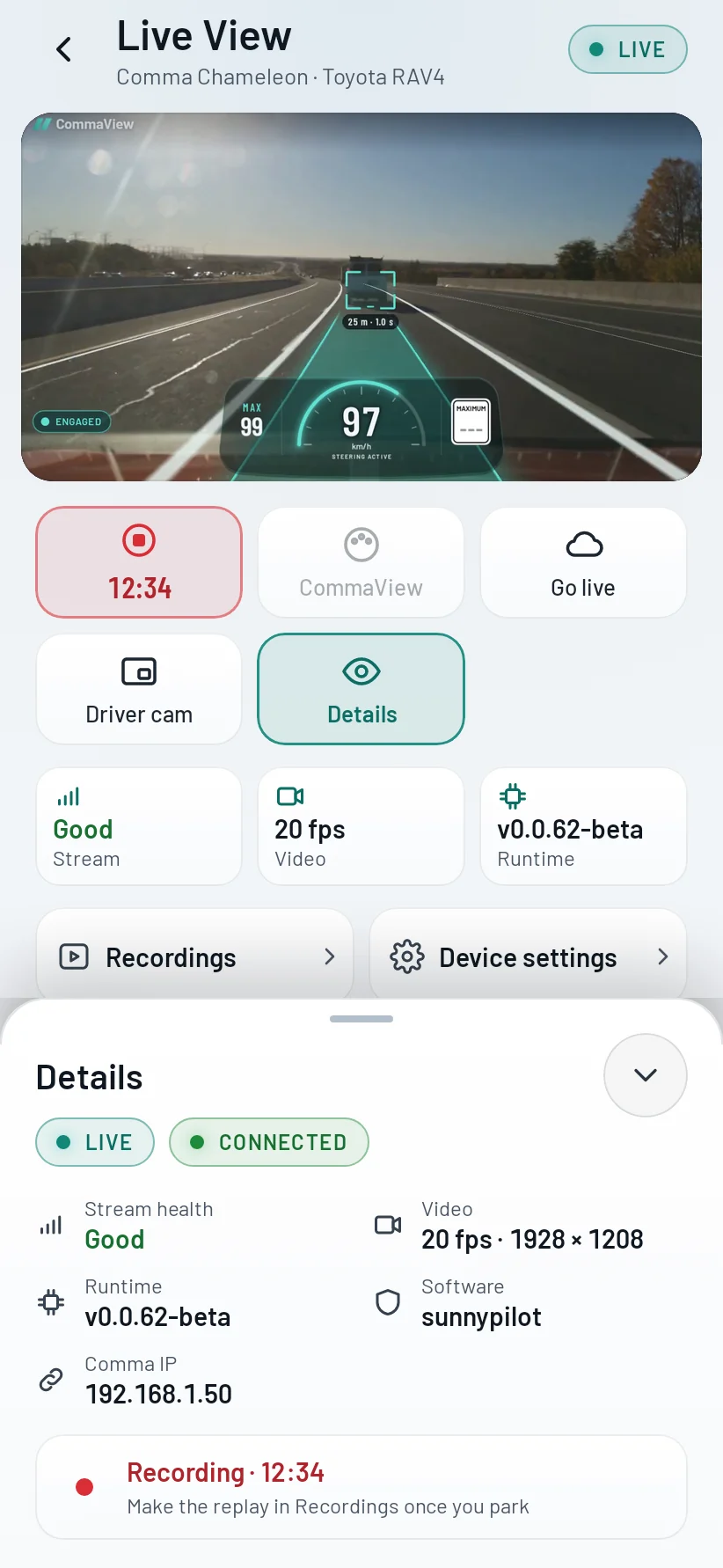
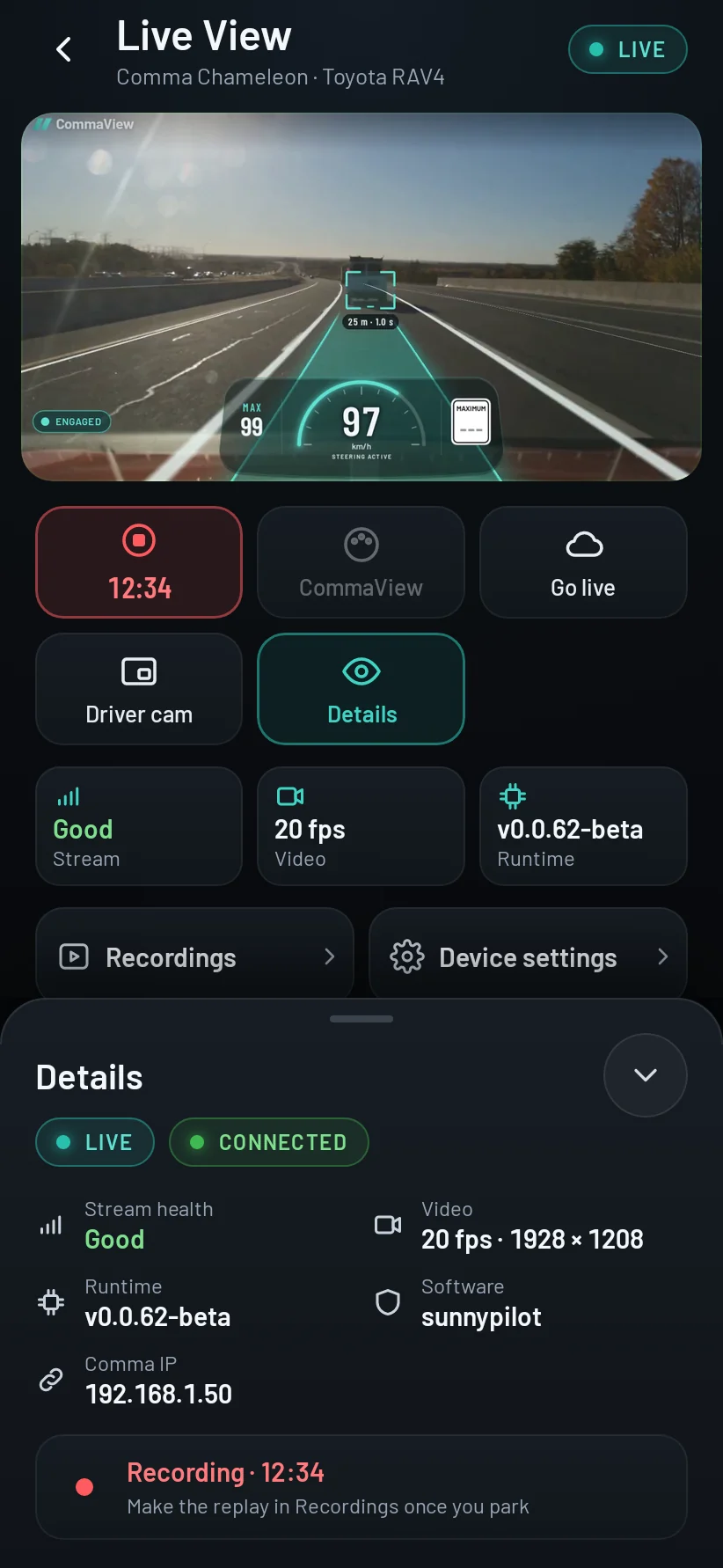
Öffnen Sie bei eingeschaltetem Auto, noch in P, Live View und tippen Sie auf Aufnehmen. Der Timer läuft, und Details meldet Aufnahme · mit der Zeit, wie bei jeder Aufnahme. Tippen Sie erneut auf „Aufnehmen“, um zu stoppen.
Die Aufnahme läuft weiter, wenn Sie die App wechseln oder das Handy sperren, mit einer Benachrichtigung Live-Kopie wird aufgenommen, die ihren Timer und Stoppen hat. Wenn Sie Live View schließen, endet sie.
-
„Aufnehmen“ mit seinem Timer. Erneut antippen zum Stoppen.
-
Aufnahme · mit der Zeit, in Details.
Starten Sie die Aufnahme, bevor Sie losfahren, oder überlassen Sie sie einem Beifahrer. Tippen Sie während der Fahrt nicht in CommaView herum.
-
-
Schritt 4 von 5: In „Aufnahmen“ finden
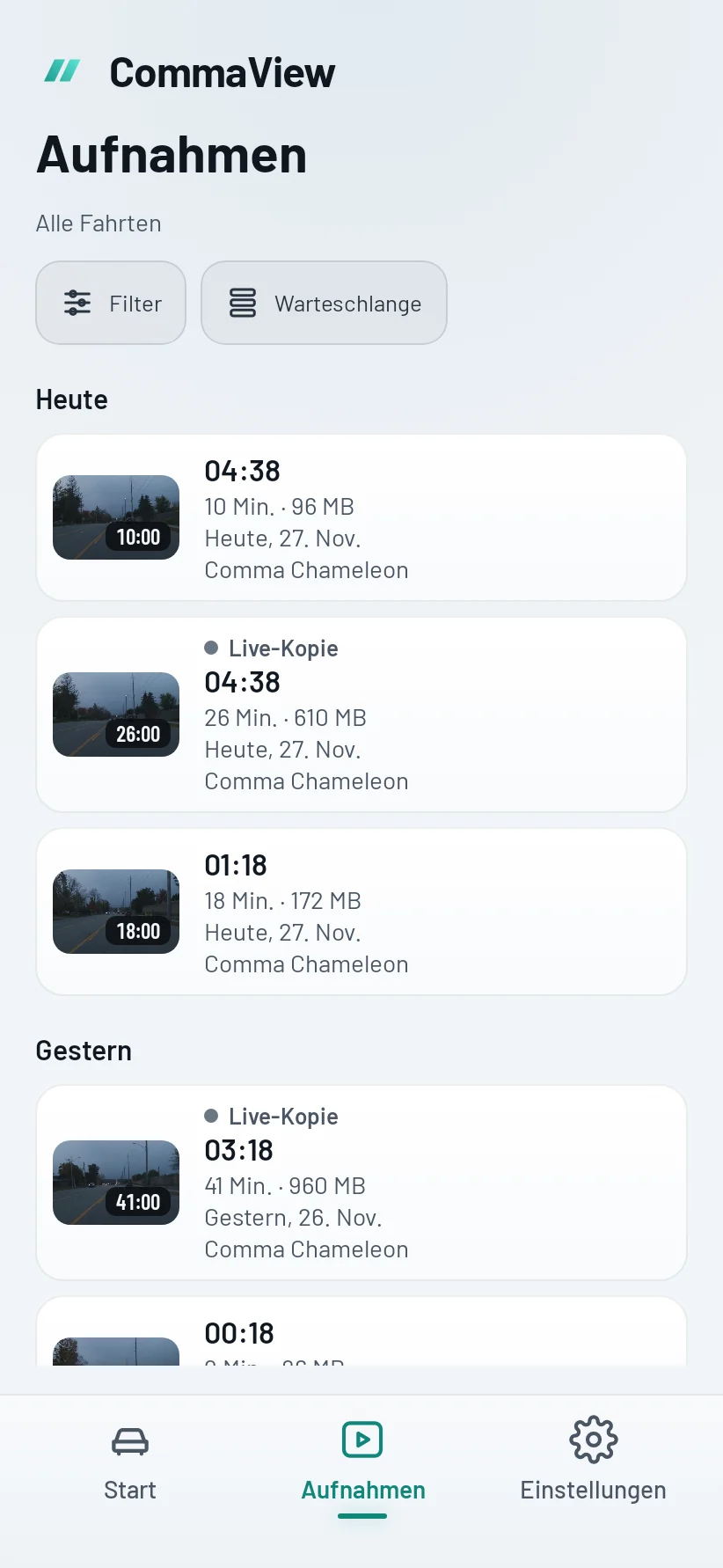
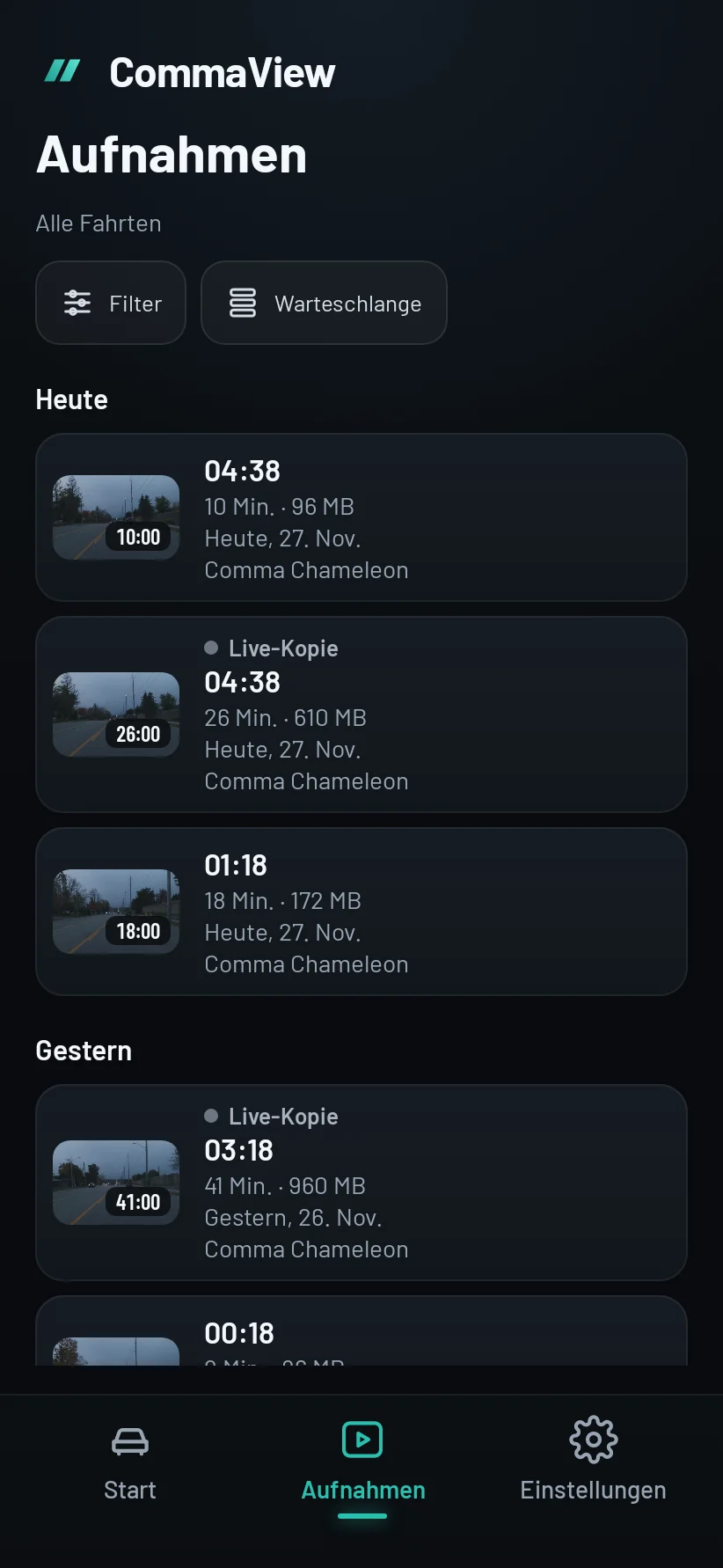
Öffnen Sie Aufnahmen. Die Kopie ist als Live-Kopie markiert, unter dem Tag, mit Länge und Größe. Kurz nach dem Stoppen meldet sie Live-Kopie wird gespeichert… mit dem Fortschritt; dann lässt sie sich abspielen.
Mit Beides hat die Fahrt zwei Zeilen: die Live-Kopie und die Wiedergabe, die wartet, bis Sie sie nach dem Parken erstellen.
-
Die als Live-Kopie markierte Zeile.
-
Mit Beides die Wiedergabe der Fahrt, in einer eigenen Zeile.
-
-
Schritt 5 von 5: Ansehen, teilen oder löschen
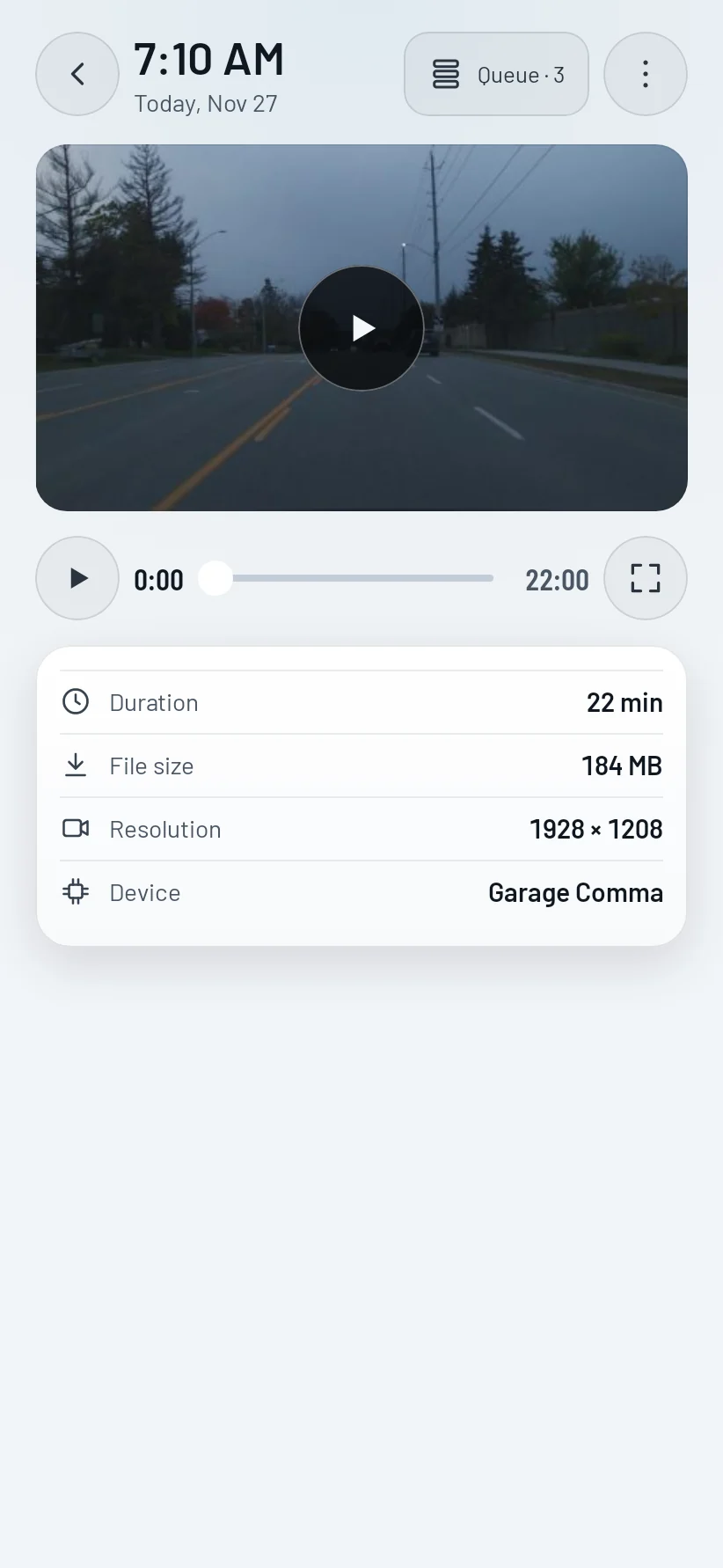
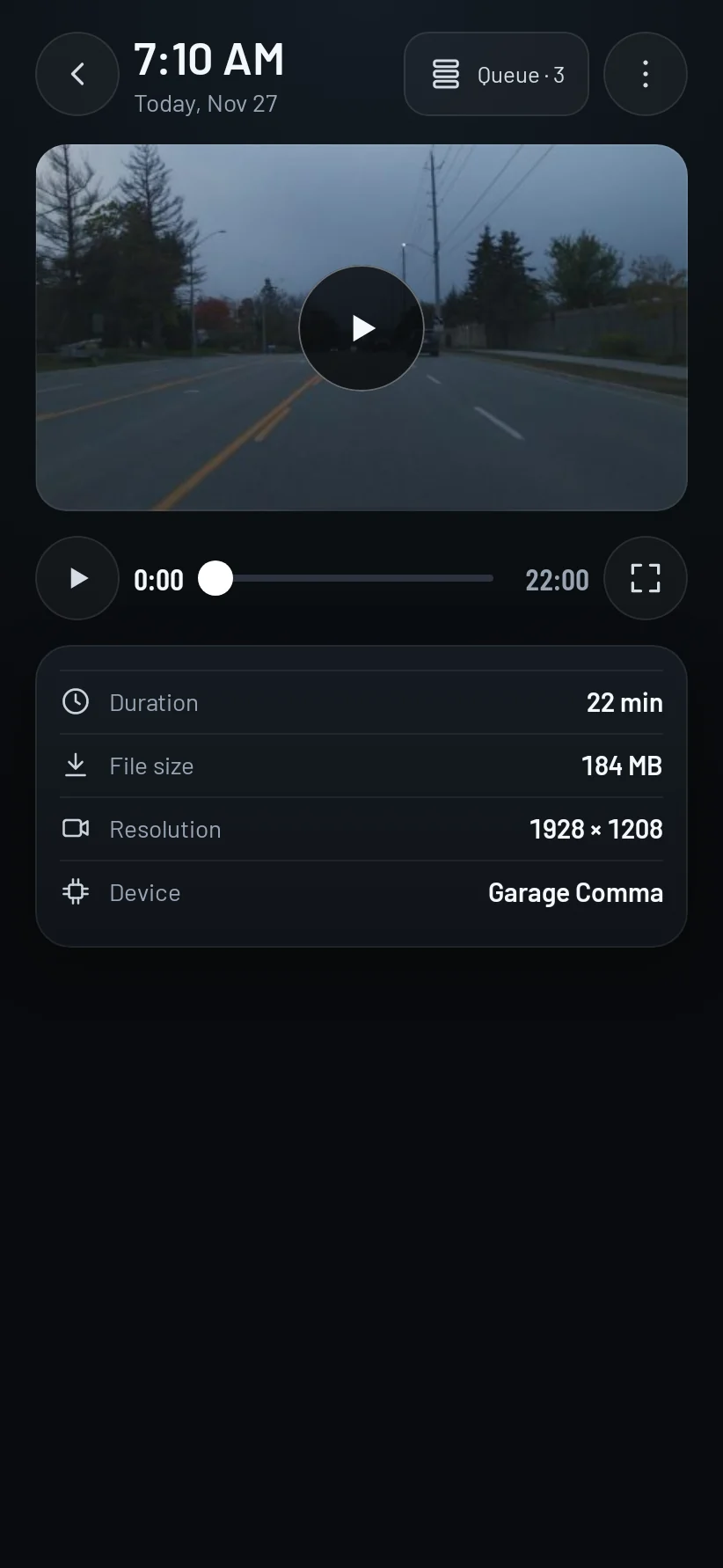
Tippen Sie auf die Kopie, um sie anzusehen. Ihre Angaben ergänzen Version (Live-Kopie, oder mit „Beides“ Live-Kopie · auch eine Wiedergabe), Qualität und Ton. Aktionen für Aufnahmen enthält Teilen, In anderer App öffnen, Auswählen und Löschen.
-
Aktionen für Aufnahmen: Teilen, In anderer App öffnen, Auswählen und Löschen.
-
Vollbild.
-
Woran Sie sehen, dass es geklappt hat
Die Kopie läuft in „Aufnahmen“, sobald sie gespeichert ist, und ihre Version meldet Live-Kopie.
Live-Kopie oder Wiedergabe
| Live-Kopie | Wiedergabe | |
|---|---|---|
| Was sie zeigt | Was Live View gezeigt hat, so wie es das gezeigt hat | Das eigene Video des comma, mit der Fahransicht darüber |
| Wann sie bereit ist | Sobald Sie anhalten | Nach dem Parken und einem Tippen auf Wiedergabe erstellen |
| Wie lang | Kein Limit außer dem Speicher | Bis zu 10 Minuten pro Aufnahme |
| Bild | 720p oder 1080p, 20 Bilder pro Sekunde | Das beste Bild: Balanced, High oder Max |
Während Sie live sind
Eine Live-Kopie und Live gehen teilen sich einen Encoder. Eine Kopie, die während eines Streams startet, hat die Qualität des Streams. Jeden Livestream speichern unter Einstellungen › Aufnahmen behält von jedem „Live gehen“ eine MP4, so wie sie gesendet wurde, ohne „Aufnehmen“.
Datenschutz
Live-Kopien bleiben auf Ihrem Handy. Sie werden nie hochgeladen und nie mit den anderen gekoppelten Handys des comma geteilt. An CommaView senden sendet die eigenen Daten des comma zu einer Fahrt, nie eine Live-Kopie. Ton ist nur in einer Kopie, wenn Sie ein Mikrofon gewählt haben, und die Fahrerkamera nur, solange „Fahrercam“ an ist.
Sicherheit
Wählen Sie Ihre Einstellungen und starten Sie die Aufnahme im Stand. Bedienen Sie CommaView nicht während der Fahrt: Behalten Sie die Augen auf der Straße und die Hände am Lenkrad, wie openpilot es verlangt.
Wenn es nicht funktioniert
„Nicht genug Platz für eine Live-Kopie: Sie lässt immer 500 MB auf diesem Handy frei. Löschen Sie unter Aufnahmen Fahrten, die Sie nicht mehr brauchen.“
Löschen Sie Fahrten, die Sie nicht mehr brauchen, oder wählen Sie unter Einstellungen › Aufnahmen › Speicher einen anderen Speicher. Die Karte „Speicher“ sagt, wie viele Stunden Live-Kopien ungefähr hineinpassen.
„Live-Kopie gestoppt: Dieses Handy ist fast voll. Sie ist unter Aufnahmen gespeichert; sie lässt immer 500 MB frei.“
Das Aufgenommene bleibt erhalten. Geben Sie vor der nächsten Fahrt Speicher frei.
„Live-Kopie gestoppt: eine Minute kein Video vom comma. Das Aufgenommene ist unter Aufnahmen gespeichert.“
Das Handy hat das comma eine Minute lang verloren, deshalb endete die Kopie. Prüfen Sie, ob Ihr Handy im WLAN oder Hotspot des comma bleibt. Siehe CommaView findet Ihr comma nicht.
„Diese Live-Kopie hat 3,5 GB erreicht, das Maximum einer Datei: Sie geht unter Aufnahmen in einer neuen weiter.“
Nichts geht verloren: Die Fahrt geht in einer zweiten Live-Kopie weiter, mit einer eigenen Zeile in „Aufnahmen“.
„Die Wiedergabe hat ihr Limit von 10 Minuten erreicht. Die Live-Kopie nimmt weiter auf.“
Mit Beides stoppt nur die Wiedergabe nach 10 Minuten. Die Live-Kopie läuft weiter, bis Sie sie stoppen.
„Es wird nur eine Live-Kopie aufgenommen. Die Wiedergabe konnte nicht starten: …“
Mit Beides nimmt die Kopie auf, auch wenn die Wiedergabe es nicht kann, etwa weil das comma einen Neustart braucht oder dieses Handy nicht mit ihm gekoppelt ist. Die Meldung sagt warum.
Die Zeile meldet „Braucht 1,2 GB frei zum Speichern“
Die Teile der Kopie bleiben erhalten, bis Platz ist, sie zu einem Video zusammenzufügen. Löschen Sie Fahrten, die Sie nicht mehr brauchen, dann wird sie von selbst gespeichert.
Ihre Angabe Gespeichert meldet „Nach Schließen der App wiederhergestellt: Die letzte Minute fehlt vielleicht“
Die App wurde während der Aufnahme geschlossen, deshalb wurde die Kopie aus dem Geschriebenen zusammengesetzt: alles bis auf höchstens die letzte Minute.
„CommaView kann nur streamen und aufnehmen, solange es im Vordergrund ist: Android hat es nicht im Hintergrund laufen lassen.“
Android hat verhindert, dass CommaView im Hintergrund läuft. Lassen Sie Live View während der Aufnahme auf dem Bildschirm.
Hat Ihnen diese Anleitung geholfen?
Sagen Sie uns, was fehlt