
모든 가이드 · Live View와 화면
가이드 · Live View와 화면
차량 브라우저에 Live View 표시하기
Browser View는 Live View에 보이는 화면을 차량 자체 웹 브라우저에 보여 줍니다. 휴대폰이 핫스팟이나 Wi‑Fi로 차에 제공하므로 차에 설치할 것이 없습니다. 브라우저는 있지만 CarPlay나 Android Auto가 없는 Tesla 같은 차를 위해 만들었으며, 휴대폰에 연결할 수 있는 브라우저라면 어디서든 작동합니다.
시작하기 전에
- Live View 작동
Android 휴대폰의 CommaView가 comma와 페어링되어 있어야 합니다. 아직이라면 CommaView를 설정하세요.
- 차 안의 브라우저
Tesla, 웹 브라우저가 있는 다른 차, 또는 차 안의 태블릿이나 노트북.
- 하나의 네트워크
차와 comma가 휴대폰의 핫스팟에 연결되어 있거나, 셋이 함께 쓰는 네트워크.
작동 방식
comma
평소처럼 휴대폰에 Live View를 보냅니다.
휴대폰
화면을 8자리 코드로 보호된 웹 페이지로 제공합니다.
차량 브라우저
페이지를 엽니다. 초당 20프레임, 720p 또는 1080p, 브라우저는 최대 4개.
단계
진행하면서 단계마다 체크하세요. 처음에는 주차 상태에서 하세요.
-
5단계 중 1단계: 차를 휴대폰의 핫스팟에 연결하기
휴대폰의 핫스팟을 켜고, 차의 Wi‑Fi 설정에서 차를 연결하세요. 차가 이미 알고 있는 Wi‑Fi가 아니라 휴대폰에 연결됐는지 확인하세요. comma가 아직 핫스팟에 없다면 comma도 연결하세요. 휴대폰에는 평소처럼 comma가 필요합니다.
Tesla에서는 핫스팟이 모바일 데이터를 공유하도록 먼저 휴대폰의 Wi‑Fi를 끄세요.
-
5단계 중 2단계: Live View의 세부 정보에서 Browser View 시작하기
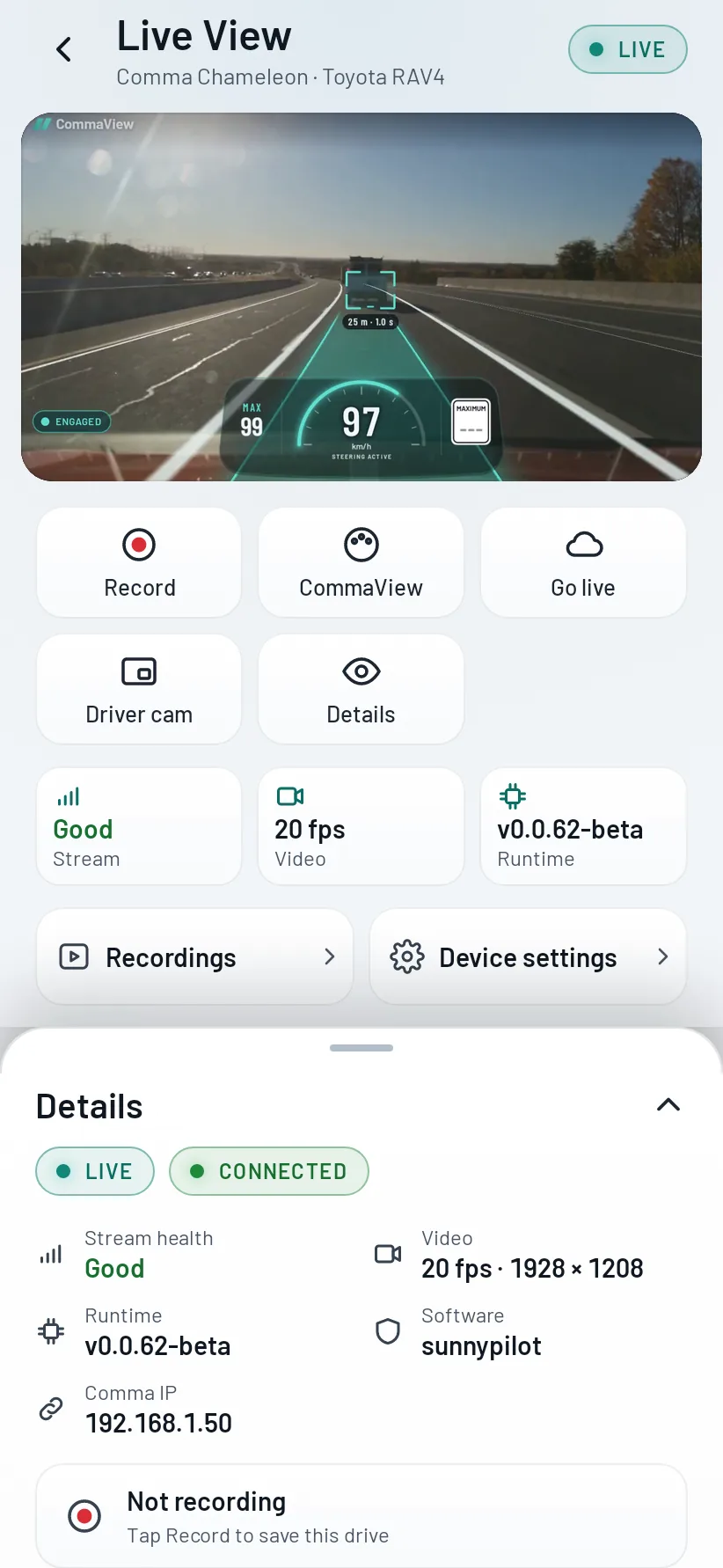
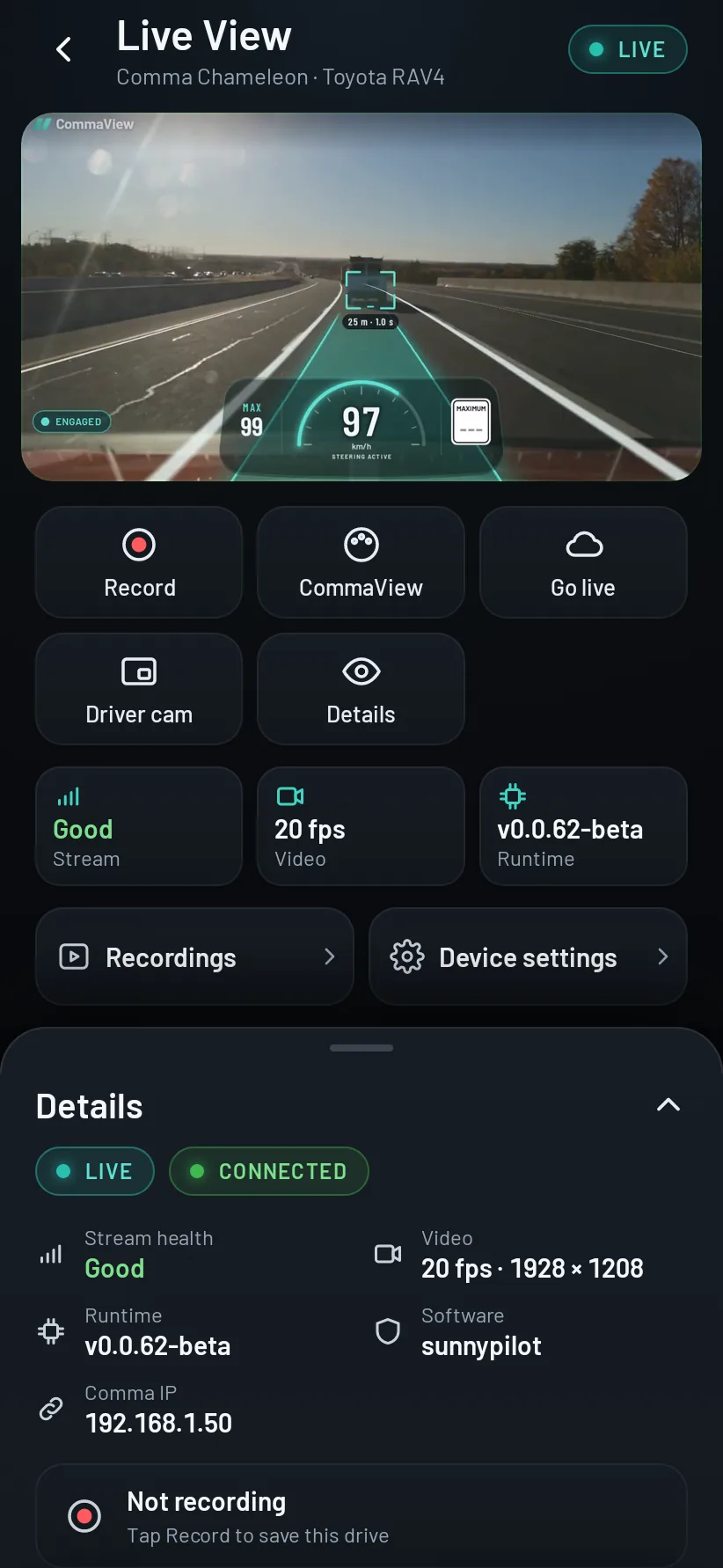
휴대폰에서 Live View를 열고 세부 정보를 여세요. 끝부분 가까이에 있는 Browser View 카드에 무엇을 하는지, CommaView에 무엇을 알리는지가 적혀 있습니다. 시작을 누르세요.
-
세부 정보 끝부분 가까이에 있는 Browser View 카드.
-
시작. 처음에는 휴대폰이 인증서를 받을 때까지 몇 초 기다리세요.
-
Browser View가 실행되는 동안 CommaView에 알리는 내용과 개인정보 처리방침.
-
-
5단계 중 3단계: Tesla에서는 VPN 주소 켜기
Tesla
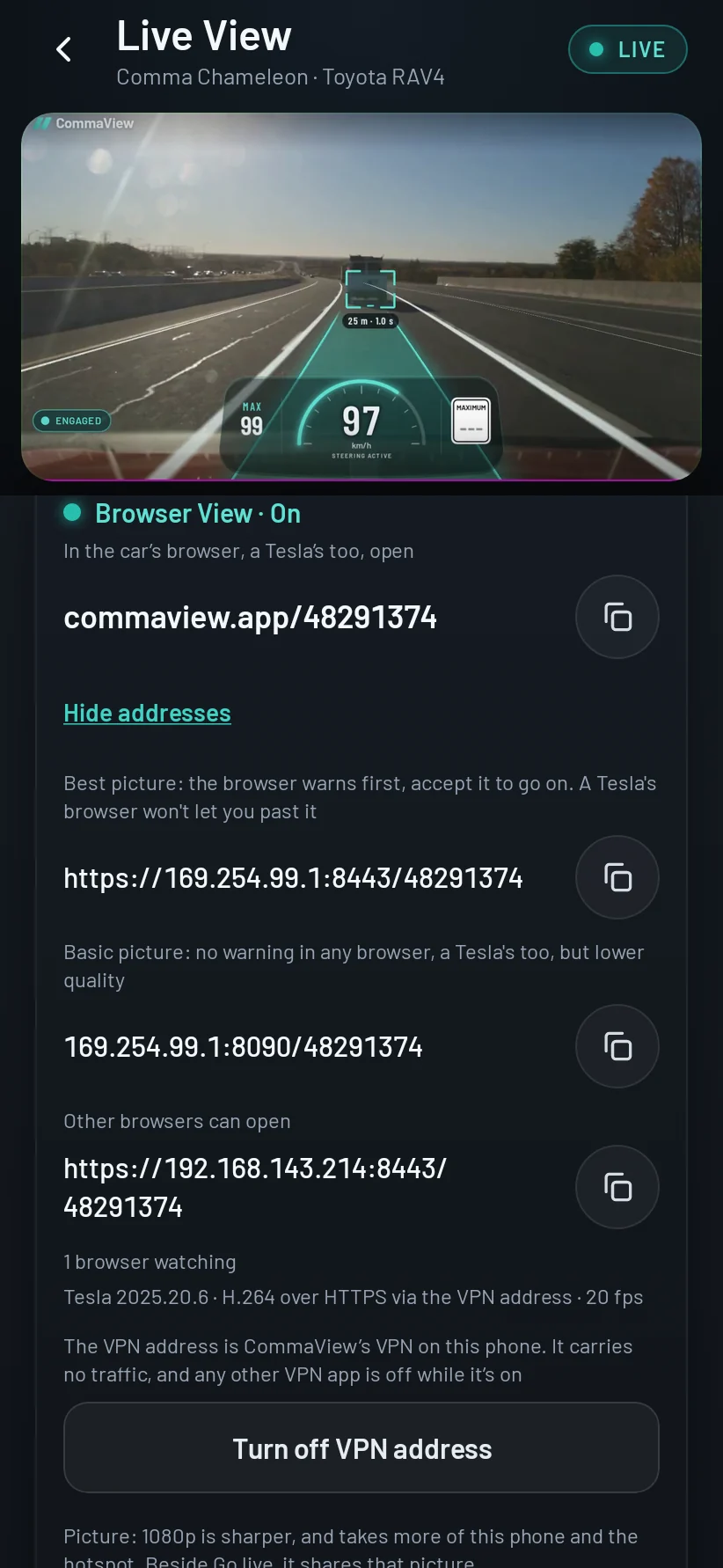
Tesla의 브라우저는 핫스팟이 나눠 주는 주소를 열지 않습니다. 카드에서 VPN 주소 켜기를 누르고, Android가 CommaView의 VPN 설정을 허용할지 물으면 허용하세요. 휴대폰이 Tesla가 열 수 있는 주소
169.254.99.1을 받습니다. 이 VPN은 트래픽을 전혀 전달하지 않으며, 켜져 있는 동안 다른 VPN 앱은 꺼집니다.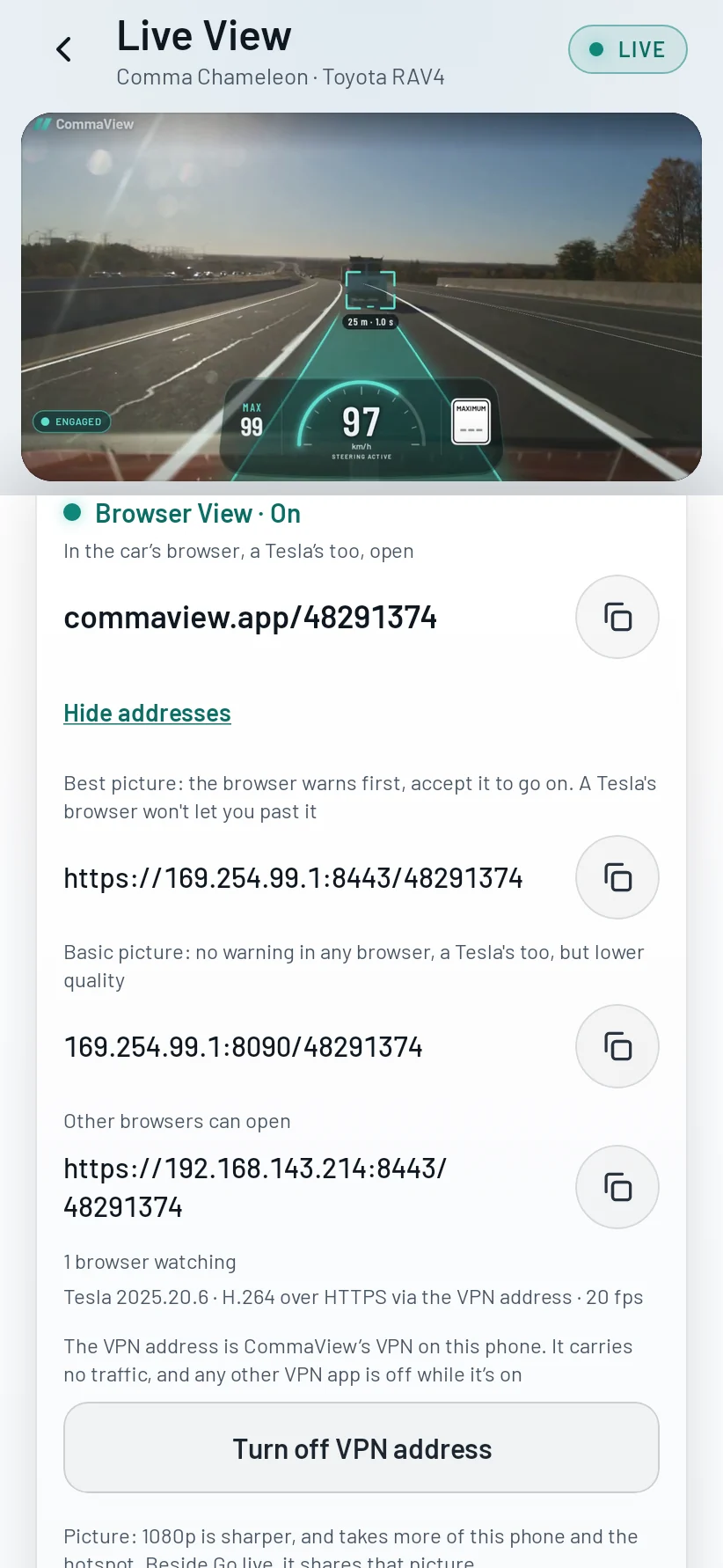
-
Tesla에서도 쓰는 짧은 링크: Tesla를 포함한 차량 브라우저에서 열기.
-
VPN 주소에서 휴대폰의 주소,
169.254.99.1.
VPN에 관한 Android의 확인 화면은 싣지 않았습니다. Android의 화면이며 휴대폰마다 모양이 다릅니다.
다른 차
여기서는 할 일이 없습니다. 다른 차의 브라우저는 핫스팟의 주소를 엽니다. 다음 단계로 가세요.
-
-
5단계 중 4단계: 차량 브라우저에 짧은 링크 입력하기
카드에
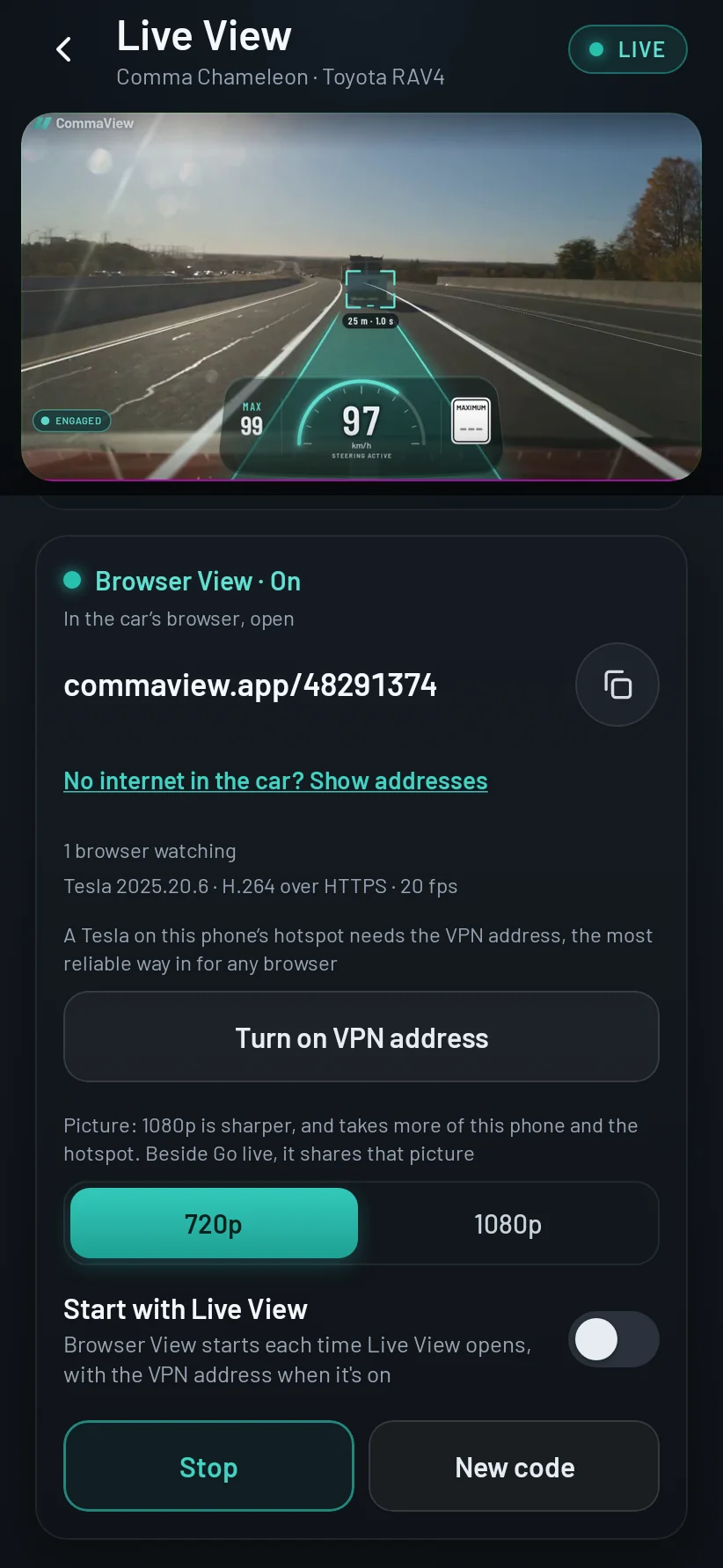
commaview.app/48291374처럼 8자리 코드가 붙은 짧은 링크가 표시됩니다. 차량 브라우저에 입력하고 열기를 누르세요. 차가 온라인이고 CommaView에 로그인되어 있으면, 페이지가 휴대폰을 찾아 보안 연결로 Live View를 엽니다. 자물쇠가 표시되고, 경고가 없으며, 화면이 가장 부드럽습니다.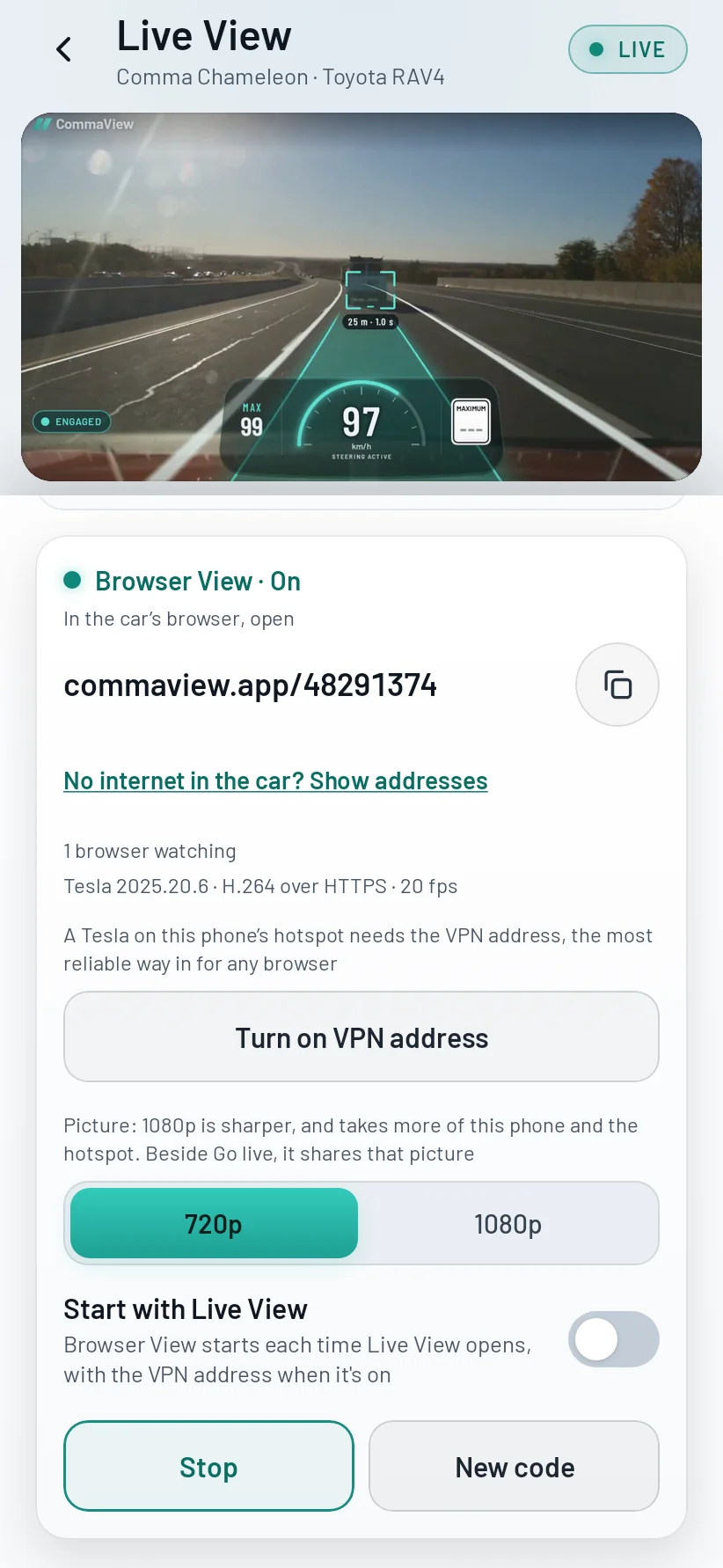
-
차에 입력할, 코드가 붙은 짧은 링크.
-
차량에 인터넷이 없나요? 주소 표시: 휴대폰 자체의 주소.
-
Browser View 화질: 720p 또는 1080p.
-
중지를 누르면 Browser View가 끝납니다.
차량에 인터넷이 없나요? 짧은 링크에는 인터넷이 필요합니다. 대신 휴대폰 자체의 주소를 쓰세요: 차에 인터넷이 없을 때를 보세요.
-
-
5단계 중 5단계: 페이지를 북마크하기
페이지 주소는 그대로이므로, 다음에는 차가 온라인일 때 짧은 링크를 입력하는 대신 북마크를 여세요.
잘 되었는지 확인하는 법
휴대폰의 카드에 누가 보고 있는지와 차량 브라우저가 무엇을 그리는지가 표시됩니다. 예: 브라우저 1개에서 시청 중과 Tesla 2025.20.6 · H.264 over HTTPS via the VPN name · 20 fps.
차에 인터넷이 없을 때
짧은 링크의 페이지를 열려면 핫스팟의 모바일 데이터나 차 자체의 연결로 차가 온라인이어야 합니다. 그렇지 않으면 휴대폰의 주소를 직접 여세요. 카드에서 차량에 인터넷이 없나요? 주소 표시를 누르세요.
- 최고 화질:
https://192.168.43.1:8443/48291374같은 HTTPS 주소. 이 주소는 휴대폰이 직접 서명하므로 브라우저가 먼저 경고합니다. 경고를 수락하고 계속하세요. Tesla의 브라우저에서는 넘어갈 수 없습니다. - 기본 화질:
192.168.43.1:8090/48291374같은 같은 주소의 HTTP 버전. Tesla를 포함해 어떤 브라우저에서도 경고가 없지만, 화질이 낮고 덜 부드럽습니다.
VPN 주소가 켜져 있으면 대신 그 주소 https://169.254.99.1:8443/<code>와 169.254.99.1:8090/<code>가 표시됩니다. 인터넷이 없는 Tesla에서는 기본 화질 주소를 쓰세요.
휴대폰 핫스팟의 주소는 예시와 다를 수 있습니다. 카드에는 항상 올바른 주소가 표시되며, 각 주소 옆에 복사 버튼이 있습니다.
카드의 옵션
- Browser View 화질: 720p 또는 1080p. 1080p가 더 선명하지만 휴대폰과 핫스팟에 부담이 더 큽니다. 고르기 전까지는 720p입니다.
- Live View와 함께 시작. Live View를 열 때마다 Browser View가 시작되며, VPN 주소가 켜져 있으면 그것도 씁니다. 중지하면 다음에 Live View를 열 때까지 중지된 상태로 있습니다.
- 새 코드. 새 8자리 코드를 만들어, 다른 사람이 본 주소를 더 이상 쓸 수 없게 합니다. 차에서 새 주소를 여세요.
- 차량 화면의 조작 버튼. 녹화, 순간 저장 등 Live View의 조작 버튼이 화면 아래나 운전석 쪽 옆에 있으며, 화면 위에 겹치지 않습니다. 카드의 차량 화면의 조작 버튼으로 끌 수 있습니다.
- 운전자 카메라도 Live View의 운전자 카메라가 켜져 있는 동안 차에 표시됩니다.
실행 중에는
- Browser View는 휴대폰이 잠겨 있어도 계속됩니다. 다른 앱을 써도 마찬가지입니다. 알림에 “Browser View에서 Live View 표시 중”이 나오며, 알림의 중지로 끝낼 수 있습니다.
- Live View를 나가면 끝납니다. 라이브 방송과 실시간 사본도 마찬가지입니다.
- Browser View와 함께 라이브 방송을 하면 같은 화면을 공유합니다. Browser View만 실행 중일 때 시작한 방송에는 소리가 없습니다. 소리를 넣으려면 먼저 Browser View를 중지하세요.
개인정보 보호와 보안
- 화면은 코드가 있는, 휴대폰의 핫스팟이나 Wi‑Fi에 있는 브라우저로만 갑니다. 모바일 데이터나 CommaView 서버를 거치지 않습니다.
- 한 기기에서 1분 안에 코드를 10번 틀리면 그 기기는 1분 동안 차단됩니다. 이미 보고 있는 기기는 계속 볼 수 있습니다.
- Browser View가 실행되는 동안 휴대폰은 짧은 링크가 휴대폰을 찾을 수 있도록 CommaView 계정 서비스에 코드, 포트, VPN 주소 사용 여부, 핫스팟이나 Wi‑Fi의 사설 주소를 보냅니다. Browser View가 실행되는 동안과 예기치 않게 멈춘 뒤 최대 2시간 동안, 코드를 가진 사람은 이 정보와 휴대폰의
commaview.app이름을 볼 수 있습니다. 하지만 휴대폰의 핫스팟이나 Wi‑Fi 없이는 어느 것도 아무것도 열 수 없습니다. 이 정보는 Browser View를 마지막으로 실행한 뒤 30일 후에 삭제됩니다. 휴대폰의commaview.app이름과 마지막 인증서의 날짜는 계정이 있는 동안 남습니다. 인증서는 공개되므로 그 이름은 Certificate Transparency 로그에 남지만, 사용자, 차량, comma에 대해서는 아무것도 알려 주지 않습니다. 자세한 내용은 개인정보 처리방침에 있습니다. - VPN 주소는 직접 선택하는 것이며 절대 알아서 켜지지 않고, 트래픽도 전달하지 않습니다.
자주 묻는 질문
AI 박스나 새 헤드 유닛이 필요한가요? 아니요. Browser View는 차에 이미 있는 브라우저를 씁니다. 차에 대신 CarPlay나 Android Auto가 있다면 Android AI 박스로 차량 화면에서 직접 CommaView를 실행할 수 있습니다.
모바일 데이터를 쓰나요? 화면은 쓰지 않습니다. 휴대폰에서 핫스팟을 통해 차로 갑니다. 짧은 링크의 페이지와 차 자체의 핫스팟 사용은 모바일 데이터를 씁니다.
휴대폰 대신 comma의 핫스팟으로도 되나요? 대부분의 브라우저에서는 됩니다. 휴대폰과 차를 comma의 핫스팟에 연결하고 카드에 표시되는 주소를 여세요. Tesla에는 VPN 주소가 필요하며, 이는 휴대폰 자체의 핫스팟에 연결된 차에서만 작동합니다.
안전
Browser View 설정은 주차 상태에서 하고, 그다음에는 건드리지 마세요. 운전 중에는 CommaView를 조작하지 마세요. openpilot이 요구하는 대로 눈은 도로에, 손은 핸들에 두세요. comma 자체의 알림과 차량 계기판이 우선입니다. CommaView는 comma가 보는 것을 보여 줄 뿐입니다.
잘 안 될 때
“차량 브라우저 대기 중”에서 아무것도 열리지 않습니다
차가 다른 Wi‑Fi가 아니라 휴대폰의 핫스팟에 연결됐는지 확인하세요. Tesla에서는 VPN 주소를 켜세요(3단계).
“이 휴대전화의 핫스팟을 켜고…”
휴대폰이 Wi‑Fi에도, 차와 공유할 수 있는 핫스팟에도 연결되어 있지 않습니다. 둘 중 하나가 켜지면 5초 안에 주소가 나타납니다.
짧은 링크에 VPN 주소가 꺼져 있다고 나옵니다
카드에서 켠 다음 페이지를 새로고침하세요.
넘어갈 수 없는 경고가 나옵니다
차가 온라인일 때 짧은 링크를 쓰거나, 기본 화질을 쓰세요(차에 인터넷이 없을 때).
D단에서 화면이 멈춥니다
주행 중에 차량 브라우저가 계속 그리는지는 자동차 제조사에 달려 있습니다. 카드의 보고 줄에 차가 무엇을 그리는지 표시됩니다(“0 fps · hidden”은 차가 멈춘 화면입니다). 차량과 소프트웨어 버전을 알려 주세요. 운전하기 전에 이 휴대전화에 진단 정보 보관을 켜고, 그 후 설정에서 문제 신고 또는 아이디어 보내기로 보내 주세요.
이 가이드가 도움이 되었나요?
부족한 점을 알려 주세요