
모든 가이드 · 문제 해결
가이드 · 문제 해결
지원 번들 보내기
지원 번들은 CommaView 앱이 휴대폰에서 본 것과 런타임이 comma에서 본 것을 담은 작은 zip 파일입니다. 우리가 차에 타지 않고도 문제를 찾을 수 있게 해 줍니다. 로그만 담기며, 영상이나 위치는 없습니다.
시작하기 전에
- 진단 정보 켜기
이 휴대전화에 진단 정보 보관. 누가 끄지 않았다면 켜져 있습니다. 문제가 다시 일어나기 전에 확인하세요.
- comma에 연결됨
comma의 로그를 담으려면, 보낼 때 홈에 comma가 연결됨으로 표시되어야 합니다.
- 보내려면 로그인
보내려면 베타 계정이 필요합니다. 로그아웃 상태에서도 파일로 저장은 됩니다.
작동 방식
휴대폰
최근 주행 10번의 로그와 카운터를 보관합니다.
comma
보내기를 누르면 위치, VIN, ID, Wi‑Fi 이름, 토큰을 지운 런타임 로그를 더합니다.
CommaView 팀
비공개 저장소에서 읽고 이메일로 답합니다.
단계
진행하면서 단계마다 체크하세요. 처음에는 주차 상태에서 하세요.
-
7단계 중 1단계: 지원 및 진단 열기
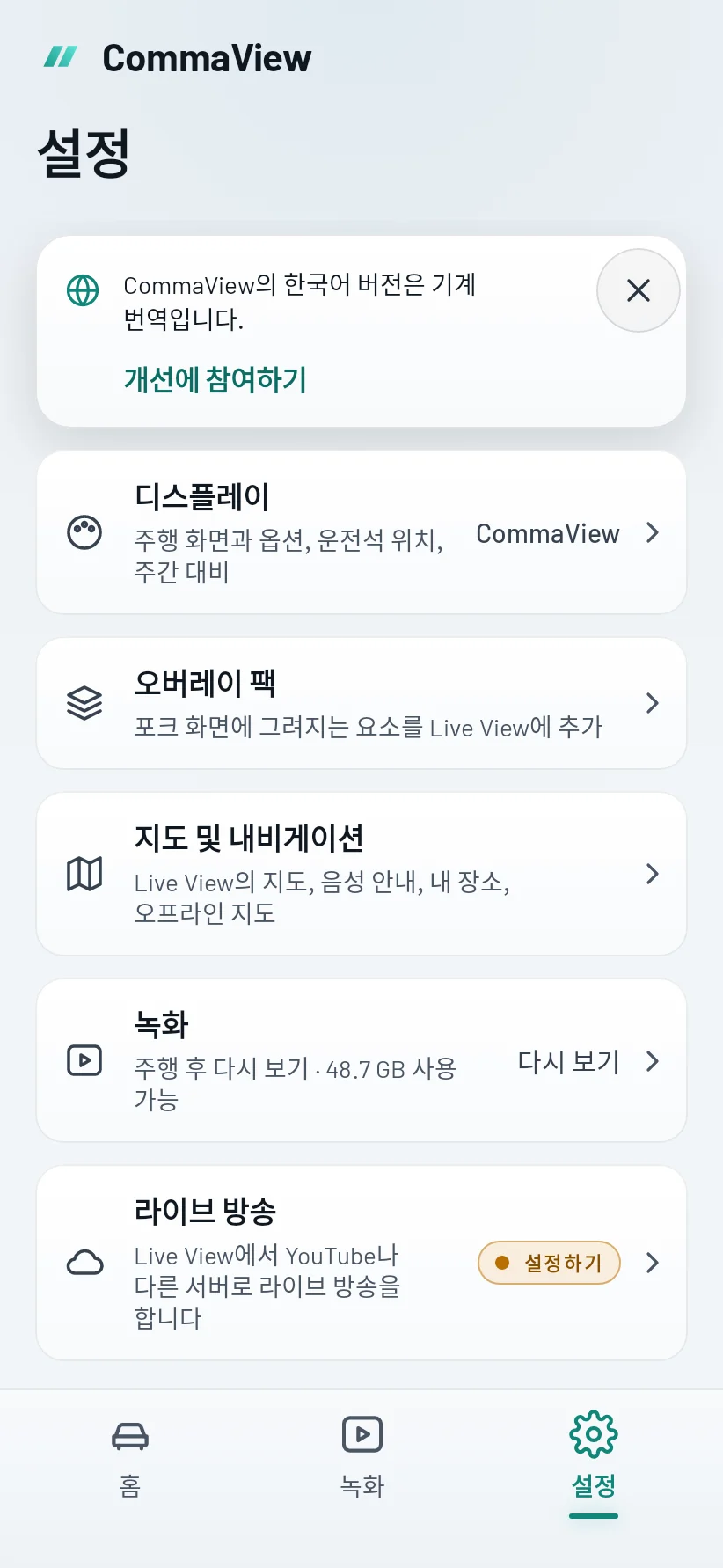
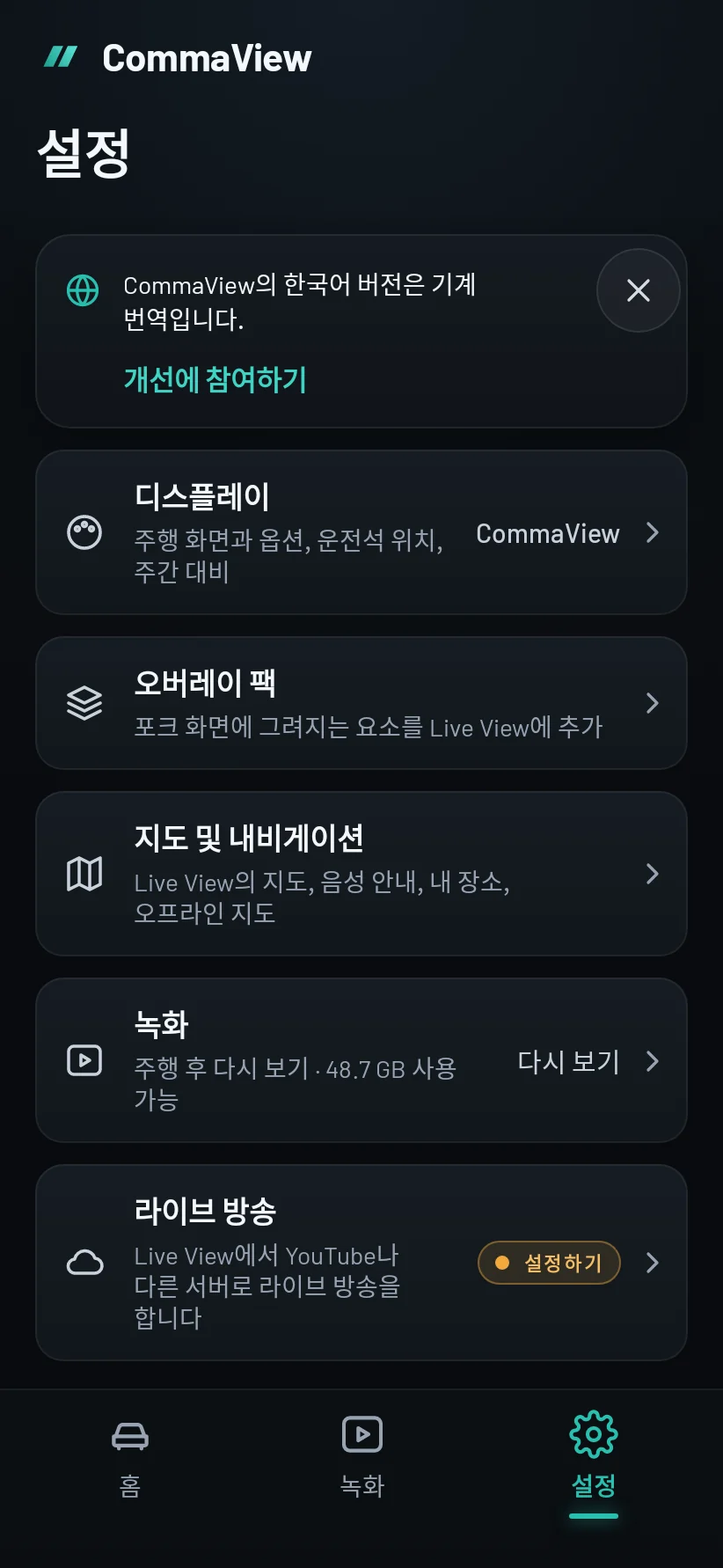
CommaView에서 아래쪽 바의 설정을 누르세요. 태블릿이나 헤드 유닛에서는 옆쪽 레일에 있습니다. 끝부분, 정보 앞에 있는 지원 및 진단을 누르세요.
-
지원 및 진단.
-
-
7단계 중 2단계: 이 휴대폰에 진단 정보 보관하기
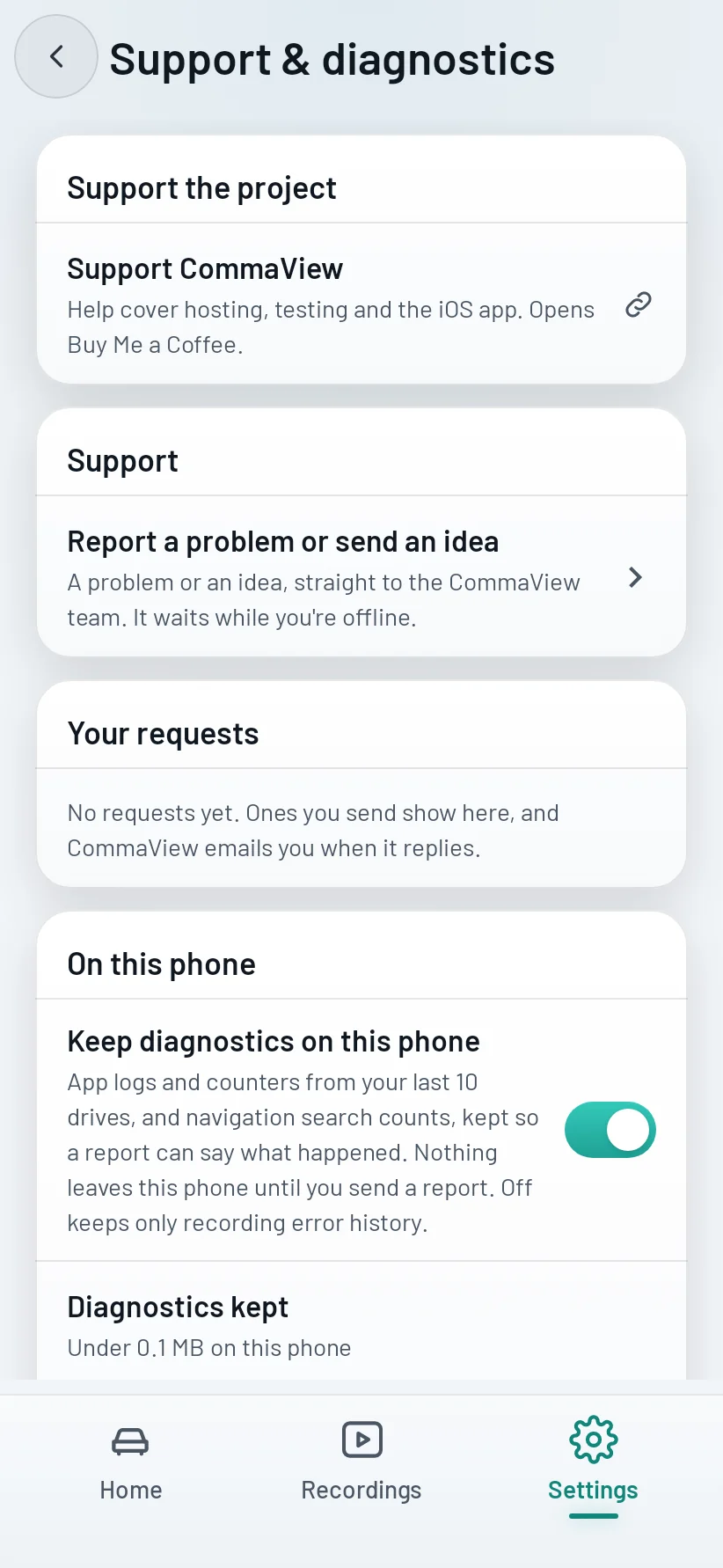
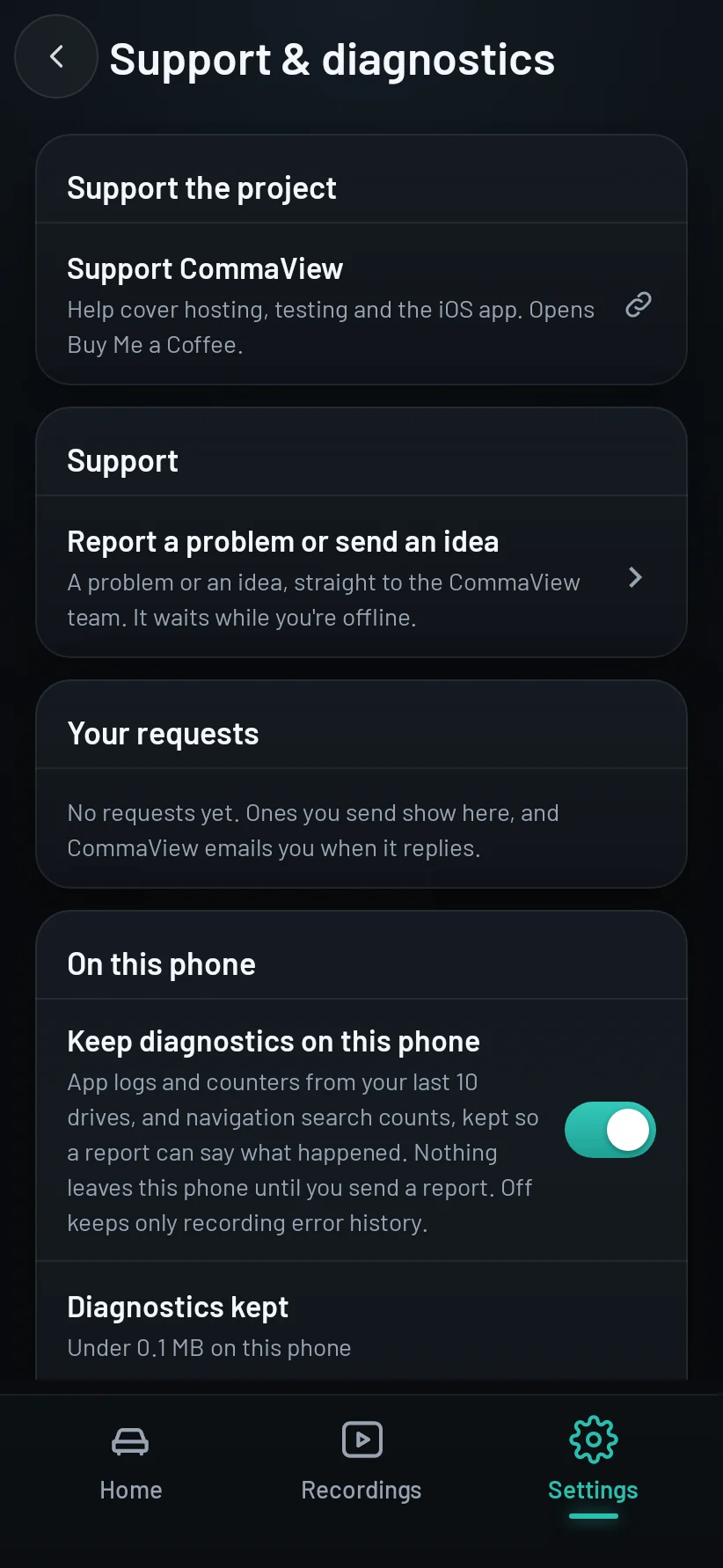
이 휴대전화에 진단 정보 보관은 누가 끄지 않았다면 켜져 있습니다. 앱이 최근 주행 10번의 로그와 카운터를 보관하므로 신고로 무슨 일이 있었는지 알 수 있습니다. 꺼져 있으면 켠 다음 문제를 다시 일으키세요.
-
이 휴대전화에 진단 정보 보관.
진단 정보는 신고를 보낼 때까지 이 휴대폰에 남습니다. 자동으로 업로드되지 않습니다.
-
-
7단계 중 3단계: 주차 상태에서 문제 다시 일으키기
평소처럼 comma에 연결하세요. 휴대폰을 comma의 Wi‑Fi나 핫스팟에 연결하고, 홈에 comma가 연결됨으로 표시된 상태입니다. 잘못됐던 동작을 해 보세요. 예를 들어 Live View를 열고, 이상하게 동작하는 주행 화면으로 바꾼 다음 10~20초 그대로 두세요. 대략 언제 일어났는지, 무엇을 했는지 적어 두세요. 화면 녹화도 도움이 됩니다.
문제는 P단에서 일으키세요. 도로에서만 일어난다면 그대로 두고, 주차한 뒤 신고를 보내세요. 기록은 남아 있습니다. 운전 중에는 절대 앱을 조작하지 마세요.
-
7단계 중 4단계: CommaView로 보내기 열기
지원 및 진단에서 문제 신고 또는 아이디어 보내기를 누르세요.
문제가 있는 곳에서 시작할 수도 있습니다. 앱이 실패를 보여 주는 곳에서는 그 신고를, 녹화라면 녹화 작업의 CommaView로 보내기…를 고르세요. 모두 같은 시트가 열리며, 관련된 내용이 미리 채워집니다.
-
문제 신고 또는 아이디어 보내기.
-
-
7단계 중 5단계: 보낼 것을 고르고 보내기
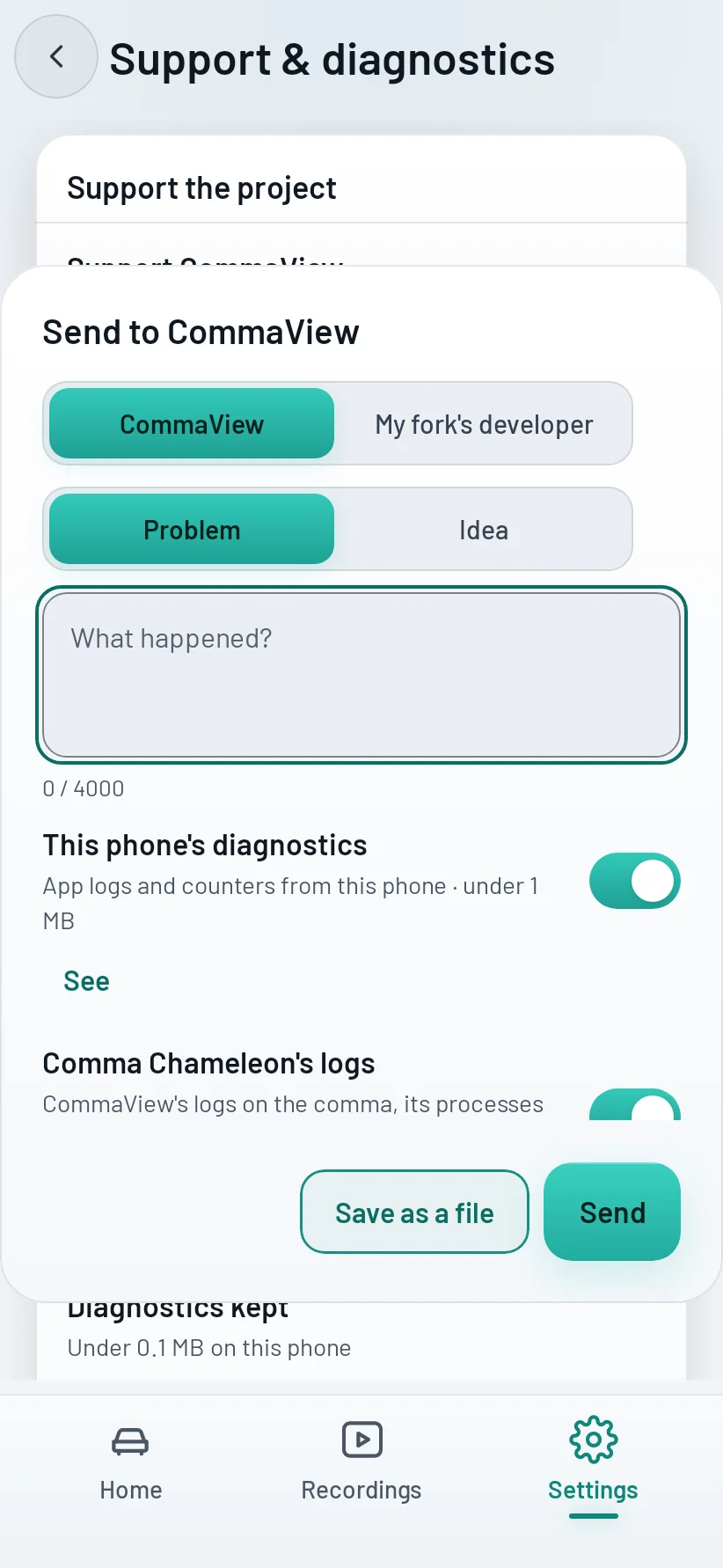
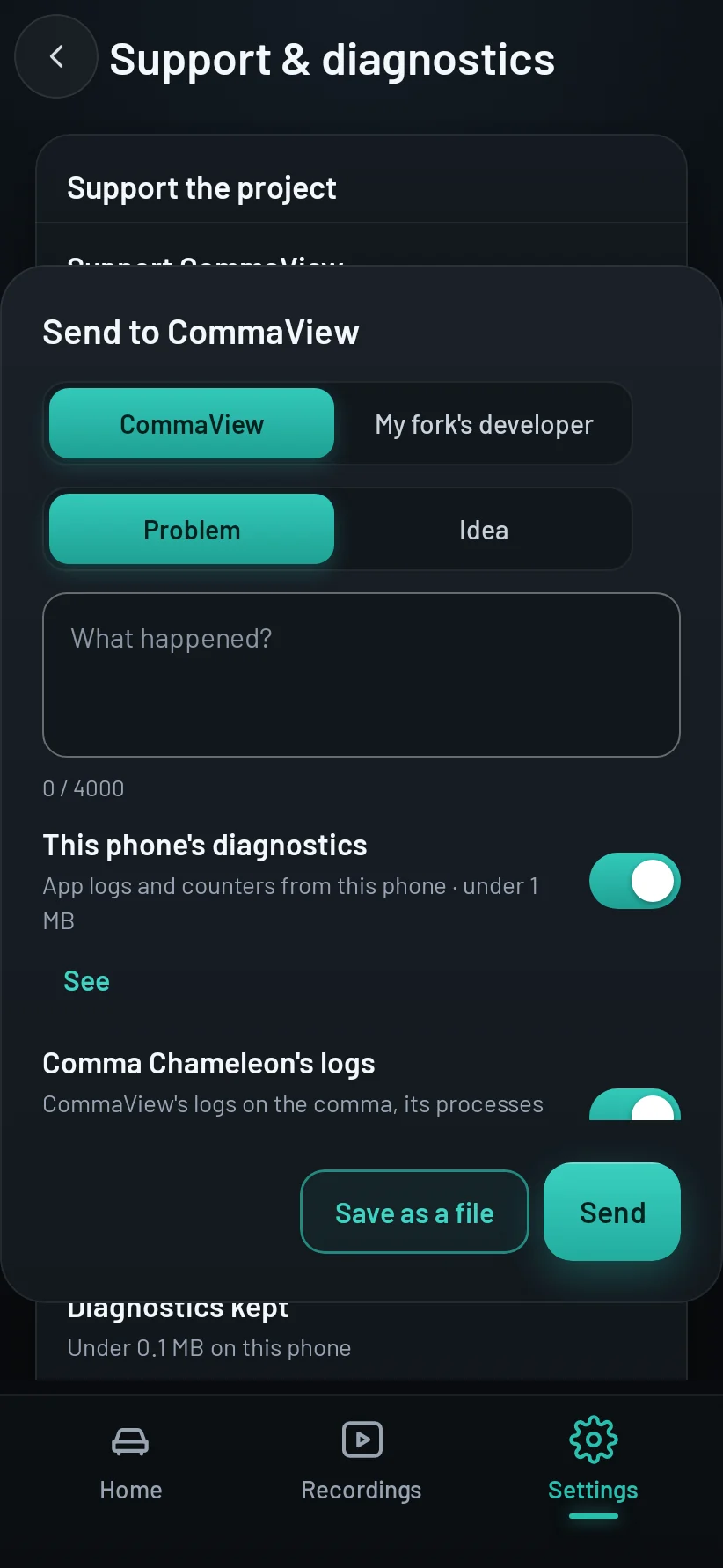
문제를 고르고 무슨 일이 있었는지 적으세요. 첨부 아래의 이 휴대전화의 진단 정보와 comma의 로그는 켜 두세요. 보기를 누르면 각각에 무엇이 담겼는지 정확히 볼 수 있습니다. 항목 아래에는 모든 신고에 함께 가는 것(앱 버전, 휴대폰 모델과 Android 버전, comma의 주행 소프트웨어와 설정)이 나옵니다.
보내기를 누르세요: “보내는 중입니다. 백그라운드에서 진행되며 연결될 때까지 기다립니다.”
-
문제 또는 아이디어.
-
첨부: 항목마다 스위치와 보기가 있습니다.
-
보내기.
앱이 comma에 연결되어 있을 때 보내세요. 보내기를 누를 때 comma에 로그를 요청합니다. comma가 꺼져 있거나 연결할 수 없으면 번들에 그 이유가 기록되고, 앱 자체의 로그는 담깁니다.
-
-
7단계 중 6단계: 또는 파일로 저장하기
지원팀이 파일 자체를 요청했거나 로그인하지 않았나요? 보내기 대신 파일로 저장을 누르세요. 앱이 같은 번들을 작은
.zip으로 만들고 Android 공유 시트를 엽니다. 지원팀이 요청한 곳(Discord 개인 메시지, 이메일, 클라우드 드라이브 링크 등)으로 보내세요.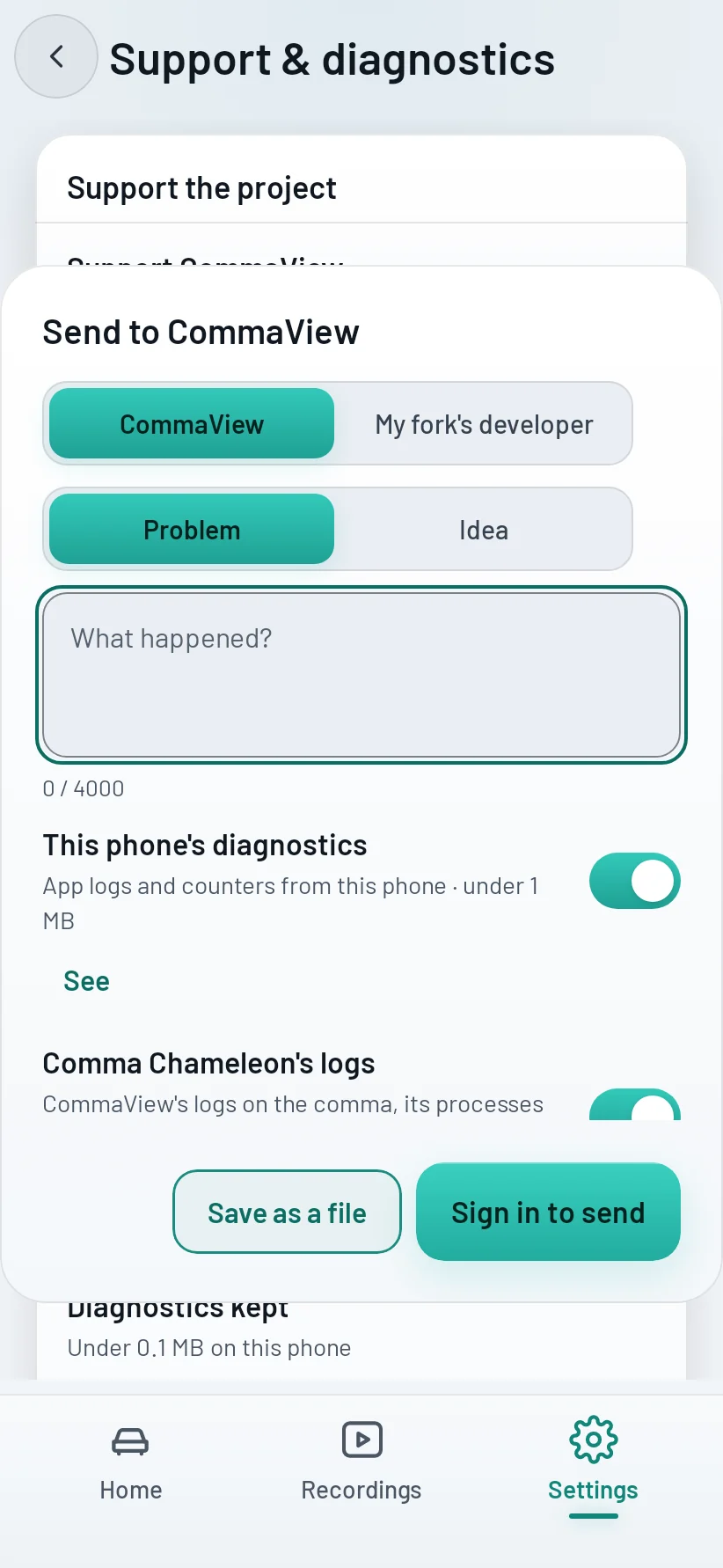
-
파일로 저장.
-
-
7단계 중 7단계: 답변 읽기
답변은 이메일로 오며, my.commaview.com의 Your feedback에도 신고와 함께 나옵니다. 우리가 종료할 때까지 거기서 답하세요. 종료 후 30일 동안은 다시 열 수 있습니다. 지원 및 진단의 내 요청에도 나옵니다.
-
내 요청: 답변과 CommaView와의 대화.
-
잘 되었는지 확인하는 법
시트가 “보내는 중입니다. 백그라운드에서 진행되며 연결될 때까지 기다립니다.”를 표시하며 닫히고, 보내지면 신고가 내 요청에 나옵니다.
지원 번들에 담기는 것
- 이 휴대전화의 진단 정보. 이 휴대폰의 CommaView 진단 로그와 카운터: 영상 스트림, 그리기, 연결, 녹화 오류와 앱 버전, 휴대폰 모델, Android 버전. 내비게이션을 쓰면 종류별로 장소 검색이 몇 번 성공하고 실패했는지도 담기며, 무엇을 검색했는지는 담기지 않습니다.
- comma의 로그. comma 항목이 켜져 있을 때: CommaView 런타임의 로그, 카운터, 설정, 어떤 openpilot 프로세스가 왜 멈췄는지, comma 커널의 메모리 부족 줄.
- 번들에 절대 담기지 않는 것. 영상, GPS 위치, VIN, 원시 주행 텔레메트리는 없습니다. 보낸 녹화는 번들 옆에 따로 가며, 번들 안에 들어가지 않습니다. 최신 comma 런타임은 로그를 보내기 전에 GPS 좌표, VIN, Wi‑Fi 이름, 공인 IP 주소, 토큰, 전체 동글 ID를 지웁니다.
- 보낼 때만. 번들은 보내기나 파일로 저장을 누를 때만 휴대폰을 떠납니다. 저장한 파일은 보낸 곳으로만 갑니다. 로컬 IP 주소, 세션 ID, 버전 정보는 남을 수 있으니, 번들은 믿을 수 있는 사람과만 공유하세요.
가는 곳과 보관 기간
보낸 번들은 CommaView의 비공개 저장소로 가며, CommaView 팀만 열어 봅니다. 보낸 뒤 180일이 지나면 삭제되며, 삭제를 요청하거나 계정을 삭제하면 그 즉시 삭제됩니다(개인정보 보호). 요청은 support@commaview.com으로 이메일을 보내 주세요.
앱이 이 휴대폰에 보관한 것을 지우려면 지원 및 진단의 로컬 진단 데이터 지우기를 누르세요. 녹화는 절대 지우지 않습니다. 앞으로 녹화 오류 기록만 남기려면 같은 페이지의 이 휴대전화에 진단 정보 보관을 끄세요.
어디로 보낼지 모르겠나요? CommaView Discord에서 물어보세요.
잘 안 될 때
번들에 comma 로그가 없습니다
보내기를 눌렀을 때 앱이 comma에 연결할 수 없었거나, 첨부의 comma 항목이 꺼져 있었습니다. CommaView로 보내기를 열기 전에 홈에 comma가 연결됨으로 표시되는지 확인하고, comma 항목을 켜 두세요. 앱이 comma를 다시 페어링하라고 하면 먼저 페어링한 다음 다시 보내세요.
보내기가 로그인하여 보내기로 표시됩니다
로그아웃 상태입니다. 눌러서 베타 계정으로 로그인하거나 파일로 저장을 쓰세요.
“첨부 파일이 신고 하나에 담을 수 있는 25 MB를 넘습니다. 하나를 끄거나 ‘파일로 저장’을 사용하세요.”
필요 없는 첨부를 끄거나, 파일로 저장을 눌러 지원팀이 요청한 곳으로 파일을 보내세요.
파일로 저장을 눌러도 아무 일도 없습니다
이 기기에 파일을 받을 수 있는 앱이 없습니다. 헤드 유닛에서는 흔한 일입니다. 대신 CommaView로 보내거나, CommaView가 실행되는 휴대폰에서 저장하세요.
“신고를 준비하지 못했습니다. 로컬 저장 공간을 확인하고 다시 시도하세요.”
앱이 번들을 쓰지 못했습니다. 보통 기기의 저장 공간이 부족해서입니다. 공간을 확보하고 다시 시도하세요.
이 가이드가 도움이 되었나요?
부족한 점을 알려 주세요