
所有指南 · 录像
指南 · 录像
录制 Live View 画面的实时副本
实时副本 会在您开车时把 Live View 显示的内容,也就是道路及其行车画面,保存到手机上。停止录制的那一刻它就出现在“录像”中:无需制作回放,也没有 10 分钟的限制。实时副本只保存在您的手机上,绝不上传。
开始之前
- Live View 可以正常使用
手机上的 CommaView 已与您的 comma 配对。还没有?设置 CommaView。
- 手机上有空间
720p 下每小时约 1.4 GB,1080p 下每小时约 2.3 GB。实时副本始终会保留 500 MB 可用空间。
工作原理
Live View
一如既往地绘制道路和行车画面。
您的手机
把 Live View 绘制的内容编码成 MP4,每秒 20 帧。
录像
停止的那一刻,副本就已就绪。
步骤
完成一步就勾选一步。第一次操作时,请在停车时进行。
-
第 1 步,共 5 步: 选择“实时副本”或“两者”
点按 设置,然后点按 录像。在 在 Live View 中录制 下,选择“录制”要生成的内容。选择后立即生效。
实时副本
“Live View 显示的画面,停止录制后立即可用。无需制作回放,也没有时间限制。”
两者
“现在先保存实时副本,行程结束后再制作回放。回放仍有 10 分钟的限制。”回放会在您停车后制作,详见录制行程。
-
第 2 步,共 5 步: 选择画质和声音
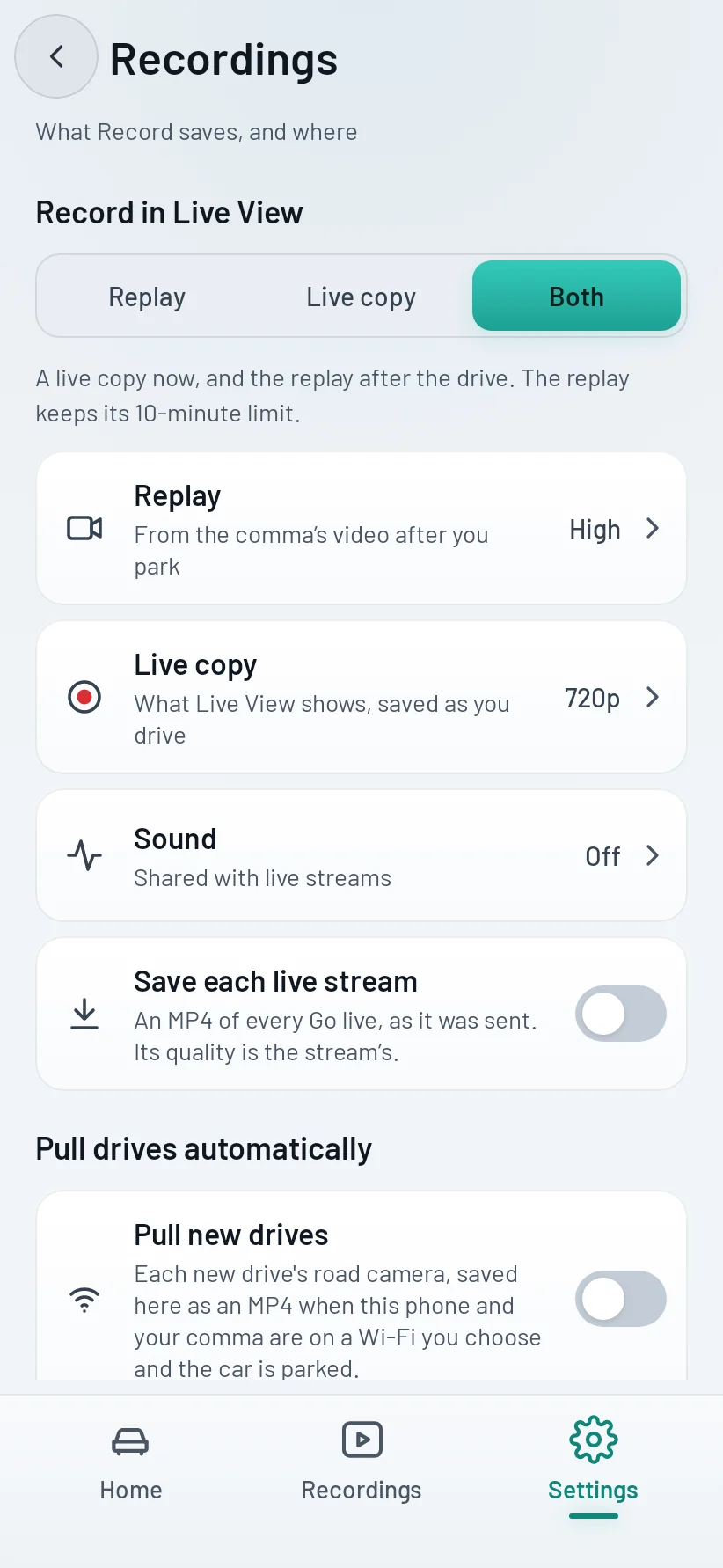
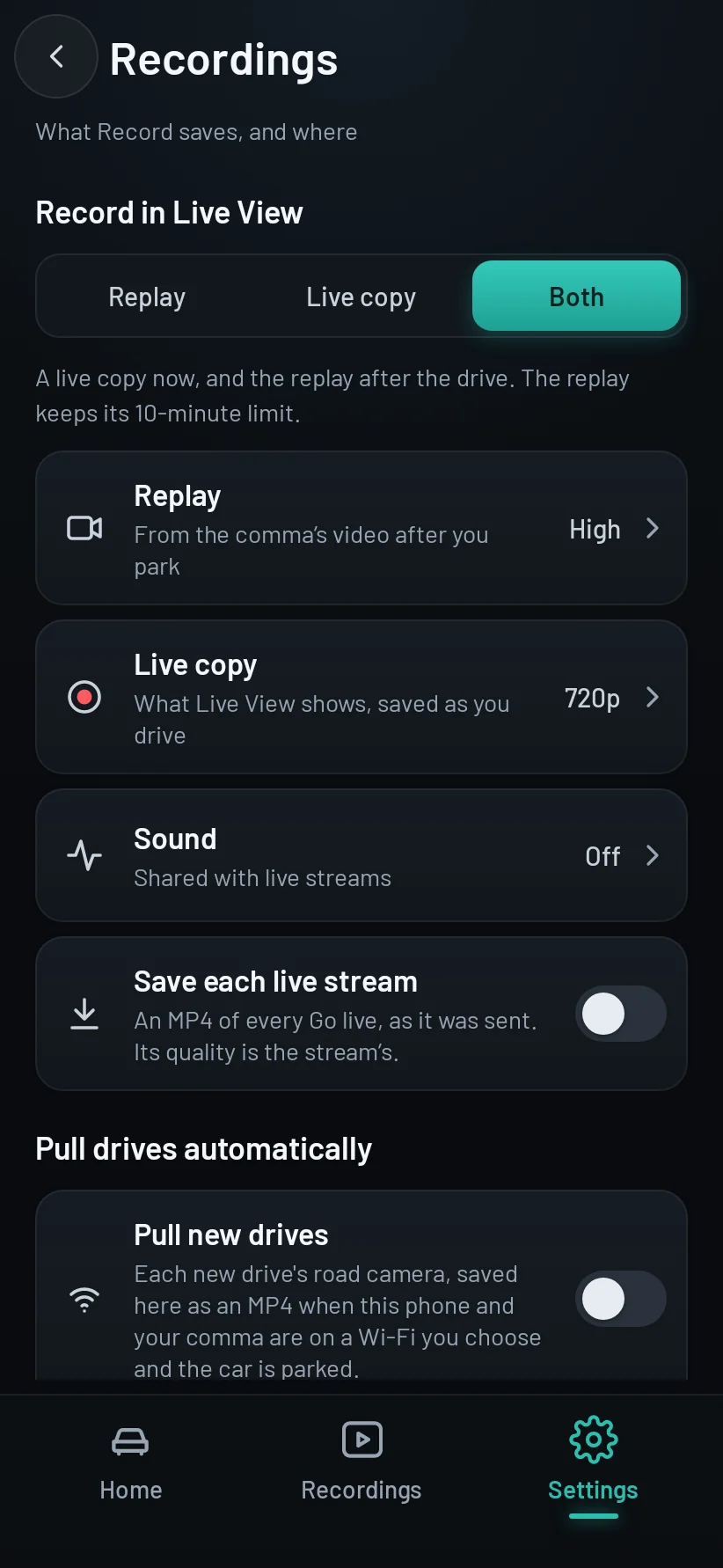
选择实时副本后,页面会增加相应的设置行。实时副本画质 默认为 720p,可改选 1080p。声音 默认关闭,除非您选择一个麦克风:comma 的,或这部手机的。它与“设置 › 直播”中的“声音”是同一项设置。
-
实时副本画质:720p(每小时约 1.4 GB)或 1080p(每小时约 2.3 GB)。
-
声音:关闭、comma 的麦克风,或这部手机的麦克风。
实时副本显示的就是 Live View 显示的内容,车内摄像头 开启时也包括车内摄像头画中画。在 Live View 中关闭车内摄像头,就不会录进车内画面。
-
-
第 3 步,共 5 步: 在 Live View 中点按“录制”
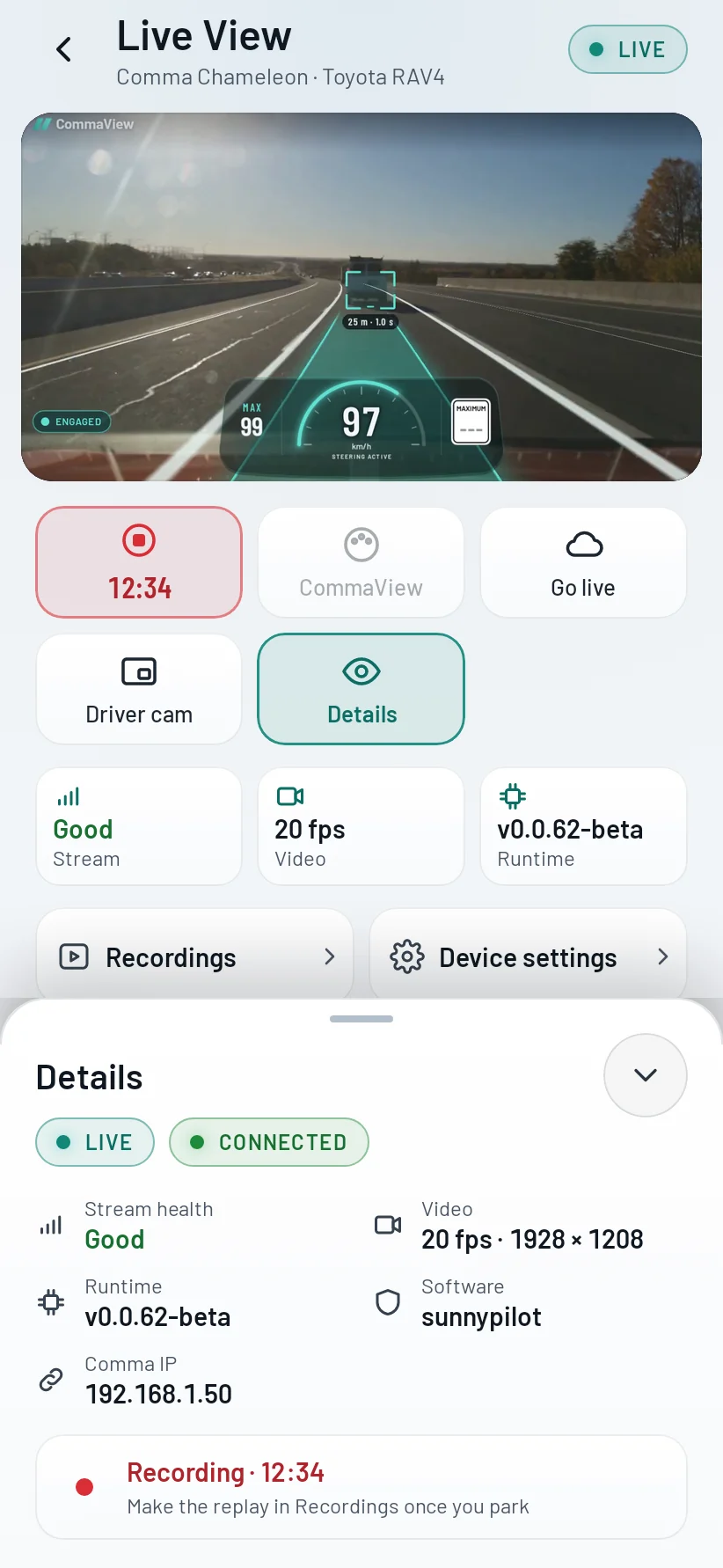
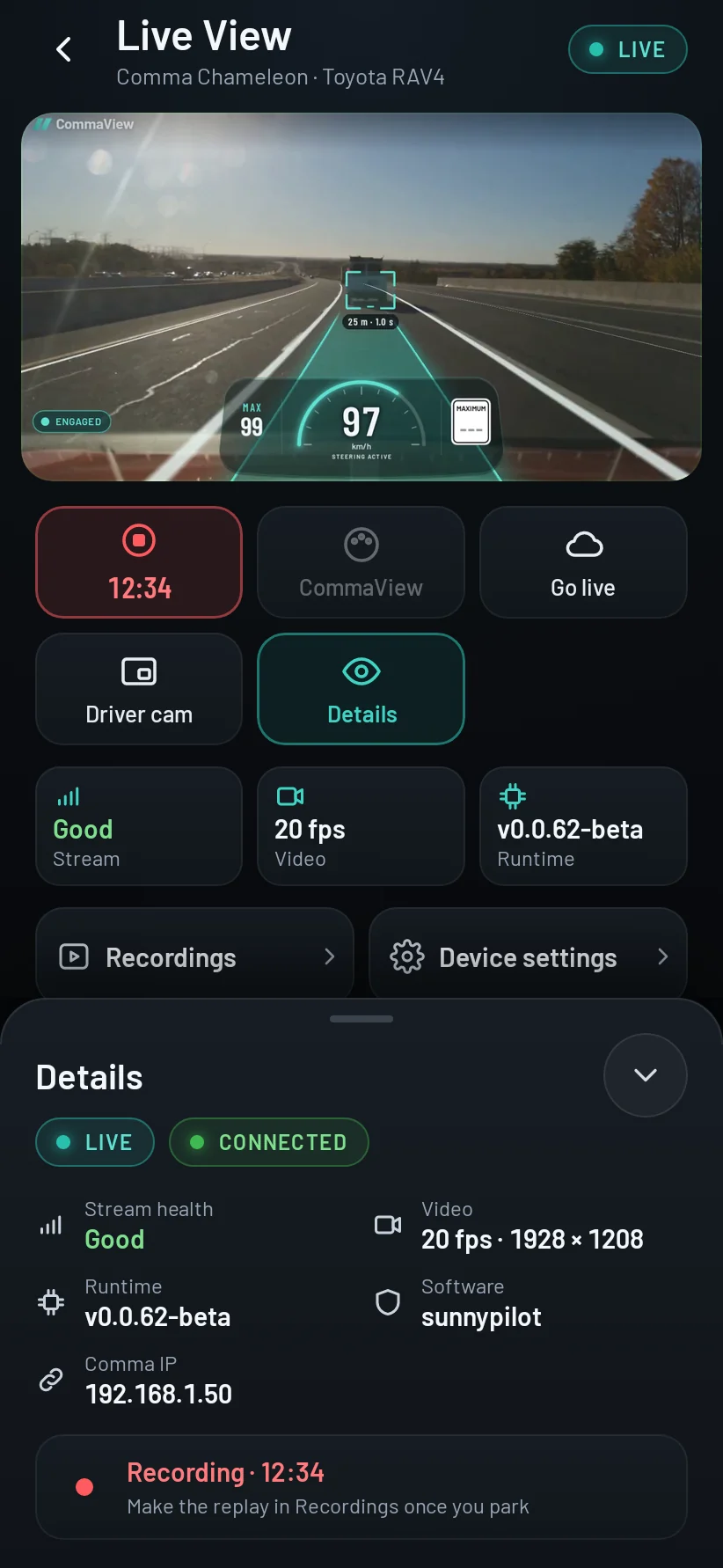
在车辆通电且仍挂在 P 挡时,打开 Live View 并点按 录制。计时器开始走动,详细信息 会显示 录制中 · 和时间,与任何录像相同。再次点按“录制”即可停止。
切换应用或锁屏时,它会继续录制,并显示一条 正在录制实时副本 通知,其中有计时器和 停止。关闭 Live View 会结束录制。
-
带计时器的“录制”按钮。再次点按即可停止。
-
详细信息 中的 录制中 · 和时间。
请在出发前开始录制,或交给乘客操作。行驶中请勿操作 CommaView。
-
-
第 4 步,共 5 步: 在“录像”中找到它
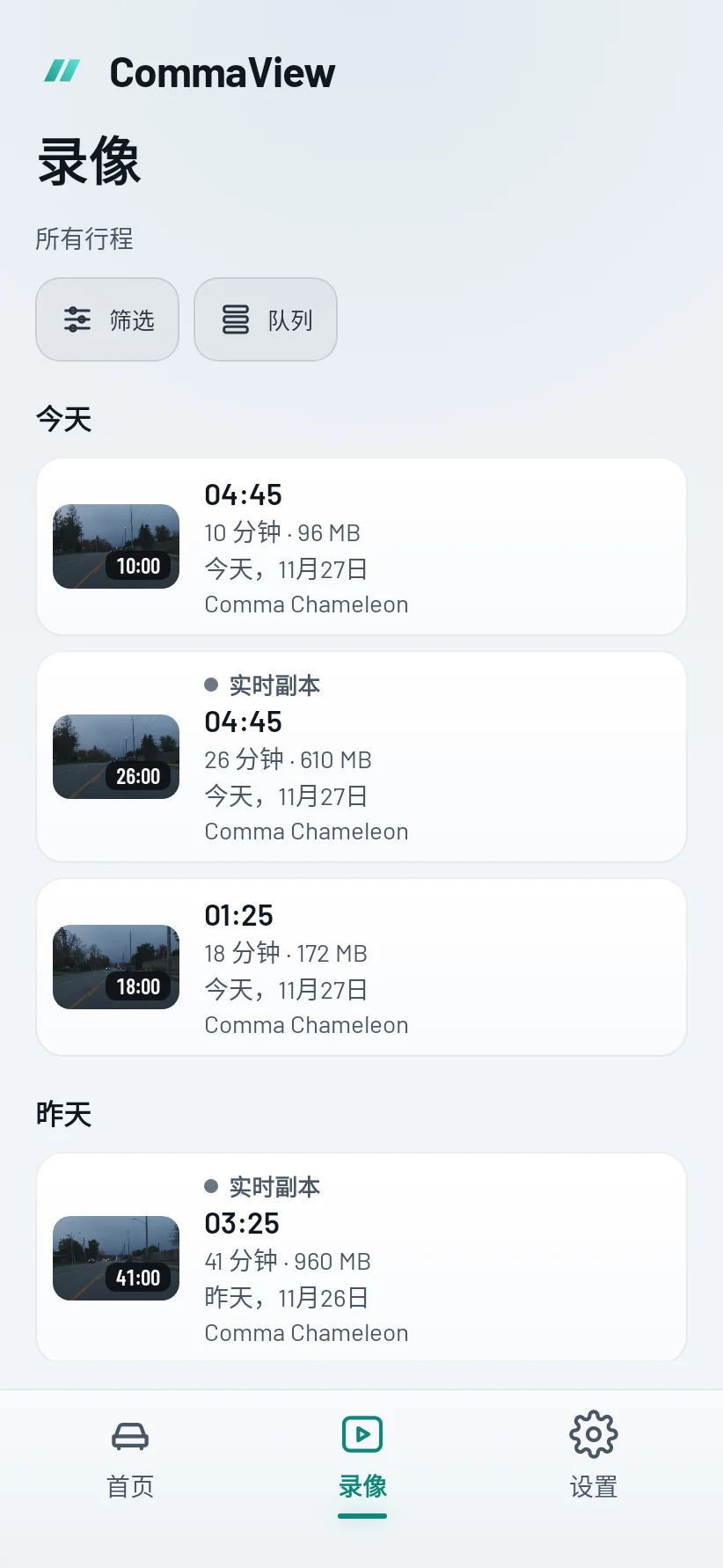
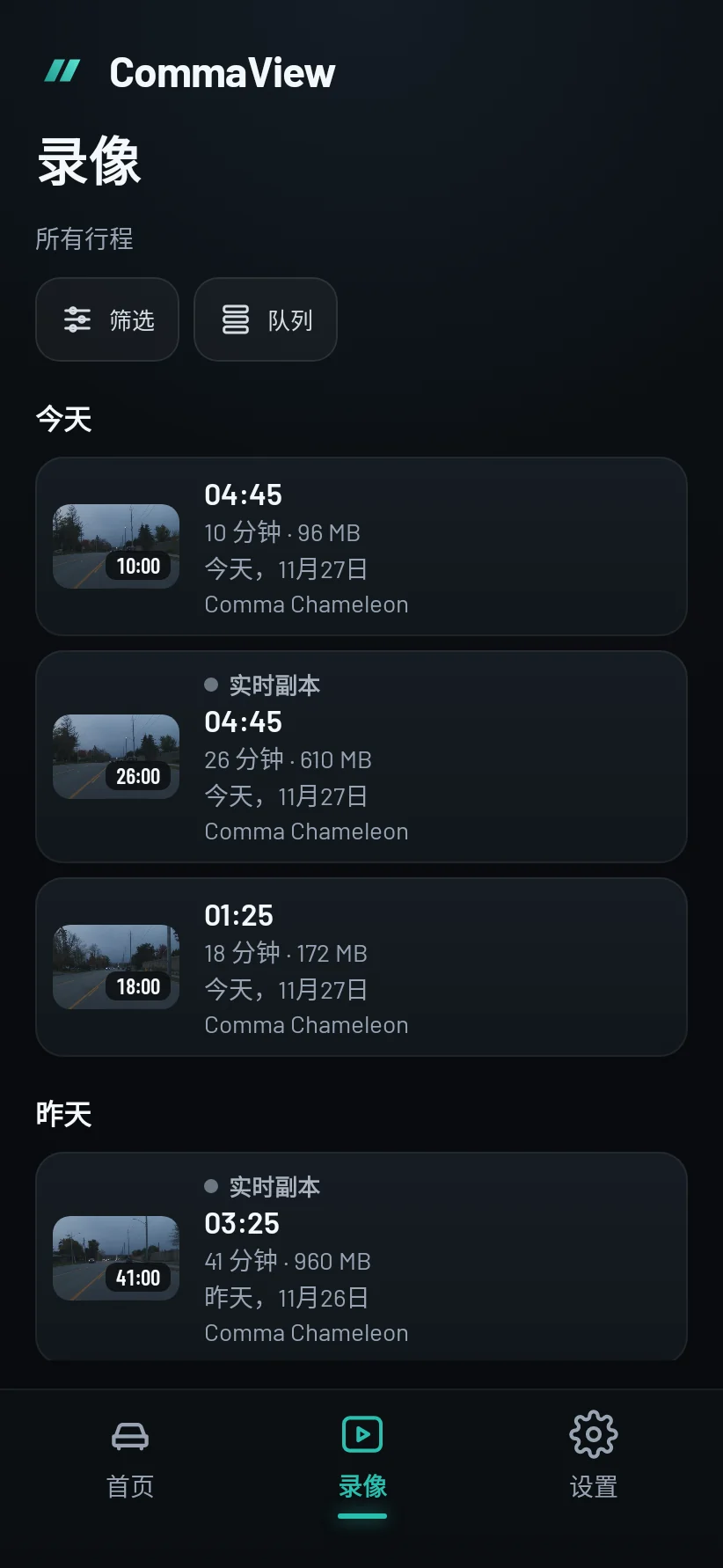
打开 录像。副本标有 实时副本,归在当天下方,并显示时长和大小。停止后的片刻,它会显示 正在保存实时副本 及进度;之后就可以播放了。
选择 两者 时,这段行程会有两行:实时副本,以及回放,后者要等您停车后制作。
-
标有 实时副本 的那一行。
-
选择 两者 时,这段行程的回放单独成为一行。
-
-
第 5 步,共 5 步: 观看、分享或删除
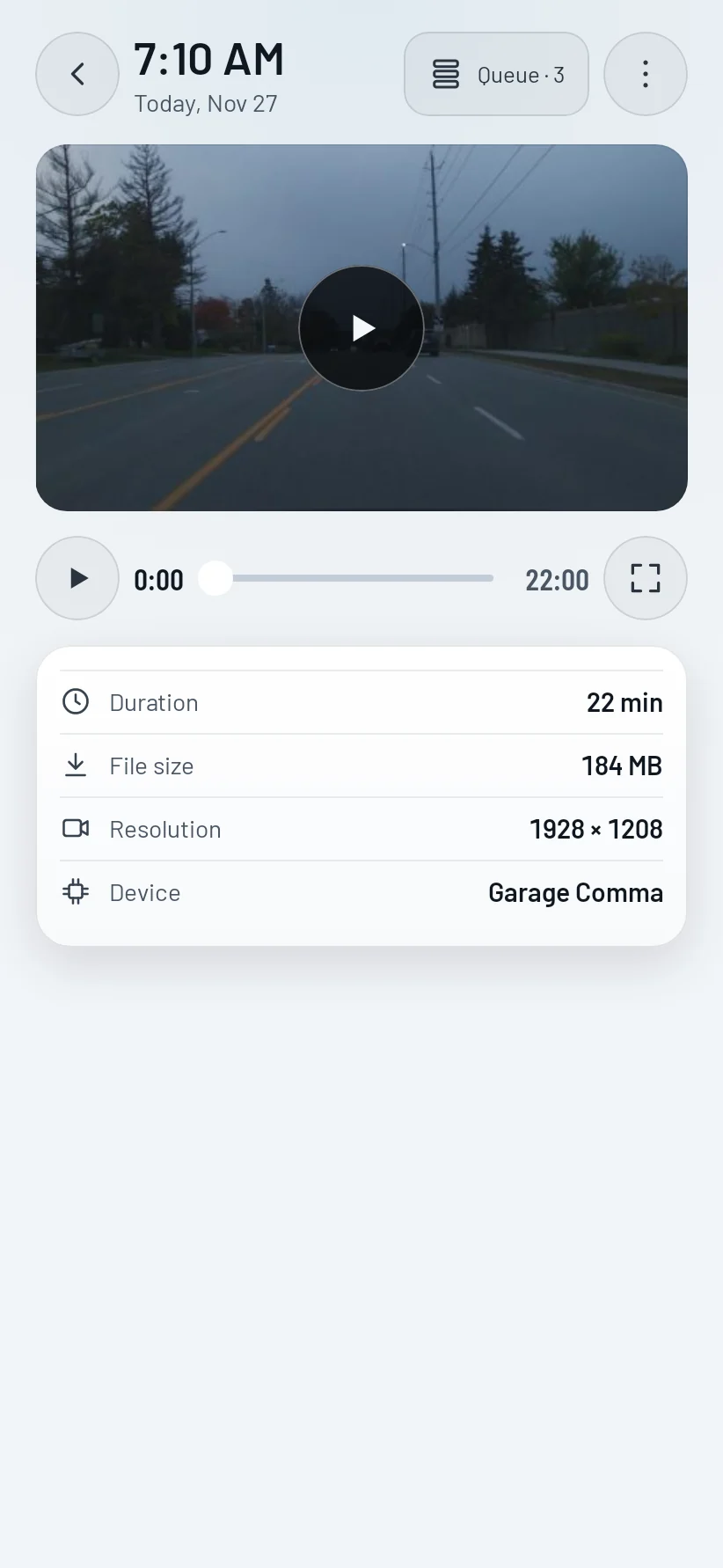
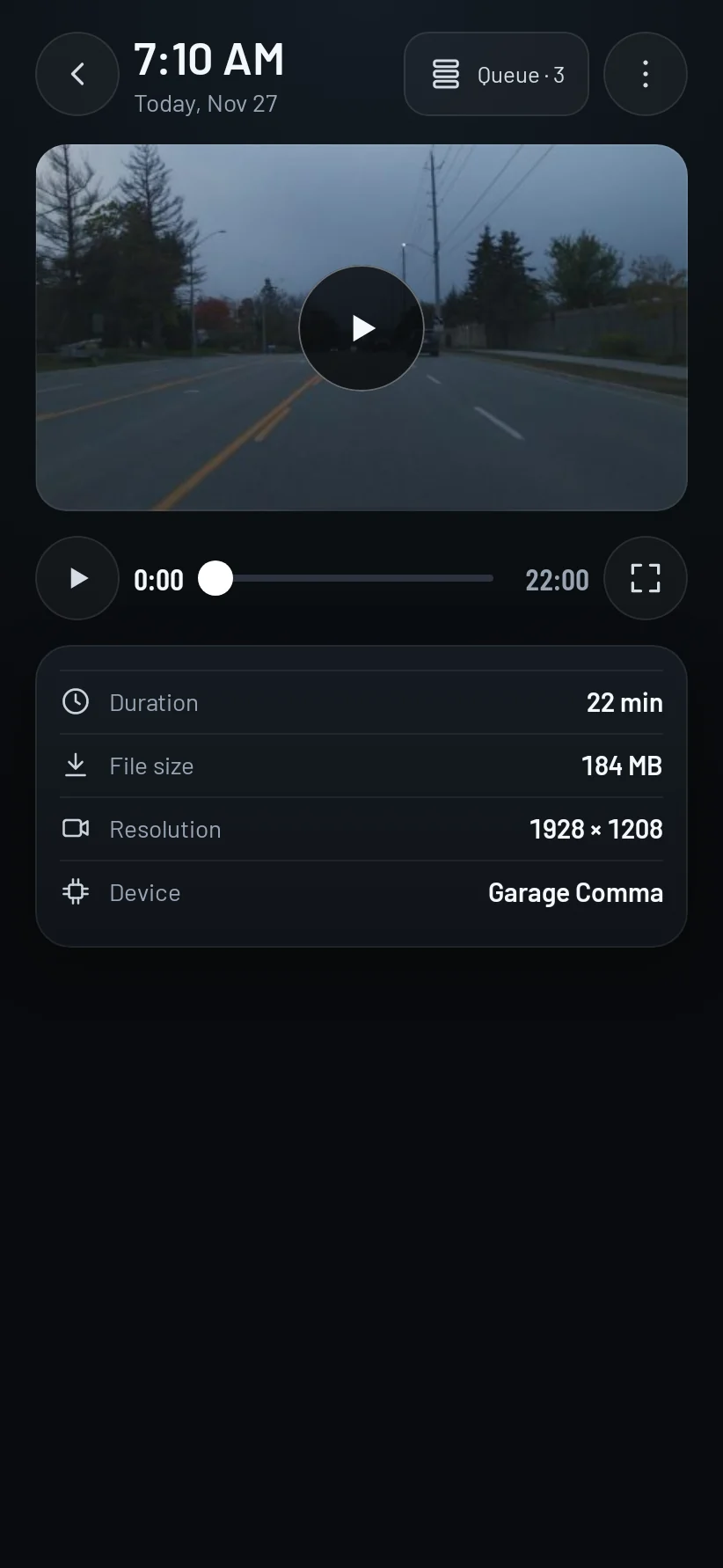
点按副本即可观看。它的信息中会多出 版本(实时副本,选择“两者”时为 实时副本 · 另有回放)、画质 和 声音。录像操作 中有 分享、在其他应用中打开、选择 和 删除。
-
录像操作:分享、在其他应用中打开、选择和删除。
-
全屏。
-
如何确认已成功
副本保存后立即可以在“录像”中播放,观看页的 版本 显示 实时副本。
实时副本还是回放
| 实时副本 | 回放 | |
|---|---|---|
| 显示什么 | Live View 当时显示的内容,原样呈现 | comma 自己的视频,上面绘制行车画面 |
| 何时就绪 | 停止的那一刻 | 停车并点按 制作回放 之后 |
| 时长 | 没有限制,只受存储空间约束 | 每段录像最长 10 分钟 |
| 画质 | 720p 或 1080p,每秒 20 帧 | 最佳画质:Balanced、High 或 Max |
直播时
实时副本和直播共用一个编码器。推流时开始录制的副本采用推流的画质。“设置 › 录像”中的 保存每次直播 会把每次直播按发送时的样子保存为 MP4,无需点按“录制”。
隐私
实时副本保存在您的手机上。它们绝不会上传,也绝不会分享给 comma 的其他已配对手机。发送给 CommaView 发送的是 comma 自己的行程数据,绝不包括实时副本。只有您选择了麦克风,副本中才会有声音;只有车内摄像头开启时,才会有车内摄像头画面。
安全
请在停车时选好设置并开始录制。行驶中请勿操作 CommaView:按照 openpilot 的要求,眼睛看路,双手握住方向盘。
如果不成功
“空间不足,无法创建实时副本:它始终会在这部手机上保留 500 MB 可用空间。请在‘录像’中删除不再需要的行程。”
删除不再需要的行程,或在 设置 › 录像 › 存储空间 中选择其他存储空间。“存储空间”卡片会显示大约还能容纳多少小时的实时副本。
“实时副本已停止:这部手机的空间快满了。它已保存在‘录像’中;始终会保留 500 MB 可用空间。”
已录下的内容都会保留。下次行驶前请释放一些空间。
“实时副本已停止:一分钟内未收到 comma 的视频。已录下的内容保存在‘录像’中。”
手机与 comma 断开了一分钟,所以副本结束了。请确认手机一直连接 comma 的 Wi‑Fi 或热点。请看 CommaView 找不到您的 comma。
“此实时副本已达单个文件上限 3.5 GB:会在‘录像’中的新副本中接续。”
不会丢失任何内容:这段行程会在第二个实时副本中继续,它在“录像”中单独成为一行。
“回放已达 10 分钟上限而停止。实时副本会继续录制。”
选择 两者 时,只有回放会在 10 分钟时停止。实时副本会一直录制,直到您停止。
“仅录制实时副本。回放无法开始:…”
选择 两者 时,即使回放那一半无法录制,副本也会照常录制,例如 comma 需要重启,或这部手机没有与它配对时。消息会说明原因。
这一行显示“需要 1.2 GB 可用空间才能保存”
副本的片段会一直保留,直到有空间把它们合成一个视频。删除不再需要的行程,它就会自行保存。
它的 保存情况 显示“应用关闭后恢复:最后一分钟可能丢失”
录制时应用关闭了,所以副本是用已写入的内容拼合的:除了最多最后一分钟,其余都在。
“CommaView 只能在显示于屏幕上时持续推流和录制:Android 不允许它在后台运行。”
Android 阻止了 CommaView 在后台运行。录制时请让 Live View 保持在屏幕上。
这篇指南帮您解决问题了吗?
告诉我们缺了什么