
Tüm rehberler · Kayıtlar
Rehber · Kayıtlar
Live View'un gösterdiğinin canlı kopyasını kaydedin
Canlı kopya, Live View'un gösterdiğini, yolu ve sürüş ekranını, siz sürerken telefonunuza kaydeder. Durduğunuz anda Kayıtlar'da hazırdır: oluşturulacak tekrar oynatma ve 10 dakika sınırı yok. Canlı kopyalar telefonunuzda kalır ve asla yüklenmez.
Başlamadan önce
- Live View çalışıyor
Telefonunuzda, comma'nızla eşleştirilmiş CommaView. Henüz değil mi? CommaView'u kurun.
- Telefonunuzda yer
720p'de saatte yaklaşık 1,4 GB, 1080p'de saatte 2,3 GB. Canlı kopya her zaman 500 MB boş bırakır.
Nasıl çalışır
Live View
Her zamanki gibi yolu ve sürüş ekranını çizer.
Telefonunuz
Live View'un çizdiğini saniyede 20 karede bir MP4'e kodlar.
Kayıtlar
Kopya durduğunuz anda hazırdır.
Adımlar
İlerledikçe her adımı işaretleyin. İlk seferde park hâlinde yapın.
-
Adım 1 / 5: Canlı kopya veya İkisi de seçin
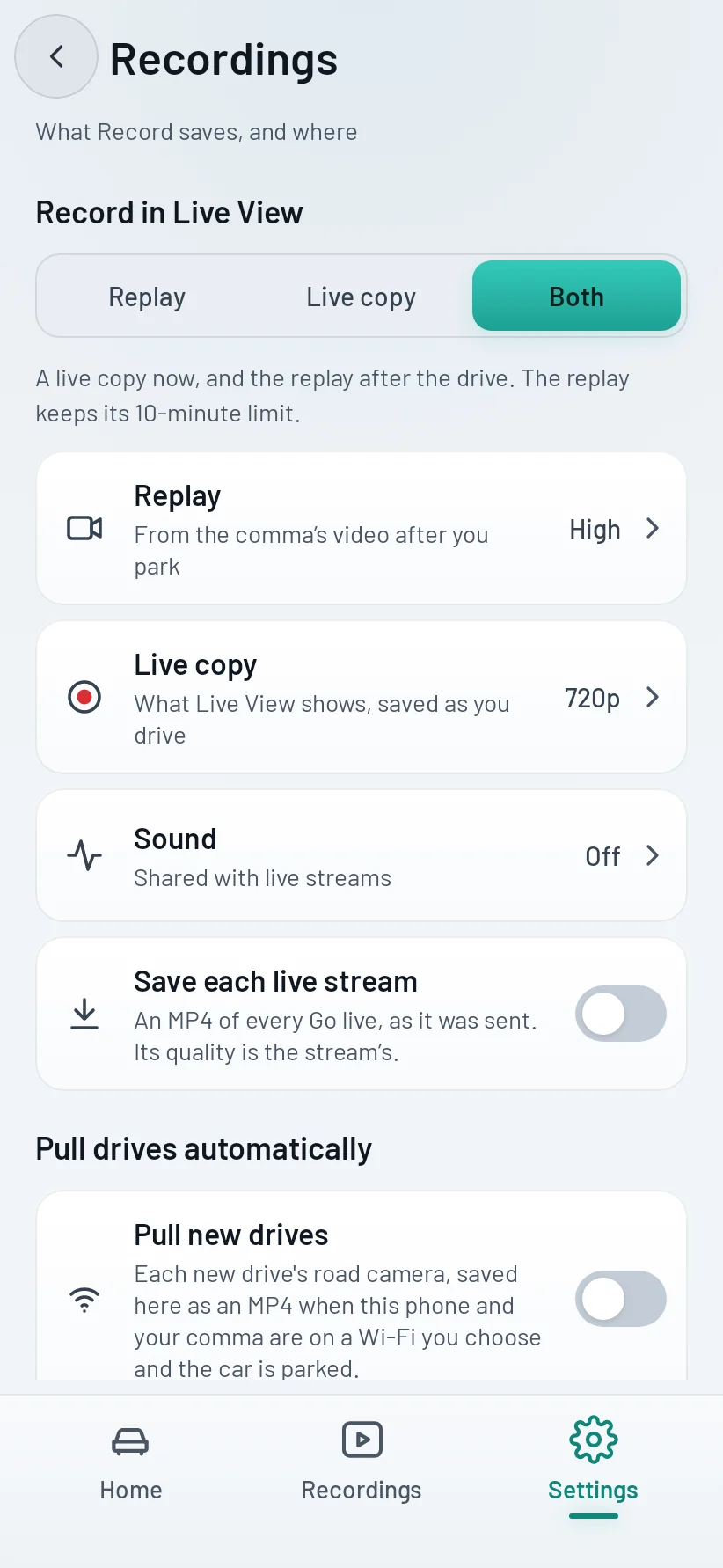
Ayarlar'a, ardından Kayıtlar'a dokunun. Live View'da kayıt altında Kayıt'ın ne oluşturacağını seçin. Seçtiğiniz anda saklanır.
Canlı kopya
“Live View'un gösterdiği, durdurduğunuz anda hazır. Oluşturulacak tekrar oynatma ve zaman sınırı yok.”
İkisi de
“Şimdi canlı kopya, sürüşten sonra tekrar oynatma. Tekrar oynatmanın 10 dakikalık sınırı geçerlidir.” Tekrar oynatma, Bir sürüşü kaydedin sayfasında anlatıldığı gibi park ettiğinizde oluşturulur.
-
Adım 2 / 5: Kalitesini ve sesini seçin
Canlı kopya seçildiğinde sayfa ilgili satırları ekler. Canlı kopya kalitesi, siz 1080p seçene kadar 720p'dir. Ses, bir mikrofon seçmedikçe kapalıdır: comma'nınki veya bu telefonunki. Ayarlar › Canlı yayın'daki Ses ile aynıdır.
-
Canlı kopya kalitesi: 720p (saatte yaklaşık 1,4 GB) veya 1080p (saatte yaklaşık 2,3 GB).
-
Ses: kapalı, comma'nın mikrofonu veya bu telefonunki.
Canlı kopya Live View'un gösterdiğini gösterir; Sürücü kamerası açıkken sürücü kamerası küçük penceresi de dahil. Sürücü kamerasını dışarıda tutmak için Live View'da Sürücü kamerasını kapatın.
-
-
Adım 3 / 5: Live View'da Kayıt'a dokunun
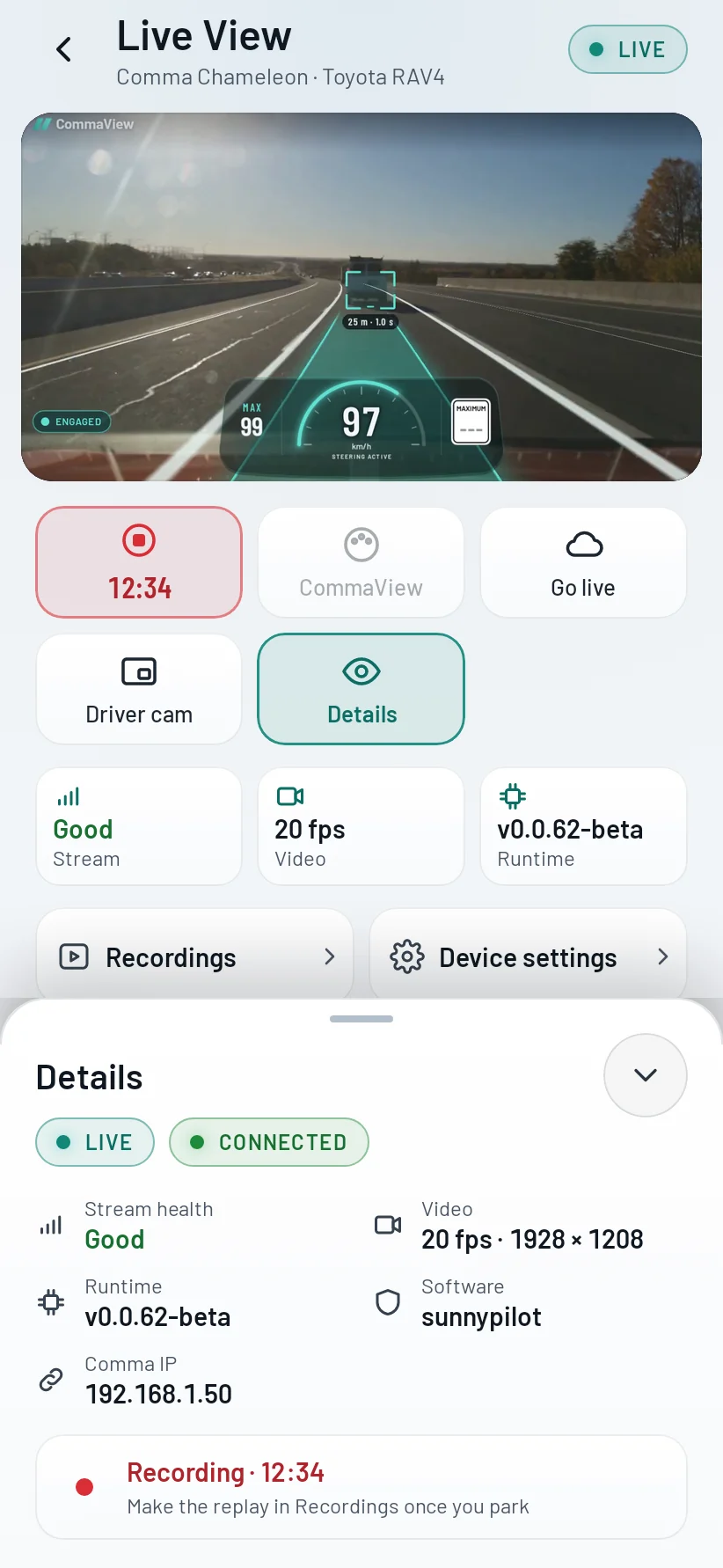
Araç açık ve hâlâ P konumundayken Live View'u açın ve Kayıt'a dokunun. Zamanlayıcısı işler ve Ayrıntılar, her kayıtta olduğu gibi Kaydediliyor · ile süreyi yazar. Durdurmak için Kayıt'a yeniden dokunun.
Uygulama değiştirdiğinizde veya telefonu kilitlediğinizde de zamanlayıcısı ve Durdur olan Canlı kopya kaydı yapılıyor bildirimiyle kaydetmeye devam eder. Live View'u kapatmak onu sonlandırır.
-
Zamanlayıcısıyla Kayıt. Durdurmak için yeniden dokunun.
-
Ayrıntılar'da Kaydediliyor · süre.
Kaydı yola çıkmadan önce başlatın veya bir yolcuya bırakın. Sürerken CommaView'da dokunarak gezinmeyin.
-
-
Adım 4 / 5: Kayıtlar'da bulun
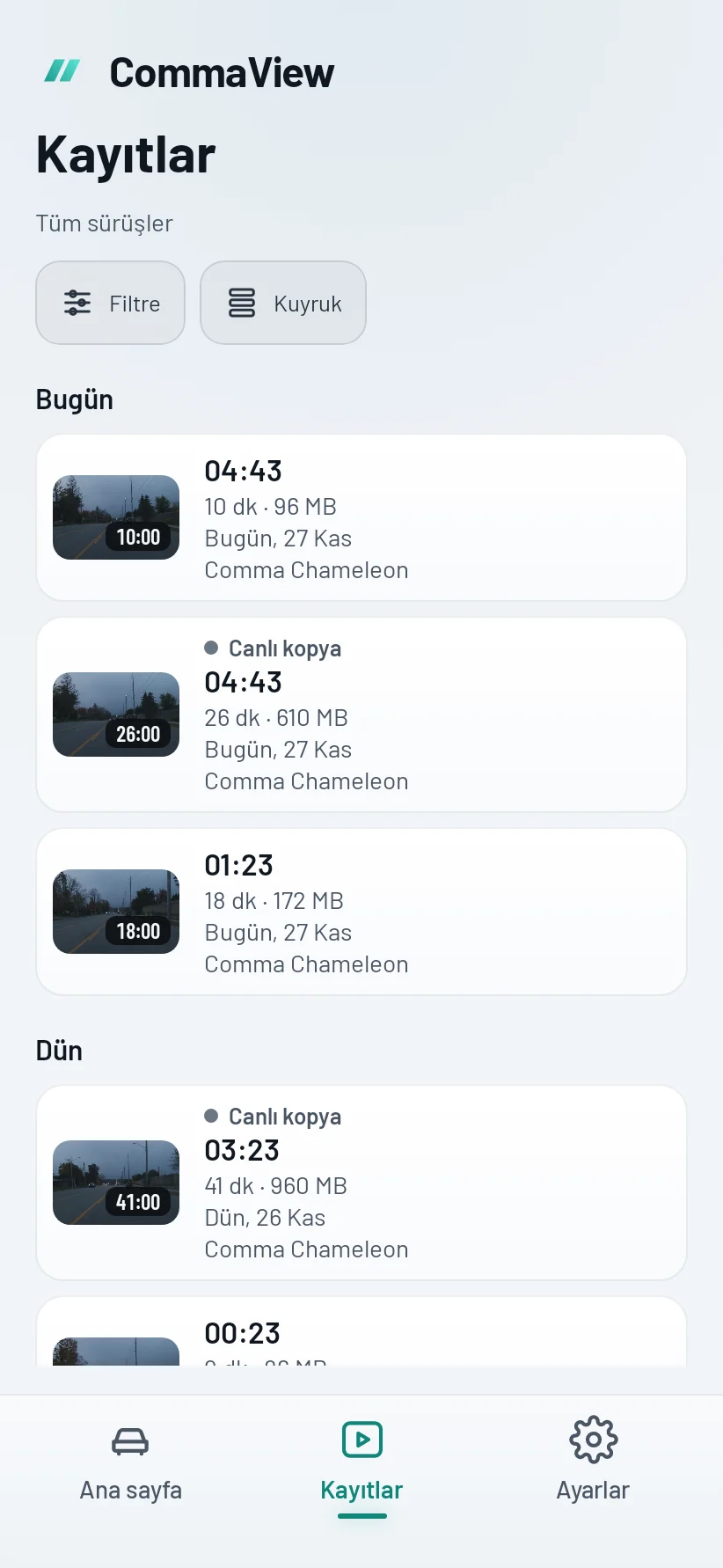
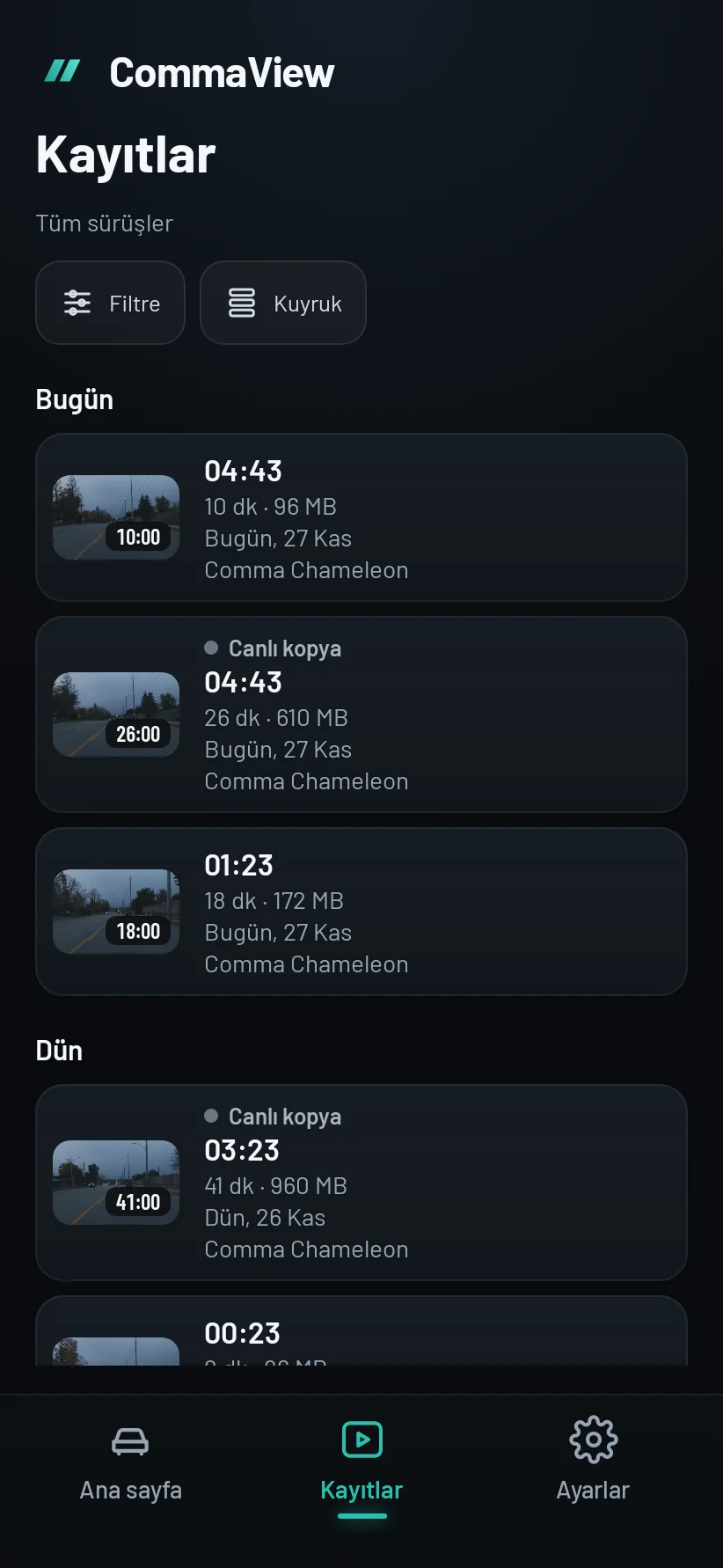
Kayıtlar'ı açın. Kopya, günün altında süresi ve boyutuyla Canlı kopya olarak işaretlidir. Durdurduktan sonra bir an ne kadar ilerlediğiyle Canlı kopya kaydediliyor… der; sonra oynar.
İkisi de ile sürüşün iki satırı olur: canlı kopya ve park ettikten sonra sizin oluşturmanızı bekleyen tekrar oynatma.
-
Canlı kopya olarak işaretli satır.
-
İkisi de ile sürüşün tekrar oynatması, ayrı bir satır.
-
-
Adım 5 / 5: İzleyin, paylaşın veya silin
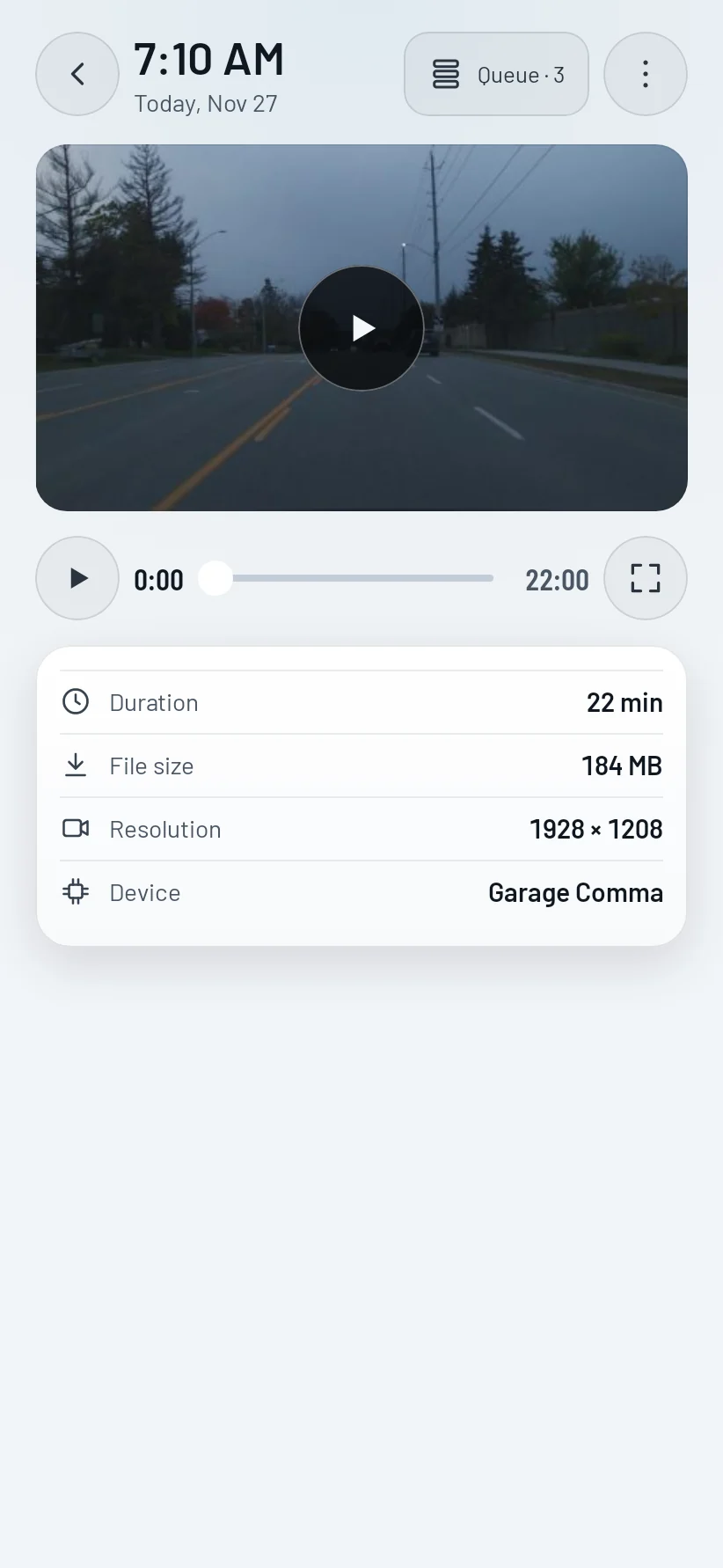
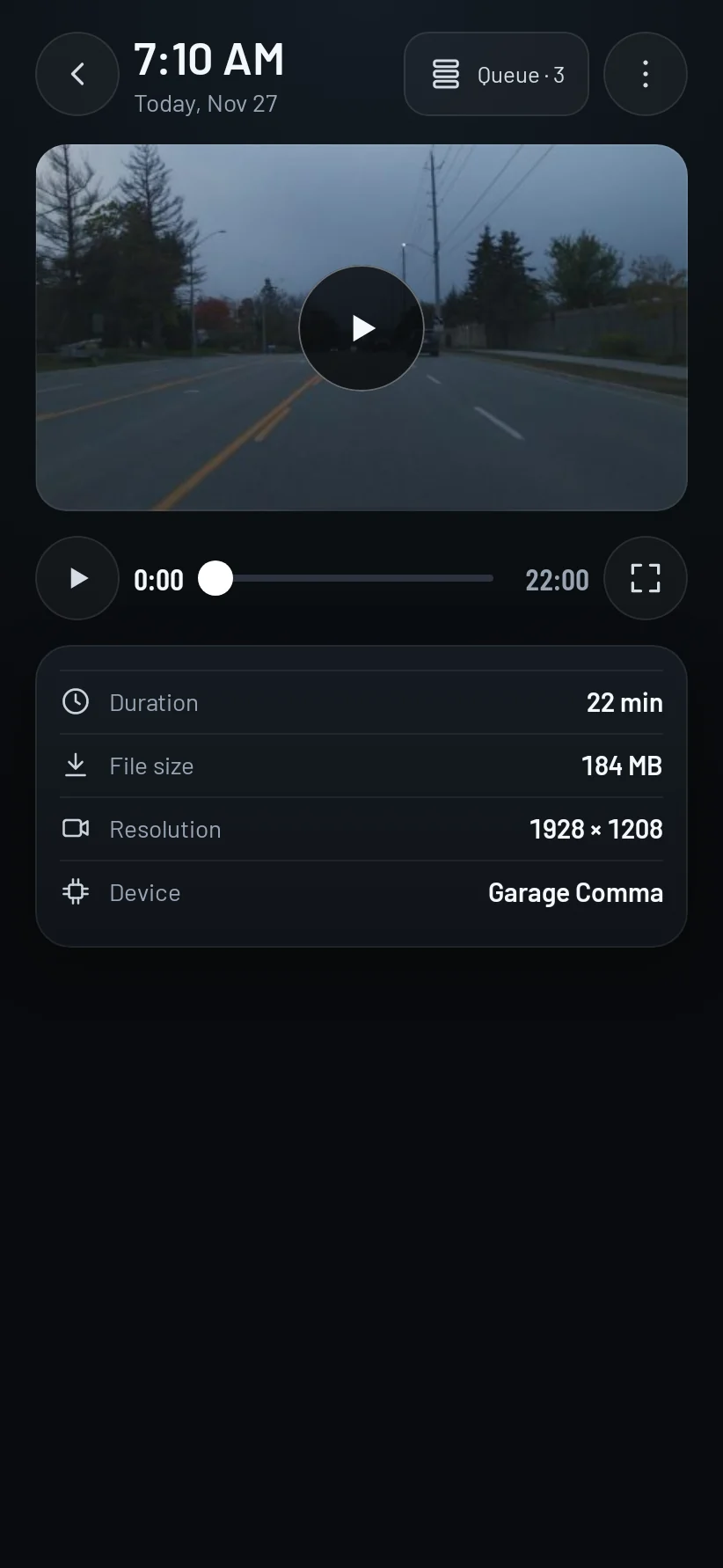
İzlemek için kopyaya dokunun. Bilgilerine Sürüm (Canlı kopya veya İkisi de ile Canlı kopya · tekrar oynatması da var), Kalite ve Ses eklenir. Kayıt işlemleri'nde Paylaş, Başka bir uygulamada aç, Seç ve Sil bulunur.
-
Kayıt işlemleri: Paylaş, Başka bir uygulamada aç, Seç ve Sil.
-
Tam ekran.
-
İşe yaradığını nasıl anlarsınız
Kopya kaydedilir kaydedilmez Kayıtlar'da oynar ve izleme ekranındaki Sürüm Canlı kopya der.
Canlı kopya veya tekrar oynatma
| Canlı kopya | Tekrar oynatma | |
|---|---|---|
| Ne gösterir | Live View’un gösterdiğini, gösterdiği gibi | comma’nın kendi videosu, üzerine sürüş ekranı çizilmiş |
| Ne zaman hazır | Durduğunuz anda | Park edip Tekrar oynatma oluştur’a dokunduktan sonra |
| Ne kadar uzun | Depolama dışında sınır yok | Kayıt başına en fazla 10 dakika |
| Görüntü | 720p veya 1080p, saniyede 20 kare | En iyi görüntü: Balanced, High veya Max |
Canlı yayındayken
Canlı kopya ve canlı yayın tek bir kodlayıcıyı paylaşır. Yayın sırasında başlatılan bir kopya yayının kalitesine sahiptir. Ayarlar › Kayıtlar’daki Her canlı yayını kaydet, her canlı yayının gönderildiği hâliyle bir MP4’ünü Kayıt olmadan tutar.
Gizlilik
Canlı kopyalar telefonunuzda kalır. Asla yüklenmez ve comma’nın eşleştirilmiş diğer telefonlarıyla asla paylaşılmaz. CommaView’a gönder… bir sürüş için comma’nın kendi verilerini gönderir, asla bir canlı kopyayı değil. Ses yalnızca bir mikrofon seçtiyseniz, sürücü kamerası yalnızca Sürücü kamerası açıkken kopyadadır.
Güvenlik
Ayarlarınızı seçmeyi ve Kayıt’ı başlatmayı park hâlinde yapın. Sürerken CommaView’u kullanmayın: openpilot’un istediği gibi gözünüz yolda, elleriniz direksiyonda olsun.
Çalışmazsa
“Canlı kopya için yeterli alan yok: bu telefonda her zaman 500 MB boş bırakır. Artık ihtiyacınız olmayan sürüşleri Kayıtlar'dan silin.”
Artık ihtiyacınız olmayan sürüşleri silin veya Ayarlar › Kayıtlar › Depolama'da başka bir depolama seçin. Depolama kartı yaklaşık kaç saatlik canlı kopyanın sığacağını söyler.
“Canlı kopya durdu: bu telefon neredeyse dolu. Kayıtlar'a kaydedildi; her zaman 500 MB boş bırakır.”
Kaydedilenler saklanır. Bir sonraki sürüşten önce biraz yer açın.
“Canlı kopya durdu: bir dakikadır comma'dan video yok. Kaydedilenler Kayıtlar'da saklandı.”
Telefon bir dakikalığına comma'yı kaybetti, bu yüzden kopya bitti. Telefonunuzun comma'nın Wi‑Fi'ında veya hotspot'unda kaldığını kontrol edin. CommaView comma'nızı bulamıyor sayfasına bakın.
“Bu canlı kopya, bir dosyanın alabileceği en fazla boyut olan 3,5 GB'a ulaştı: Kayıtlar'da yeni bir kopyada devam ediyor.”
Hiçbir şey kaybolmaz: sürüş, Kayıtlar'da kendi satırı olan ikinci bir canlı kopyada devam eder.
“Tekrar oynatma 10 dakikalık sınırında durdu. Canlı kopya kaydetmeye devam ediyor.”
İkisi de ile yalnızca tekrar oynatma 10 dakikada durur. Canlı kopya siz durdurana kadar devam eder.
“Yalnızca canlı kopya kaydediliyor. Tekrar oynatma başlatılamadı: …”
İkisi de ile tekrar oynatma kısmı başlayamazken kopya kaydeder; örneğin comma'nın yeniden başlatılması gerektiğinde veya bu telefon onunla eşleştirilmemişken. Mesaj nedenini söyler.
Satır “Kaydetmek için 1,2 GB boş alan gerekiyor” diyor
Kopyanın parçaları, tek bir videoda birleştirilecek yer olana kadar tutulur. Artık ihtiyacınız olmayan sürüşleri silin; kendiliğinden kaydedilir.
Kaydedildi bilgisi “Uygulama kapandıktan sonra kurtarıldı: son dakikası eksik olabilir” diyor
Uygulama kayıt sırasında kapandı, bu yüzden kopya yazılanlardan bir araya getirildi: son dakikaya kadarı hariç her şey.
“CommaView yalnızca ekrandayken yayın ve kayıt yapmaya devam edebilir: Android arka planda çalışmasına izin vermedi.”
Android, CommaView'un arka planda çalışmasını engelledi. Kayıt yaparken Live View'u ekranda tutun.
Bu rehber işinizi gördü mü?
Eksik olanı bize söyleyin