
すべてのガイド · 録画
ガイド · 録画
Live View の表示をライブコピーで録画する
ライブコピー は、Live View に表示される道路と走行画面を、運転しながらスマートフォンに保存します。停止した瞬間に「録画」で使えます。リプレイの作成は不要で、10 分の制限もありません。ライブコピーはスマートフォンに残り、アップロードされることはありません。
始める前に
- Live View が使えること
スマートフォンの CommaView が comma とペアリング済みであること。まだの場合は CommaView をセットアップしてください。
- スマートフォンの空き容量
720p で 1 時間あたり約 1.4 GB、1080p で約 2.3 GB。ライブコピーは常に 500 MB の空きを残します。
しくみ
Live View
いつもどおり、道路と走行画面を描画します。
スマートフォン
Live View が描画する内容を、毎秒 20 フレームで MP4 にエンコードします。
録画
停止した瞬間にコピーが使えます。
手順
進めながら各ステップにチェックを入れてください。初回は停車中に行ってください。
-
ステップ 1/5: 「ライブコピー」か「両方」を選ぶ
設定 をタップし、録画 をタップします。Live View での録画 で、録画で何を作るかを選びます。選んだ時点で保存されます。
ライブコピー
「Live View の表示を、停止した瞬間に使えるようにします。リプレイの作成は不要で、時間制限もありません。」
両方
「今すぐライブコピーを、ドライブ後にリプレイを作成します。リプレイの 10 分の制限は変わりません。」リプレイは、ドライブを録画するのとおり、駐車してから作成します。
-
ステップ 2/5: 画質と音声を選ぶ
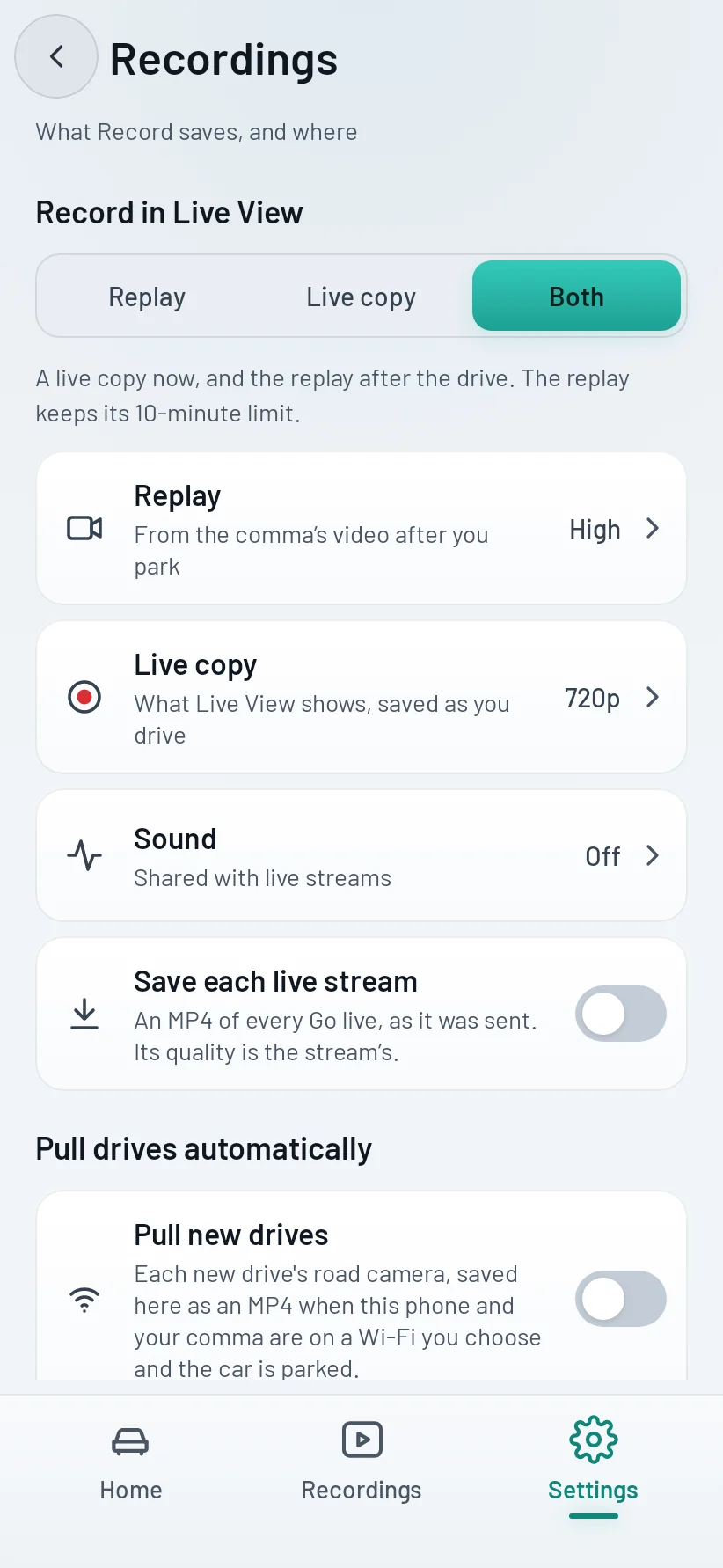
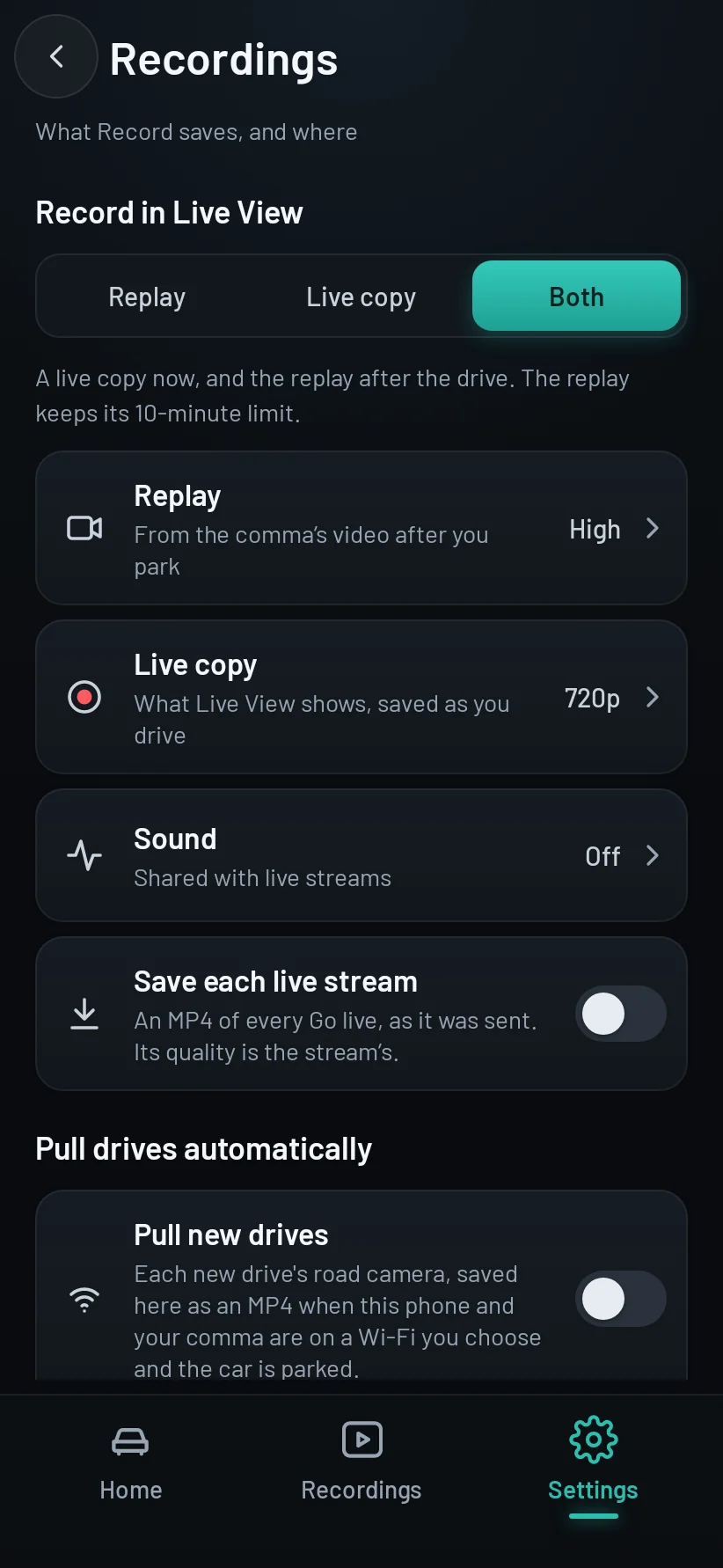
ライブコピーを選ぶと、ページに項目が追加されます。ライブコピーの画質 は、1080p を選ぶまで 720p です。サウンド は、マイク(comma のマイクかこのスマートフォンのマイク)を選ばない限りオフです。設定 › ライブ配信 のサウンドと同じ設定です。
-
ライブコピーの画質:720p(1 時間あたり約 1.4 GB)または 1080p(1 時間あたり約 2.3 GB)。
-
サウンド:オフ、comma のマイク、またはこのスマートフォンのマイク。
ライブコピーには Live View の表示がそのまま入り、ドライバーカメラ がオンの間はドライバーカメラの小窓も入ります。ドライバーカメラを入れたくない場合は、Live View でドライバーカメラをオフにしてください。
-
-
ステップ 3/5: Live View で「録画」をタップする
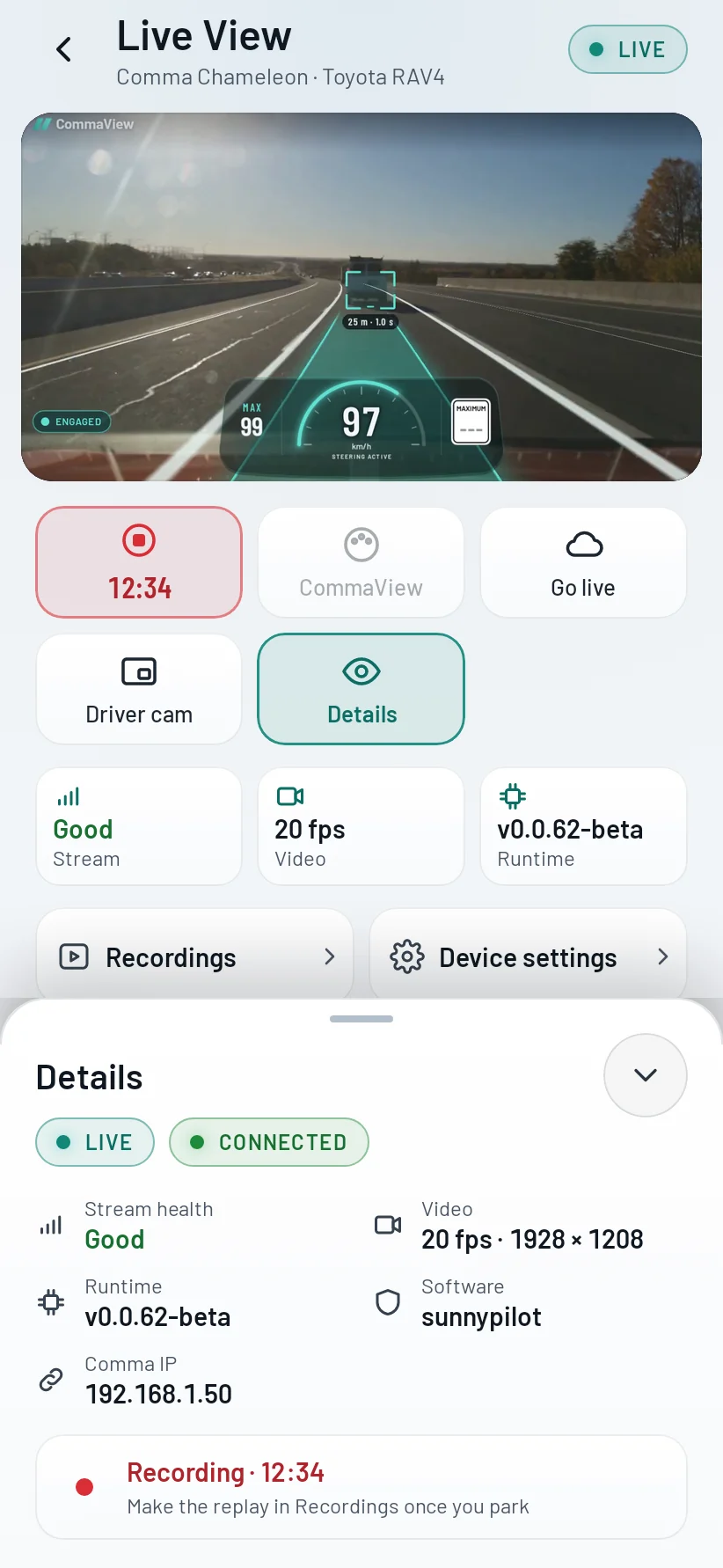
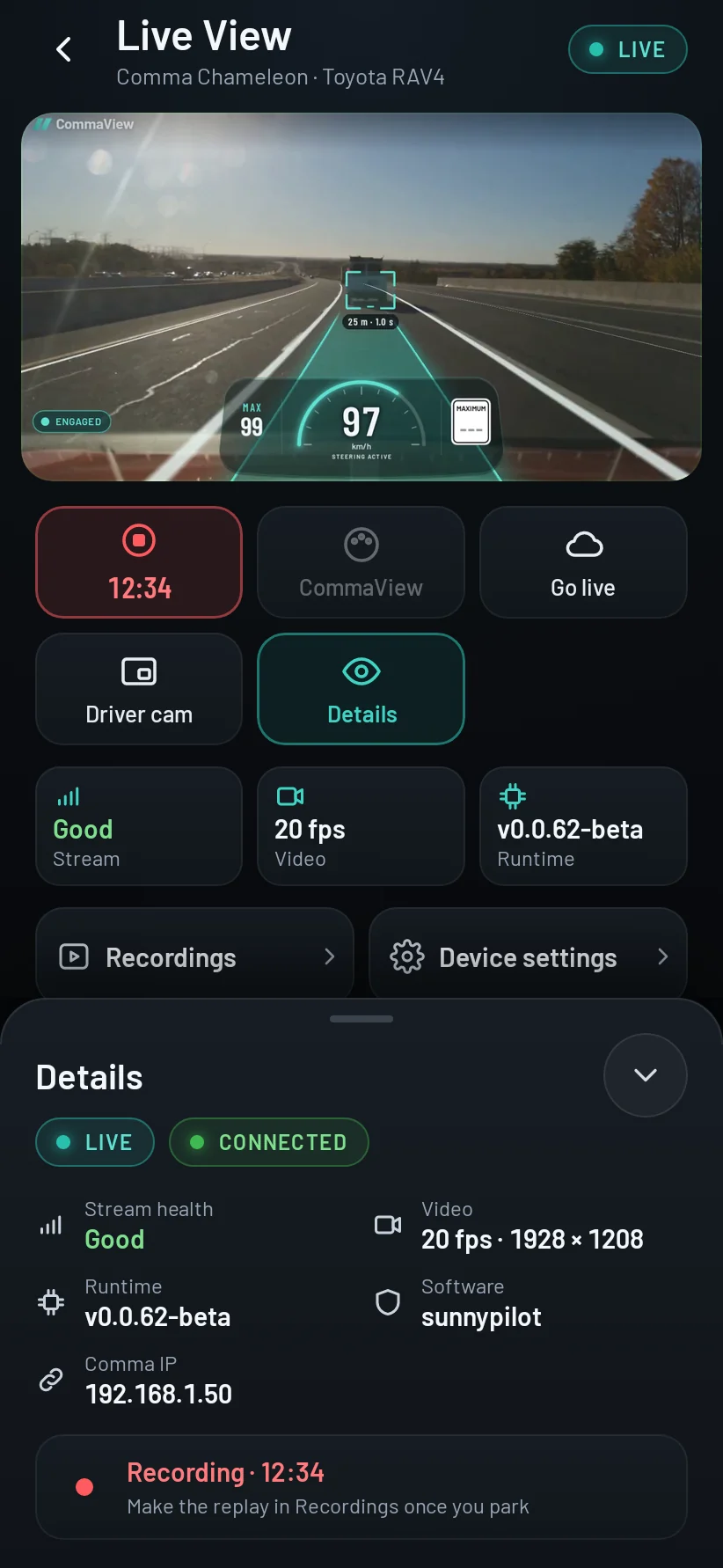
車の電源を入れ、まだ P レンジのまま Live View を開いて 録画 をタップします。タイマーが動き、ほかの録画と同じように 詳細 に 録画中 · と時間が表示されます。もう一度「録画」をタップすると停止します。
アプリを切り替えたりスマートフォンをロックしたりしても録画は続き、タイマーと 停止 の付いた ライブコピーを録画中 の通知が表示されます。Live View を閉じると終了します。
-
タイマー付きの「録画」。もう一度タップすると停止します。
-
詳細 の 録画中 · と時間。
録画は出発する前に始めるか、同乗者に任せてください。運転中に CommaView を操作しないでください。
-
-
ステップ 4/5: 「録画」で見つける
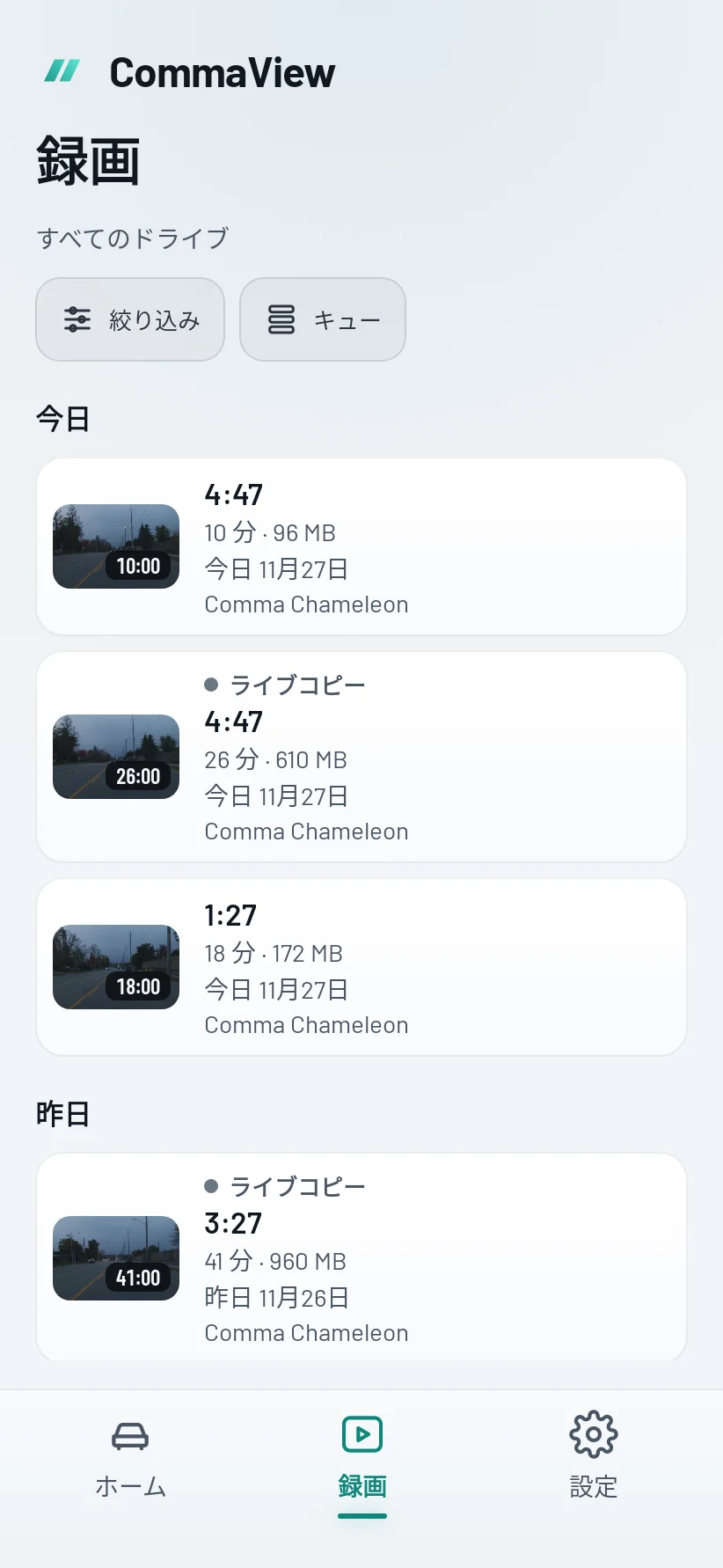
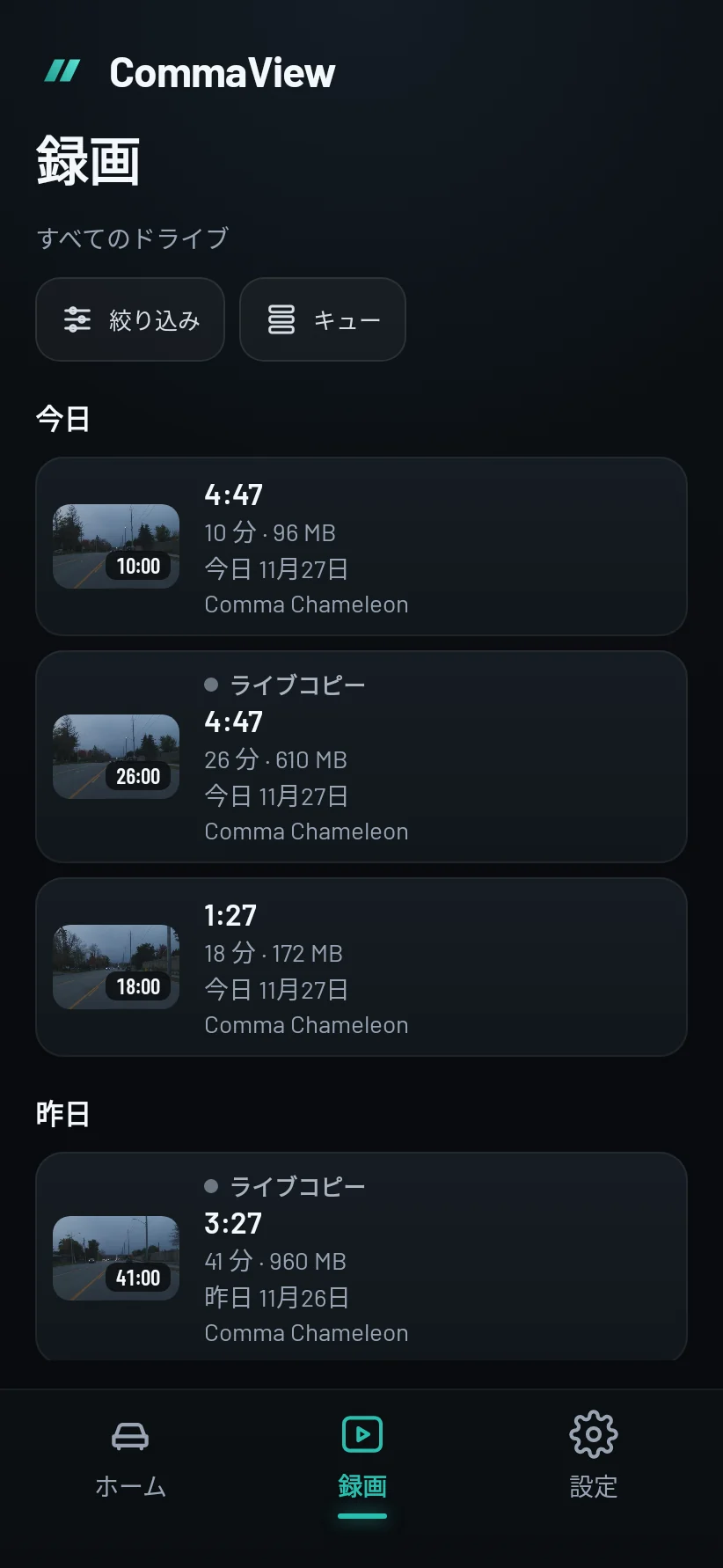
録画 を開きます。コピーには ライブコピー の印が付き、日付の下に長さとサイズとともに表示されます。停止した直後は ライブコピーを保存中 と進み具合が表示され、その後再生できます。
両方 の場合、ドライブには 2 つの行があります。ライブコピーと、駐車後に作成するまで待機しているリプレイです。
-
ライブコピー の印が付いた行。
-
両方 の場合は、ドライブのリプレイが別の行になります。
-
-
ステップ 5/5: 見る、シェアする、削除する
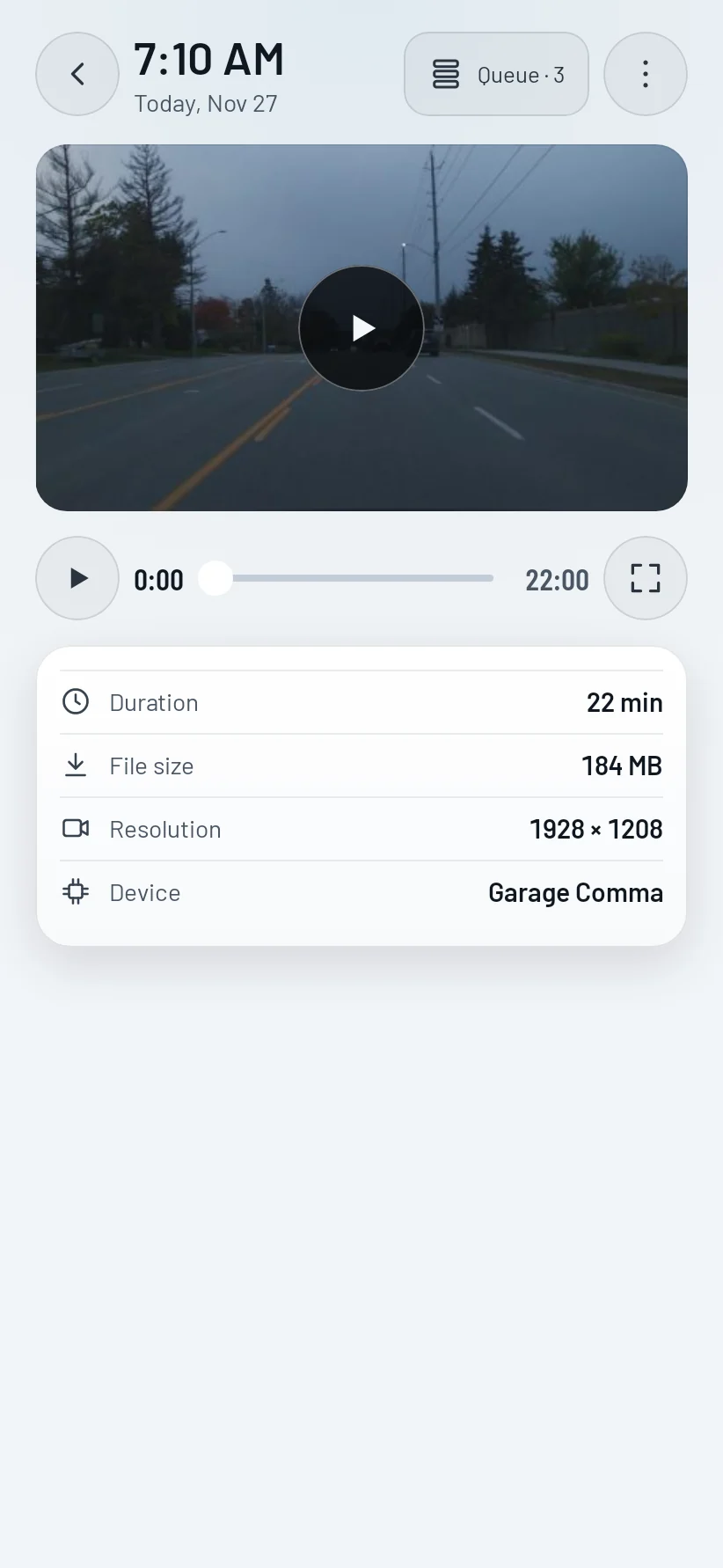
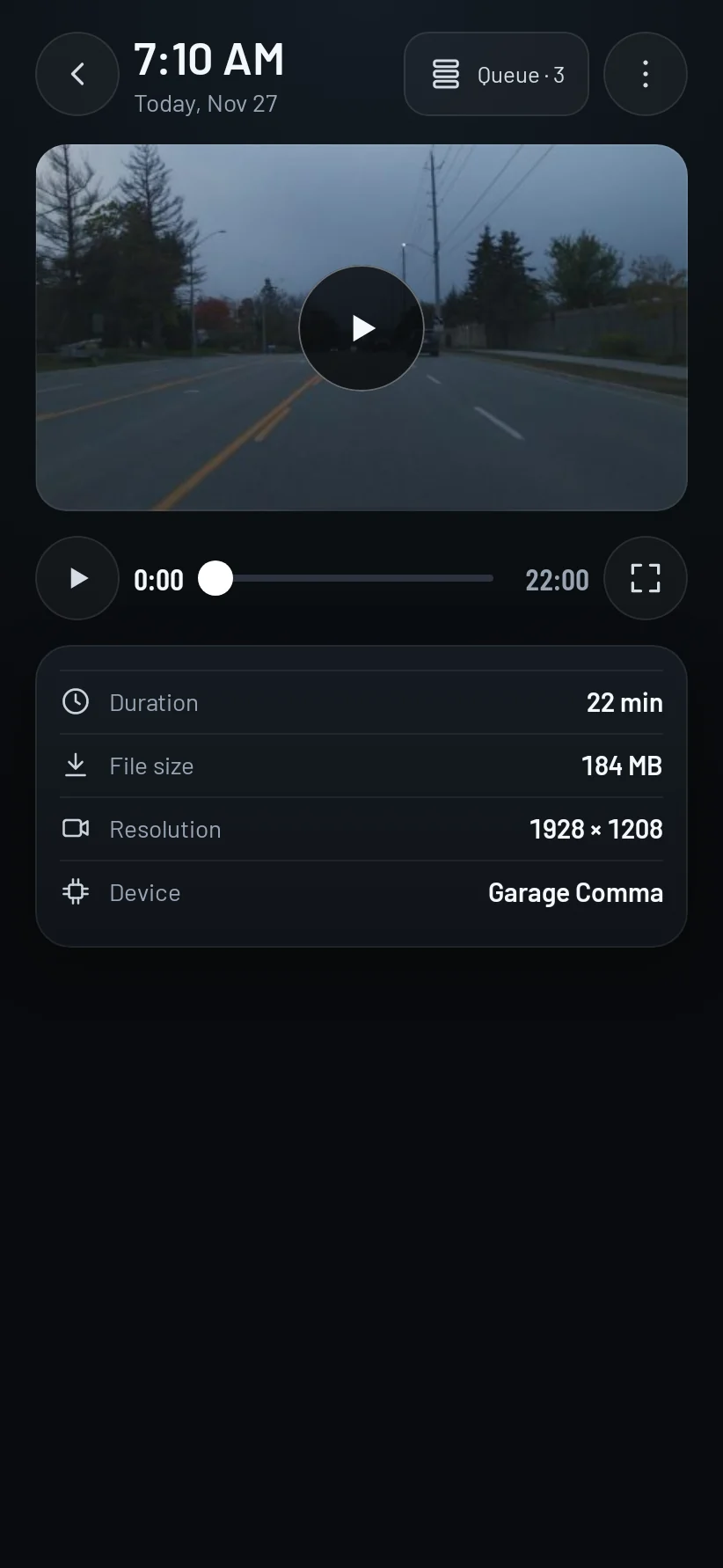
コピーをタップして再生します。情報には バージョン(ライブコピー、両方の場合は ライブコピー · リプレイもあり)、画質、サウンド が加わります。録画の操作 には シェア、別のアプリで開く、選択、削除 があります。
-
録画の操作:シェア、別のアプリで開く、選択、削除。
-
全画面表示。
-
うまくいったことの確かめ方
保存されるとすぐに「録画」でコピーが再生でき、再生画面の バージョン が ライブコピー になっています。
ライブコピーかリプレイか
| ライブコピー | リプレイ | |
|---|---|---|
| 表示内容 | Live View に表示されたとおりの内容 | comma 自身の映像に走行画面を重ねたもの |
| 使えるようになるとき | 停止した瞬間 | 駐車して リプレイを作成 をタップした後 |
| 長さ | ストレージ以外の制限なし | 1 回の録画につき最大 10 分 |
| 映像 | 720p または 1080p、毎秒 20 フレーム | 最高画質:Balanced、High、Max |
配信中は
ライブコピーとライブ配信は 1 つのエンコーダーを共有します。配信中に始めたコピーは配信の画質になります。設定 › 録画 の 各ライブ配信を保存 をオンにすると、録画しなくても、ライブ配信のたびに送ったとおりの MP4 を残します。
プライバシー
ライブコピーはスマートフォンに残ります。アップロードされることはなく、comma とペアリングしたほかのスマートフォンと共有されることもありません。CommaView に送信 で送るのはドライブの comma 自身のデータで、ライブコピーは決して送りません。音声がコピーに入るのはマイクを選んだときだけ、ドライバーカメラが入るのはドライバーカメラがオンの間だけです。
安全のために
設定の選択と録画の開始は停車中に行ってください。運転中に CommaView を操作しないでください。openpilot が求めるとおり、目は道路に、手はハンドルに。
うまくいかない場合
「ライブコピーの空き容量が足りません:このスマートフォンには常に 500 MB の空きを残します。『録画』で不要なドライブを削除してください。」
不要なドライブを削除するか、設定 › 録画 › ストレージ で別のストレージを選んでください。ストレージのカードに、ライブコピーがおよそ何時間分入るかが表示されます。
「ライブコピーが停止しました:このスマートフォンの空き容量がほぼなくなりました。『録画』に保存されています。常に 500 MB の空きを残します。」
録画した分は残っています。次のドライブまでに空き容量を増やしてください。
「ライブコピーが停止しました:comma から 1 分間映像が届きませんでした。録画した分は『録画』に保存されています。」
スマートフォンが 1 分間 comma を見失ったため、コピーが終了しました。スマートフォンが comma の Wi‑Fi かテザリングにつながったままか確認してください。CommaView が comma を見つけられないをご覧ください。
「このライブコピーは 1 ファイルの上限 3.5 GB に達しました:『録画』の新しいライブコピーに続きます。」
失われるものはありません。ドライブは 2 つ目のライブコピーに続き、「録画」に別の行として表示されます。
「リプレイは 10 分の上限で停止しました。ライブコピーは録画を続けています。」
両方 の場合、10 分で止まるのはリプレイだけです。ライブコピーは停止するまで続きます。
「ライブコピーのみ録画しています。リプレイを開始できませんでした:…」
両方 の場合で、リプレイ側が開始できないときは、コピーだけが録画されます。たとえば comma の再起動が必要なときや、このスマートフォンが comma とペアリングされていないときです。メッセージに理由が表示されます。
行に「保存には 1.2 GB の空き容量が必要です」と表示される
コピーの断片は、1 本の動画にまとめる空きができるまで保持されます。不要なドライブを削除すれば、自動で保存されます。
保存 の情報に「アプリの終了後に復元:最後の 1 分が欠けている場合があります」と表示される
録画中にアプリが終了したため、書き込まれた分からコピーを組み立てました。最後の最大 1 分を除くすべてが入っています。
「CommaView が配信や録画を続けられるのは画面に表示されている間だけです:Android がバックグラウンドでの実行を許可しませんでした。」
Android が CommaView のバックグラウンドでの実行を止めました。録画中は Live View を画面に表示したままにしてください。
このガイドで解決しましたか?
足りない点を教えてください