
所有指南 · Live View 與螢幕
指南 · Live View 與螢幕
在車上的瀏覽器中顯示 Live View
Browser View 會在車輛內建的網頁瀏覽器中顯示 Live View 的畫面。由您的手機透過熱點或 Wi‑Fi 提供給車輛,所以車上不需要安裝任何東西。它是為 Tesla 這類有瀏覽器、卻沒有 CarPlay 或 Android Auto 的車輛設計的,任何能連到您手機的瀏覽器都能使用。
開始之前
- Live View 可以正常使用
Android 手機上的 CommaView 已與您的 comma 配對。還沒有嗎?設定 CommaView。
- 車上有瀏覽器
Tesla、其他有網頁瀏覽器的車輛,或車上的平板、筆電。
- 同一個網路
車輛和 comma 都連上您的手機熱點,或三者共同連上的任何網路。
運作方式
您的 comma
像平常一樣把 Live View 傳到您的手機。
您的手機
以網頁形式提供畫面,需要一組八位數代碼才能觀看。
車上的瀏覽器
開啟網頁:每秒 20 格,720p 或 1080p,最多四個瀏覽器。
步驟
完成一個步驟就勾選一個。第一次操作時,請在停車時進行。
-
第 1 步,共 5 步: 讓車輛連上您的手機熱點
開啟手機熱點,然後在車輛的 Wi‑Fi 設定中連上它。請確認車輛連上的是您的手機,而不是它記住的其他 Wi‑Fi。如果 comma 還沒有連上這個熱點,也請讓它連上:您的手機仍然需要像平常一樣連接 comma。
在 Tesla 上,請先關閉手機的 Wi‑Fi,讓熱點分享行動數據。
-
第 2 步,共 5 步: 從 Live View 的「詳細資訊」開始 Browser View
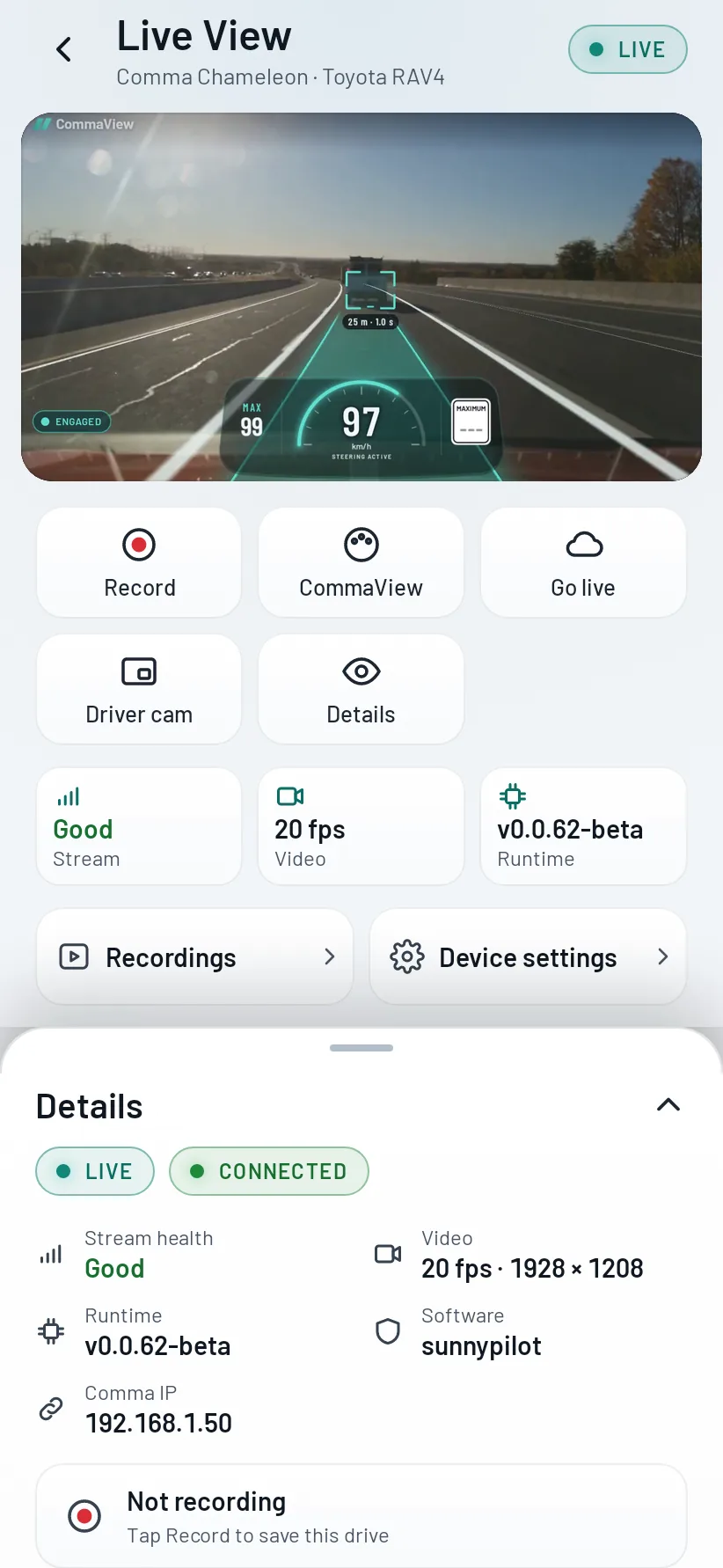
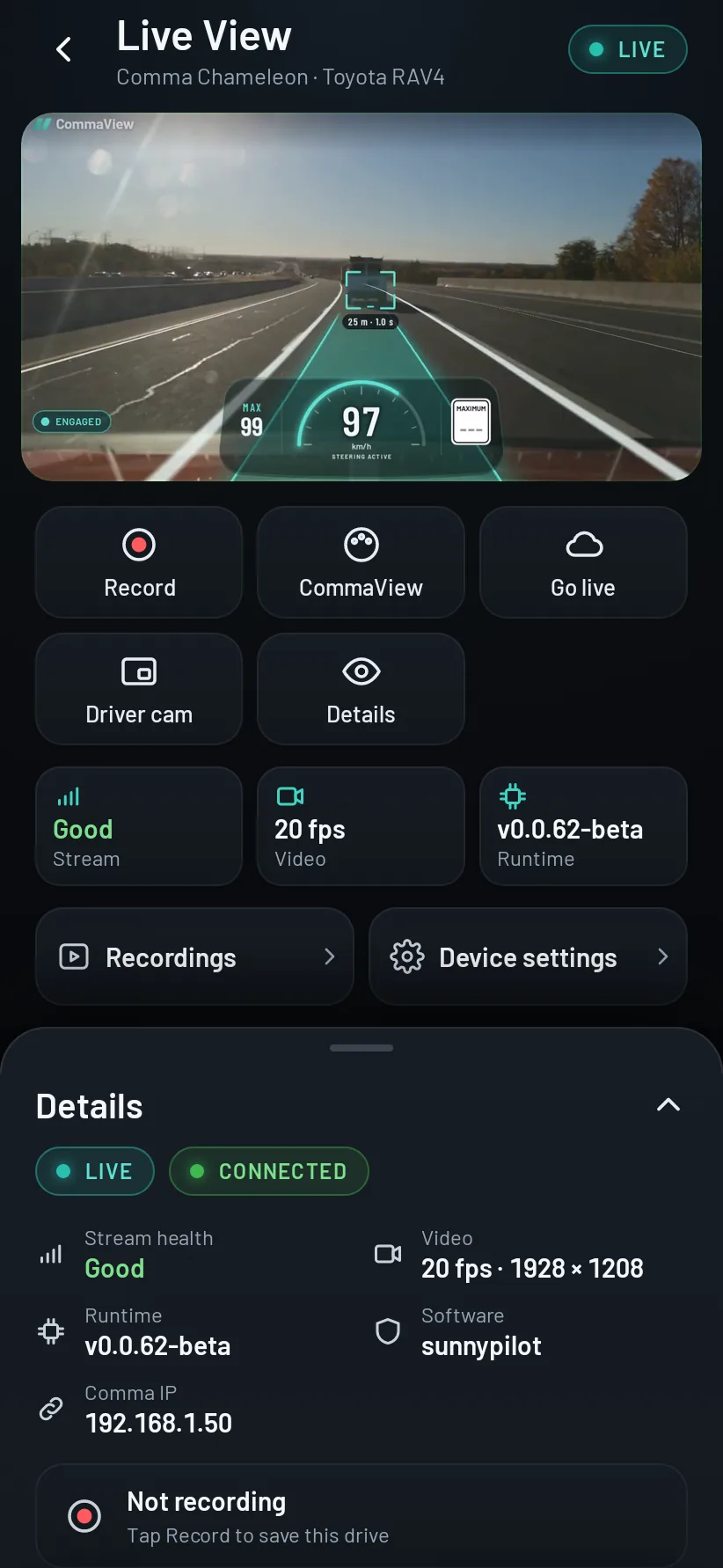
在手機上開啟 Live View,再輕觸 詳細資訊。靠近底部的 Browser View 卡片會說明它的用途,以及它會告訴 CommaView 什麼。輕觸 開始。
-
Browser View 卡片,在 詳細資訊 的底部附近。
-
開始。第一次使用時,請給手機幾秒鐘取得憑證。
-
Browser View 執行時會告訴 CommaView 什麼,以及 隱私權政策。
-
-
第 3 步,共 5 步: 在 Tesla 上開啟 VPN 位址
Tesla
Tesla 的瀏覽器無法開啟熱點分配的位址。在卡片上輕觸 開啟 VPN 位址,並在 Android 詢問是否允許 CommaView 設定 VPN 時允許。您的手機會取得一個 Tesla 能開啟的位址:
169.254.99.1。它不傳輸任何流量,開啟期間其他 VPN App 都會關閉。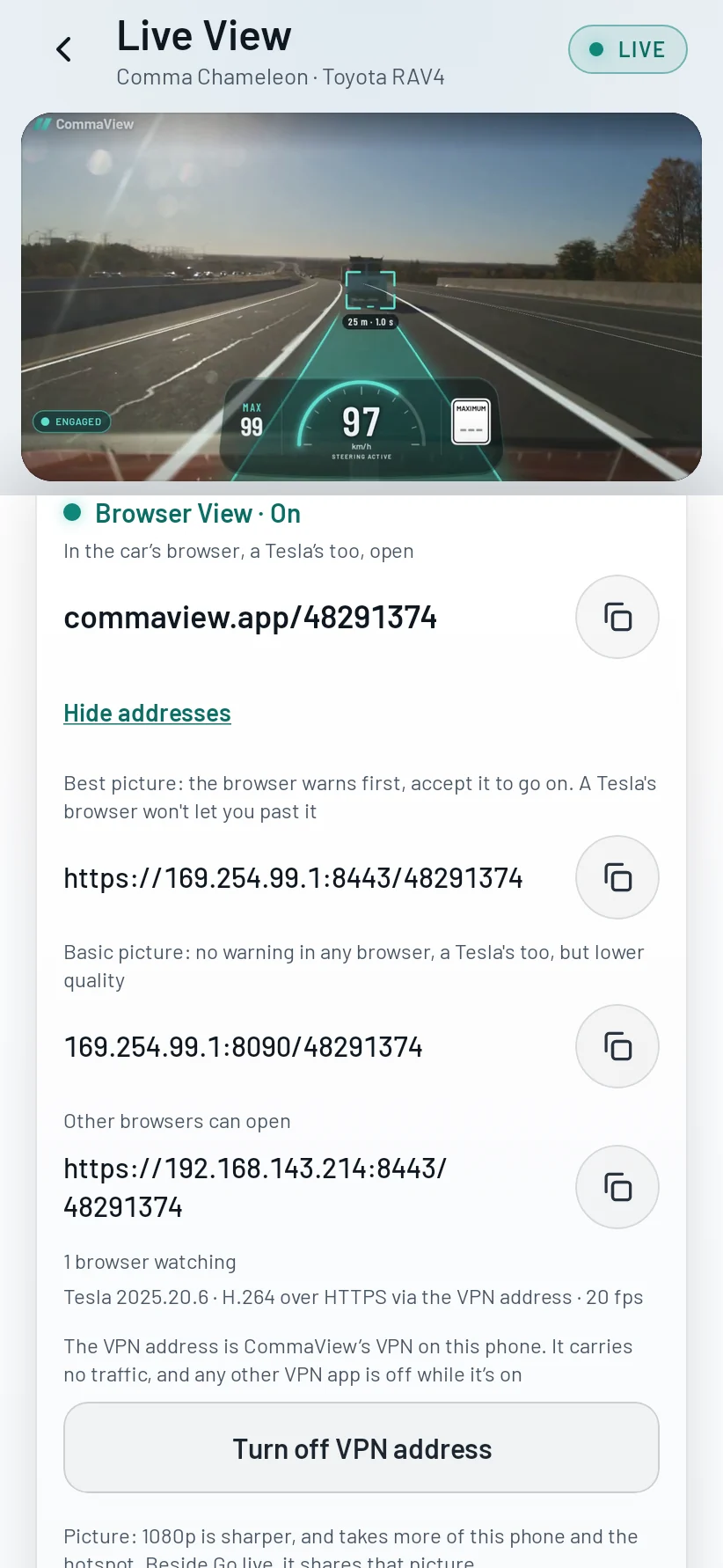
-
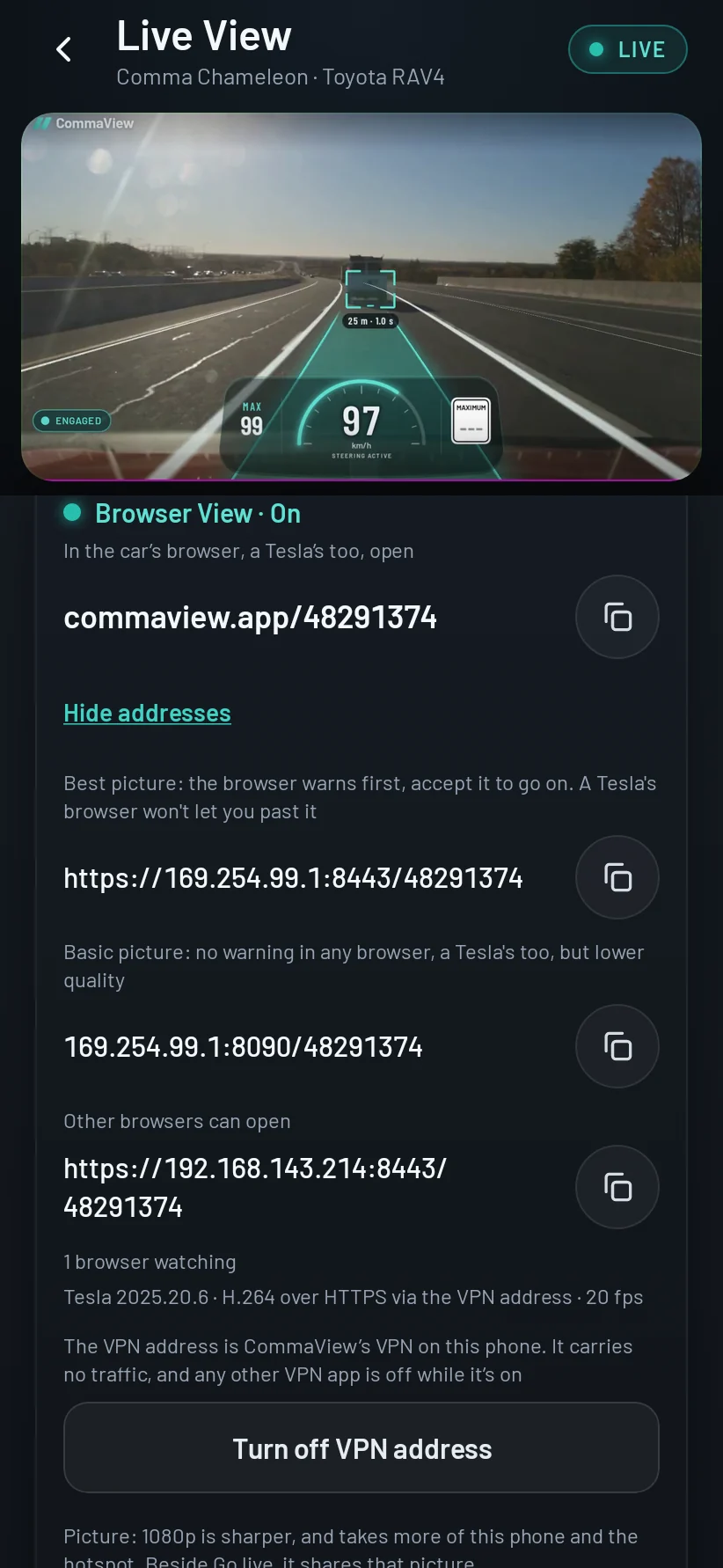
短網址,Tesla 也能用:在車上的瀏覽器(包括 Tesla 的)中開啟。
-
手機在 VPN 位址上的位址:
169.254.99.1。
Android 對 VPN 的詢問沒有附圖:那是 Android 自己的畫面,每支手機看起來都不一樣。
其他車輛
這一步不需要操作:其他車輛的瀏覽器可以開啟熱點的位址。請直接進行下一步。
-
-
第 4 步,共 5 步: 在車上的瀏覽器輸入短網址
卡片會顯示一個含有您八位數代碼的短網址,例如
commaview.app/48291374。在車上的瀏覽器輸入它,再輕觸 開啟。只要車輛連上網路、CommaView 也已登入,網頁就會找到您的手機,並透過安全連線開啟 Live View:會顯示鎖頭圖示、沒有警告,畫面也最流暢。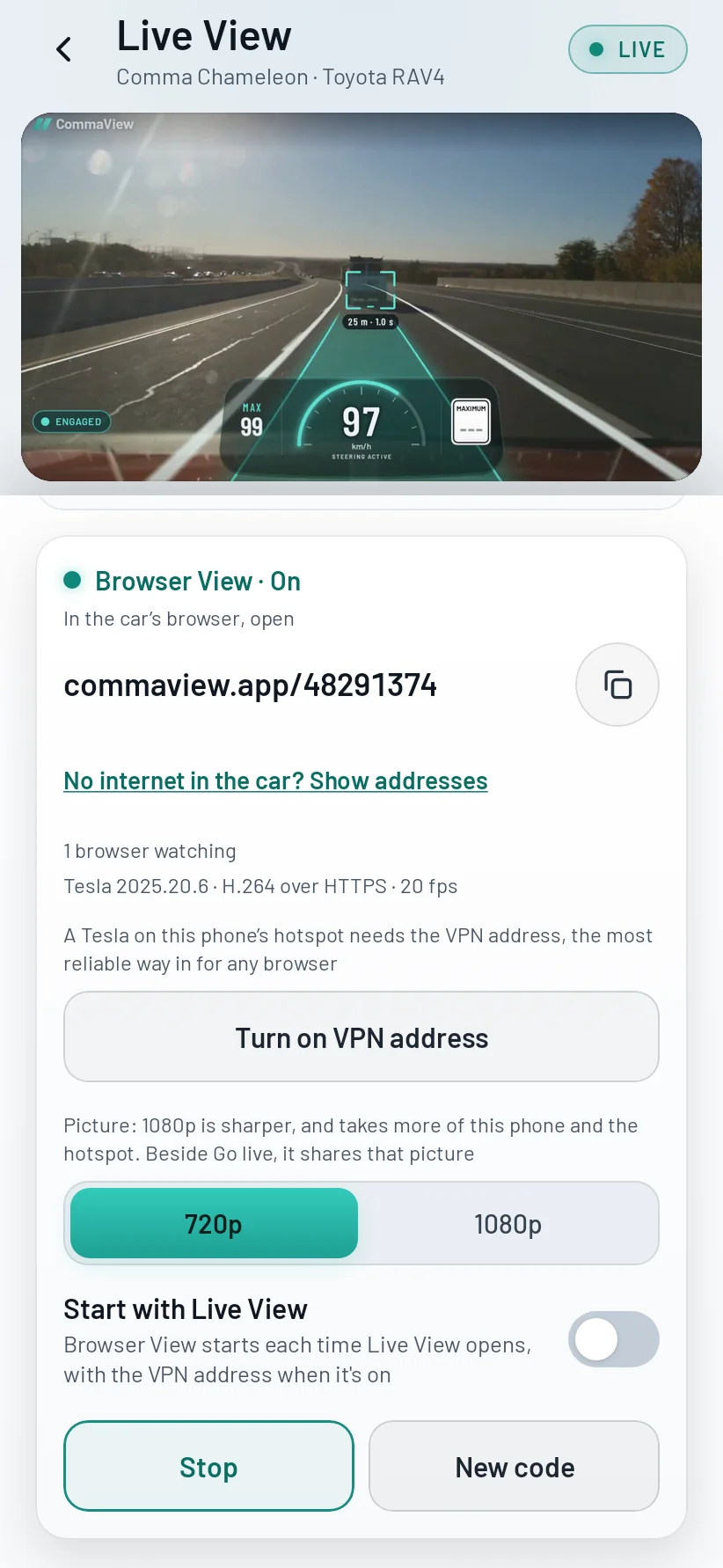
-
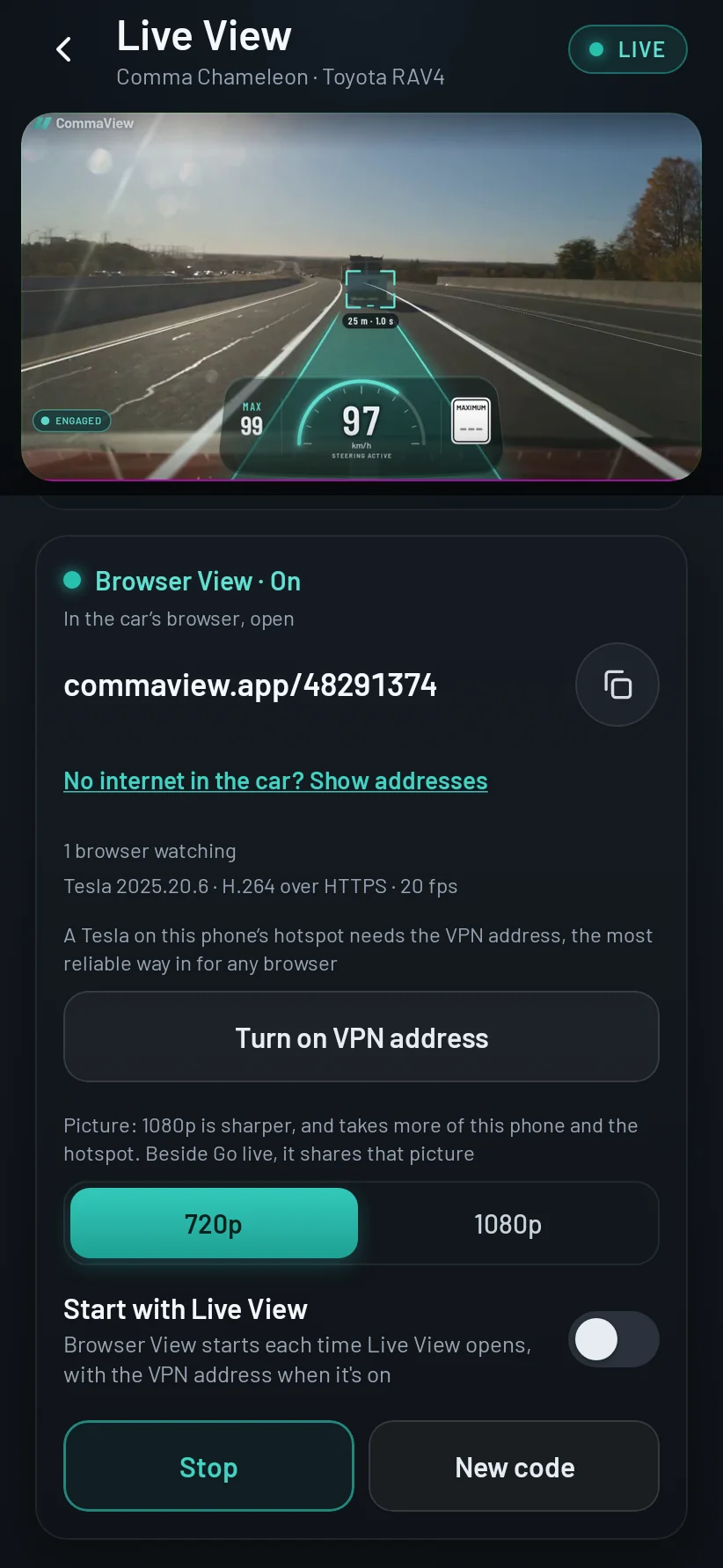
要在車上輸入的短網址,含有您的代碼。
-
車上沒有網路?顯示位址:手機本身的位址。
-
Browser View 畫質:720p 或 1080p。
-
停止 會結束 Browser View。
車上沒有網路? 短網址需要網路。請改用手機本身的位址:請看車上沒有網路。
-
-
第 5 步,共 5 步: 把網頁加入書籤
網頁的網址不會改變,所以下次車輛連上網路時,直接開啟書籤就好,不必再輸入短網址。
如何確認已成功
手機上的卡片會顯示誰在觀看,以及車上瀏覽器正在繪製什麼,例如 1 個瀏覽器正在觀看 和 Tesla 2025.20.6 · H.264 over HTTPS via the VPN name · 20 fps。
車上沒有網路
短網址需要車輛連上網路才能載入網頁,可以透過熱點的行動數據,也可以用車輛本身的網路連線。沒有網路時,請直接開啟手機本身的位址。在卡片上輕觸 車上沒有網路?顯示位址:
- 最佳畫質:一個 HTTPS 位址,例如
https://192.168.43.1:8443/48291374。瀏覽器會先顯示警告,因為這個位址的憑證是手機自己簽署的:接受警告即可繼續。Tesla 的瀏覽器無法略過這個警告。 - 基本畫質:同一個位址的 HTTP 版本,例如
192.168.43.1:8090/48291374。任何瀏覽器(包括 Tesla 的)都不會顯示警告,但畫質較低,也沒那麼流暢。
開啟 VPN 位址後,卡片會改為顯示它的位址:https://169.254.99.1:8443/<code> 和 169.254.99.1:8090/<code>。在沒有網路的 Tesla 上,請使用基本畫質的位址。
您手機熱點的位址可能和範例不同;卡片上顯示的一定是正確的位址,每一個旁邊都有複製按鈕。
卡片上的選項
- Browser View 畫質:720p 或 1080p。 1080p 比較清晰,但會占用更多手機和熱點的資源。您選擇之前預設為 720p。
- 隨 Live View 開始。 每次開啟 Live View 時都會啟動 Browser View,如果 VPN 位址已開啟,也會一併使用。手動停止後,它會保持停止,直到 Live View 再次開啟。
- 新代碼。 產生新的八位數代碼,讓別人看過的位址失效。請在車上開啟新的位址。
- 車上的控制項。 錄影、保存片段和 Live View 的其他控制項會放在畫面下方或駕駛側,絕不會蓋住畫面。卡片上的 車上的控制項 可以關閉它們。
- 車內鏡頭畫面:Live View 的 車內鏡頭 開啟時,車上也會顯示。
執行期間
- 手機鎖定時 Browser View 仍會繼續執行,切換到其他 App 時也一樣。它的通知會顯示「正在 Browser View 中顯示 Live View」,通知中的 停止 可以結束它。
- 離開 Live View 就會結束它,就像會結束直播和即時副本一樣。
- 在 Browser View 執行時直播 會共用它的畫面。如果在 Browser View 單獨執行時開始直播,串流將沒有聲音:需要聲音時,請先停止 Browser View。
隱私權與安全性
- 畫面只會傳給連上您手機熱點或 Wi‑Fi、而且有代碼的瀏覽器。絕不透過行動數據傳送,也絕不經過 CommaView 的伺服器。
- 同一部裝置一分鐘內輸錯十次代碼,就會被擋一分鐘,已經在觀看的裝置不受影響。
- Browser View 執行期間,您的手機會把它的代碼、連接埠、VPN 位址是否開啟,以及熱點或 Wi‑Fi 的私人位址傳給 CommaView 的帳號服務,讓短網址能找到您的手機。有代碼的人都能看到這些資訊和您手機的
commaview.app名稱,期間為 Browser View 執行時,以及意外停止後最多 2 小時;沒有您手機的熱點或 Wi‑Fi,這些資訊打不開任何東西。它們會在 Browser View 最後一次執行的 30 天後刪除。您手機的commaview.app名稱和最新憑證的日期會保留到您的帳號刪除為止。憑證是公開的,因此這個名稱會留在憑證透明度(Certificate Transparency)記錄中;它不會透露任何關於您、您的車輛或 comma 的資訊。詳情請看隱私權政策。 - VPN 位址由您決定是否開啟,絕不會自行開啟,也不傳輸任何流量。
常見問題
我需要 AI 盒或新的車機嗎? 不需要。Browser View 使用車上原本就有的瀏覽器。如果您的車輛配備的是 CarPlay 或 Android Auto,Android AI 盒可以直接在車上的螢幕執行 CommaView。
會用到我的行動數據嗎? 畫面不會:它透過熱點從手機傳到車上。短網址的網頁以及車輛本身使用熱點時會用到。
可以用 comma 的熱點代替手機的嗎? 大多數瀏覽器都可以:讓手機和車輛都連上 comma 的熱點,再開啟卡片上顯示的位址。Tesla 需要 VPN 位址,而它只適用於連上手機本身熱點的車輛。
安全
請在停車時設定好 Browser View,之後就別再操作。開車時請勿操作 CommaView:依照 openpilot 的要求,眼睛看路、雙手握住方向盤。comma 自己的警示和車輛的儀表永遠優先。CommaView 只會顯示 comma 看到的內容。
如果沒有成功
顯示「正在等待車上的瀏覽器」,但什麼都打不開
請確認車輛連上的是您的手機熱點,而不是其他 Wi‑Fi。在 Tesla 上,請開啟 VPN 位址(第 3 步)。
「開啟這支手機的熱點」
手機既沒有連上 Wi‑Fi,也沒有開啟可以和車輛共用的熱點。只要其中一項開啟,5 秒內就會顯示位址。
短網址顯示 VPN 位址已關閉
在卡片上開啟它,然後重新載入網頁。
出現無法略過的警告
請在車輛連上網路時使用短網址,或使用基本畫質(車上沒有網路)。
打入 D 檔後畫面停止
開車時車上的瀏覽器是否繼續繪製畫面,由車廠決定。卡片上的回報列會顯示車輛繪製的內容(「0 fps · hidden」表示車輛停止了畫面)。請告訴我們您的車款和它的軟體版本:上路前開啟 在這支手機上保存診斷資料,之後再從「設定」傳送 回報問題或提供建議。
這篇指南有幫您解決問題嗎?
告訴我們還缺什麼