
คู่มือทั้งหมด · Live View และหน้าจอ
คู่มือ · Live View และหน้าจอ
แสดง Live View ในเบราว์เซอร์ของรถ
Browser View แสดงสิ่งที่ Live View แสดงในเว็บเบราว์เซอร์ของรถเอง โทรศัพท์ส่งภาพไปยังรถผ่านฮอตสปอตหรือ Wi‑Fi จึงไม่ต้องติดตั้งอะไรในรถ สร้างมาสำหรับรถอย่าง Tesla ที่มีเบราว์เซอร์แต่ไม่มี CarPlay หรือ Android Auto และใช้ได้กับเบราว์เซอร์ใดก็ตามที่ติดต่อโทรศัพท์ได้
ก่อนเริ่ม
- Live View ใช้งานได้
CommaView บนโทรศัพท์ Android ที่จับคู่กับ comma แล้ว ยังไม่ได้ทำใช่ไหม? ตั้งค่า CommaView
- เบราว์เซอร์ในรถ
Tesla รถคันอื่นที่มีเว็บเบราว์เซอร์ หรือแท็บเล็ตหรือแล็ปท็อปในรถ
- เครือข่ายเดียวกัน
รถและ comma ใช้ฮอตสปอตของโทรศัพท์ หรือเครือข่ายใดก็ได้ที่ทั้งสามใช้ร่วมกัน
ทำงานอย่างไร
comma ของคุณ
ส่ง Live View ไปยังโทรศัพท์ ตามปกติ
โทรศัพท์ของคุณ
ให้บริการภาพเป็นหน้าเว็บ ที่ต้องใช้รหัสแปดหลัก
เบราว์เซอร์ของรถ
เปิดหน้าเว็บ: 20 เฟรมต่อวินาที 720p หรือ 1080p สูงสุดสี่เบราว์เซอร์
ขั้นตอน
ติ๊กแต่ละขั้นตอนเมื่อทำเสร็จ ครั้งแรกให้ทำขณะจอด
-
ขั้นตอนที่ 1 จาก 5: ให้รถเชื่อมต่อฮอตสปอตของโทรศัพท์
เปิดฮอตสปอตของโทรศัพท์ แล้วให้รถเชื่อมต่อจากการตั้งค่า Wi‑Fi ของรถ ตรวจว่ารถเชื่อมต่อกับโทรศัพท์ ไม่ใช่ Wi‑Fi ที่รถจำไว้แล้ว ให้ comma เชื่อมต่อฮอตสปอตด้วยถ้ายังไม่ได้เชื่อมต่อ: โทรศัพท์ยังต้องติดต่อ comma ตามปกติ
ใน Tesla ปิด Wi‑Fi ของโทรศัพท์ก่อน เพื่อให้ฮอตสปอตแชร์อินเทอร์เน็ตมือถือ
-
ขั้นตอนที่ 2 จาก 5: เริ่ม Browser View จากรายละเอียดของ Live View
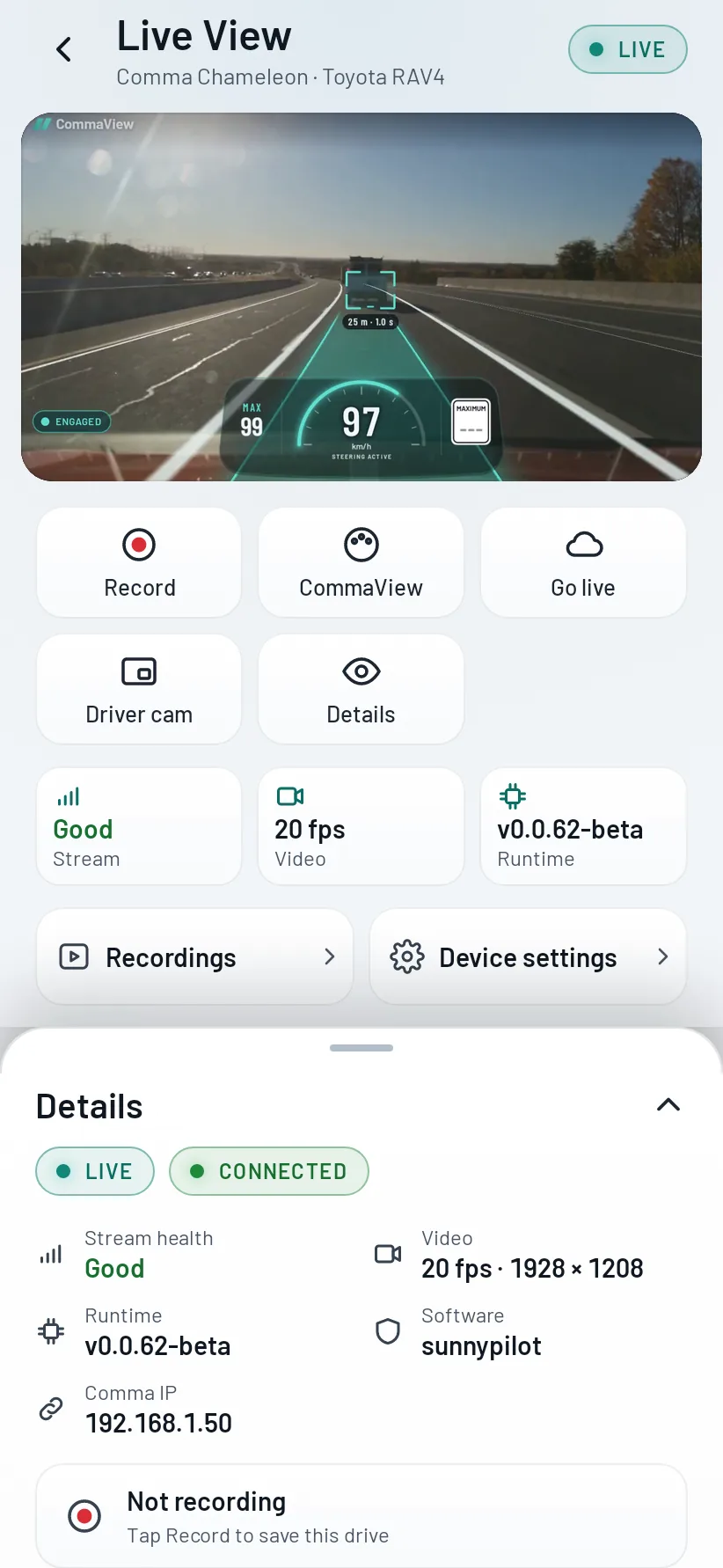
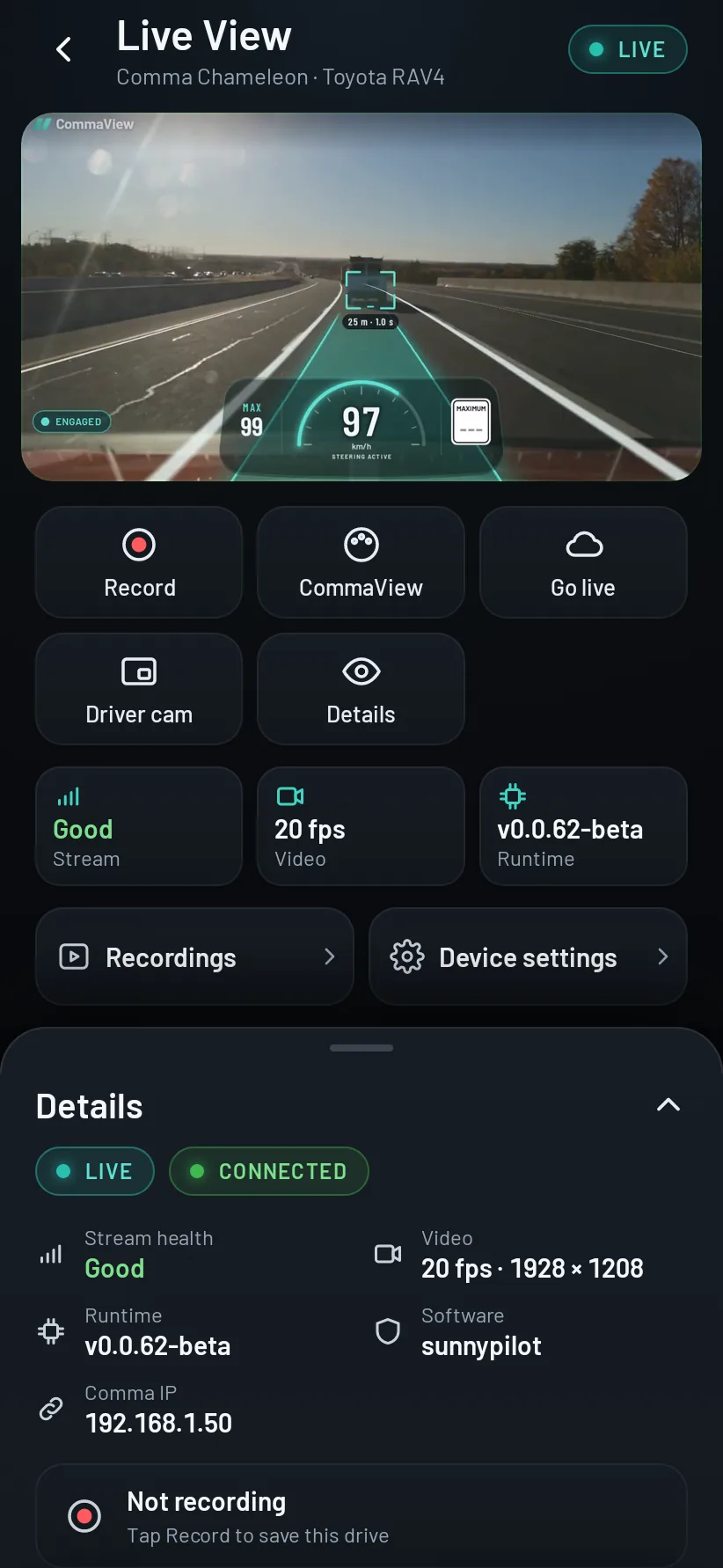
เปิด Live View บนโทรศัพท์ แล้ว รายละเอียด ใกล้ท้ายสุด การ์ด Browser View บอกว่าทำอะไรและแจ้งอะไรให้ CommaView ทราบ แตะ เริ่ม
-
การ์ด Browser View ใกล้ท้ายของ รายละเอียด
-
เริ่ม ครั้งแรกให้เวลาโทรศัพท์สักครู่เพื่อรับใบรับรอง
-
สิ่งที่ Browser View แจ้ง CommaView ขณะทำงาน และ นโยบายความเป็นส่วนตัว
-
-
ขั้นตอนที่ 3 จาก 5: ใน Tesla ให้เปิดที่อยู่ VPN
Tesla
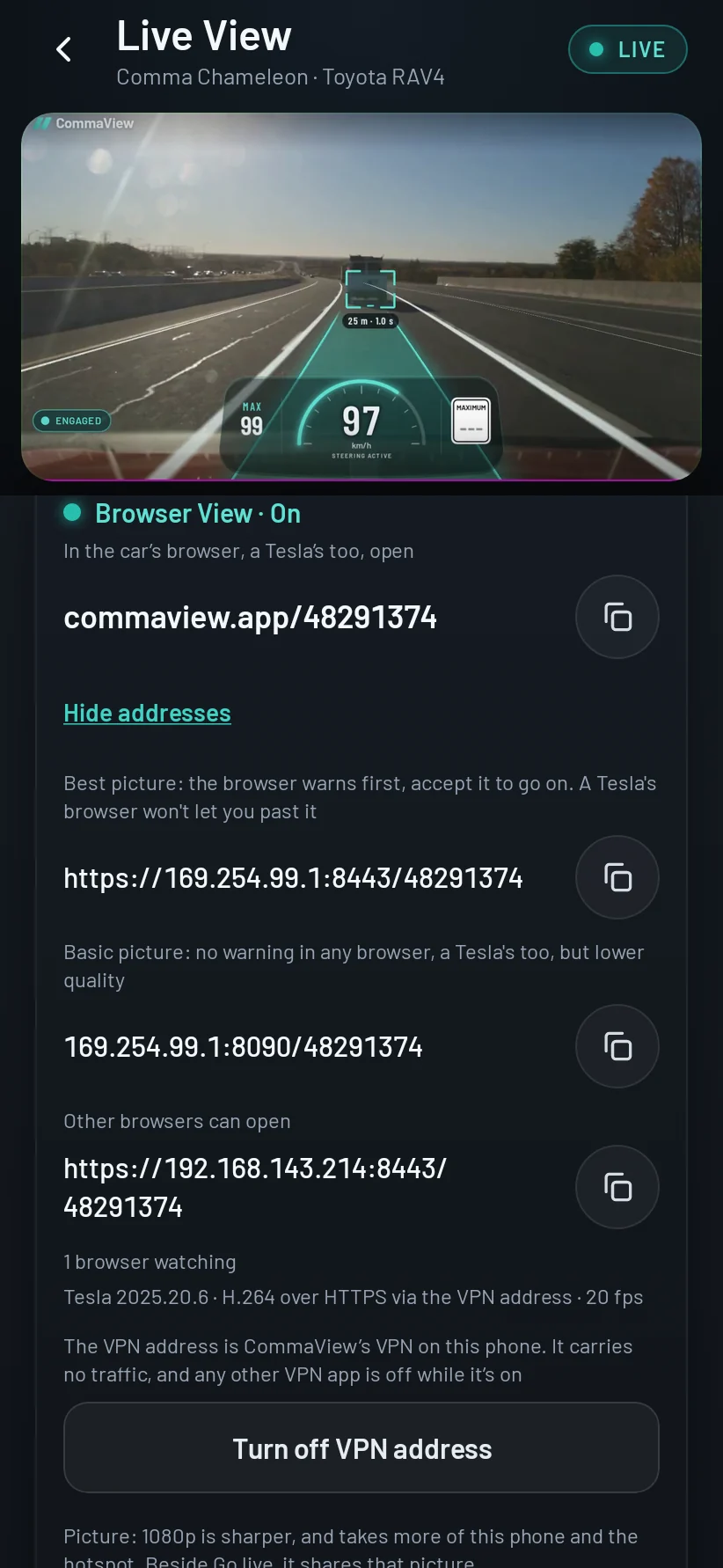
เบราว์เซอร์ของ Tesla ไม่เปิดที่อยู่ที่ฮอตสปอตแจก บนการ์ด แตะ เปิดที่อยู่ VPN แล้วอนุญาตเมื่อ Android ถามว่าจะให้ CommaView ตั้งค่า VPN หรือไม่ โทรศัพท์จะได้ที่อยู่ที่ Tesla เปิดได้ คือ
169.254.99.1ไม่มีข้อมูลผ่าน VPN นี้ และแอป VPN อื่นจะปิดขณะเปิดใช้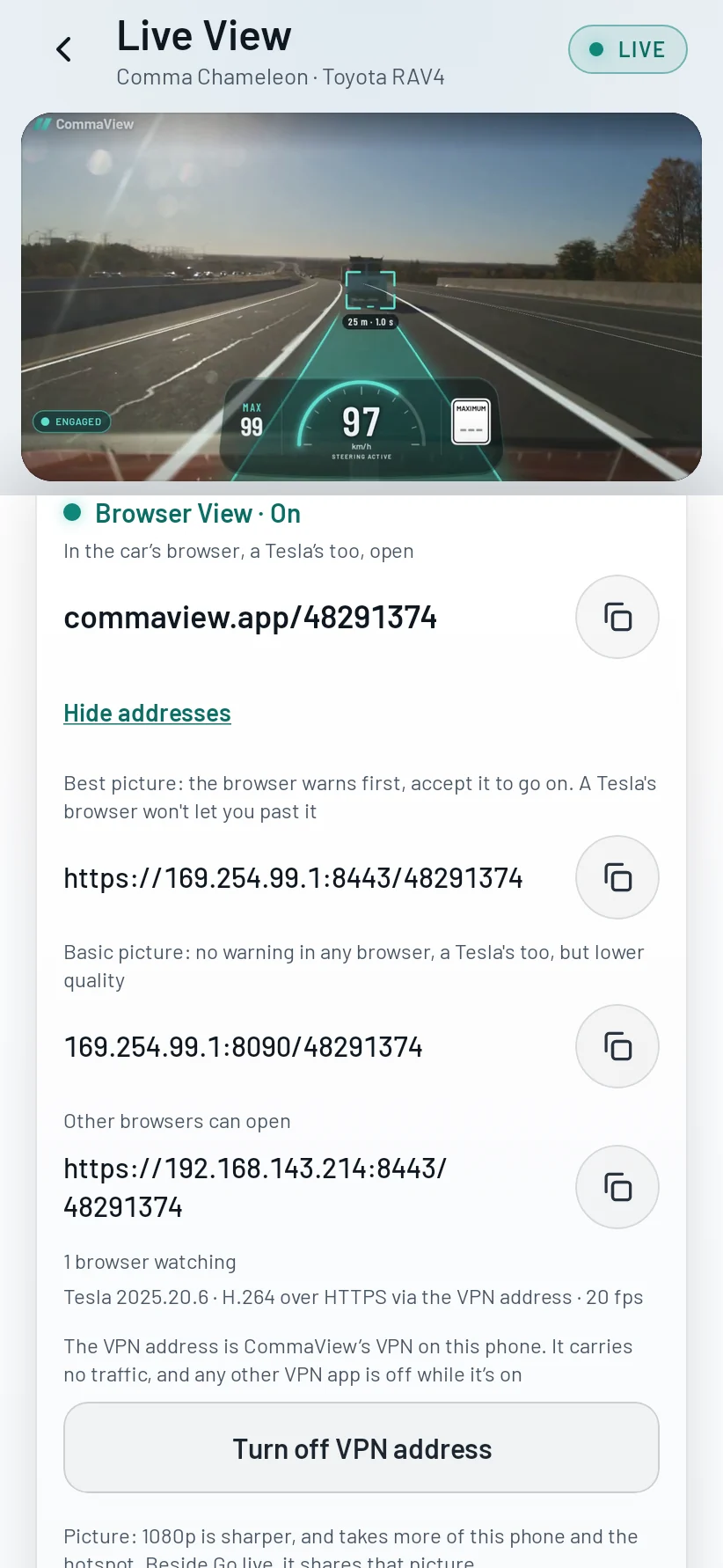
-
ลิงก์สั้น ใช้กับ Tesla ได้ด้วย: ในเบราว์เซอร์ของรถ รวมถึง Tesla ให้เปิด
-
ที่อยู่ของโทรศัพท์บนที่อยู่ VPN คือ
169.254.99.1
ไม่มีภาพคำถามเรื่อง VPN ของ Android เพราะเป็นของ Android และแต่ละรุ่นหน้าตาต่างกัน
รถคันอื่น
ไม่ต้องทำอะไรที่นี่: เบราว์เซอร์ของรถคันอื่นเปิดที่อยู่ของฮอตสปอตได้ ไปที่ขั้นตอนถัดไป
-
-
ขั้นตอนที่ 4 จาก 5: พิมพ์ลิงก์สั้นในเบราว์เซอร์ของรถ
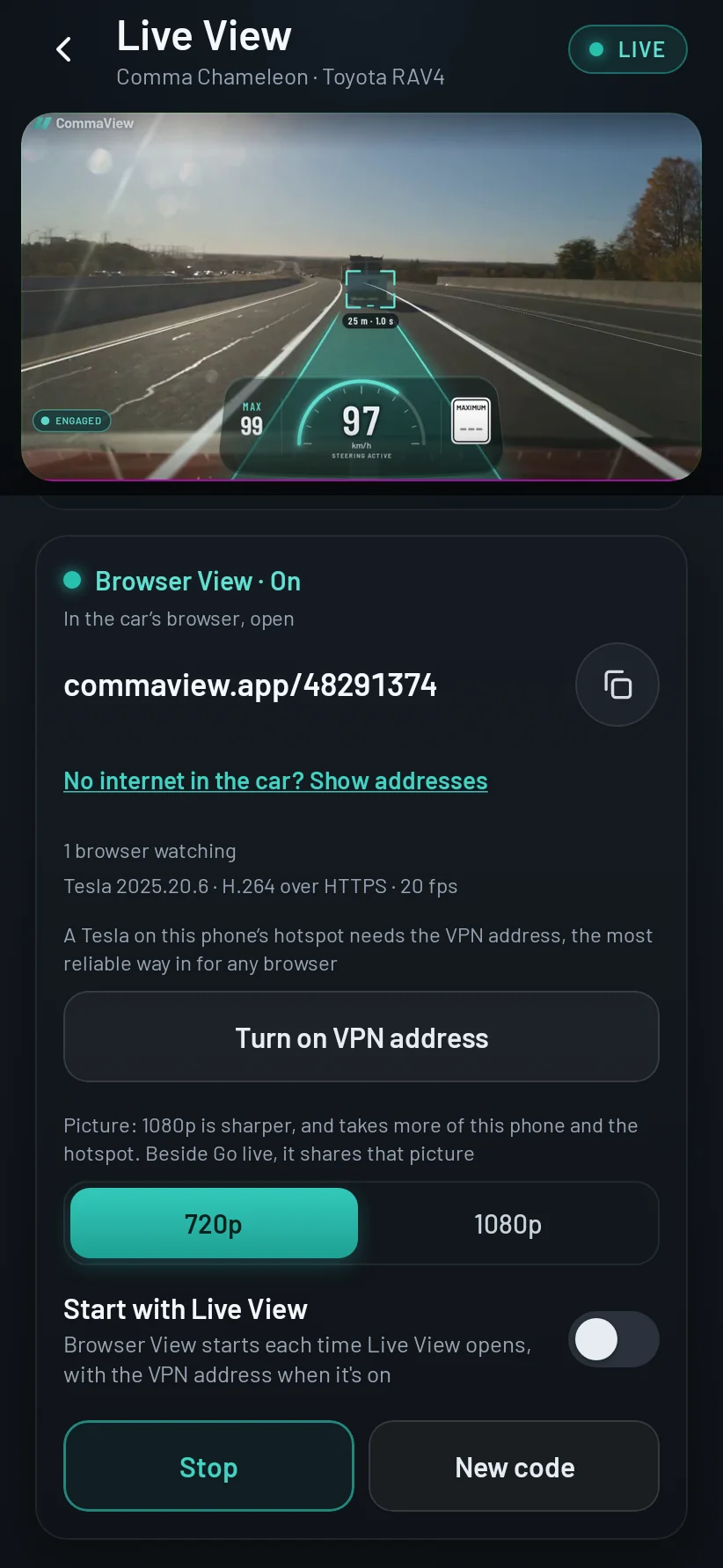
การ์ดแสดงลิงก์สั้นพร้อมรหัสแปดหลัก เช่น
commaview.app/48291374พิมพ์ในเบราว์เซอร์ของรถแล้วแตะ เปิด เมื่อรถออนไลน์และ CommaView ลงชื่อเข้าใช้อยู่ หน้าเว็บจะหาโทรศัพท์และเปิด Live View ผ่านการเชื่อมต่อที่ปลอดภัย: มีรูปแม่กุญแจ ไม่มีคำเตือน และภาพลื่นที่สุด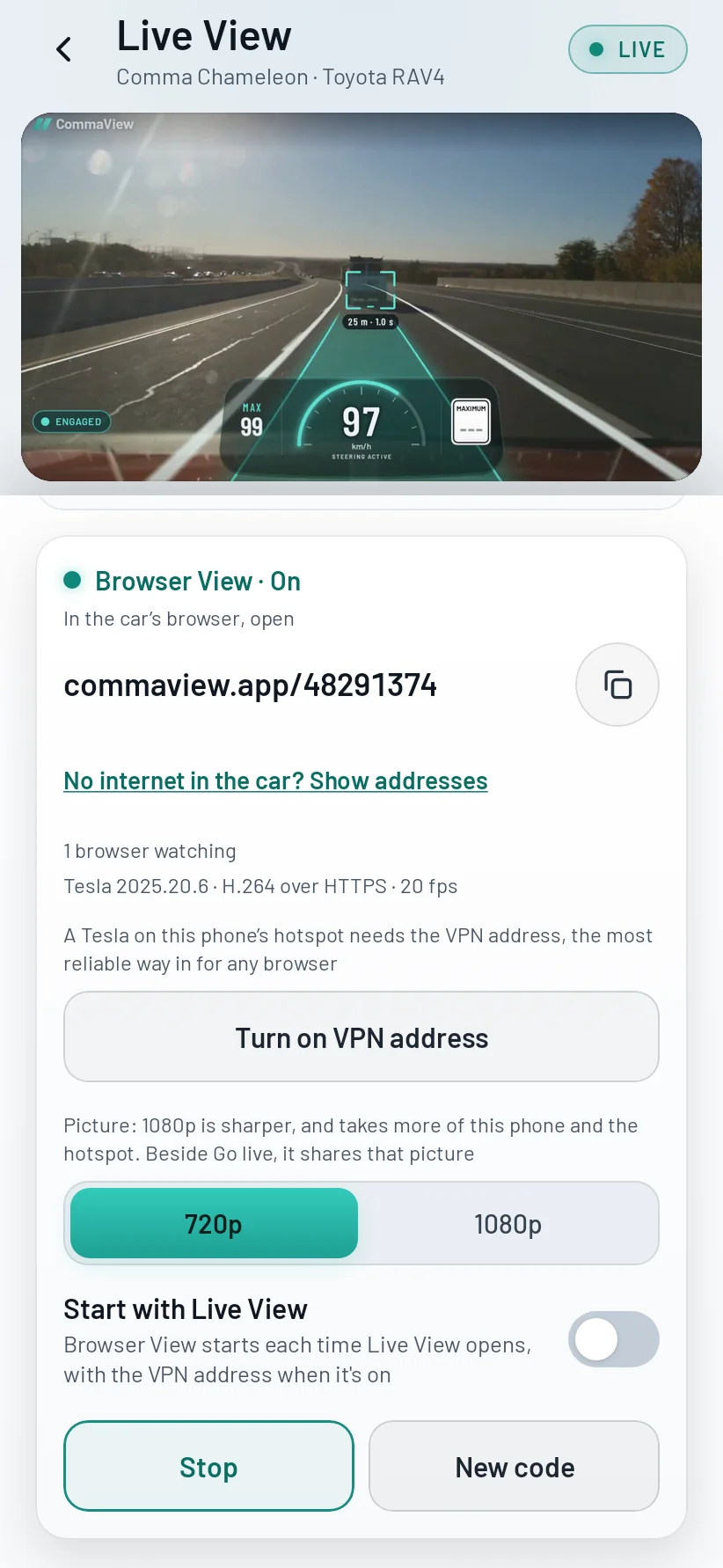
-
ลิงก์สั้นที่ต้องพิมพ์ในรถ พร้อมรหัสของคุณ
-
ไม่มีอินเทอร์เน็ตในรถ? แสดงที่อยู่: ที่อยู่ของโทรศัพท์เอง
-
ภาพ Browser View: 720p หรือ 1080p
-
หยุด ปิด Browser View
ไม่มีอินเทอร์เน็ตในรถ? ลิงก์สั้นต้องใช้อินเทอร์เน็ต ให้ใช้ที่อยู่ของโทรศัพท์เองแทน: ดูไม่มีอินเทอร์เน็ตในรถ
-
-
ขั้นตอนที่ 5 จาก 5: บุ๊กมาร์กหน้าเว็บ
ที่อยู่ของหน้าเว็บไม่เปลี่ยน ครั้งต่อไปเมื่อรถออนไลน์ ให้เปิดบุ๊กมาร์กแทนการพิมพ์ลิงก์สั้น
รู้ได้อย่างไรว่าได้ผล
การ์ดบนโทรศัพท์บอกว่าใครกำลังดูและเบราว์เซอร์ของรถวาดอะไร เช่น มีเบราว์เซอร์รับชม 1 เครื่อง และ Tesla 2025.20.6 · H.264 over HTTPS via the VPN name · 20 fps
ไม่มีอินเทอร์เน็ตในรถ
ลิงก์สั้นต้องให้รถออนไลน์เพื่อโหลดหน้าเว็บ ผ่านอินเทอร์เน็ตมือถือของฮอตสปอตหรือการเชื่อมต่อของรถเอง ถ้าไม่มี ให้เปิดที่อยู่ของโทรศัพท์โดยตรง บนการ์ด แตะ ไม่มีอินเทอร์เน็ตในรถ? แสดงที่อยู่:
- ภาพดีที่สุด ที่อยู่ HTTPS เช่น
https://192.168.43.1:8443/48291374เบราว์เซอร์จะเตือนก่อน เพราะโทรศัพท์รับรองที่อยู่นี้เอง: ยอมรับคำเตือนเพื่อดำเนินการต่อ เบราว์เซอร์ของ Tesla ไม่ยอมให้ผ่าน - ภาพพื้นฐาน ที่อยู่เดียวกันผ่าน HTTP เช่น
192.168.43.1:8090/48291374ไม่มีคำเตือนในเบราว์เซอร์ใด รวมถึง Tesla แต่ภาพคุณภาพต่ำกว่าและลื่นน้อยกว่า
เมื่อเปิดที่อยู่ VPN การ์ดจะแสดงที่อยู่ของ VPN แทน คือ https://169.254.99.1:8443/<code> และ 169.254.99.1:8090/<code> ใน Tesla ที่ไม่มีอินเทอร์เน็ต ให้ใช้แบบพื้นฐาน
ที่อยู่ฮอตสปอตของโทรศัพท์อาจต่างจากตัวอย่าง การ์ดจะแสดงที่อยู่ที่ถูกต้องเสมอ พร้อมปุ่มคัดลอกข้างแต่ละรายการ
ตัวเลือกบนการ์ด
- ภาพ Browser View: 720p หรือ 1080p 1080p คมชัดกว่า และใช้ทรัพยากรของโทรศัพท์และฮอตสปอตมากกว่า เป็น 720p จนกว่าคุณจะเลือก
- เริ่มพร้อม Live View Browser View เริ่มทุกครั้งที่ Live View เปิด พร้อมที่อยู่ VPN ถ้าเปิดไว้ ถ้าหยุดจะหยุดอยู่จนกว่า Live View จะเปิดอีกครั้ง
- รหัสใหม่ สร้างรหัสแปดหลักใหม่ ที่อยู่ที่คนอื่นเคยเห็นจะใช้ไม่ได้อีก เปิดที่อยู่ใหม่ในรถ
- ปุ่มควบคุมในรถ บันทึก เก็บช่วงเวลา และปุ่มควบคุมอื่นของ Live View อยู่ใต้ภาพหรือข้างภาพด้านคนขับ ไม่บังภาพ ปุ่มควบคุมในรถ บนการ์ดใช้ปิดปุ่มเหล่านี้
- กล้องฝั่งคนขับ แสดงในรถด้วยขณะเปิด กล้องคนขับ ของ Live View
ระหว่างทำงาน
- Browser View ทำงานต่อเมื่อล็อกโทรศัพท์ หรืออยู่ในแอปอื่น การแจ้งเตือนจะแสดง “กำลังแสดง Live View ใน Browser View” และ หยุด ในการแจ้งเตือนจะปิด Browser View
- การออกจาก Live View จะปิด Browser View เช่นเดียวกับการถ่ายทอดสดและสำเนาสด
- ถ่ายทอดสดคู่กับ Browser View ใช้ภาพร่วมกัน สตรีมที่เริ่มขณะ Browser View ทำงานอยู่อย่างเดียวจะไม่มีเสียง: หยุด Browser View ก่อนถ้าต้องการเสียง
ความเป็นส่วนตัวและความปลอดภัย
- ภาพไปเฉพาะเบราว์เซอร์ในฮอตสปอตหรือ Wi‑Fi ของโทรศัพท์ที่มีรหัส ไม่เคยผ่านอินเทอร์เน็ตมือถือ และไม่เคยผ่านเซิร์ฟเวอร์ของ CommaView
- ใส่รหัสผิดสิบครั้งในหนึ่งนาทีจากอุปกรณ์เดียว อุปกรณ์นั้นจะถูกล็อกหนึ่งนาที ส่วนอุปกรณ์ที่ดูอยู่แล้วดูต่อได้
- ระหว่างที่ Browser View ทำงาน โทรศัพท์จะส่งรหัส พอร์ต สถานะที่อยู่ VPN และที่อยู่ส่วนตัวของฮอตสปอตหรือ Wi‑Fi ไปยังบริการบัญชีของ CommaView เพื่อให้ลิงก์สั้นหาโทรศัพท์เจอ ผู้ที่มีรหัสจะเห็นข้อมูลเหล่านี้และชื่อ
commaview.appของโทรศัพท์ ระหว่างที่ Browser View ทำงาน และนานสูงสุด 2 ชั่วโมงหลังหยุดโดยไม่คาดคิด ข้อมูลเหล่านี้เปิดอะไรไม่ได้หากไม่ได้อยู่ในฮอตสปอตหรือ Wi‑Fi ของโทรศัพท์ ข้อมูลจะถูกลบ 30 วันหลัง Browser View ทำงานครั้งล่าสุด ชื่อcommaview.appของโทรศัพท์และวันที่ของใบรับรองล่าสุดจะอยู่ตราบที่บัญชีของคุณยังอยู่ ใบรับรองเป็นข้อมูลสาธารณะ ชื่อนั้นจึงอยู่ในบันทึก Certificate Transparency แต่ไม่ได้บอกอะไรเกี่ยวกับคุณ รถ หรือ comma ของคุณ นโยบายความเป็นส่วนตัวมีรายละเอียด - ที่อยู่ VPN เป็นตัวเลือกของคุณ ไม่เคยเปิดเอง และไม่มีข้อมูลผ่าน
คำถาม
ต้องใช้ AI box หรือจอในรถตัวใหม่ไหม? ไม่ Browser View ใช้เบราว์เซอร์ที่รถมีอยู่แล้ว ถ้ารถมี CarPlay หรือ Android Auto แทน AI box ที่ใช้ Android จะรัน CommaView บนหน้าจอรถได้เลย
ใช้อินเทอร์เน็ตมือถือของฉันไหม? ภาพไม่ใช้: ส่งจากโทรศัพท์ไปยังรถผ่านฮอตสปอต หน้าเว็บของลิงก์สั้นและการใช้ฮอตสปอตของรถเองจะใช้
ใช้ฮอตสปอตของ comma แทนของโทรศัพท์ได้ไหม? สำหรับเบราว์เซอร์ส่วนใหญ่ได้: ให้โทรศัพท์และรถใช้ฮอตสปอตของ comma แล้วเปิดที่อยู่ที่การ์ดแสดง Tesla ต้องใช้ที่อยู่ VPN ซึ่งใช้ได้เฉพาะกับรถที่อยู่บนฮอตสปอตของโทรศัพท์เอง
ความปลอดภัย
ตั้งค่า Browser View ขณะจอด แล้วปล่อยไว้ อย่าใช้งาน CommaView ขณะขับ: มองถนนและจับพวงมาลัยไว้ ตามที่ openpilot ขอ การแจ้งเตือนของ comma และมาตรวัดของรถมาก่อนเสมอ CommaView แสดงแค่สิ่งที่ comma เห็น
ถ้าไม่ได้ผล
“รอเบราว์เซอร์ของรถ” และไม่มีอะไรเปิด
ตรวจว่ารถเชื่อมต่อฮอตสปอตของโทรศัพท์ ไม่ใช่ Wi‑Fi อื่น ใน Tesla ให้เปิดที่อยู่ VPN (ขั้นตอนที่ 3)
“เปิดฮอตสปอตของโทรศัพท์เครื่องนี้”
โทรศัพท์ไม่ได้อยู่ทั้งใน Wi‑Fi และฮอตสปอตที่รถใช้ร่วมได้ ที่อยู่จะปรากฏภายใน 5 วินาทีหลังเปิดอย่างใดอย่างหนึ่ง
ลิงก์สั้นบอกว่าที่อยู่ VPN ปิดอยู่
เปิดในการ์ด แล้วโหลดหน้าเว็บใหม่
มีคำเตือนที่ผ่านไปไม่ได้
ใช้ลิงก์สั้นเมื่อรถออนไลน์ หรือใช้ภาพพื้นฐาน (ไม่มีอินเทอร์เน็ตในรถ)
ภาพหยุดเมื่อเข้าเกียร์ D
เบราว์เซอร์ของรถจะวาดต่อขณะขับหรือไม่ขึ้นอยู่กับผู้ผลิตรถ บรรทัดรายงานบนการ์ดบอกว่ารถวาดอะไร (“0 fps · hidden” คือภาพที่รถหยุดวาด) บอกเราว่ารถและเวอร์ชันซอฟต์แวร์ของคุณคืออะไร: เปิด เก็บข้อมูลวินิจฉัยไว้ในโทรศัพท์เครื่องนี้ ก่อนขับ แล้วส่ง รายงานปัญหาหรือส่งไอเดีย จากการตั้งค่าในภายหลัง
คู่มือนี้ช่วยให้คุณทำสำเร็จไหม?
บอกเราว่าขาดอะไร