
Todos os guias · Live View e telas
Guia · Live View e telas
Mostre o Live View no navegador do seu carro
O Browser View mostra o que o Live View mostra no próprio navegador do seu carro. Seu celular serve a imagem ao carro pelo ponto de acesso ou pelo Wi-Fi, então não há nada para instalar no carro. Ele foi feito para carros como um Tesla, que têm navegador mas não têm CarPlay nem Android Auto, e funciona em qualquer navegador que alcance seu celular.
Antes de começar
- O Live View funciona
O CommaView em um celular Android, emparelhado com seu comma. Ainda não? Configurar o CommaView.
- Um navegador no carro
Um Tesla, outro carro com navegador, ou um tablet ou notebook no carro.
- Uma só rede
O carro e seu comma no ponto de acesso do seu celular, ou em qualquer rede que os três compartilhem.
Como funciona
Seu comma
Envia o Live View para o seu celular, como sempre.
Seu celular
Serve a imagem como uma página web, protegida por um código de oito dígitos.
O navegador do carro
Abre a página: 20 quadros por segundo, 720p ou 1080p, até quatro navegadores.
Passos
Marque cada passo conforme avança. Na primeira vez, faça estacionado.
-
Passo 1 de 5: Conecte o carro ao ponto de acesso do seu celular
Ative o ponto de acesso do seu celular e conecte o carro a ele pelas configurações de Wi-Fi do carro. Confira se o carro entrou no seu celular e não em um Wi-Fi que já conhecia. Conecte também seu comma ao ponto de acesso se ele ainda não estiver: seu celular continua precisando do seu comma, como sempre.
Em um Tesla, desative primeiro o Wi-Fi do seu celular, para que o ponto de acesso compartilhe os dados móveis.
-
Passo 2 de 5: Inicie o Browser View pelos Detalhes do Live View
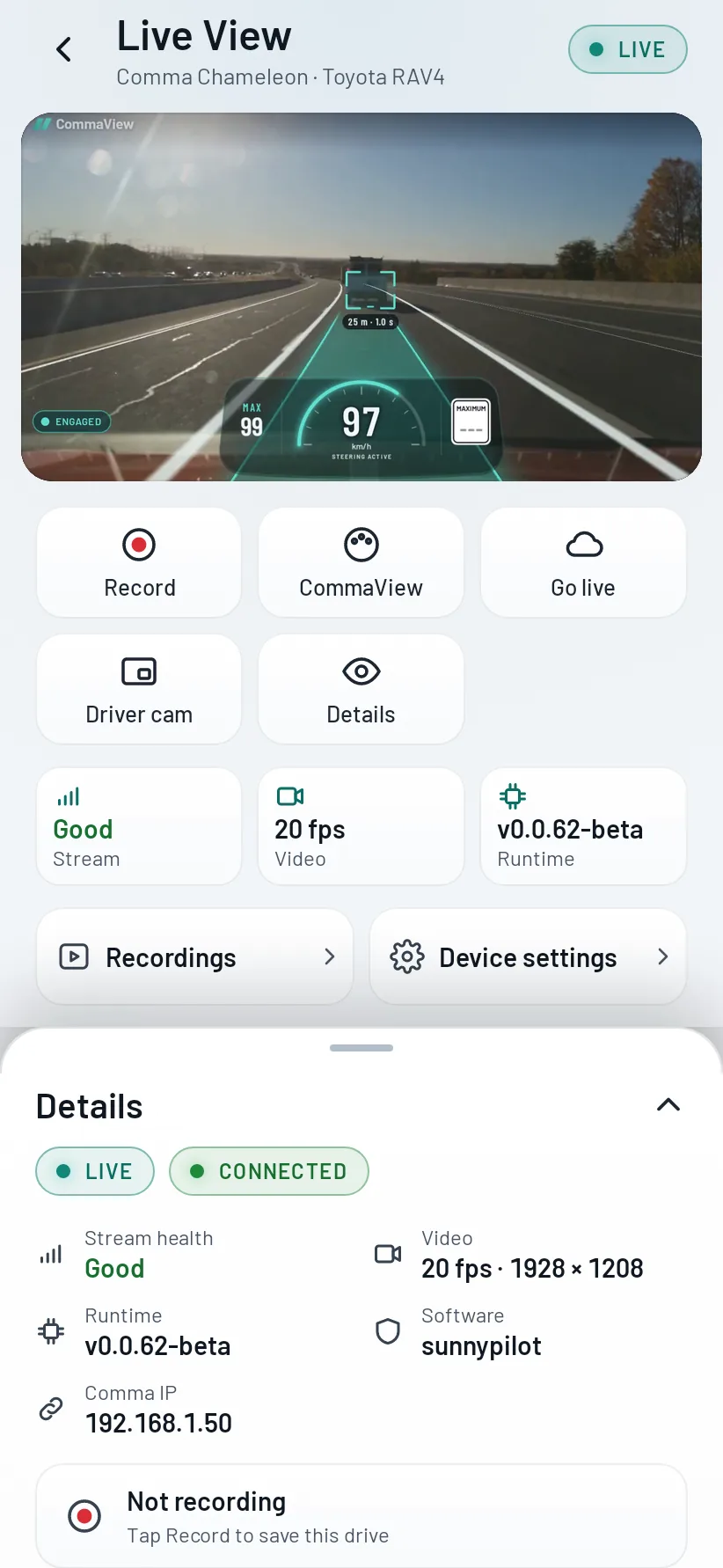
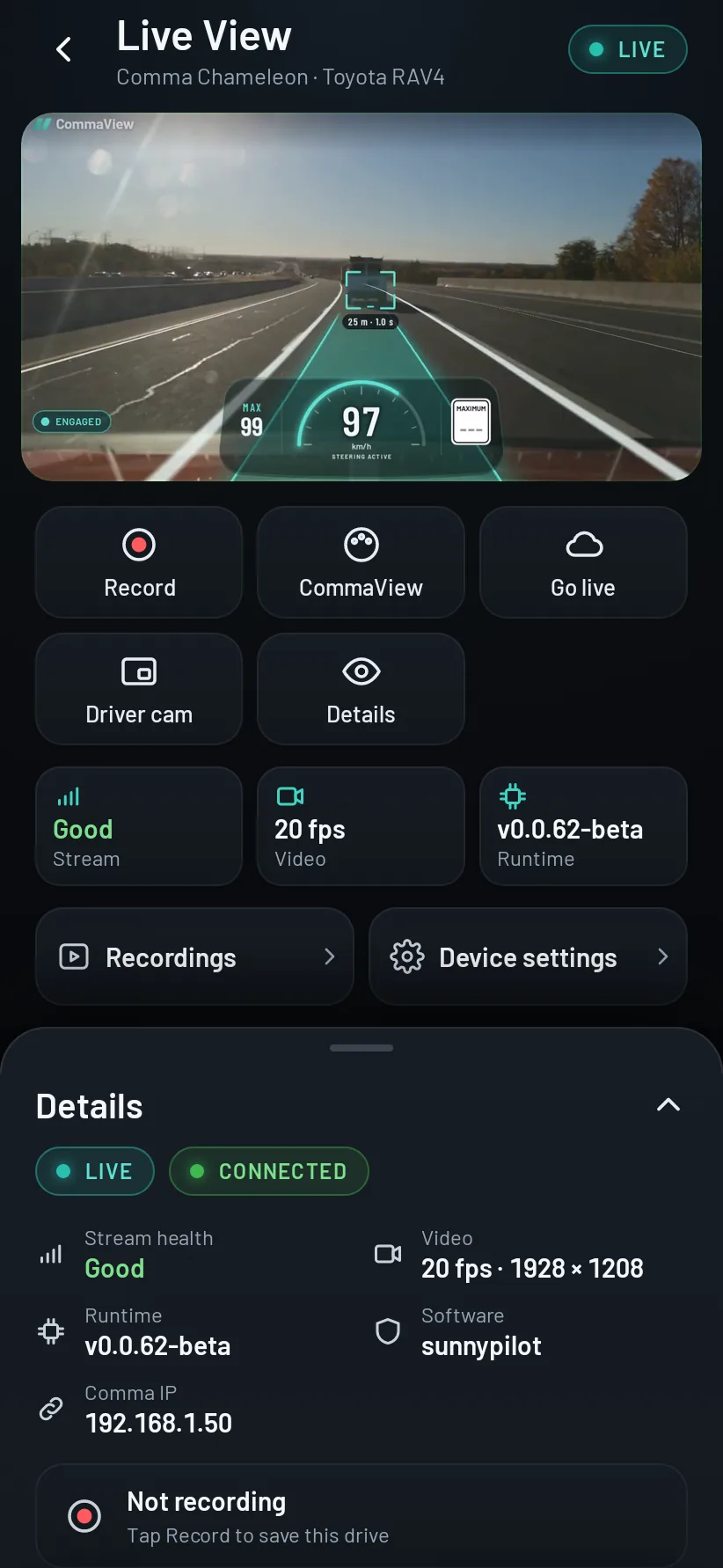
Abra o Live View no celular e depois Detalhes. Perto do fim, o cartão Browser View explica o que ele faz e o que informa ao CommaView. Toque em Iniciar.
-
O cartão Browser View, perto do fim de Detalhes.
-
Iniciar. Na primeira vez, dê ao celular alguns segundos para obter o certificado.
-
O que o Browser View informa ao CommaView enquanto roda, e a Política de privacidade.
-
-
Passo 3 de 5: Em um Tesla, ative o endereço VPN
Tesla
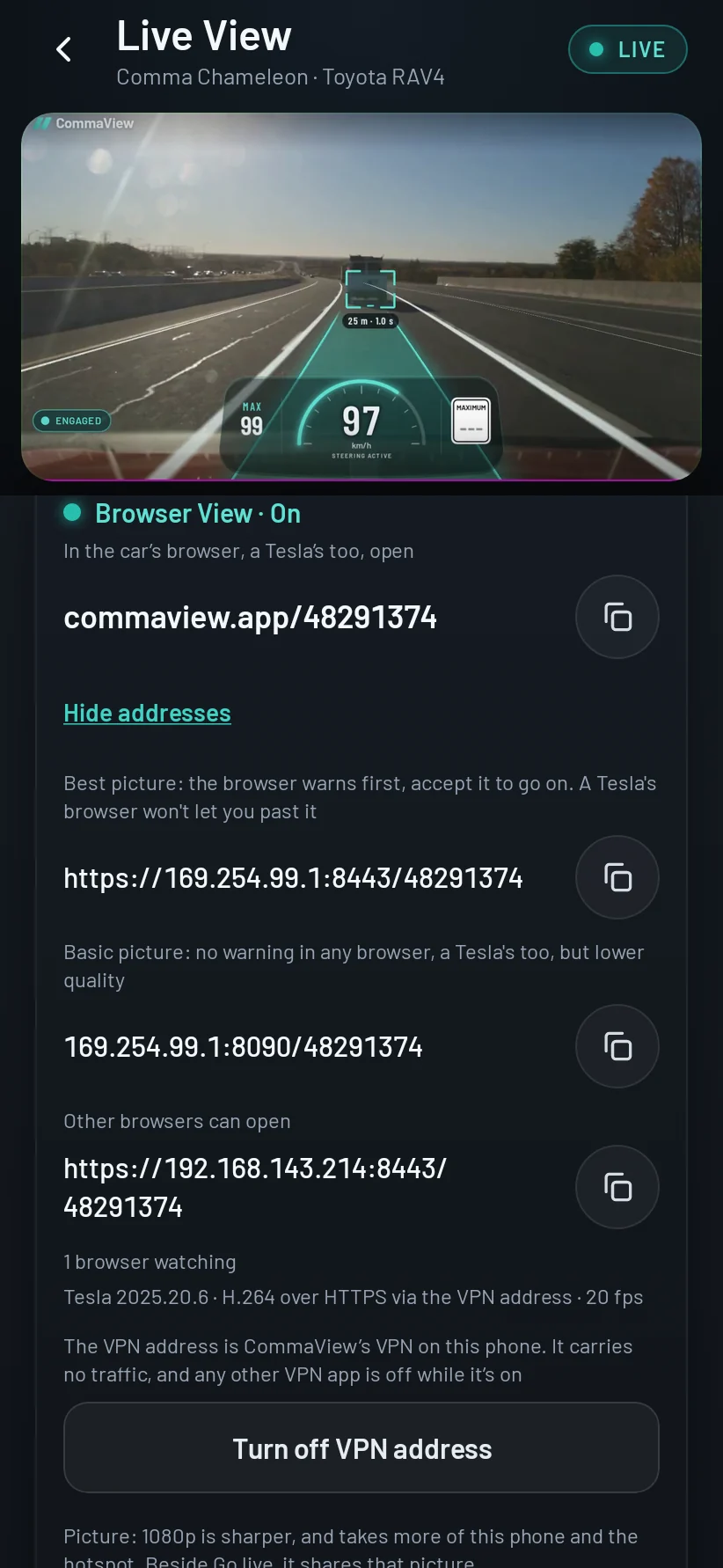
O navegador de um Tesla não abre os endereços que um ponto de acesso distribui. No cartão, toque em Ativar endereço VPN e permita quando o Android pedir para o CommaView configurar uma VPN. Seu celular recebe um endereço que o Tesla abre,
169.254.99.1. Ele não carrega tráfego, e qualquer outro app de VPN fica desligado enquanto ele está ativo.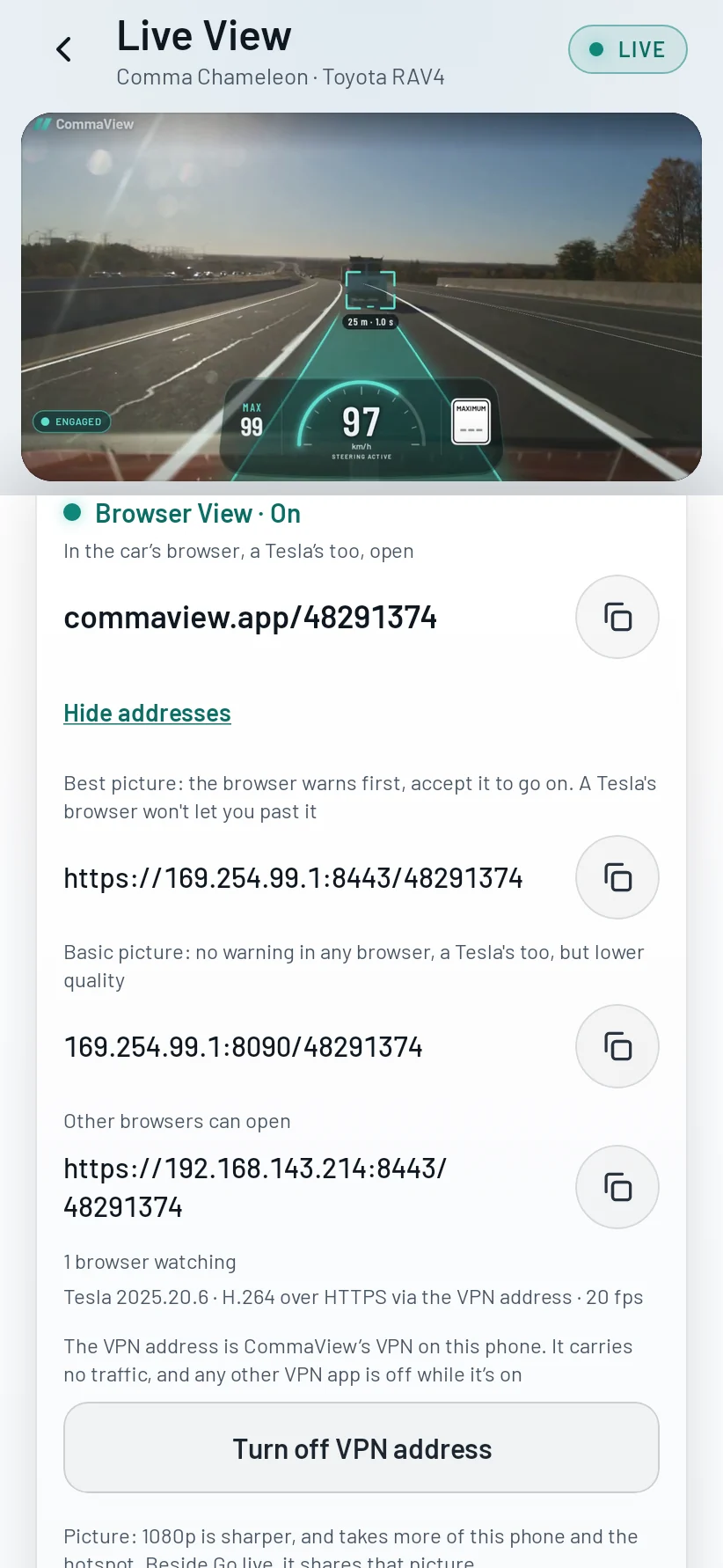
-
O link curto, também para o Tesla: No navegador do carro, inclusive de um Tesla, abra.
-
Os endereços do celular no endereço VPN,
169.254.99.1.
A pergunta do próprio Android sobre a VPN não aparece na imagem: ela é do Android e muda de celular para celular.
Outro carro
Nada a fazer aqui: os navegadores de outros carros abrem o endereço do ponto de acesso. Siga para o próximo passo.
-
-
Passo 4 de 5: Digite o link curto no navegador do carro
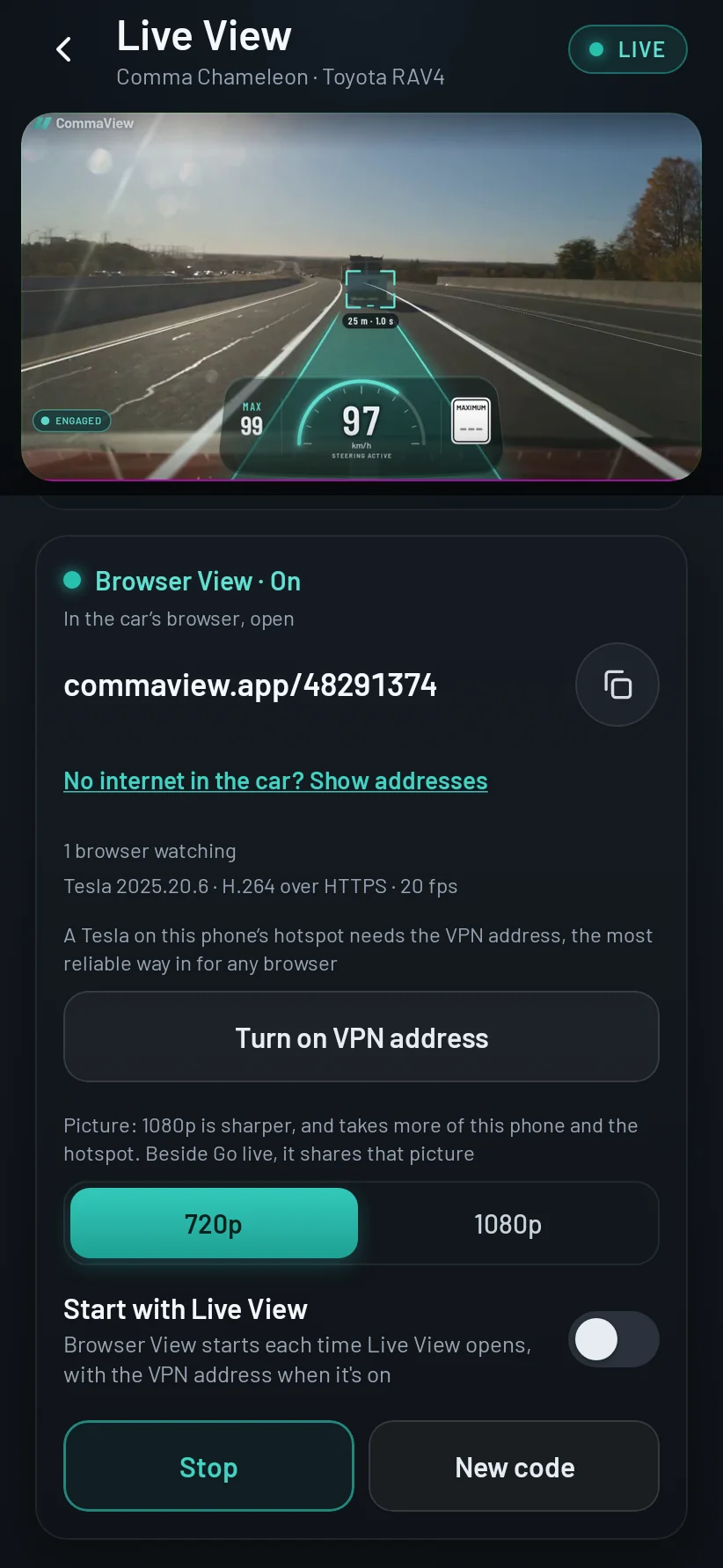
O cartão mostra um link curto com seu código de oito dígitos, como
commaview.app/48291374. Digite-o no navegador do carro e toque em Abrir. Com o carro online e o CommaView com a conta conectada, a página encontra seu celular e abre o Live View por uma conexão segura: um cadeado, nenhum aviso e a imagem mais fluida.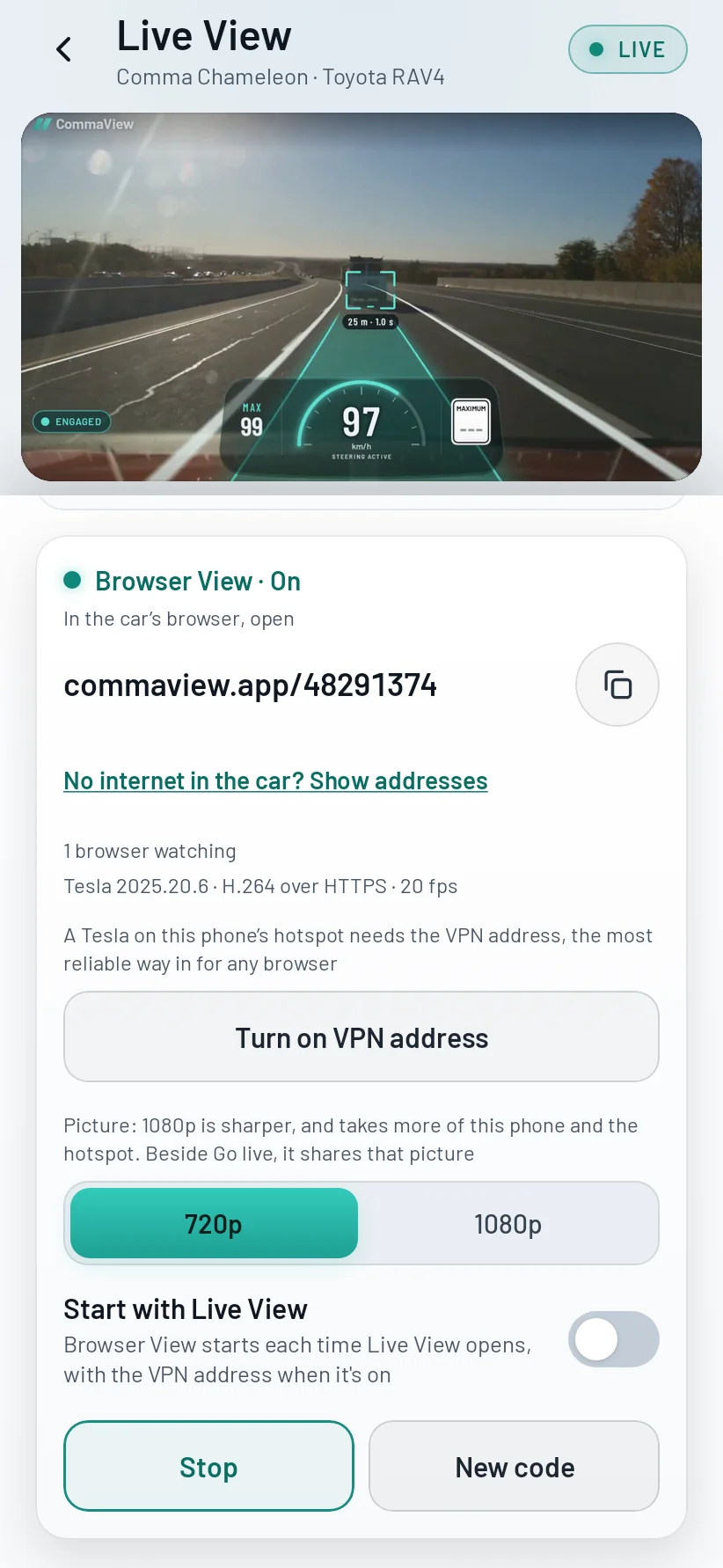
-
O link curto para digitar no carro, com seu código.
-
Sem internet no carro? Mostrar endereços: os endereços do próprio celular.
-
Imagem do Browser View: 720p ou 1080p.
-
Parar encerra o Browser View.
Sem internet no carro? O link curto precisa dela. Use o endereço do próprio celular: veja Sem internet no carro.
-
-
Passo 5 de 5: Salve a página nos favoritos
O endereço da página não muda, então na próxima vez, com o carro online, abra o favorito em vez de digitar o link curto.
Como saber que funcionou
O cartão no celular diz quem está assistindo e o que o navegador do carro desenha, como 1 navegador assistindo e Tesla 2025.20.6 · H.264 over HTTPS via the VPN name · 20 fps.
Sem internet no carro
O link curto precisa que o carro esteja online para abrir a página, pelos dados móveis do ponto de acesso ou pela própria conexão do carro. Sem isso, abra diretamente o endereço do celular. No cartão, toque em Sem internet no carro? Mostrar endereços:
- Melhor imagem, um endereço HTTPS como
https://192.168.43.1:8443/48291374. O navegador avisa primeiro, porque o celular assina esse endereço por conta própria: aceite o aviso para continuar. O navegador de um Tesla não deixa passar. - Imagem básica, o mesmo endereço por HTTP, como
192.168.43.1:8090/48291374. Nenhum aviso em nenhum navegador, inclusive o de um Tesla, mas uma imagem de qualidade menor e menos fluida.
Com o endereço VPN ativado, o cartão mostra os endereços dele, https://169.254.99.1:8443/<code> e 169.254.99.1:8090/<code>. Em um Tesla sem internet, use o básico.
O endereço do ponto de acesso do seu celular pode ser diferente do exemplo; o cartão sempre mostra o certo, com um botão Copiar ao lado de cada um.
Opções do cartão
- Imagem do Browser View: 720p ou 1080p. 1080p é mais nítida e exige mais do celular e do ponto de acesso. 720p até você escolher.
- Iniciar com o Live View. O Browser View inicia toda vez que o Live View abre, com o endereço VPN se estiver ativado. Se você parar, ele fica parado até o Live View abrir de novo.
- Novo código. Cria um novo código de oito dígitos, para que um endereço que outra pessoa viu pare de funcionar. Abra o novo endereço no carro.
- Controles no carro. Gravar, Salvar momento e os outros controles do Live View ficam abaixo da imagem ou ao lado dela, do lado do motorista, nunca por cima. Controles no carro no cartão os desativa.
- A câmera do motorista também aparece no carro enquanto Câm. int. está ativada no Live View.
Enquanto roda
- O Browser View continua com o celular bloqueado ou em outro app. A notificação diz “Mostrando o Live View no Browser View”, e o Parar dela o encerra.
- Sair do Live View o encerra, como encerra Transmitir e as cópias ao vivo.
- Transmitir junto com o Browser View compartilha a imagem dele. Iniciada enquanto o Browser View roda sozinho, a transmissão fica sem som: pare o Browser View antes para ter som.
Privacidade e segurança
- A imagem vai só para navegadores no ponto de acesso ou no Wi-Fi do seu celular que tenham o código. Nunca pelos dados móveis, e nunca pelos servidores do CommaView.
- Dez códigos errados em um minuto de um mesmo dispositivo o bloqueiam por um minuto, e um dispositivo que já está assistindo continua.
- Enquanto o Browser View roda, seu celular envia ao serviço de contas do CommaView o código, as portas, se o endereço VPN está ativado e o endereço privado do ponto de acesso ou do Wi-Fi, para que o link curto encontre seu celular. Quem tiver o código pode vê-los, junto com o nome
commaview.appdo seu celular, enquanto o Browser View roda e por até 2 horas depois de ele parar inesperadamente; nenhum deles abre nada sem o ponto de acesso ou o Wi-Fi do seu celular. Eles são excluídos 30 dias depois da última vez que o Browser View rodou. O nomecommaview.appdo seu celular e a data do último certificado dele ficam enquanto sua conta existir. Certificados são públicos, então esse nome fica nos registros de Certificate Transparency; ele não diz nada sobre você, seu carro ou seu comma. A política de privacidade tem os detalhes. - O endereço VPN é escolha sua, nunca é ativado sozinho e não carrega tráfego.
Perguntas
Preciso de uma AI box ou de uma central multimídia nova? Não. O Browser View usa o navegador que seu carro já tem. Se o seu carro tem CarPlay ou Android Auto, uma AI box Android pode rodar o CommaView na própria tela do carro.
Ele usa meus dados móveis? A imagem não: ela vai do celular para o carro pelo ponto de acesso. A página do link curto e o uso que o próprio carro faz do ponto de acesso, sim.
O ponto de acesso do meu comma pode fazer isso no lugar do celular? Para a maioria dos navegadores, sim: coloque o celular e o carro no ponto de acesso do comma e abra o endereço que o cartão mostra. Um Tesla precisa do endereço VPN, que só funciona para um carro no ponto de acesso do próprio celular.
Segurança
Configure o Browser View estacionado e depois deixe-o em paz. Não mexa no CommaView enquanto dirige: mantenha os olhos na via e as mãos no volante, como o openpilot pede. Os alertas do seu comma e os instrumentos do seu carro vêm primeiro. O CommaView só mostra o que o comma vê.
Se não funcionar
“Aguardando o navegador do carro” e nada abre
Confira se o carro entrou no ponto de acesso do seu celular, e não em outro Wi-Fi. Em um Tesla, ative o endereço VPN (passo 3).
“Ative o ponto de acesso deste celular”
O celular não está nem em um Wi-Fi nem em um ponto de acesso que o carro possa compartilhar. O endereço aparece até 5 segundos depois de um dos dois ser ativado.
O link curto diz que o endereço VPN está desativado
Ative-o no cartão e recarregue a página.
Um aviso que não deixa passar
Use o link curto com o carro online, ou a imagem básica (Sem internet no carro).
A imagem para em D
Se o navegador de um carro continua desenhando enquanto você dirige depende da montadora. A linha de relatório do cartão diz o que o carro desenha (“0 fps · hidden” é uma imagem que o carro parou). Conte para nós qual é o seu carro e a versão do software dele: ative Guardar diagnóstico neste celular antes de dirigir e depois envie Relatar um problema ou enviar uma ideia pelas Configurações.
Este guia ajudou?
Diga o que está faltando