
すべてのガイド · Live View と画面
ガイド · Live View と画面
車のブラウザに Live View を表示する
Browser View は、Live View に表示される内容を車の Web ブラウザに表示します。スマートフォンがテザリングや Wi‑Fi 経由で車に配信するので、車には何もインストールしません。ブラウザはあっても CarPlay や Android Auto がない Tesla のような車のために作りましたが、スマートフォンに届くブラウザならどれでも使えます。
始める前に
- Live View が使えること
Android スマートフォンの CommaView が comma とペアリング済みであること。まだの場合は CommaView をセットアップしてください。
- 車内のブラウザ
Tesla、Web ブラウザのあるほかの車、または車内のタブレットやノートパソコン。
- 1 つのネットワーク
車と comma がスマートフォンのテザリングにつながっているか、3 台すべてが共有するネットワーク。
しくみ
comma
いつもどおり Live View をスマートフォンに送ります。
スマートフォン
映像を 8 桁のコードで保護した Web ページとして配信します。
車のブラウザ
ページを開きます。毎秒 20 フレーム、720p または 1080p、ブラウザは最大 4 台。
手順
進めながら各ステップにチェックを入れてください。初回は停車中に行ってください。
-
ステップ 1/5: 車をスマートフォンのテザリングに参加させる
スマートフォンのテザリングをオンにし、車の Wi‑Fi 設定から参加させます。車が、すでに知っている Wi‑Fi ではなく、スマートフォンに参加したことを確認してください。comma もまだなら同じテザリングに参加させます。スマートフォンにはいつもどおり comma が必要です。
Tesla の場合 は、テザリングがモバイルデータを共有するよう、先にスマートフォンの Wi‑Fi をオフにしてください。
-
ステップ 2/5: Live View の詳細から Browser View を開始する
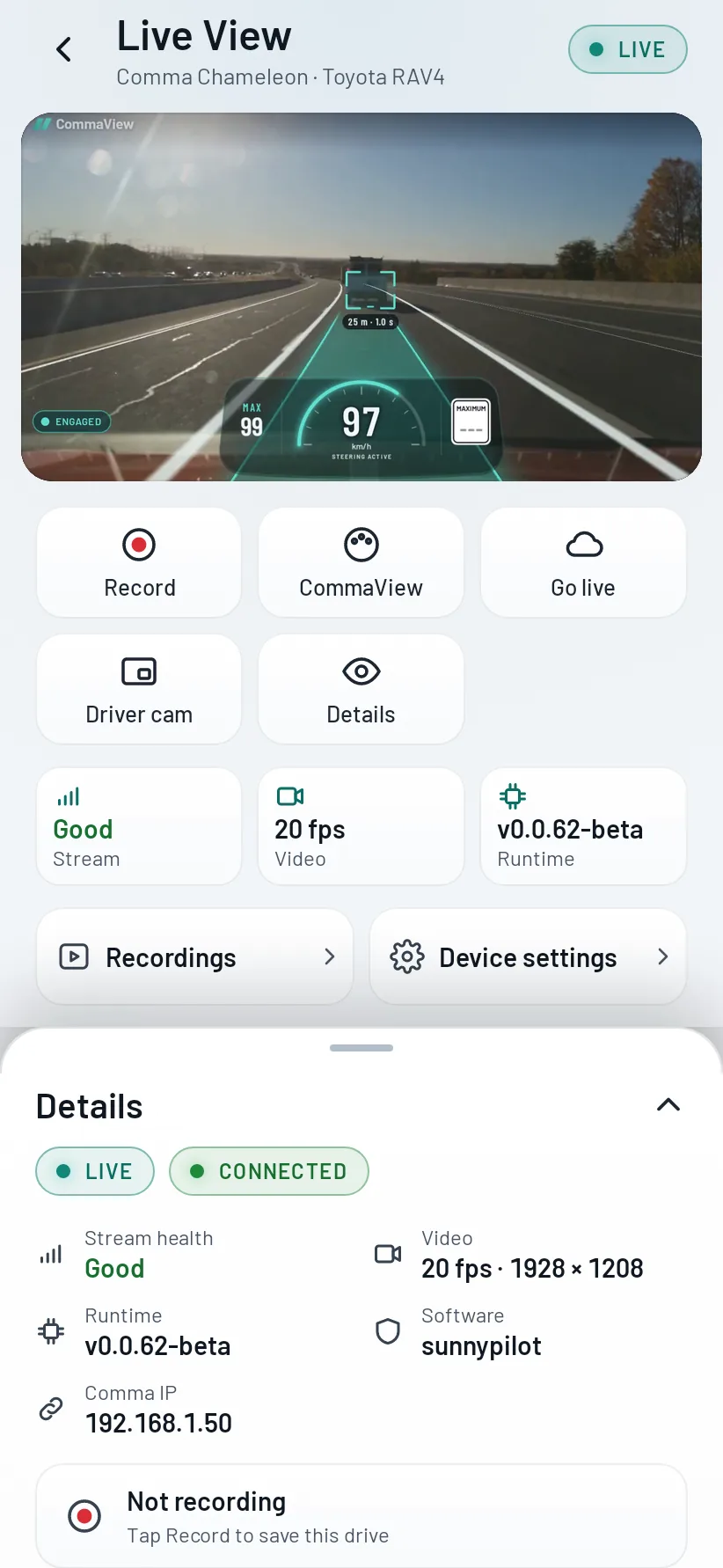
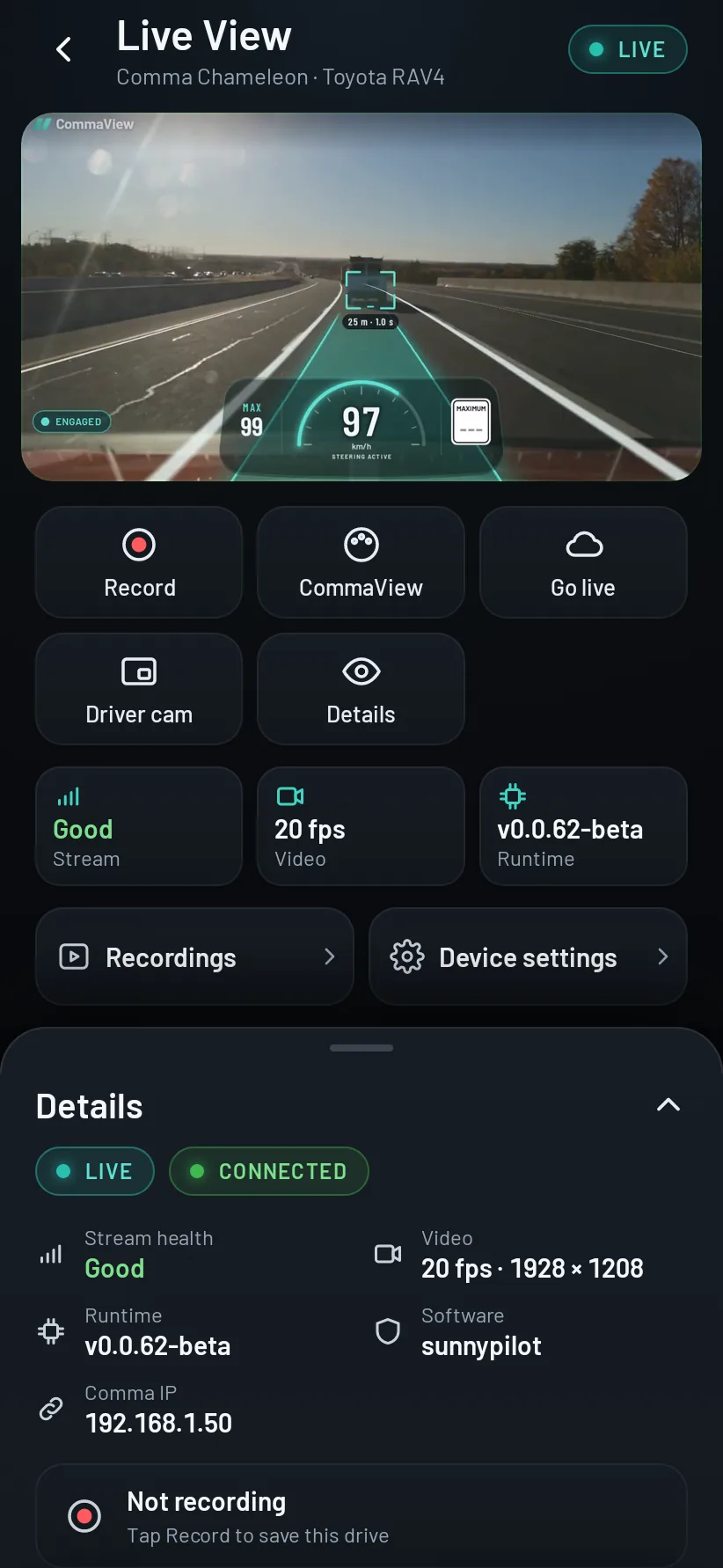
スマートフォンで Live View を開き、詳細 を開きます。終わり近くにある Browser View カードに、何をするのか、CommaView に何を伝えるのかが書かれています。開始 をタップします。
-
詳細 の終わり近くにある Browser View カード。
-
開始。初回は、スマートフォンが証明書を取得するまで数秒待ってください。
-
Browser View の実行中に CommaView に伝える内容と、プライバシーポリシー。
-
-
ステップ 3/5: Tesla では VPN アドレスをオンにする
Tesla
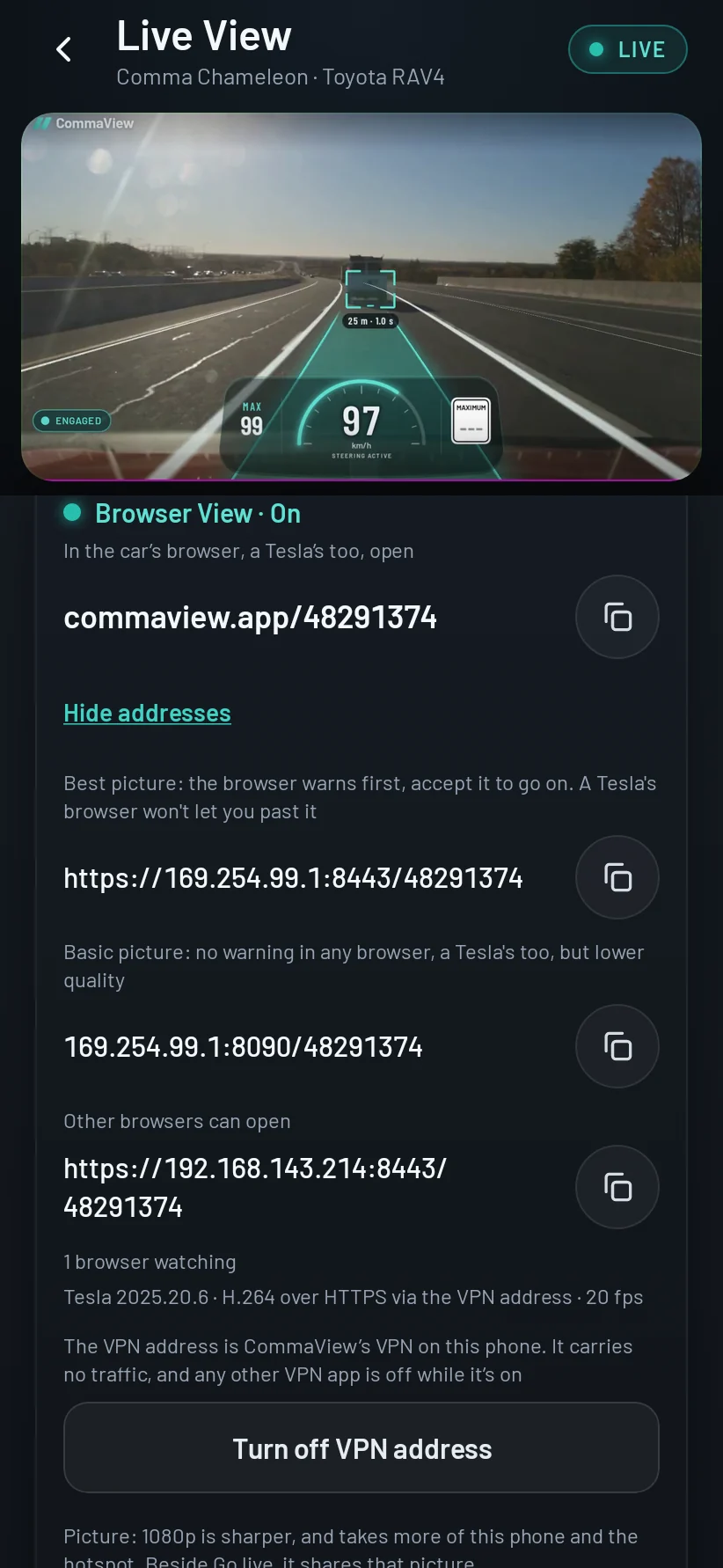
Tesla のブラウザは、テザリングが割り当てるアドレスを開きません。カードの VPN アドレスをオン をタップし、CommaView が VPN を設定することを Android が尋ねたら許可します。スマートフォンに Tesla が開けるアドレス
169.254.99.1が割り当てられます。通信は一切通さず、オンの間はほかの VPN アプリがオフになります。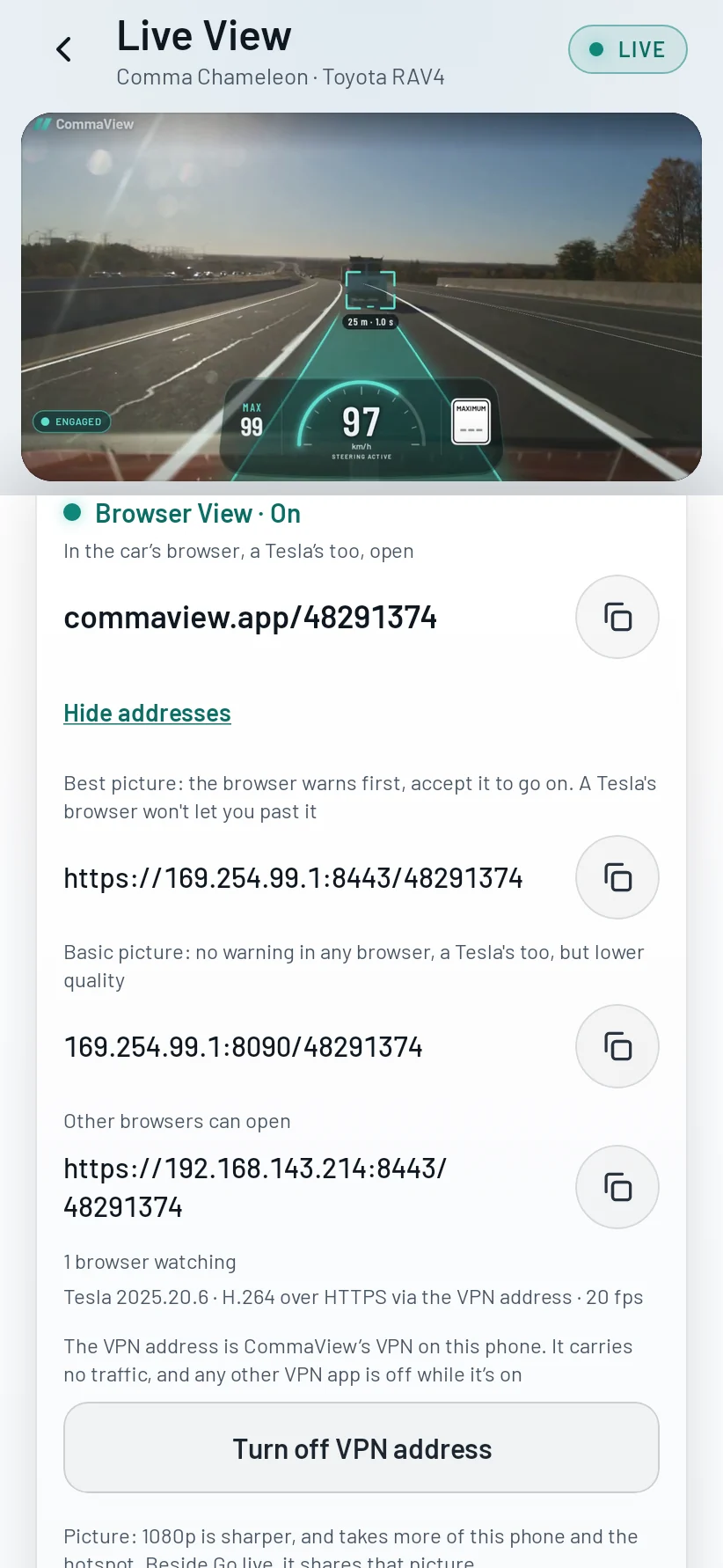
-
Tesla でも使える短いリンク:車のブラウザ(Tesla を含む)で開く。
-
VPN アドレス上のスマートフォンのアドレス、
169.254.99.1。
VPN についての Android 自身の確認画面は載せていません。Android のものなので、スマートフォンごとに見た目が異なります。
ほかの車
ここでは何もする必要はありません。ほかの車のブラウザはテザリングのアドレスを開けます。次のステップに進んでください。
-
-
ステップ 4/5: 車のブラウザに短いリンクを入力する
カードに、
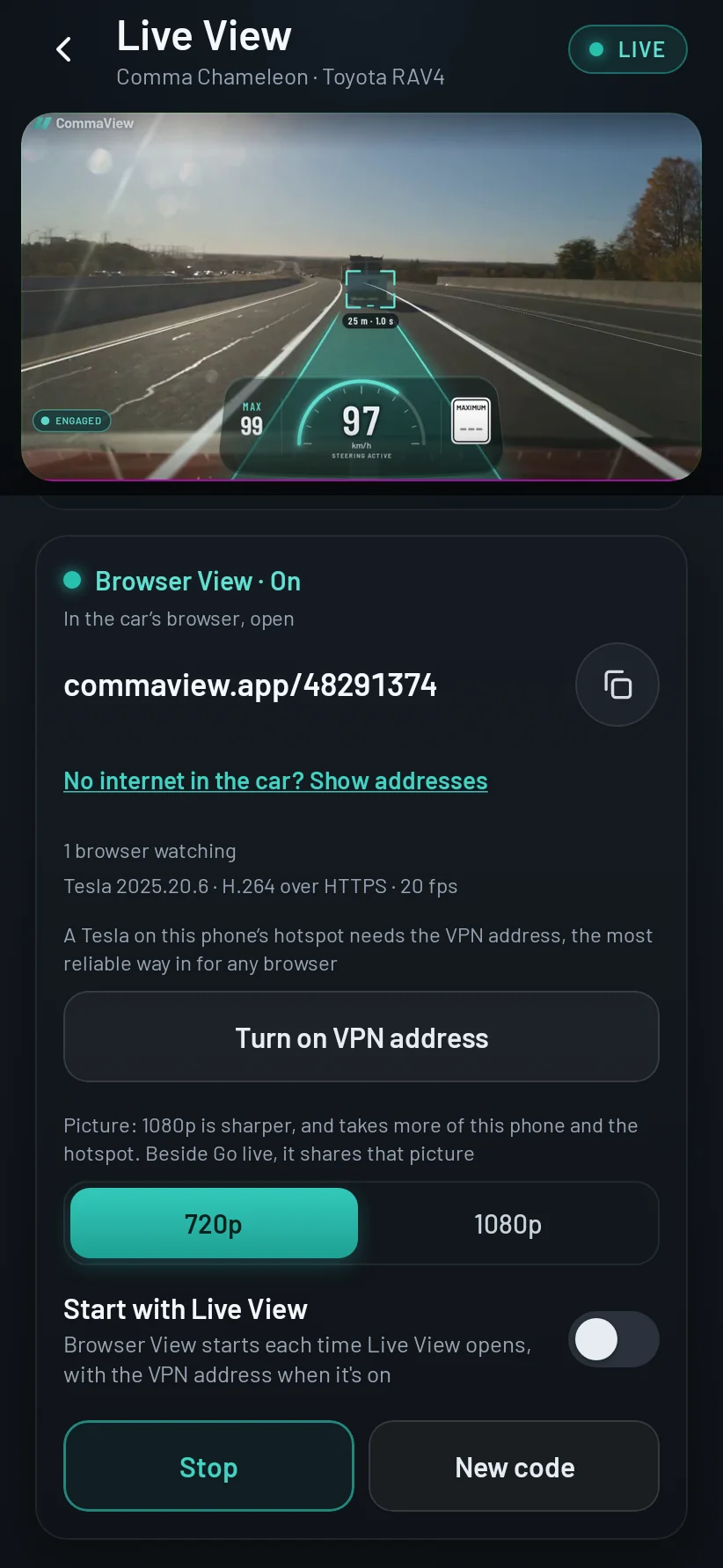
commaview.app/48291374のような 8 桁のコード付きの短いリンクが表示されます。車のブラウザに入力して 開く をタップします。車がオンラインで CommaView がログイン済みなら、ページがスマートフォンを見つけ、安全な接続で Live View を開きます。鍵マークが付き、警告は出ず、映像も最もなめらかです。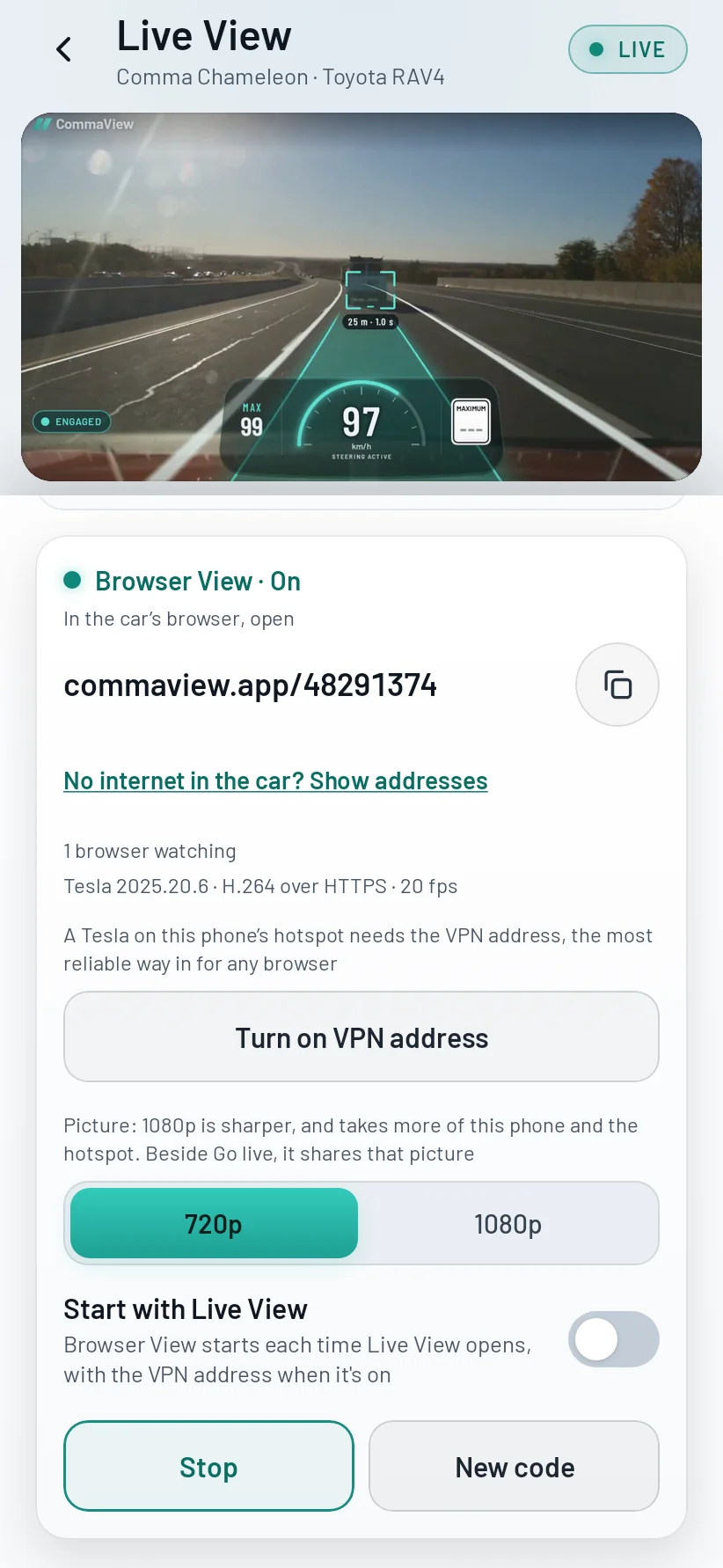
-
車に入力する、コード付きの短いリンク。
-
車内にインターネットがない場合は? アドレスを表示:スマートフォン自身のアドレス。
-
Browser View の画質:720p または 1080p。
-
停止 で Browser View を終了します。
車内にインターネットがない場合は? 短いリンクにはインターネットが必要です。代わりにスマートフォン自身のアドレスを使ってください:車内にインターネットがない場合をご覧ください。
-
-
ステップ 5/5: ページをブックマークする
ページのアドレスは変わらないので、次回からは車がオンラインのときに、短いリンクを入力する代わりにブックマークを開いてください。
うまくいったことの確かめ方
スマートフォンのカードに、誰が視聴しているかと車のブラウザが何を描画しているかが表示されます。たとえば 1 台のブラウザで視聴中 と Tesla 2025.20.6 · H.264 over HTTPS via the VPN name · 20 fps です。
車内にインターネットがない場合
短いリンクのページを開くには、テザリングのモバイルデータか車自身の接続で、車がオンラインである必要があります。オンラインでない場合は、スマートフォンのアドレスを直接開きます。カードで 車内にインターネットがない場合は? アドレスを表示 をタップします。
- 最高画質:
https://192.168.43.1:8443/48291374のような HTTPS アドレス。このアドレスはスマートフォン自身が署名しているため、ブラウザが先に警告を表示します。警告を承諾して進んでください。Tesla のブラウザでは先に進めません。 - 標準画質:
192.168.43.1:8090/48291374のような、同じアドレスの HTTP 版。Tesla を含むどのブラウザでも警告は出ませんが、画質は低く、なめらかさも劣ります。
VPN アドレスがオンのときは、代わりにそのアドレス https://169.254.99.1:8443/<code> と 169.254.99.1:8090/<code> が表示されます。インターネットのない Tesla では標準画質の方を使ってください。
スマートフォンのテザリングのアドレスは例と異なる場合があります。カードには常に正しいアドレスが、それぞれの横にコピーボタン付きで表示されます。
カードの選択肢
- Browser View の画質:720p または 1080p。 1080p の方が鮮明ですが、スマートフォンとテザリングの負荷が大きくなります。選ぶまでは 720p です。
- Live View と一緒に開始。 Live View を開くたびに Browser View が始まります。VPN アドレスがオンならそれも使います。停止すると、次に Live View を開くまで停止したままです。
- 新しいコード。 新しい 8 桁のコードを作成し、ほかの人に見られたアドレスを使えなくします。車で新しいアドレスを開いてください。
- 車内での操作。 録画、場面を保存などの Live View の操作ボタンは、映像の下か運転席側の横に並び、映像に重なることはありません。カードの 車内での操作 でオフにできます。
- ドライバーカメラ も、Live View の ドライバーカメラ がオンの間は車に表示されます。
実行中
- Browser View はスマートフォンをロックしても続きます。 ほかのアプリに切り替えても同様です。通知に「Browser View で Live View を表示中」と表示され、その 停止 で終了します。
- Live View を離れると終了します。 ライブ配信やライブコピーと同じです。
- Browser View と並行してライブ配信 すると、同じ映像を共有します。Browser View だけが動いているときに配信を始めると、音声は入りません。音声が必要なら先に Browser View を停止してください。
プライバシーとセキュリティ
- 映像は、スマートフォンのテザリングか Wi‑Fi 上の、コードを持つブラウザにだけ届きます。モバイルデータ経由や CommaView のサーバー経由では決して送りません。
- 1 台のデバイスから 1 分間に 10 回コードを間違えると、そのデバイスは 1 分間締め出されます。すでに視聴中のデバイスはそのまま続きます。
- Browser View の実行中、スマートフォンは短いリンクがスマートフォンを見つけられるよう、CommaView のアカウントサービスに、コード、ポート、VPN アドレスがオンかどうか、テザリングまたは Wi‑Fi のプライベートアドレスを送ります。Browser View の実行中と、予期せず止まってから最大 2 時間は、コードを持つ人ならこれらとスマートフォンの
commaview.appの名前を見られます。ただし、スマートフォンのテザリングか Wi‑Fi がなければ、どれも何も開けません。これらは Browser View を最後に使ってから 30 日後に削除されます。スマートフォンのcommaview.appの名前と最後の証明書の日付は、アカウントがある間は残ります。証明書は公開されるため、その名前は Certificate Transparency のログに残りますが、あなた、車、comma については何も示しません。詳しくはプライバシーポリシーをご覧ください。 - VPN アドレスを使うかどうかはあなたが選びます。自動でオンになることはなく、通信も一切通しません。
よくある質問
AI ボックスや新しいカーナビが必要ですか? いいえ。Browser View は車にすでにあるブラウザを使います。車に CarPlay や Android Auto がある場合は、Android AI ボックスを使えば車の画面そのもので CommaView を動かせます。
モバイルデータを使いますか? 映像は使いません。スマートフォンからテザリング経由で車に届きます。短いリンクのページと、車自身によるテザリングの利用はモバイルデータを使います。
スマートフォンの代わりに comma のテザリングでもできますか? ほとんどのブラウザでは可能です。スマートフォンと車を comma のテザリングにつなぎ、カードに表示されるアドレスを開いてください。Tesla には VPN アドレスが必要で、これはスマートフォン自身のテザリングにつながった車でしか使えません。
安全のために
Browser View の設定は停車中に行い、その後は触らないでください。運転中に CommaView を操作しないでください。openpilot が求めるとおり、目は道路に、手はハンドルに。comma 自身のアラートと車の計器が最優先です。CommaView は comma が見ているものを表示するだけです。
うまくいかない場合
「車のブラウザを待っています」のまま何も開かない
車が別の Wi‑Fi ではなく、スマートフォンのテザリングに参加していることを確認してください。Tesla では VPN アドレスをオンにします(ステップ 3)。
「このスマートフォンのテザリングをオンにして…」
スマートフォンが Wi‑Fi にも、車と共有できるテザリングにもつながっていません。どちらかがオンになってから 5 秒以内にアドレスが表示されます。
短いリンクに VPN アドレスがオフと表示される
カードでオンにしてから、ページを再読み込みしてください。
先に進めない警告が表示される
車がオンラインの状態で短いリンクを使うか、標準画質を使ってください(車内にインターネットがない場合)。
ドライブに入れると映像が止まる
走行中に車のブラウザが描画を続けるかどうかは、自動車メーカー次第です。カードの報告行に車が描画している内容が表示されます(「0 fps · hidden」は車が止めた映像です)。車とそのソフトウェアのバージョンを教えてください。運転する前に 診断データをこのスマートフォンに保存 をオンにし、その後、設定から 問題を報告、またはアイデアを送る で送ってください。
このガイドで解決しましたか?
足りない点を教えてください