
Усі посібники · Live View та екрани
Посібник · Live View та екрани
Показуйте Live View у браузері авто
Browser View показує те, що й Live View, у власному веббраузері авто. Телефон віддає зображення в авто через свою точку доступу чи Wi‑Fi, тож в авто нічого не треба встановлювати. Його створено для авто на кшталт Tesla, що мають браузер, але не мають CarPlay чи Android Auto, і він працює в будь-якому браузері, який може дістатися до вашого телефона.
Перш ніж почати
- Live View працює
CommaView на Android-телефоні, сполучений із вашим comma. Ще ні? Налаштуйте CommaView.
- Браузер в авто
Tesla, інше авто з веббраузером або планшет чи ноутбук в авто.
- Одна мережа
Авто й comma на точці доступу телефона або в будь-якій мережі, спільній для всіх трьох.
Як це працює
Ваш comma
Надсилає Live View на телефон, як зазвичай.
Ваш телефон
Віддає зображення як вебсторінку, захищену восьмицифровим кодом.
Браузер авто
Відкриває сторінку: 20 кадрів на секунду, 720p або 1080p, до чотирьох браузерів.
Кроки
Позначайте кожен крок, щойно виконаєте. Першого разу робіть це на стоянці.
-
Крок 1 з 5: Під’єднайте авто до точки доступу телефона
Увімкніть точку доступу на телефоні й під’єднайте до неї авто в його налаштуваннях Wi‑Fi. Перевірте, що авто під’єдналося до телефона, а не до знайомої Wi‑Fi. Під’єднайте до точки доступу й comma, якщо він ще не там: телефону, як завжди, потрібен ваш comma.
У Tesla спершу вимкніть Wi‑Fi на телефоні, щоб точка доступу роздавала мобільний інтернет.
-
Крок 2 з 5: Запустіть Browser View з Подробиць Live View
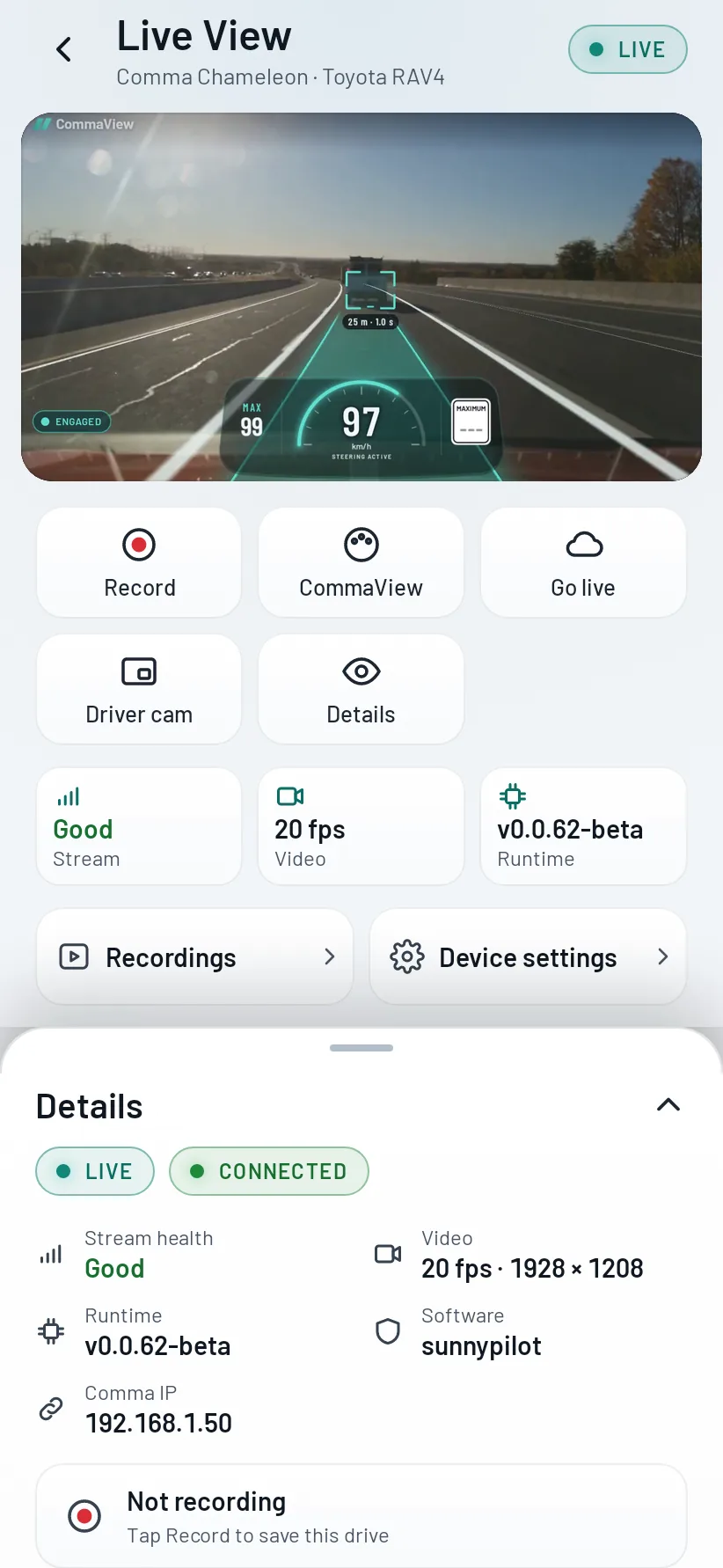
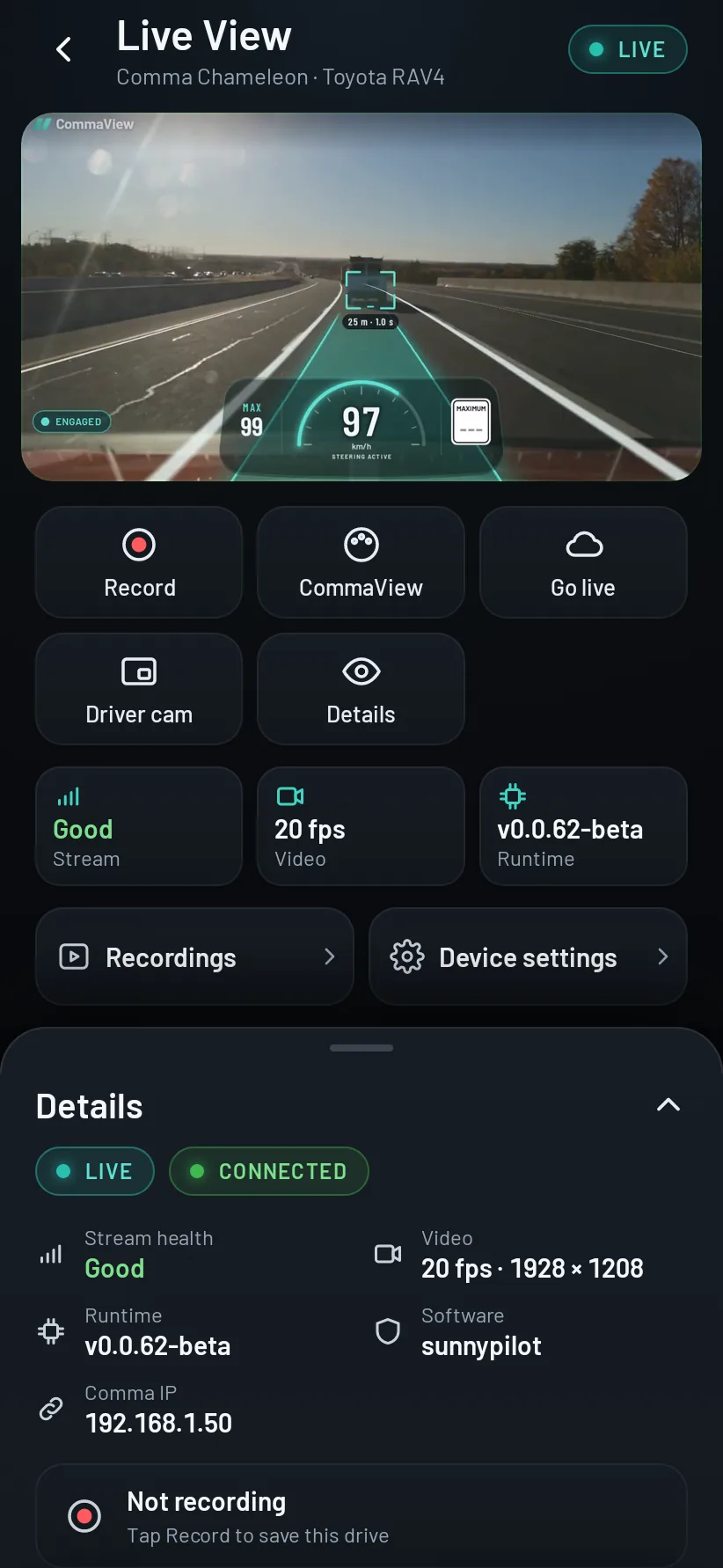
Відкрийте Live View на телефоні, потім Подробиці. Ближче до кінця картка Browser View пояснює, що він робить і що повідомляє CommaView. Торкніться Почати.
-
Картка Browser View ближче до кінця Подробиці.
-
Почати. Першого разу дайте телефону кілька секунд отримати сертифікат.
-
Що Browser View повідомляє CommaView під час роботи, і Політика конфіденційності.
-
-
Крок 3 з 5: У Tesla ввімкніть VPN-адресу
Tesla
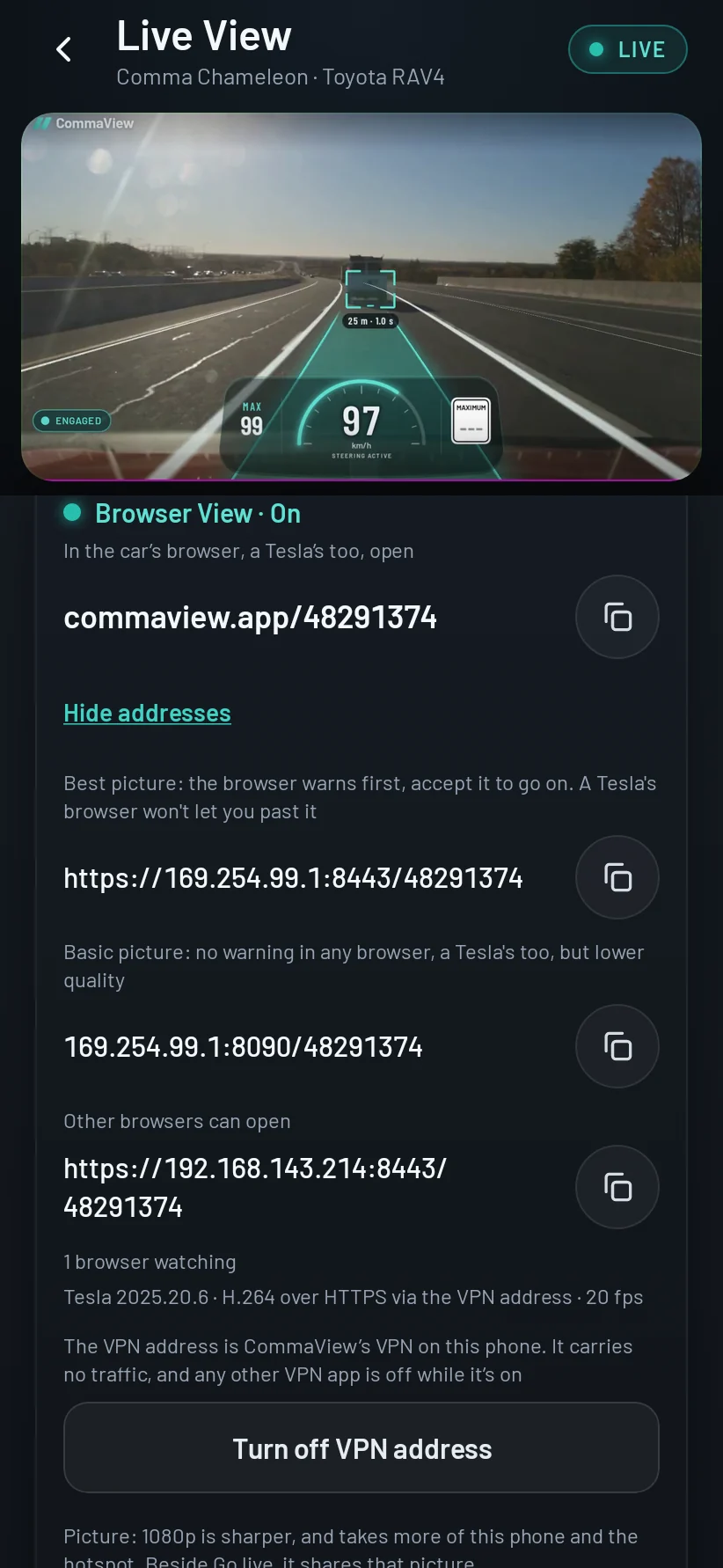
Браузер Tesla не відкриває адреси, які видає точка доступу. На картці торкніться Увімкнути VPN-адресу і дозвольте, коли Android запитає, чи може CommaView налаштувати VPN. Телефон отримає адресу, яку Tesla відкриє, —
169.254.99.1. Вона не передає жодного трафіку, а інші VPN-застосунки вимкнені, поки вона ввімкнена.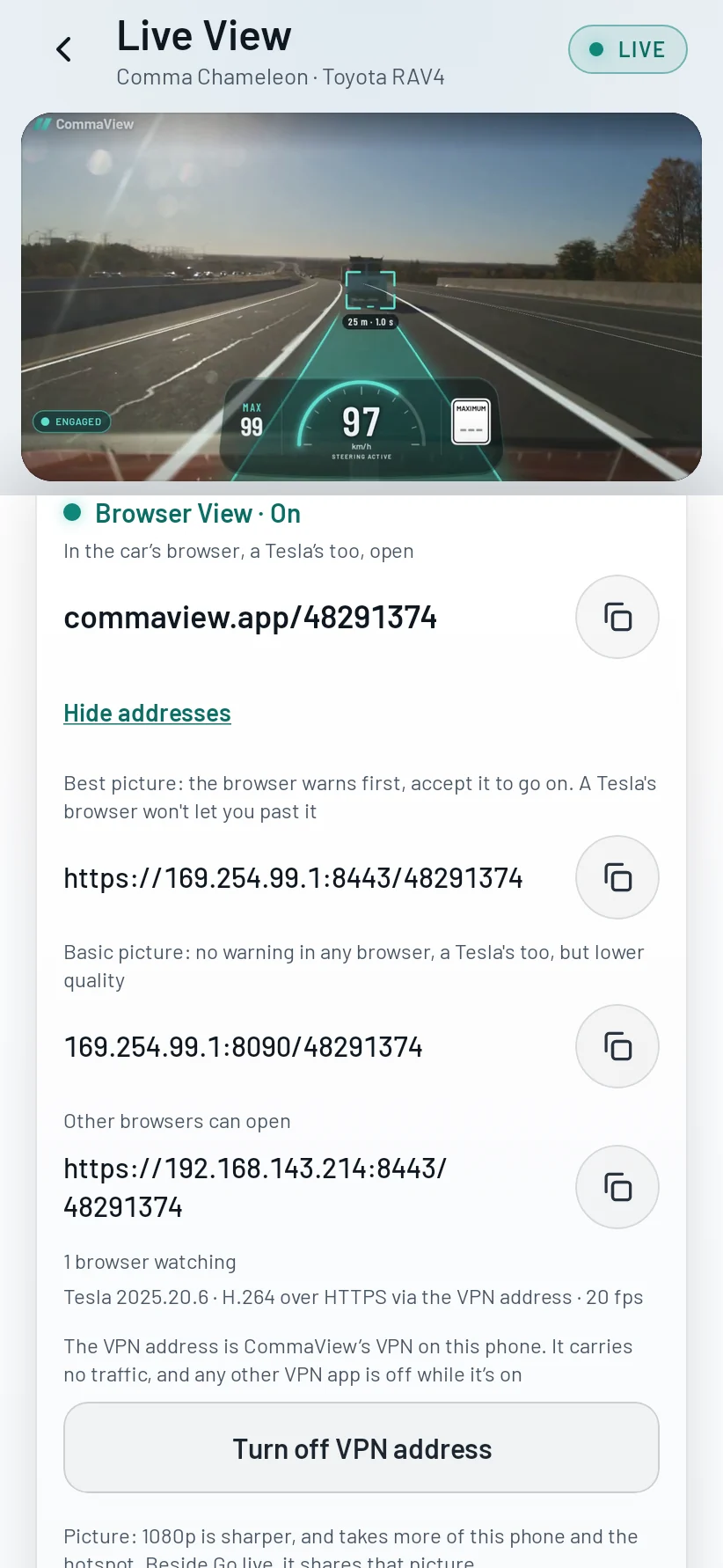
-
Коротке посилання, і для Tesla теж: У браузері авто, зокрема Tesla, відкрийте.
-
Адреси телефона на VPN-адресі,
169.254.99.1.
Власний запит Android про VPN не показано: він належить Android і на кожному телефоні виглядає інакше.
Інше авто
Тут нічого не треба: браузери інших авто відкривають адресу точки доступу. Переходьте до наступного кроку.
-
-
Крок 4 з 5: Введіть коротке посилання в браузері авто
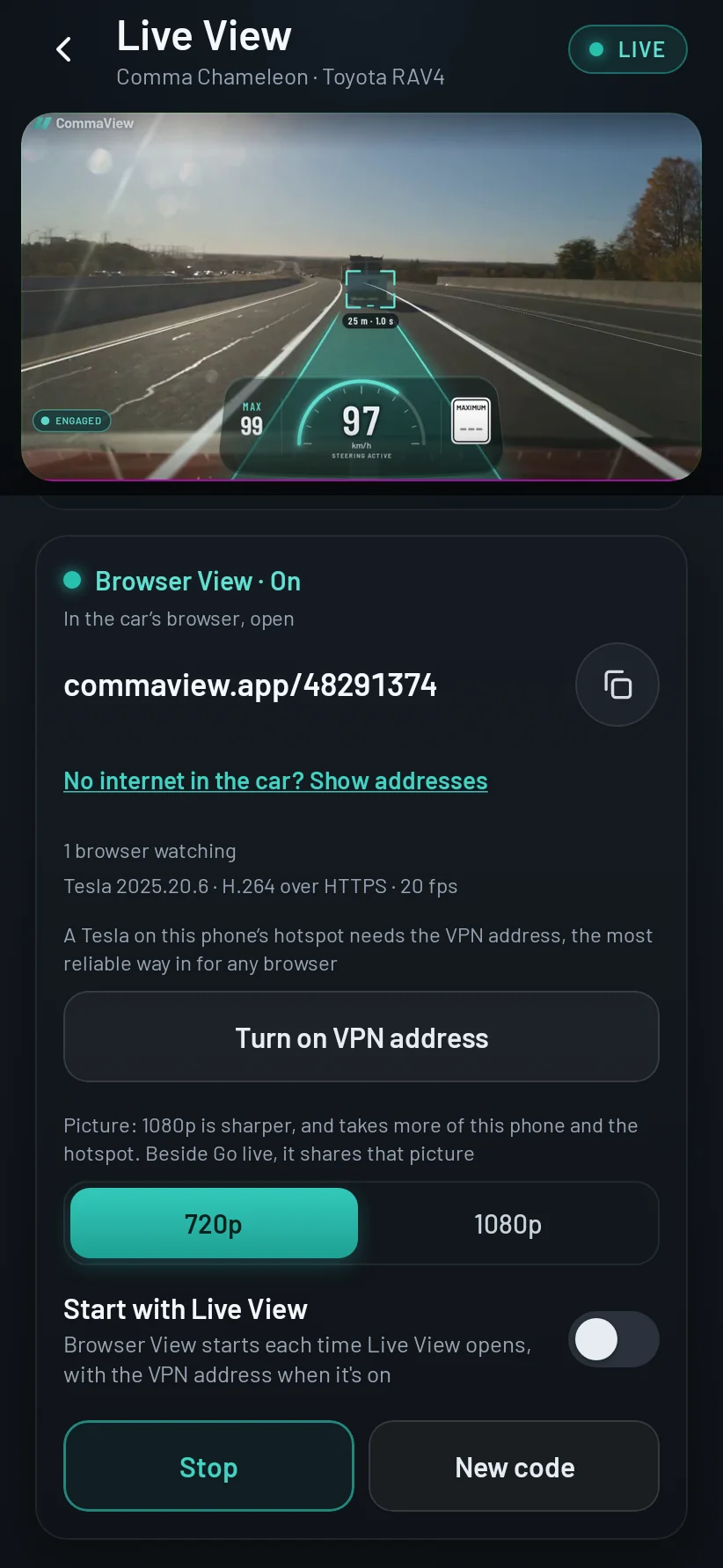
Картка показує коротке посилання з вашим восьмицифровим кодом, наприклад
commaview.app/48291374. Введіть його в браузері авто й торкніться Відкрити. Коли авто онлайн, а в CommaView виконано вхід, сторінка знаходить ваш телефон і відкриває Live View через захищене з’єднання: замок, без попереджень і з найплавнішим зображенням.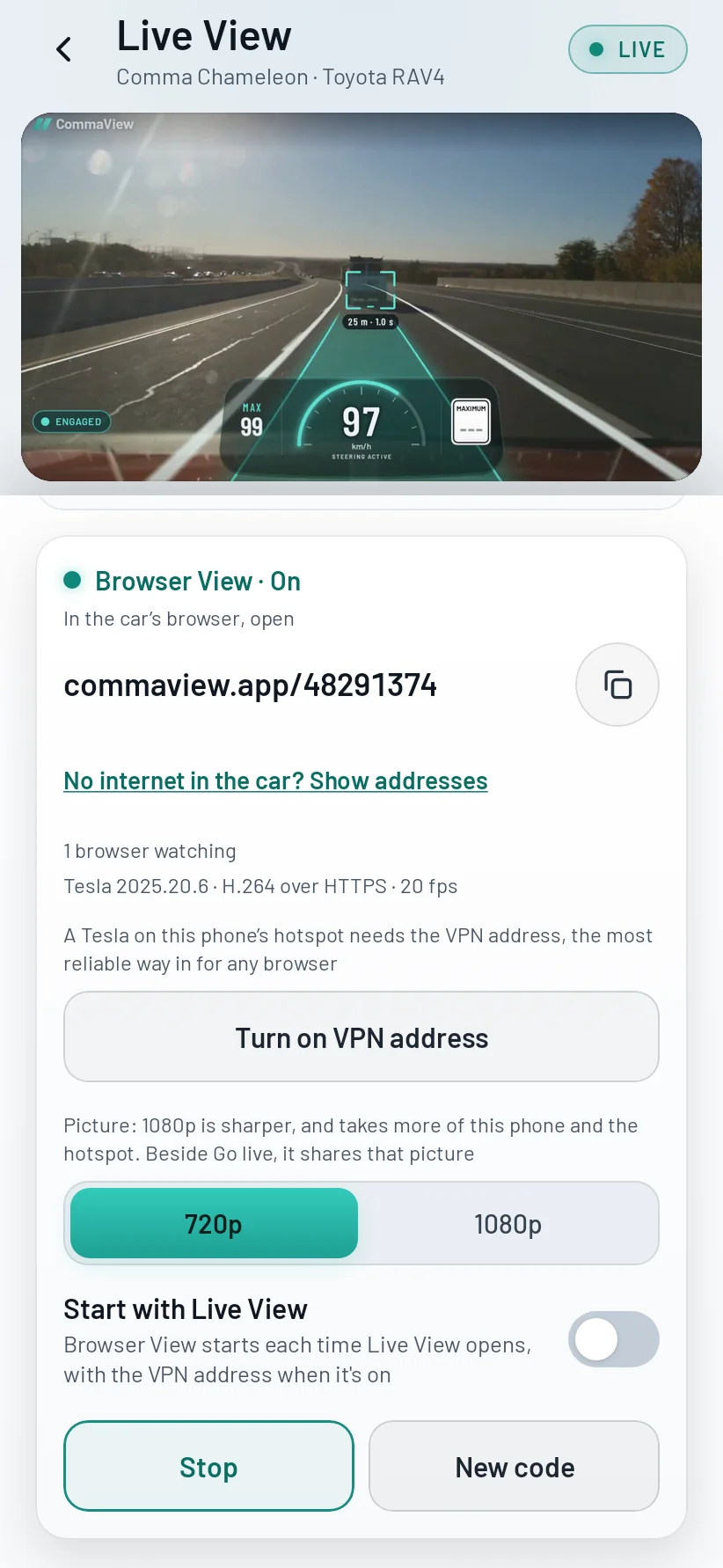
-
Коротке посилання з вашим кодом, яке треба ввести в авто.
-
В авто немає інтернету? Показати адреси: власні адреси телефона.
-
Зображення Browser View: 720p або 1080p.
-
Зупинити завершує Browser View.
В авто немає інтернету? Короткому посиланню він потрібен. Відкрийте натомість власну адресу телефона: дивіться В авто немає інтернету.
-
-
Крок 5 з 5: Додайте сторінку в закладки
Адреса сторінки не змінюється, тож наступного разу, коли авто онлайн, відкрийте закладку замість того, щоб вводити коротке посилання.
Як зрозуміти, що все вийшло
Картка на телефоні показує, хто дивиться і що малює браузер авто, наприклад Дивиться 1 браузер і Tesla 2025.20.6 · H.264 over HTTPS via the VPN name · 20 fps.
В авто немає інтернету
Сторінці короткого посилання потрібно, щоб авто було онлайн — через мобільний інтернет точки доступу чи власне з’єднання авто. Без цього відкрийте адресу самого телефона. На картці торкніться В авто немає інтернету? Показати адреси:
- Найкраще зображення, HTTPS-адреса, наприклад
https://192.168.43.1:8443/48291374. Браузер спершу попереджає, бо телефон сам підписує цю адресу: прийміть попередження, щоб продовжити. Браузер Tesla далі не пустить. - Базове зображення, та сама адреса через HTTP, наприклад
192.168.43.1:8090/48291374. Без попереджень у жодному браузері, зокрема Tesla, але зображення гіршої якості й менш плавне.
Коли VPN-адресу ввімкнено, картка показує натомість її адреси: https://169.254.99.1:8443/<code> і 169.254.99.1:8090/<code>. У Tesla без інтернету використовуйте базову.
Адреса точки доступу вашого телефона може відрізнятися від прикладу; картка завжди показує правильну, з кнопкою «Копіювати» поруч із кожною.
Параметри на картці
- Зображення Browser View: 720p або 1080p. 1080p чіткіше й більше навантажує телефон і точку доступу. 720p, доки ви не виберете інше.
- Запускати з Live View. Browser View запускається щоразу, коли відкривається Live View, із VPN-адресою, якщо її ввімкнено. Зупиніть його — і він не запуститься, доки Live View не відкриється знову.
- Новий код. Створює новий восьмицифровий код, щоб адреса, яку бачив хтось інший, перестала працювати. Відкрийте нову адресу в авто.
- Керування в авто. «Запис», «Зберегти момент» та інші кнопки Live View розташовано під зображенням або поруч із ним з боку водія, ніколи поверх. Керування в авто на картці їх вимикає.
- Камера водія показується й в авто, поки в Live View увімкнено Камера водія.
Під час роботи
- Browser View працює й на заблокованому телефоні або в іншому застосунку. Його сповіщення пише «Live View показується в Browser View», а Зупинити в ньому його завершує.
- Вихід із Live View завершує його, як і ефір та живі копії.
- «В ефір» поруч із Browser View використовує його зображення. Трансляція, розпочата, коли працює лише Browser View, не має звуку: щоб був звук, спершу зупиніть Browser View.
Конфіденційність і безпека
- Зображення йде лише до браузерів на точці доступу чи у Wi‑Fi вашого телефона, які мають код. Ніколи через мобільний інтернет і ніколи через сервери CommaView.
- Десять неправильних кодів за хвилину з одного пристрою блокують його на хвилину, а пристрій, що вже дивиться, продовжує.
- Поки працює Browser View, телефон надсилає службі облікових записів CommaView свій код, порти, чи ввімкнено VPN-адресу, і приватну адресу точки доступу чи Wi‑Fi, щоб коротке посилання могло знайти телефон. Кожен, хто має код, може бачити їх і назву вашого телефона в
commaview.app, поки працює Browser View і до 2 годин після його неочікуваної зупинки; жодна з них нічого не відкриває без точки доступу чи Wi‑Fi вашого телефона. Їх видаляють через 30 днів після останнього запуску Browser View. Назва вашого телефона вcommaview.appі дата його останнього сертифіката зберігаються, доки існує ваш обліковий запис. Сертифікати публічні, тож ця назва лишається в журналах Certificate Transparency; вона нічого не каже про вас, ваше авто чи comma. Подробиці — у політиці конфіденційності. - VPN-адресу вмикаєте лише ви, вона ніколи не вмикається сама й не передає трафіку.
Запитання
Чи потрібен мені AI box або нова мультимедійна система? Ні. Browser View використовує браузер, який у вашому авто вже є. Якщо натомість ваше авто має CarPlay чи Android Auto, Android AI box може запускати CommaView на власному екрані авто.
Чи витрачає він мій мобільний інтернет? Зображення — ні: воно йде з телефона в авто через точку доступу. Сторінка короткого посилання й власне використання точки доступу авто — так.
Чи може це робити точка доступу comma замість телефона? Для більшості браузерів так: під’єднайте телефон і авто до точки доступу comma й відкрийте адресу, яку показує картка. Tesla потребує VPN-адреси, яка працює лише для авто на власній точці доступу телефона.
Безпека
Налаштовуйте Browser View на стоянці, а потім не чіпайте. Не користуйтеся CommaView під час руху: дивіться на дорогу й тримайте руки на кермі, як просить openpilot. Власні попередження comma і прилади авто — передусім. CommaView лише показує те, що бачить comma.
Якщо не працює
«Очікування браузера авто», і нічого не відкривається
Перевірте, що авто під’єдналося до точки доступу телефона, а не до іншої Wi‑Fi. У Tesla ввімкніть VPN-адресу (крок 3).
«Увімкніть точку доступу, яку роздає цей телефон, і підключіть до неї авто»
Телефон не під’єднаний ні до Wi‑Fi, ні до точки доступу, якою могло б користуватися авто. Адреса з’явиться за 5 секунд після того, як увімкнеться одне з них.
Коротке посилання каже, що VPN-адресу вимкнено
Увімкніть її на картці й перезавантажте сторінку.
Попередження, яке не вдається пропустити
Скористайтеся коротким посиланням, коли авто онлайн, або базовим зображенням (В авто немає інтернету).
Зображення зупиняється на D
Чи малює браузер авто під час руху, вирішує виробник авто. Рядок звіту на картці показує, що малює авто («0 fps · hidden» — зображення, яке авто зупинило). Повідомте нам своє авто й версію його ПЗ: увімкніть Зберігати діагностику (цей телефон) перед поїздкою, а потім надішліть Повідомити про проблему чи надіслати ідею з налаштувань.
Цей посібник вам допоміг?
Розкажіть, чого бракує