
Todas las guías · Live View y pantallas
Guía · Live View y pantallas
Muestra Live View en el navegador de tu coche
Browser View muestra lo que muestra Live View en el propio navegador web de tu coche. Tu teléfono lo sirve al coche por su punto de acceso o su Wi‑Fi, así que no hay nada que instalar en el coche. Se creó para coches como un Tesla, que tienen navegador pero no CarPlay ni Android Auto, y funciona en cualquier navegador que pueda alcanzar tu teléfono.
Antes de empezar
- Live View funciona
CommaView en un teléfono Android, emparejado con tu comma. ¿Aún no? Configurar CommaView.
- Un navegador en el coche
Un Tesla, otro coche con navegador web, o una tablet o un portátil en el coche.
- Una sola red
El coche y tu comma en el punto de acceso de tu teléfono, o en cualquier red que compartan los tres.
Cómo funciona
Tu comma
Envía Live View a tu teléfono, como siempre.
Tu teléfono
Sirve la imagen como una página web, protegida por un código de ocho dígitos.
El navegador del coche
Abre la página: 20 fotogramas por segundo, 720p o 1080p, hasta cuatro navegadores.
Pasos
Marca cada paso a medida que avanzas. La primera vez, hazlo estacionado.
-
Paso 1 de 5: Conecta el coche al punto de acceso de tu teléfono
Activa el punto de acceso de tu teléfono y conecta el coche a él desde los ajustes de Wi‑Fi del coche. Comprueba que el coche se unió a tu teléfono y no a un Wi‑Fi que ya conocía. Conecta también tu comma al punto de acceso si aún no lo está: tu teléfono sigue necesitando tu comma, como siempre.
En un Tesla, desactiva primero el Wi‑Fi de tu teléfono, para que el punto de acceso comparta los datos móviles.
-
Paso 2 de 5: Inicia Browser View desde Detalles en Live View
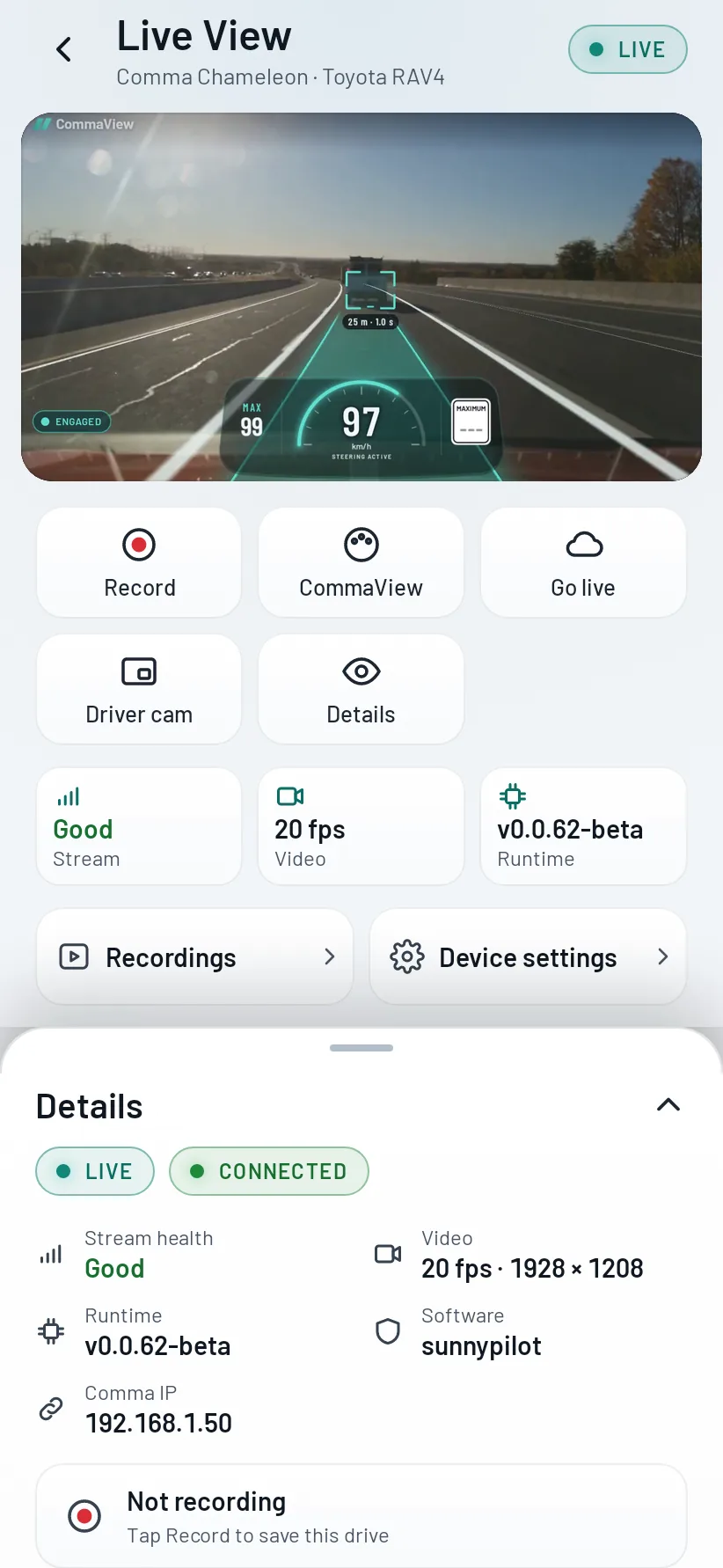
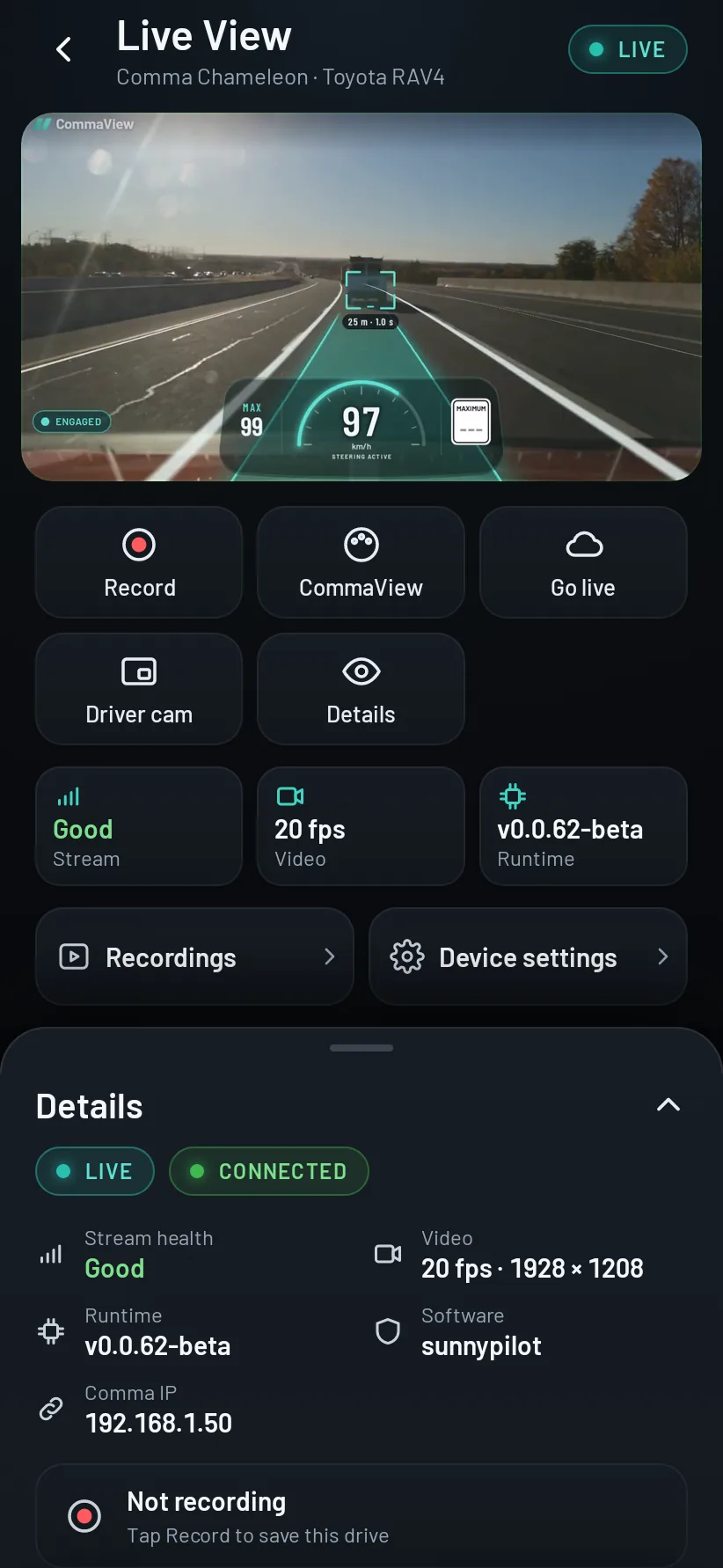
Abre Live View en el teléfono y luego Detalles. Casi al final, la tarjeta Browser View explica qué hace y qué le comunica a CommaView. Toca Iniciar.
-
La tarjeta Browser View, casi al final de Detalles.
-
Iniciar. La primera vez, dale al teléfono unos segundos para obtener su certificado.
-
Qué comunica Browser View a CommaView mientras funciona, y la Política de privacidad.
-
-
Paso 3 de 5: En un Tesla, activa la dirección VPN
Tesla
El navegador de un Tesla no abre las direcciones que reparte un punto de acceso. En la tarjeta, toca Activar dirección VPN y acepta cuando Android pregunte si CommaView puede configurar una VPN. Tu teléfono obtiene una dirección que el Tesla sí abre,
169.254.99.1. No lleva tráfico, y cualquier otra app de VPN queda desactivada mientras está activa.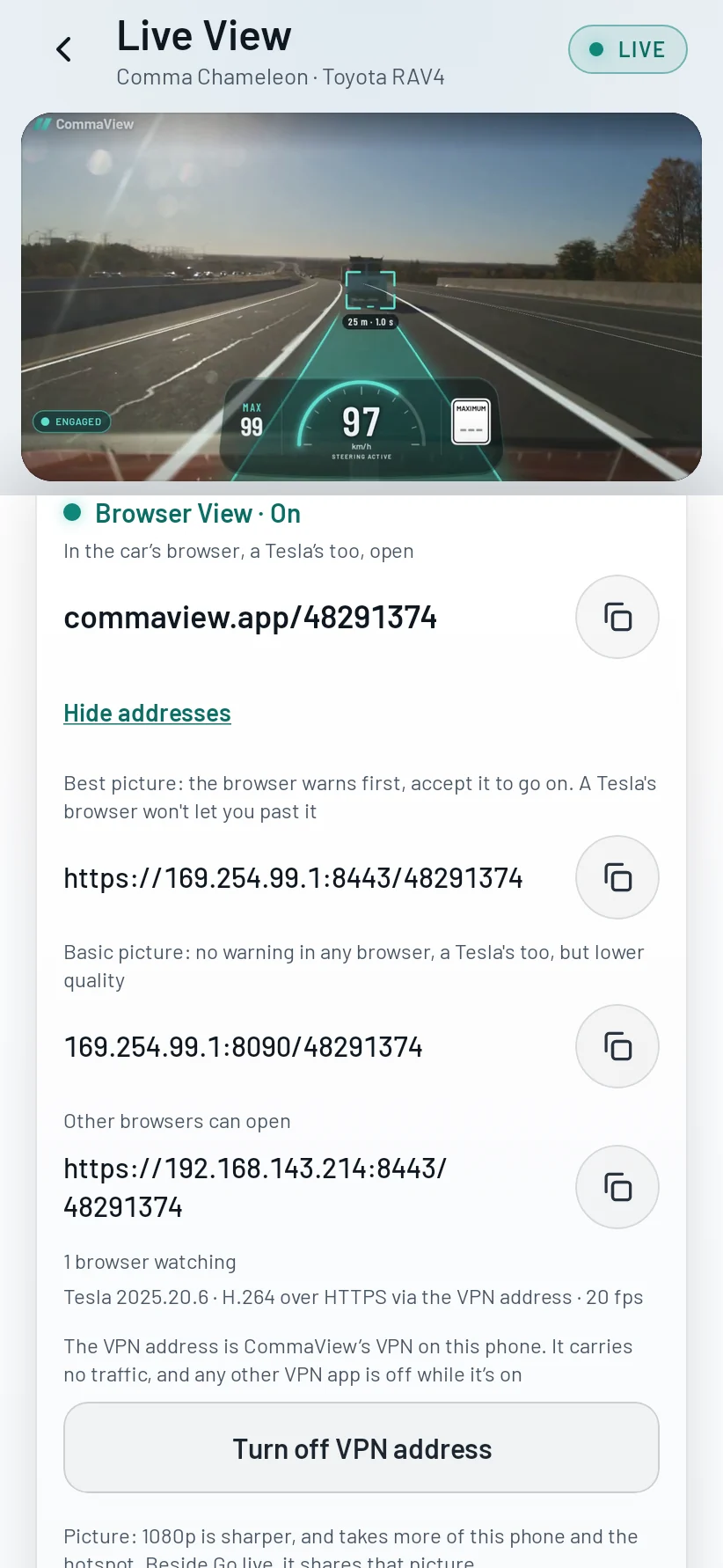
-
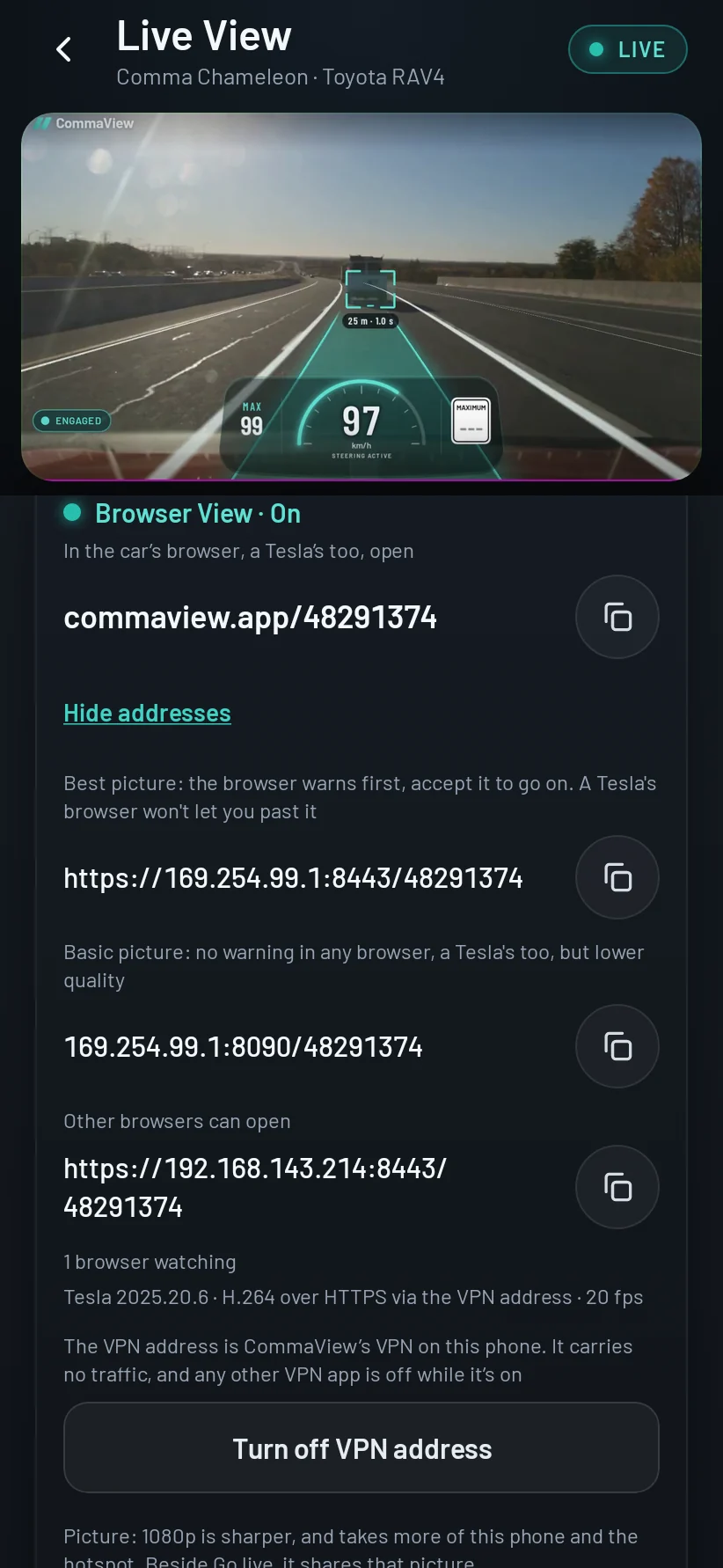
El enlace corto, también para el Tesla: En el navegador del coche, también en un Tesla, abre.
-
Las direcciones del teléfono en la dirección VPN,
169.254.99.1.
La propia pregunta de Android sobre la VPN no aparece en la imagen: es de Android y se ve distinta en cada teléfono.
Otro coche
Aquí no hay nada que hacer: los navegadores de otros coches abren la dirección del punto de acceso. Pasa al siguiente paso.
-
-
Paso 4 de 5: Escribe el enlace corto en el navegador del coche
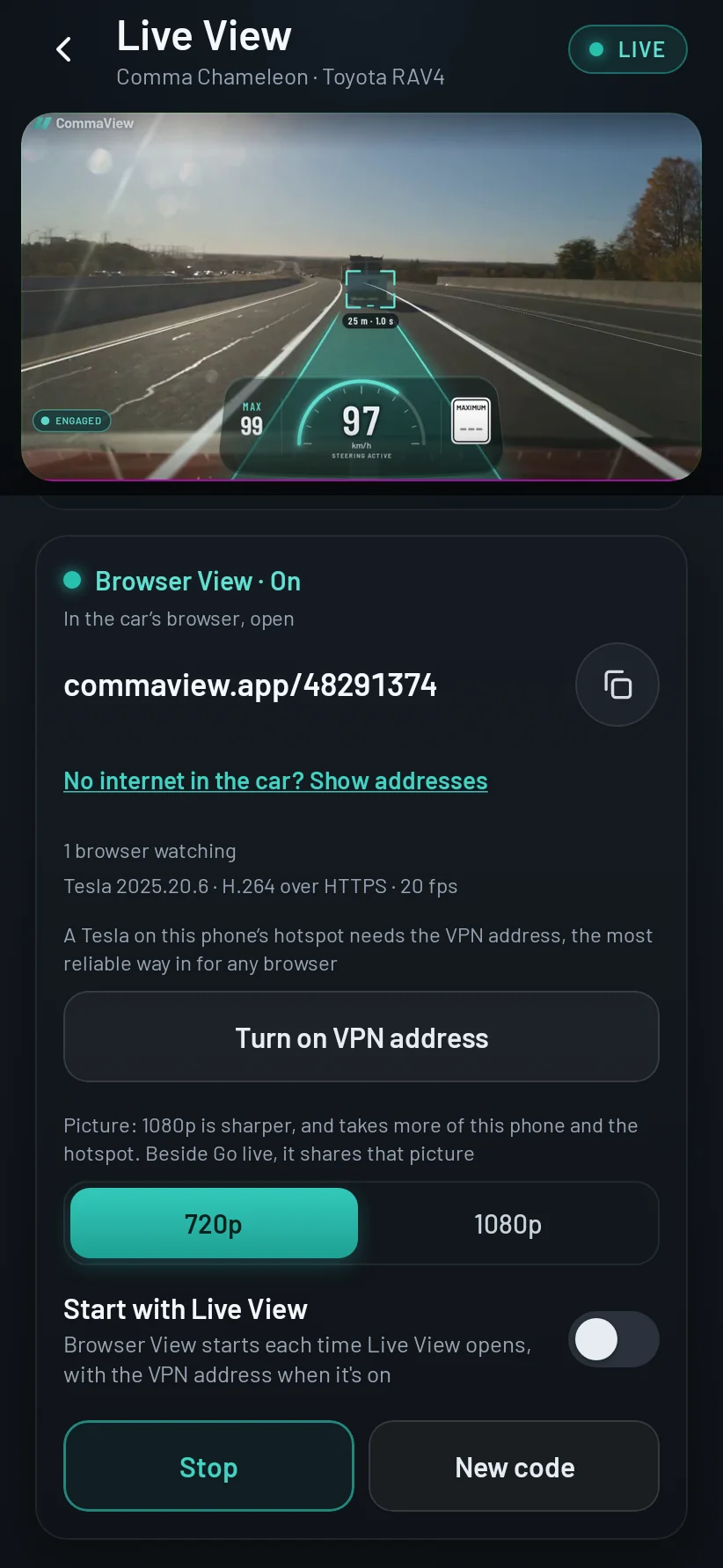
La tarjeta muestra un enlace corto con tu código de ocho dígitos, como
commaview.app/48291374. Escríbelo en el navegador del coche y toca Abrir. Con el coche conectado a internet y CommaView con la sesión iniciada, la página encuentra tu teléfono y abre Live View por una conexión segura: un candado, sin avisos y con la imagen más fluida.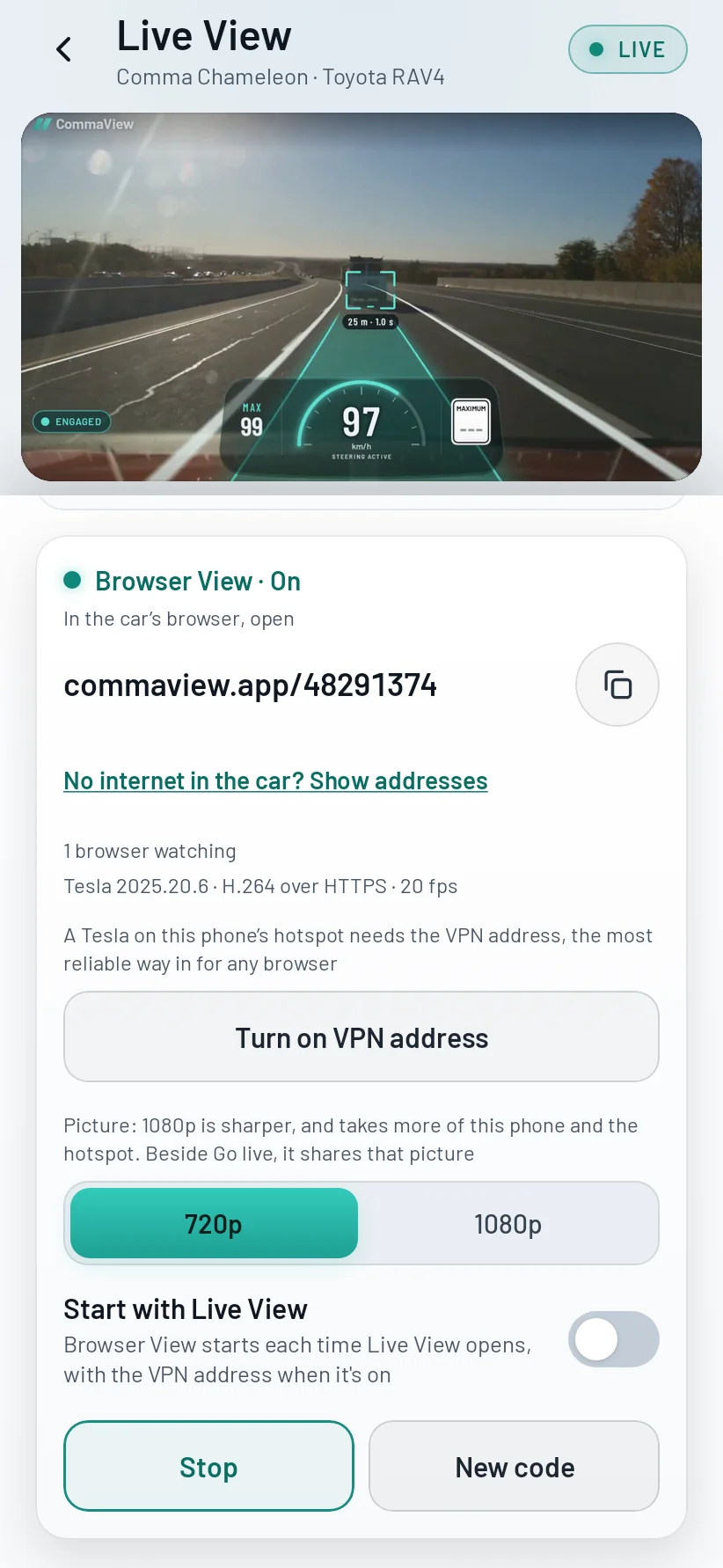
-
El enlace corto que escribes en el coche, con tu código.
-
¿Sin internet en el coche? Mostrar direcciones: las direcciones propias del teléfono.
-
Imagen de Browser View: 720p o 1080p.
-
Detener termina Browser View.
¿Sin internet en el coche? El enlace corto lo necesita. Usa en su lugar la dirección propia del teléfono: consulta Sin internet en el coche.
-
-
Paso 5 de 5: Guarda la página en marcadores
La dirección de la página no cambia, así que la próxima vez, con el coche conectado a internet, abre el marcador en lugar de escribir el enlace corto.
Cómo saber que funcionó
La tarjeta del teléfono dice quién está mirando y qué dibuja el navegador del coche, como 1 navegador mirando y Tesla 2025.20.6 · H.264 over HTTPS via the VPN name · 20 fps.
Sin internet en el coche
El enlace corto necesita que el coche tenga internet para su página, a través de los datos móviles del punto de acceso o de la propia conexión del coche. Sin internet, abre directamente la dirección del teléfono. En la tarjeta, toca ¿Sin internet en el coche? Mostrar direcciones:
- Mejor imagen, una dirección HTTPS como
https://192.168.43.1:8443/48291374. El navegador avisa primero, porque el teléfono firma esta dirección por sí mismo: acepta el aviso para continuar. El navegador de un Tesla no te deja pasarlo. - Imagen básica, la misma dirección por HTTP, como
192.168.43.1:8090/48291374. Sin aviso en ningún navegador, tampoco en un Tesla, pero con una imagen de menor calidad y menos fluida.
Con la dirección VPN activada, la tarjeta muestra sus direcciones, https://169.254.99.1:8443/<code> y 169.254.99.1:8090/<code>. En un Tesla sin internet, usa la básica.
La dirección del punto de acceso de tu teléfono puede ser distinta de la del ejemplo; la tarjeta siempre muestra la correcta, con un botón Copiar junto a cada una.
Opciones de la tarjeta
- Imagen de Browser View: 720p o 1080p. 1080p es más nítida y exige más al teléfono y al punto de acceso. 720p mientras no elijas otra.
- Iniciar con Live View. Browser View empieza cada vez que se abre Live View, con la dirección VPN si está activada. Si lo detienes, sigue detenido hasta que Live View vuelva a abrirse.
- Código nuevo. Crea un código nuevo de ocho dígitos, para que deje de funcionar una dirección que otra persona vio. Abre la nueva dirección en el coche.
- Controles en el coche. Grabar, Guardar momento y los demás controles de Live View quedan bajo la imagen o a su lado en el lado del conductor, nunca encima. Controles en el coche en la tarjeta los desactiva.
- La cámara del conductor también se ve en el coche mientras Cámara int. está activada en Live View.
Mientras funciona
- Browser View sigue funcionando con el teléfono bloqueado o en otra app. Su notificación dice «Mostrando Live View en Browser View», y su Detener lo termina.
- Salir de Live View lo termina, igual que termina Transmitir y las copias en vivo.
- Transmitir junto a Browser View comparte su imagen. Si se inicia mientras Browser View funciona solo, la transmisión no tiene sonido: detén Browser View primero para tener sonido.
Privacidad y seguridad
- La imagen solo va a navegadores en el punto de acceso o el Wi‑Fi de tu teléfono que tengan el código. Nunca por datos móviles y nunca a través de los servidores de CommaView.
- Diez códigos incorrectos en un minuto desde un dispositivo lo bloquean durante un minuto, y un dispositivo que ya está mirando sigue igual.
- Mientras Browser View funciona, tu teléfono envía al servicio de cuentas de CommaView su código, sus puertos, si la dirección VPN está activada y la dirección privada del punto de acceso o del Wi‑Fi, para que el enlace corto pueda encontrar tu teléfono. Cualquiera que tenga el código puede verlos, junto con el nombre
commaview.appde tu teléfono, mientras Browser View funciona y hasta 2 horas después de que se detenga de forma inesperada; ninguno de ellos abre nada sin el punto de acceso o el Wi‑Fi de tu teléfono. Se eliminan 30 días después de la última vez que funcionó Browser View. El nombrecommaview.appde tu teléfono y la fecha de su último certificado se conservan mientras exista tu cuenta. Los certificados son públicos, así que ese nombre queda en los registros de Certificate Transparency; no dice nada de ti, de tu coche ni de tu comma. La política de privacidad tiene los detalles. - La dirección VPN es decisión tuya, nunca se activa sola y no lleva tráfico.
Preguntas
¿Necesito una AI box o una pantalla del coche nueva? No. Browser View usa el navegador que tu coche ya tiene. Si tu coche tiene CarPlay o Android Auto, una AI box Android puede ejecutar CommaView en la propia pantalla del coche.
¿Usa mis datos móviles? La imagen no: va del teléfono al coche por el punto de acceso. La página del enlace corto y el uso que el propio coche hace del punto de acceso sí.
¿Puede hacerlo el punto de acceso de mi comma en lugar del de mi teléfono? Para la mayoría de los navegadores, sí: pon el teléfono y el coche en el punto de acceso del comma y abre la dirección que muestra la tarjeta. Un Tesla necesita la dirección VPN, que solo funciona con un coche conectado al punto de acceso del propio teléfono.
Seguridad
Configura Browser View estacionado y luego no lo toques. No manejes CommaView mientras conduces: mantén la vista en la carretera y las manos en el volante, como pide openpilot. Las alertas de tu comma y los instrumentos de tu coche van primero. CommaView solo muestra lo que ve el comma.
Si no funciona
«Esperando el navegador del coche» y no se abre nada
Comprueba que el coche se unió al punto de acceso de tu teléfono y no a otro Wi‑Fi. En un Tesla, activa la dirección VPN (paso 3).
«Activa el punto de acceso de este teléfono»
El teléfono no está ni en un Wi‑Fi ni en un punto de acceso que el coche pueda compartir. La dirección aparece en los 5 segundos siguientes a que se active cualquiera de los dos.
El enlace corto dice que la dirección VPN está desactivada
Actívala en la tarjeta y vuelve a cargar la página.
Un aviso que no puedes saltar
Usa el enlace corto con el coche conectado a internet, o la imagen básica (Sin internet en el coche).
La imagen se detiene en D
Que el navegador de un coche siga dibujando mientras conduces depende del fabricante. La línea de informe de la tarjeta dice qué dibuja el coche («0 fps · hidden» es una imagen que el coche detuvo). Dinos tu coche y la versión de su software: activa Guardar diagnóstico en este teléfono antes de conducir y después envía Informar de un problema o enviar una idea desde Ajustes.
¿Te ayudó esta guía?
Dinos qué falta