
Tous les guides · Mises à jour et compte
Guide · Mises à jour et compte
Comment se font les versions de CommaView
CommaView a deux parties qui se mettent à jour ensemble : l'application Android et le petit runtime sur votre comma. Voici comment une version vous parvient, et comment les mises à jour restent sûres.
Étapes
Cochez chaque étape au fur et à mesure.
-
Étape 1 sur 3: Voir quelle version vous avez
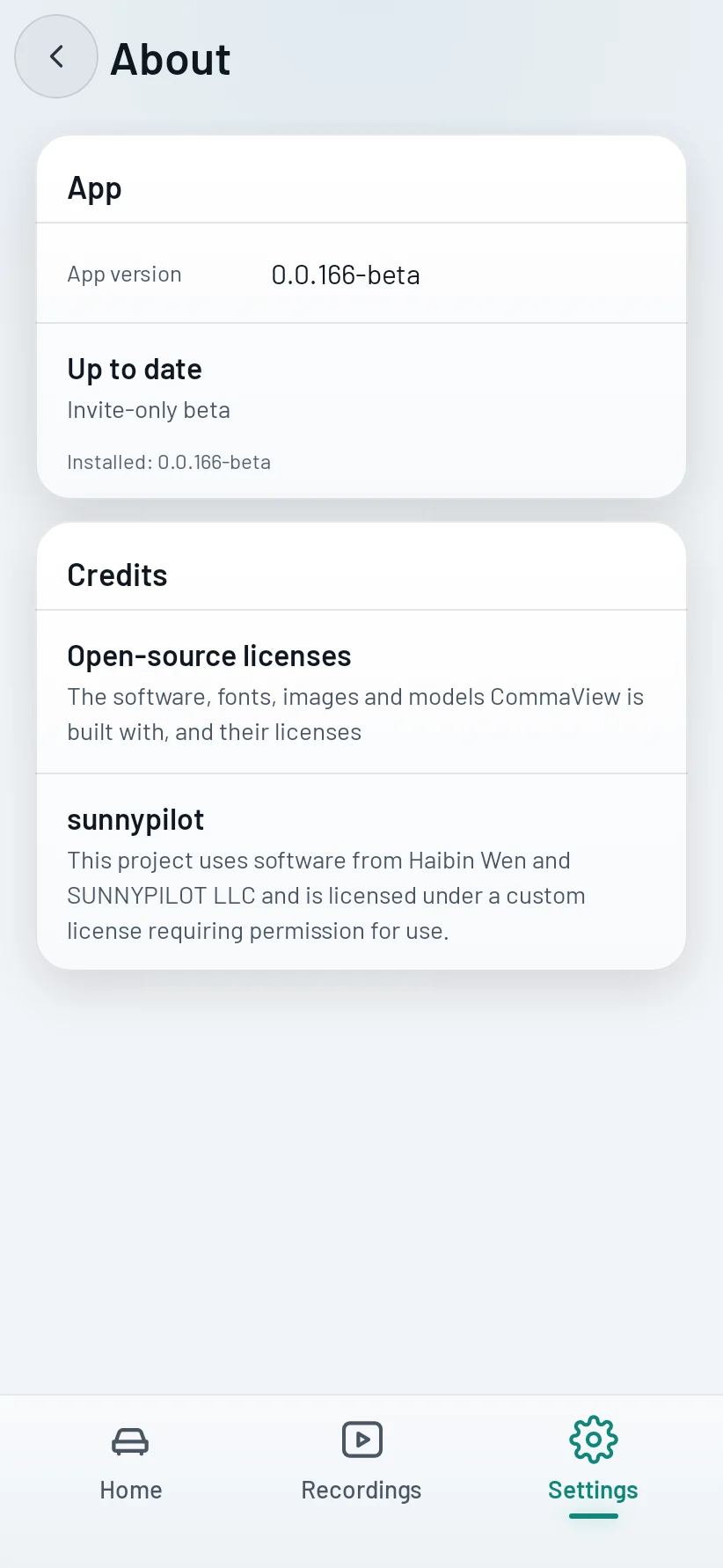
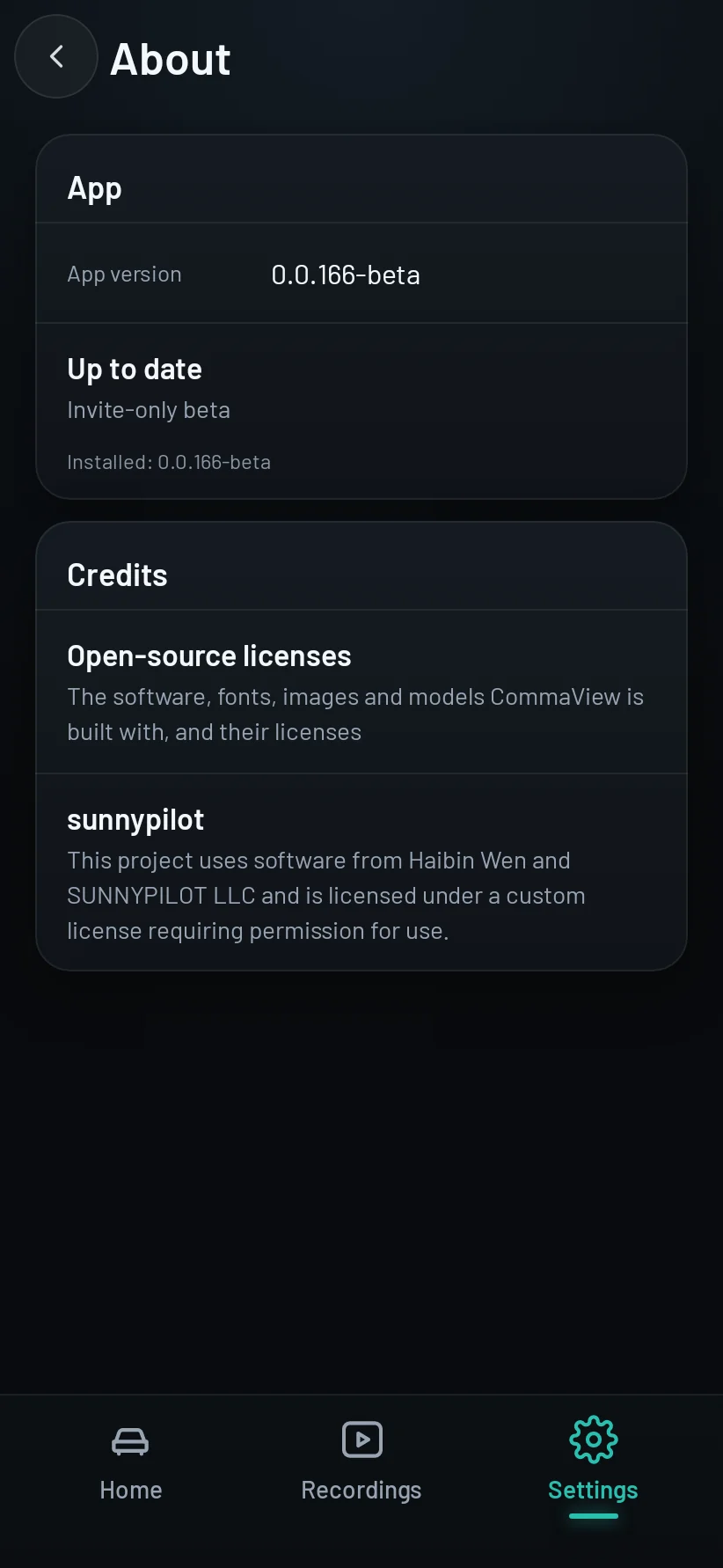
Paramètres › À propos affiche la version de l'application, et si elle est À jour ou si une mise à jour est disponible, avec sa version. CommaView vérifie votre compte pour une nouvelle version et vous prévient quand elle est prête.
-
La version de l'application.
-
À jour, ou la version prête pour vous.
-
-
Étape 2 sur 3: Mettre à jour l'application depuis l'application
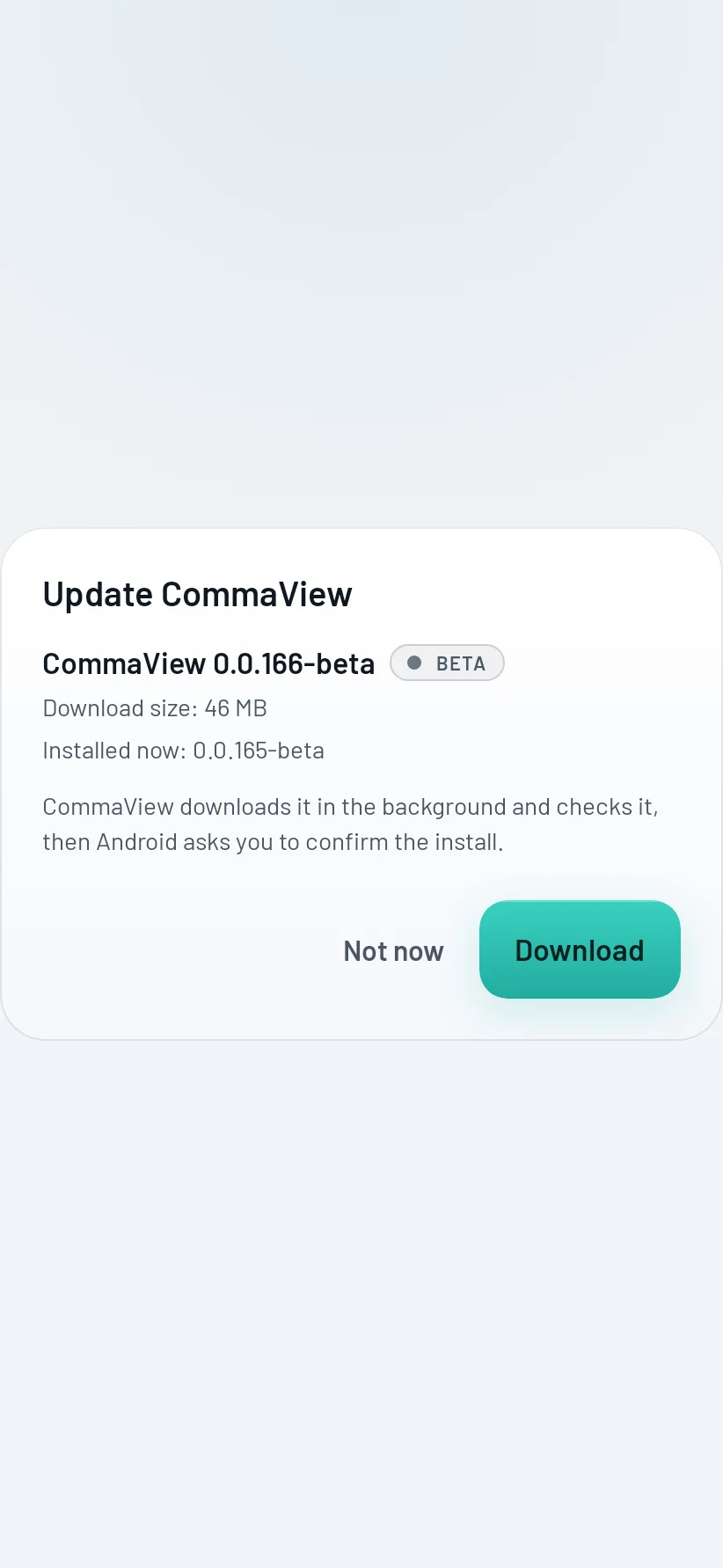
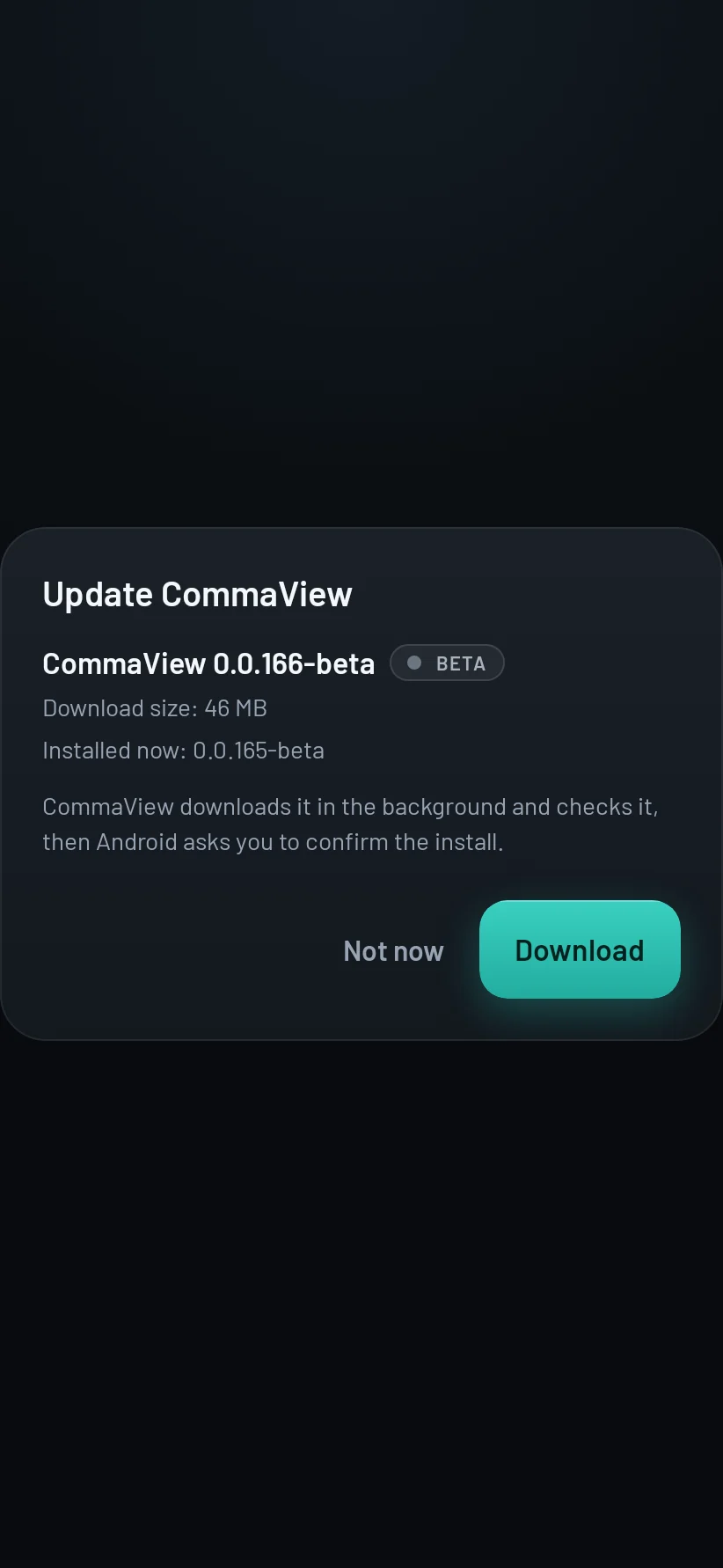
Quand une version est prête, Mettre à jour apparaît en haut de l'accueil et dans À propos. Mettre à jour CommaView indique la version et son canal : Bêta pour toutes les personnes invitées, ou Alpha, « Une version précoce pour les testeurs. Elle peut avoir plus de problèmes que la bêta. » Touchez Télécharger : CommaView la télécharge en arrière-plan, la vérifie, puis Android vous demande de confirmer l'installation.
-
Le canal : Bêta ou Alpha.
-
Télécharger. Plus tard la laisse pour plus tard.
-
-
Étape 3 sur 3: Puis mettre à jour le runtime de votre comma
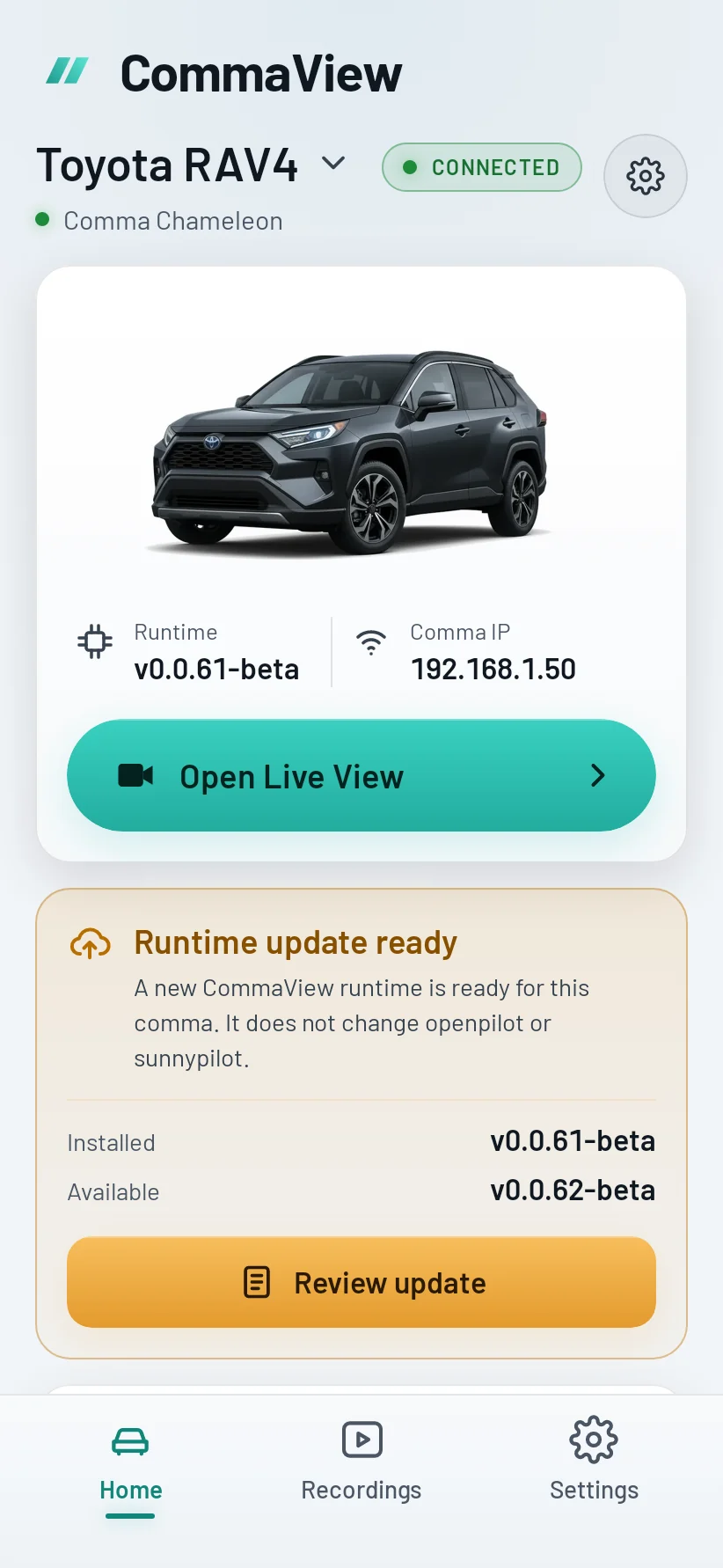
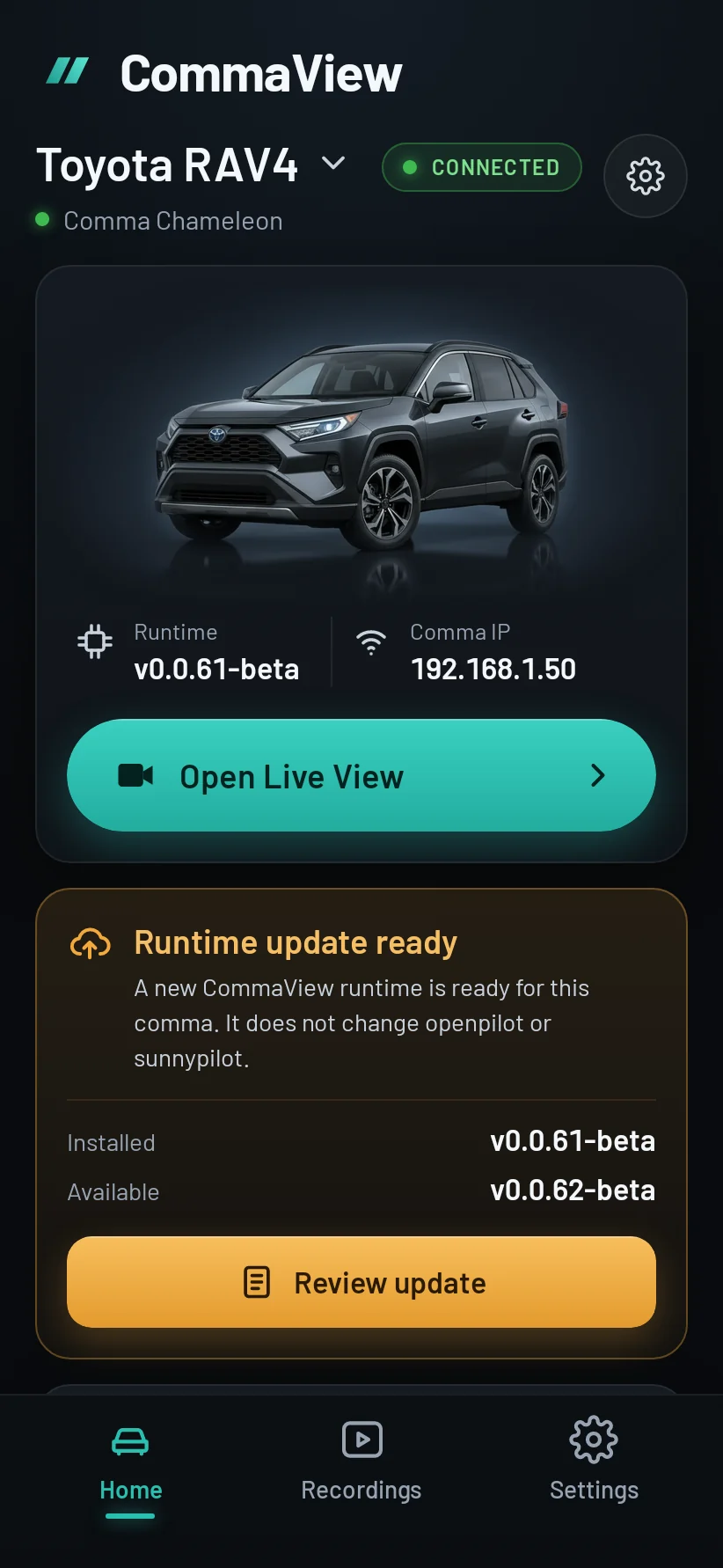
Chaque version de l'application nomme le runtime avec lequel elle a été testée. Une fois l'application à jour, l'accueil propose ce runtime avec Mise à jour du runtime prête. Les mises à jour du runtime partent toujours de l'application, jamais d'elles-mêmes. Mettre à jour le runtime de votre comma détaille chaque étape.
-
Mise à jour du runtime : le runtime installé et le runtime disponible.
-
D’abord l’alpha, puis la bêta
- Chaque version sort d’abord sous forme d’une série d’alphas pour quelques testeurs.
- Quand une alpha tient la route, elle devient la bêta de cette version et va à toutes les personnes invitées.
- Votre compte sur my.commaview.com propose toujours la version qui vous convient.
Signée et assortie
- Chaque téléchargement de l’application est une version signée, jamais une version de débogage, avec sa somme de contrôle SHA-256 affichée à côté sur my.commaview.com. L’application vérifie la taille et la somme de contrôle d’une mise à jour téléchargée avant de proposer de l’installer : « Le téléchargement ne correspondait pas à sa somme de contrôle, il n’a donc pas été installé. »
- Chaque version de l’application nomme le runtime avec lequel elle a été testée, et l’application installe exactement celui-là sur votre comma.
- Une application plus ancienne ne se voit jamais proposer un runtime avec lequel elle n’a pas été testée. Si le runtime d’un comma est plus récent que celui que l’application installe, elle le dit : mettez à jour CommaView, puis réessayez.
Mettre à jour votre comma en toute sécurité
- Les mises à jour du runtime partent de l’accueil ou de Paramètres de l’appareil, jamais d’elles-mêmes.
- Les mises à jour n’interrompent jamais un trajet. Si la voiture roule, la mise à jour sûre met la mise à jour en attente et le comma l’installe dès que la voiture est en position P avec openpilot désengagé. Inutile d’éteindre la voiture.
- Après une mise à jour du runtime, le comma doit redémarrer avant que CommaView diffuse à nouveau. L’application vous le demande.
- Vous pouvez retirer le runtime depuis Paramètres de l’appareil à tout moment : Retirer CommaView.
Où vous en entendez parler
- L’application vous prévient quand une nouvelle version est prête.
- Nouveautés liste chaque changement.
- Nous vous écrivons pour les changements importants, et vous pouvez envoyer un commentaire depuis l’application à tout moment (Paramètres › Assistance et diagnostics).
Ce guide vous a-t-il aidé ?
Dites-nous ce qui manque