
Guides
Comment pouvons-nous vous aider ?
Des guides pas à pas pour installer et utiliser CommaView, avec une image de chaque étape. Les nouvelles et la réflexion derrière sont sur le blog.
Installer CommaView
Installez l'application CommaView sur Android, préparez votre comma 3X ou comma four, et laissez la configuration guidée installer le runtime et associer votre comma.
- Obtenir l'application et se connecter
- Commencer à configurer votre comma
- Choisir une méthode de configuration
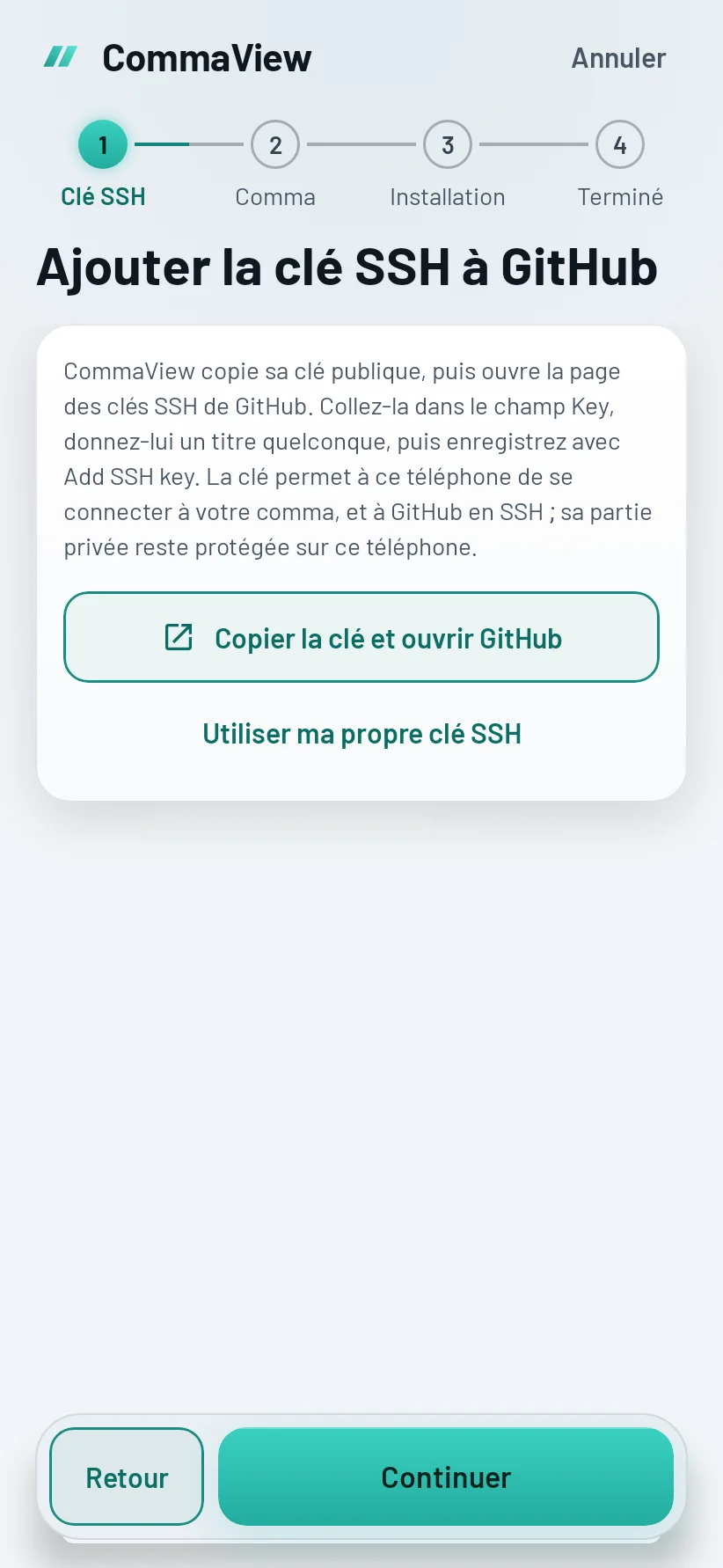
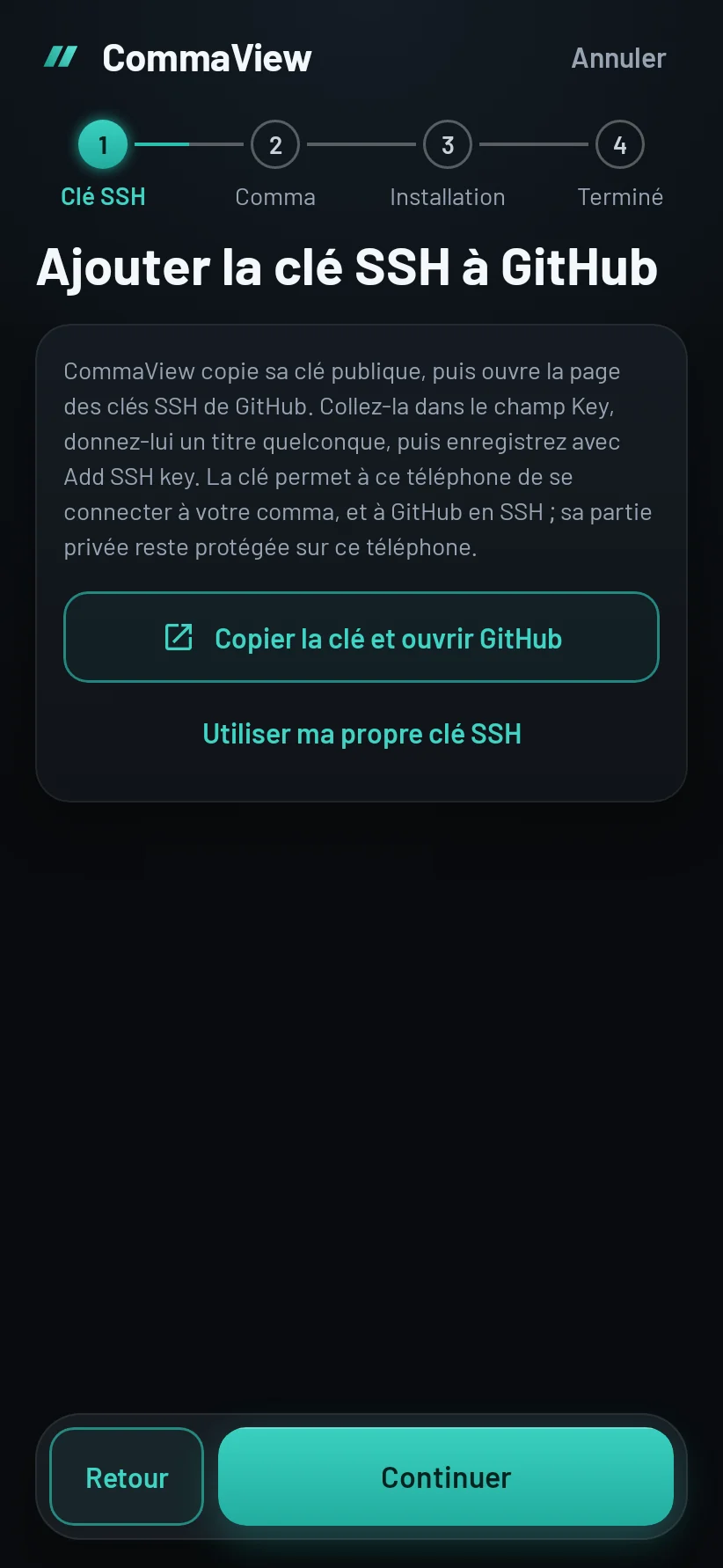
- Ajouter la clé SSH à GitHub
- Activer SSH sur votre comma
Premiers pas
De l'application à un comma associé.
-
Installer CommaView
Installez l'application CommaView sur Android, préparez votre comma 3X ou comma four, et laissez la configuration guidée installer le runtime et associer votre comma.
-
Vérifier que votre comma et votre fork sont pris en charge
CommaView fonctionne avec openpilot, sunnypilot, StarPilot, xnor, AdventurePilot, SunnyPilot-TeslaHW1, carrotpilot, BluePilot, dragonpilot et OPGM, et au mieux avec les autres forks.
-
Se connecter en voiture sans Wi‑Fi domestique
Mettez votre téléphone et votre comma sur un même réseau en voiture : point d'accès du téléphone, du comma ou d'un écran de voiture, et que faire quand CommaView ne joint pas le comma.
-
Ajouter un autre téléphone ou une tablette
Donnez à un autre téléphone, une tablette ou un écran de voiture sa propre clé pour votre comma avec une invitation de 10 minutes, et voyez ou retirez les téléphones qui en ont une.
Live View et écrans
Votre téléphone, une tablette, l'écran de la voiture ou son navigateur.
-
Regarder votre comma dans Live View
Ouvrez Live View pour voir la caméra route de votre comma et son écran de conduite sur votre téléphone, et découvrez ses commandes, ses Détails et ses messages en cas de problème.
-
Afficher Live View dans le navigateur de votre voiture
Browser View affiche le Live View de CommaView dans le navigateur web de votre voiture, Tesla comprise, servi par votre téléphone via son point d'accès. Rien à installer dans la voiture.
-
Utiliser CommaView sur une tablette ou un écran de voiture
Le Live View de CommaView sur un plus grand écran : système multimédia Android, boîtier IA Android sur l'écran de la voiture ou tablette sur support. Installation, réseau, association, disposition.
-
Faire tourner CommaView sur un boîtier IA Android
Affichez Live View sur l'écran CarPlay ou Android Auto de votre voiture avec un boîtier IA Android : branchez-le, installez CommaView, mettez-le sur le réseau du comma, associez-le et ajustez-le.
-
Passer en direct sur YouTube ou un autre serveur
Diffusez ce que montre Live View, la route et son écran de conduite, sur votre chaîne YouTube ou tout serveur RTMP, en 720p ou 1080p. Configurez une fois, puis passez en direct depuis Live View.
-
Choisir l'écran de conduite et ajouter des packs de superposition
Choisissez comment Live View dessine la route : l'écran du comma four, celui du comma 3X ou celui de CommaView. Ajoutez ensuite un pack de superposition pour ce que votre fork dessine sur son écran.
Enregistrements
Garder, revoir et partager un trajet.
-
Enregistrer un trajet depuis Live View
Touchez Enregistrer dans Live View, puis créez la relecture du trajet une fois garé : la vidéo propre du comma avec l'écran de votre fork dessiné par-dessus, gardée sur votre téléphone.
-
Enregistrer une copie en direct de ce que montre Live View
Une copie en direct garde sur votre téléphone ce que montre Live View pendant que vous roulez, prête dans Enregistrements dès l'arrêt, sans limite de 10 minutes. Jamais envoyée en ligne.
-
Partager et exporter des enregistrements
Partagez une relecture ou une copie en direct depuis Enregistrements, ouvrez-la dans une autre application, ou exportez un trajet complet de votre comma en un seul MP4 sur votre téléphone.
Mises à jour et compte
Garder l'application et le runtime à jour, en toute sécurité.
-
Mettre à jour le runtime de votre comma
Mettez à jour le runtime CommaView de votre comma depuis l'accueil ou Paramètres de l'appareil. La mise à jour sûre attend la position P, pour ne jamais interrompre un trajet.
-
Comment se font les versions de CommaView
Comment l'application CommaView et le runtime de votre comma sont publiés : des alphas, puis une bêta, des téléchargements signés, des runtimes assortis et des mises à jour qui attendent P.
-
Retirer CommaView de votre comma
Désinstallez le runtime CommaView de votre comma dans Paramètres de l'appareil, remettez les fichiers de votre fork dans leur état d'origine et oubliez le comma sur votre téléphone.
Dépannage
Quand quelque chose ne marche pas.
-
Débloquer une configuration qui s'arrête
Ce que signifient les messages de configuration de CommaView, dans l'ordre de la configuration : SSH, l'installation, puis l'association. Trouvez votre message et quoi faire.
-
CommaView ne trouve pas votre comma
L'accueil indique Hors ligne ou Live View ne joint pas votre comma ? Vérifiez le réseau, l'adresse du comma et son association, dans cet ordre.
-
Envoyer un paquet d'assistance
Gardez les diagnostics activés, reproduisez le problème, puis envoyez un rapport avec les journaux de votre téléphone et de votre comma depuis Paramètres › Assistance et diagnostics.
Aucun guide ne correspond pour l'instant.
Essayez un autre mot, ou demandez sur Discord. Nous écrivons un guide pour les questions les plus fréquentes.
Toujours bloqué ?
Envoyez un rapport depuis Paramètres dans l'application, ou demandez à la communauté sur Discord.
Comment envoyer un rapportLe pourquoi plutôt que le comment ?
Notes de version, comparaisons et fonctionnement de CommaView sont sur le blog.
Lire le blog