
Todas las guías · Actualizaciones y tu cuenta
Guía · Actualizaciones y tu cuenta
Cómo funcionan las versiones de CommaView
CommaView tiene dos partes que se actualizan juntas: la app de Android y el pequeño entorno de ejecución de tu comma. Así es como te llega una versión, y así se mantienen seguras las actualizaciones.
Pasos
Marca cada paso a medida que avanzas.
-
Paso 1 de 3: Mira qué versión tienes
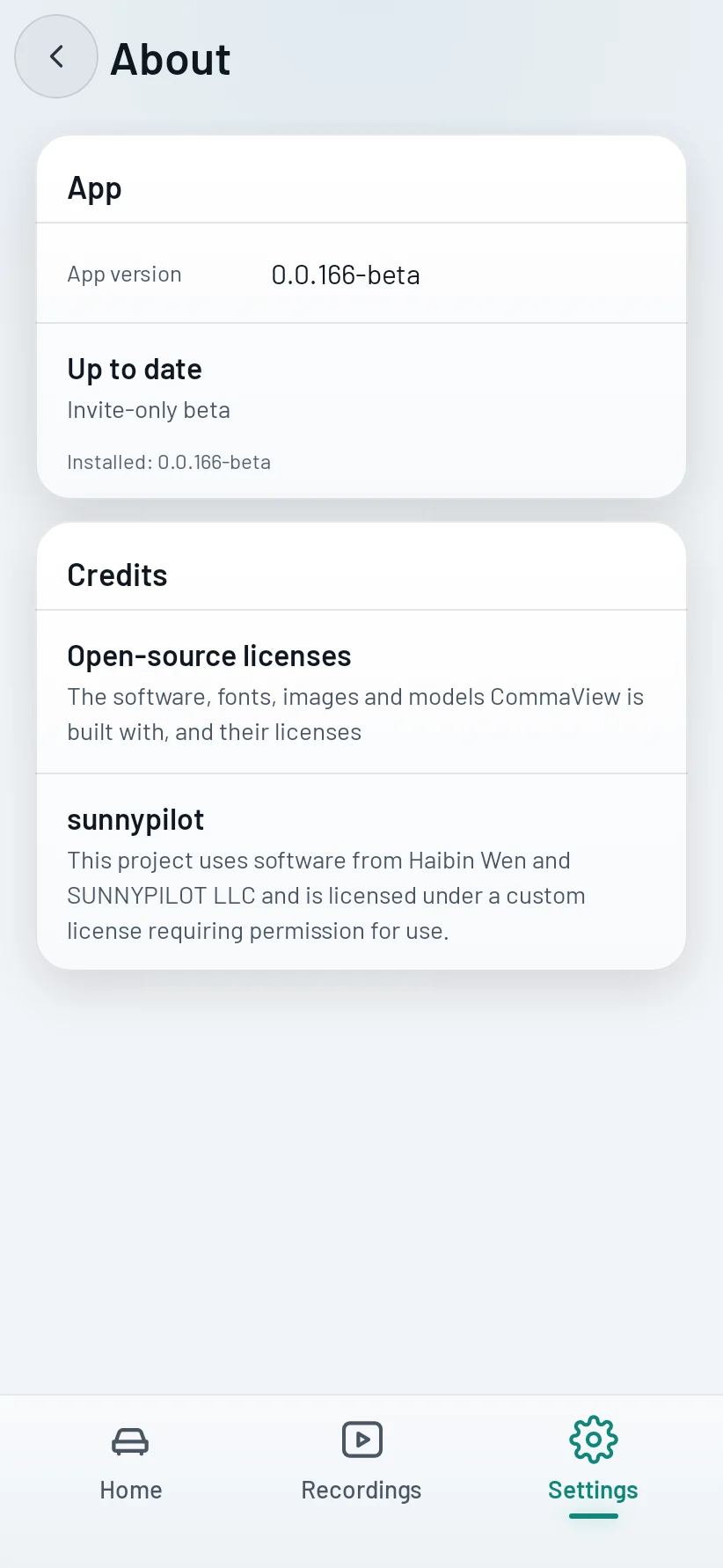
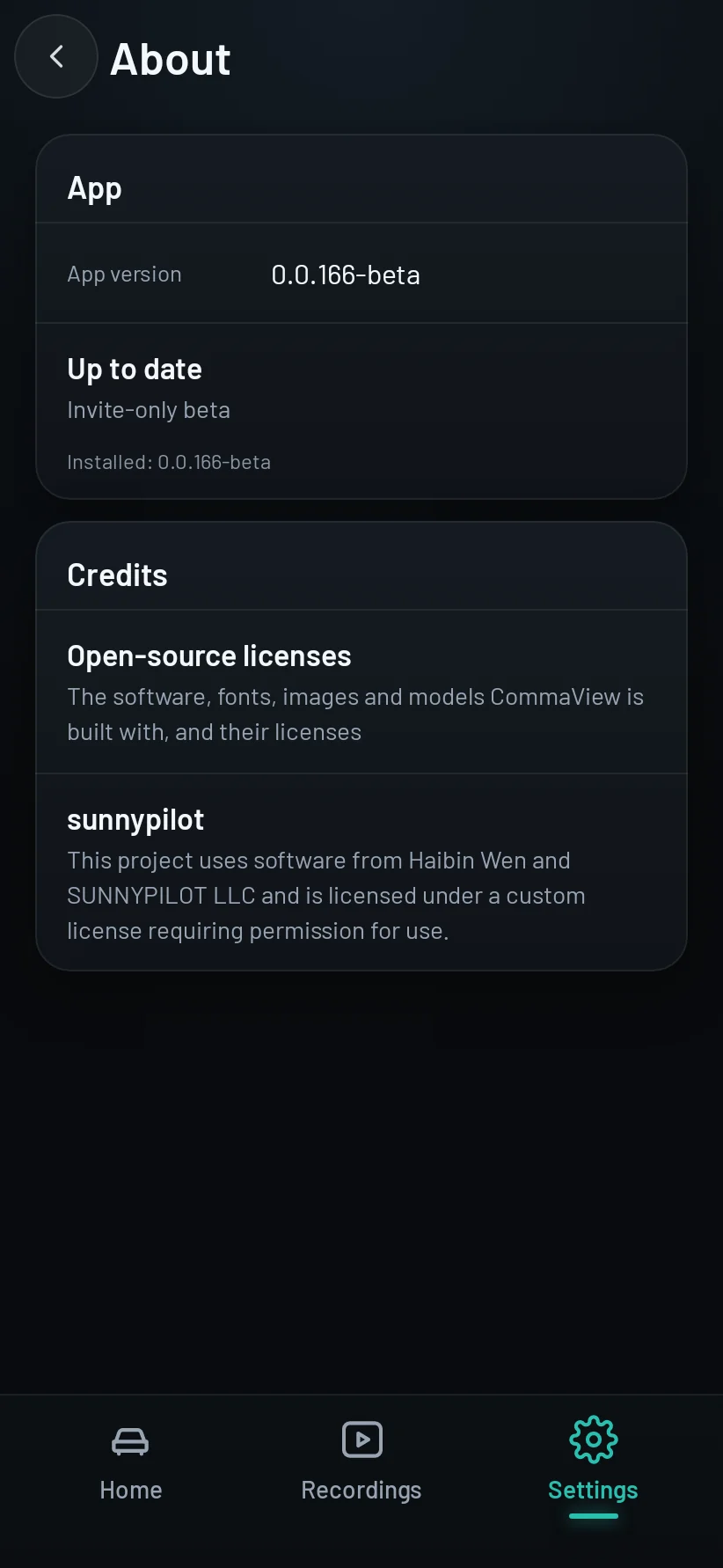
Ajustes › Acerca de muestra la versión de la app y si está Actualizada o hay una actualización disponible, con su versión. CommaView consulta tu cuenta en busca de una versión nueva y te avisa cuando hay una lista.
-
La versión de la app.
-
Actualizada, o la versión lista para ti.
-
-
Paso 2 de 3: Actualiza la app desde dentro
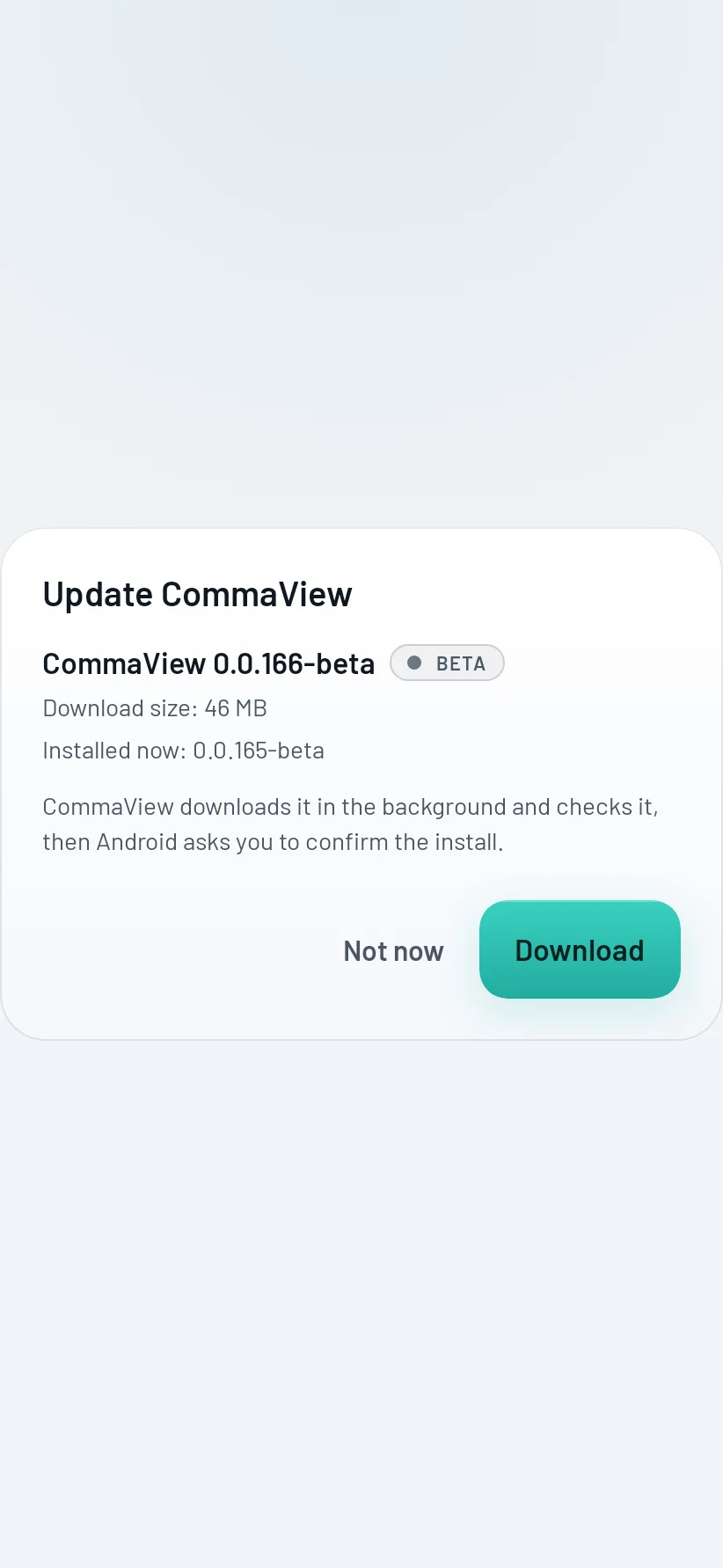
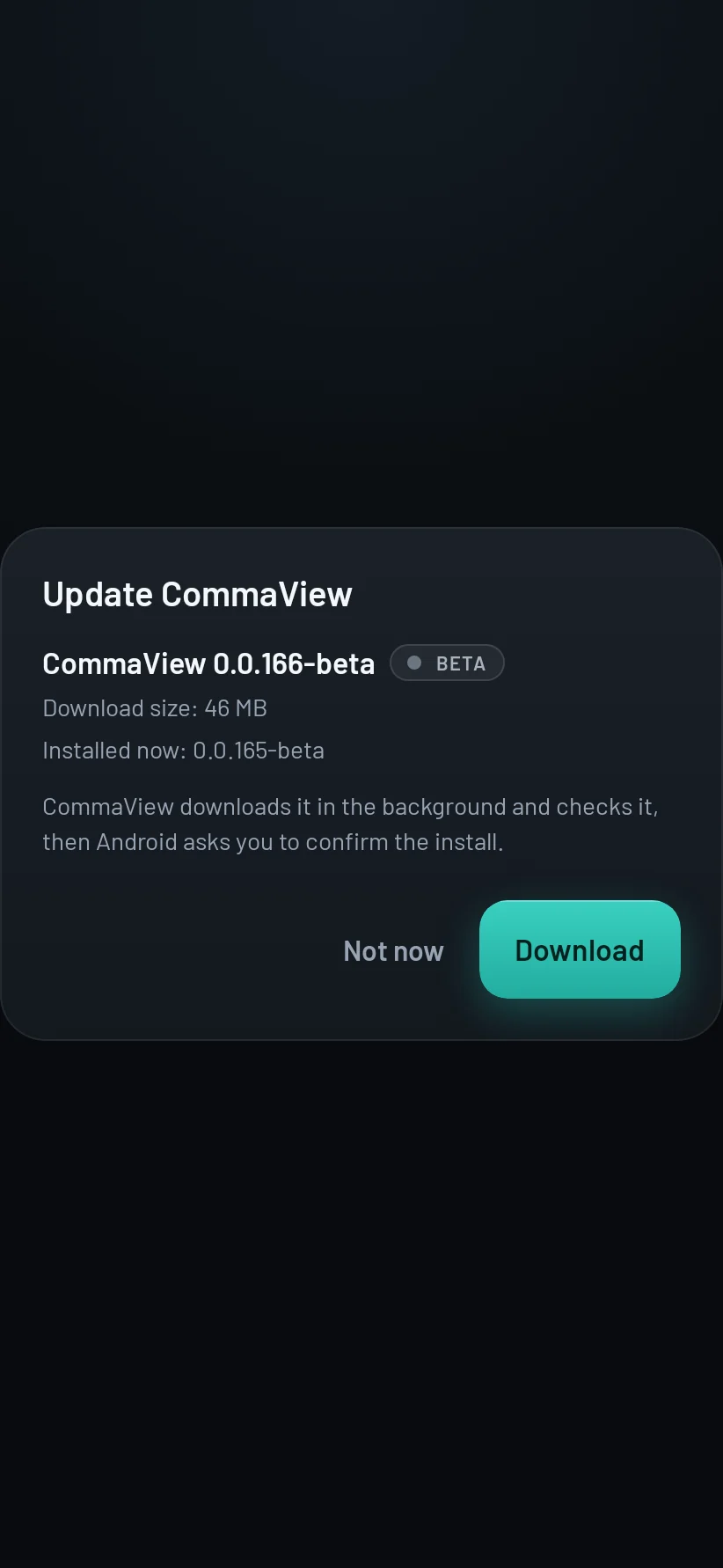
Cuando hay una versión lista, Actualizar aparece arriba en Inicio y en Acerca de. Actualiza CommaView indica la versión y su canal: Beta para todos los invitados, o Alfa, «Una versión temprana para testers. Puede tener más problemas que la beta.» Toca Descargar: CommaView la descarga en segundo plano, la comprueba y luego Android te pide confirmar la instalación.
-
El canal: Beta o Alfa.
-
Descargar. Ahora no lo deja para más tarde.
-
-
Paso 3 de 3: Luego actualiza el entorno de ejecución de tu comma
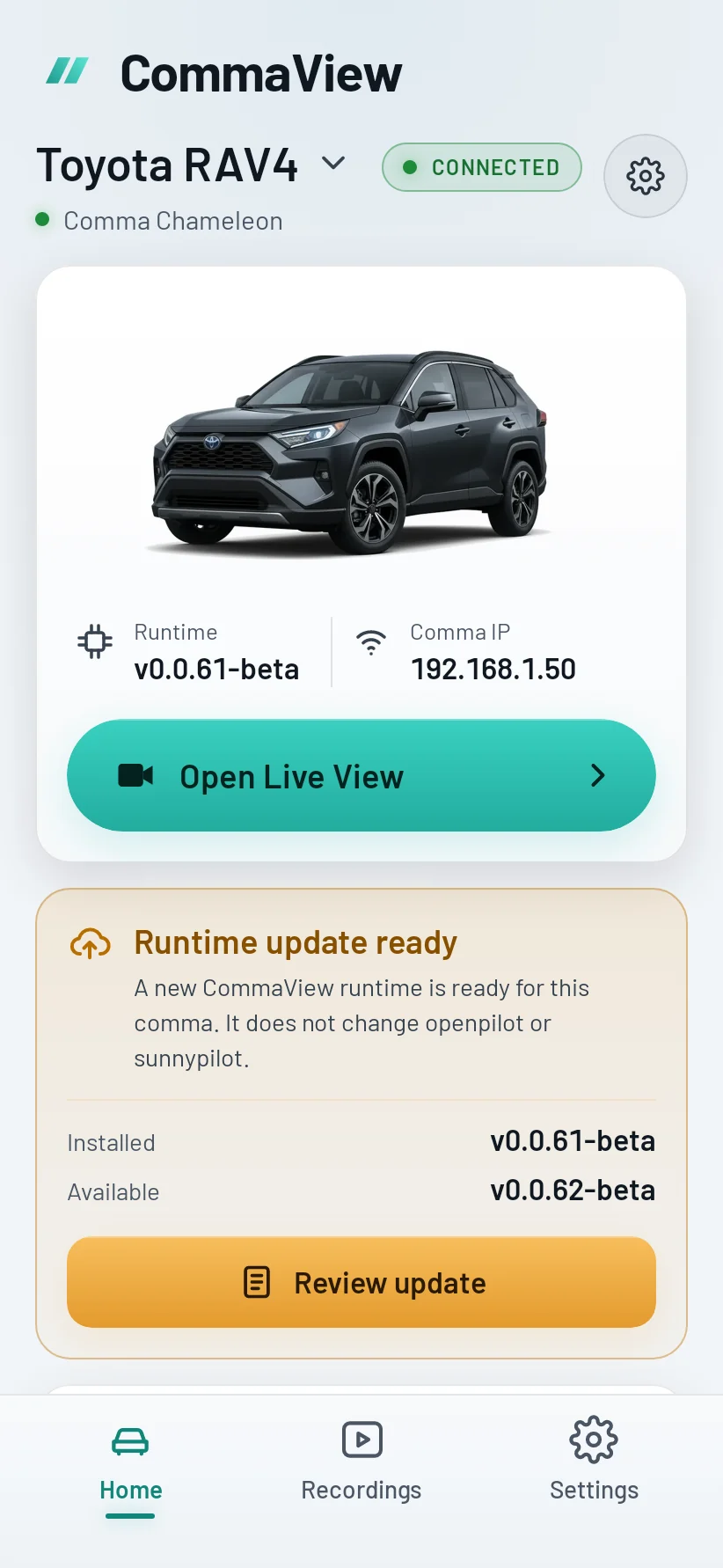
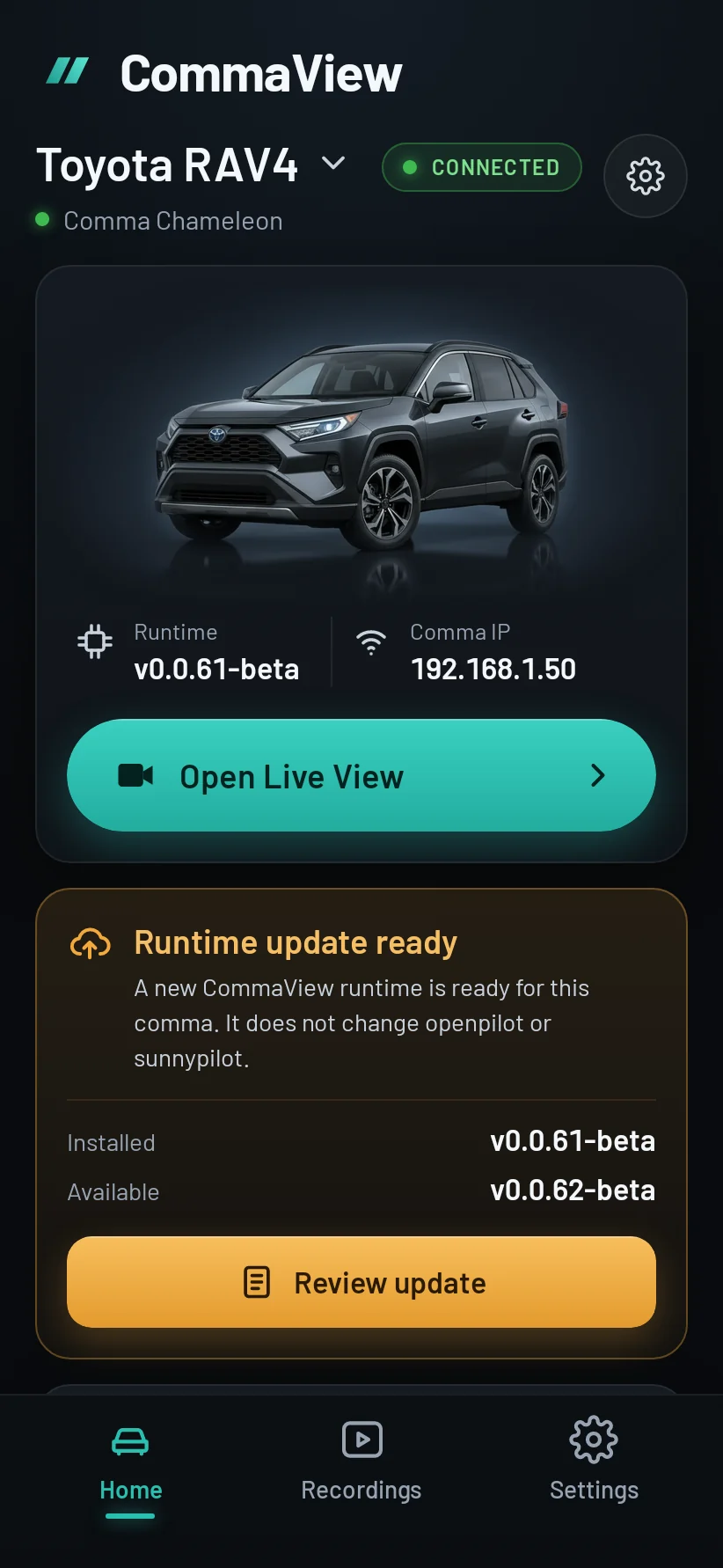
Cada versión de la app indica el entorno de ejecución con el que se probó. Una vez actualizada la app, Inicio ofrece ese entorno con Actualización del entorno lista. Las actualizaciones del entorno empiezan desde la app, nunca solas. Actualizar el entorno de ejecución de tu comma tiene cada paso.
-
Actualización del entorno: el entorno instalado y el disponible.
-
Alfa y luego beta
- Cada versión sale primero como una serie de versiones alfa para unos pocos testers.
- Cuando una alfa se mantiene estable, se convierte en la beta de esa versión y llega a todos los invitados.
- Tu cuenta en my.commaview.com siempre ofrece la versión adecuada para ti.
Firmadas y emparejadas
- Cada descarga de la app es una versión de lanzamiento firmada, nunca una versión de depuración, con su suma de comprobación SHA-256 al lado en my.commaview.com. La app comprueba el tamaño y la suma de comprobación de una actualización que descarga antes de ofrecer instalarla: «La descarga no coincidía con su suma de comprobación, así que no se instaló.»
- Cada versión de la app indica el entorno de ejecución con el que se probó, y la app instala exactamente ese en tu comma.
- A una app anterior nunca se le ofrece un entorno con el que no se haya probado. Un comma cuyo entorno es más nuevo que el que instala la app lo indica: actualiza CommaView y vuelve a intentarlo.
Actualizar tu comma de forma segura
- Las actualizaciones del entorno empiezan desde Inicio o desde Ajustes del dispositivo, nunca solas.
- Las actualizaciones nunca interrumpen un viaje. Si el coche está en marcha, la actualización segura pone la actualización en cola y el comma la instala cuando el coche esté en P con openpilot desactivado. No hace falta apagar el coche.
- Tras una actualización del entorno, el comma necesita un reinicio antes de que CommaView vuelva a transmitir. La app te lo pide.
- Puedes quitar el entorno de ejecución desde Ajustes del dispositivo cuando quieras: Quitar CommaView.
Dónde te enteras
- La app te avisa cuando hay una versión nueva lista.
- Novedades enumera cada cambio.
- Te escribimos por correo sobre los cambios importantes, y puedes enviar comentarios desde la app cuando quieras (Ajustes › Soporte y diagnóstico).
¿Te ayudó esta guía?
Dinos qué falta