
Tous les guides · Premiers pas
Guide · Premiers pas
Ajouter un autre téléphone ou une tablette
Chaque téléphone qui regarde votre comma a sa propre clé. Pour ajouter un autre téléphone, une tablette ou un écran de voiture, affichez une invitation sur un téléphone qui a déjà votre comma, puis tapez-la ou scannez-la sur le nouveau. Pas de SSH, pas de nouvelle configuration.
Avant de commencer
- Un téléphone avec une clé
Un téléphone déjà associé à votre comma, avec CommaView 0.0.166 ou ultérieur et son runtime. Pas encore ? Installer CommaView.
- CommaView sur le nouvel appareil
Installé et connecté, en version 0.0.166 ou ultérieure. Obtenir l'application.
- Le même réseau
Les deux sur le même Wi‑Fi que le comma, ou sur son point d'accès.
Comment ça marche
Votre téléphone
Demande une invitation au comma : un code ou un code QR, valable 10 minutes.
Le nouveau téléphone
Rejoint avec l'invitation et reçoit sa propre clé.
Votre comma
Prévient chaque téléphone qui a une clé qu'un nouveau en a une.
Étapes
Cochez chaque étape au fur et à mesure. La première fois, faites-le garé.
-
Étape 1 sur 6: Sur votre téléphone, ouvrir Associer un autre téléphone
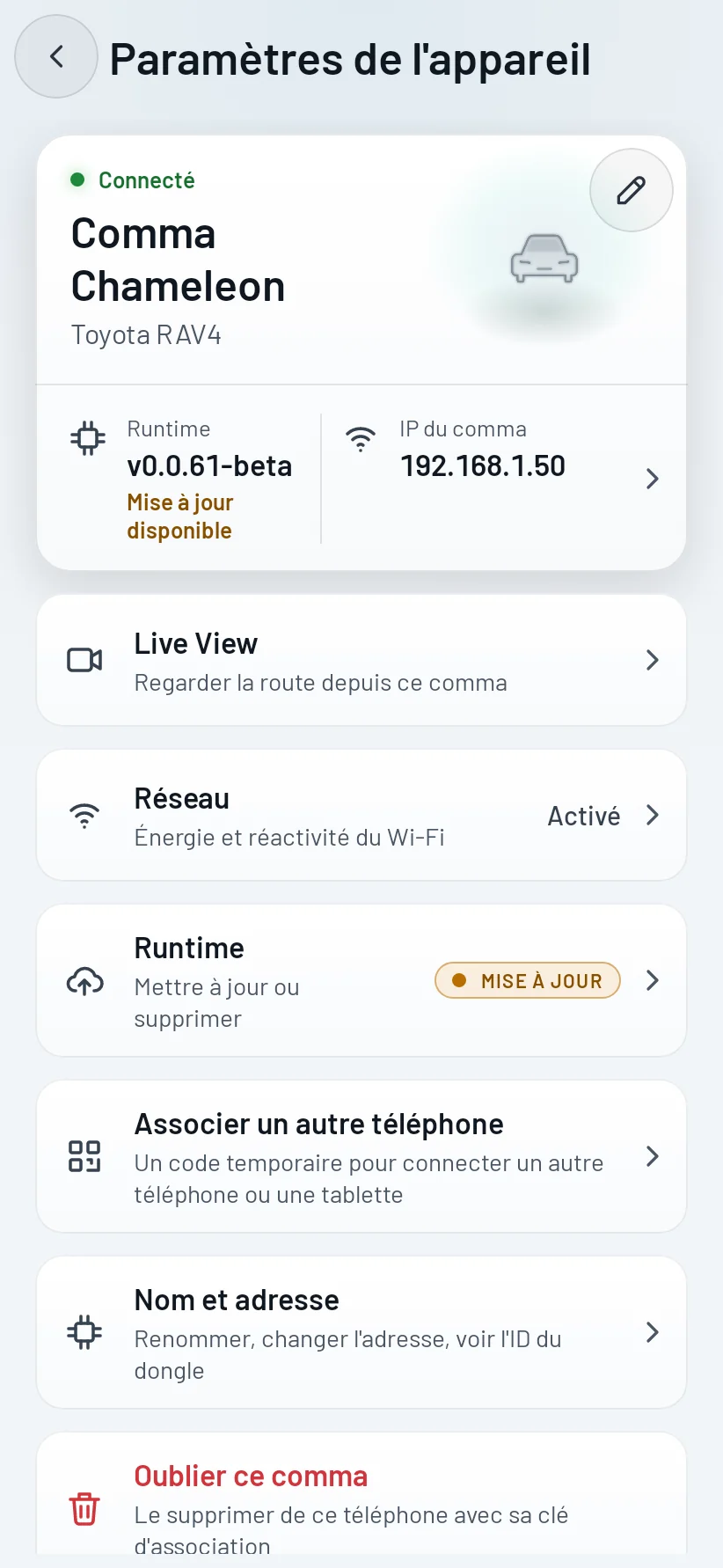
Sur le téléphone qui a déjà votre comma, ouvrez les Paramètres de l'appareil du comma depuis l'accueil, puis Associer un autre téléphone.
-
Associer un autre téléphone : un code temporaire pour connecter un autre téléphone ou une tablette.
-
-
Étape 2 sur 6: Afficher une invitation
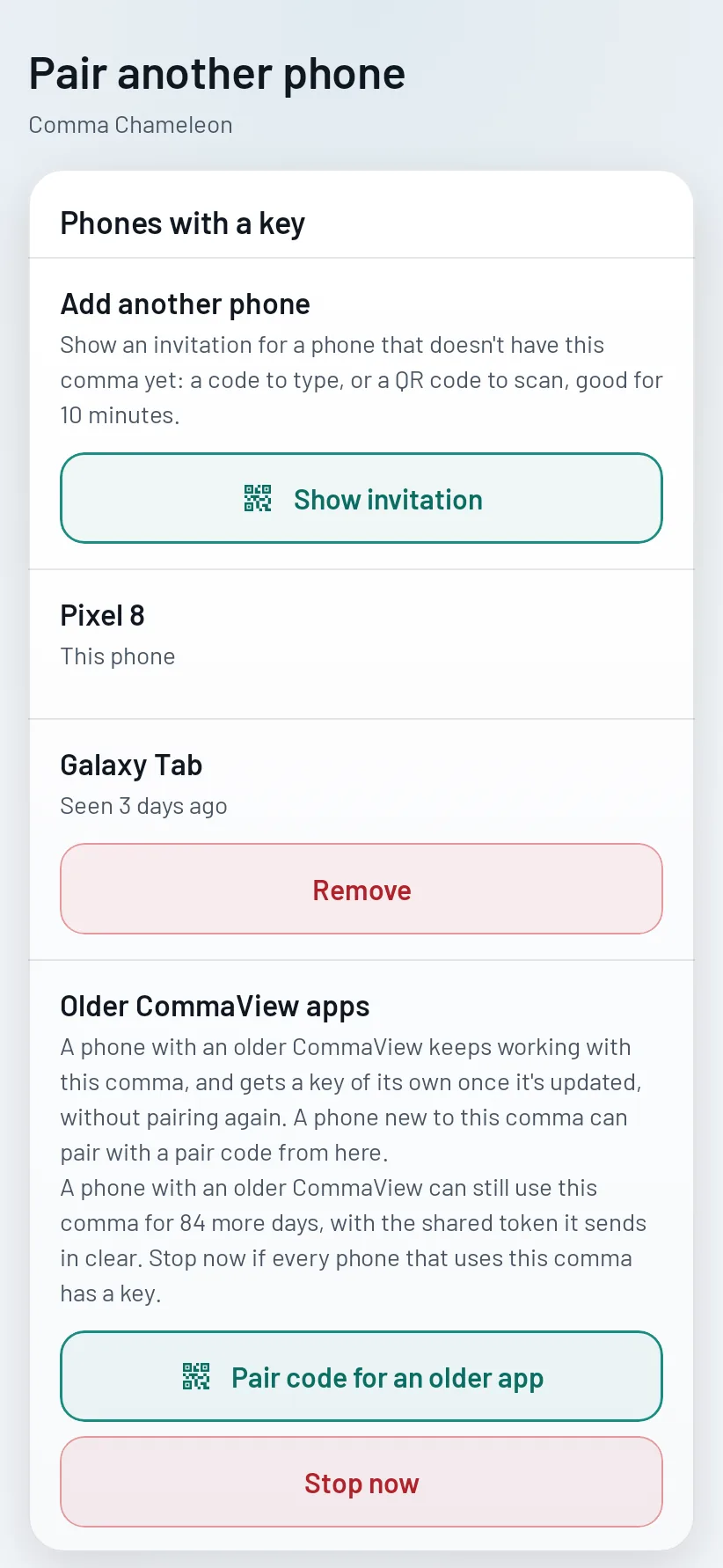
Sous Téléphones avec une clé, Ajouter un autre téléphone affiche une invitation pour un téléphone qui n'a pas encore ce comma. Touchez Afficher l'invitation.
-
Afficher l'invitation.
-
Les téléphones qui ont une clé pour ce comma, celui-ci en premier.
-
-
Étape 3 sur 6: Garder l'invitation à l'écran
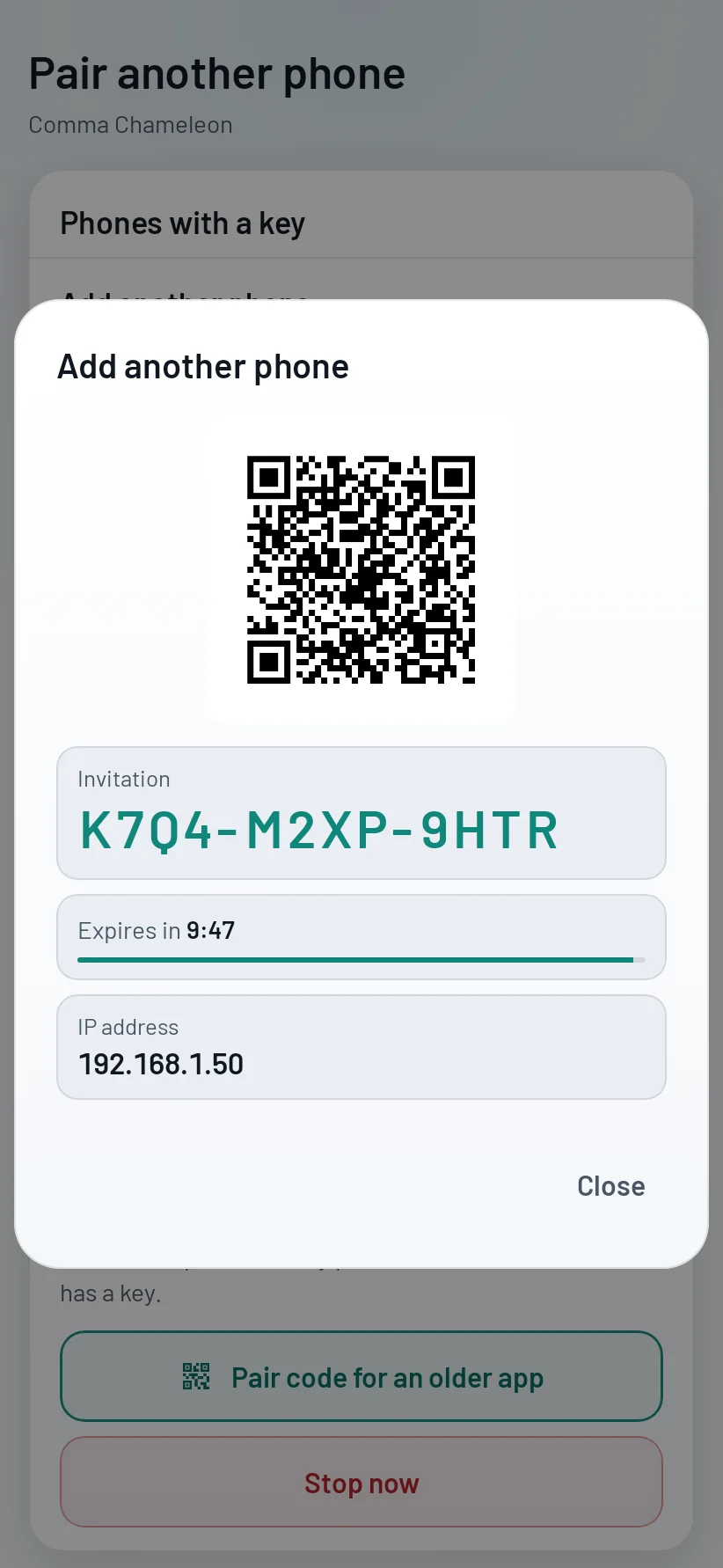
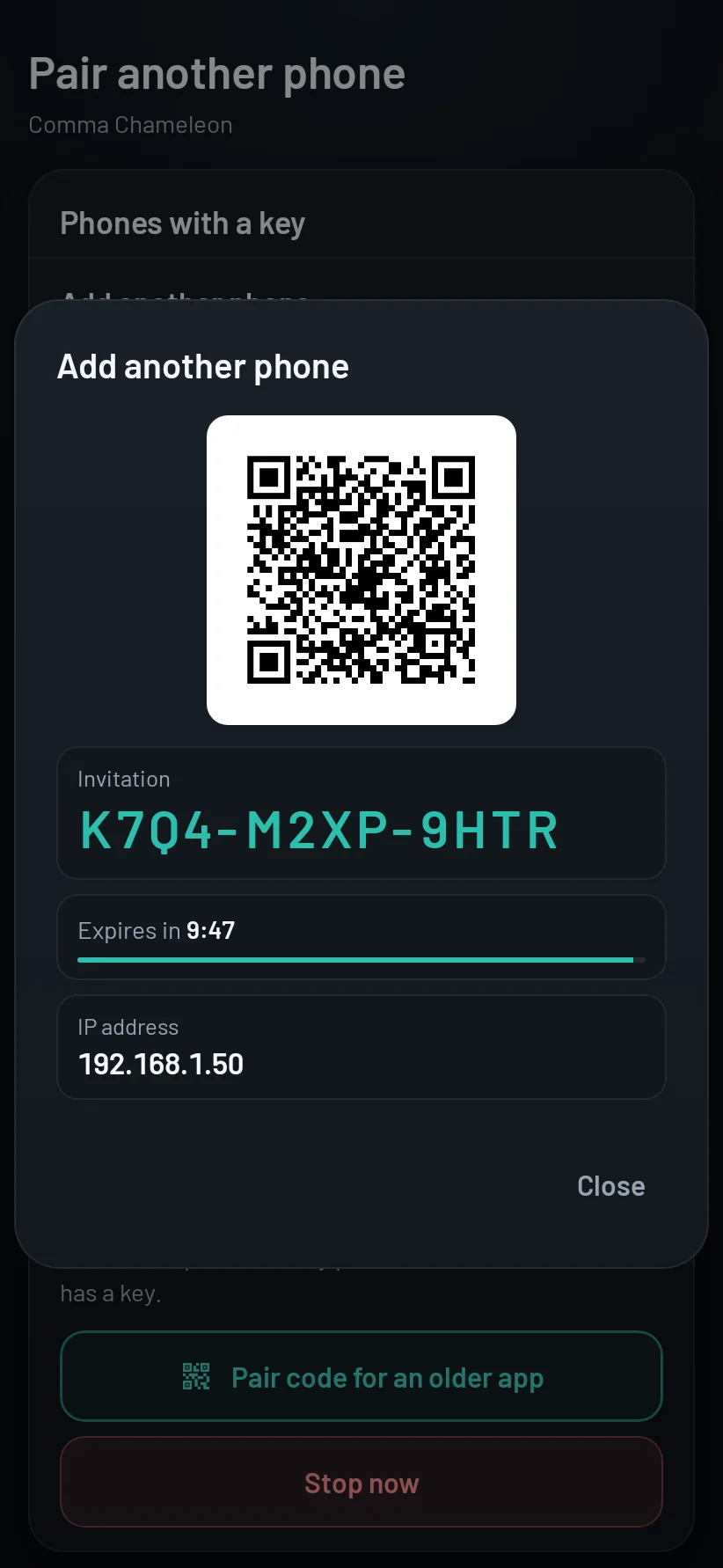
Ajouter un autre téléphone affiche un code en trois groupes, un code QR et l'adresse IP du comma. Il est valable 10 minutes et ne sert qu'une fois. Quand il expire, affichez-en un nouveau.
-
Le code à taper sur le nouveau téléphone.
-
Ou le code QR à scanner.
-
Expire dans … : 10 minutes à partir de son affichage.
-
-
Étape 4 sur 6: Sur le nouveau téléphone, ajouter le comma
Sur le nouveau téléphone, touchez Associer un comma qui exécute CommaView sur Connectez votre comma. S'il a déjà un comma, touchez plutôt Ajouter un comma sur l'accueil.
Votre comma apparaît sous Sur ce réseau. Touchez-le, ou touchez Scanner le code QR et scannez l'invitation. S'il n'est pas listé, touchez Saisir l'adresse et le code.


-
Votre comma, trouvé sur ce réseau.
-
Scanner le code QR pour scanner l'invitation.
-
Saisir l'adresse et le code quand il n'est pas listé.
-
-
Étape 5 sur 6: Taper l'invitation et associer
Vérifiez l'IP du comma, tapez l'invitation dans Code d'association ou invitation (ou touchez le bouton QR pour la scanner), puis touchez Associer le comma. Le nouveau téléphone reçoit sa propre clé et affiche votre comma sur l'accueil.


-
IP du comma, remplie pour un comma trouvé.
-
Code d'association ou invitation.
-
Scanner le QR d'association.
-
Associer le comma.
-
-
Étape 6 sur 6: Confirmer sur vos autres téléphones
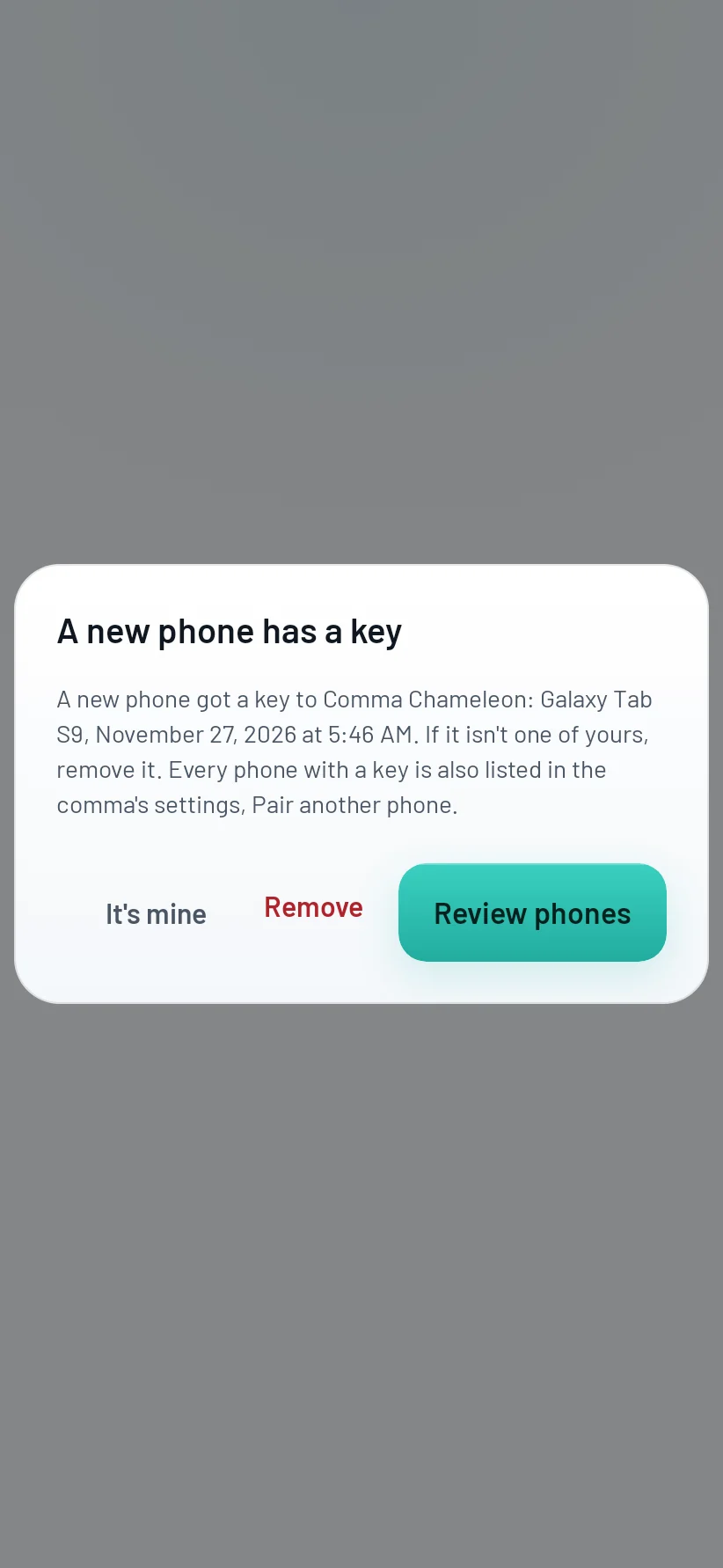
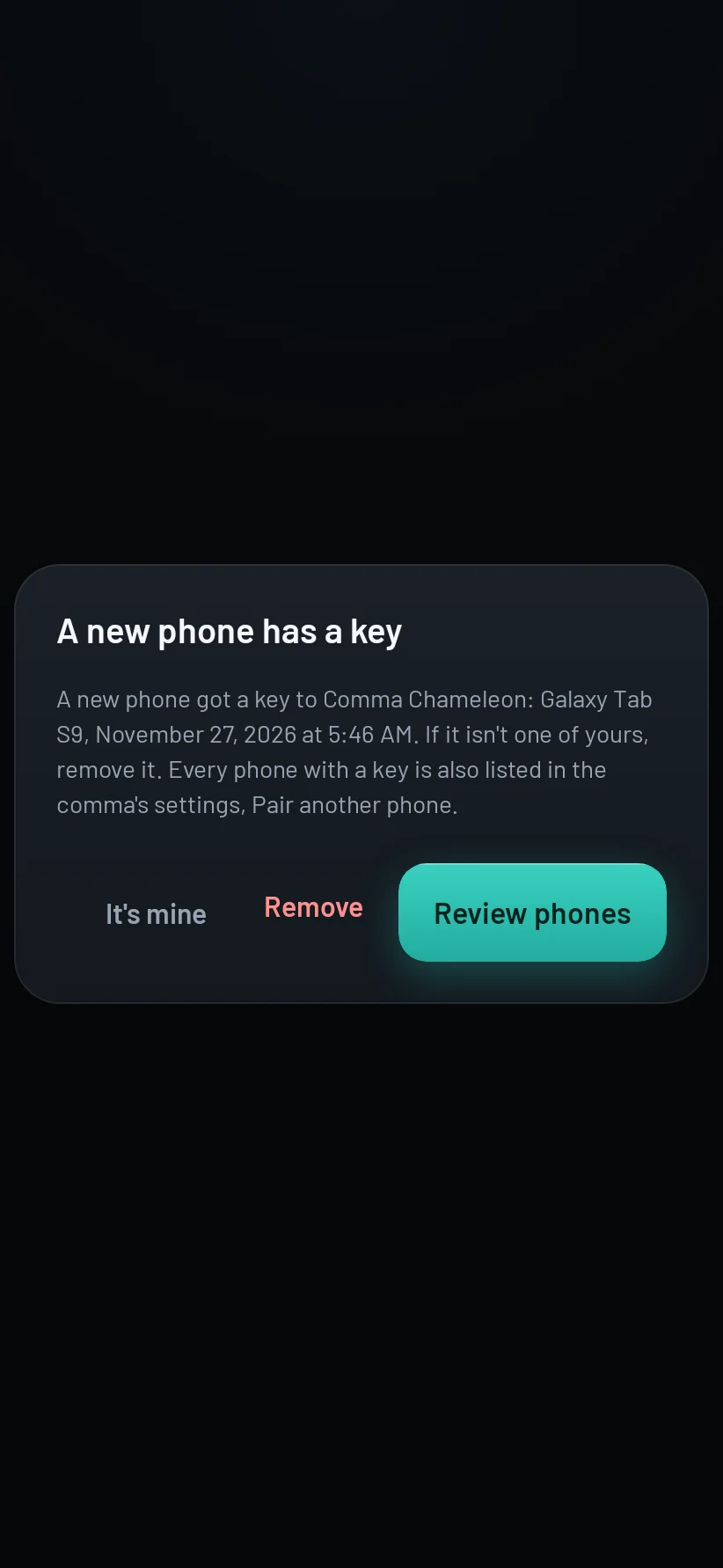
Chaque téléphone qui a une clé est prévenu : Un nouveau téléphone a une clé, avec son nom et l'heure. Touchez C'est le mien. S'il n'est pas à vous, touchez Supprimer ; Voir les téléphones ouvre Associer un autre téléphone, où chaque téléphone avec une clé est listé.
-
C'est le mien, pour votre propre téléphone ou tablette.
-
Voir les téléphones liste chaque téléphone qui a une clé.
-
Comment savoir que ça a marché
Le nouveau téléphone affiche votre comma sur l'accueil et ouvre Live View. Sur votre premier téléphone, Associer un autre téléphone le liste sous Téléphones avec une clé.
Retirer un téléphone
Sur un téléphone qui a une clé, ouvrez les Paramètres de l’appareil du comma, puis Associer un autre téléphone. Touchez Supprimer à côté d’un téléphone de la liste. Il ne peut plus joindre ce comma tant qu’il n’est pas ajouté à nouveau, avec une invitation ou en reconfigurant le comma.
Téléphones avec une ancienne version de CommaView
Avant la 0.0.166, chaque téléphone envoyait au comma le même jeton partagé. Un téléphone en 0.0.166 reçoit sa clé à sa prochaine connexion, sans nouvelle association.
- Anciennes applications CommaView, dans Associer un autre téléphone, indique combien de jours un téléphone avec une ancienne version de CommaView peut encore utiliser ce comma avec le jeton partagé : 90 jours après que son premier téléphone a reçu une clé. D’ici là, Code d’association pour une ancienne app associe un téléphone avec une ancienne version de CommaView.
- Arrêter maintenant fait que le comma n’accepte plus le jeton partagé, une fois que chaque téléphone qui l’utilise a une clé. Les téléphones avec une ancienne version de CommaView ne fonctionnent alors plus avec ce comma, et ne peuvent pas s’associer à nouveau avant d’être mis à jour.
- Ensuite, un téléphone sans clé a besoin de CommaView 0.0.166 ou ultérieur et d’une invitation.
Quand vous mettez à jour le runtime de votre comma, mettez d’abord à jour CommaView sur chaque appareil qui le regarde, écrans de voiture compris.
Si ça ne marche pas
« Impossible de rejoindre avec cette invitation »
Elle est peut-être mal saisie, expirée ou déjà utilisée. Affichez-en une nouvelle sur le téléphone qui a déjà ce comma (dans ses Paramètres de l'appareil : Associer un autre téléphone, Ajouter un autre téléphone).
« Le runtime de ce comma est antérieur aux clés de téléphone »
Mettez d'abord à jour le runtime du comma : Mettre à jour le runtime de votre comma. Affichez ensuite l'invitation.
« Impossible de joindre ce comma »
Les deux téléphones doivent être sur le même Wi‑Fi que le comma, ou sur son point d'accès. Se connecter en voiture.
« Échec de l'association : ce comma ne s'associe plus par code »
Le comma n'accepte plus l'ancien jeton partagé. Ajoutez le téléphone depuis un appareil qui a déjà une clé (dans ses paramètres : Ajouter un autre téléphone), ou relancez la configuration du comma.
Ce guide vous a-t-il aidé ?
Dites-nous ce qui manque