
Tous les guides · Live View et écrans
Guide · Live View et écrans
Regarder votre comma dans Live View
Live View affiche la caméra route de votre comma, en direct, avec l'écran de conduite dessiné par-dessus : celui du comma four, celui du comma 3X ou celui de CommaView. L'image vient directement du comma par votre propre réseau, pas par Internet.
Avant de commencer
- CommaView est installé
CommaView sur un téléphone Android, associé à votre comma. Pas encore ? Installer CommaView.
- La voiture est allumée
openpilot n'envoie de la vidéo qu'en route. Voiture éteinte, Live View attend et démarre tout seul quand la voiture démarre.
- Un seul réseau
Votre téléphone et votre comma sur le même Wi‑Fi ou point d'accès. En voiture, voyez Se connecter en voiture.
Étapes
Cochez chaque étape au fur et à mesure. La première fois, faites-le garé.
-
Étape 1 sur 6: Ouvrir Live View depuis l'accueil
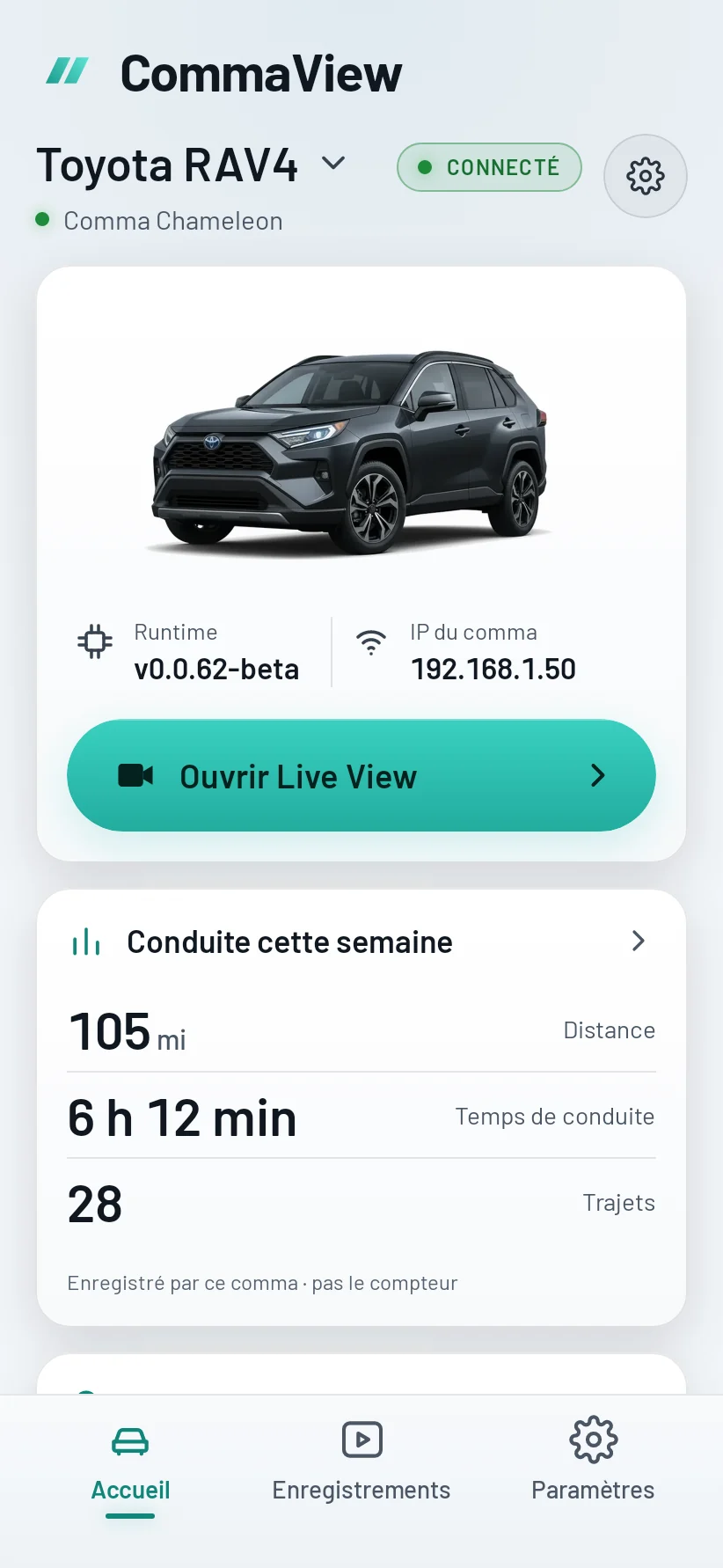
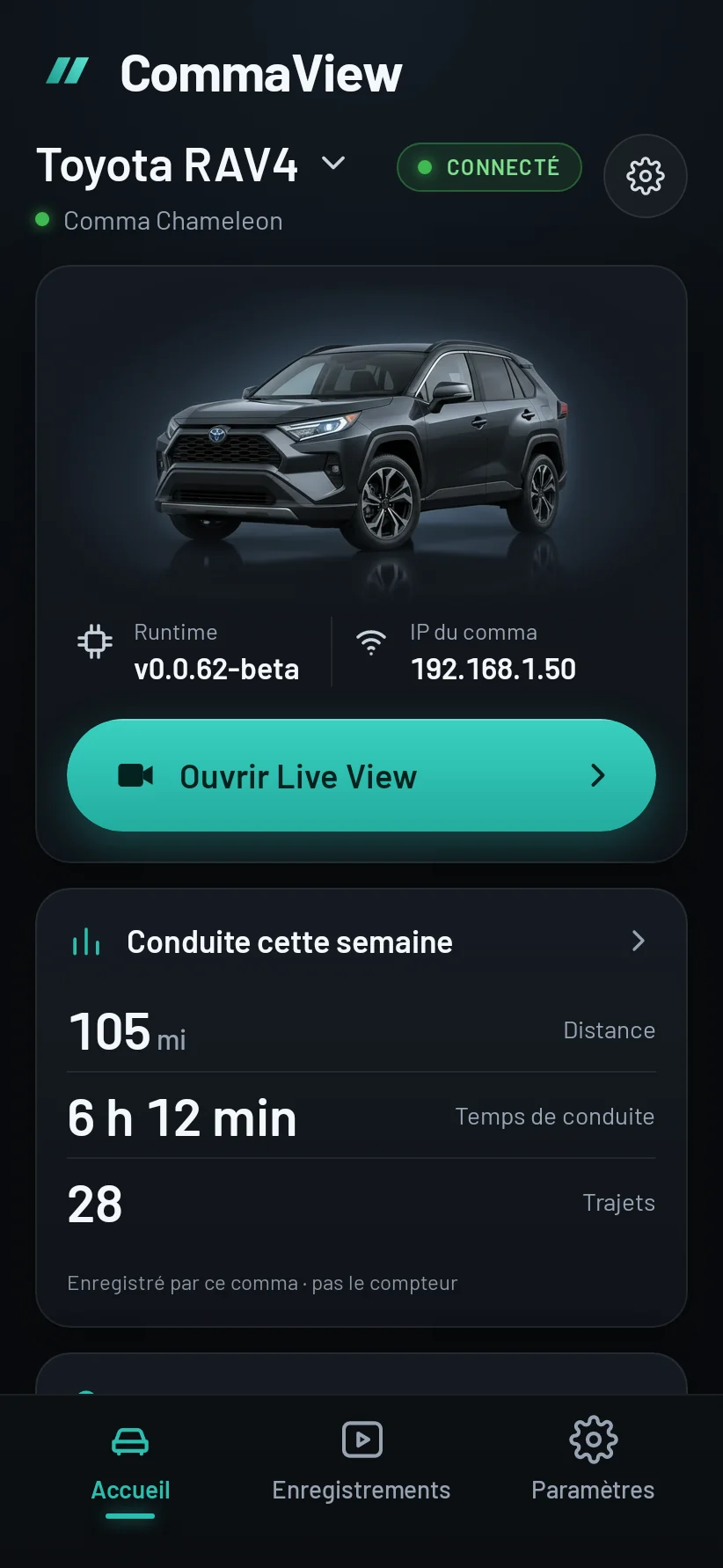
Sur l'Accueil, avec votre comma connecté et la voiture allumée, touchez Ouvrir Live View. La route apparaît en quelques secondes, et l'indicateur du flux affiche Direct.
-
Ouvrir Live View, le bouton principal de l'accueil.
Voiture éteinte, Live View indique Votre comma est en ligne mais ne roule pas. Il démarre tout seul quand la voiture démarre, ou tout de suite avec Actualiser.
-
-
Étape 2 sur 6: Découvrir les commandes sous l'image
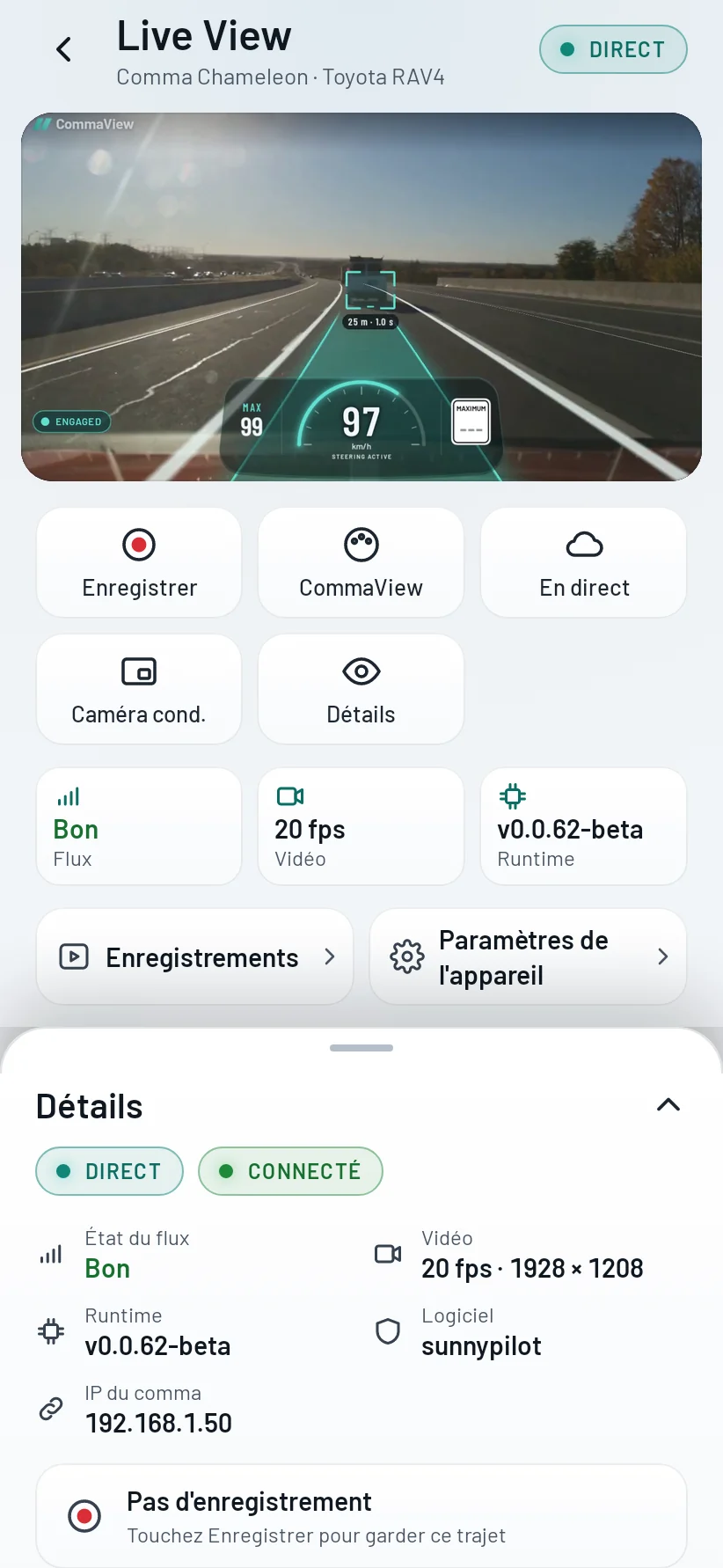
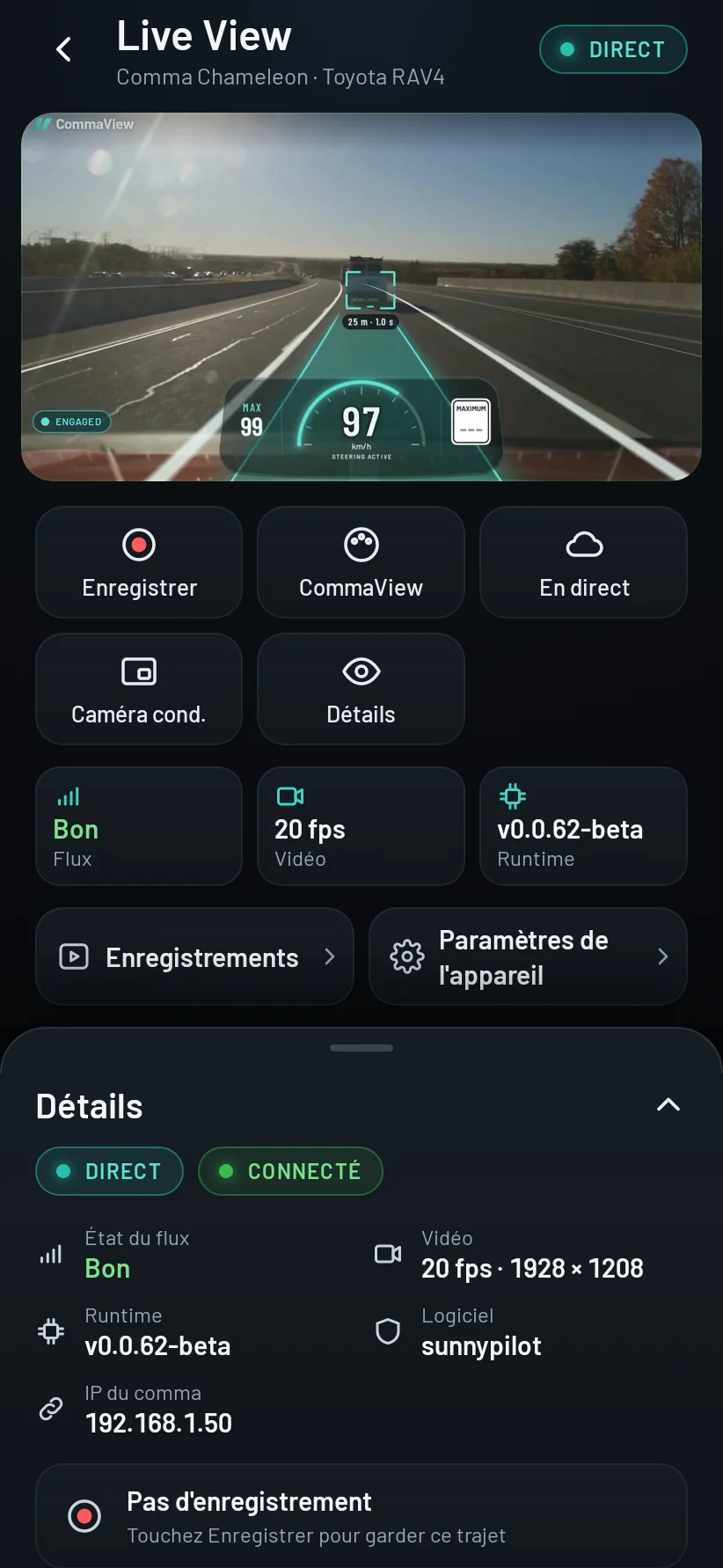
En position verticale, les commandes sont sous la vidéo :
- Enregistrer garde ce passage du trajet. Voyez Enregistrer un trajet.
- Garder conserve les 3 dernières minutes et la minute suivante du trajet.
- Le sélecteur d'écran de conduite, nommé d'après l'écran qu'il affiche (CommaView, comma 4, comma 3X), passe au suivant à chaque toucher. Voyez Choisir l'écran de conduite.
- En direct diffuse ce que montre Live View, une fois configuré. Voyez Passer en direct.
- Caméra cond. affiche la caméra conducteur dans un coin de l'image.
- Détails ouvre les informations et les cartes de Live View.
Ce qui ne tient pas à la largeur et à la taille de texte de votre téléphone va dans Plus. Rien n'est réduit ni coupé.
-
Enregistrer.
-
Le sélecteur d'écran de conduite.
-
Caméra cond.
-
En direct, une fois la diffusion en direct configurée.
-
Plus contient ce qui ne tient pas.
Pendant un enregistrement, le sélecteur d'écran de conduite et Caméra cond. sont grisés : choisissez-les avant de toucher Enregistrer.
-
Étape 3 sur 6: Ouvrir les Détails
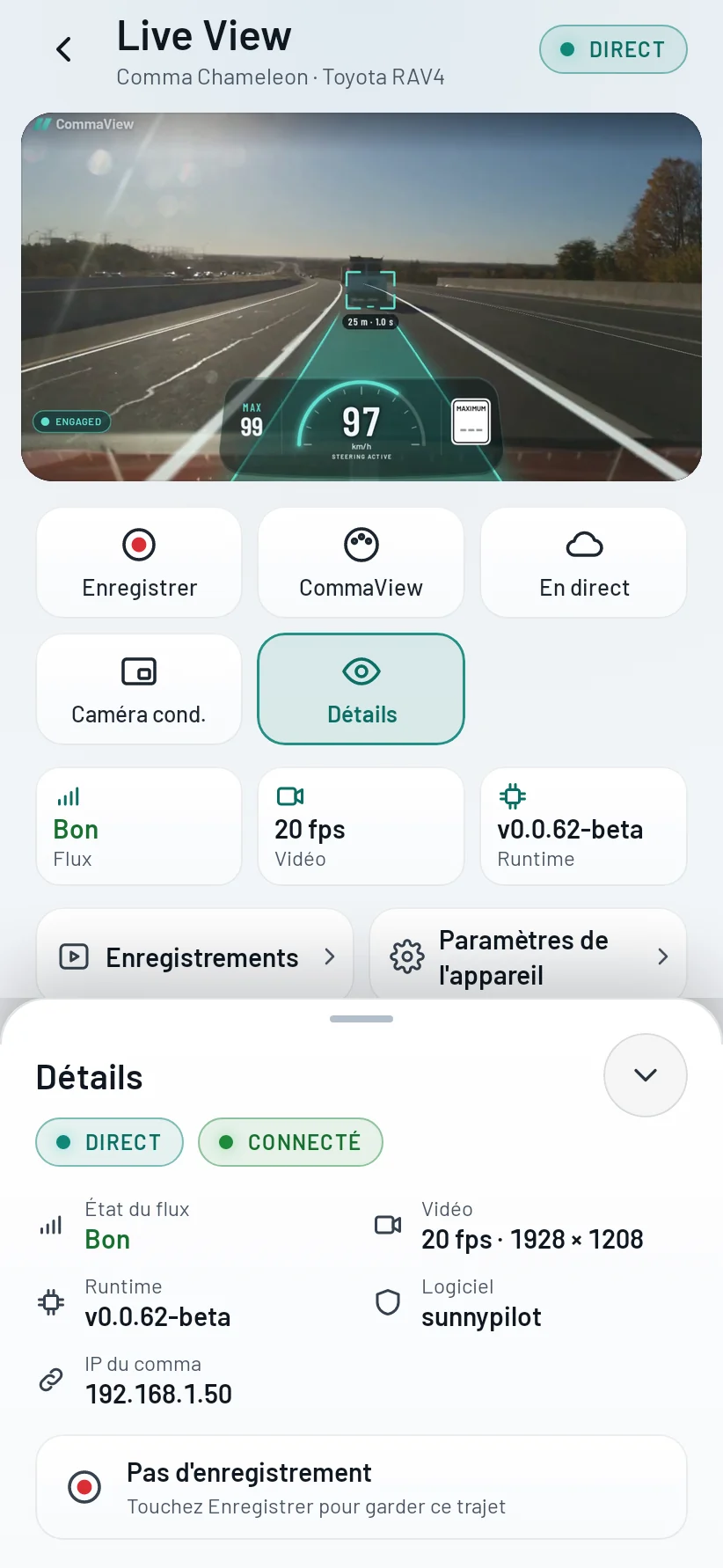
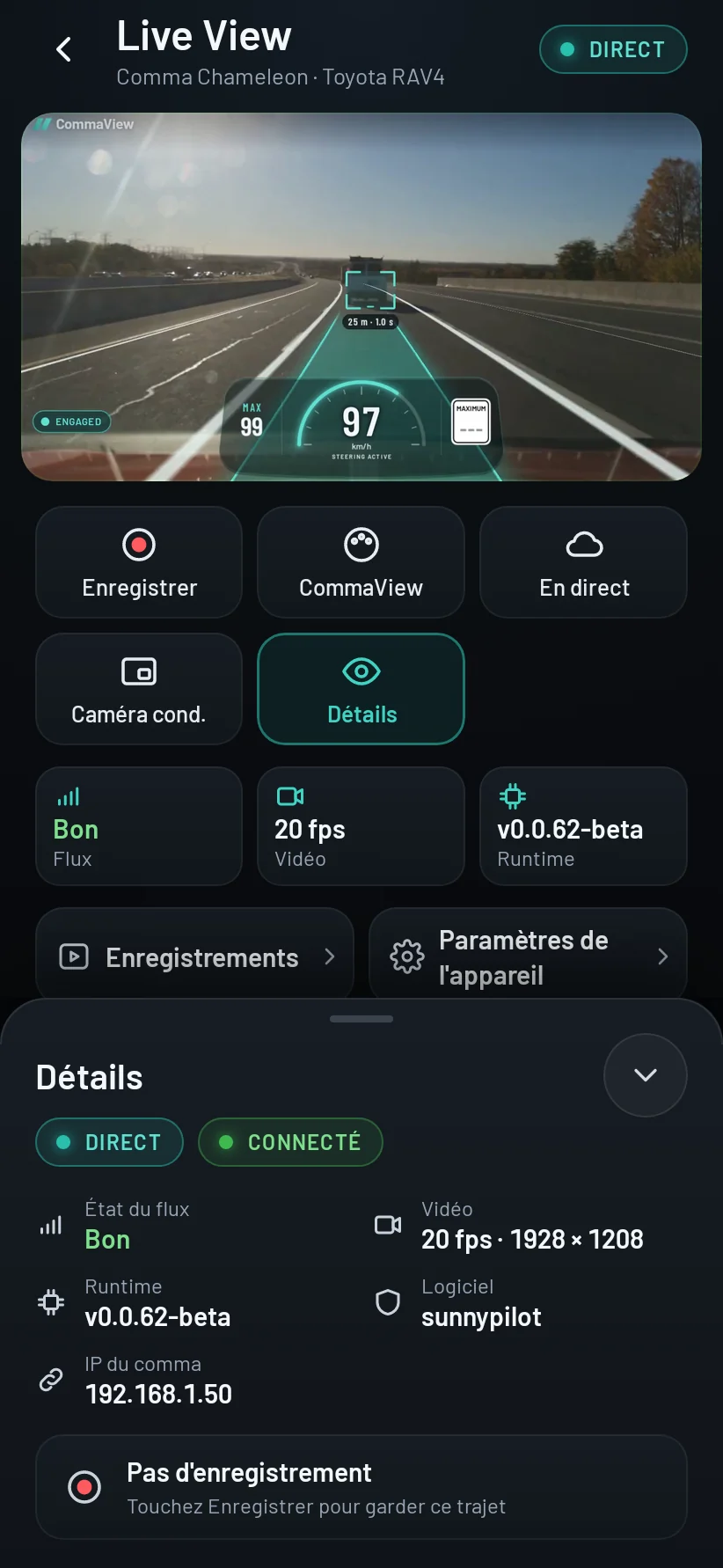
Touchez Détails, ou remontez le volet en bas de l'écran. Il montre l'état du flux, la vidéo, le runtime, le logiciel et l'adresse de votre comma, si vous enregistrez ou diffusez, et la carte Browser View. Ses liens ouvrent Enregistrements et les Paramètres de l'appareil de votre comma.
-
Le volet Détails.
-
Le résumé : l'état du flux, la vidéo et le runtime.
-
Enregistrements.
-
Paramètres de l'appareil pour ce comma.
-
-
Étape 4 sur 6: Tourner le téléphone, ou utiliser un plus grand écran
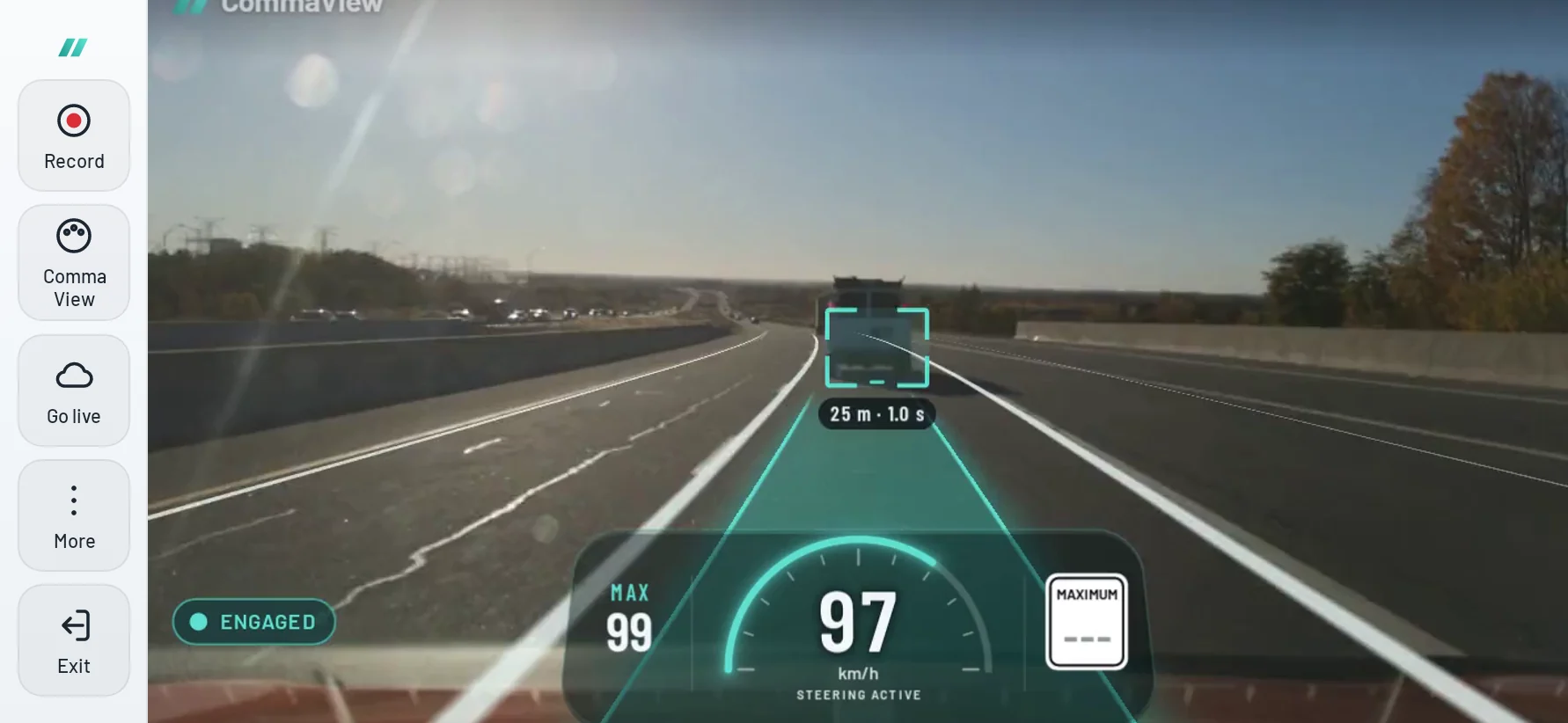
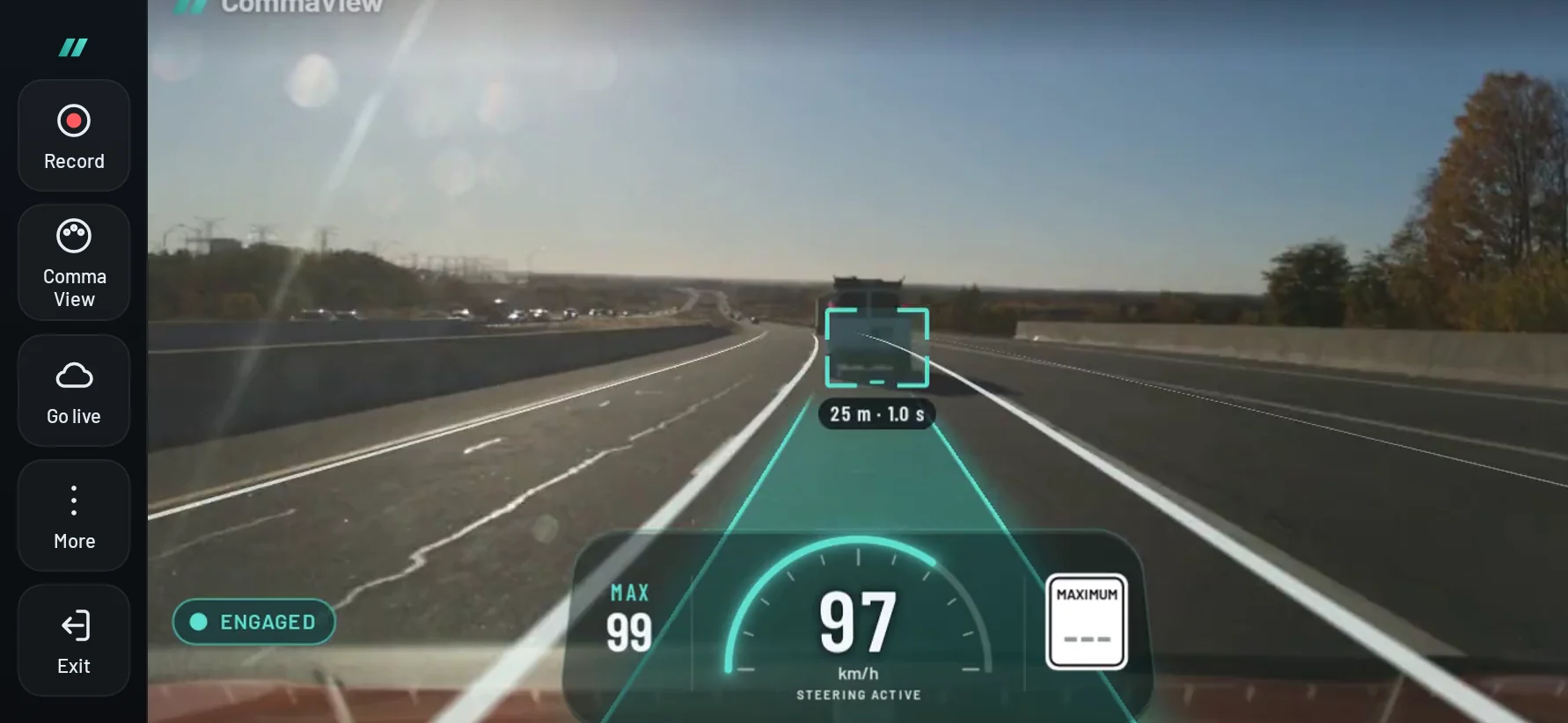
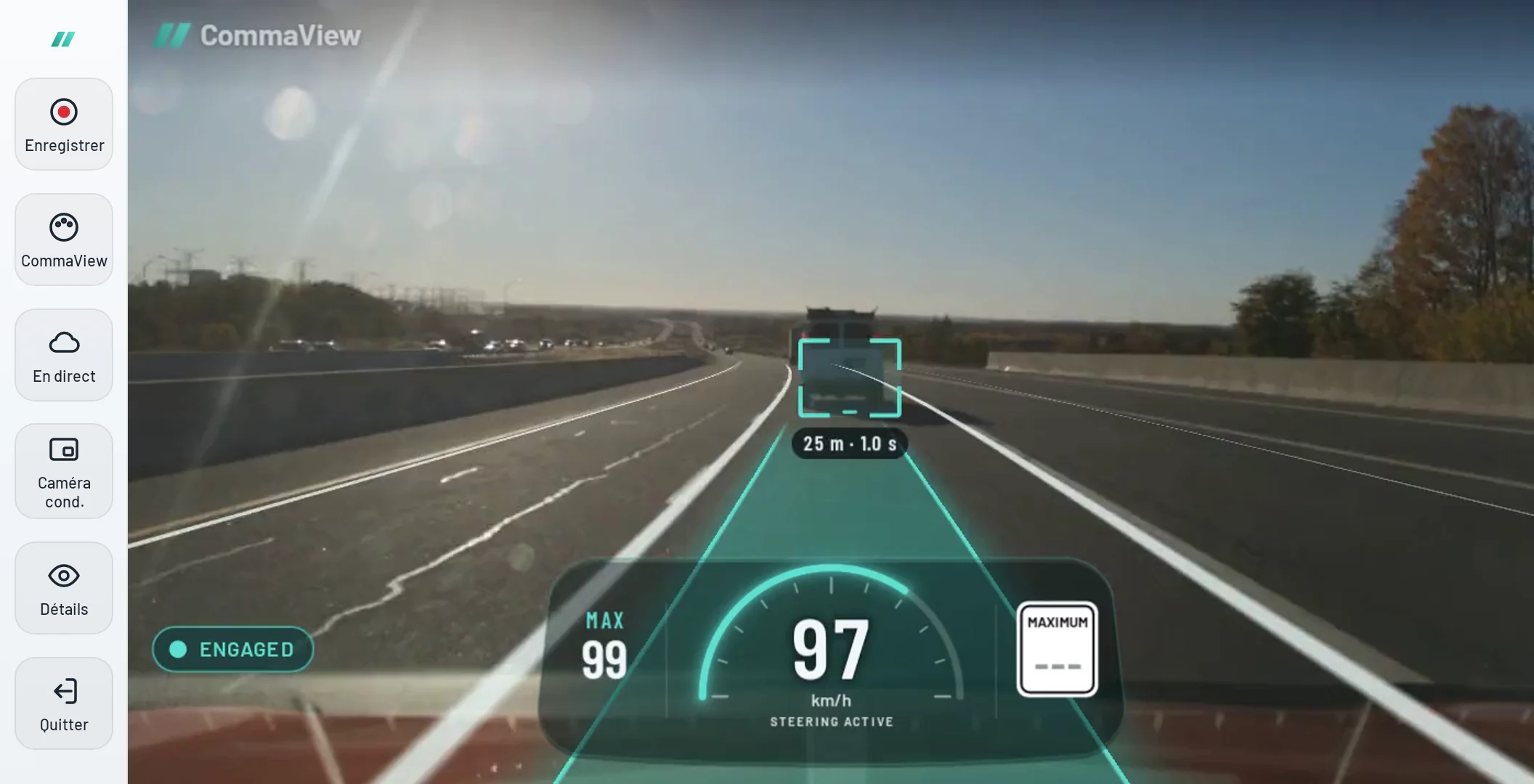
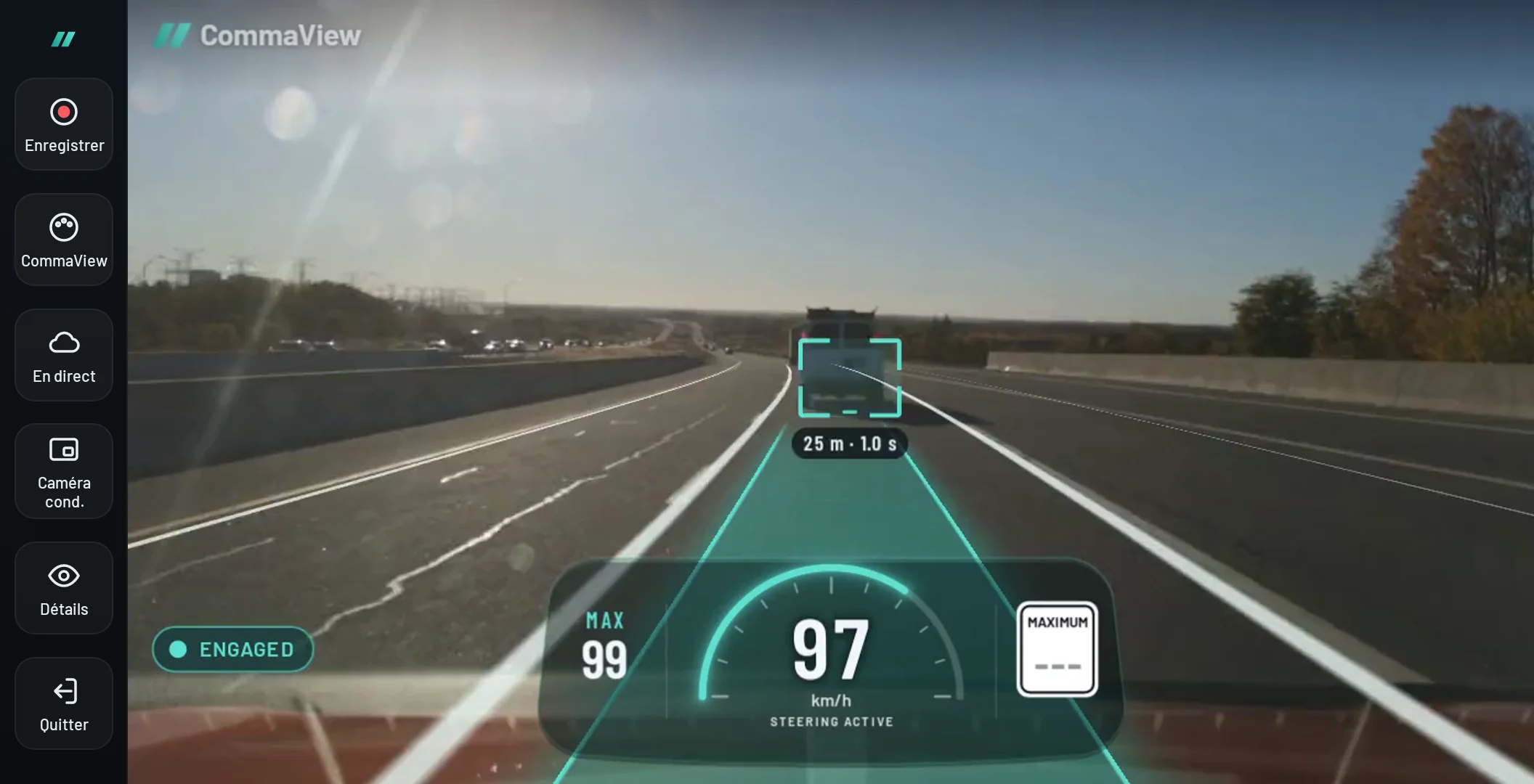
Tournez le téléphone à l'horizontale : la vidéo occupe l'écran, avec les commandes dans un rail du côté du conducteur. Détails s'ouvre à côté de l'image, et Quitter ferme Live View.
Téléphone à l'horizontale
Le rail contient les mêmes commandes. Sur un écran bas, il devient compact.
-
Enregistrer, en haut du rail.
-
Plus contient Caméra cond. et Détails.
-
Quitter ferme Live View.
Tablette ou écran de voiture
Sur un écran large, le rail reste du côté du conducteur. Voyez Utiliser CommaView sur un écran de voiture.
-
Enregistrer.
-
Le sélecteur d'écran de conduite.
-
Caméra cond.
-
Détails.
-
Quitter.
-
-
Étape 5 sur 6: Laisser Live View s'ouvrir tout seul
Pour un téléphone ou un système multimédia qui ne sert qu'à afficher Live View, ouvrez Paramètres › Affichage et activez Ouvrir Live View à la connexion, sous Ouverture de Live View. Live View s'ouvre alors tout seul quand votre comma se connecte avec la voiture allumée. Si vous le quittez, il reste fermé jusqu'à la prochaine fois.
Garder la barre d'état, juste en dessous, affiche l'horloge du système au-dessus de Live View au lieu d'utiliser tout l'écran.


-
Ouvrir Live View à la connexion.
-
-
Étape 6 sur 6: Quitter Live View quand vous avez fini
Touchez Quitter, ou retour, une fois garé. Quitter Live View met aussi fin au direct, à Browser View et aux copies en direct. Live View n'est ouvert que sur un téléphone ou système multimédia à la fois : quittez-le sur l'un avant de l'ouvrir sur un autre.
Comment savoir que ça a marché
L'indicateur du flux affiche Direct, la route défile, et l'état du flux dans les Détails indique Bon.
Sécurité
Ouvrez Live View garé, puis n’y touchez plus. Ne manipulez pas CommaView en conduisant : gardez les yeux sur la route et les mains sur le volant, comme openpilot le demande. Les alertes de votre comma et les instruments de votre voiture passent en premier. CommaView ne montre que ce que voit le comma.
Si ça ne marche pas
« Votre comma est en ligne mais ne roule pas »
La voiture est éteinte, ou openpilot n'a pas démarré. Live View revient tout seul dans les 30 secondes après le démarrage de la voiture, ou touchez Actualiser.
« Impossible de joindre ce comma »
Votre téléphone doit être sur le même Wi‑Fi que le comma, ou sur son point d'accès. Live View se reconnecte quand le comma répond, ou touchez Réessayer. Toujours rien ? Voyez CommaView ne trouve pas votre comma.
« Live View est ouvert sur un autre appareil »
Votre comma ne diffuse que vers un téléphone ou système multimédia à la fois. Revenez à l'accueil dans CommaView sur l'autre appareil, et Live View démarre ici tout seul.
« Les données de la voiture n'arrivent pas »
La vidéo arrive, mais pas la vitesse, les clignotants ni les alertes de la voiture. Redémarrez le comma pour corriger cela.
« Vidéo en différé »
Aucune nouvelle image n'est arrivée depuis une seconde. Live View l'indique à côté de l'image, et se reconnecte tout seul si la vidéo ne revient pas.
« Impossible de lire la vidéo de ce comma »
Aucun des décodeurs vidéo du téléphone n'a pu la lire. CommaView continue d'essayer. Envoyez un rapport d'assistance depuis Paramètres pour que CommaView puisse s'y pencher : voyez Envoyer un rapport d'assistance.
Ce guide vous a-t-il aidé ?
Dites-nous ce qui manque