
Tous les guides · Premiers pas
Guide · Premiers pas
Installer CommaView
CommaView a deux parties : l'application sur votre téléphone, tablette ou système multimédia Android, et son petit runtime sur votre comma. Installez l'application, puis la configuration guidée de l'application installe le runtime sur votre comma, le vérifie et l'associe. Cela prend quelques minutes, en position P avec openpilot désengagé.
Avant de commencer
- Un comma 3X ou comma four
Avec openpilot ou un fork pris en charge. Le comma 3 n'est pas pris en charge : sa version d'openpilot est figée en amont et dessine son écran autrement, donc CommaView ne peut pas afficher ses surimpressions. Pourquoi le comma 3 n'est pas pris en charge.
- Un appareil Android et votre invitation
Android 8 ou ultérieur, et l'adresse e-mail à laquelle votre invitation est arrivée. CommaView est en bêta : vous vous connectez avec le compte invité.
- Le même réseau
Votre téléphone et le comma sur un même réseau local : votre Wi‑Fi, le point d'accès de votre téléphone, celui du comma, ou tout autre réseau que les deux peuvent rejoindre. En voiture ? Se connecter sans Wi‑Fi domestique.
- Un compte GitHub
Le comma accepte les clés SSH du nom d'utilisateur GitHub que vous lui donnez. CommaView crée la clé ; vous l'ajoutez à GitHub pendant la configuration.
Comment ça marche
Votre téléphone
Crée une clé SSH, que vous ajoutez à GitHub.
Votre comma
Récupère la clé depuis votre nom d'utilisateur GitHub. CommaView installe son runtime à côté de votre fork.
CommaView
Vérifie que le runtime répond et enregistre votre comma. Ensuite, il se reconnecte tout seul.
Étapes
Cochez chaque étape au fur et à mesure. La première fois, faites-le garé.
-
Étape 1 sur 8: Obtenir l'application et se connecter
Sur votre appareil Android, connectez-vous sur my.commaview.com avec l'adresse e-mail à laquelle votre invitation est arrivée. Sous Get the app, touchez Download CommaView. Sa somme de contrôle SHA-256 est affichée à côté si vous voulez vérifier le fichier.
Ouvrez le téléchargement. Android vous demande d'autoriser les installations depuis votre navigateur : autorisez-les pour cette installation, puis désactivez-les à nouveau.
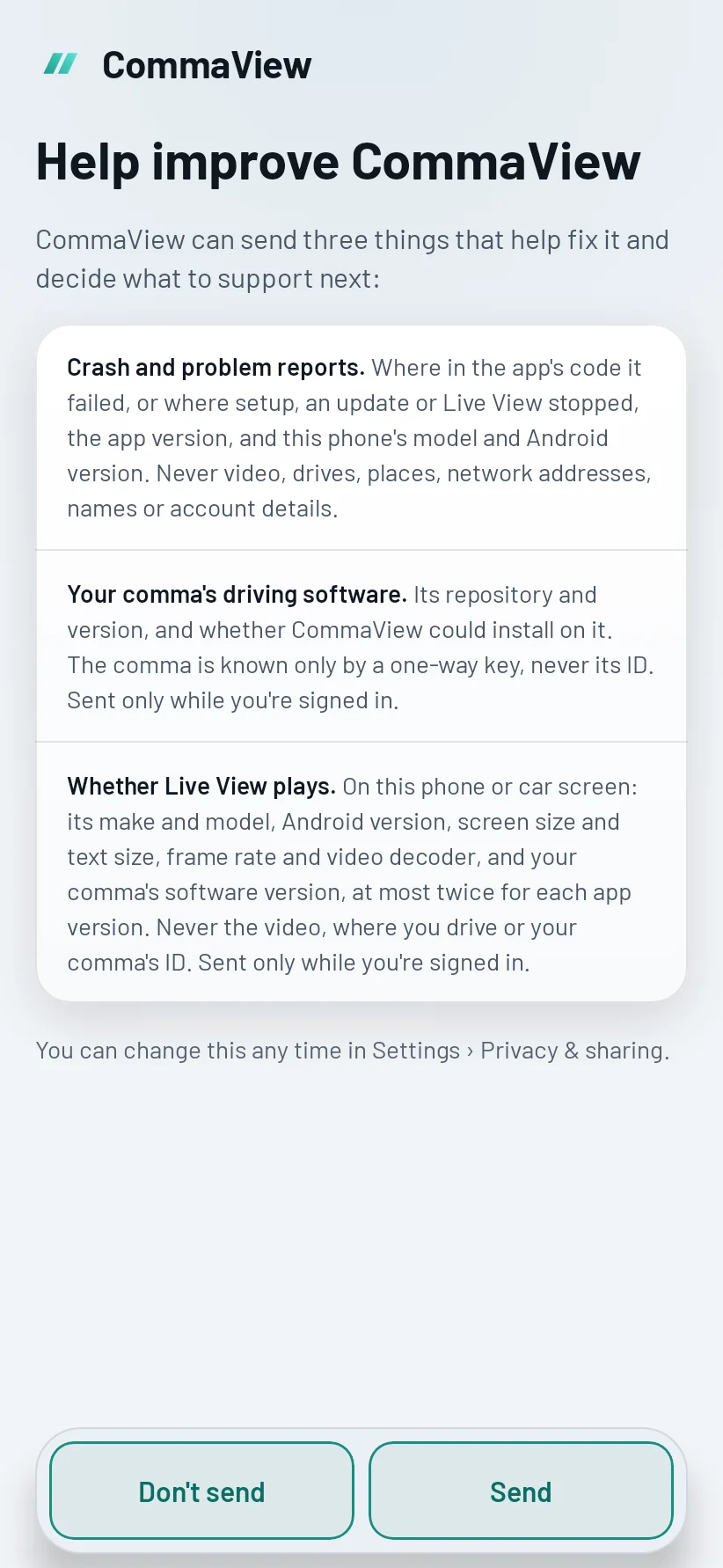
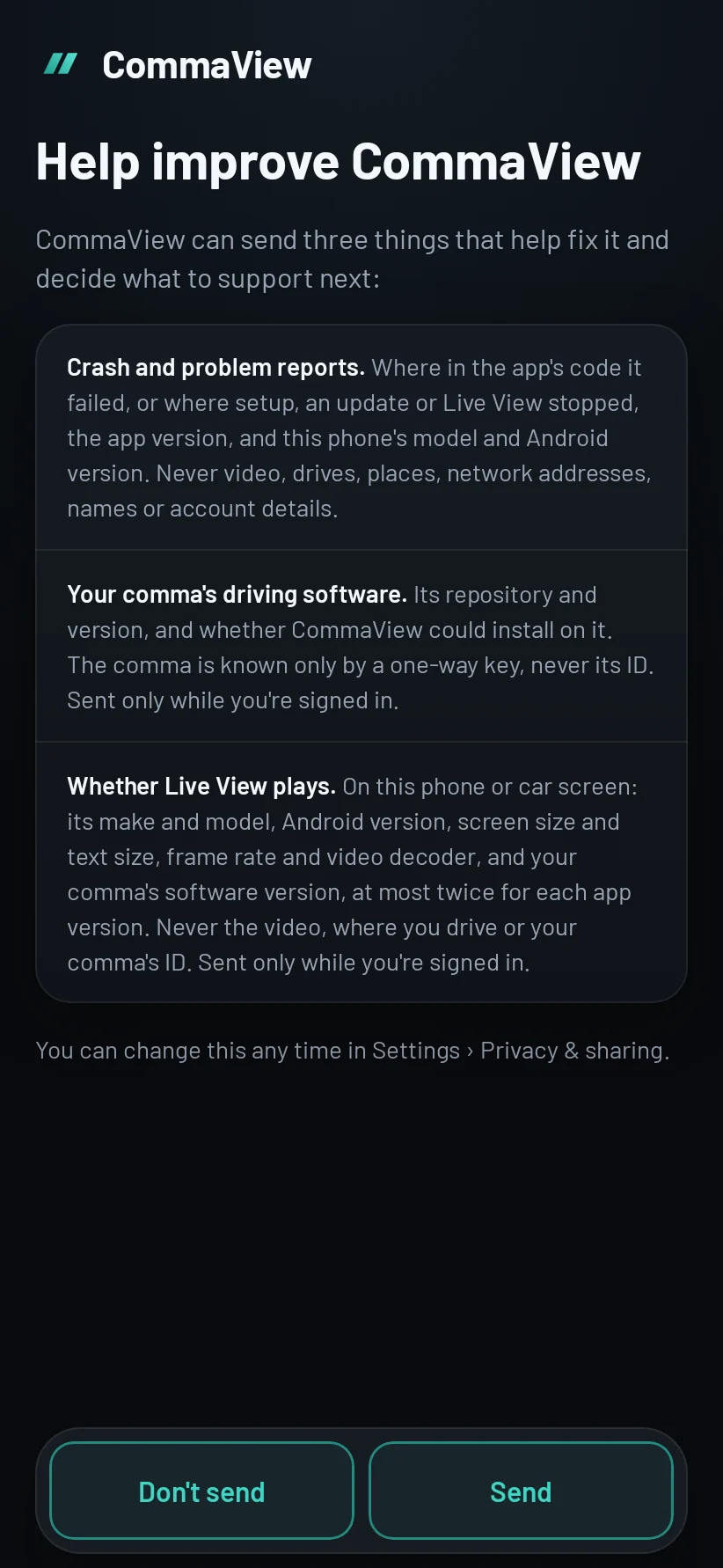
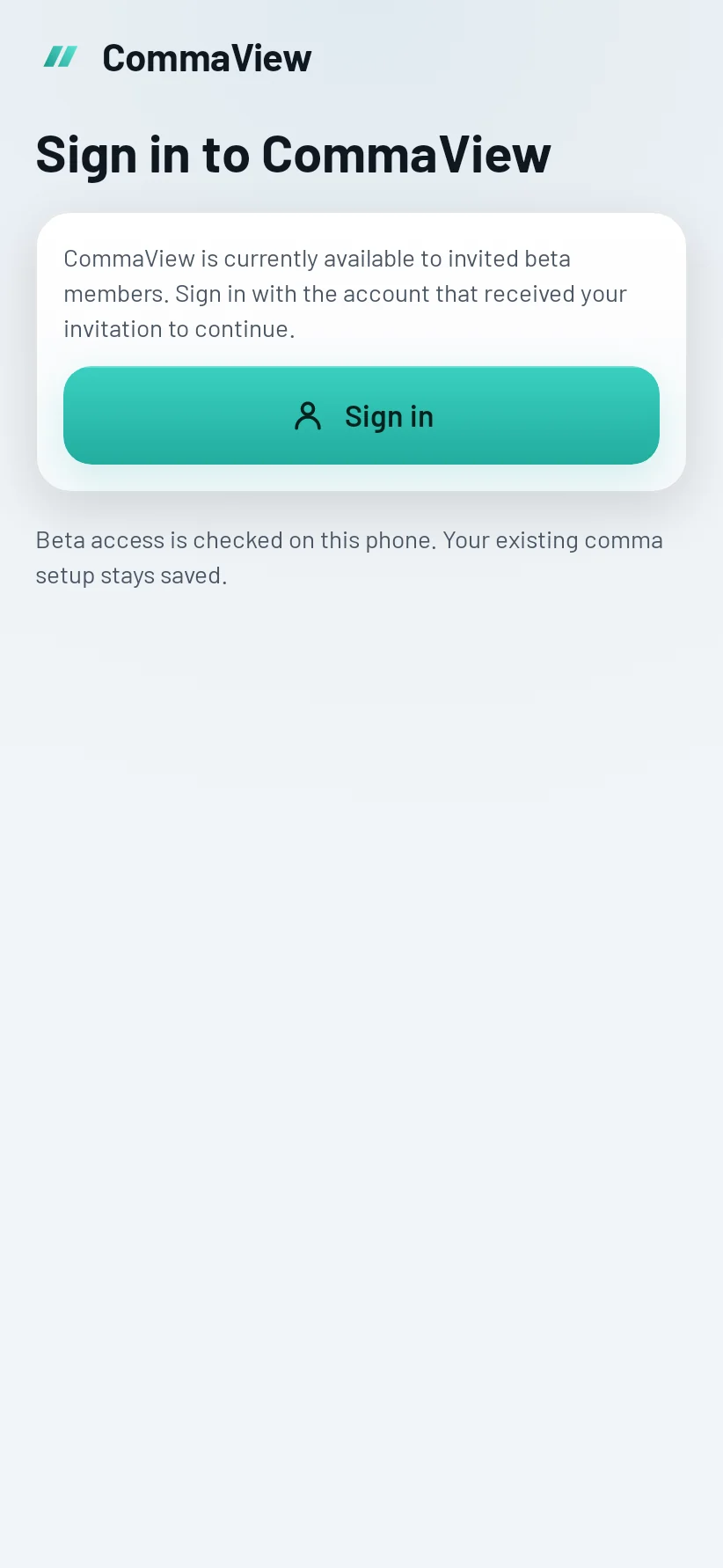
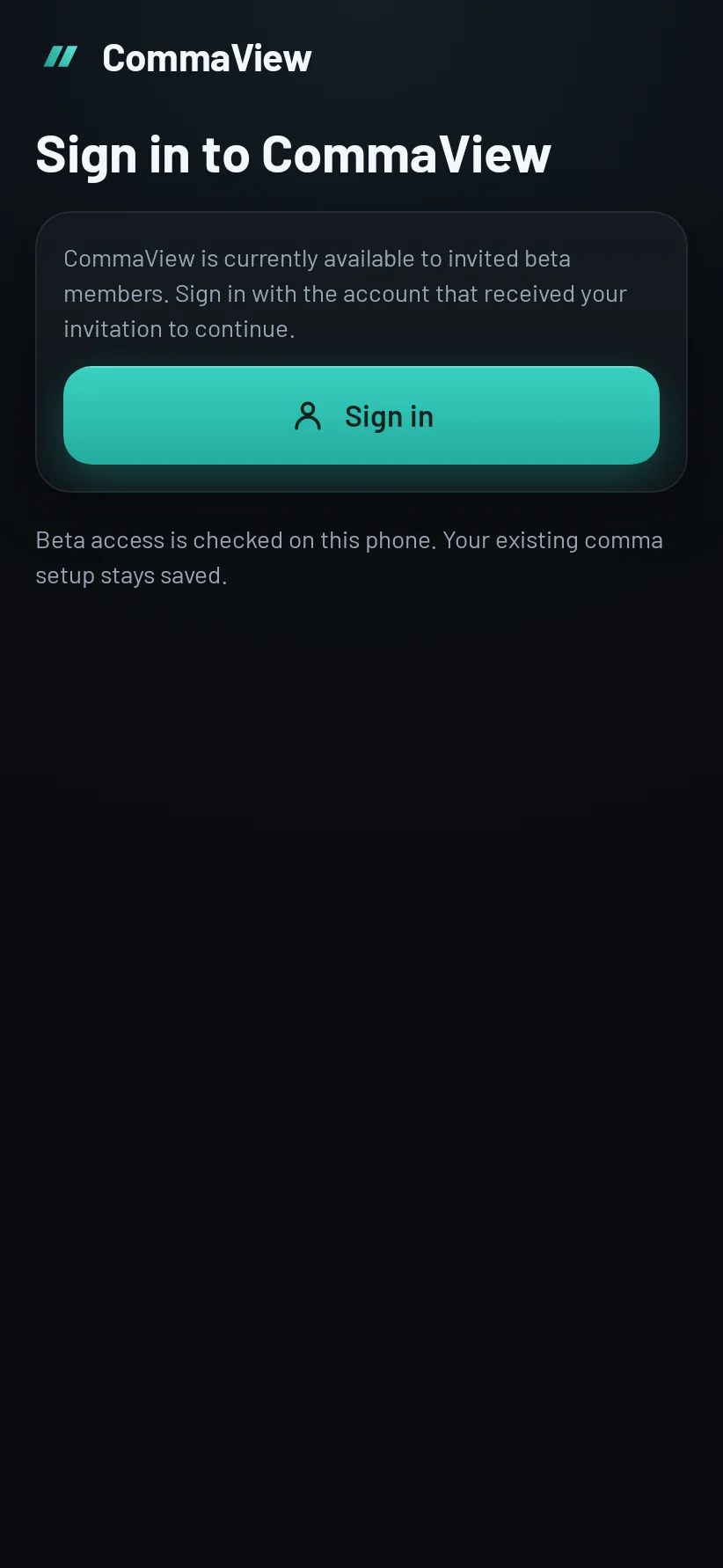
Ouvrez CommaView. Il demande une fois si vous voulez Aider à améliorer CommaView : Envoyer ou Ne pas envoyer. Il vous demande ensuite de vous connecter : touchez Se connecter et utilisez l'adresse e-mail à laquelle votre invitation est arrivée. Ensuite, il fonctionne hors ligne tant que son pass d'accès est valide.
Aider à améliorer CommaView
Les rapports de plantage et le logiciel de conduite de votre comma, jamais de vidéo, de trajets, de lieux ni de noms. Vous pouvez le changer à tout moment dans Paramètres › Confidentialité et partage.
-
Envoyer les rapports de plantage pour aider à corriger les problèmes.
-
Ne pas envoyer les garde sur le téléphone.
Se connecter
Pendant la bêta, CommaView a besoin de votre compte invité. Se connecter ouvre votre navigateur.
-
Se connecter avec l'adresse e-mail à laquelle votre invitation est arrivée.
Vous installez sur un système multimédia ou un boîtier IA branché sur l'écran de votre voiture ? Écrans de voiture explique son réseau et son association avec votre comma.
-
-
Étape 2 sur 8: Commencer à configurer votre comma
Lisez l'avertissement, cochez que vous comprenez qu'il s'agit d'un logiciel non officiel et que vous êtes responsable de son usage en toute sécurité, puis touchez Je comprends — continuer.
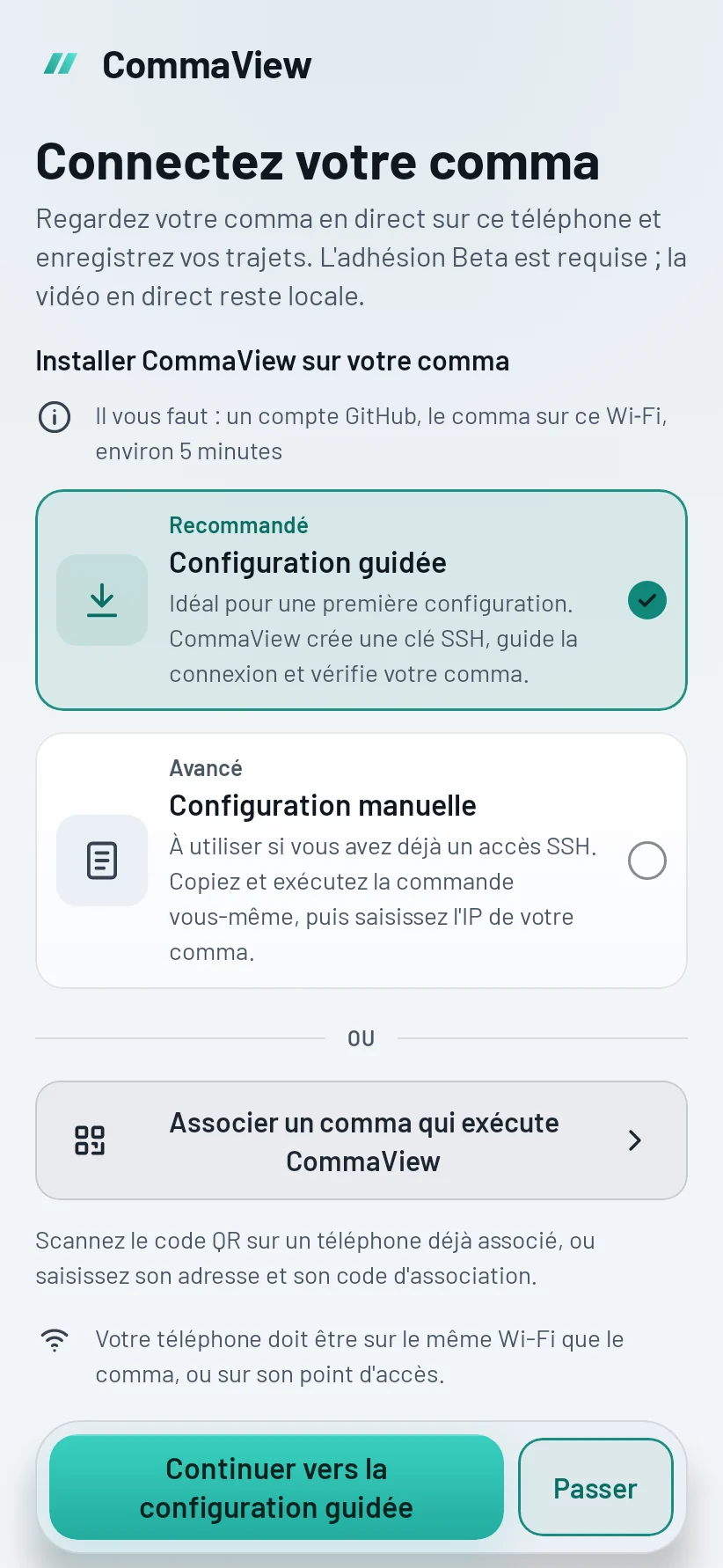
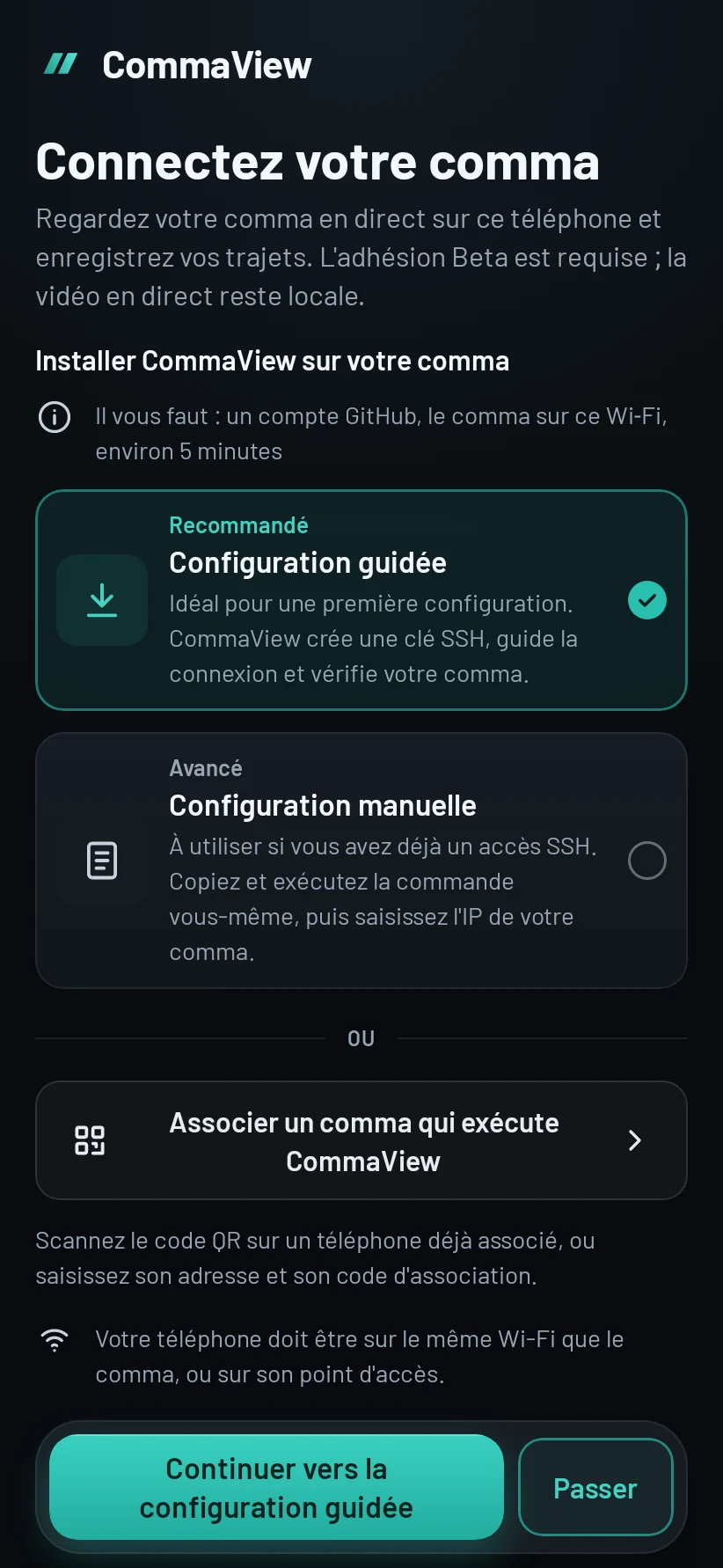
Sur Connectez votre comma, touchez Installer CommaView sur votre comma.
-
Installer CommaView sur votre comma, pour un comma qui n'exécute pas encore CommaView.
-
Il exécute déjà CommaView depuis un autre téléphone ? Utilisez plutôt Associer un comma qui exécute CommaView : Ajouter un autre téléphone ou une tablette.
-
-
Étape 3 sur 8: Choisir une méthode de configuration
Configuration guidée
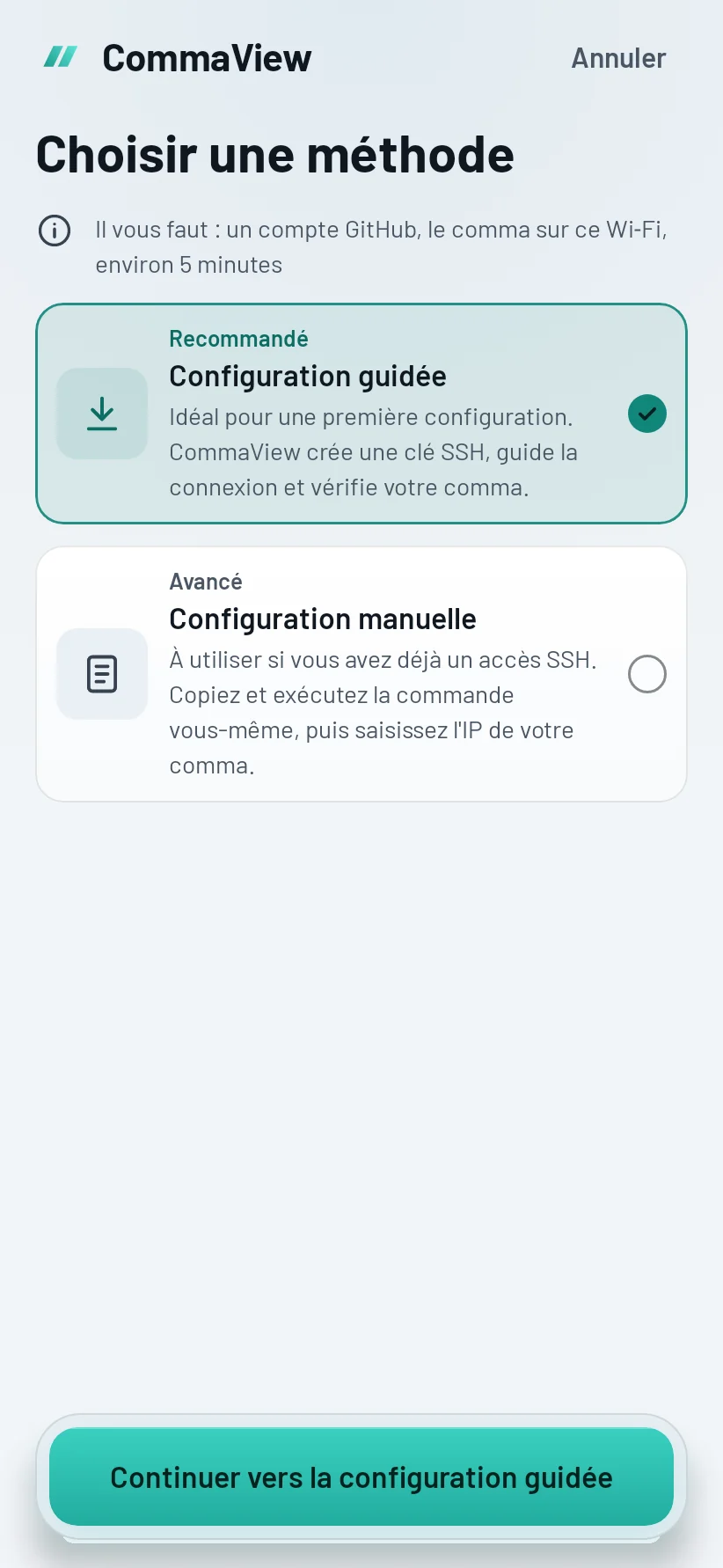
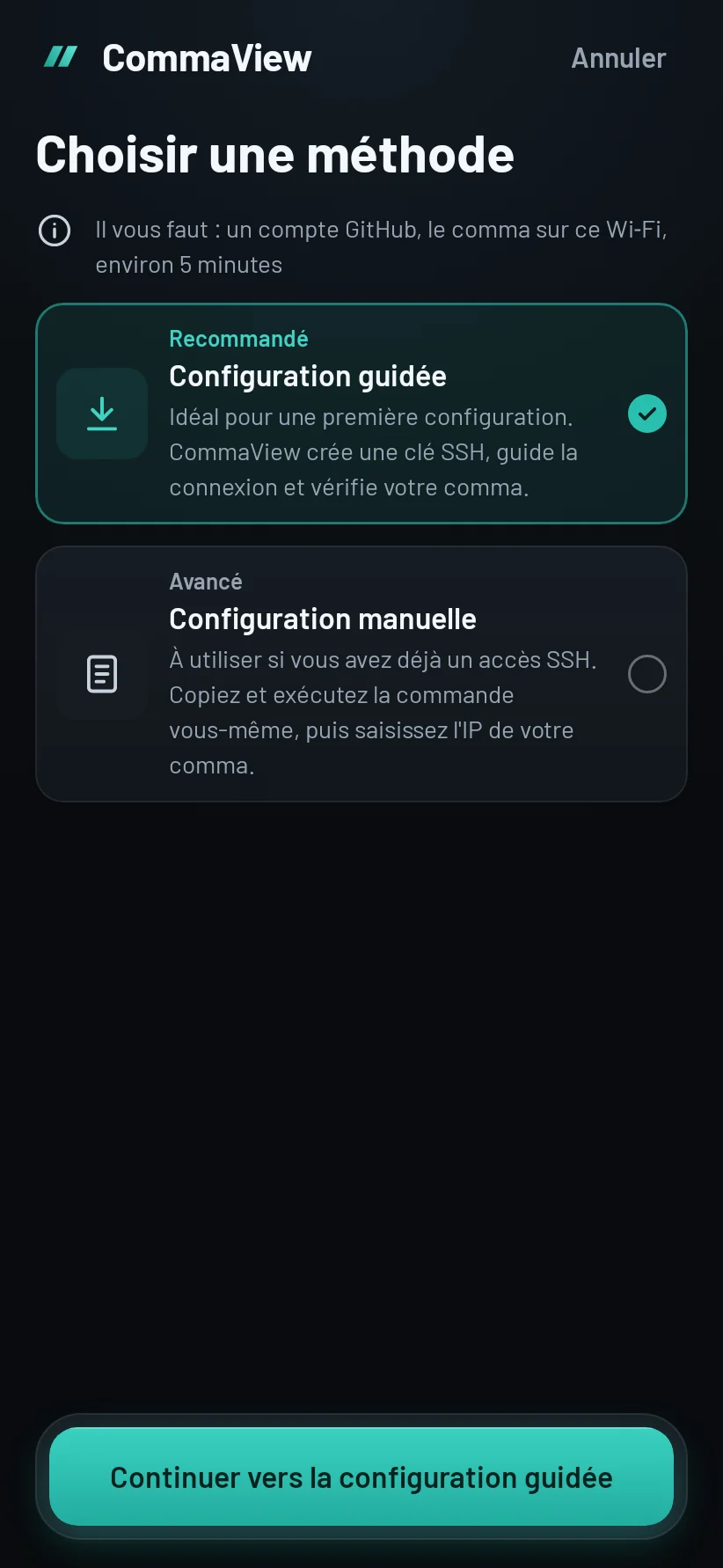
Choisissez Configuration guidée (marquée comme recommandée) et touchez Continuer vers la configuration guidée. CommaView crée une clé SSH, vous guide pour la connexion et vérifie votre comma. Les étapes suivantes la suivent.
-
Configuration guidée, marquée comme recommandée.
-
Continuer vers la configuration guidée.
Configuration manuelle
Seulement si SSH fonctionne déjà de votre ordinateur vers le comma avec l'utilisateur
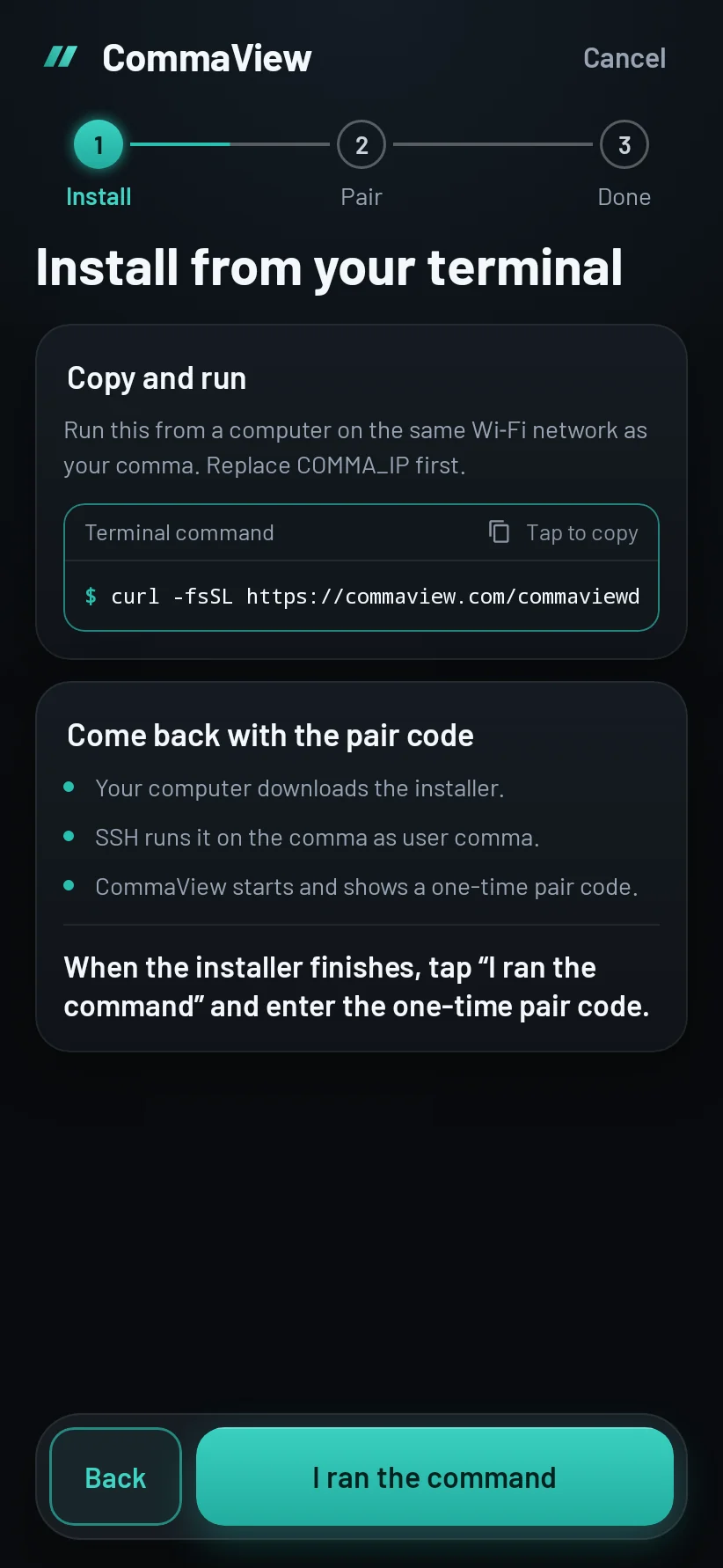
comma. Choisissez Configuration manuelle, puis Continuer vers la configuration manuelle, et lancez la commande depuis votre terminal. Quand l'installateur affiche un code d'association à usage unique, touchez J'ai exécuté la commande, saisissez l'IP de votre comma et le code, puis touchez Ajouter un comma. Configuration manuelle depuis un terminal détaille chaque étape.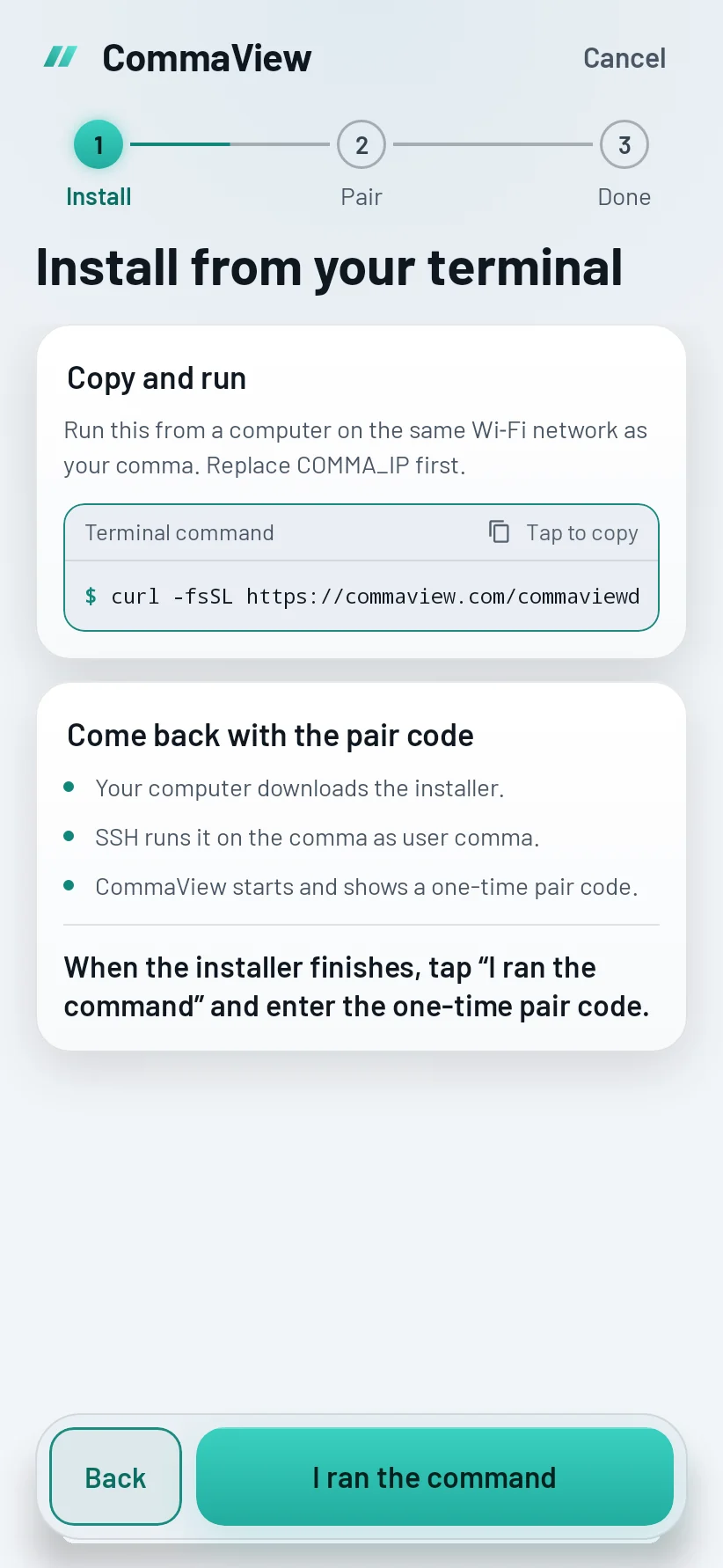
-
Toucher pour copier copie la commande.
-
J'ai exécuté la commande, une fois que l'installateur affiche son code d'association.
-
-
Étape 4 sur 8: Ajouter la clé SSH à GitHub
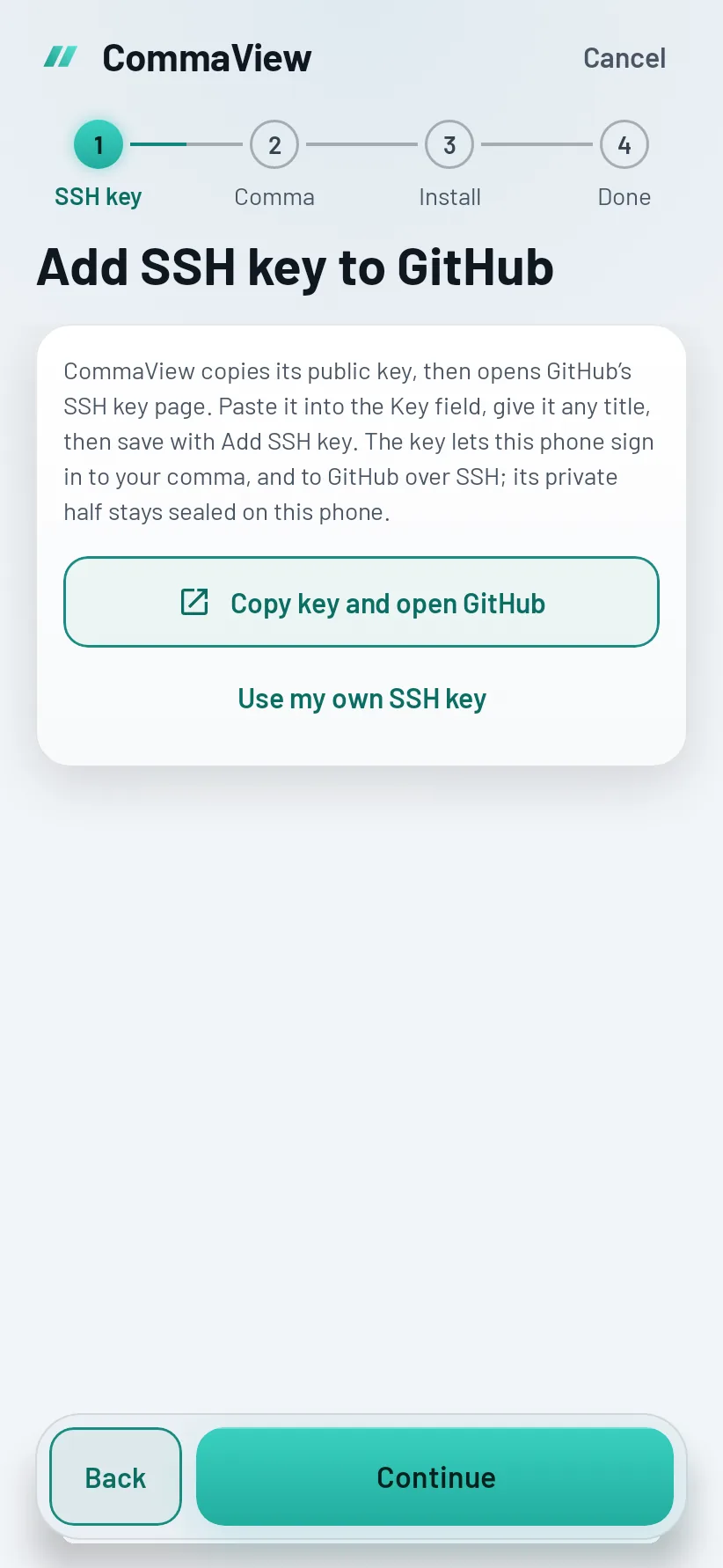
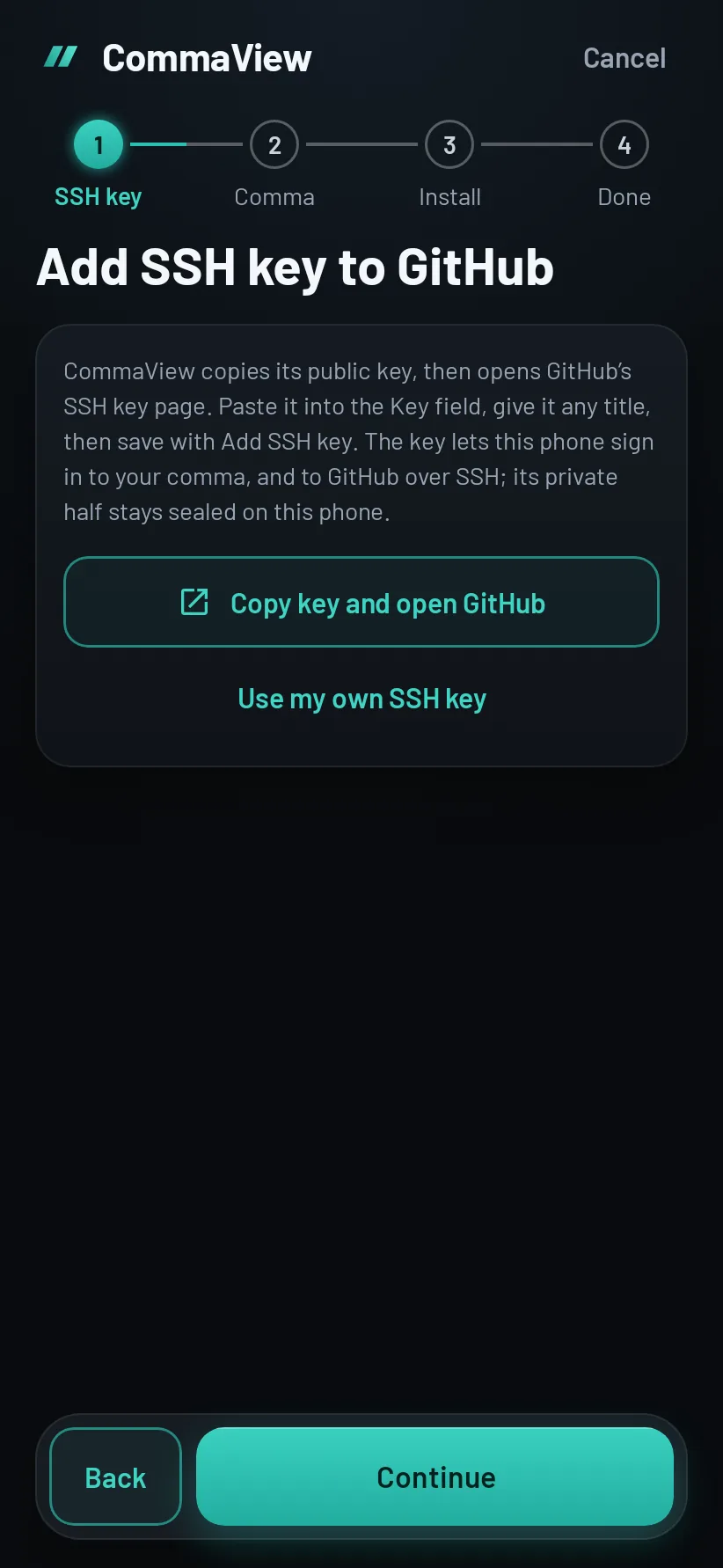
CommaView crée une clé SSH pour ce téléphone. Touchez Copier la clé et ouvrir GitHub : cela copie la clé publique et ouvre la page de nouvelle clé SSH de GitHub.
Sur GitHub, collez la clé dans le champ Key, donnez-lui un titre quelconque (CommaView en propose un), puis enregistrez avec Add SSH key. Revenez dans CommaView et touchez Continuer.
-
Copier la clé et ouvrir GitHub. Il indique « Clé SSH copiée. Ouverture de GitHub… »
-
Utiliser ma propre clé SSH importe une paire de clés que vous avez déjà sur GitHub.
-
Continuer, une fois la clé enregistrée sur GitHub.
Vous avez déjà une paire de clés sur GitHub ? Utiliser ma propre clé SSH l'importe à la place. La clé privée reste sur votre téléphone.
-
-
Étape 5 sur 8: Activer SSH sur votre comma
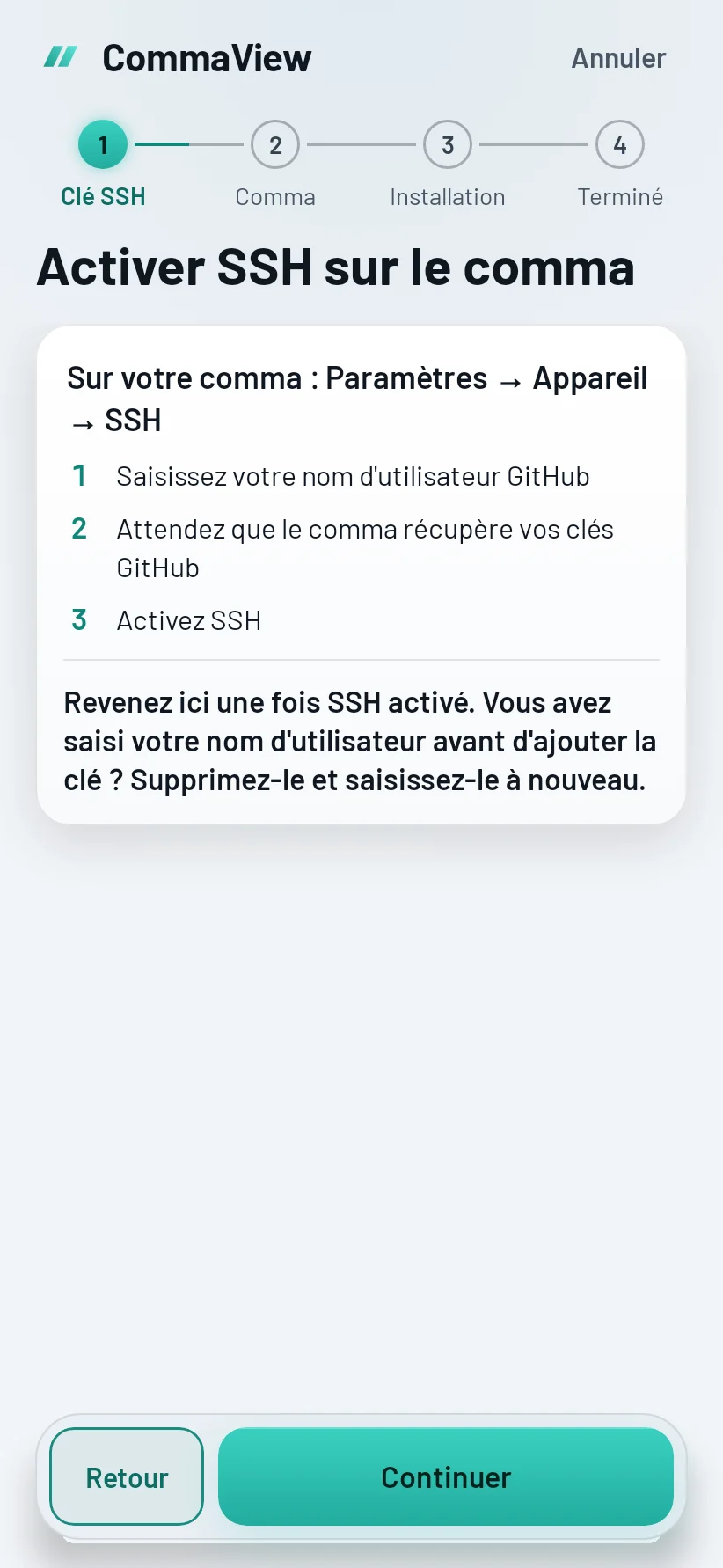
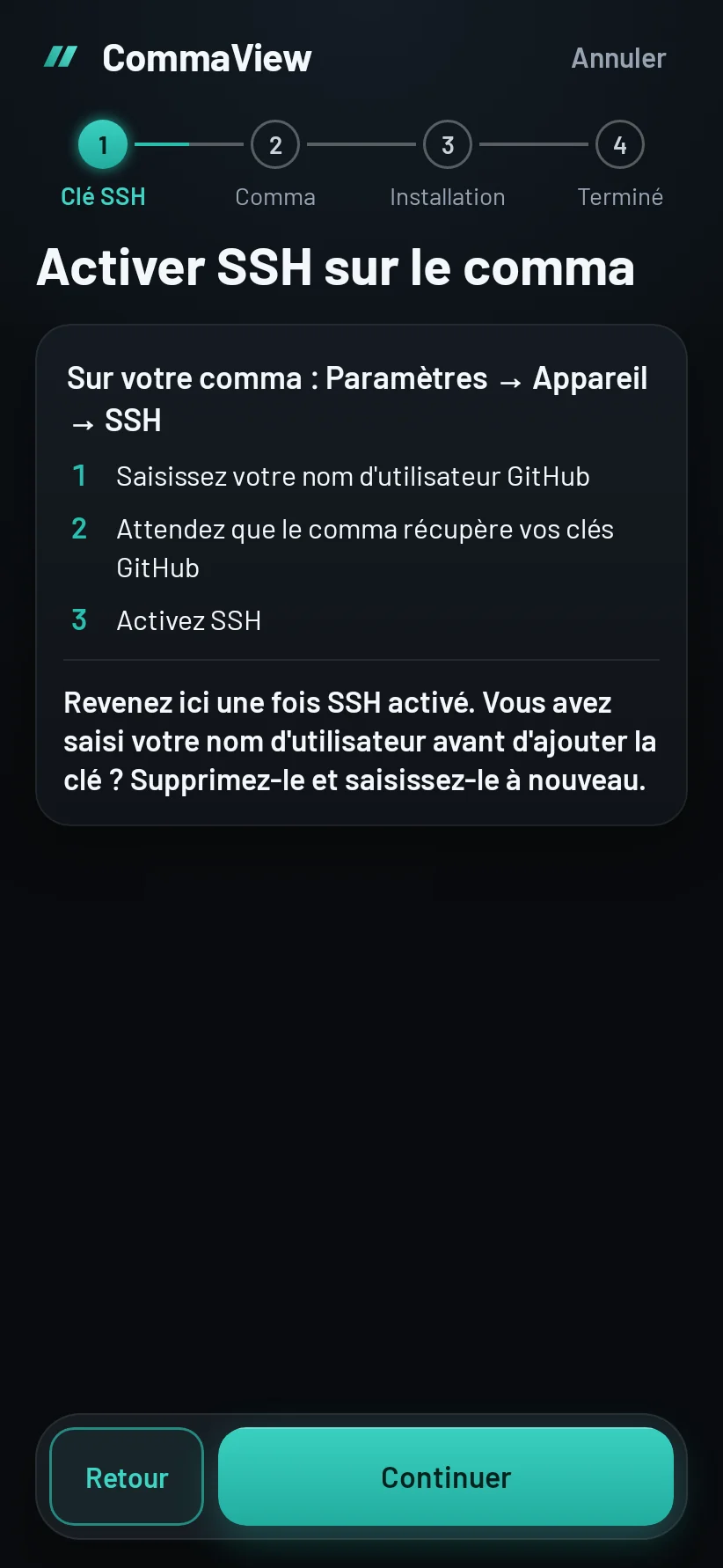
Sur l'écran du comma, allez dans Paramètres → Appareil → SSH :
- Saisissez votre nom d'utilisateur GitHub.
- Attendez que le comma récupère vos clés GitHub.
- Activez SSH.
Revenez ensuite dans CommaView et touchez Continuer.
-
Continuer, une fois SSH activé.
Le comma récupère vos clés une seule fois, quand vous saisissez le nom d'utilisateur. Vous l'avez saisi avant d'ajouter la clé ? Supprimez-le et saisissez-le à nouveau, pour que le comma récupère les clés de nouveau.
-
Étape 6 sur 8: Choisir votre comma
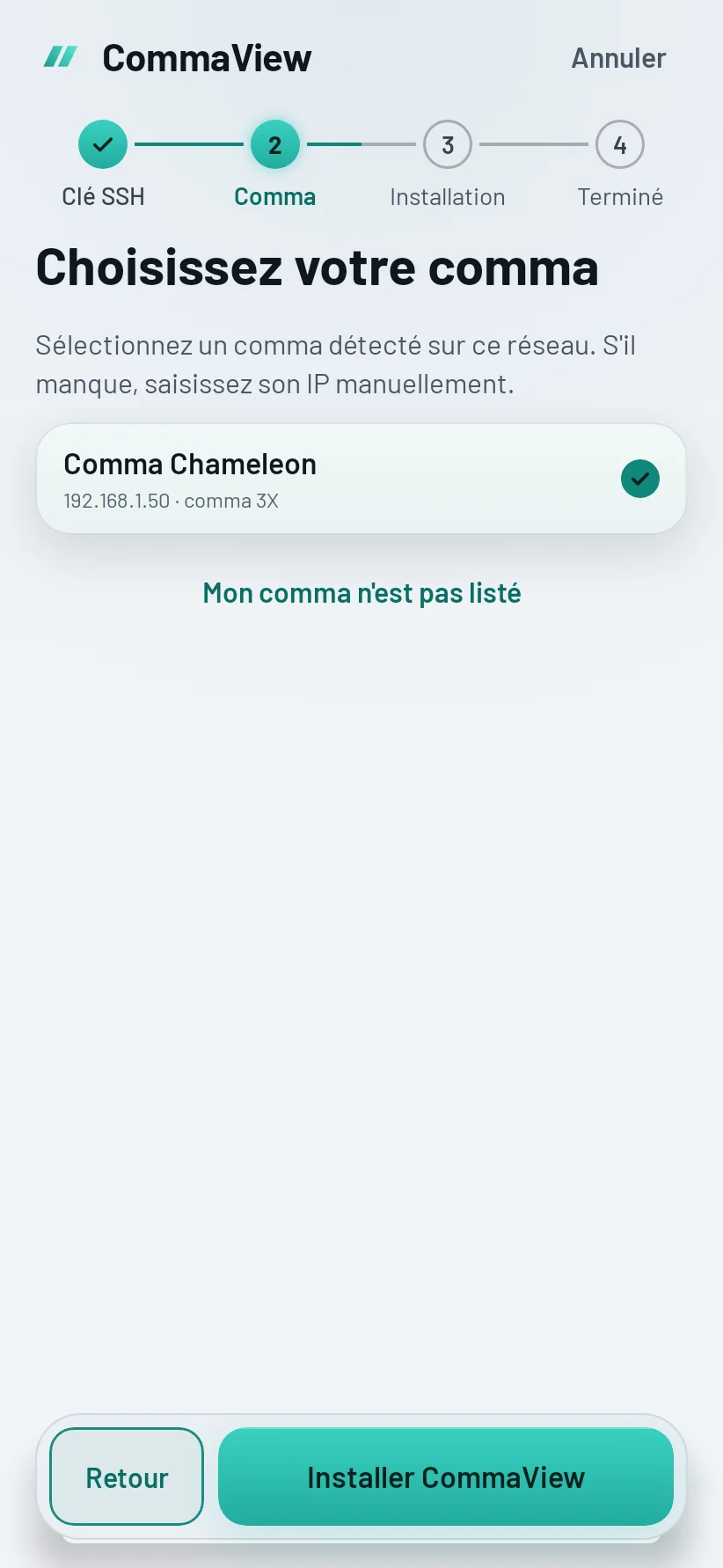
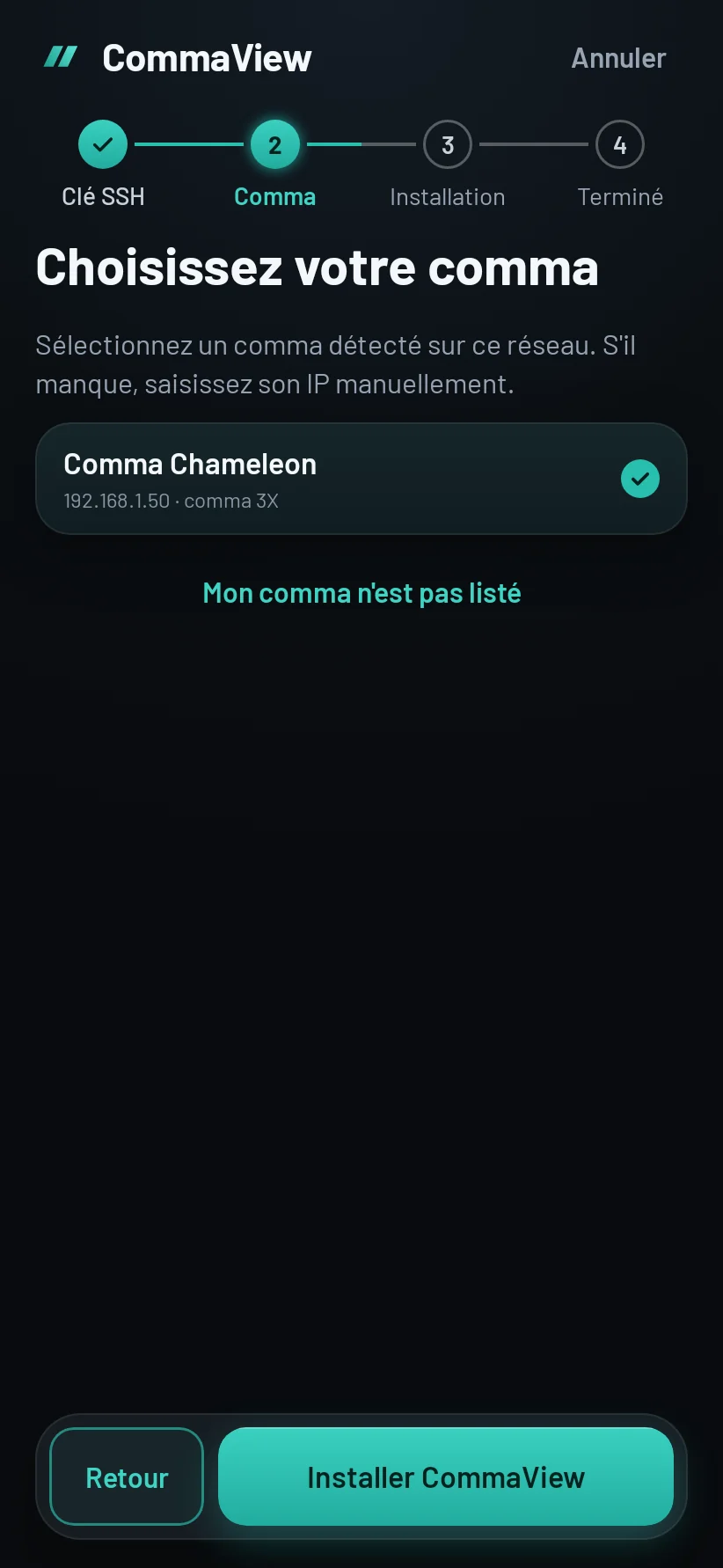
CommaView liste les comma de ce réseau Wi‑Fi qui exécutent déjà CommaView, donc un comma que vous configurez pour la première fois n'y figure généralement pas encore. Touchez Mon comma n'est pas listé et tapez son adresse IP. Touchez ensuite Installer CommaView.
Vous trouverez l'IP sur le comma dans Paramètres → Réseau : sous le nom du réseau sur le bouton Wi‑Fi d'un comma four, ou sous Avancé sur un comma 3X.
-
Un comma qui exécute déjà CommaView. Celui enregistré sur ce téléphone est marqué Enregistré sur ce téléphone.
-
Mon comma n'est pas listé : saisissez son adresse IP.
-
Installer CommaView.
-
-
Étape 7 sur 8: Lancer l'installation sûre
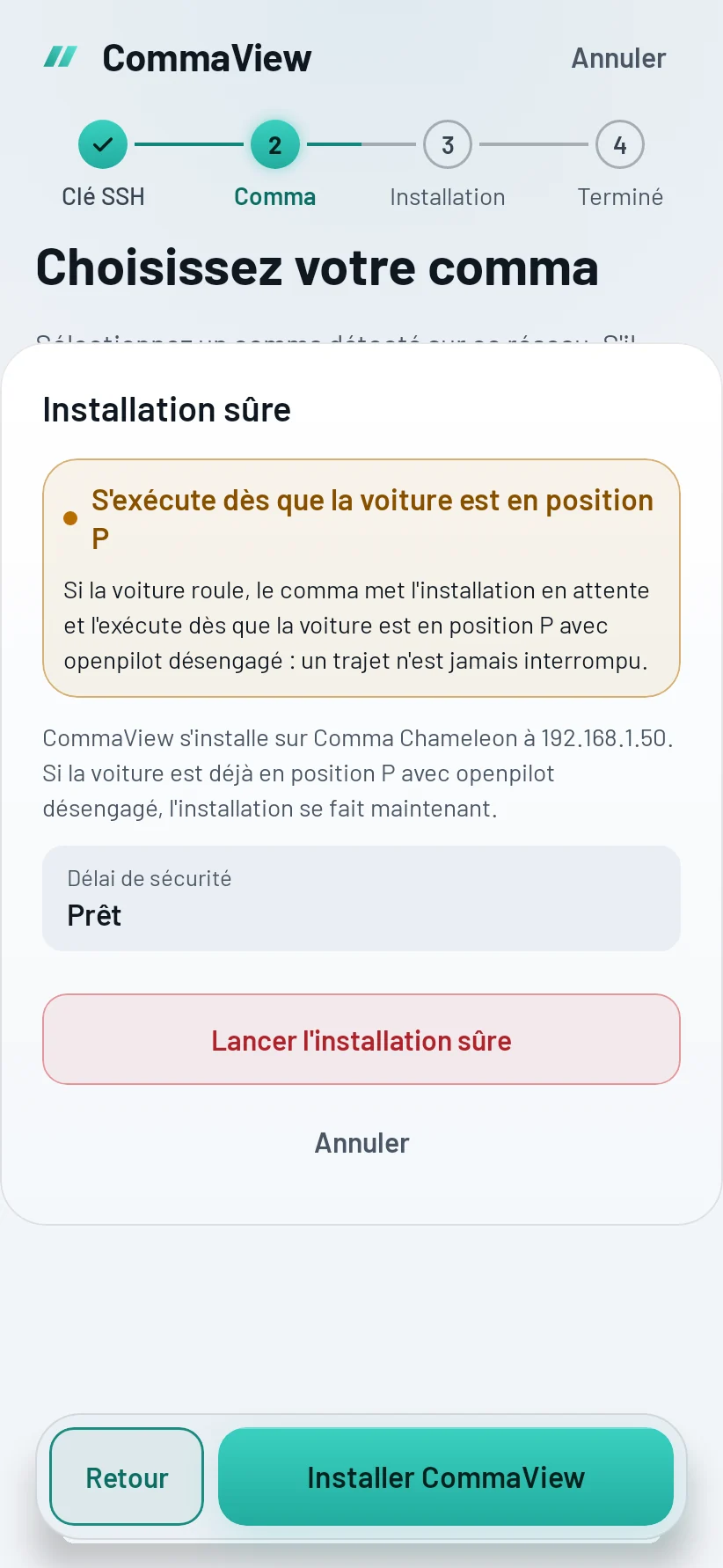
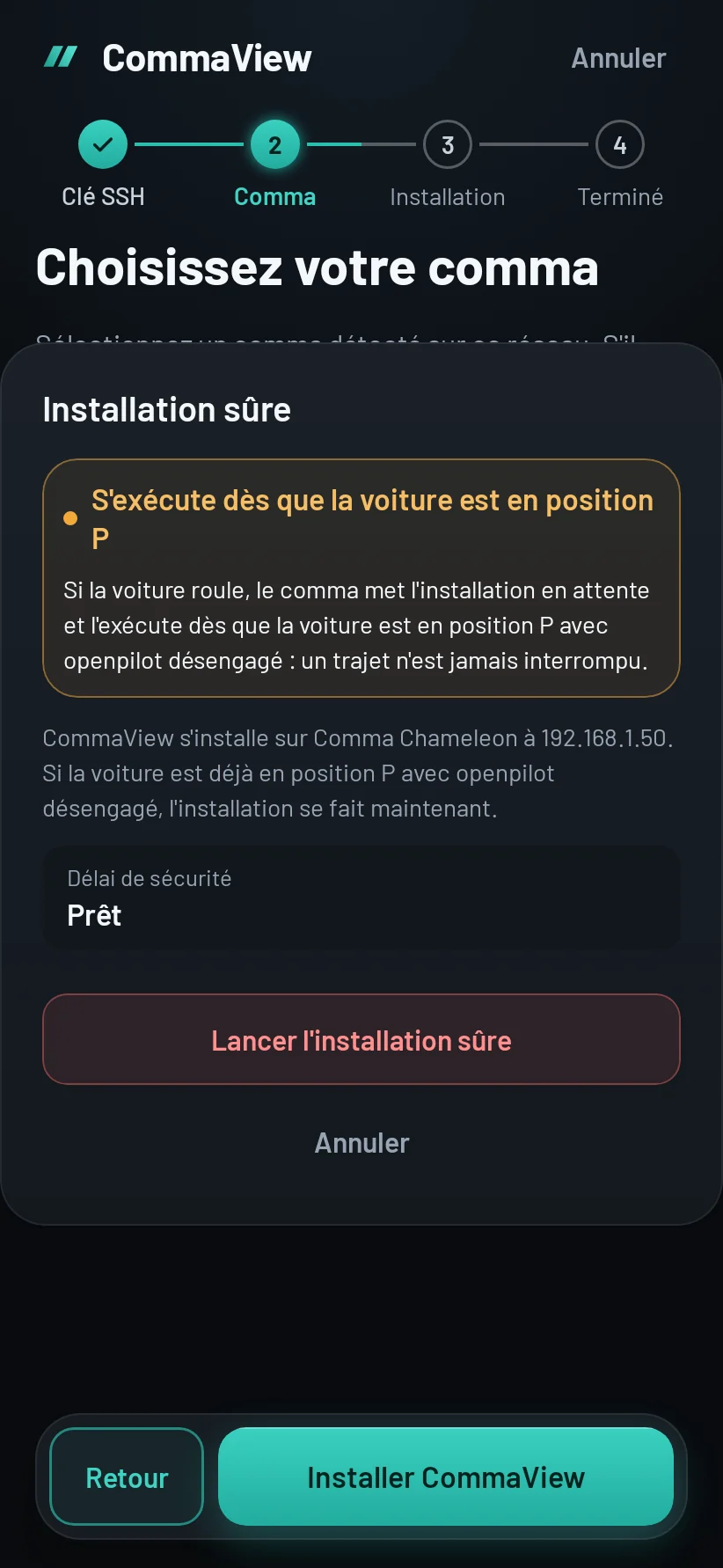
La boîte de dialogue Installation sûre nomme le comma sur lequel elle installe. Lisez la note, puis touchez Lancer l'installation sûre une fois son court compte à rebours terminé.
La voiture est en position P
Si la voiture est en position P et qu'openpilot n'est pas engagé, CommaView installe tout de suite.
-
Lancer l'installation sûre, après son compte à rebours.
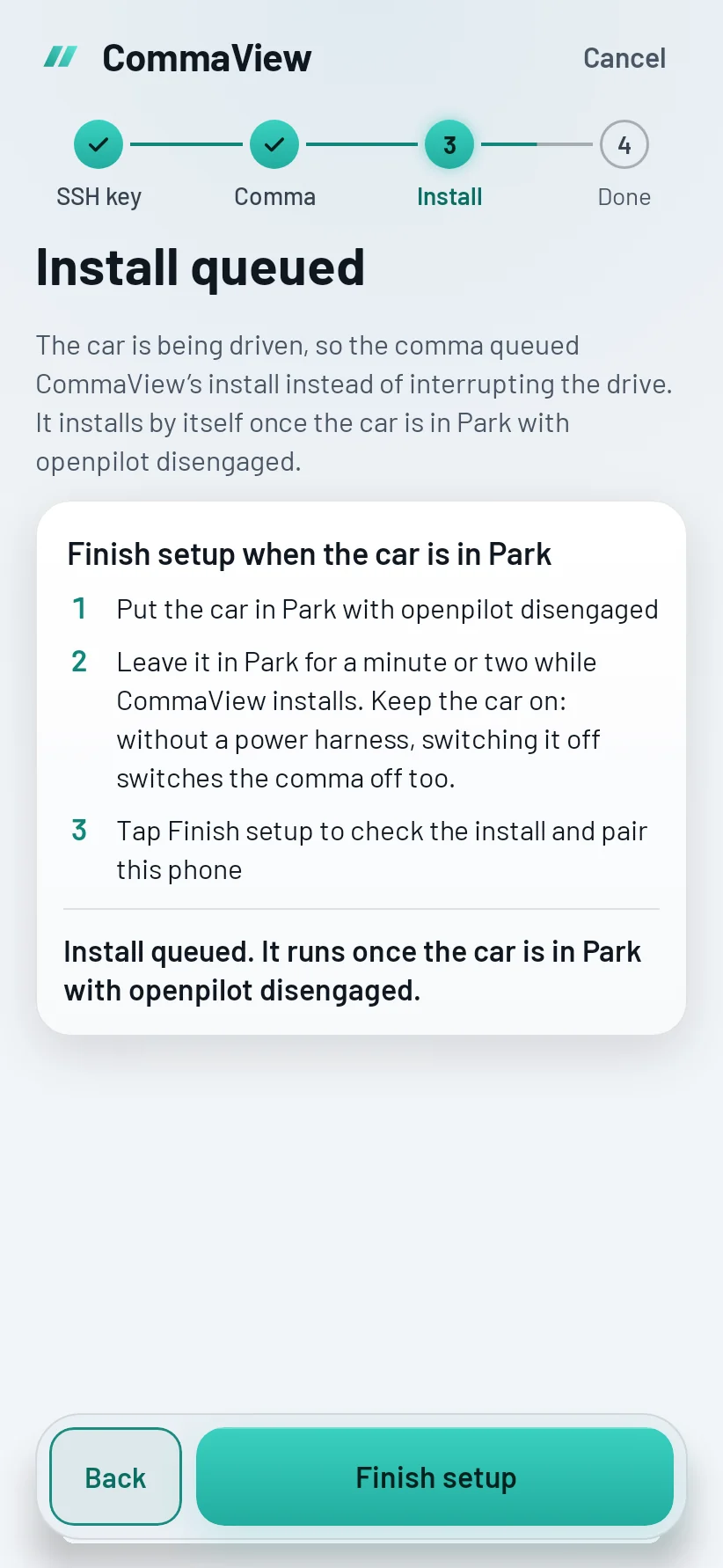
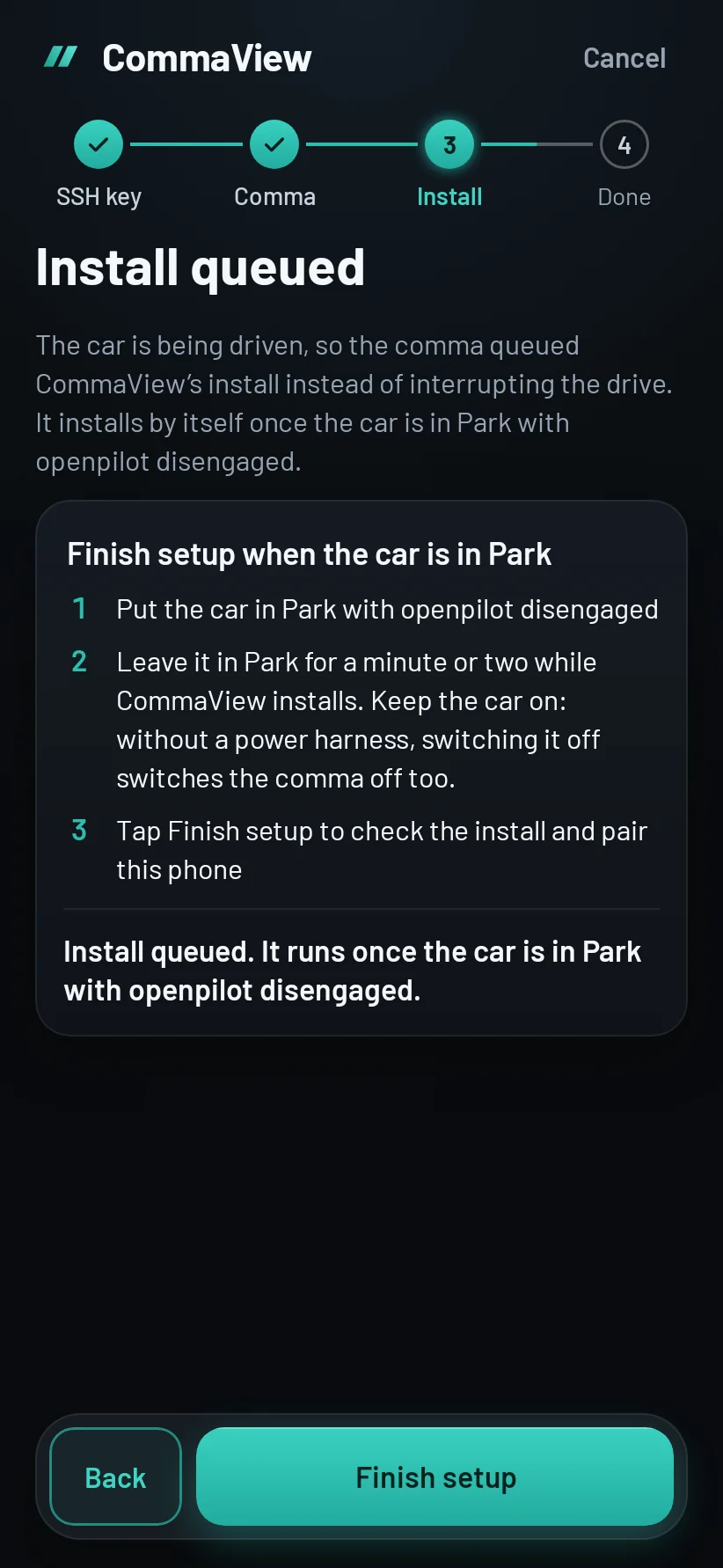
La voiture roule
Le comma met l'installation en attente et la lance une fois la voiture en position P avec openpilot désengagé, pour ne jamais interrompre un trajet. La configuration affiche Installation en attente : mettez la voiture en position P avec openpilot désengagé, attendez une minute ou deux, puis touchez Terminer la configuration.
-
Terminer la configuration, une fois la voiture en position P.
CommaView se connecte alors au comma en SSH, vérifie de quel comma il s'agit et installe le runtime avec lequel cette version de l'application a été testée. Il vérifie que l'installation répond et enregistre votre comma sur ce téléphone. Gardez le téléphone sur le même réseau jusqu'à la fin.
Laissez la voiture allumée, en position P. Sans câble d'alimentation permanente, éteindre la voiture éteint aussi le comma, ce qui interrompt l'installation.
-
-
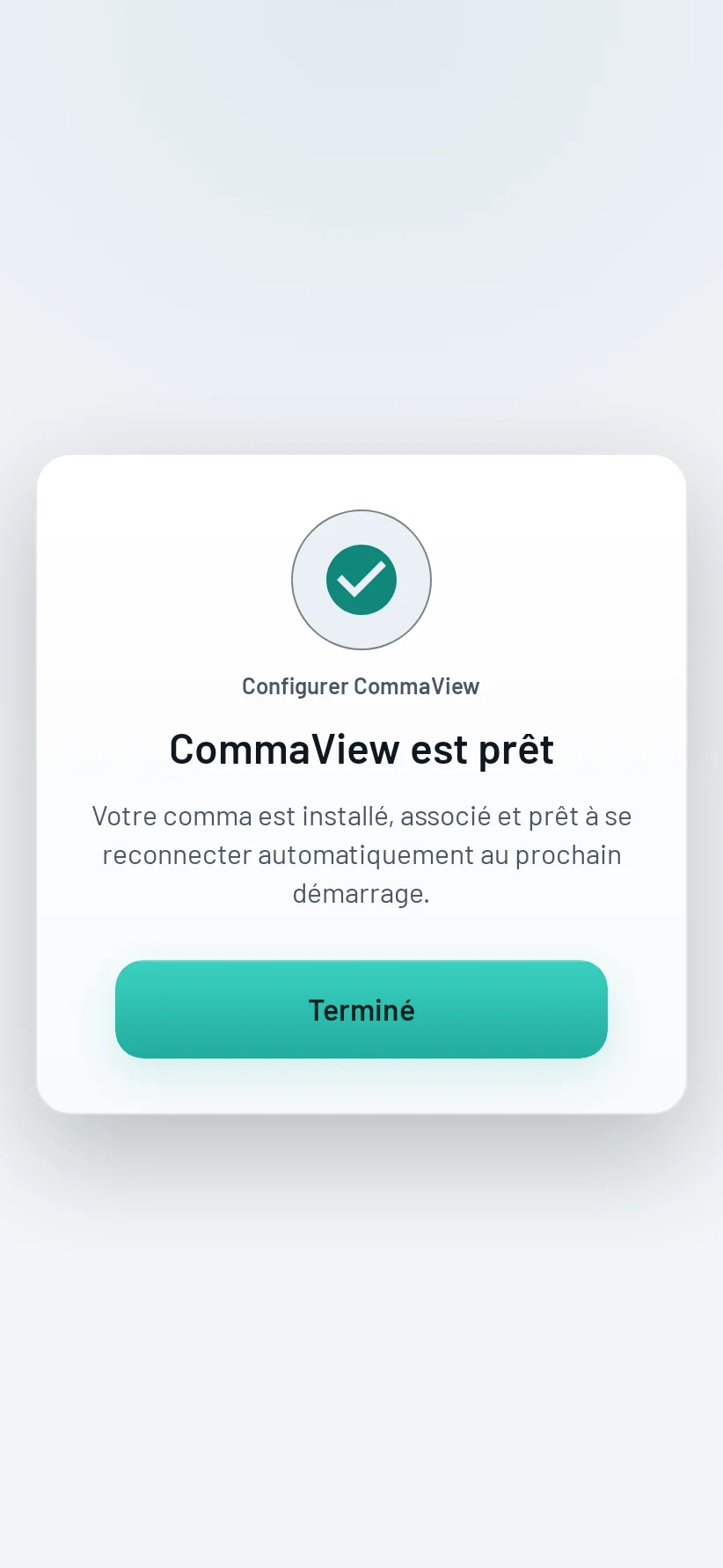
Étape 8 sur 8: CommaView est prêt
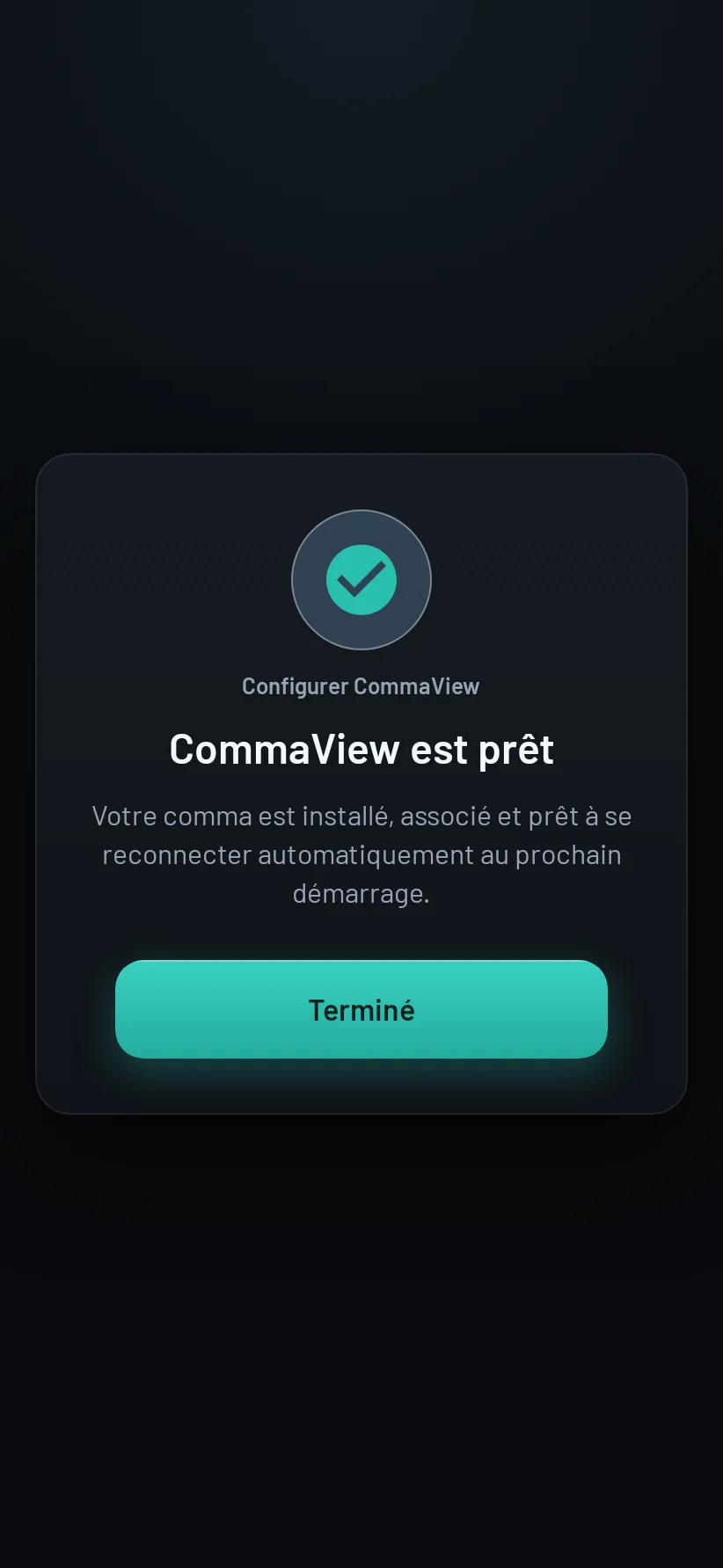
Votre comma est installé, associé, et se reconnecte tout seul à son prochain démarrage.
CommaView est prêt
Touchez OK.
-
OK vous amène à l'accueil.
Redémarrer pour terminer
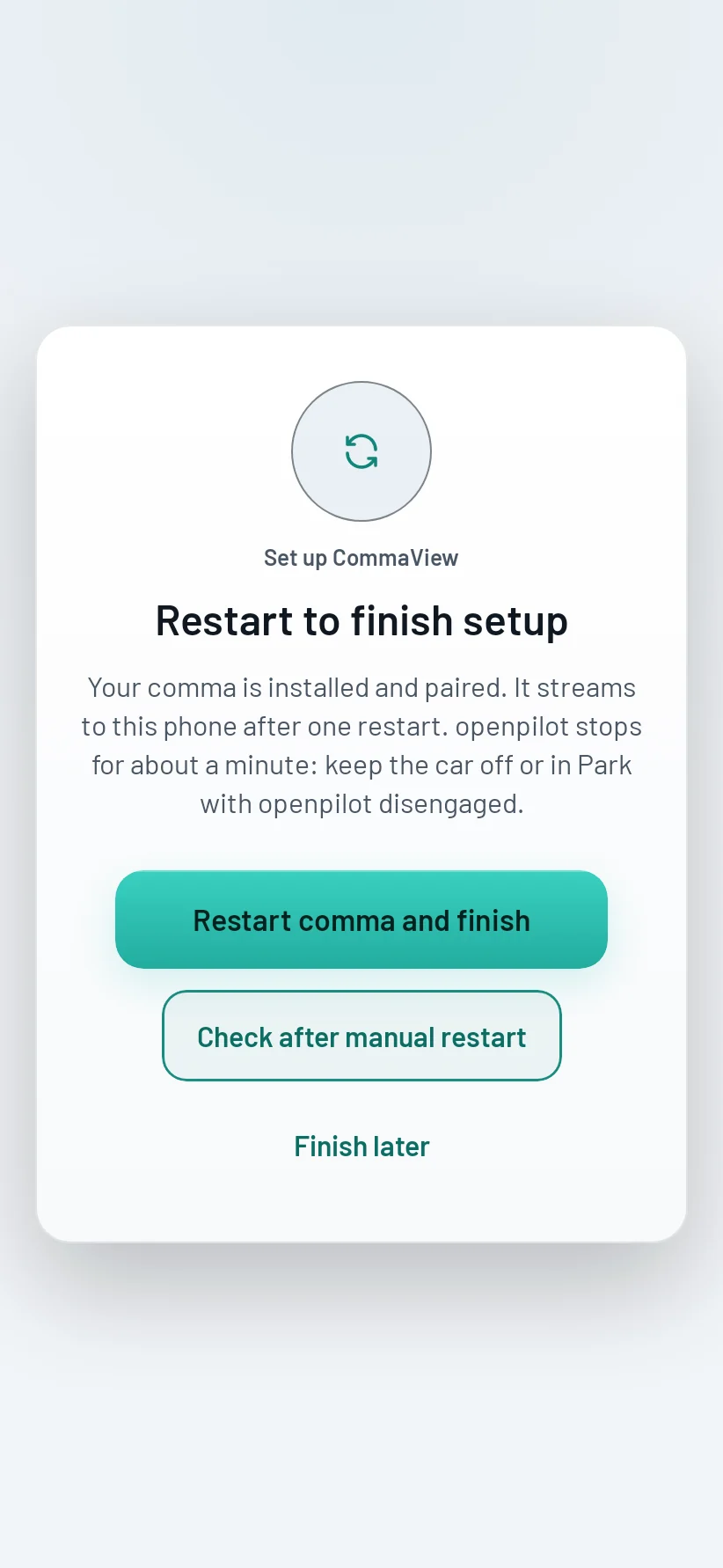
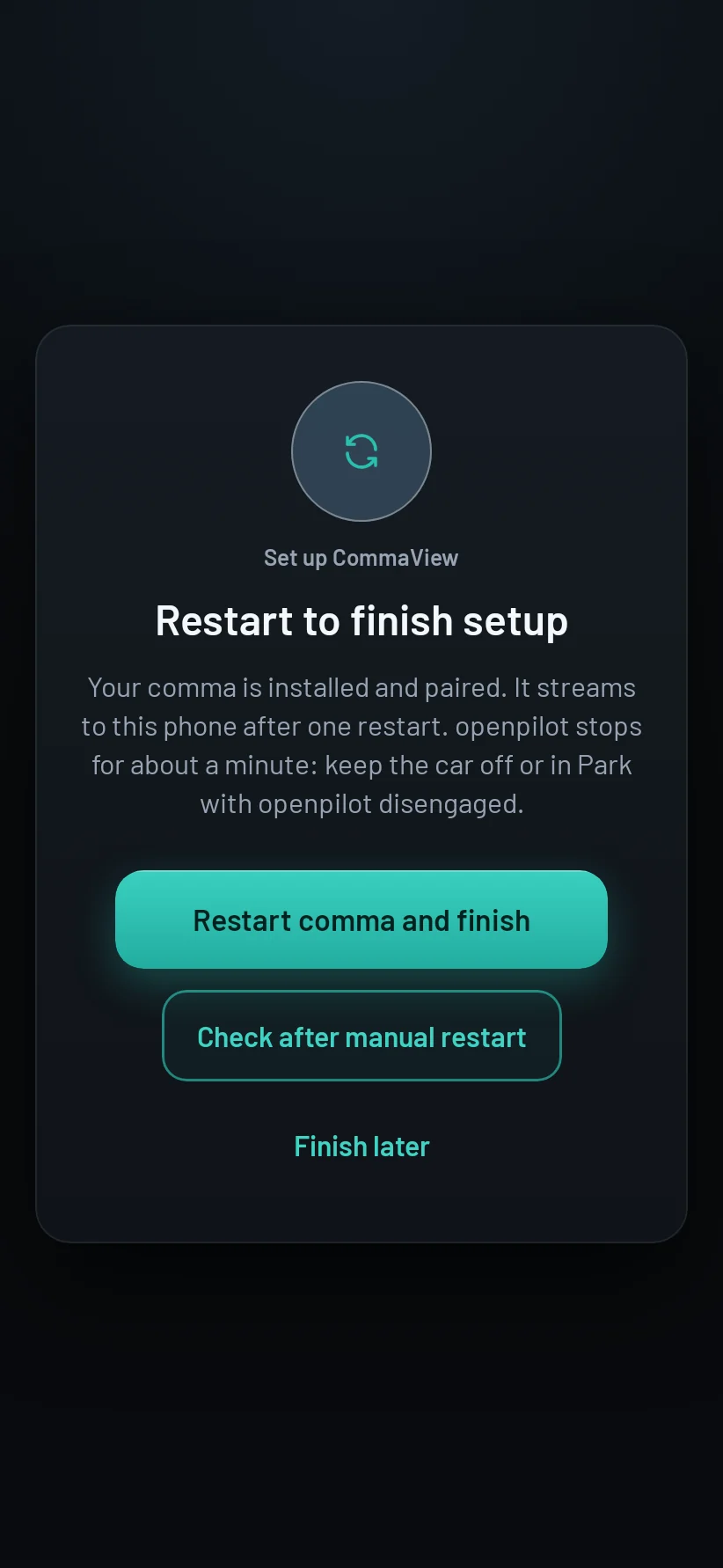
Parfois, la configuration indique Redémarrer pour terminer : le comma diffuse vers votre téléphone après un redémarrage. Touchez Redémarrer le comma et terminer avec la voiture éteinte, ou en position P avec openpilot désengagé. openpilot s'arrête environ une minute pendant le redémarrage.
-
Redémarrer le comma et terminer.
-
Comment savoir que ça a marché
L'accueil affiche votre voiture avec son comma Connecté, le runtime et l'adresse du comma. Touchez Ouvrir Live View : la route s'affiche en direct, avec la trajectoire et le véhicule de tête dessinés par-dessus. Désormais, l'application trouve votre comma toute seule quand votre téléphone et le comma sont sur le même réseau, même si son adresse change.
Configuration manuelle depuis un terminal
Seulement si SSH fonctionne déjà de votre ordinateur vers le comma avec l’utilisateur comma.
-
Dans CommaView, choisissez Configuration manuelle, puis Continuer vers la configuration manuelle. L’application affiche la commande de son runtime sur Installer depuis votre terminal, prête à copier (Toucher pour copier). Elle ressemble à celle-ci, qui installe le runtime de la version actuelle :
curl -fsSL https://commaview.com/commaviewd/install.sh \ | ssh comma@COMMA_IP bash -
Lancez-la depuis un ordinateur sur le même réseau Wi‑Fi que votre comma, en remplaçant
COMMA_IPpar l’adresse IP du comma (Paramètres → Réseau sur le comma : sous le nom du réseau sur le bouton Wi‑Fi d’un comma four, ou sous Avancé sur un comma 3X). Votre ordinateur télécharge l’installateur, et SSH l’exécute sur le comma avec l’utilisateurcomma. -
Quand l’installateur a terminé, CommaView démarre sur le comma et affiche un code d’association à usage unique.
-
De retour dans CommaView, touchez J’ai exécuté la commande. Sur Ajoutez votre comma, sélectionnez votre comma ou saisissez son IP, tapez le code d’association, puis touchez Ajouter un comma. L’application vérifie le runtime et enregistre le comma.
Avant votre premier trajet
Essayez en position P avant de rouler.
- L’accueil affiche votre comma comme Connecté.
- Live View s’affiche et la trajectoire bouge avec la voiture.
- Si l’application affiche un avertissement ou demande une réparation, réglez-le avant de rouler.
- Configurez tout pour que rien ne demande votre attention pendant la conduite.
Toujours bloqué ? Demandez sur le Discord de CommaView, ou envoyez un commentaire depuis l’application. Si l’assistance demande des journaux, envoyez un paquet d’assistance.
Si ça ne marche pas
Connexion SSH impossible
Vérifiez que SSH est activé dans Paramètres → Appareil → SSH sur le comma, que le nom d'utilisateur GitHub est bien le vôtre, et que la clé CommaView est sur ce compte GitHub. Si vous avez ajouté la clé après avoir saisi le nom d'utilisateur, supprimez le nom d'utilisateur et saisissez-le à nouveau pour que le comma récupère la clé.
Mon comma n'est pas dans la liste
C'est normal la première fois : la liste affiche les comma qui exécutent déjà CommaView. Touchez Mon comma n'est pas listé et saisissez son adresse IP (Paramètres → Réseau sur le comma : sous le nom du réseau sur le bouton Wi‑Fi d'un comma four, ou sous Avancé sur un comma 3X). Vérifiez que le téléphone est sur le même réseau que le comma et pas sur un VPN.
La configuration indique « Installation en attente »
Le comma a vu que la voiture roulait, donc il attend. Mettez la voiture en position P avec openpilot désengagé, attendez une minute, puis touchez Terminer la configuration. Laissez la voiture allumée : sans câble d'alimentation permanente, l'éteindre éteint aussi le comma.
La configuration indique que mon comma n'est pas pris en charge
Sur un comma 3, la configuration s'arrête et propose Installer CommaView sur un comma 3X ou un comma four. Sur un fork dont CommaView ne peut pas compléter l'écran avec sa vue, la configuration le dit et ne change rien. Vérifiez que votre comma et votre fork sont pris en charge.
Le code d'association n'a pas marché
Les codes d'association sont à usage unique et expirent vite. Relancez l'installateur pour obtenir un nouveau code, et vérifiez que vous l'avez tapé tel qu'il s'affiche (le tiret est facultatif).
Connecté, mais pas de vidéo
La configuration et l'association sont faites ; il s'agit du flux vidéo. Vérifiez que le comma est allumé et prêt à rouler, gardez le téléphone sur le même réseau, et rouvrez Live View. S'il indique Impossible de joindre ce comma, voyez CommaView ne trouve pas votre comma.
Ce guide vous a-t-il aidé ?
Dites-nous ce qui manque