
Todos os guias · Atualizações e sua conta
Guia · Atualizações e sua conta
Como funcionam as versões do CommaView
O CommaView tem duas partes que se atualizam juntas: o app Android e o pequeno runtime no seu comma. Veja como uma versão chega até você e como as atualizações continuam seguras.
Passos
Marque cada passo conforme avança.
-
Passo 1 de 3: Veja qual versão você tem
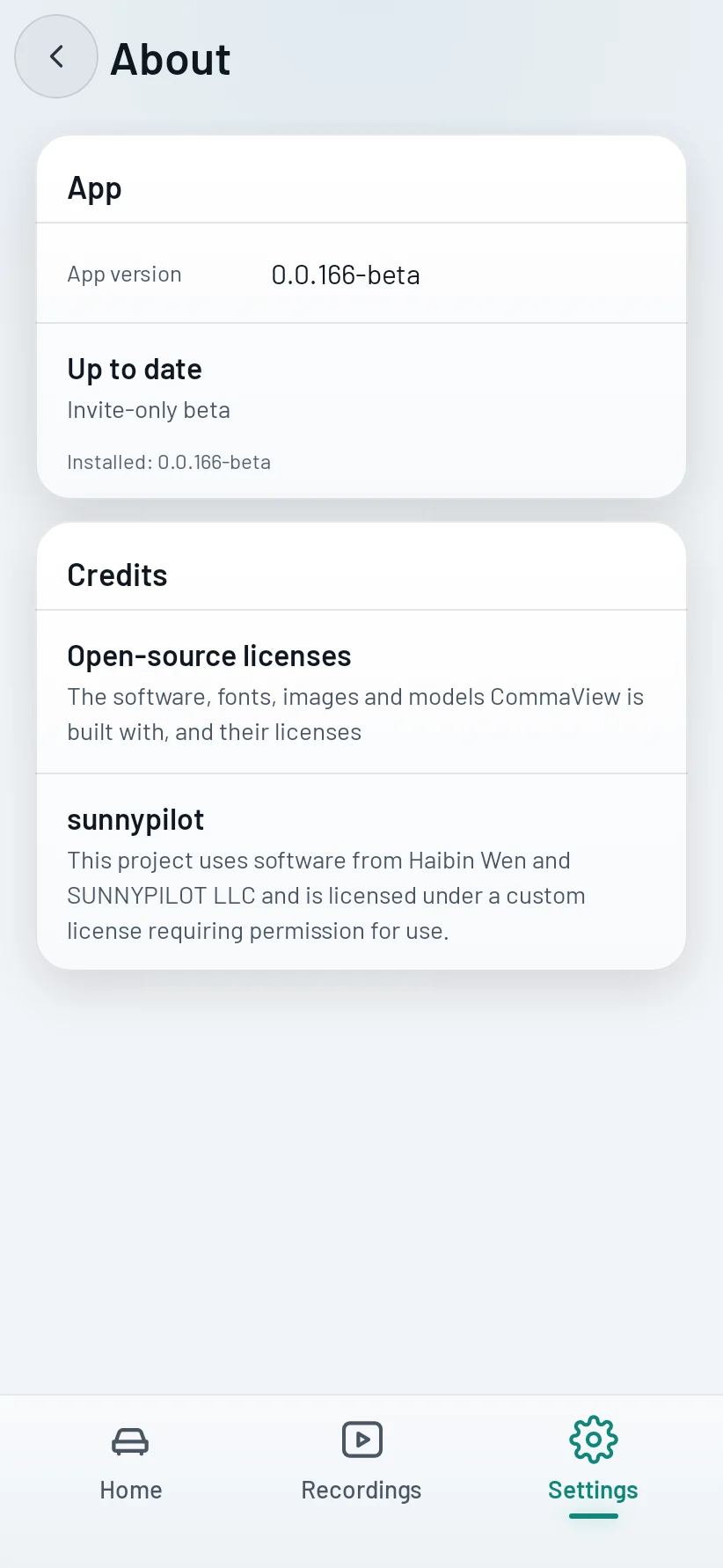
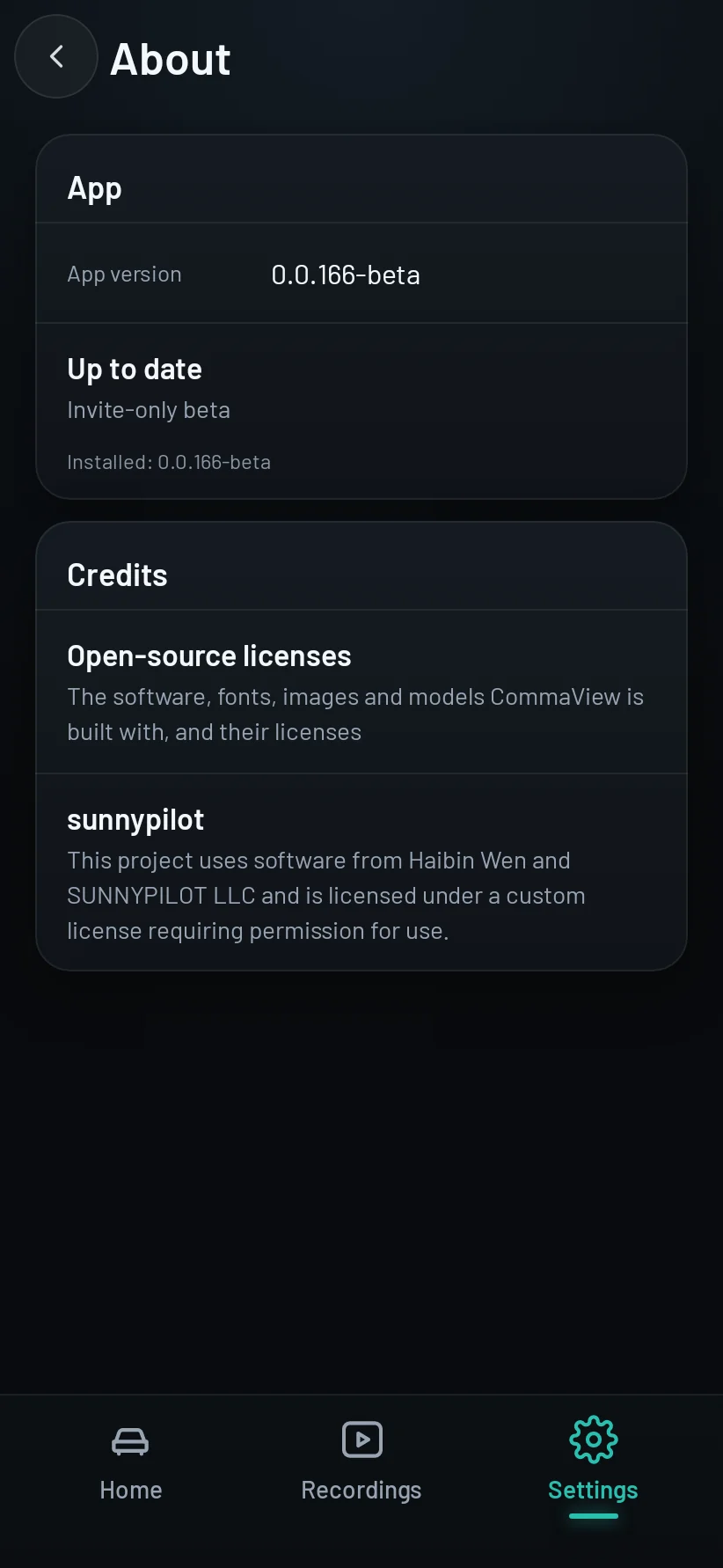
Configurações › Sobre mostra a versão do app e se ele está Atualizado ou se há uma atualização disponível, com a versão dela. O CommaView consulta sua conta em busca de uma nova versão e avisa quando ela estiver pronta.
-
A versão do app.
-
Atualizado, ou a versão pronta para você.
-
-
Passo 2 de 3: Atualize o app por dentro dele
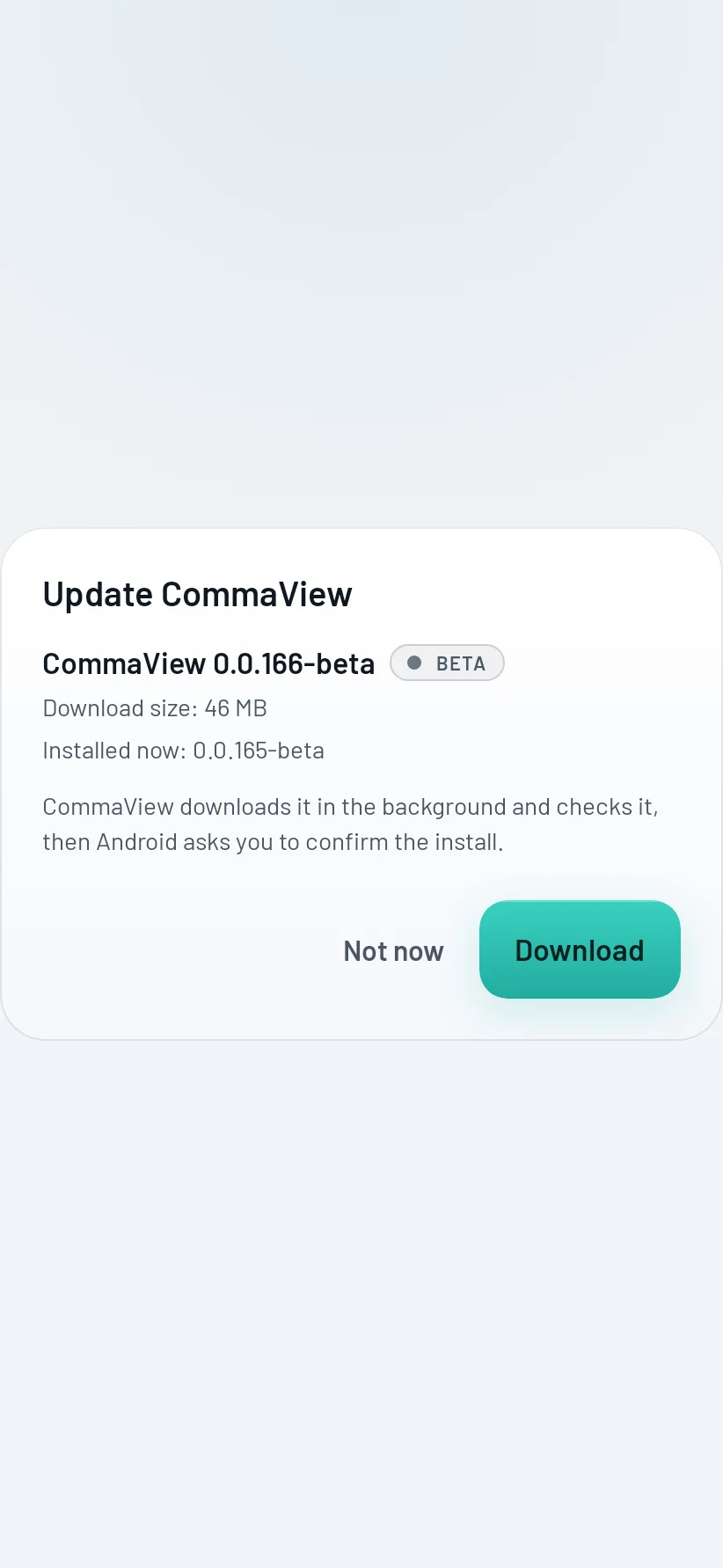
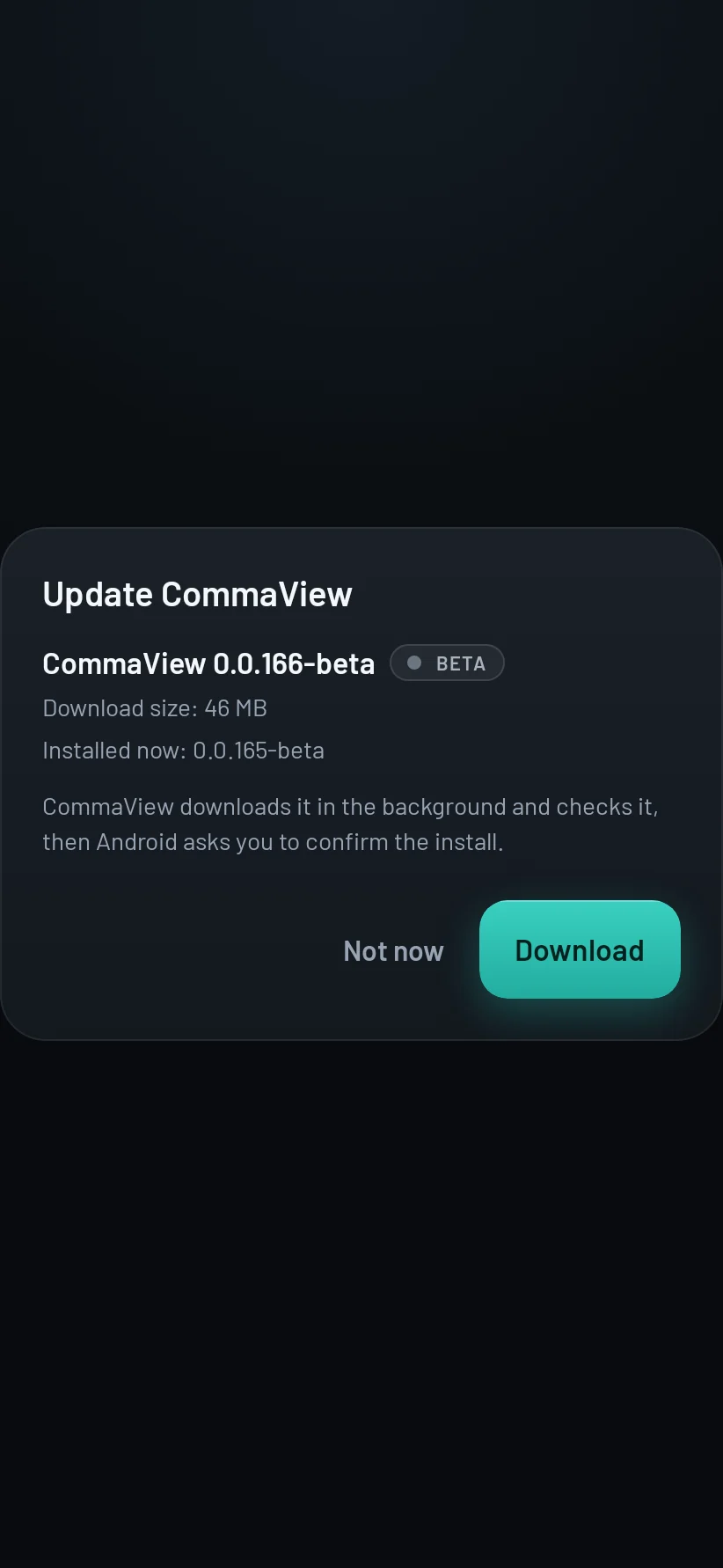
Quando uma versão está pronta, Atualizar aparece no topo do Início e em Sobre. Atualize o CommaView mostra a versão e o canal: Beta para todos os convidados, ou Alfa, “Uma versão inicial para testadores. Pode ter mais problemas que a beta.” Toque em Baixar: o CommaView baixa em segundo plano, verifica e depois o Android pede para você confirmar a instalação.
-
O canal: Beta ou Alfa.
-
Baixar. Agora não deixa para depois.
-
-
Passo 3 de 3: Depois atualize o runtime do seu comma
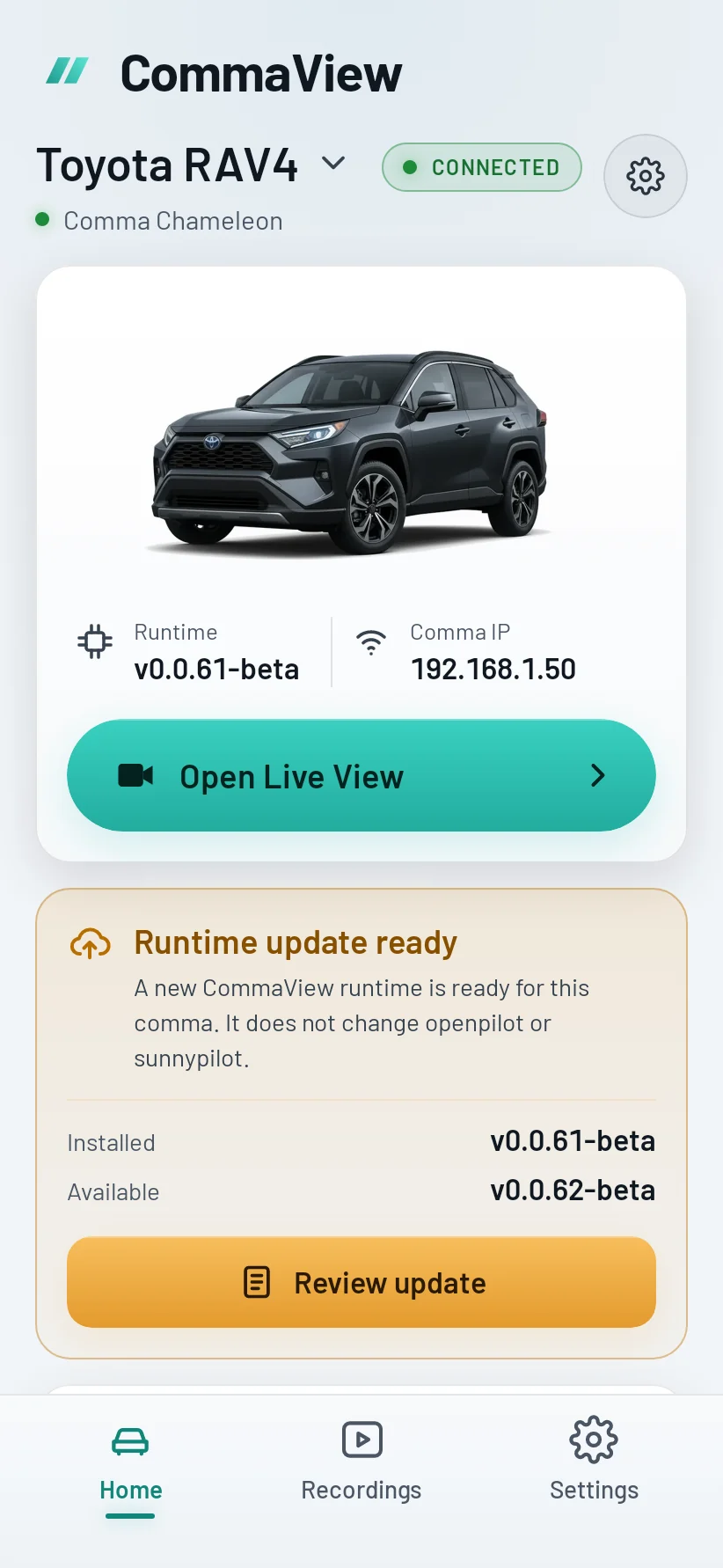
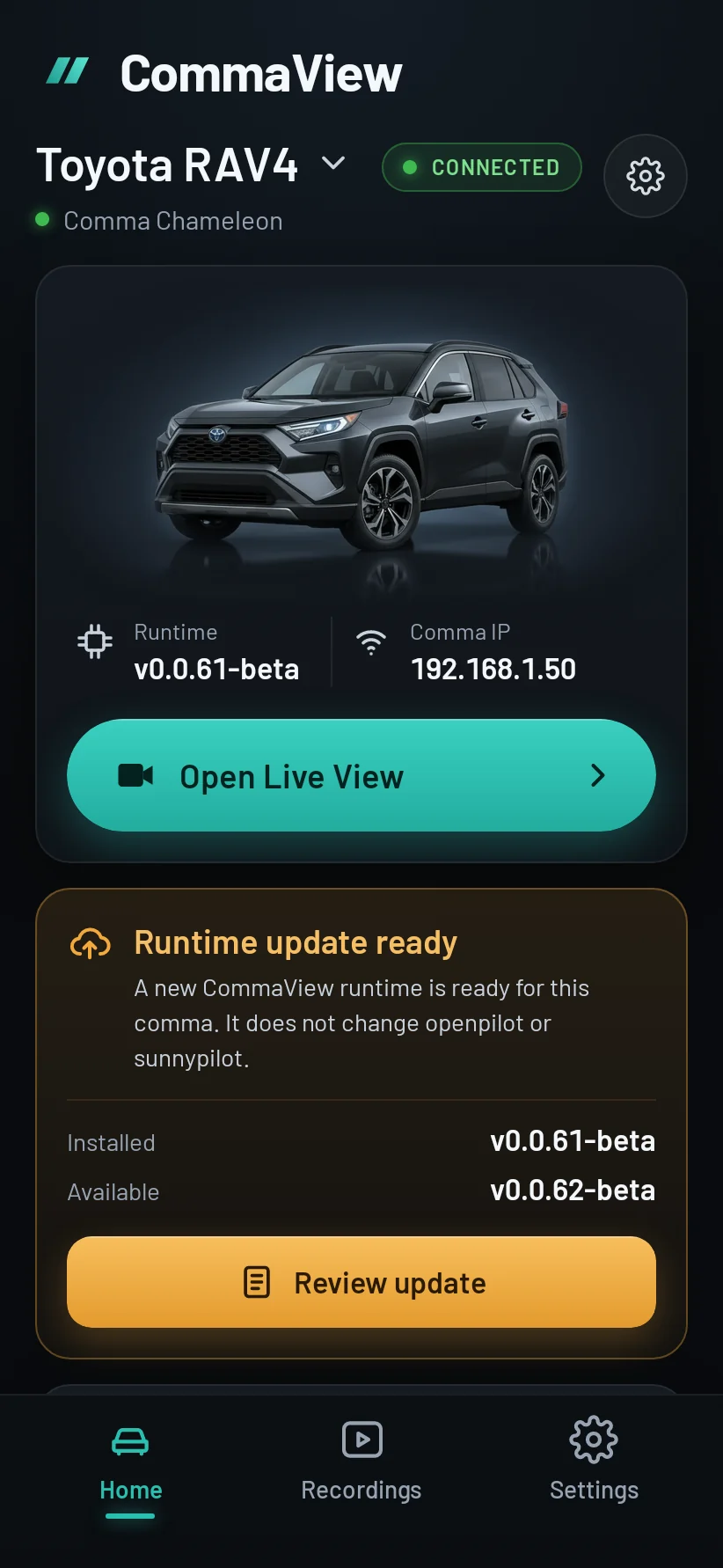
Cada versão do app indica o runtime com que foi testada. Depois que o app é atualizado, o Início oferece esse runtime com Atualização do runtime pronta. As atualizações do runtime começam pelo app, nunca sozinhas. Atualizar o runtime do seu comma tem cada passo.
-
Atualização do runtime: o runtime instalado e o disponível.
-
Alfa, depois beta
- Cada versão sai primeiro como uma série de alfas para alguns testadores.
- Quando uma alfa se mostra estável, ela vira a beta dessa versão e vai para todos os convidados.
- Sua conta em my.commaview.com sempre oferece a versão certa para você.
Assinadas e compatíveis
- Cada download do app é uma versão de lançamento assinada, nunca uma versão de depuração, com a soma de verificação SHA-256 ao lado em my.commaview.com. O app confere o tamanho e a soma de verificação de uma atualização baixada antes de oferecer a instalação: “O download não correspondeu à soma de verificação, então não foi instalado.”
- Cada versão do app indica o runtime com que foi testada, e o app instala exatamente esse no seu comma.
- Um app mais antigo nunca recebe a oferta de um runtime com que não foi testado. Um comma cujo runtime é mais novo do que o app instala avisa: atualize o CommaView e tente de novo.
Atualizar seu comma com segurança
- As atualizações do runtime começam pelo Início ou pelas Configurações do dispositivo, nunca sozinhas.
- As atualizações nunca interrompem uma viagem. Se o carro estiver em movimento, a Atualização segura coloca a atualização na fila e o comma a instala quando o carro estiver em P com o openpilot desativado. Você não precisa desligar o carro.
- Depois de uma atualização do runtime, o comma precisa reiniciar antes de o CommaView voltar a transmitir. O app pede isso.
- Você pode remover o runtime pelas Configurações do dispositivo a qualquer momento: Remover o CommaView.
Onde você fica sabendo
- O app avisa quando uma nova versão está pronta.
- Novidades lista cada mudança.
- Mandamos e-mail sobre mudanças importantes, e você pode enviar comentários pelo app a qualquer momento (Configurações › Suporte e diagnóstico).
Este guia ajudou?
Diga o que está faltando