
Tous les guides · Enregistrements
Guide · Enregistrements
Partager et exporter des enregistrements
Chaque enregistrement sur votre téléphone est un MP4 que vous pouvez partager, enregistrer dans vos fichiers ou ouvrir dans une autre application, depuis son menu Actions de l'enregistrement dans Enregistrements. Exporter le trajet complet… copie aussi la vidéo route d'un trajet complet de votre comma vers votre téléphone, telle que le comma l'a enregistrée.
Avant de commencer
- Un enregistrement sur votre téléphone
Une relecture ou une copie en direct dans Enregistrements. Pas encore ? Enregistrer un trajet ou enregistrer une copie en direct.
- Pour un trajet complet
Le comma qui l'a enregistré, associé à ce téléphone, garé et à portée, et un runtime qui liste ses trajets.
Étapes
Cochez chaque étape au fur et à mesure. La première fois, faites-le garé.
-
Étape 1 sur 6: Ouvrir l'enregistrement
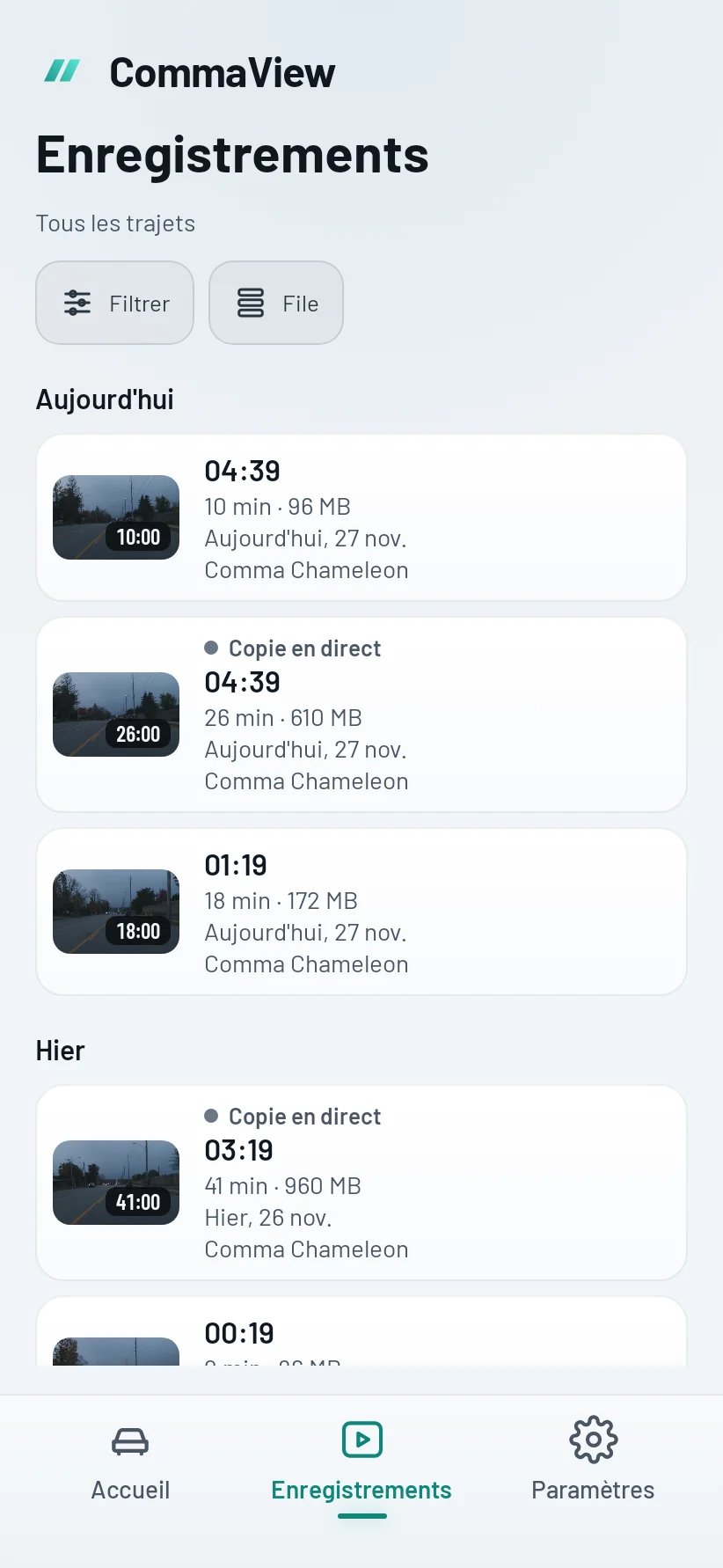
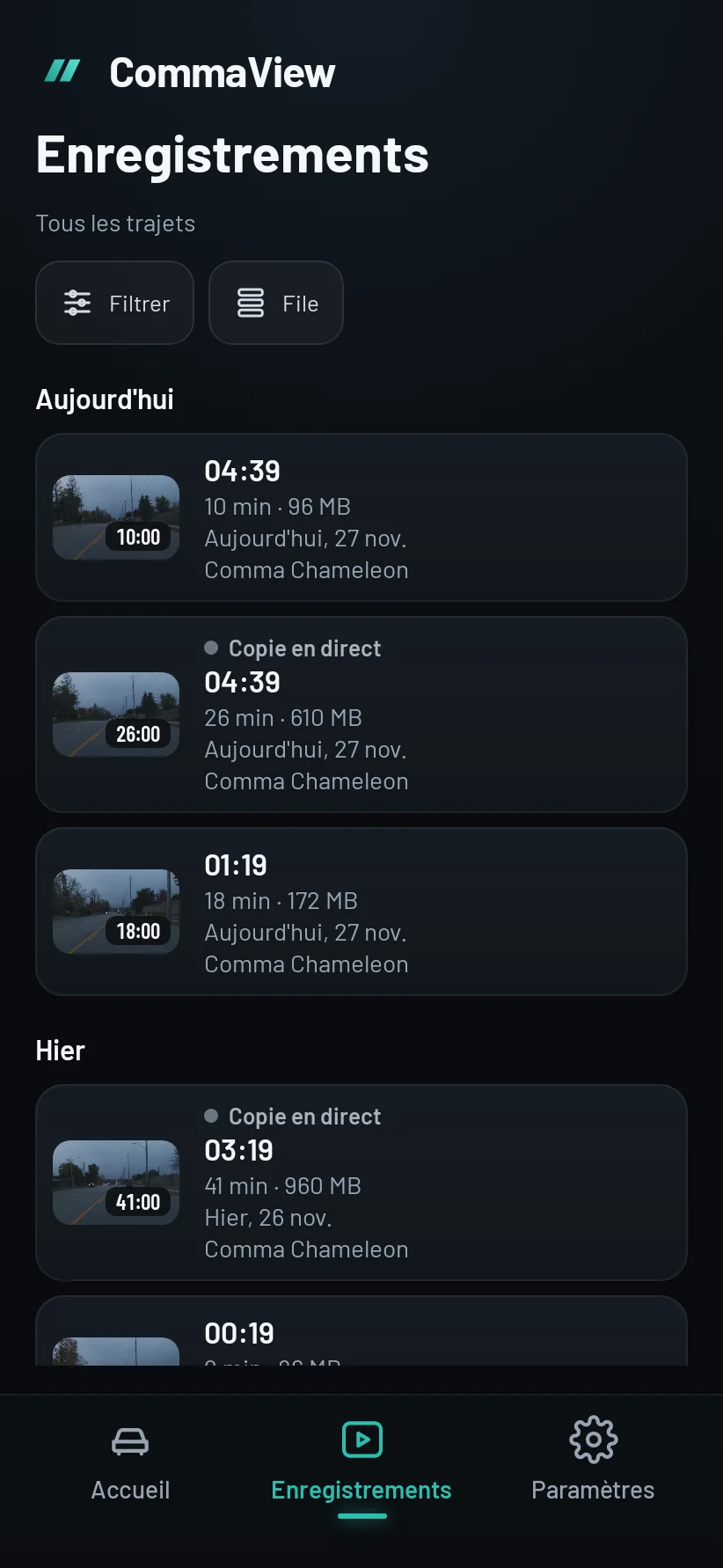
Ouvrez Enregistrements depuis la barre du bas (le rail sur un plus grand écran) et touchez le trajet. Il s'ouvre dans le lecteur, avec ses informations.
-
Une relecture. Touchez n'importe quel trajet pour l'ouvrir.
-
Une copie en direct, marquée Copie en direct.
-
Filtrer : Prêts n'affiche que les trajets qui ont une vidéo à partager.
-
-
Étape 2 sur 6: Ouvrir Actions de l'enregistrement
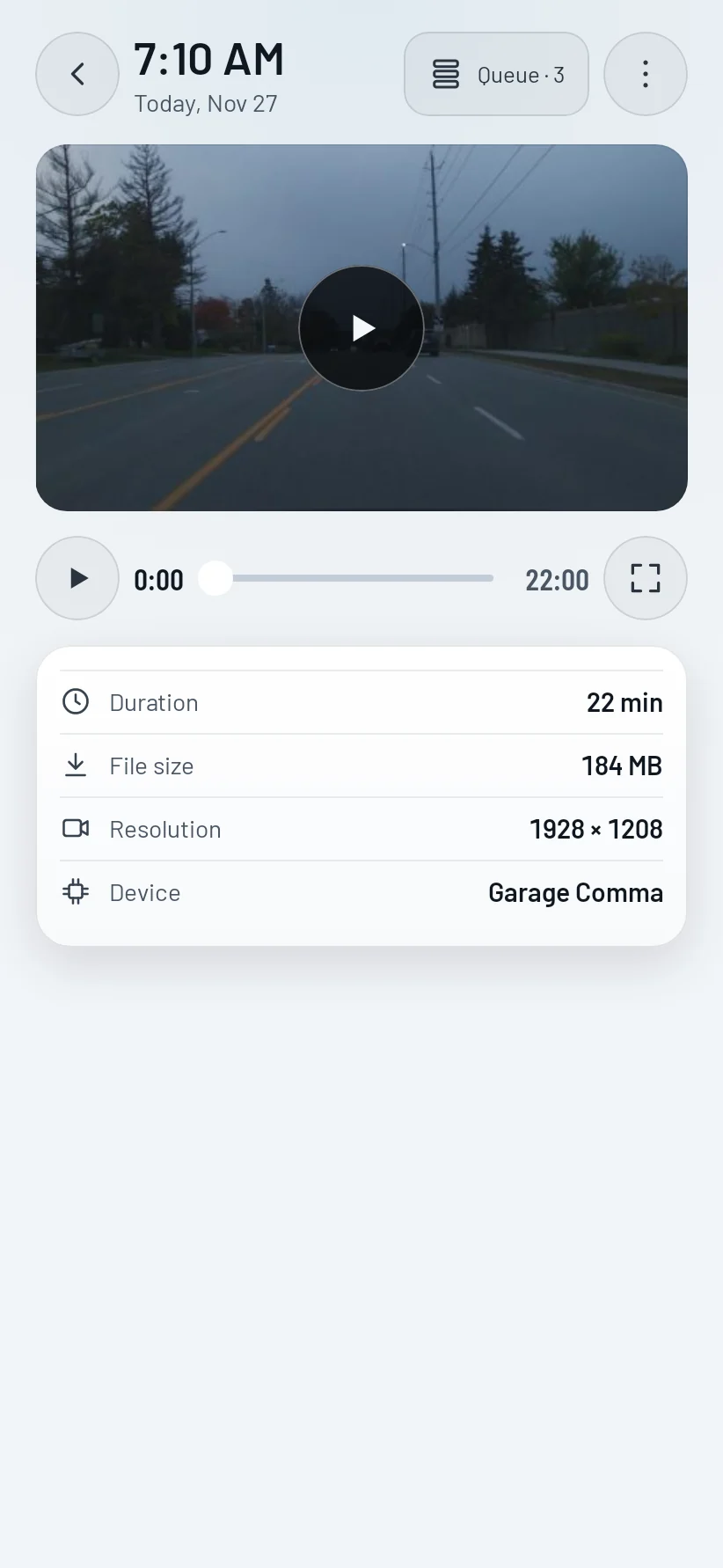
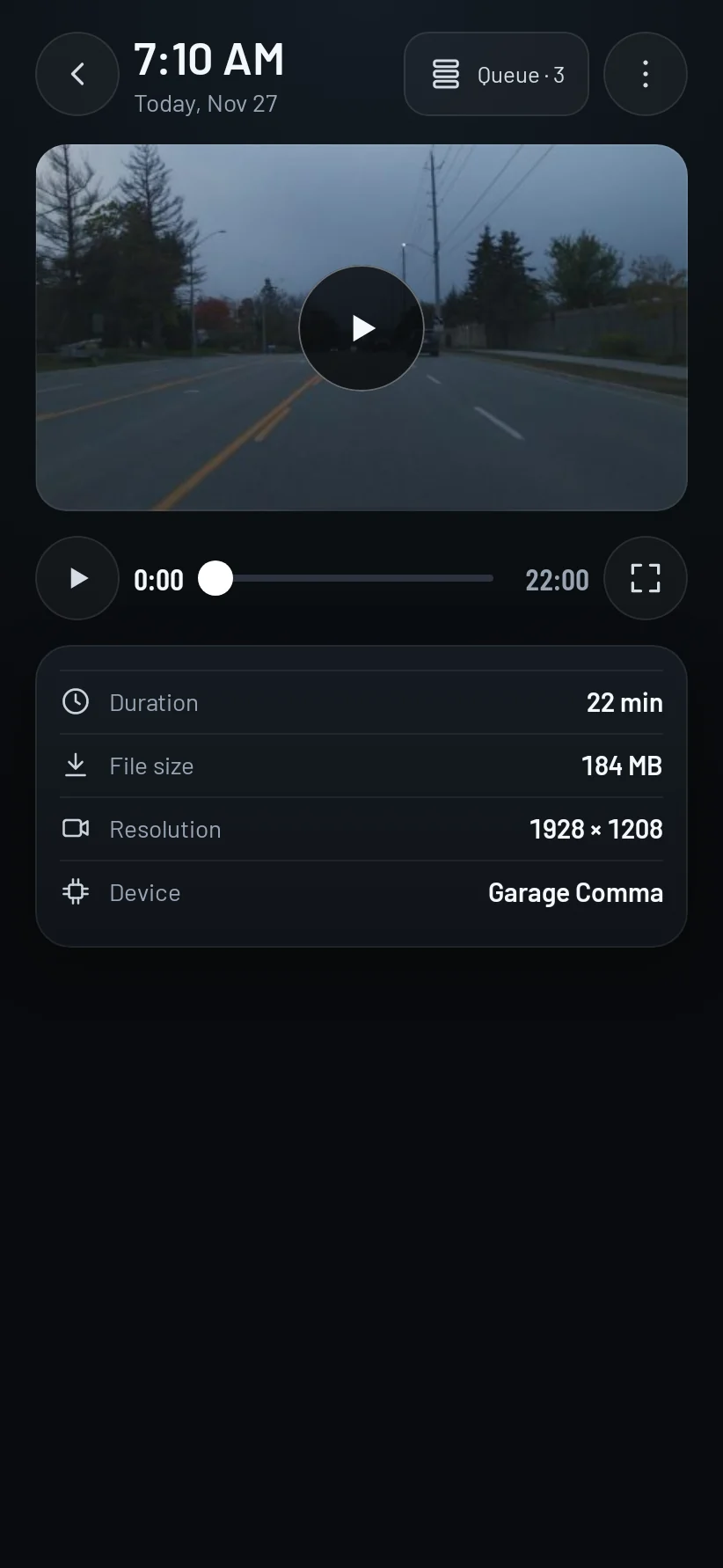
Dans le lecteur, touchez Actions de l'enregistrement, le bouton Plus à côté de l'heure et de la date.
-
Actions de l'enregistrement.
-
Plein écran l'affiche sur tout l'écran.
-
-
Étape 3 sur 6: Le partager, ou l'ouvrir dans une autre application
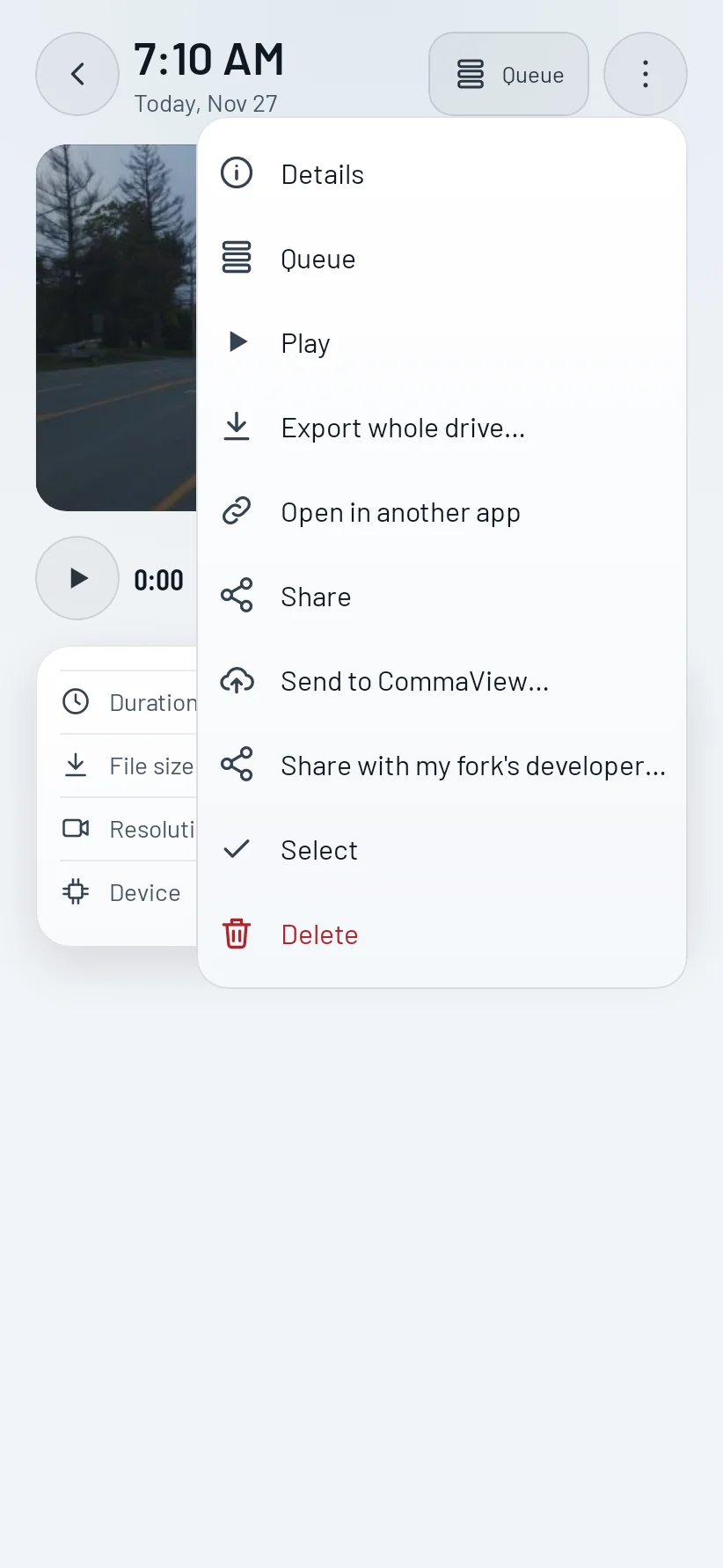
Partager confie la vidéo au menu de partage d'Android, où vous pouvez l'envoyer ou l'enregistrer dans vos fichiers. Ouvrir dans une autre application la lit dans un autre lecteur vidéo.
Fichiers, quand un trajet en a plusieurs, liste chaque fichier à partager séparément, comme chaque partie d'un long trajet complet.
-
Partager : le menu de partage d'Android.
-
Ouvrir dans une autre application.
-
Envoyer à CommaView… envoie plutôt un problème avec ce trajet à CommaView : Envoyer un paquet d'assistance.
Le menu de partage d'Android n'est pas illustré : il vient d'Android, et diffère d'un téléphone à l'autre.
Une vidéo peut montrer plus que la route : où et quand vous avez roulé, des plaques d'immatriculation, des visages et des lieux, et la caméra conducteur dans une copie en direct faite avec Caméra cond. activé. Vérifiez-la avant de la partager.
-
-
Étape 4 sur 6: Exporter un trajet complet
Pour un trajet enregistré par votre comma, Actions de l'enregistrement propose Exporter le trajet complet…. Cela copie la caméra route du comma pour tout le trajet dans un seul MP4 sur votre téléphone, exactement tel que le comma l'a enregistré. Il n'a pas de HUD : Créer la relecture dessine l'écran de conduite sur les parties enregistrées.
-
Exporter le trajet complet…
-
-
Étape 5 sur 6: Vérifier la taille, puis toucher Exporter
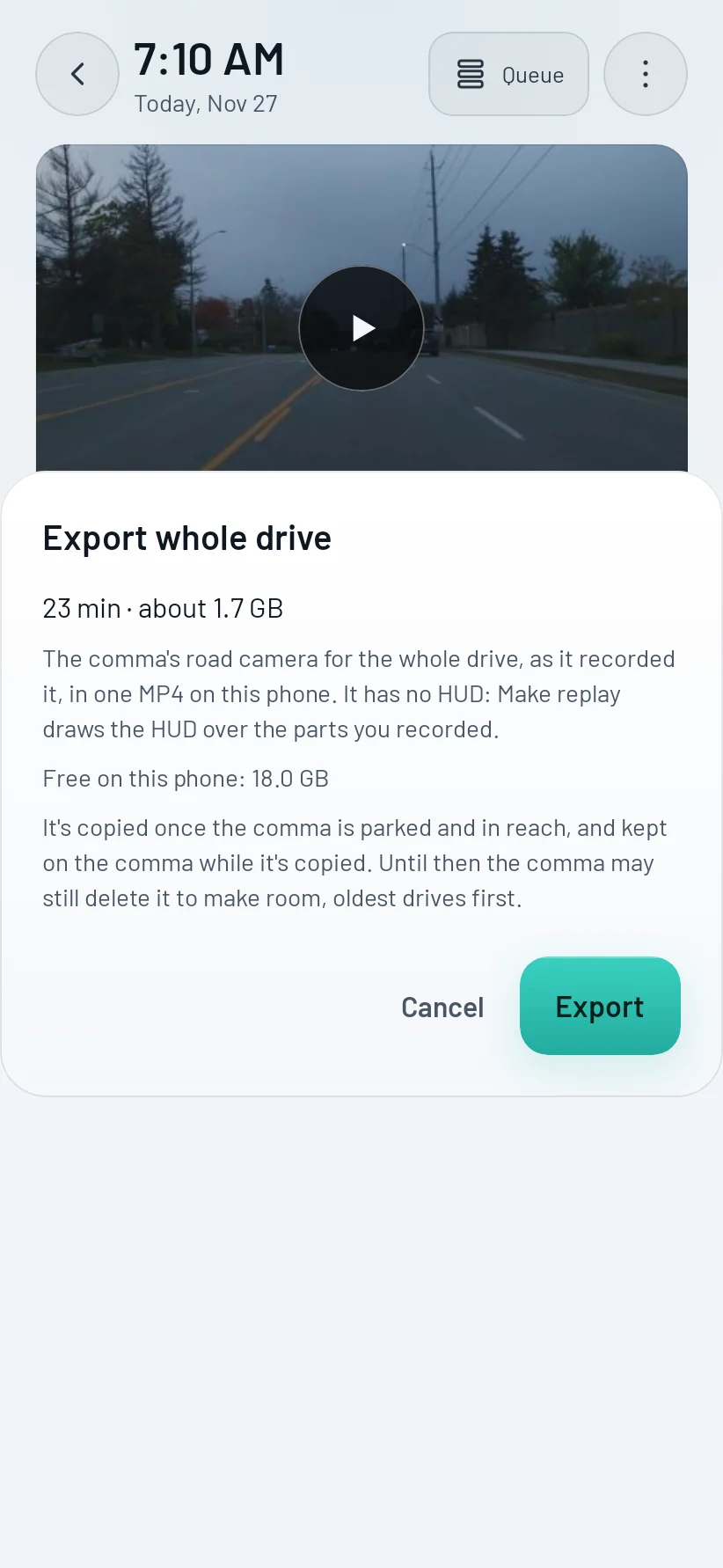
La fenêtre indique quelle part du trajet le comma possède, par exemple 23 min · environ 1,7 GB, et l'espace libre sur votre téléphone. Touchez Exporter : « Export du trajet complet. Il sera sauvegardé dans Enregistrements une fois le comma garé. »
Rien n'est téléchargé avant que vous touchiez Exporter. À partir de là, le comma garde le trajet pendant la copie ; avant, il peut encore le supprimer pour faire de la place, les plus anciens trajets d'abord.
-
Exporter.
-
Annuler le laisse.
-
-
Étape 6 sur 6: Trouver le trajet complet dans Enregistrements
L'export a sa propre ligne, Trajet complet, à côté de l'enregistrement depuis lequel vous l'avez demandé. Pendant qu'il attend, il dit pourquoi, par exemple En attente de votre arrêt, puis Sauvegarde depuis le comma avec sa progression. Une fois sauvegardé, il se lit et se partage comme n'importe quel enregistrement.
-
La ligne Trajet complet, intitulée selon l'heure de début du trajet.
Un trajet de plus de 45 minutes environ de vidéo route est sauvegardé en parties de 3,5 GB : Fichiers les liste.
-
Comment savoir que ça a marché
Le menu de partage d'Android s'ouvre avec la vidéo. Pour un trajet complet, sa ligne se lit, et l'information Sauvegarde du lecteur indique Le trajet complet · sur ce téléphone.
En partager plusieurs à la fois
Appuyez longuement sur un trajet pour le sélectionner, puis touchez-en d’autres pour les ajouter. La barre du bas indique combien sont sélectionnés. Son menu Plus propose Partager, qui confie toutes les vidéos sélectionnées ensemble au menu de partage d’Android, et la barre propose Supprimer. Un trajet qui n’a pas encore de vidéo sur votre téléphone est laissé de côté, et l’action indique combien elle en prend.
Récupérer les nouveaux trajets automatiquement
Paramètres › Enregistrements › Récupérer les nouveaux trajets rapatrie la caméra route de chaque nouveau trajet sans rien toucher : environ toutes les demi-heures, tant que votre téléphone et votre comma sont sur un Wi‑Fi que vous choisissez sous Réseaux Wi-Fi et que la voiture est garée. Chaque trajet récupéré est une ligne Depuis le comma dans Enregistrements, sans HUD, comme un trajet complet. Espace pour les trajets récupérés plafonne la place qu’ils prennent : 10, 20 ou 50 GB, ou Aucune limite. Ils ne sont jamais supprimés pour faire de la place.
Où ils vont
Les fichiers partagés ne vont que là où vous les envoyez. Les enregistrements restent sur votre téléphone, et la sauvegarde d’Android et le transfert vers un nouveau téléphone les laissent de côté.
Si ça ne marche pas
Exporter le trajet complet… n'est pas dans le menu
Il est proposé pour un trajet enregistré par votre comma, tant que ce comma est associé à ce téléphone et que son runtime liste ses trajets. Mettez à jour le runtime du comma s'il est plus ancien. Une copie en direct n'a pas de trajet du comma à exporter.
Exporter le trajet complet… est grisé : « Déjà exporté », « Export en cours » ou « Sa copie s'est arrêtée : Réessayer la sauvegarde sur sa ligne »
Le trajet a déjà été exporté, ou son export est en route. S'il s'est arrêté, ouvrez la ligne Trajet complet et choisissez Réessayer la sauvegarde dans son menu.
« Le comma n'a pas ce trajet, il ne peut donc pas être exporté. »
Le comma l'a supprimé pour faire de la place aux trajets plus récents. Rien ne peut le récupérer.
« Ce trajet est plus ancien que les 50 que liste le comma, il est donc introuvable pour la copie. »
Votre comma liste ses 50 trajets les plus récents, et celui-ci est plus ancien : l'export ne peut donc pas le trouver.
« Environ 2,2 GB libres requis. Libérez d'abord de l'espace. »
Supprimez les trajets dont vous n'avez plus besoin, ou choisissez un autre stockage dans Paramètres › Enregistrements, puis rouvrez la fenêtre.
Le trajet complet indique « En attente de votre arrêt », « En attente du comma » ou « En attente pendant que Live View est ouvert »
Il n'est copié que pendant que le comma est garé, à portée de votre téléphone, et n'affiche pas Live View. Il reprend tout seul dès que c'est possible.
« Aucun lecteur vidéo trouvé »
Il n'y a pas d'autre application vidéo sur cet appareil pour Ouvrir dans une autre application. Lisez-la dans Enregistrements, ou utilisez Partager pour l'enregistrer dans vos fichiers.
« Cette relecture ne peut pas être lue ici. Essayez une autre application. »
Utilisez Ouvrir dans une autre application, ou partagez-la vers une application qui la lit.
Ce guide vous a-t-il aidé ?
Dites-nous ce qui manque