
Alle Anleitungen · Updates und Ihr Konto
Anleitung · Updates und Ihr Konto
So funktionieren CommaView-Releases
CommaView hat zwei Teile, die zusammen aktualisiert werden: die Android-App und die kleine Runtime auf Ihrem comma. So kommt ein Release zu Ihnen, und so bleiben Updates sicher.
Schritte
Haken Sie jeden Schritt ab, sobald er erledigt ist.
-
Schritt 1 von 3: Sehen, welche Version Sie haben
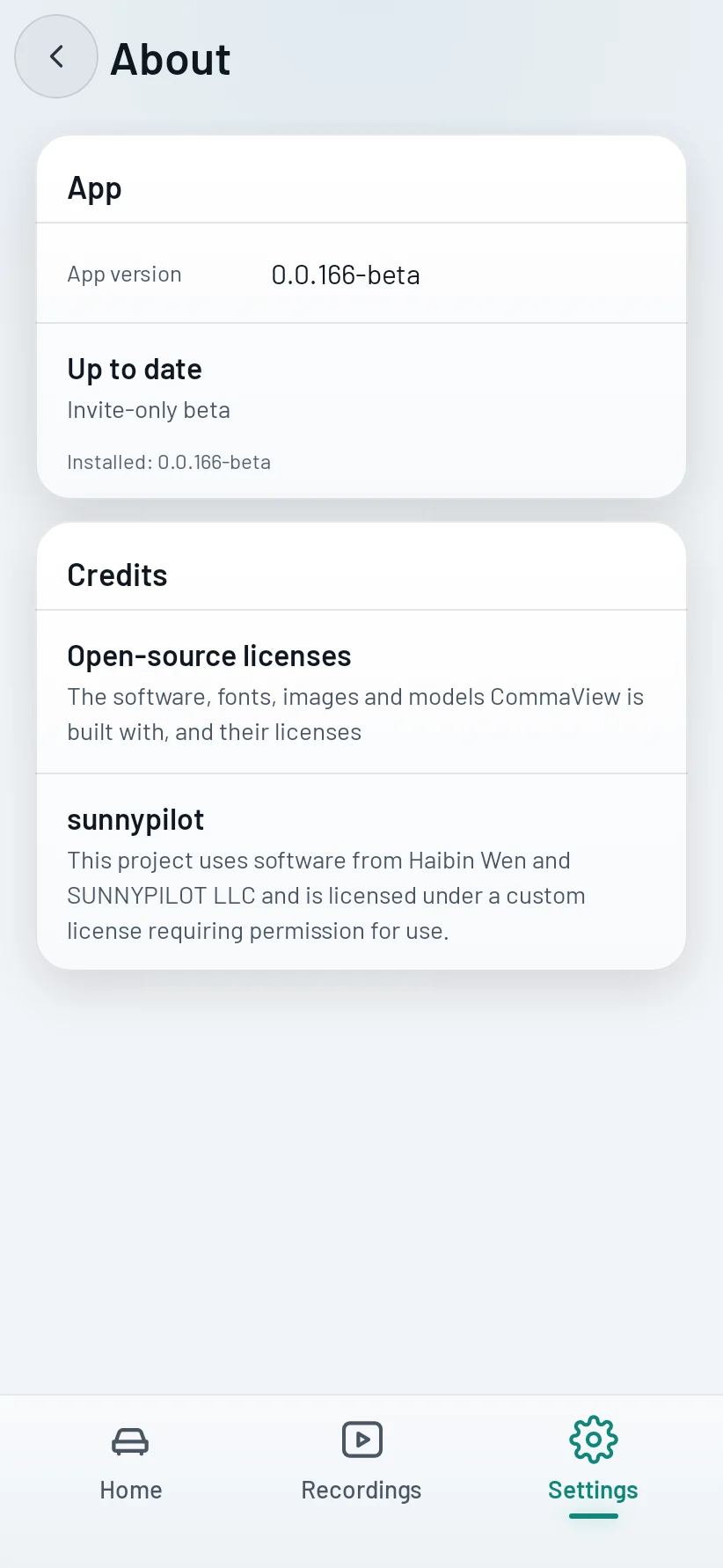
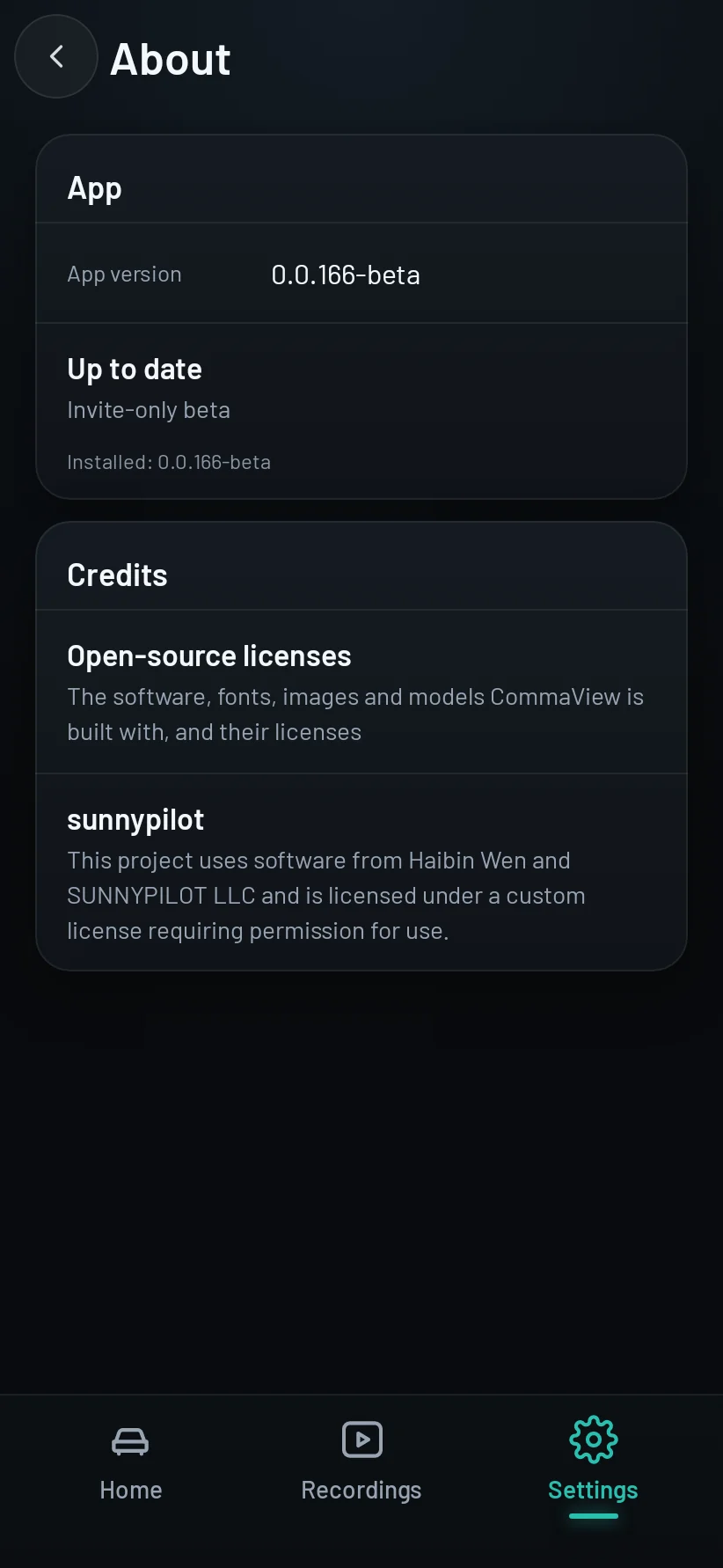
Einstellungen › Über zeigt die Version der App und ob sie Aktuell ist oder ein Update bereitsteht, mit dessen Version. CommaView fragt in Ihrem Konto nach neuen Releases und sagt Ihnen, wenn eines bereit ist.
-
Die Version der App.
-
Aktuell, oder das Release, das für Sie bereitsteht.
-
-
Schritt 2 von 3: Die App in der App aktualisieren
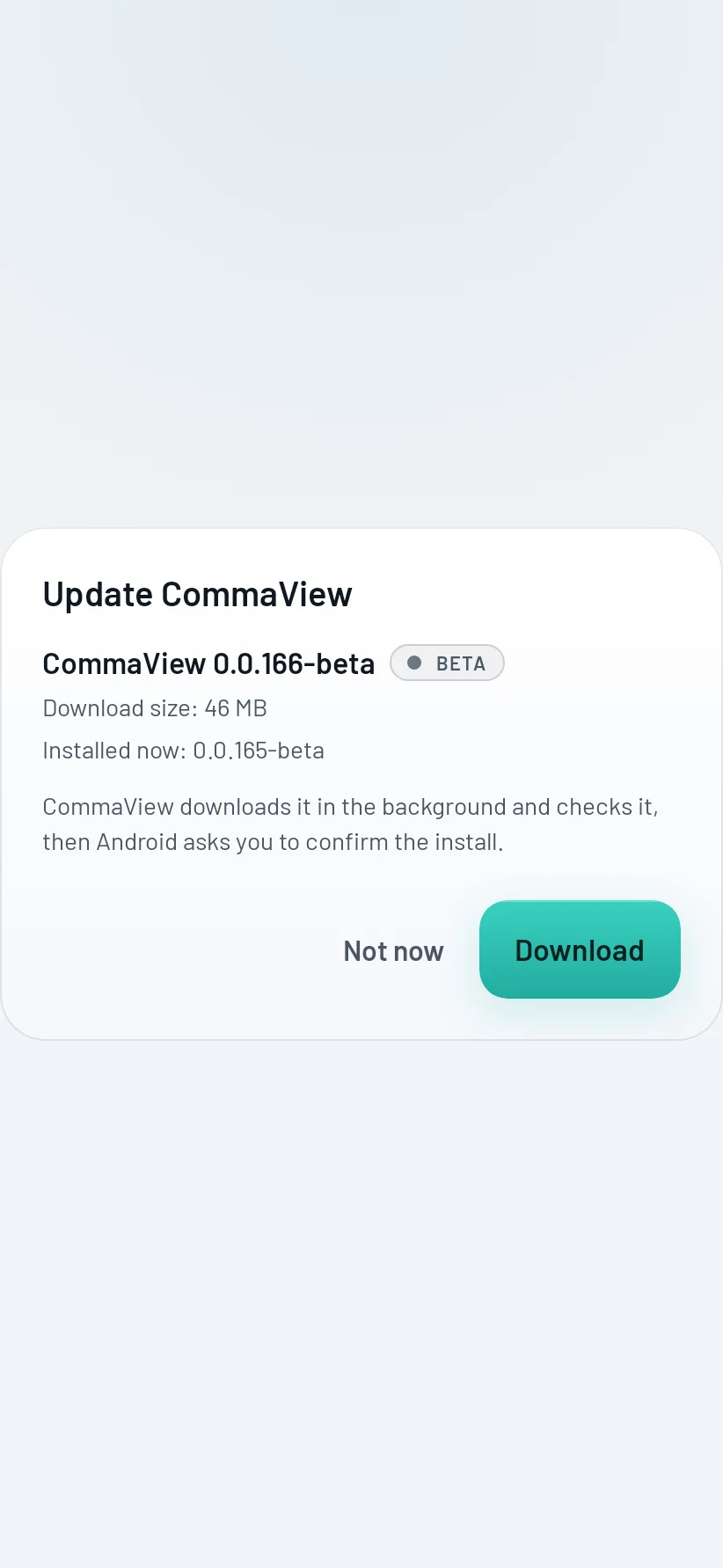
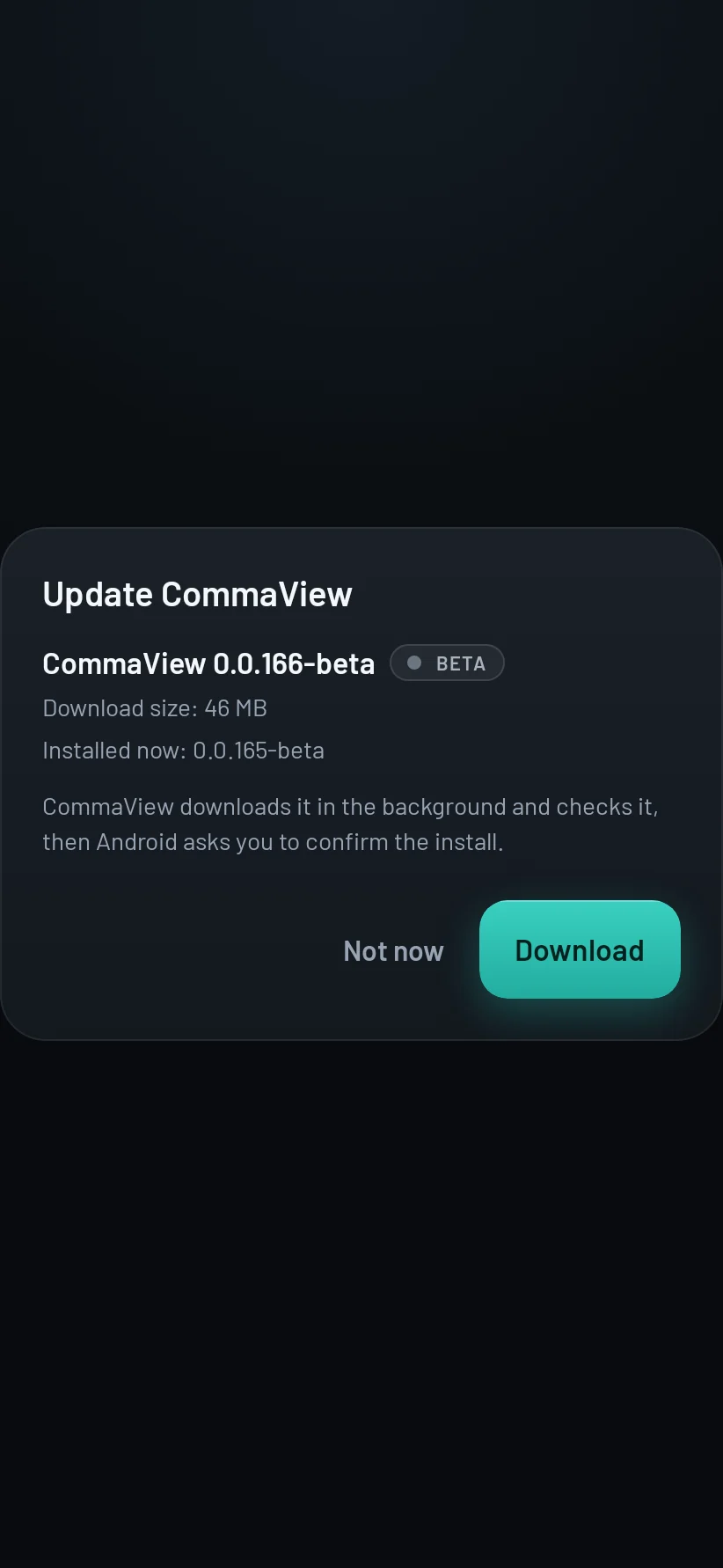
Ist ein Release bereit, erscheint Update oben auf der Startseite und unter Über. CommaView aktualisieren nennt die Version und ihren Kanal: Beta für alle Eingeladenen oder Alpha, „Eine frühe Version für Tester. Sie kann mehr Fehler haben als die Beta.“ Tippen Sie auf Herunterladen: CommaView lädt es im Hintergrund herunter, prüft es, dann bittet Android Sie, die Installation zu bestätigen.
-
Der Kanal: Beta oder Alpha.
-
Herunterladen. Später verschiebt es.
-
-
Schritt 3 von 3: Dann die Runtime Ihres comma aktualisieren
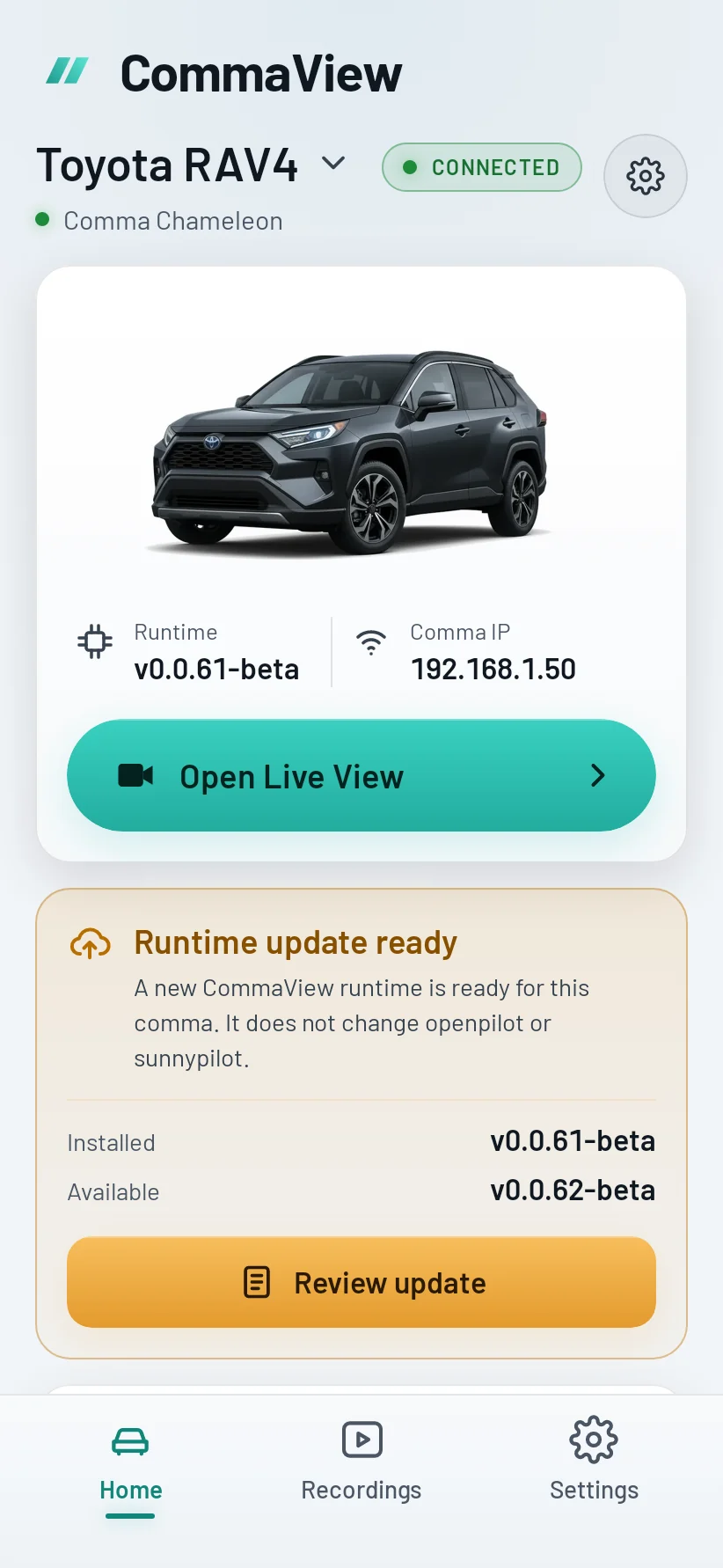
Jedes App-Release nennt die Runtime, mit der es getestet wurde. Ist die App aktualisiert, bietet die Startseite diese Runtime mit Runtime-Update bereit an. Runtime-Updates starten immer in der App, nie von selbst. Die Runtime Ihres comma aktualisieren beschreibt jeden Schritt.
-
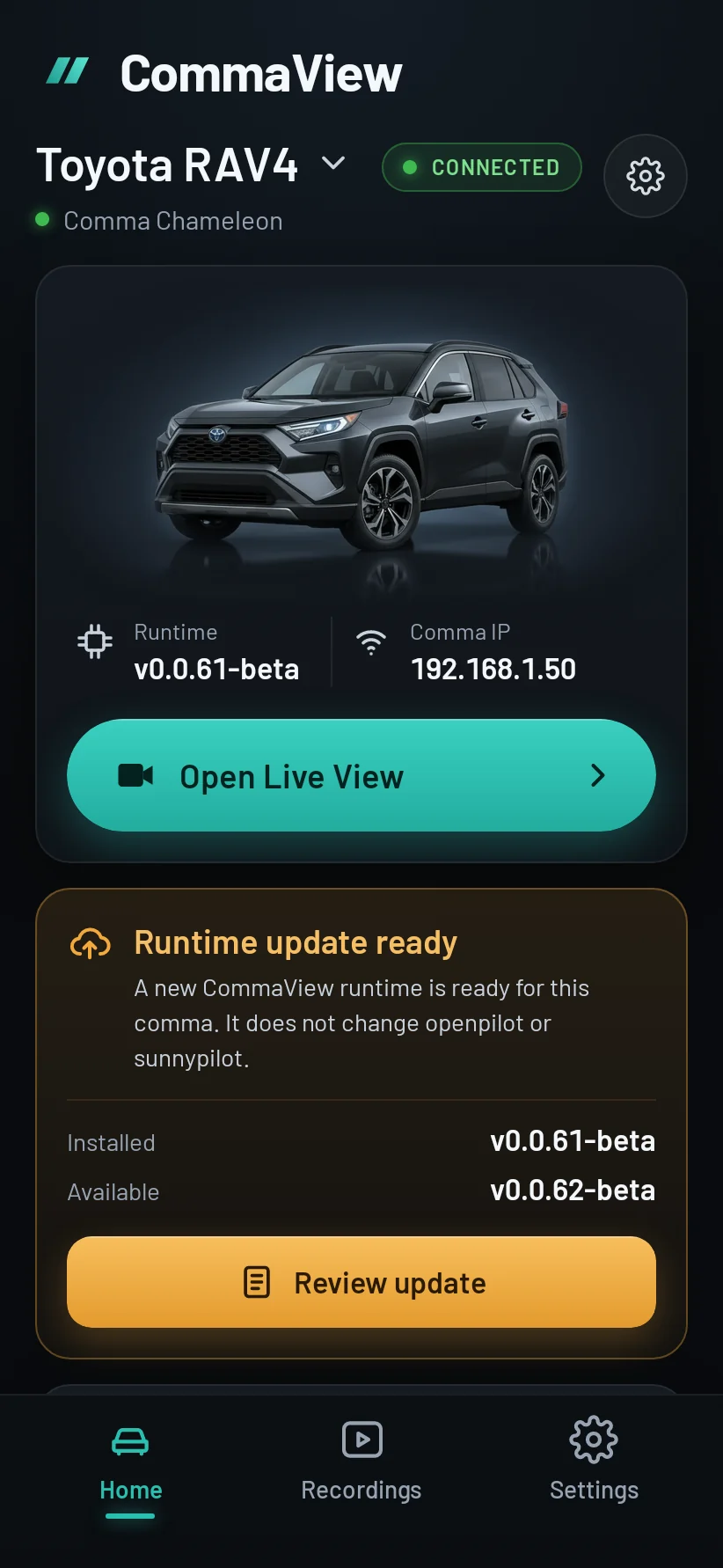
Runtime-Update: die installierte und die verfügbare Runtime.
-
Erst Alpha, dann Beta
- Jede Version erscheint zuerst als Reihe von Alphas für wenige Tester.
- Bewährt sich eine Alpha, wird sie zur Beta dieser Version und geht an alle Eingeladenen.
- Ihr Konto unter my.commaview.com bietet immer das Release an, das für Sie passt.
Signiert und abgestimmt
- Jeder App-Download ist ein signierter Release-Build, nie ein Debug-Build, mit seiner SHA-256-Prüfsumme daneben auf my.commaview.com. Die App prüft Größe und Prüfsumme eines heruntergeladenen Updates, bevor sie die Installation anbietet: „Der Download passte nicht zu seiner Prüfsumme und wurde daher nicht installiert.“
- Jedes App-Release nennt die Runtime, mit der es getestet wurde, und die App installiert genau diese auf Ihrem comma.
- Einer älteren App wird nie eine Runtime angeboten, mit der sie nicht getestet wurde. Hat ein comma eine neuere Runtime, als die App installiert, sagt sie das: Aktualisieren Sie CommaView und versuchen Sie es erneut.
Ihr comma sicher aktualisieren
- Runtime-Updates starten auf der Startseite oder in den Einstellungen des Geräts, nie von selbst.
- Updates unterbrechen nie eine Fahrt. Fährt das Auto, reiht das sichere Update das Update ein, und das comma installiert es, sobald das Auto in P ist und openpilot deaktiviert. Sie müssen das Auto nicht ausschalten.
- Nach einem Runtime-Update braucht das comma einen Neustart, bevor CommaView wieder streamt. Die App bittet Sie darum.
- Sie können die Runtime jederzeit in den Einstellungen des Geräts entfernen: CommaView entfernen.
Wo Sie davon erfahren
- Die App sagt Ihnen, wenn ein neues Release bereit ist.
- Neuigkeiten listet jede Änderung.
- Über wichtige Änderungen informieren wir Sie per E-Mail, und Sie können jederzeit Feedback aus der App senden (Einstellungen › Support & Diagnose).
Hat Ihnen diese Anleitung geholfen?
Sagen Sie uns, was fehlt