
Tous les guides · Premiers pas
Guide · Premiers pas
Se connecter en voiture sans Wi‑Fi domestique
Live View va directement du comma à votre téléphone par un réseau local, pas par Internet. Peu importe à qui appartient le réseau : votre téléphone et le comma doivent seulement être sur le même. En voiture, c'est généralement un point d'accès.
Avant de commencer
- CommaView installé
Votre comma associé à ce téléphone. Pas encore ? Installer CommaView.
- Pas de VPN
Désactivez tout VPN sur le téléphone ou l'écran de voiture pendant que vous utilisez CommaView.
Comment ça marche
Votre comma
Sert Live View et les enregistrements sur le réseau où il se trouve.
Votre téléphone
Trouve le comma tout seul sur ce réseau, même si son adresse change.
Étapes
Cochez chaque étape au fur et à mesure. La première fois, faites-le garé.
-
Étape 1 sur 4: Mettre le téléphone et le comma sur un même réseau
Choisissez ce qui convient à votre voiture : celui qui démarre tout seul avec la voiture est généralement le plus simple. Vous connectez le comma à un réseau sur son propre écran, dans Paramètres › Réseau.
Point d'accès de votre téléphone
Activez le point d'accès de votre téléphone et connectez-y le comma. CommaView sur ce même téléphone joint le comma par ce réseau, et le comma y trouve aussi Internet.
Point d'accès du comma
Activez le point d'accès du comma (openpilot parle de partage de connexion : sur un comma four, Paramètres › Réseau › Activer le partage de connexion ; sur un comma 3X, Paramètres › Réseau › Avancé › Activer le partage de connexion) et rejoignez-le depuis les paramètres Wi‑Fi de votre téléphone. Le point d'accès du comma ne donne pas Internet.
Point d'accès d'un écran de voiture
Si un boîtier IA ou un système multimédia peut partager un point d'accès (beaucoup le peuvent avec une carte SIM), activez-le et connectez-y le comma, et votre téléphone si vous en utilisez un. Écrans de voiture en dit plus.
Certains points d'accès isolent les appareils connectés les uns des autres. Si CommaView ne trouve pas le comma sur l'un, essayez-en un autre.
-
Étape 2 sur 4: Ouvrir CommaView
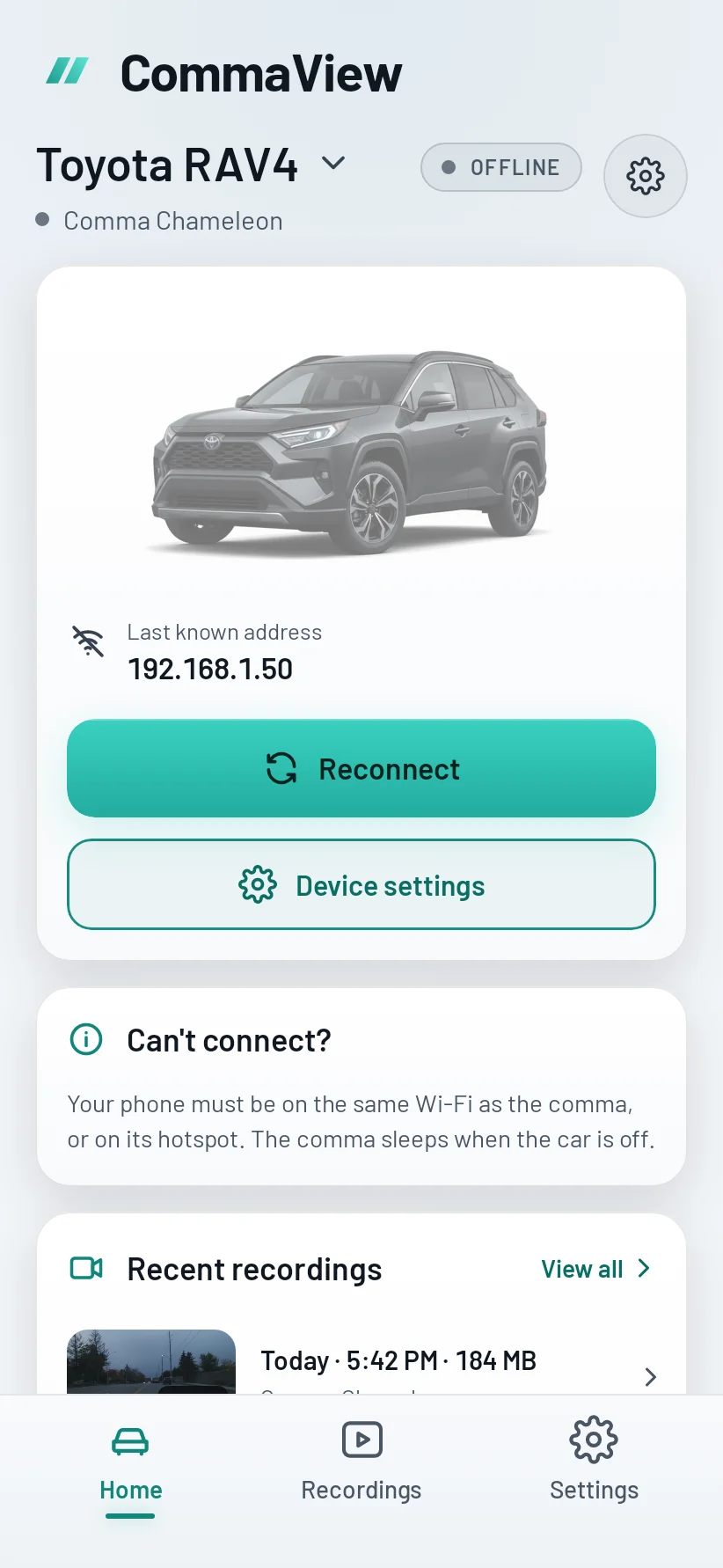
L'accueil affiche votre comma Connecté dès qu'il répond sur le nouveau réseau : CommaView le trouve tout seul, même à une nouvelle adresse. Le comma se met en veille quand la voiture est éteinte, alors démarrez d'abord la voiture.
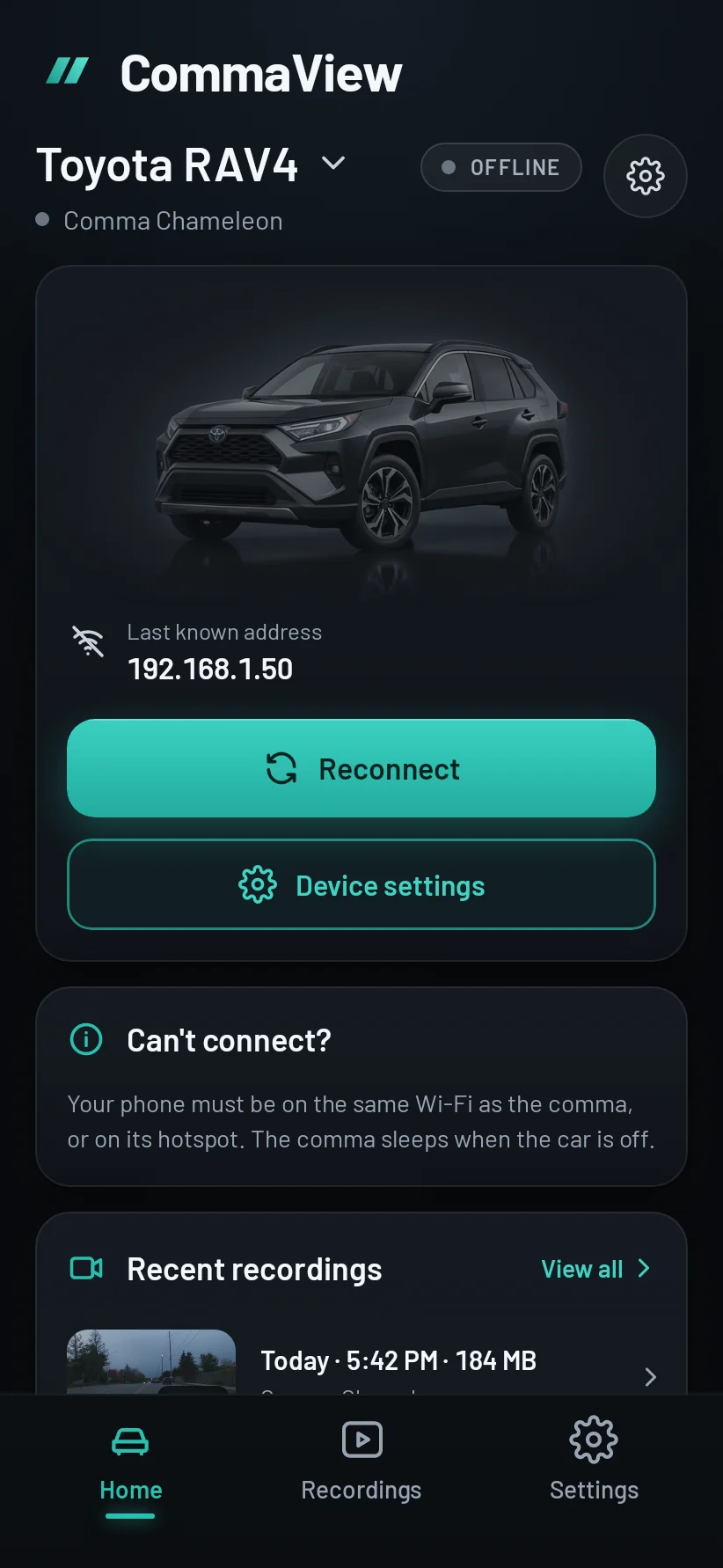
Si l'accueil affiche le comma hors ligne avec Connexion impossible ?, vérifiez que le téléphone est sur le même Wi‑Fi que le comma, ou sur son point d'accès, puis touchez Reconnecter.
-
Reconnecter réessaie de joindre le comma.
-
Connexion impossible ? dit ce qu'il faut au téléphone : le même Wi‑Fi que le comma, ou son point d'accès.
-
-
Étape 3 sur 4: S'il reste introuvable, saisir son adresse
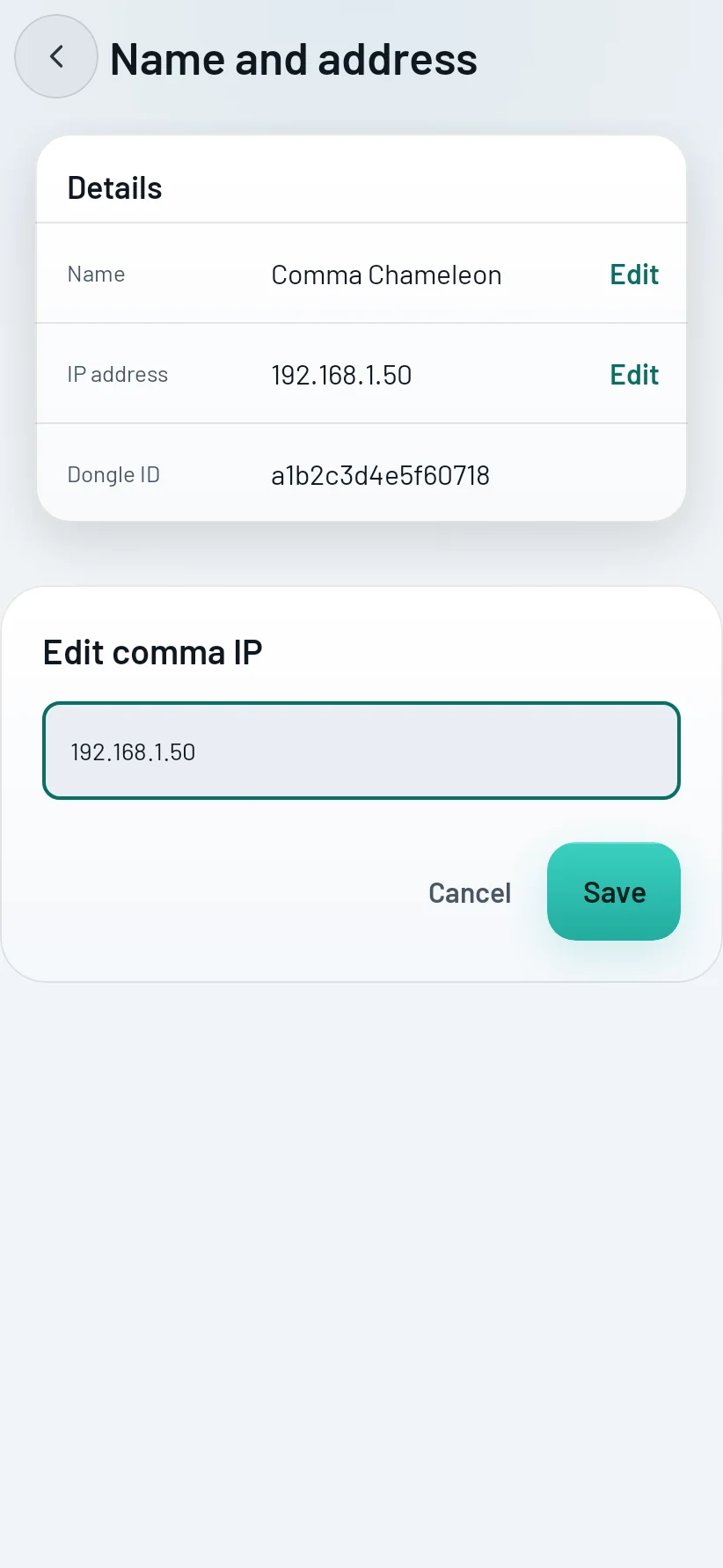
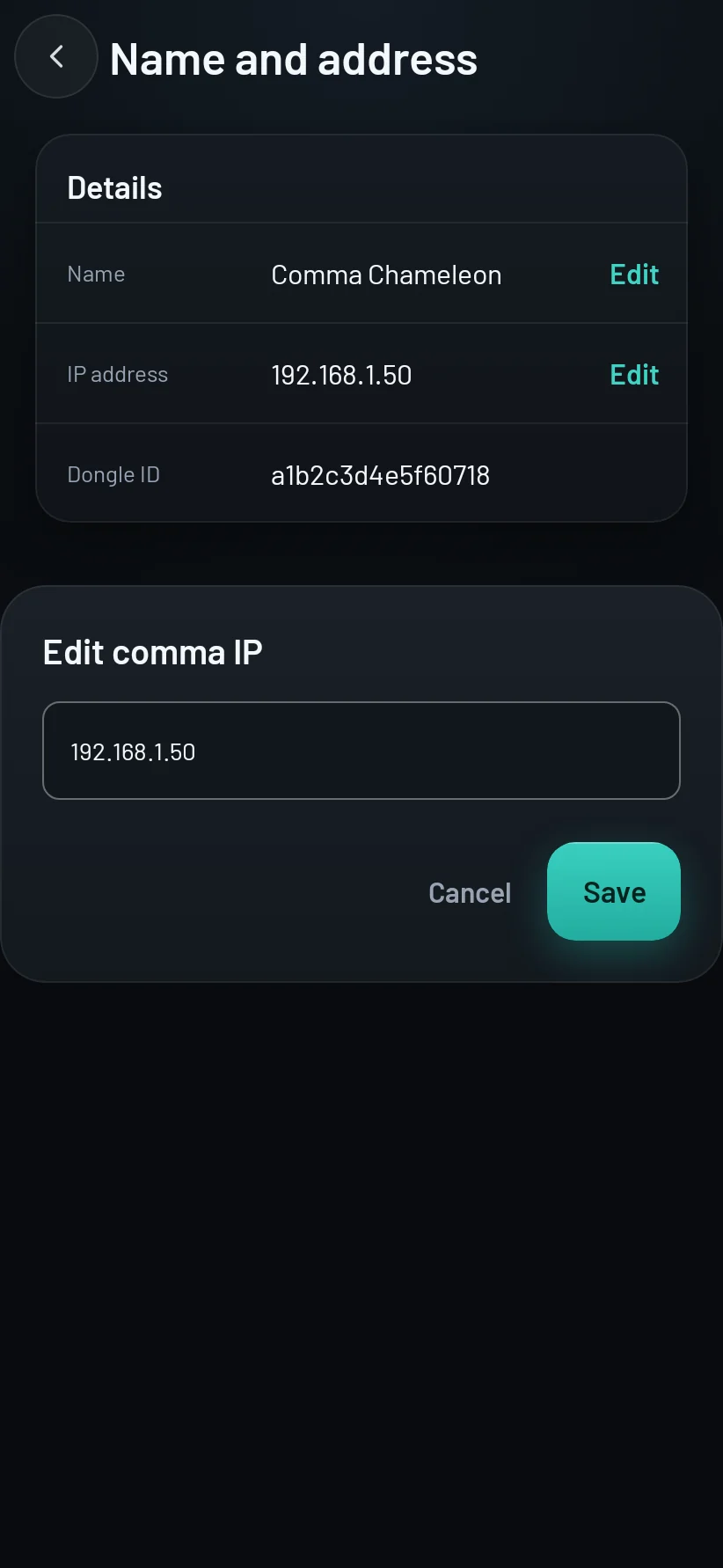
Ouvrez les Paramètres de l'appareil du comma, puis Nom et adresse, et modifiez son adresse IP. Sur le point d'accès du comma, c'est 192.168.43.1 (la même pour tous les comma). Sur tout autre réseau, c'est l'adresse que le comma affiche dans Paramètres › Réseau : sous le nom du réseau sur le bouton Wi‑Fi d'un comma four, ou sous Avancé sur un comma 3X. Touchez Enregistrer.
-
L'adresse IP du comma sur ce réseau.
-
Enregistrer.
-
-
Étape 4 sur 4: Ouvrir Live View
Touchez Ouvrir Live View sur l'accueil. Si le téléphone perd le comma, Live View dit pourquoi et se reconnecte tout seul quand le comma répond. Impossible de joindre ce comma signifie que le téléphone n'est pas sur le réseau du comma : corrigez cela, puis touchez Réessayer.


-
Impossible de joindre ce comma : pourquoi Live View s'est arrêté.
-
Réessayer, une fois le téléphone revenu sur le réseau du comma.
-
Comment savoir que ça a marché
L'accueil affiche votre comma Connecté, et Live View montre la route avec la trajectoire dessinée par-dessus.
Détection, association et adresse
Trois choses distinctes doivent fonctionner, et savoir laquelle a échoué vous dit quoi corriger :
- Trouver le comma. CommaView cherche votre comma sur le réseau du téléphone, et met à jour l’adresse enregistrée quand il retrouve le même comma ailleurs. Certains réseaux bloquent cette recherche ; saisir l’adresse (étape 3) la contourne.
- Le joindre. Le téléphone doit joindre le comma sur ce réseau. Un ordinateur portable qui se connecte au comma en SSH ne prouve pas que le téléphone le peut.
- L’association. Une fois le comma joint, le téléphone utilise la clé reçue lors de l’association. Changer de réseau n’annule pas l’association : vous n’avez pas à associer de nouveau.
Si ça ne marche pas
« Impossible de joindre ce comma »
Le téléphone doit être sur le même Wi‑Fi que le comma, ou sur son point d'accès. Vérifiez quel réseau le téléphone a rejoint (il est peut-être revenu sur un Wi‑Fi connu), désactivez tout VPN, et touchez Réessayer.
« Live View est ouvert sur un autre appareil »
Ce comma ne diffuse que vers un téléphone ou système multimédia à la fois. Revenez à l'accueil dans CommaView sur l'autre appareil, et Live View démarre ici tout seul.
« CommaView ne répond pas »
Il redémarre peut-être sur le comma. Live View se reconnecte dès qu'il revient.
CommaView dit avoir besoin d'Internet pour se renouveler
Pendant la bêta, CommaView renouvelle de temps en temps son pass d'accès, et le point d'accès du comma ne compte pas comme Internet. Donnez un instant au téléphone des données mobiles ou un Wi‑Fi avec Internet.
Ça marchait sur un point d'accès et pas sur un autre
Certains points d'accès isolent les appareils connectés, donc le téléphone ne voit pas le comma. Essayez un autre des réseaux de l'étape 1.
Ce guide vous a-t-il aidé ?
Dites-nous ce qui manque