
คู่มือทั้งหมด · การอัปเดตและบัญชีของคุณ
คู่มือ · การอัปเดตและบัญชีของคุณ
การเผยแพร่ CommaView ทำงานอย่างไร
CommaView มีสองส่วนที่อัปเดตไปด้วยกัน: แอป Android และรันไทม์ขนาดเล็กบน comma นี่คือวิธีที่รุ่นใหม่มาถึงคุณ และวิธีที่การอัปเดตปลอดภัย
ขั้นตอน
ติ๊กแต่ละขั้นตอนเมื่อทำเสร็จ
-
ขั้นตอนที่ 1 จาก 3: ดูว่าใช้เวอร์ชันใดอยู่
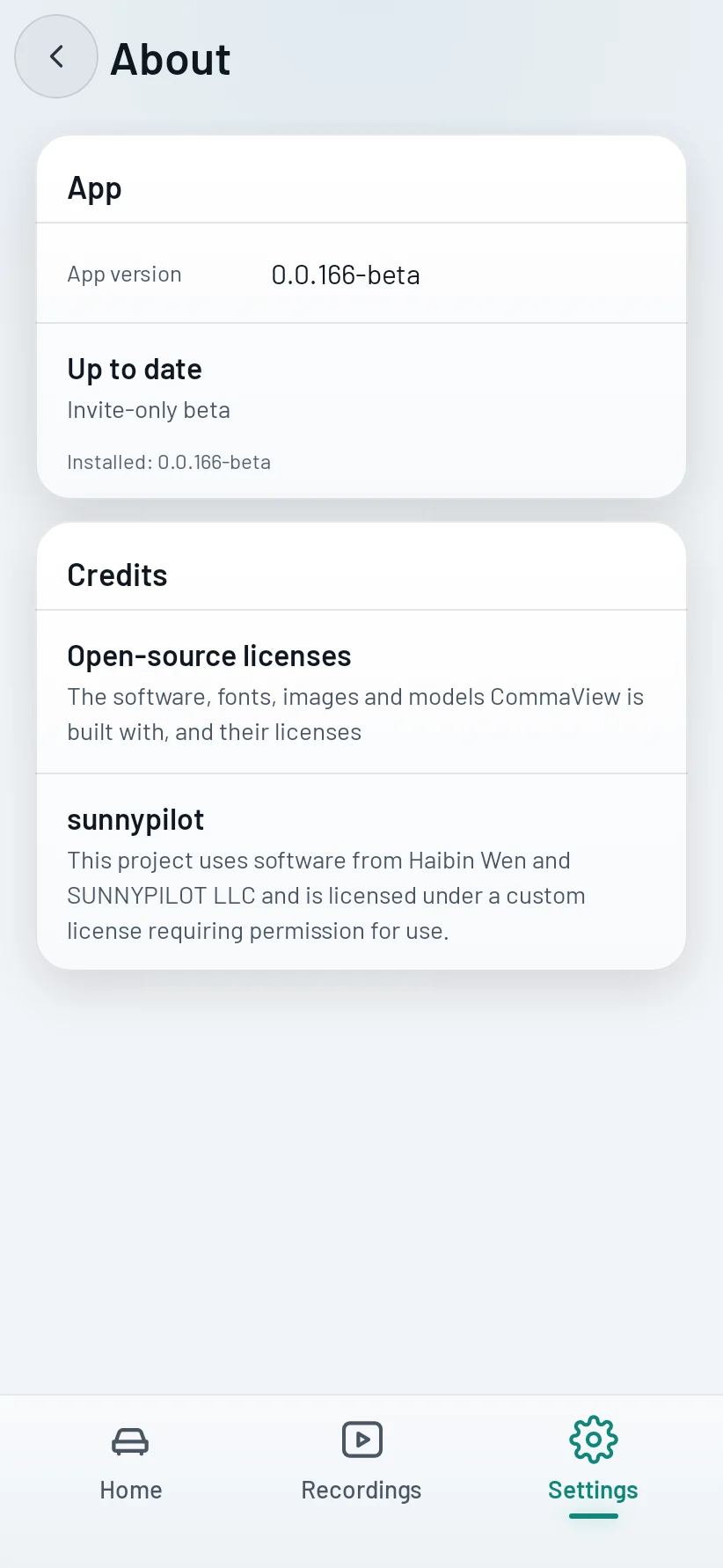
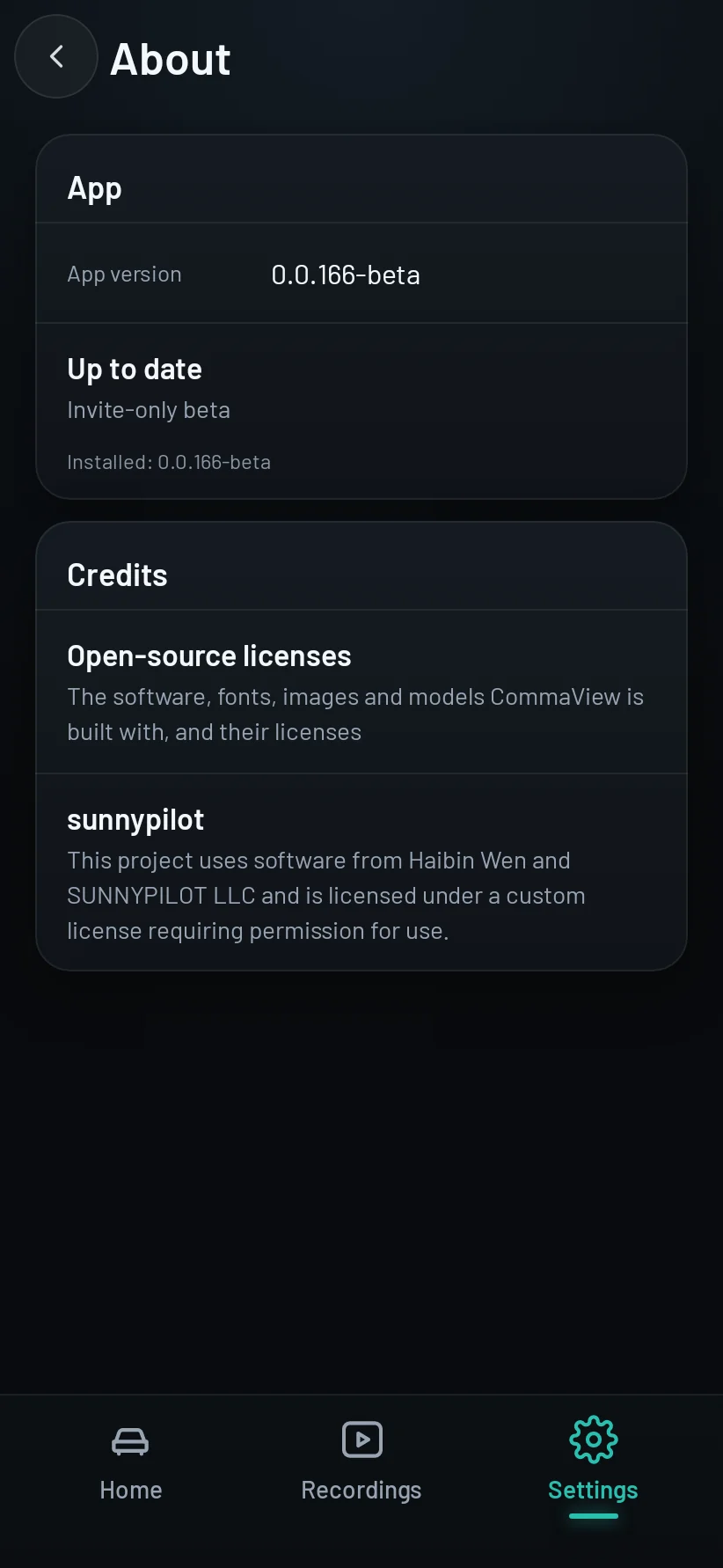
การตั้งค่า › เกี่ยวกับ แสดงเวอร์ชันของแอป และบอกว่า เป็นเวอร์ชันล่าสุดแล้ว หรือมีอัปเดตพร้อมเวอร์ชัน CommaView ตรวจหารุ่นใหม่จากบัญชีของคุณและแจ้งเมื่อพร้อม
-
เวอร์ชันของแอป
-
เป็นเวอร์ชันล่าสุดแล้ว หรือรุ่นที่พร้อมสำหรับคุณ
-
-
ขั้นตอนที่ 2 จาก 3: อัปเดตแอปจากในแอป
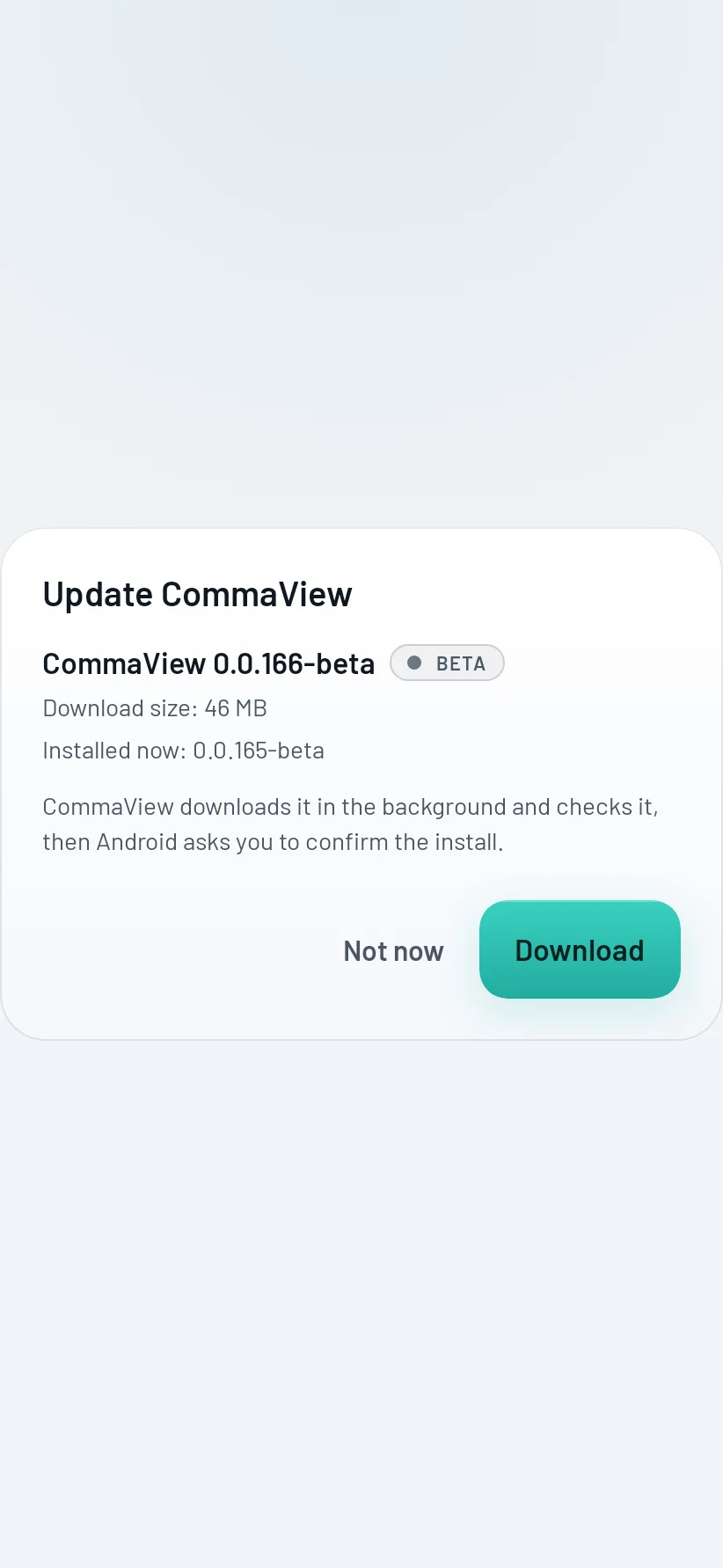
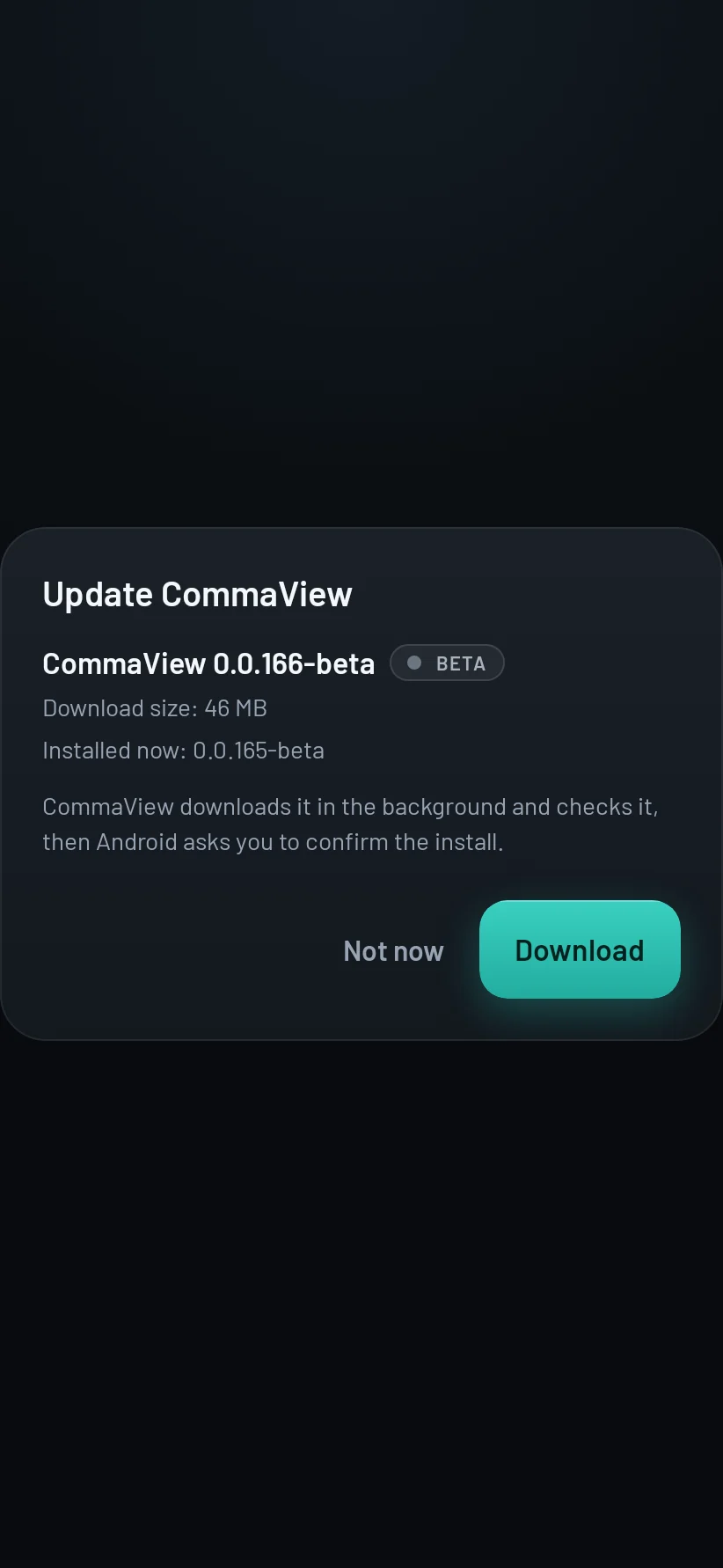
เมื่อมีรุ่นพร้อม อัปเดต จะแสดงที่ด้านบนของหน้าแรกและใน เกี่ยวกับ อัปเดต CommaView ระบุเวอร์ชันและช่องทาง: เบตา สำหรับทุกคนที่ได้รับเชิญ หรือ อัลฟา “บิลด์รุ่นแรกสำหรับผู้ทดสอบ อาจมีปัญหามากกว่าเบตา” แตะ ดาวน์โหลด: CommaView ดาวน์โหลดเบื้องหลัง ตรวจสอบ แล้ว Android จะขอให้ยืนยันการติดตั้ง
-
ช่องทาง: เบตา หรือ อัลฟา
-
ดาวน์โหลด ไว้ทีหลัง เก็บไว้ทำภายหลัง
-
-
ขั้นตอนที่ 3 จาก 3: แล้วอัปเดตรันไทม์ของ comma
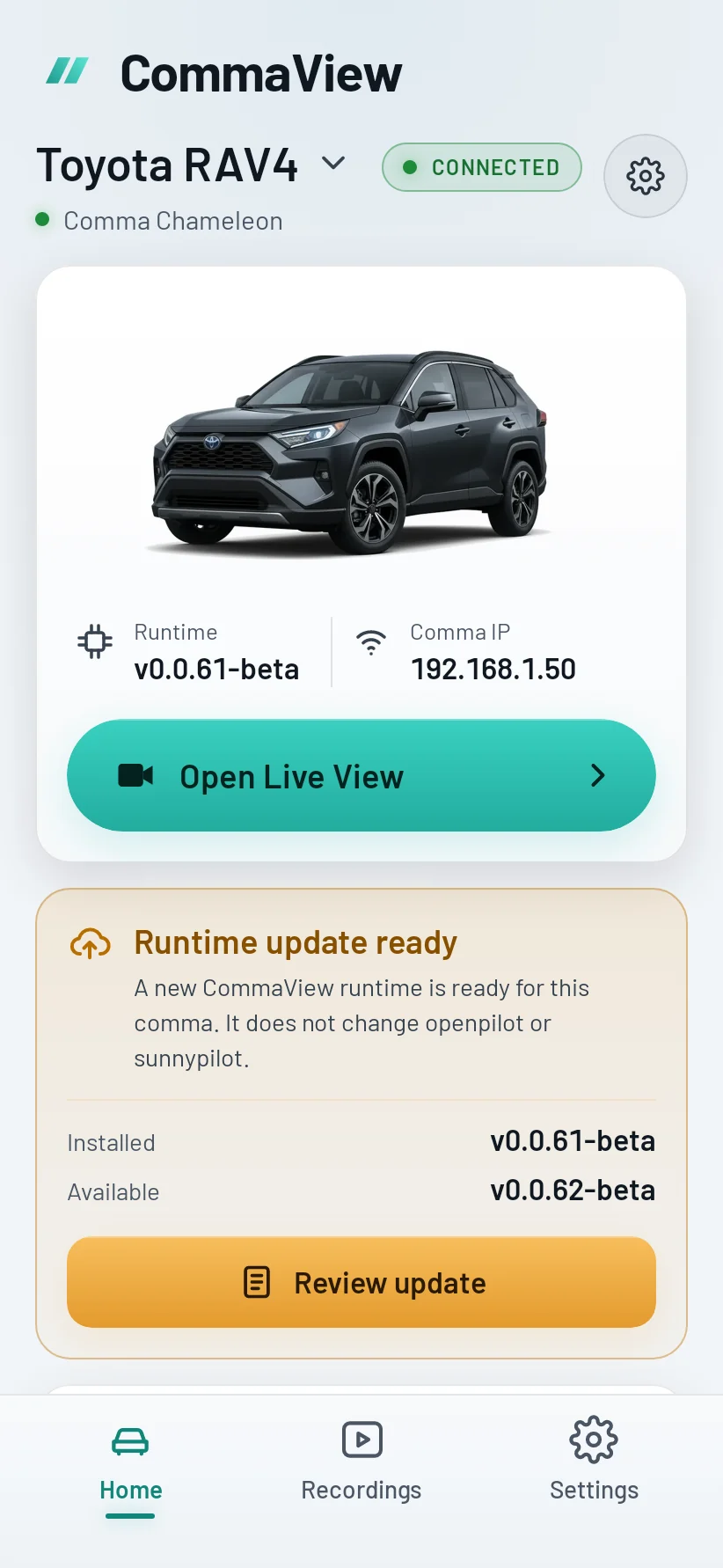
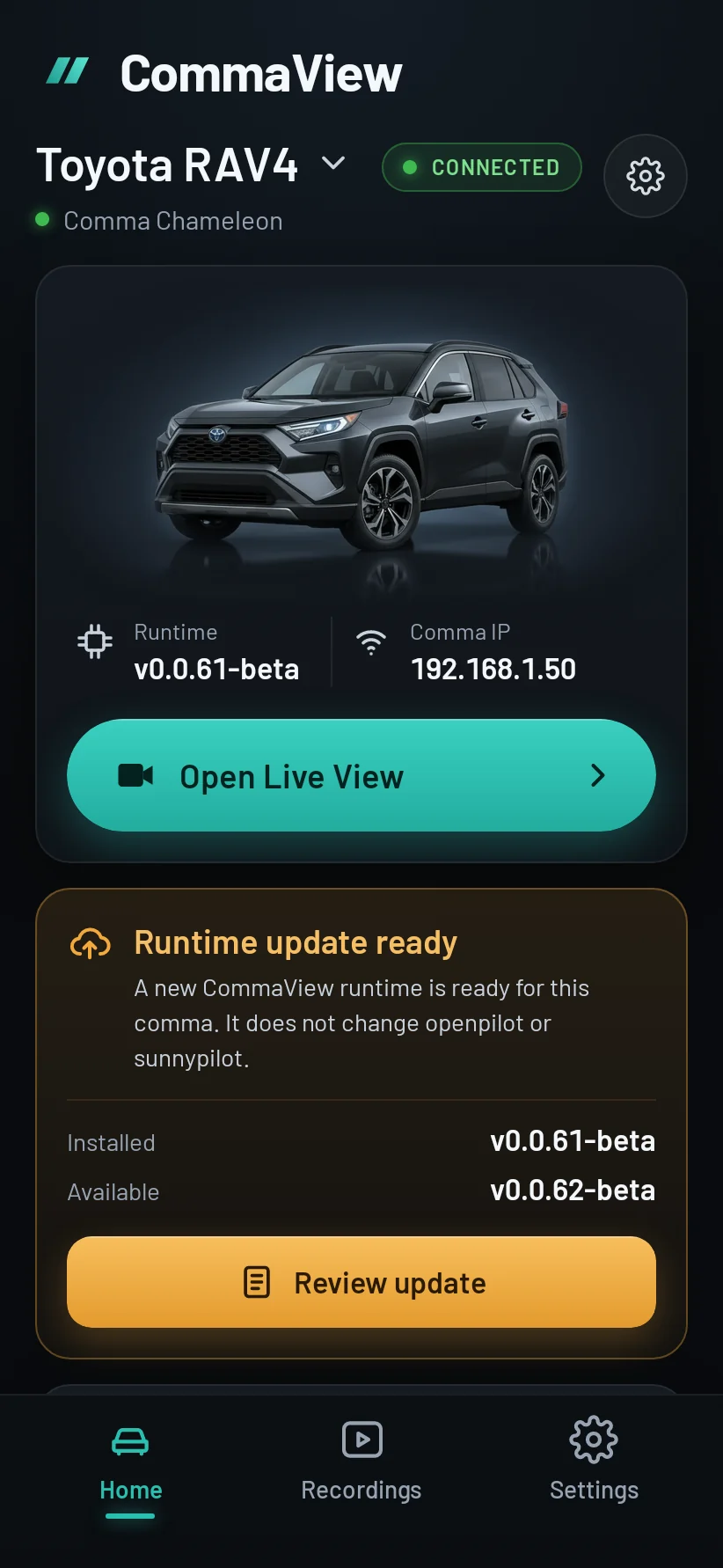
แอปแต่ละรุ่นระบุรันไทม์ที่ทดสอบด้วยกัน เมื่ออัปเดตแอปแล้ว หน้าแรกจะเสนอรันไทม์นั้นด้วย อัปเดตรันไทม์พร้อมแล้ว การอัปเดตรันไทม์เริ่มจากแอปเท่านั้น ไม่เริ่มเอง อัปเดตรันไทม์ของ comma มีทุกขั้นตอน
-
อัปเดตรันไทม์: รันไทม์ที่ติดตั้งและที่มีให้
-
อัลฟา แล้วจึงเบตา
- แต่ละเวอร์ชันเผยแพร่เป็นอัลฟาหลายรุ่นให้ผู้ทดสอบไม่กี่คนก่อน
- เมื่ออัลฟาใช้งานได้ดี จะกลายเป็นเบตาของเวอร์ชันนั้นและส่งถึงทุกคนที่ได้รับเชิญ
- บัญชีของคุณที่ my.commaview.com เสนอรุ่นที่เหมาะกับคุณเสมอ
ลงนามและจับคู่กัน
- ไฟล์ดาวน์โหลดแอปทุกไฟล์เป็นบิลด์รุ่นเผยแพร่ที่ลงนามแล้ว ไม่ใช่บิลด์ดีบัก พร้อม checksum SHA-256 แสดงไว้ข้างๆ บน my.commaview.com แอปตรวจขนาดและ checksum ของอัปเดตที่ดาวน์โหลดก่อนเสนอให้ติดตั้ง: “ไฟล์ดาวน์โหลดไม่ตรงกับ checksum จึงไม่ได้ติดตั้ง”
- แอปแต่ละรุ่นระบุรันไทม์ที่ทดสอบด้วยกัน และแอปติดตั้งรันไทม์นั้นบน comma เท่านั้น
- แอปรุ่นเก่าจะไม่ได้รับรันไทม์ที่ไม่ได้ทดสอบด้วยกัน comma ที่มีรันไทม์ใหม่กว่าที่แอปติดตั้งจะแจ้งไว้: อัปเดต CommaView แล้วลองอีกครั้ง
อัปเดต comma อย่างปลอดภัย
- การอัปเดตรันไทม์เริ่มจากหน้าแรกหรือการตั้งค่าอุปกรณ์เท่านั้น ไม่เริ่มเอง
- การอัปเดตไม่ขัดจังหวะการขับขี่ ถ้ารถกำลังขับอยู่ อัปเดตอย่างปลอดภัยจะเข้าคิวการอัปเดต และ comma จะติดตั้งเมื่อรถอยู่ในเกียร์ P และ openpilot ไม่ได้เข้าควบคุม ไม่ต้องดับรถ
- หลังอัปเดตรันไทม์ comma ต้องรีบูตก่อน CommaView จะสตรีมได้อีก แอปจะขอให้รีบูต
- คุณนำรันไทม์ออกได้ทุกเมื่อจากการตั้งค่าอุปกรณ์: นำ CommaView ออก
ติดตามข่าวได้ที่ไหน
- แอปจะแจ้งเมื่อมีรุ่นใหม่พร้อม
- มีอะไรใหม่ แสดงทุกการเปลี่ยนแปลง
- เราส่งอีเมลแจ้งการเปลี่ยนแปลงสำคัญ และคุณส่งความคิดเห็นจากแอปได้ทุกเมื่อ (การตั้งค่า › การสนับสนุนและการวินิจฉัย)
คู่มือนี้ช่วยให้คุณทำสำเร็จไหม?
บอกเราว่าขาดอะไร