
Усі посібники · Навігація
Посібник · Навігація
Навігація з власним ключем Stadia Maps
Навігація веде вас до місця в Live View. Знайдіть його на Головній через Куди їдемо?, виберіть маршрут, торкніться Почати, а потім стежте за карткою поворотів і голосовими підказками. Маршрути надходять від Stadia Maps за вашим власним ключем, який зберігається на телефоні в захищеному вигляді. Підказки лише показуються й ніколи не керують авто.
Перш ніж почати
- Вхід виконано
CommaView 0.0.167 або новіший, вхід з обліковим записом бети. Без входу навігація недоступна.
- Ключ Stadia Maps
API-ключ із вашого власного облікового запису Stadia Maps. Маршрути запитуються в межах вашого облікового запису та його умов.
- Місце авто ввімкнено
Підказки йдуть за GPS вашого comma. Увімкніть Місце авто для свого comma на Головній.
- Інтернет на телефоні
Для пошуку й маршрутів. Вони йдуть через мобільний інтернет, коли Wi‑Fi comma без інтернету.
Як це працює
Куди їдемо?
Знаходить місця поруч із comma за даними OpenStreetMap (Photon).
Stadia Maps
Прокладає маршрути, які телефон запитує вашим ключем. Нічого не йде через CommaView.
Live View
Веде від місця вашого comma: картка поворотів, карта й голосові підказки.
Кроки
Позначайте кожен крок, щойно виконаєте. Першого разу робіть це на стоянці.
-
Крок 1 з 8: Відкрийте «Карти й навігація»
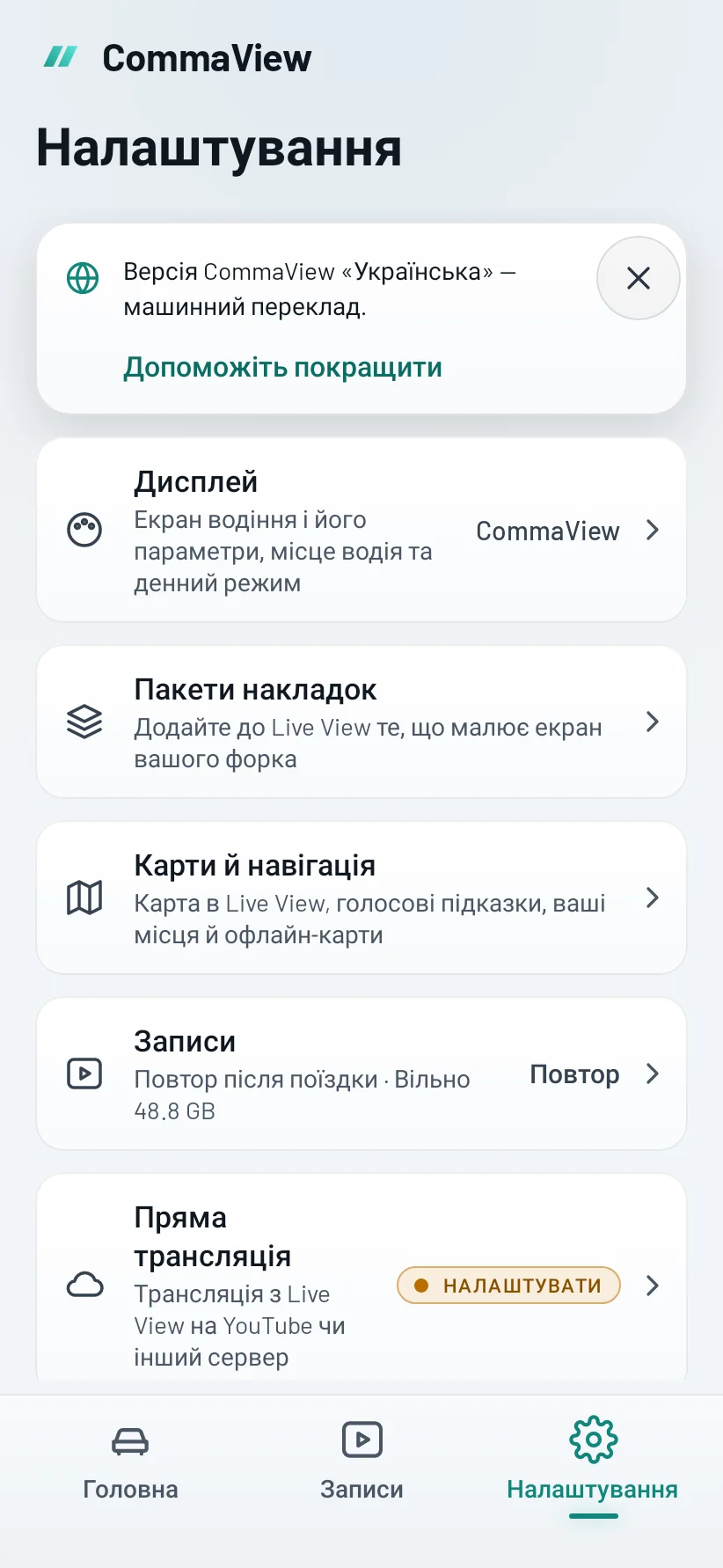
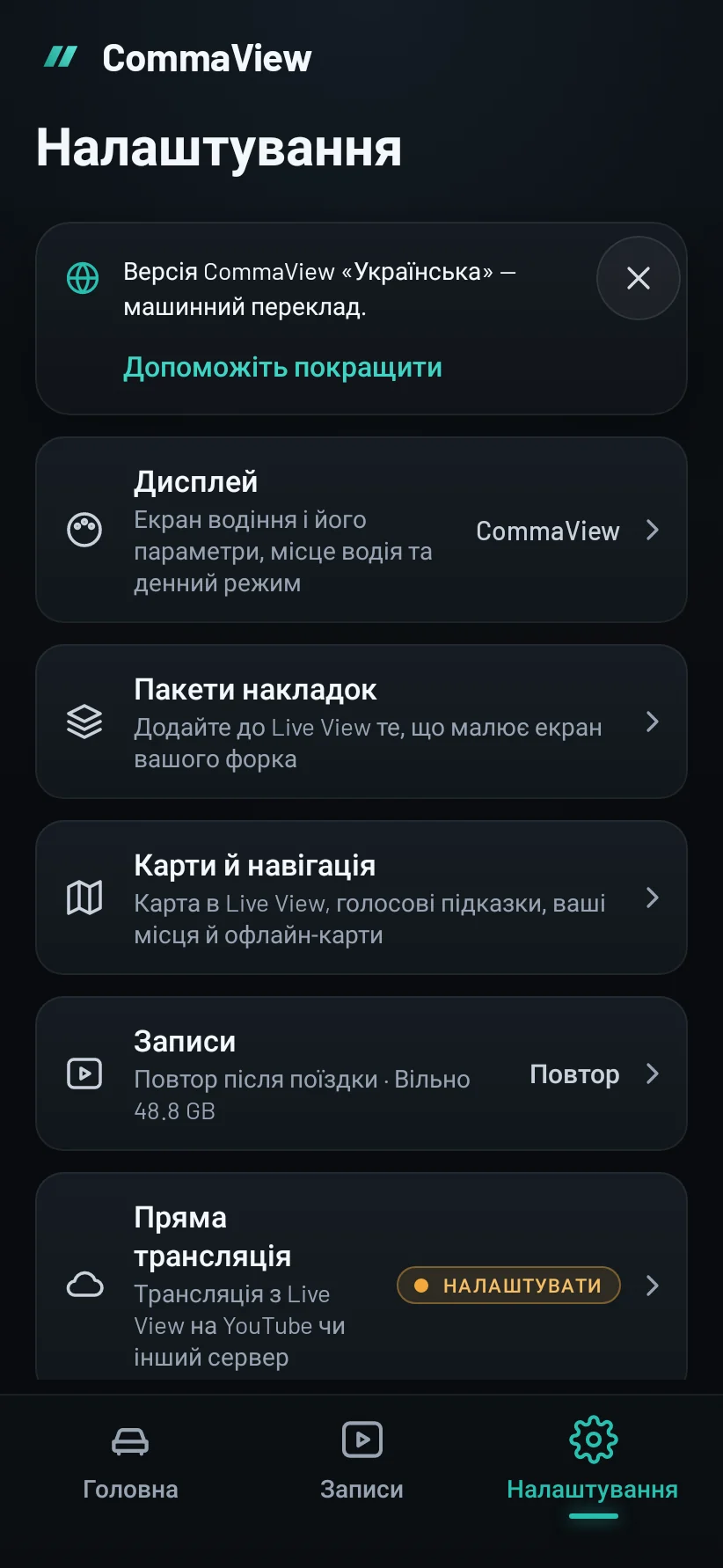
Торкніться Налаштування, потім Карти й навігація. Коли вхід виконано, це рядок, де раніше були офлайн-карти.
-
Карти й навігація.
-
-
Крок 2 з 8: Отримайте ключ у Stadia Maps
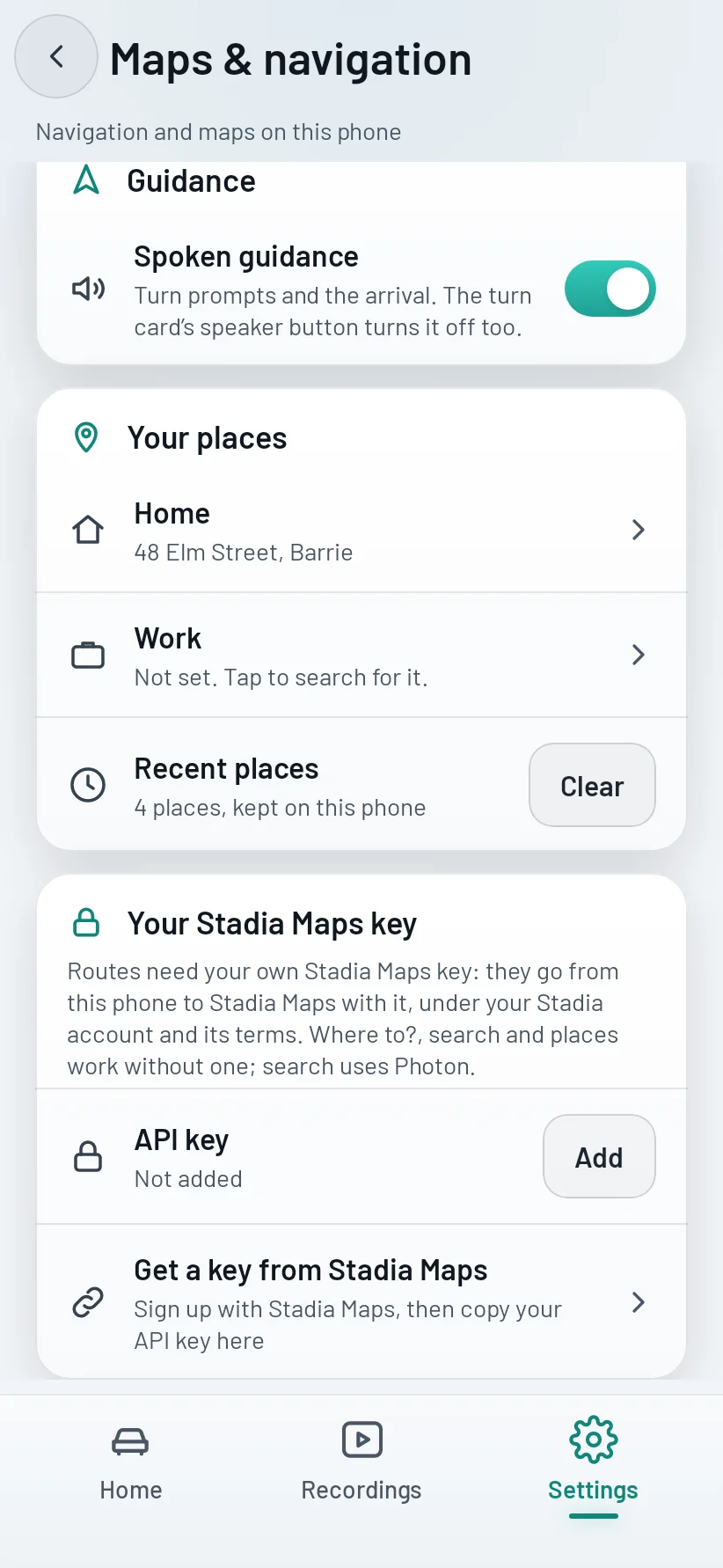
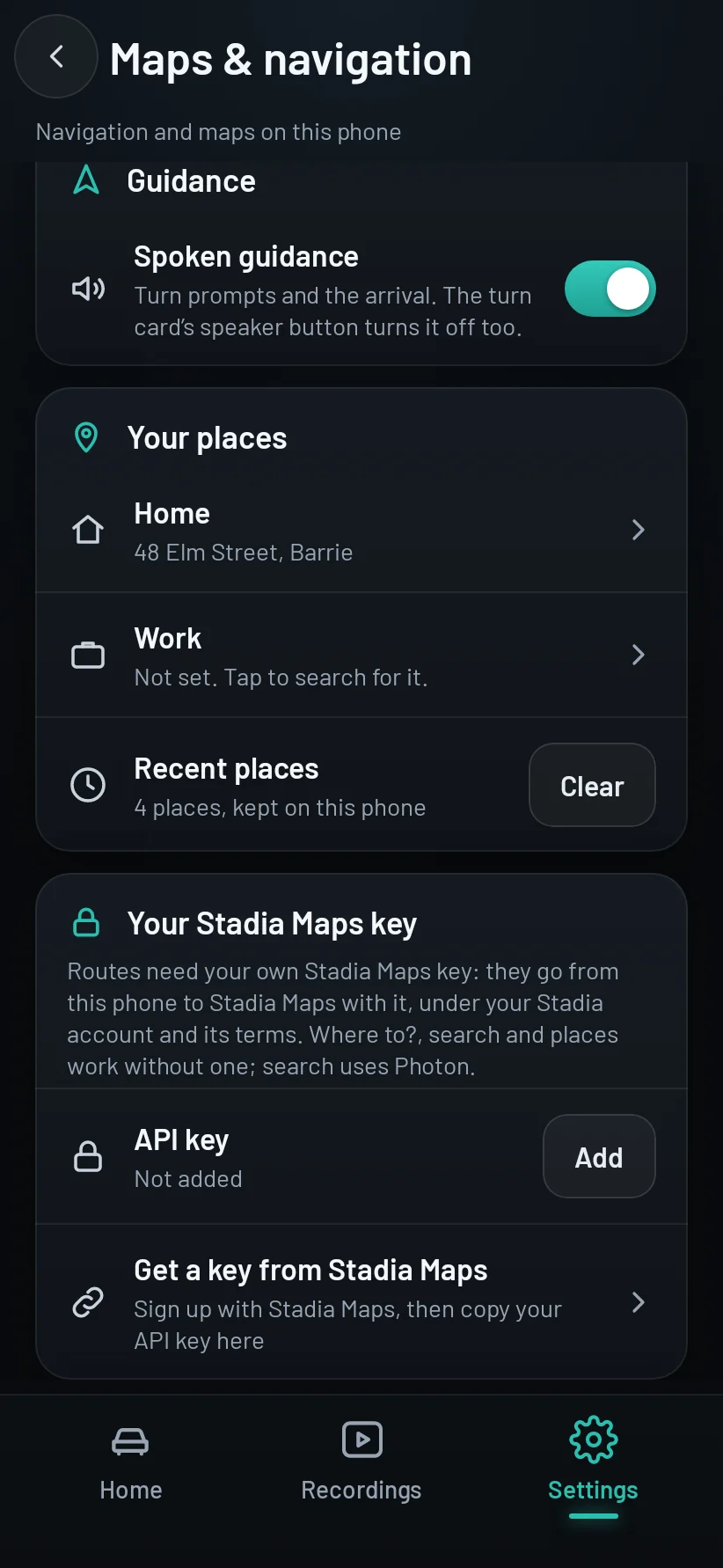
У розділі Ваш ключ Stadia Maps рядок API-ключ показує Не додано. Торкніться Отримати ключ у Stadia Maps: відкриється реєстрація Stadia у браузері. Зареєструйтеся, а потім скопіюйте свій API-ключ із панелі керування Stadia Maps.
-
Ваш ключ Stadia Maps: «Маршрутам потрібен ваш власний ключ Stadia Maps…»
-
Отримати ключ у Stadia Maps відкриває реєстрацію Stadia.
-
Додати, коли скопіюєте ключ.
Сайт Stadia не показано: він їхній. Їхня панель керування показує використання, тариф і ліміти вашого ключа.
-
-
Крок 3 з 8: Вставте його, потім «Перевірити й зберегти»
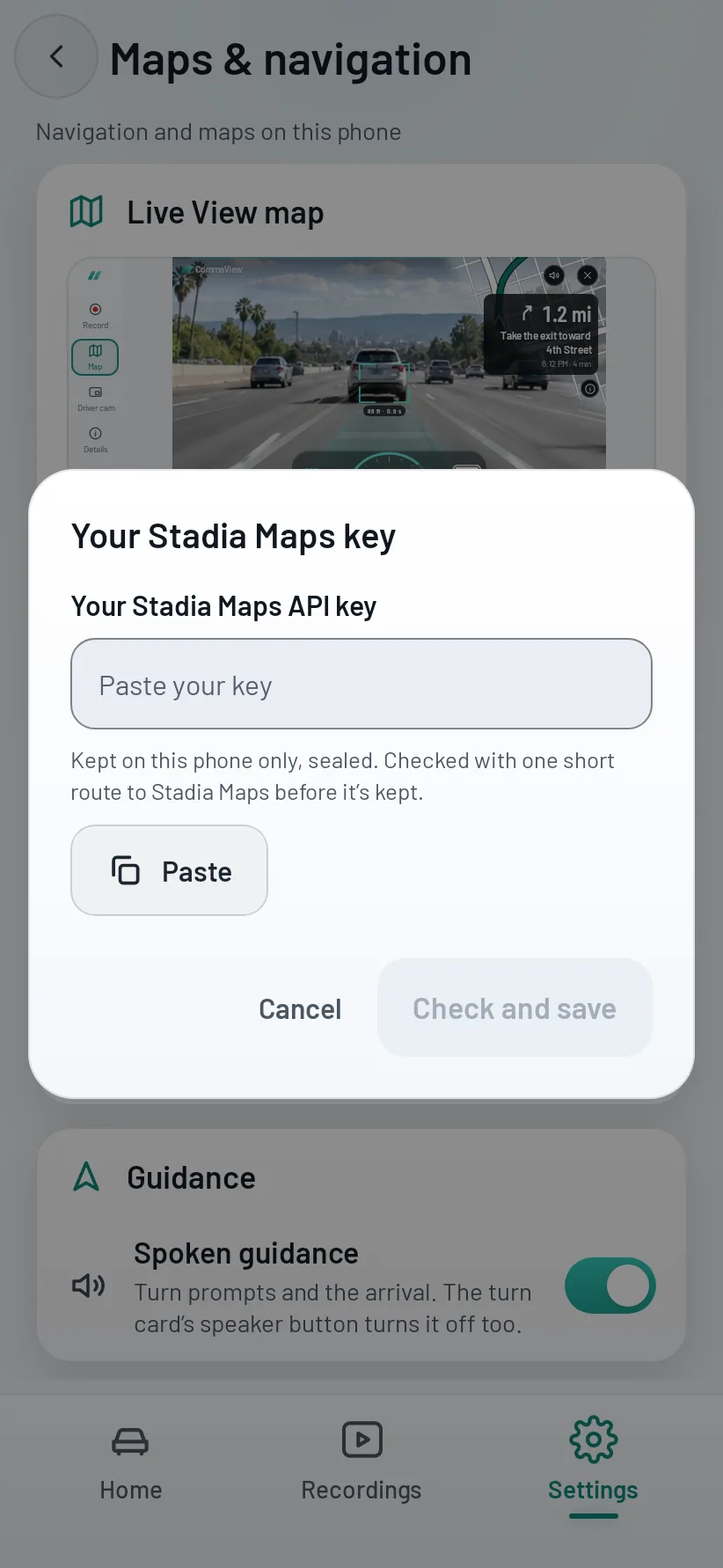
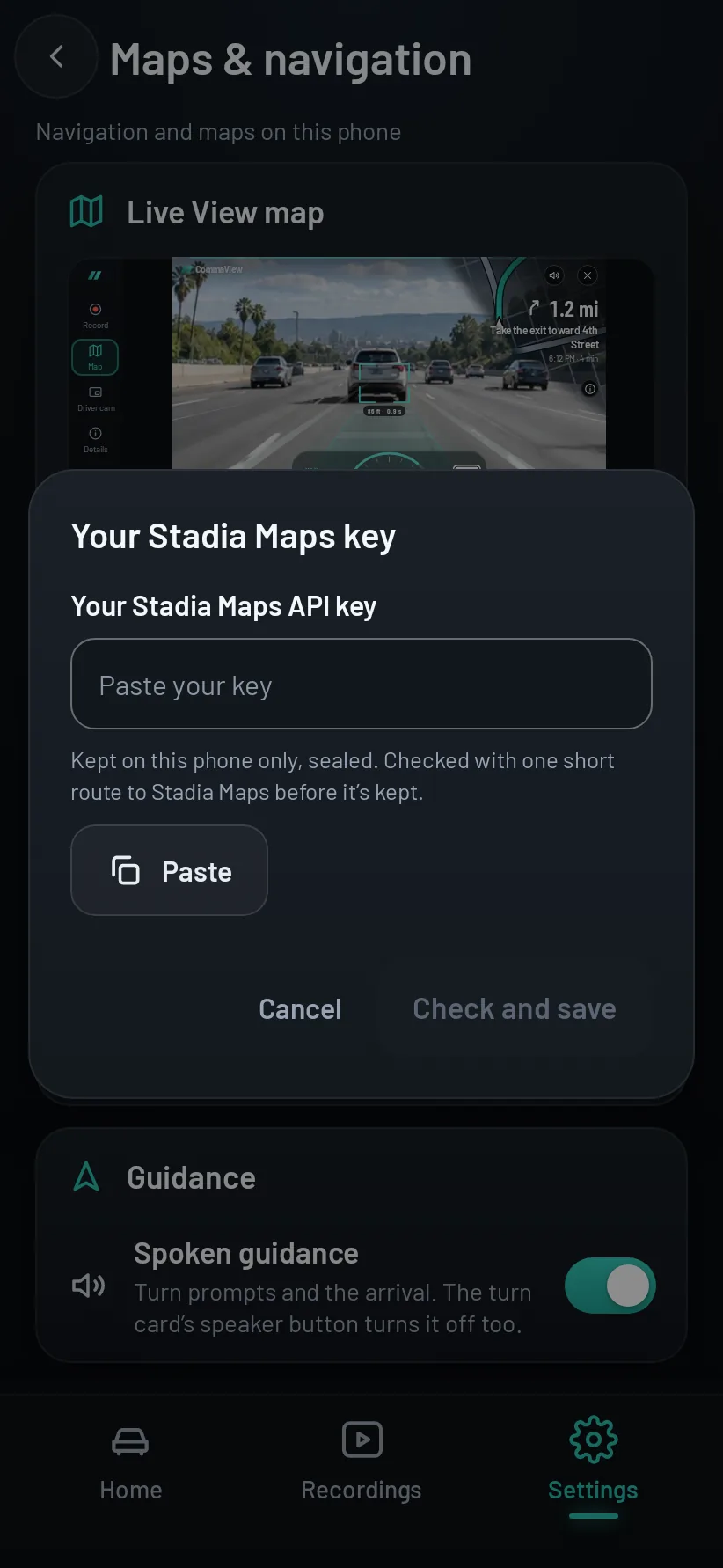
Повернувшись до CommaView, торкніться Додати. Торкніться Вставити, щоб вставити ключ у поле, потім Перевірити й зберегти. Щоб перевірити ключ, CommaView запитує в Stadia Maps один короткий маршрут між двома фіксованими точками, нічого вашого: Перевірка в Stadia Maps…. Коли ключ прийнято, API-ключ показує його замаскованим, наприклад •••• e1f0.
-
Ваш API-ключ Stadia Maps, замаскований.
-
Вставити з буфера обміну.
-
Перевірити й зберегти.
«Зберігає лише цей телефон, у захищеному вигляді. Перед збереженням перевіряється одним коротким маршрутом до Stadia Maps.» Він ніколи не потрапляє в пакет для підтримки чи звіт про збій.
-
-
Крок 4 з 8: Торкніться «Куди їдемо?» на Головній
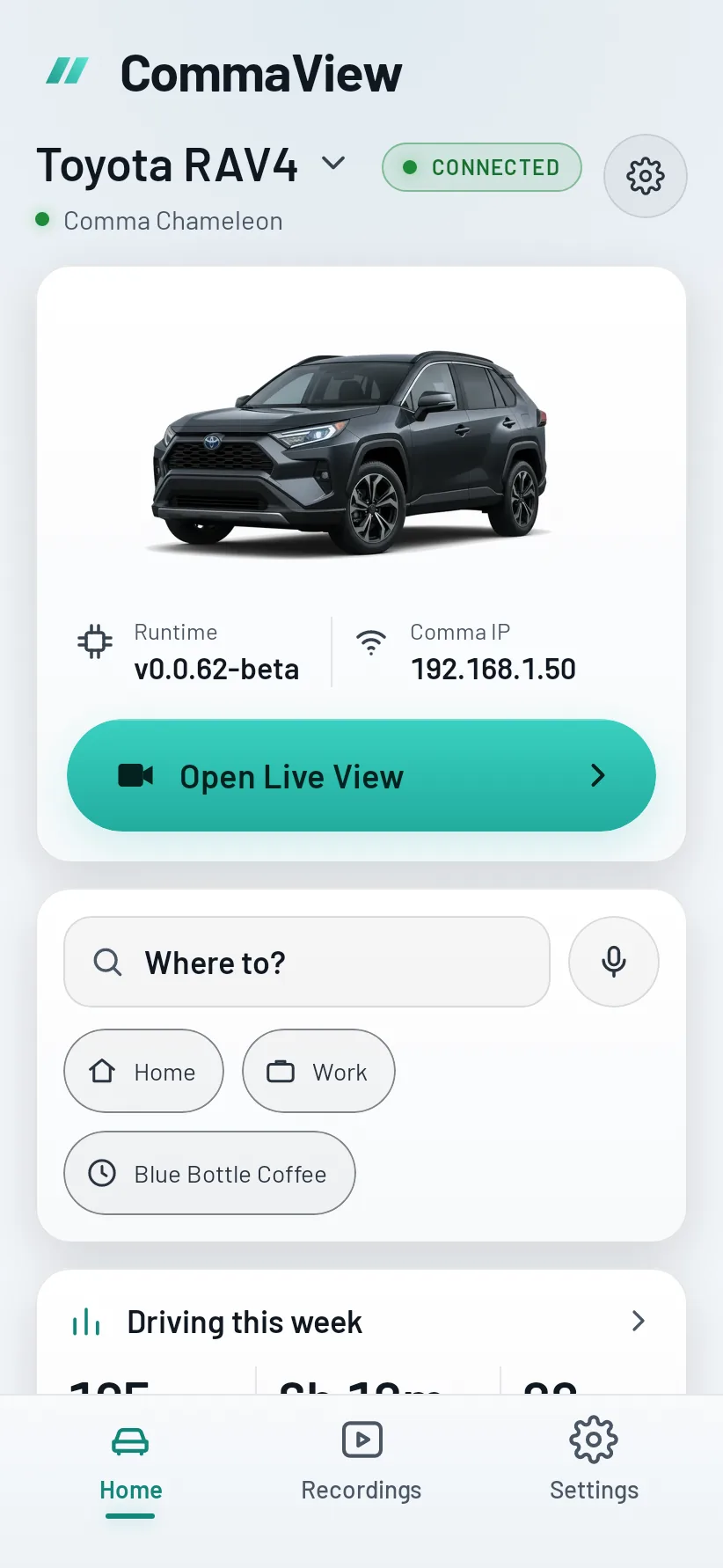
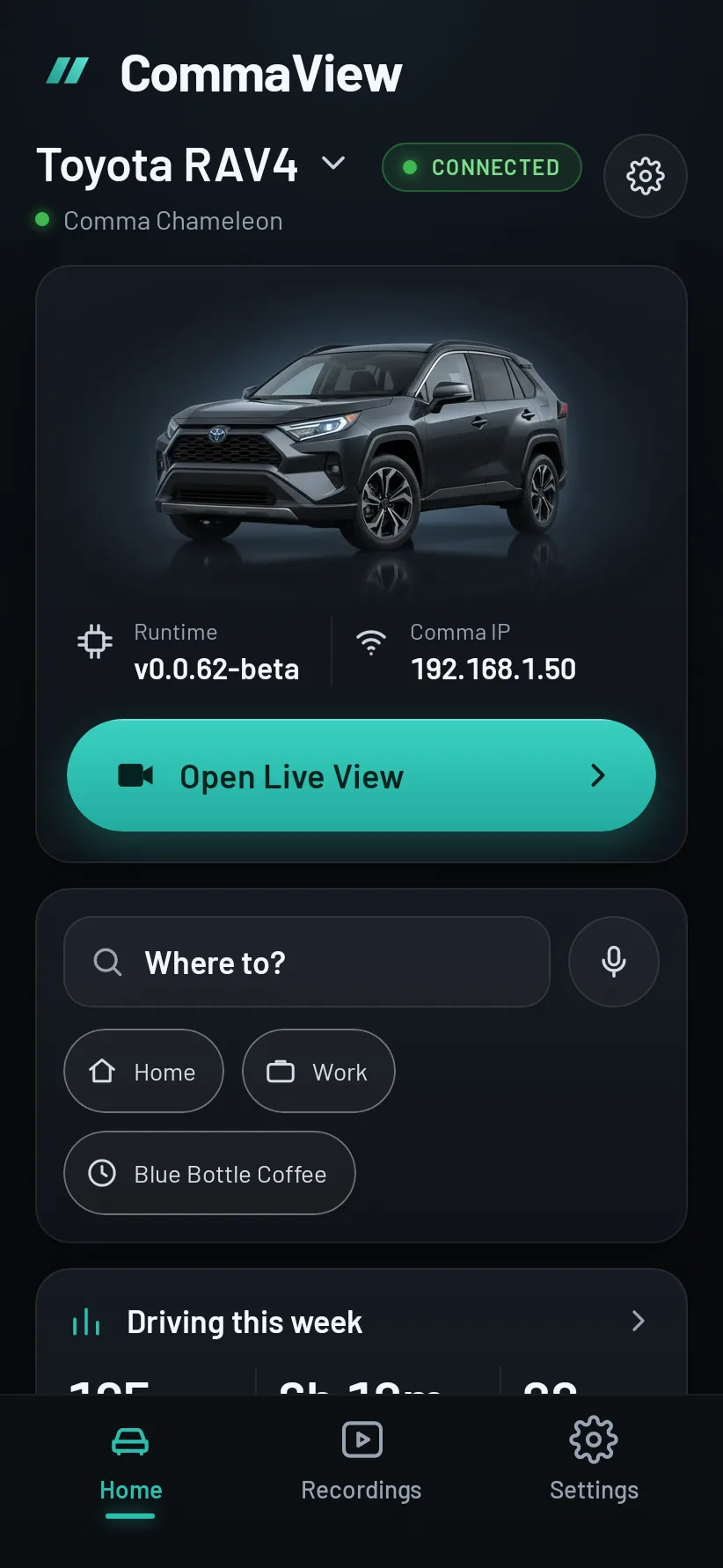
На стоянці торкніться Куди їдемо? на Головній, під карткою comma. Введіть місце чи адресу або торкніться мікрофона, щоб сказати. Щойно ви їх збережете, Дім і Робота будуть за один дотик на картці.
-
Куди їдемо? відкриває пошук.
-
«Куди їдемо?» голосом.
-
Дім, коли ви його збережете.
-
-
Крок 5 з 8: Виберіть місце
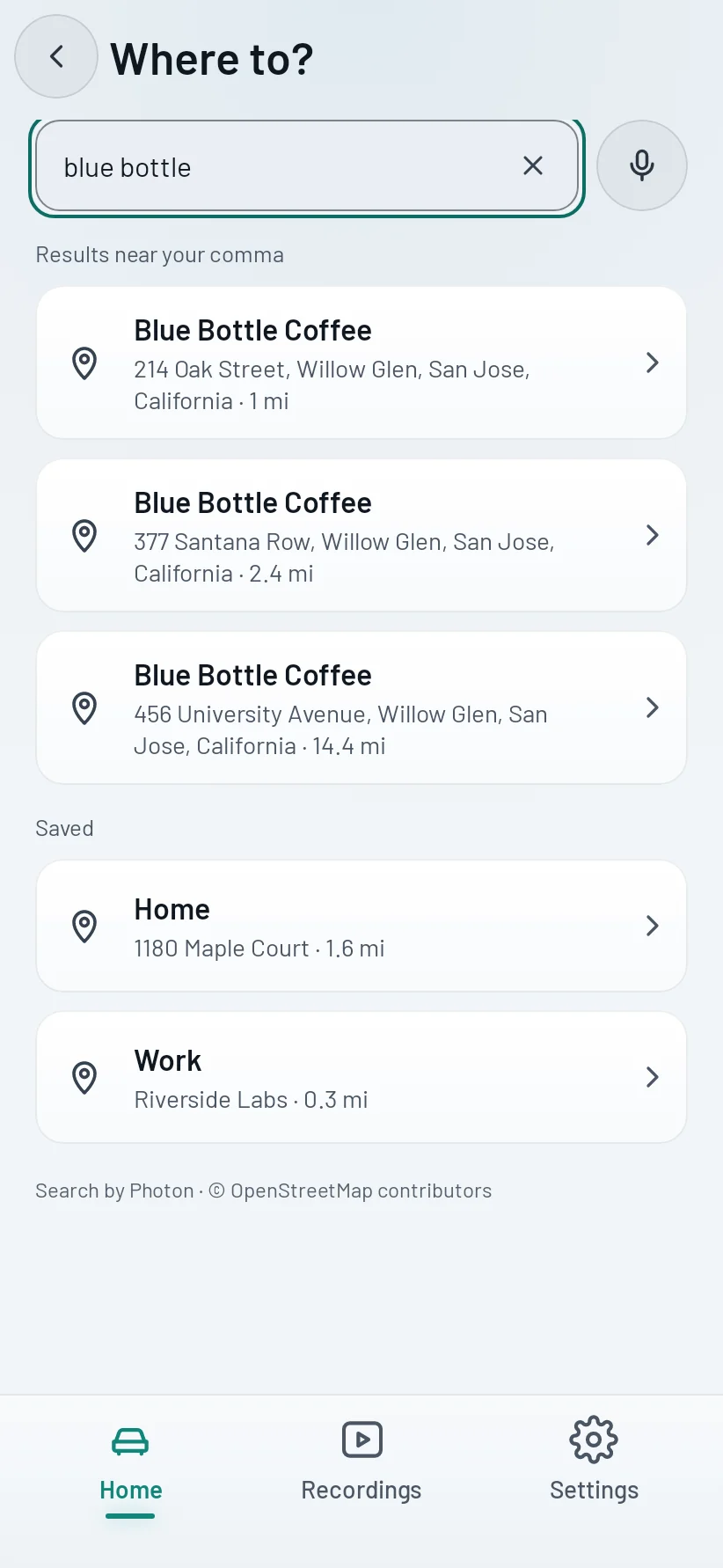
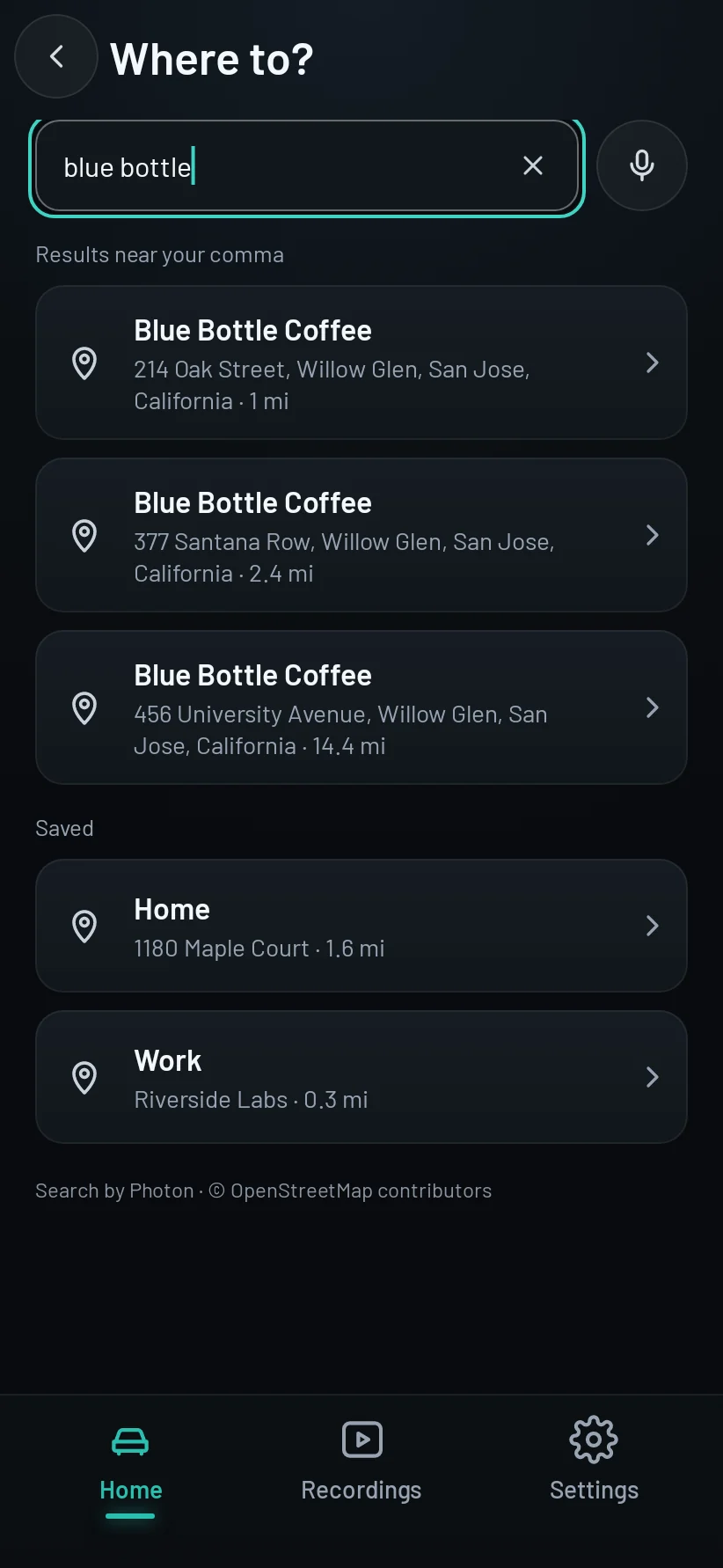
Результати — поруч із comma, кожен з адресою й відстанню, а далі ваші збережені й нещодавні місця. Торкніться потрібного.
-
Пошук місць чи адрес.
-
Результат з адресою й відстанню від comma.
Під час руху введення тексту вимкнено: «Введення тексту вимкнено, поки авто рухається. Скористайтеся голосом або збереженим місцем.»
-
-
Крок 6 з 8: Виберіть маршрут і торкніться «Почати»
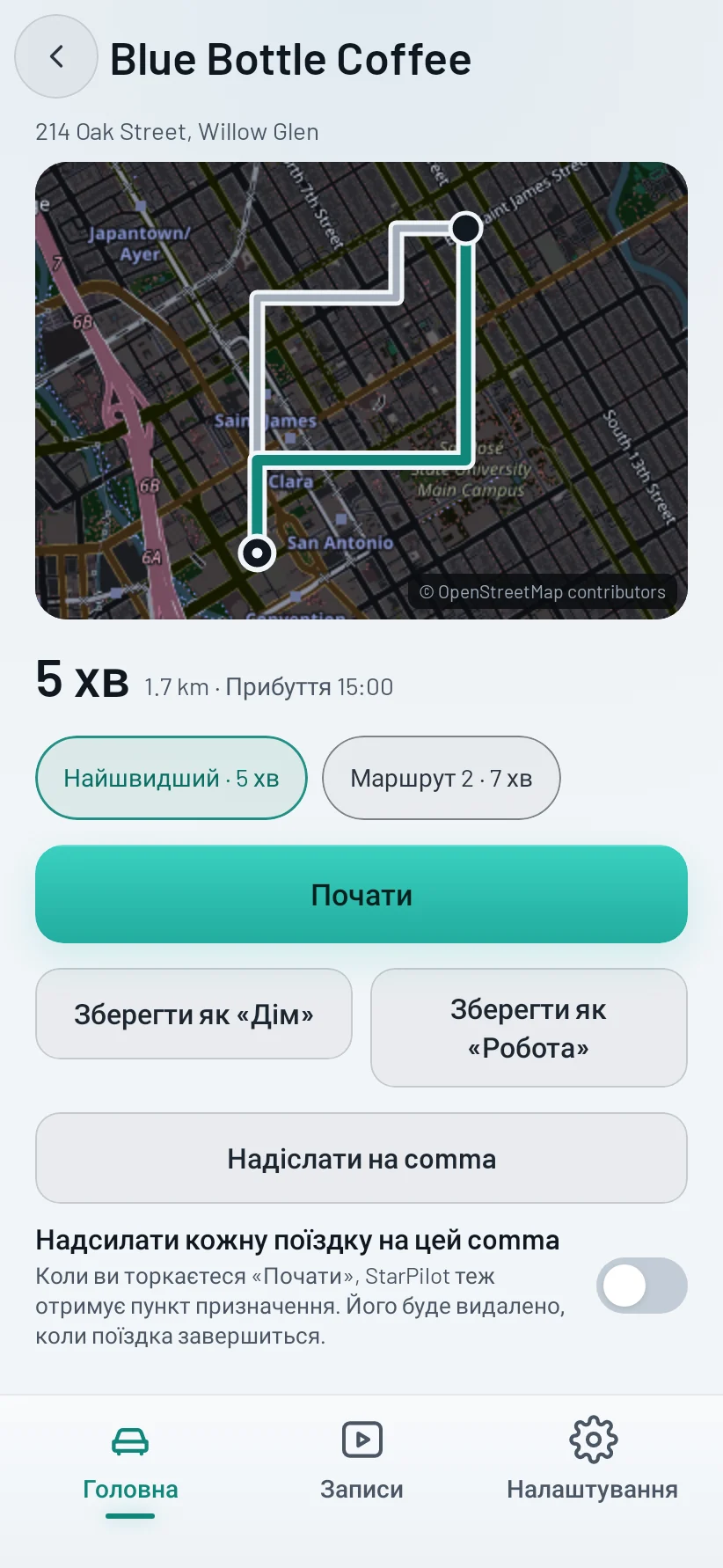
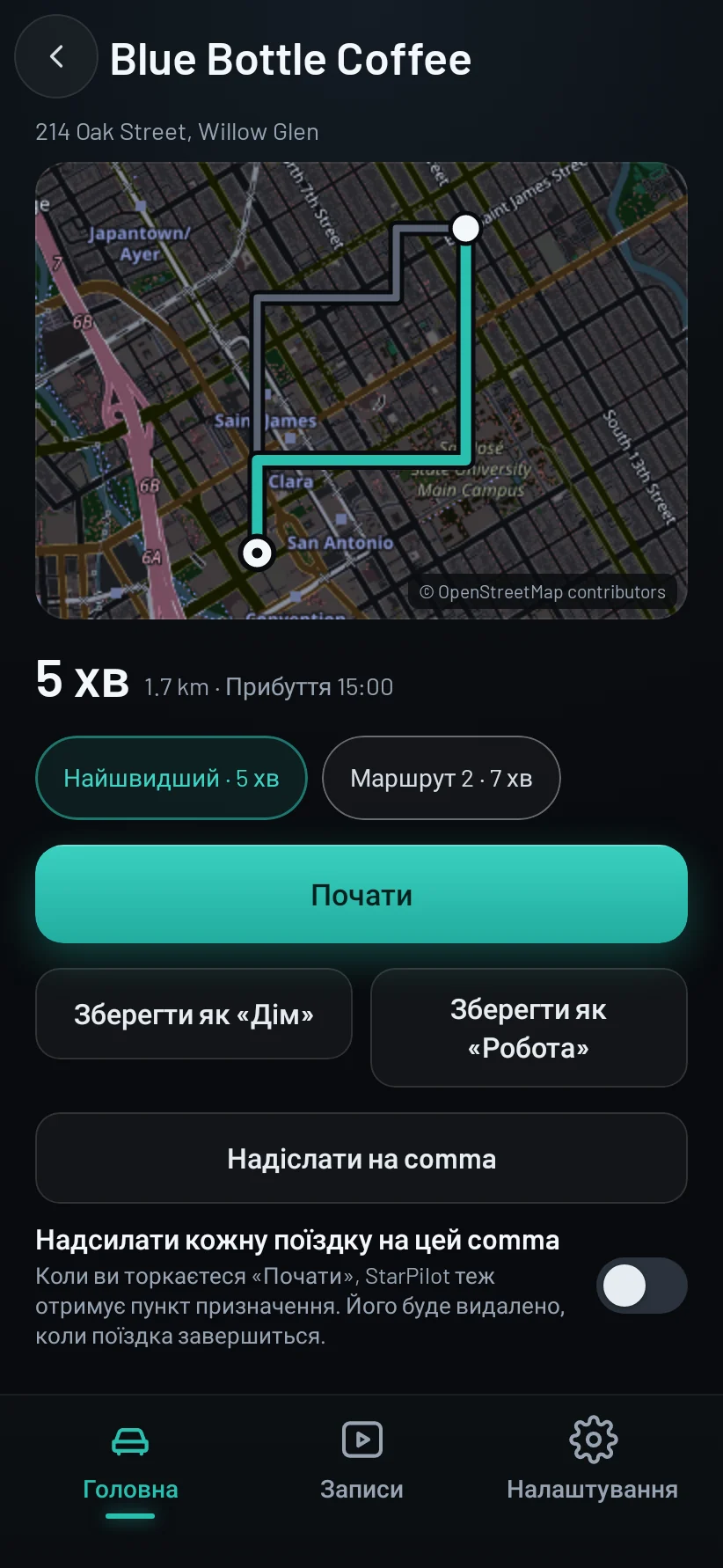
Попередній перегляд маршруту показує маршрут на карті, час, відстань і час прибуття. Кожен маршрут має позначку: Найшвидший, Маршрут 2 тощо. Торкніться Почати: підказки почнуться, і відкриється Live View.
Зберегти як «Дім» і Зберегти як «Робота» зберігають місце, щоб відкривати його одним дотиком на Головній.
-
Маршрути: Найшвидший, Маршрут 2…
-
Почати.
-
Зберегти як «Дім», а поруч Зберегти як «Робота».
-
-
Крок 7 з 8: Стежте в Live View
Картка поворотів показує наступний поворот: стрілку, відстань, інструкцію й наступний крок після неї, а також час прибуття. Голосова підказка лунає приблизно за 20 секунд до кожного повороту, ще одна — перед самим поворотом і ще одна — коли ви прибуваєте. На власному екрані водіння CommaView у вашій смузі й на виїзді з повороту намальовано шеврони.
Пропустіть поворот — і за кілька секунд з’явиться новий маршрут. Поїздка завершується сама, коли ви прибули й вимкнули авто.
Телефон
Коли телефон вертикально, картка поворотів і карта — під відео.
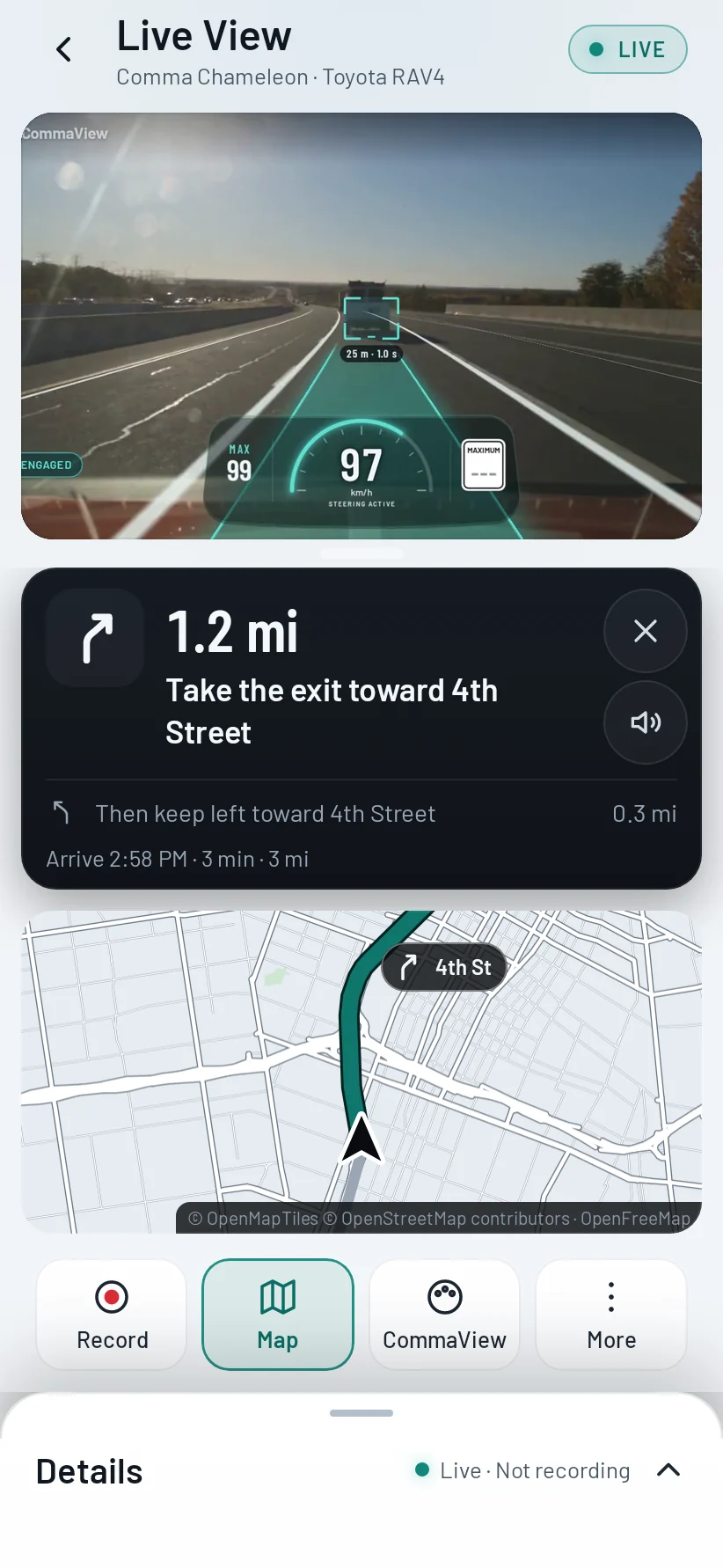
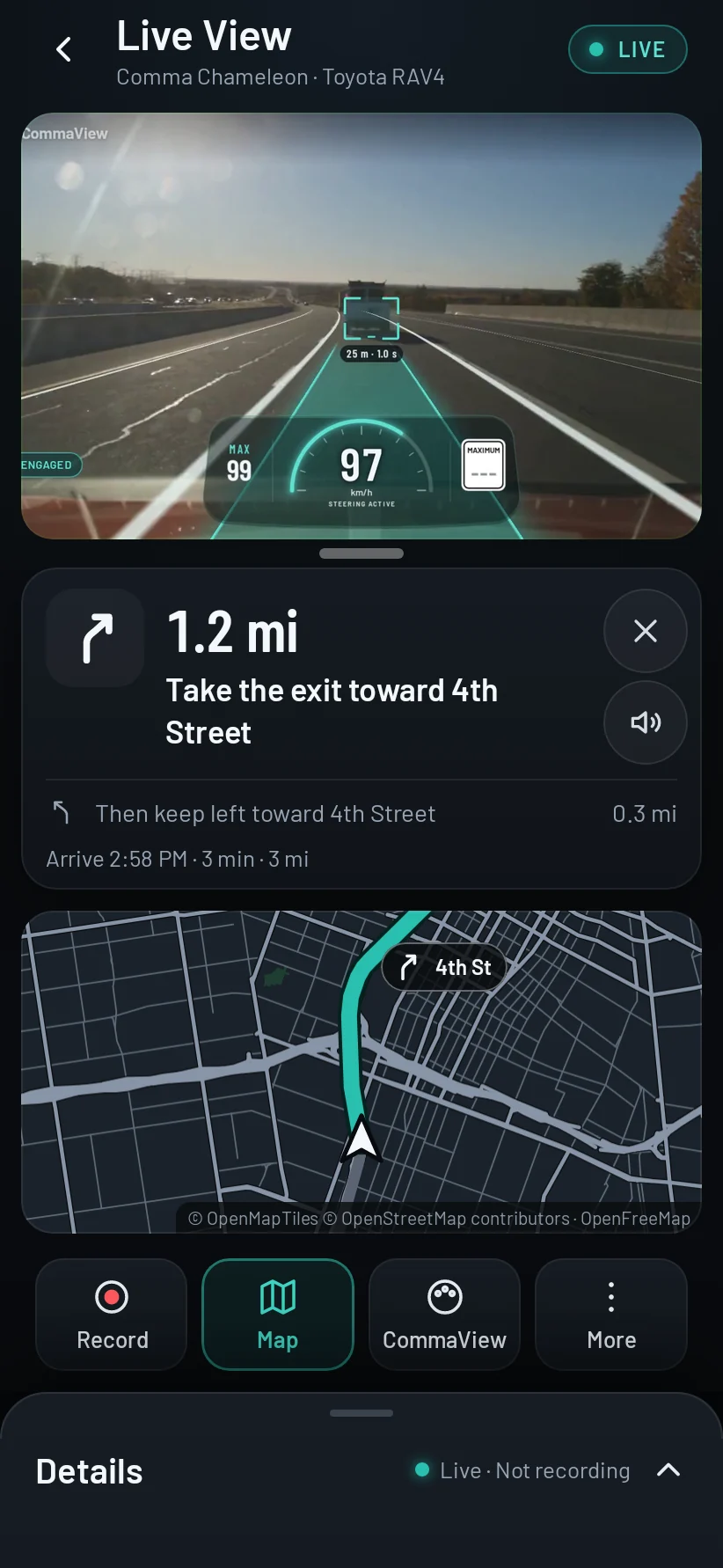
-
Картка поворотів.
-
Завершити навігацію.
-
Вимкнути голос підказок.
-
Карта ховає карту на час поїздки й повертає її.
Екран авто
На мультимедійній системі, де поруч із відео є місце, карта й картка поворотів розташовані там на окремій панелі. Де місця немає, екран CommaView вбудовує карту в кут відео. Перетягніть роздільник, щоб змінити ширину панелі.
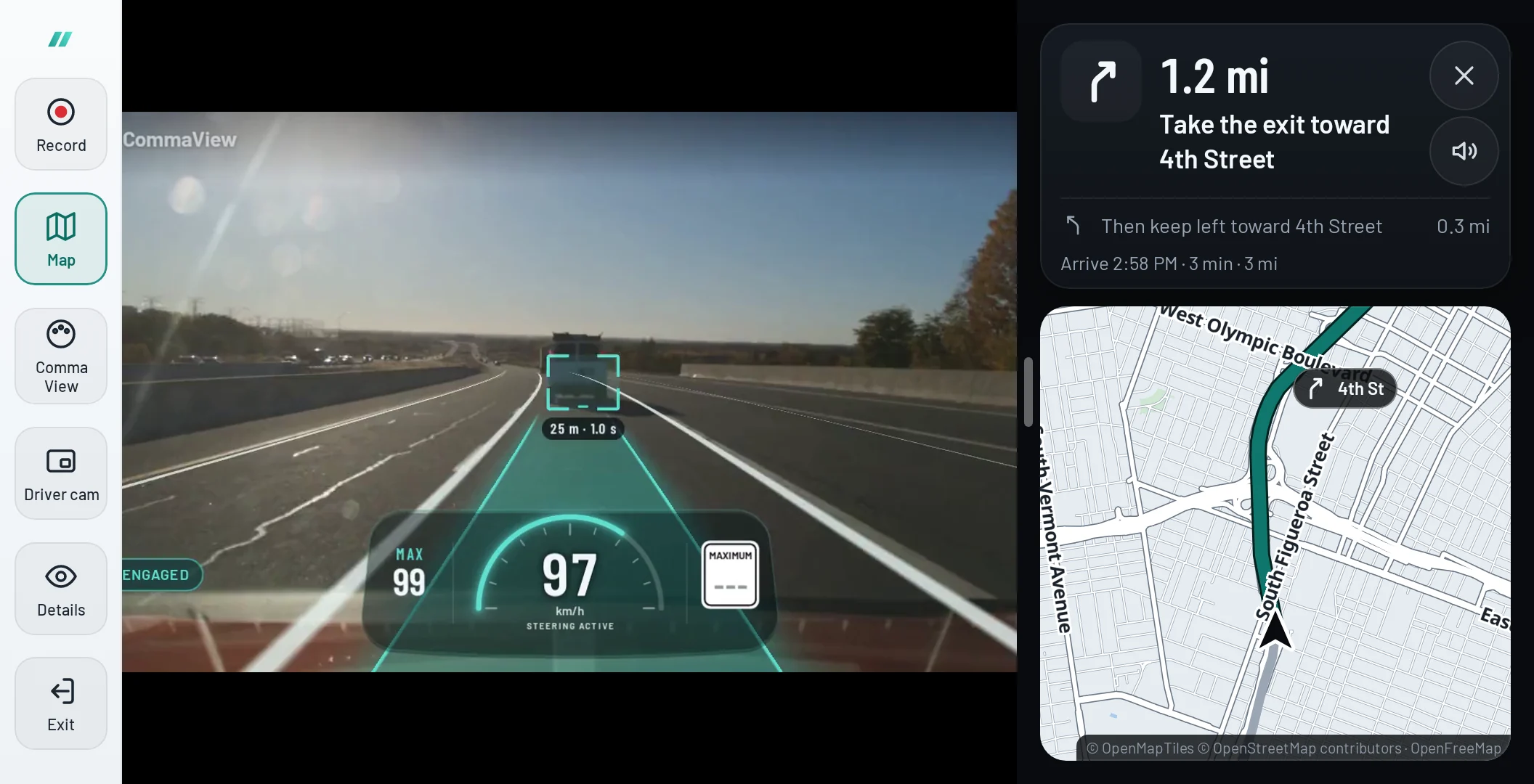
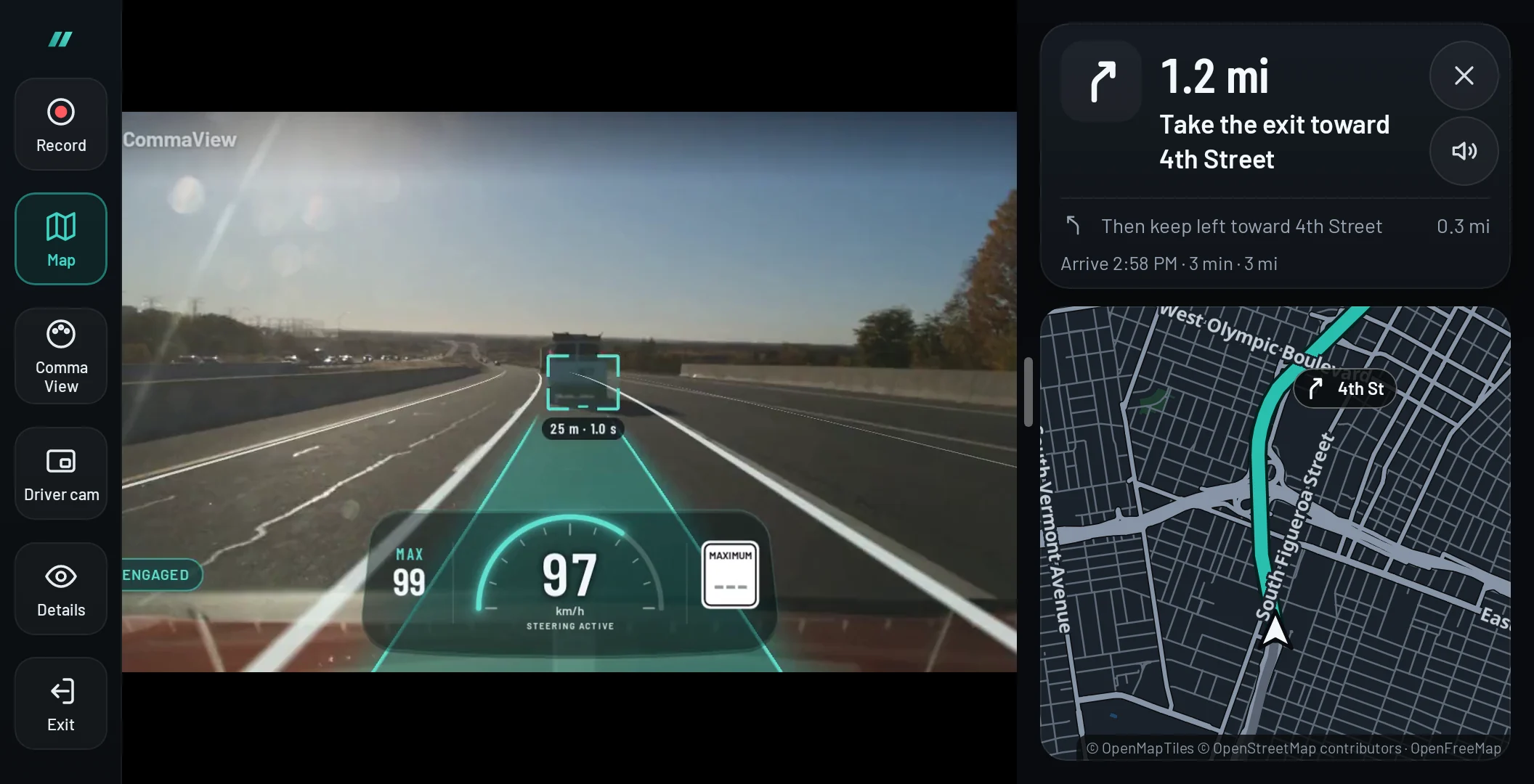
-
Картка поворотів.
-
Роздільник, щоб змінити ширину карти.
-
Карта.
Налаштовуйте поїздку на стоянці. Не користуйтеся CommaView під час руху: картка поворотів і голос існують, щоб вам не довелося, а власні попередження openpilot і авто — передусім.
-
-
Крок 8 з 8: Надішліть місце на comma, якщо ваш форк його приймає
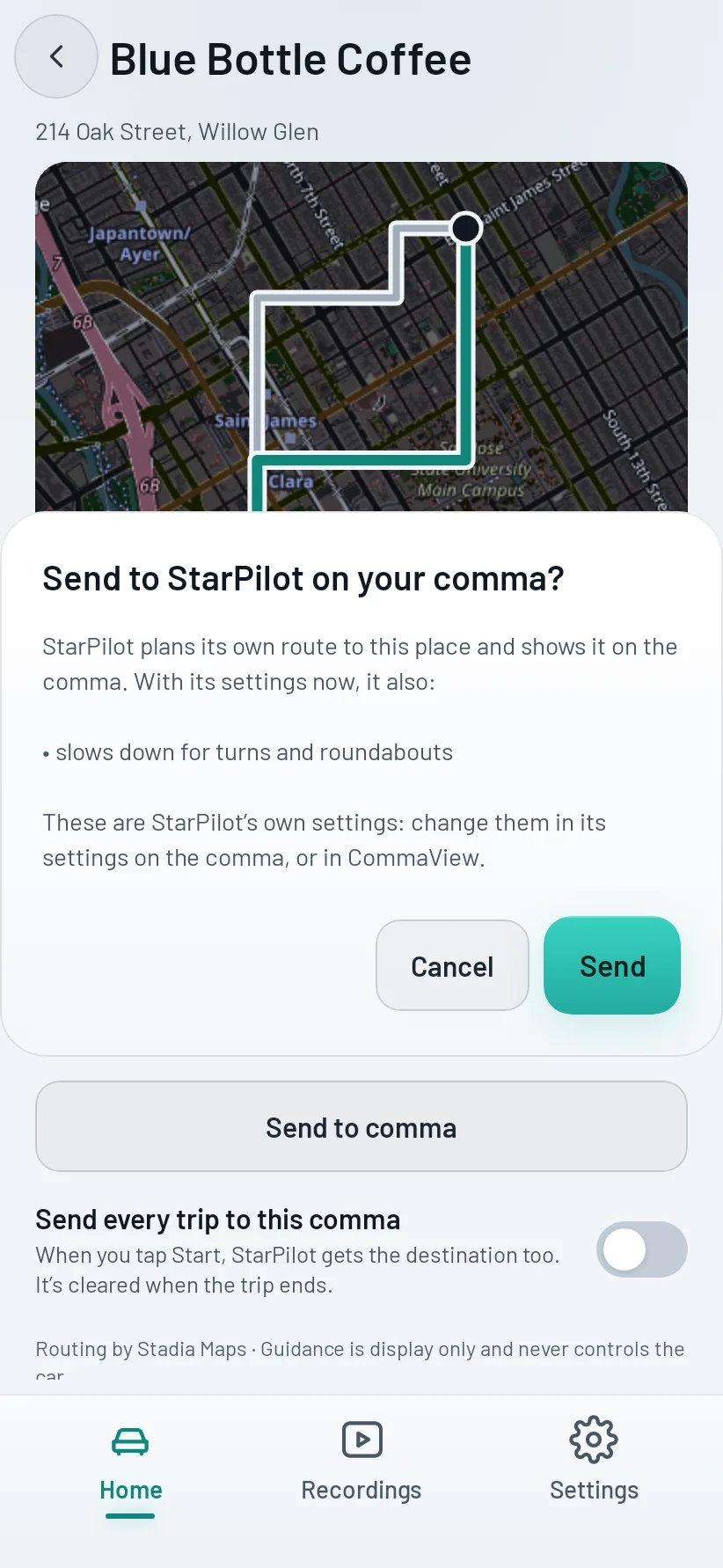
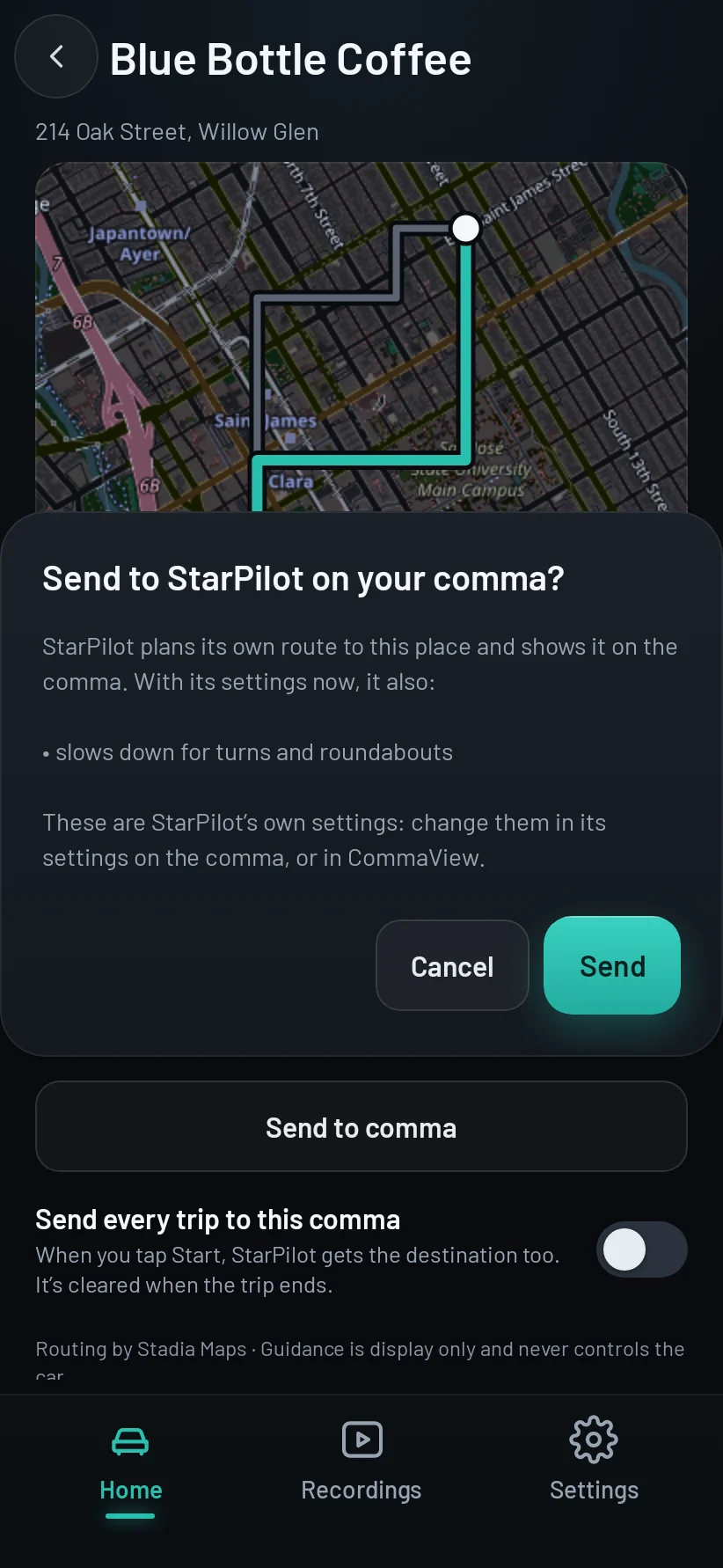
Під Почати в попередньому перегляді маршруту є Надіслати на comma — для форків, чия власна навігація приймає пункт призначення: StarPilot, carrotpilot і навігація openpilot (альфа), а також навігація sunnypilot на її основі. Інші форки цього не показують.
Торкніться. CommaView спершу запитає й пояснить, що форк робить із керуванням за його поточних налаштувань, наприклад сповільнюється перед поворотами. Торкніться Надіслати: «Надіслано на ваш comma. StarPilot прокладе там власний маршрут.» Форк прокладає маршрут власним сервісом, тож він може відрізнятися від маршруту CommaView. Прибрати з comma знімає його, і завершення поїздки теж його прибирає.
-
Надіслати.
Надсилати кожну поїздку на цей comma, під «Надіслати на comma», надсилає кожну поїздку, коли ви торкаєтеся «Почати». Це призупиняється само, якщо налаштування керування форка змінюються, доки ви знову не погодитеся.
-
Як зрозуміти, що все вийшло
У Карти й навігація рядок API-ключ показує ваш ключ замаскованим, а попередній перегляд маршруту пише Маршрути: Stadia Maps · Підказки лише показуються й ніколи не керують авто.
Карта в Live View
Налаштування › Карти й навігація › Карта Live View визначає, де вона буде:
- Розташування: Авто (поруч із відео, коли є місце, інакше в куті), Поруч із відео або У куті. Екрани comma 3X, comma four, StarPilot і Surround завжди показують карту поруч із відео.
- Ширина поруч із відео задається перетягуванням роздільника в Live View. Скинути повертає як було.
- Тема карти: Авто (світла від світанку до заходу там, де ваш comma), Як у телефоні, Світла або Темна.
Голосові підказки й ваші місця
- Голосові підказки вмикає й вимикає підказки. Динамік на картці поворотів, Вимкнути голос підказок, — те саме налаштування.
- Ваші місця: Дім і Робота, а також Нещодавні місця, що зберігаються на цьому телефоні. Очистити прибирає нещодавні.
Місце з іншого застосунку
У Google Maps чи іншому застосунку карт поділіться місцем і виберіть Навігація з CommaView. Попередній перегляд маршруту відкриється на Головній, як для збереженого місця.
Mapbox
Якщо ваш обліковий запис це пропонує, Налаштування › Карти й навігація можуть прокладати маршрути з вашим власним токеном Mapbox замість Stadia Maps.
Конфіденційність
Ваш ключ Stadia Maps зберігається лише на цьому телефоні в захищеному вигляді й ніколи не записується в журнали чи пакет для підтримки. Маршрути йдуть із ним з телефона до Stadia Maps; нічого не йде до служби облікових записів CommaView. Пошук іде до Photon, поблизу місця вашого comma. Очищення ключа чи вихід з облікового запису прибирає його з телефона.
Безпека
Налаштовуйте поїздку на стоянці, а далі хай вас ведуть картка поворотів і голос. Навігація лише показує: вона ніколи не кермує, не гальмує й не змінює того, що робить openpilot. Не користуйтеся CommaView під час руху: дивіться на дорогу й тримайте руки на кермі, як просить openpilot.
Якщо не працює
«Додайте власний ключ Stadia Maps, щоб отримувати маршрути: Налаштування › Карти й навігація.»
Ключ ще не збережено. Торкніться Додати ключ у попередньому перегляді маршруту або виконайте кроки 2 і 3. «Куди їдемо?», пошук і місця працюють і без нього.
«Stadia Maps не прийняв цей ключ (401). Перевірте, чи його скопійовано з панелі керування повністю.»
Скопіюйте ключ із панелі керування Stadia Maps знову, повністю, і вставте ще раз.
«Це не ключ Stadia Maps.»
Вставлене не схоже на API-ключ, тож нічого не надіслано. Скопіюйте API-ключ із панелі керування Stadia Maps: літери, цифри й дефіси.
«Stadia Maps відхилив цей ключ (403): можливо, його тариф не включає маршрутизацію.»
Перевірте свій тариф у панелі керування Stadia Maps.
«Ваш ключ Stadia Maps перевищив ліміт (429)»
Кредити на цей місяць вичерпано або щойно було забагато запитів. Перевірте це в панелі керування Stadia Maps. Застосунок не надсилатиме з ним запитів п’ять хвилин.
«Не вдалося зв’язатися зі Stadia Maps, щоб перевірити ключ. Перевірте, чи цей телефон має з’єднання з інтернетом, і спробуйте ще раз.»
Телефон зараз без інтернету. Спробуйте ще раз із мобільним інтернетом або Wi‑Fi, що має вихід в інтернет.
На Головній немає Куди їдемо?
Навігація доступна учасникам, які ввійшли, з CommaView 0.0.167. Без входу чи з перепусткою, що не пройшла перевірку, її не пропонують. У материковому Китаї вона вимкнена.
Картка поворотів показує «Місце авто вимкнено»
Підказкам потрібне місце вашого comma. Увімкніть Місце авто для цього comma на Головній.
Картка поворотів показує «Очікування GPS»
Підказки починаються з першого визначення місця comma. Дайте йому трохи часу під відкритим небом.
«Це надто далеко для однієї поїздки»
Навігація прокладає маршрути до місць на відстані до 1500 km (930 миль). Виберіть зупинку дорогою й продовжте звідти.
Немає Надіслати на comma
Пункт з’являється лише в попередньому перегляді маршруту й лише для форка, чия навігація приймає пункт призначення: StarPilot, carrotpilot або навігація (альфа) openpilot чи sunnypilot.
«Не вдається зв’язатися з вашим comma, щоб надіслати цю поїздку.»
Підключіть цей телефон до тієї ж мережі, що й comma, і торкніться Спробувати ще раз.
«Навігацію (альфа) openpilot вимкнено на вашому comma.»
Торкніться Увімкнути навігацію (альфа) на стоянці. На випускних збірках, що вимикають її під час кожного запуску, її поки не можна лишити ввімкненою.
Цей посібник вам допоміг?
Розкажіть, чого бракує