
Tüm rehberler · Navigasyon
Rehber · Navigasyon
Kendi Stadia Maps anahtarınızla yol tarifi alın
Navigasyon, Live View'da sizi bir yere yönlendirir. Ana sayfa'da Nereye? ile arayın, bir rota seçin, Başlat'a dokunun, ardından dönüş kartını ve sesli komutları izleyin. Rotalar, telefonunuzda şifreli kalan kendi anahtarınızla Stadia Maps'ten gelir. Yönlendirme yalnızca gösterim içindir ve aracı asla kontrol etmez.
Başlamadan önce
- Giriş yapılmış
CommaView 0.0.167 veya üstü, beta hesabınızla giriş yapılmış. Çıkış yapılmışken navigasyon sunulmaz.
- Bir Stadia Maps anahtarı
Kendi Stadia Maps hesabınızdan bir API anahtarı. Rotalar hesabınız ve koşulları altında istenir.
- Araç konumu açık
Yönlendirme comma'nızın GPS'ini izler. Ana sayfa'da comma'nız için Araç konumu'nu açın.
- Telefonunuzda internet
Aramalar ve rotalar için. comma'nın Wi‑Fi'ında internet yoksa mobil veri üzerinden gider.
Nasıl çalışır
Nereye?
OpenStreetMap verilerinden (Photon) comma'nızın yakınındaki yerleri bulur.
Stadia Maps
Telefonunuzun anahtarınızla istediği rotaları planlar. Hiçbir şey CommaView üzerinden geçmez.
Live View
comma'nızın konumundan sizi yönlendirir: dönüş kartı, harita ve sesli komutlar.
Adımlar
İlerledikçe her adımı işaretleyin. İlk seferde park hâlinde yapın.
-
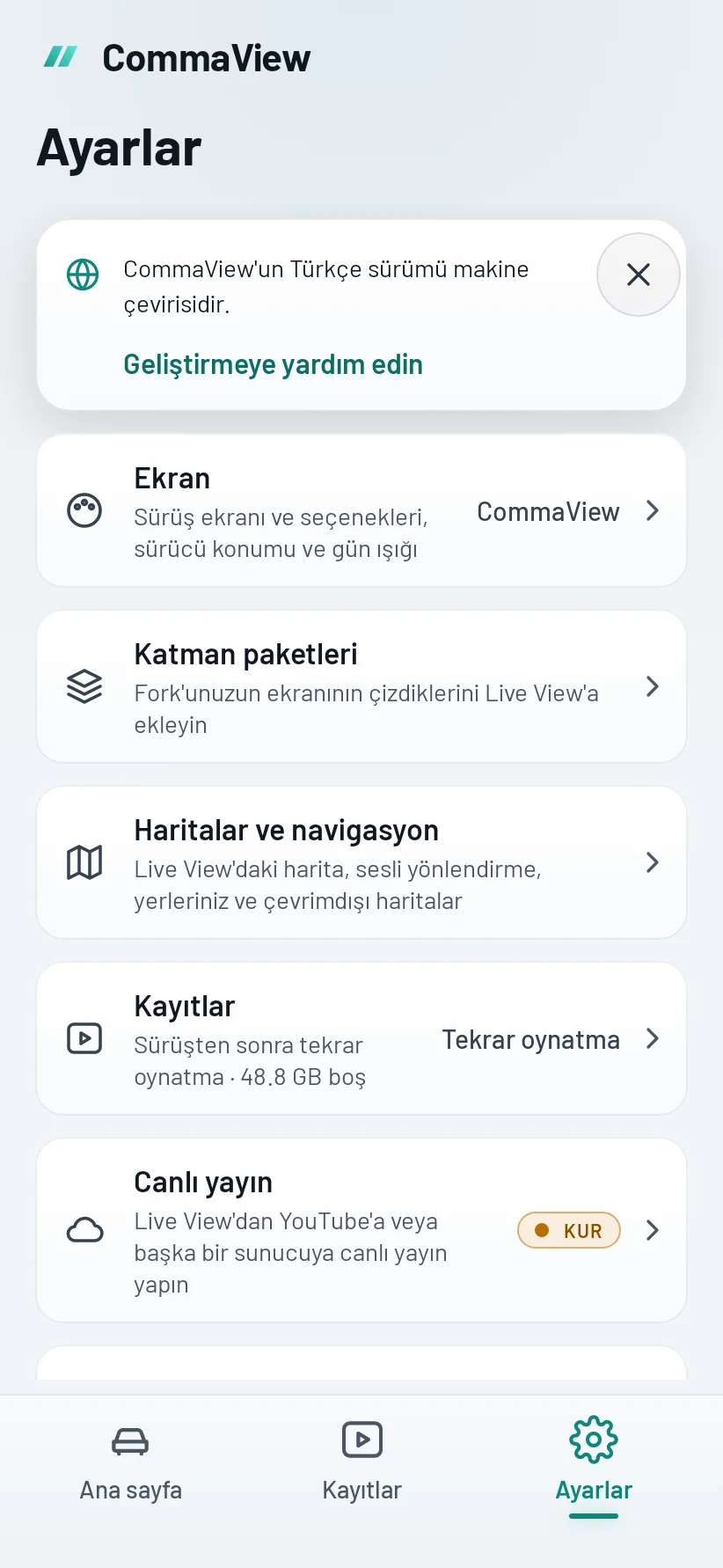
Adım 1 / 8: Haritalar ve navigasyon'u açın
Ayarlar'a, ardından Haritalar ve navigasyon'a dokunun. Giriş yapılmışken eskiden Çevrimdışı haritaların bulunduğu satırdır.
-
Haritalar ve navigasyon.
-
-
Adım 2 / 8: Stadia Maps'ten bir anahtar alın
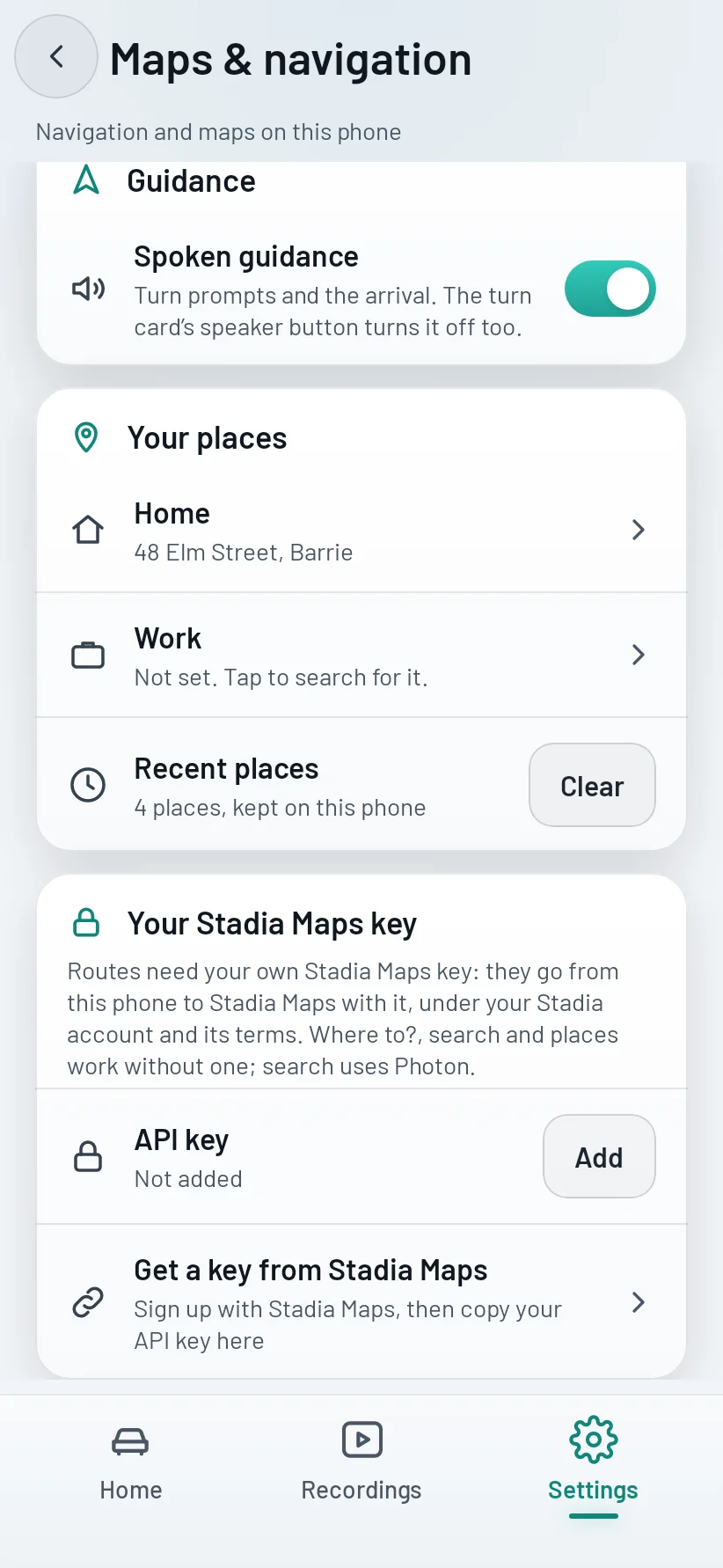
Stadia Maps anahtarınız altında API anahtarı Eklenmedi der. Stadia Maps'ten anahtar alın'a dokunun: Stadia'nın kayıt sayfasını tarayıcınızda açar. Kaydolun, ardından API anahtarınızı Stadia Maps panelinizden kopyalayın.
-
Stadia Maps anahtarınız: “Rotalar kendi Stadia Maps anahtarınızı gerektirir…”
-
Stadia Maps'ten anahtar alın, Stadia'nın kayıt sayfasını açar.
-
Anahtarınızı kopyaladıktan sonra Ekle.
Stadia'nın sitesi gösterilmiyor: onlara ait. Paneli anahtarınızın kullanımını, planını ve sınırlarını gösterir.
-
-
Adım 3 / 8: Yapıştırın, ardından Denetle ve kaydet
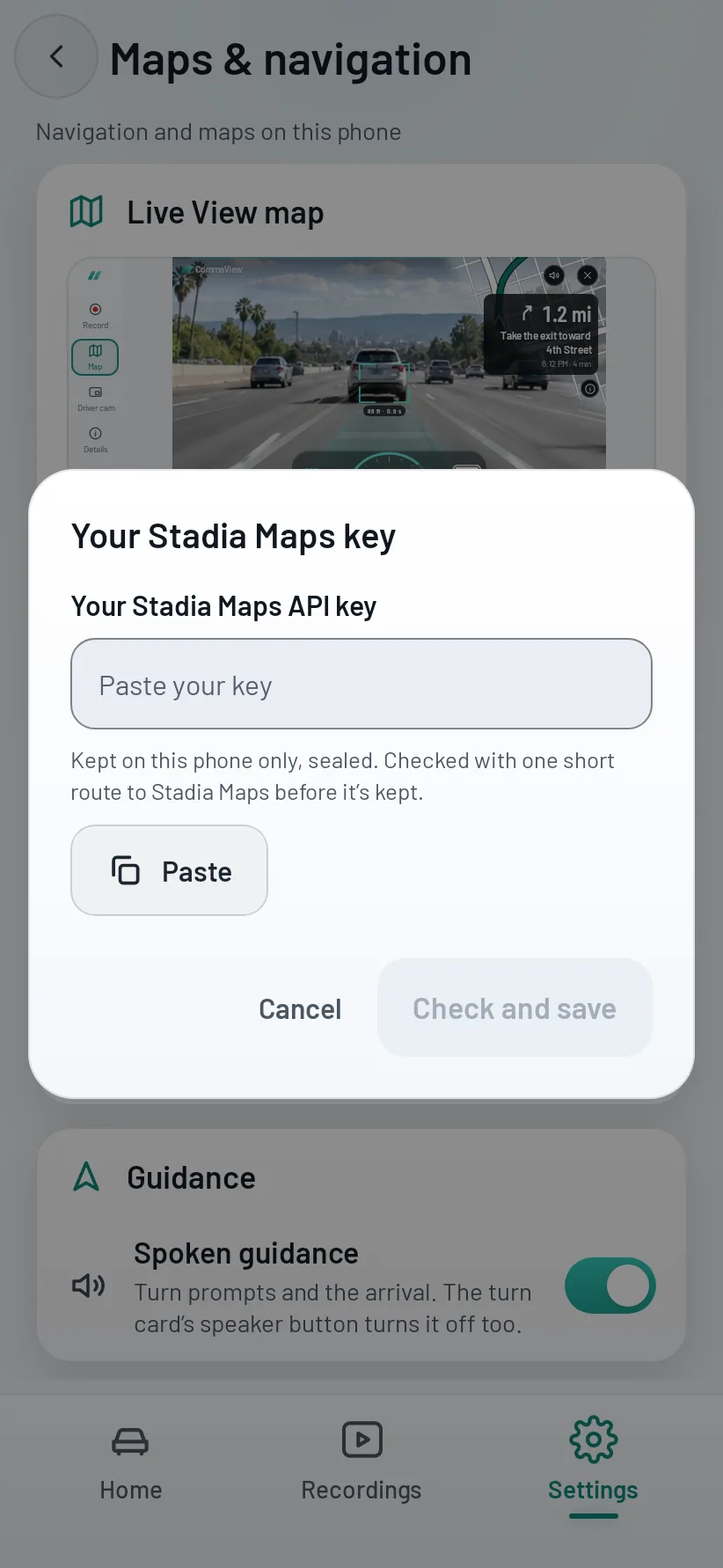
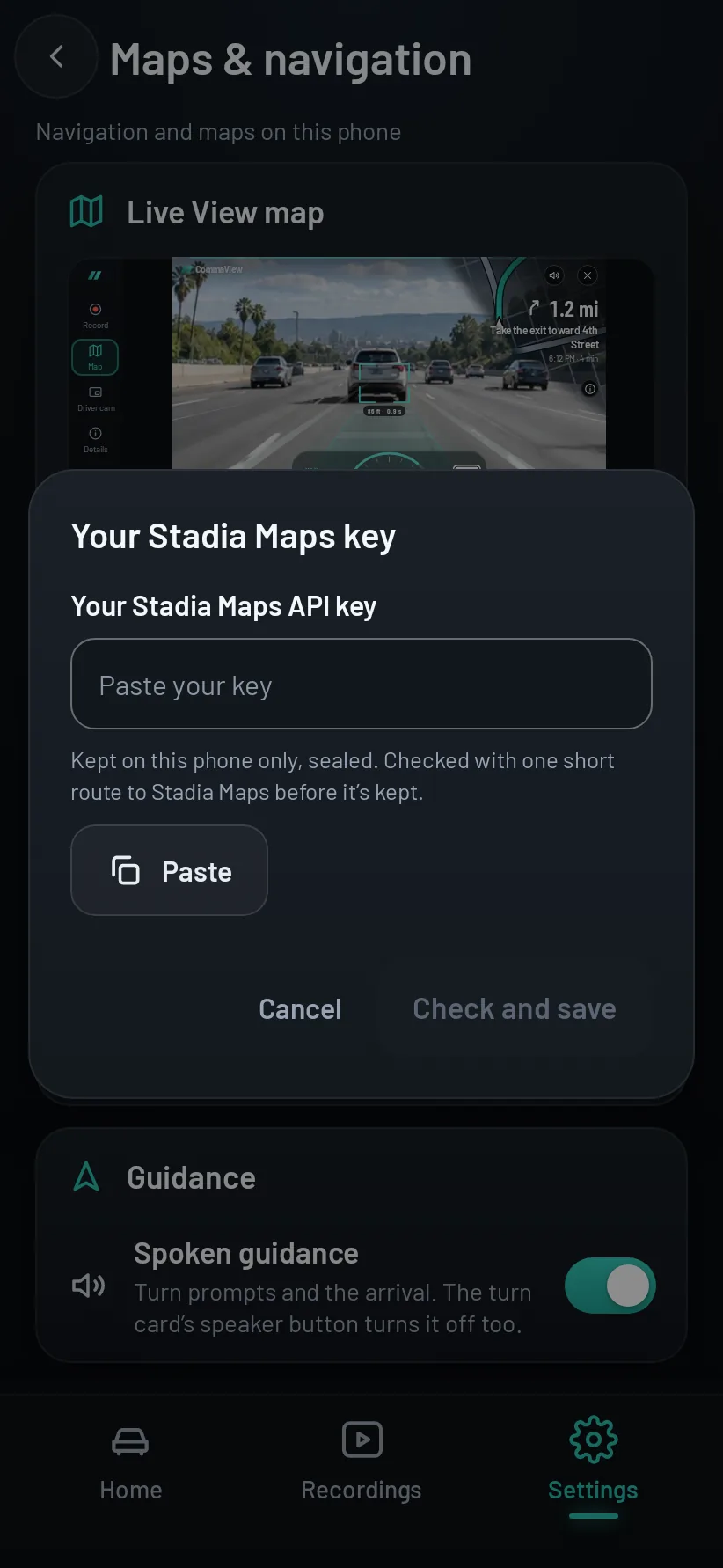
CommaView'a dönüp Ekle'ye dokunun. Anahtarınızı alana koymak için Yapıştır'a, ardından Denetle ve kaydet'e dokunun. CommaView, anahtarı denetlemek için Stadia Maps'ten sabit iki nokta arasında, size ait hiçbir şey içermeyen kısa bir rota ister: Stadia Maps ile denetleniyor…. Kabul edildiğinde API anahtarı onu maskeli gösterir, örneğin •••• e1f0.
-
Maskeli Stadia Maps API anahtarınız.
-
Panodan Yapıştır.
-
Denetle ve kaydet.
“Yalnızca bu telefonda, şifreli olarak tutulur. Saklanmadan önce Stadia Maps'e kısa bir rotayla denetlenir.” Asla bir destek paketinde veya çökme raporunda yer almaz.
-
-
Adım 4 / 8: Ana sayfa'da Nereye?'ye dokunun
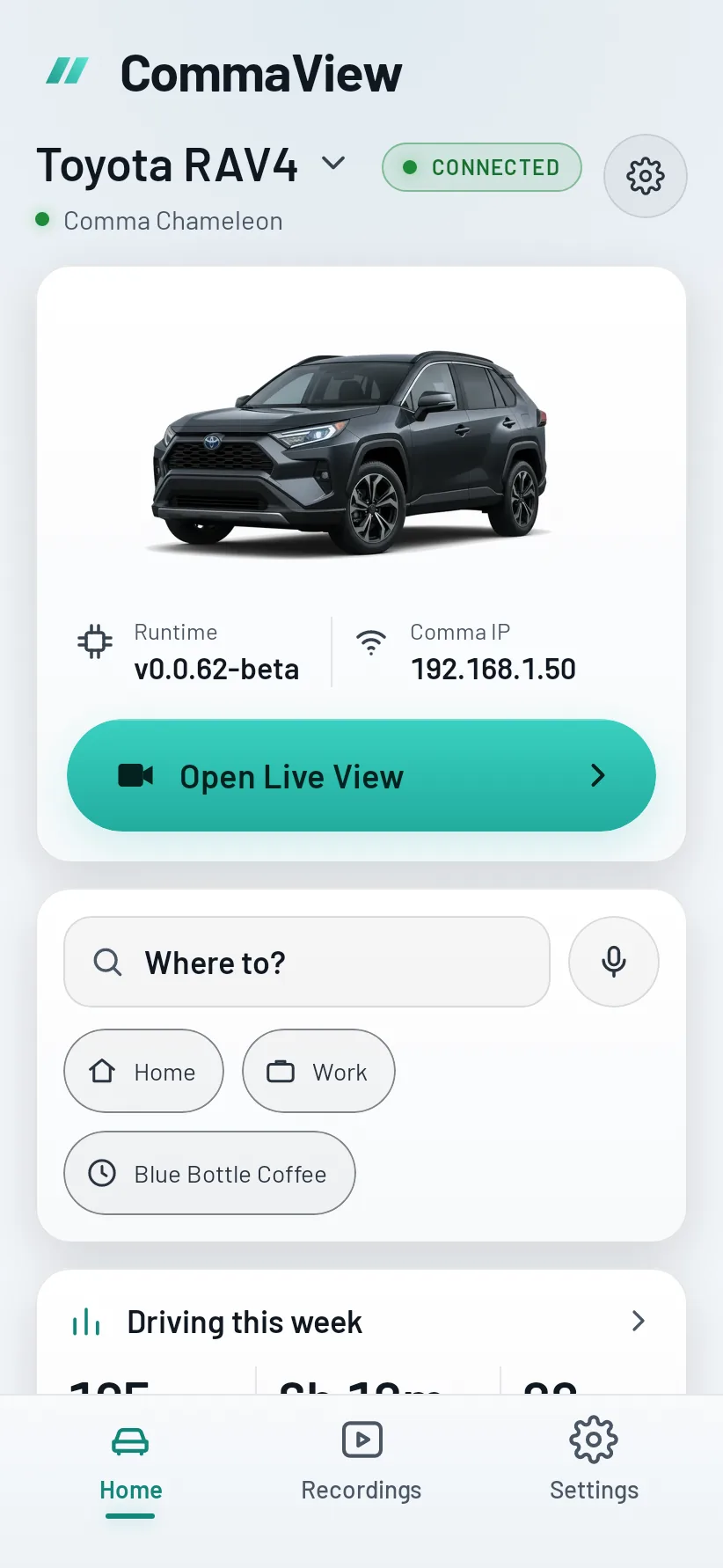
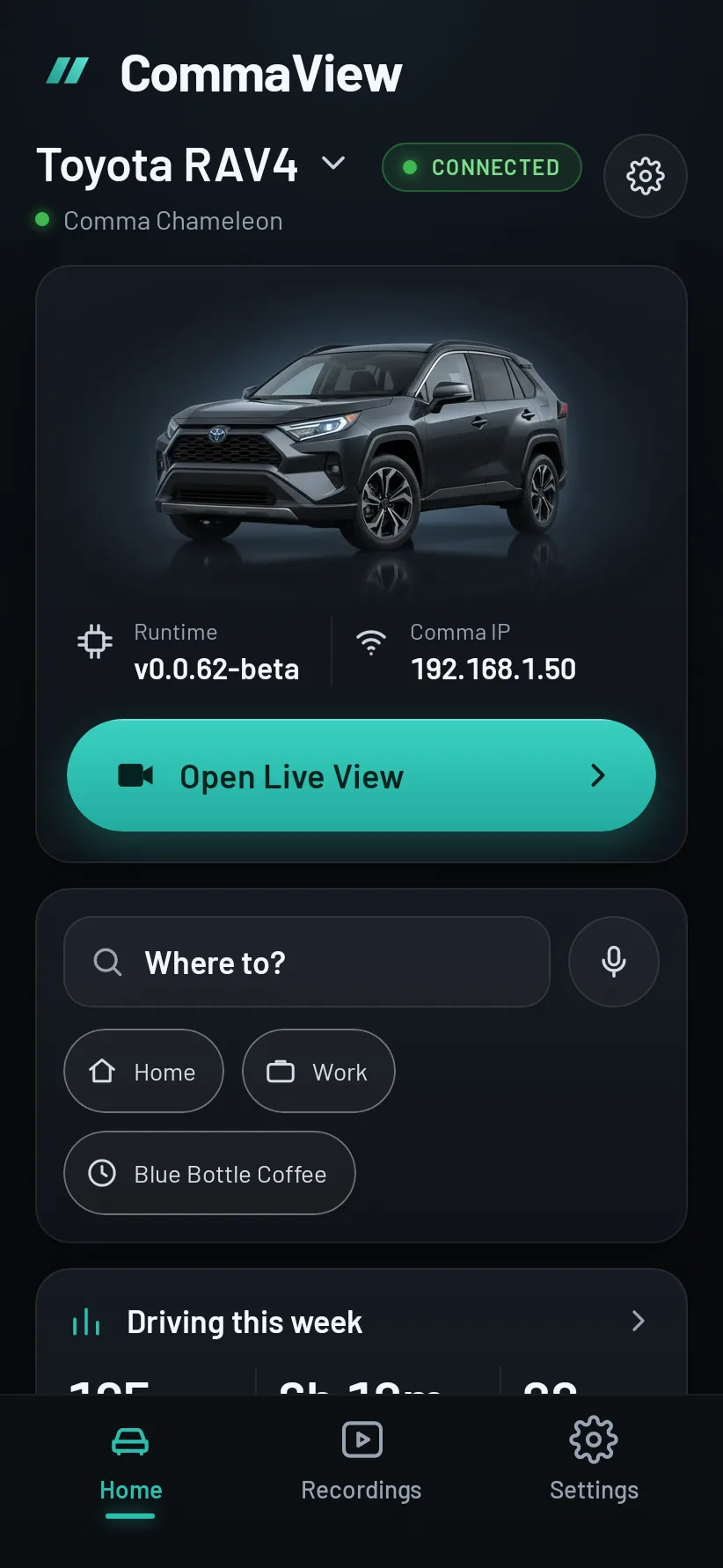
Park hâlinde, Ana sayfa'da comma'nızın kartının altındaki Nereye?'ye dokunun. Bir yer veya adres yazın ya da söylemek için mikrofona dokunun. Kaydettikten sonra Ev ve İş kartta tek dokunuş uzaklıktadır.
-
Nereye? aramayı açar.
-
Nereye? (sesle).
-
Kaydettikten sonra Ev.
-
-
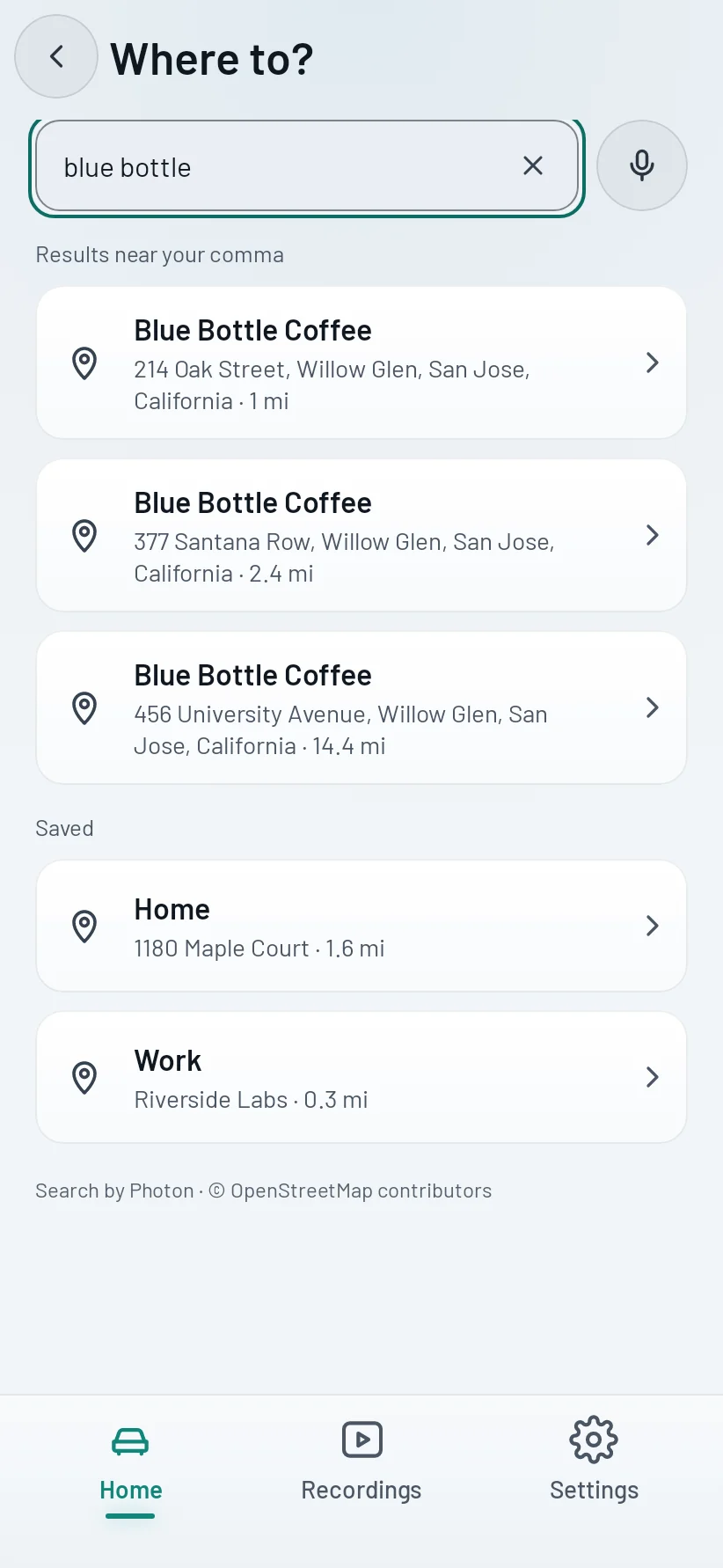
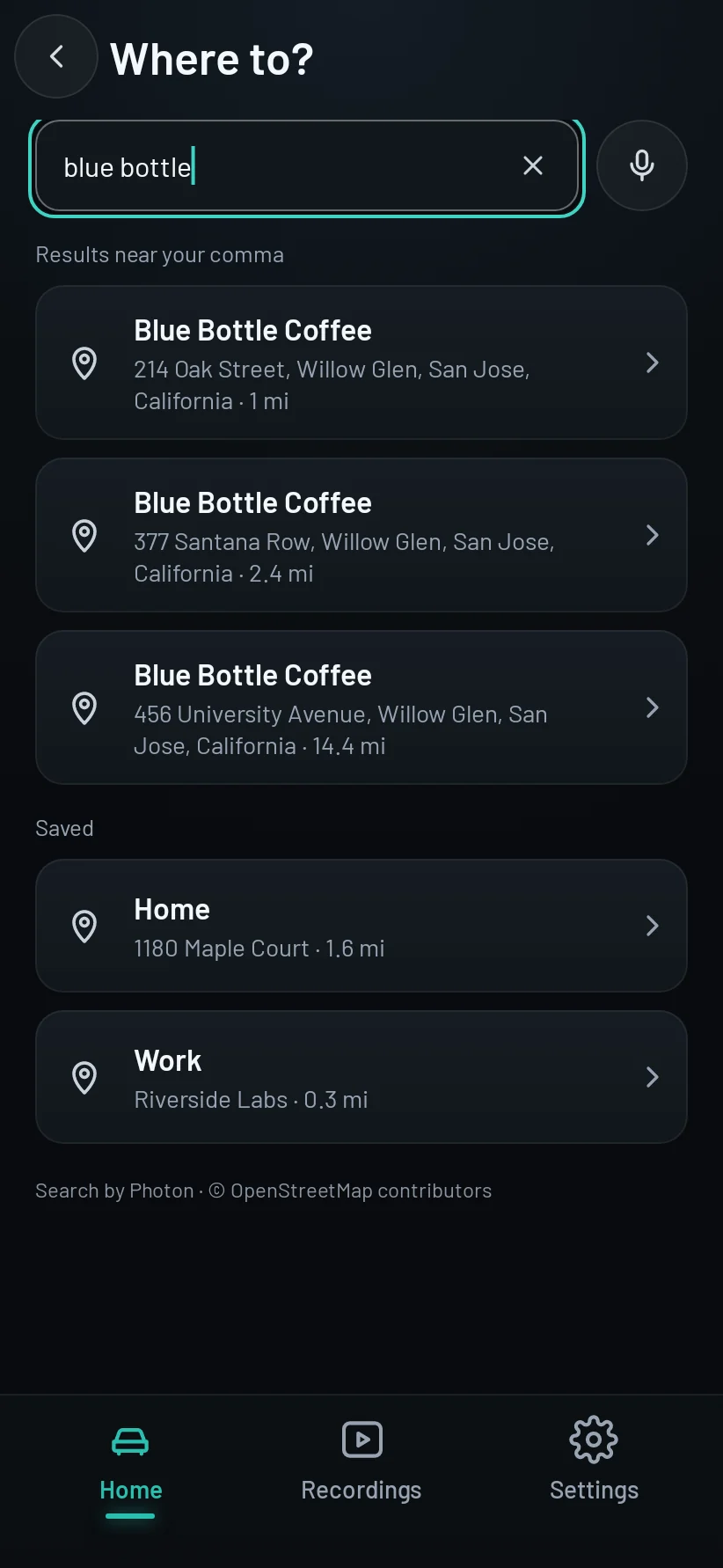
Adım 5 / 8: Yeri seçin
Sonuçlar comma'nızın yakınındadır, her biri adresi ve mesafesiyle; ardından kayıtlı ve son yerleriniz gelir. İstediğinize dokunun.
-
Yer veya adres arayın.
-
comma'nızdan adresi ve mesafesiyle bir sonuç.
Araç hareket ederken yazma kapalıdır: “Araç hareket ederken yazma kapalıdır. Sesi veya kayıtlı bir yeri kullanın.”
-
-
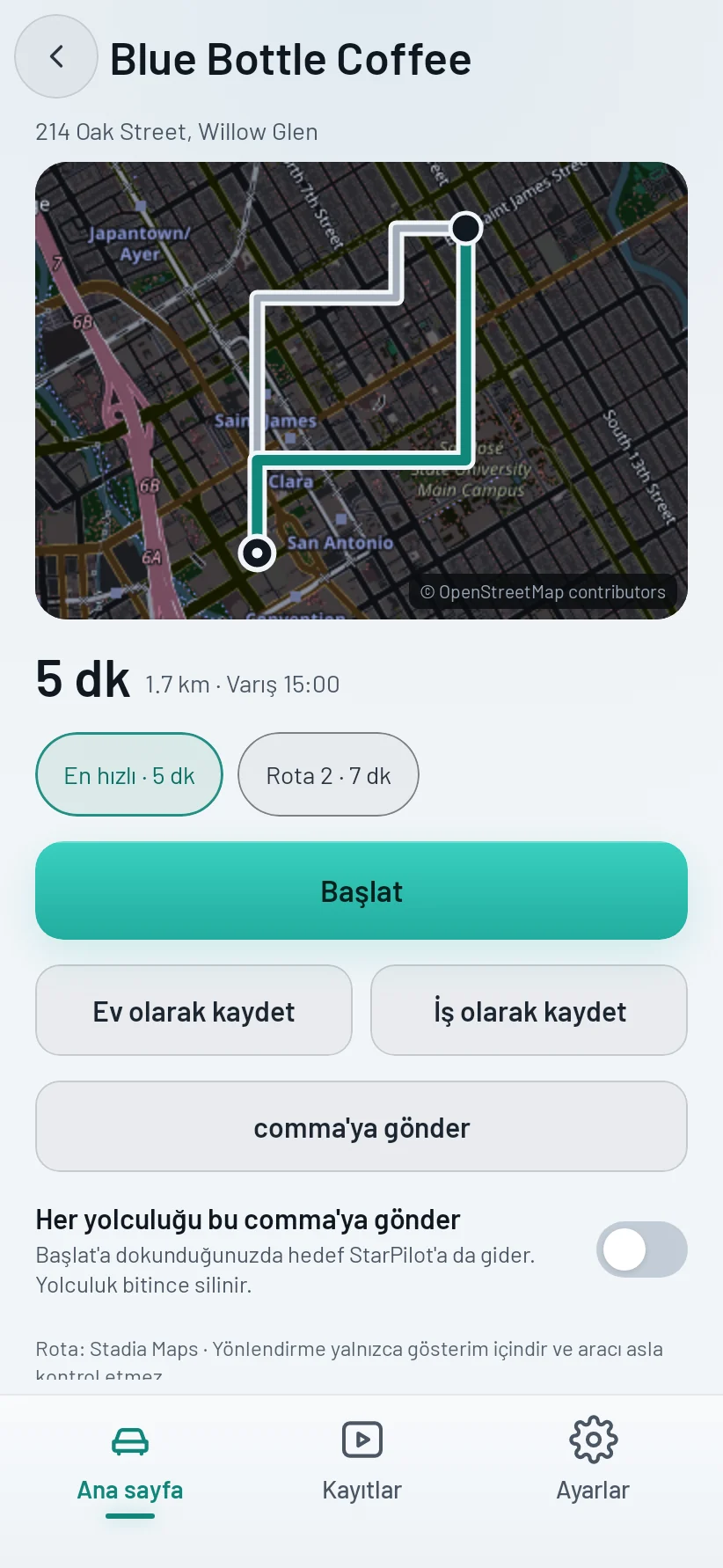
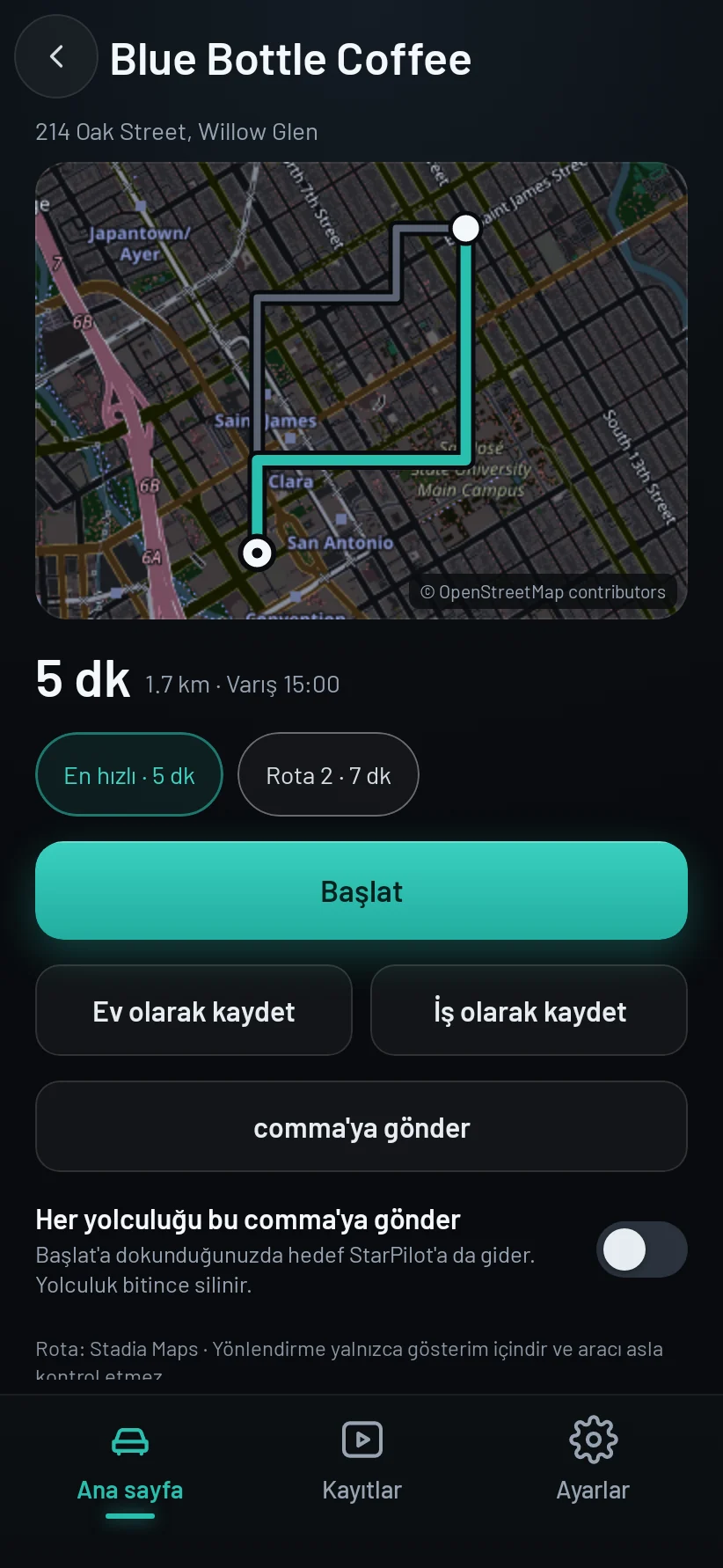
Adım 6 / 8: Bir rota seçin ve Başlat'a dokunun
Rota önizlemesi rotayı bir haritada, süreyi, mesafeyi ve ne zaman varacağınızı gösterir. Her rotanın bir etiketi vardır: En hızlı, Rota 2 ve benzeri. Başlat'a dokunun: yönlendirme başlar ve Live View açılır.
Ev olarak kaydet ve İş olarak kaydet, yeri Ana sayfa'da tek dokunuşla kullanmak için saklar.
-
Rotalar: En hızlı, Rota 2…
-
Başlat.
-
Ev olarak kaydet ve yanında İş olarak kaydet.
-
-
Adım 7 / 8: Live View'da izleyin
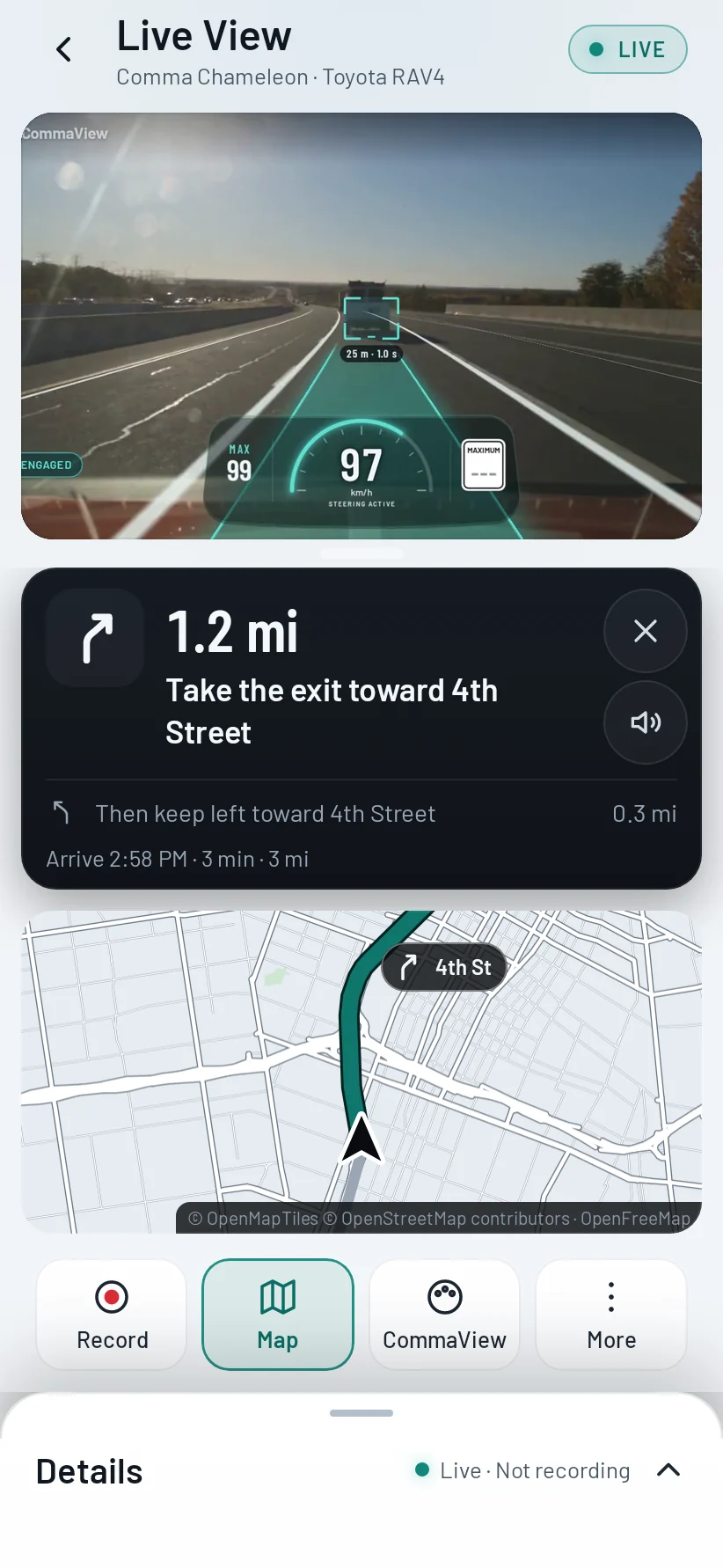
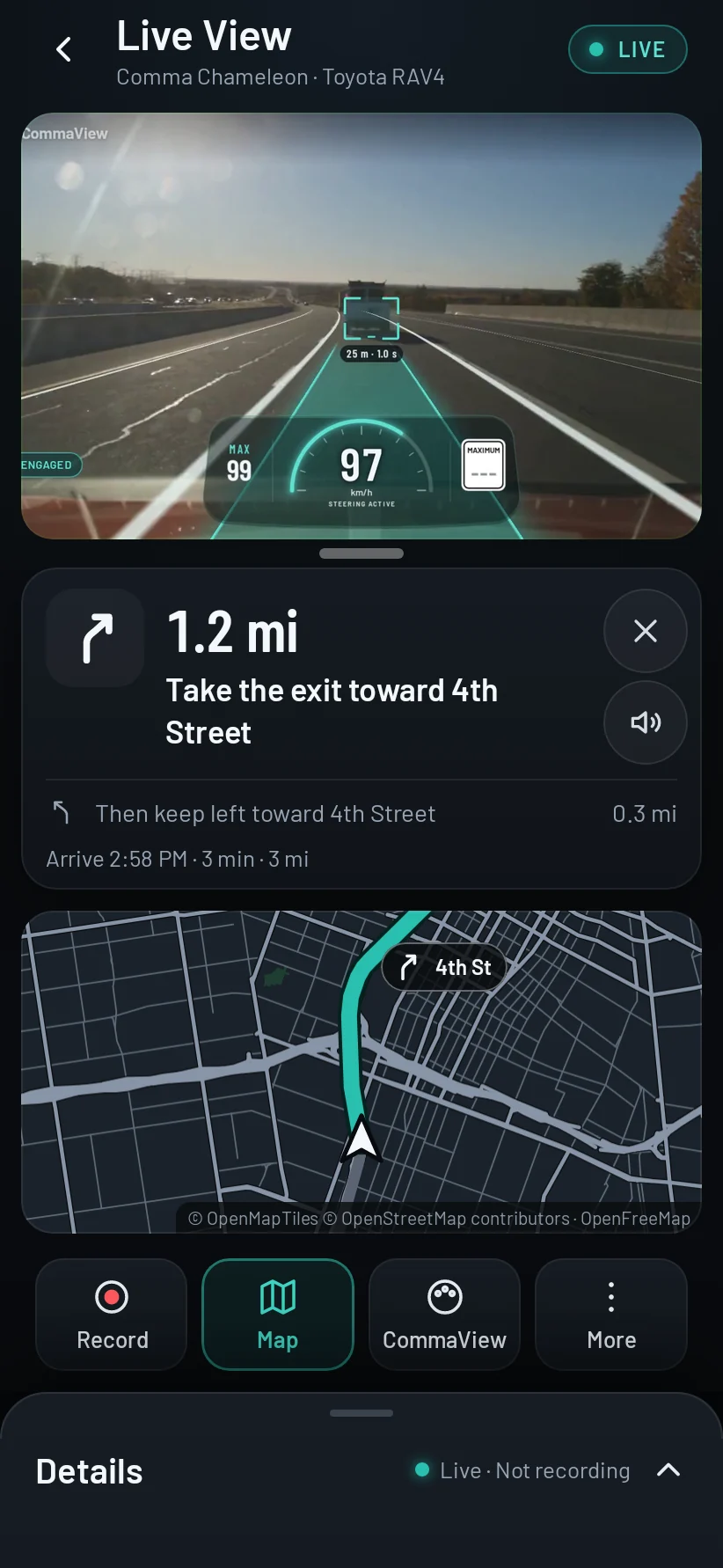
Dönüş kartı sonraki dönüşü gösterir: oku, mesafeyi, talimatı ve ondan sonraki adımı, ayrıca ne zaman varacağınızı. Her dönüşten yaklaşık 20 saniye önce bir sesli komut, hemen öncesinde bir tane daha ve vardığınızda bir tane gelir. CommaView'un kendi sürüş ekranında şeridinize ve dönüşün çıkışına şerit okları çizilir.
Bir dönüşü kaçırırsanız birkaç saniye içinde yeni bir rota gelir. Yolculuk, vardıktan ve aracı kapattıktan sonra kendiliğinden biter.
Telefon
Dik tutulduğunda dönüş kartı ve harita videonun altındadır.
-
Dönüş kartı.
-
Navigasyonu bitir.
-
Yönlendirme sesini kapat.
-
Harita, yolculuk için haritayı gizler ve geri getirir.
Araç ekranı
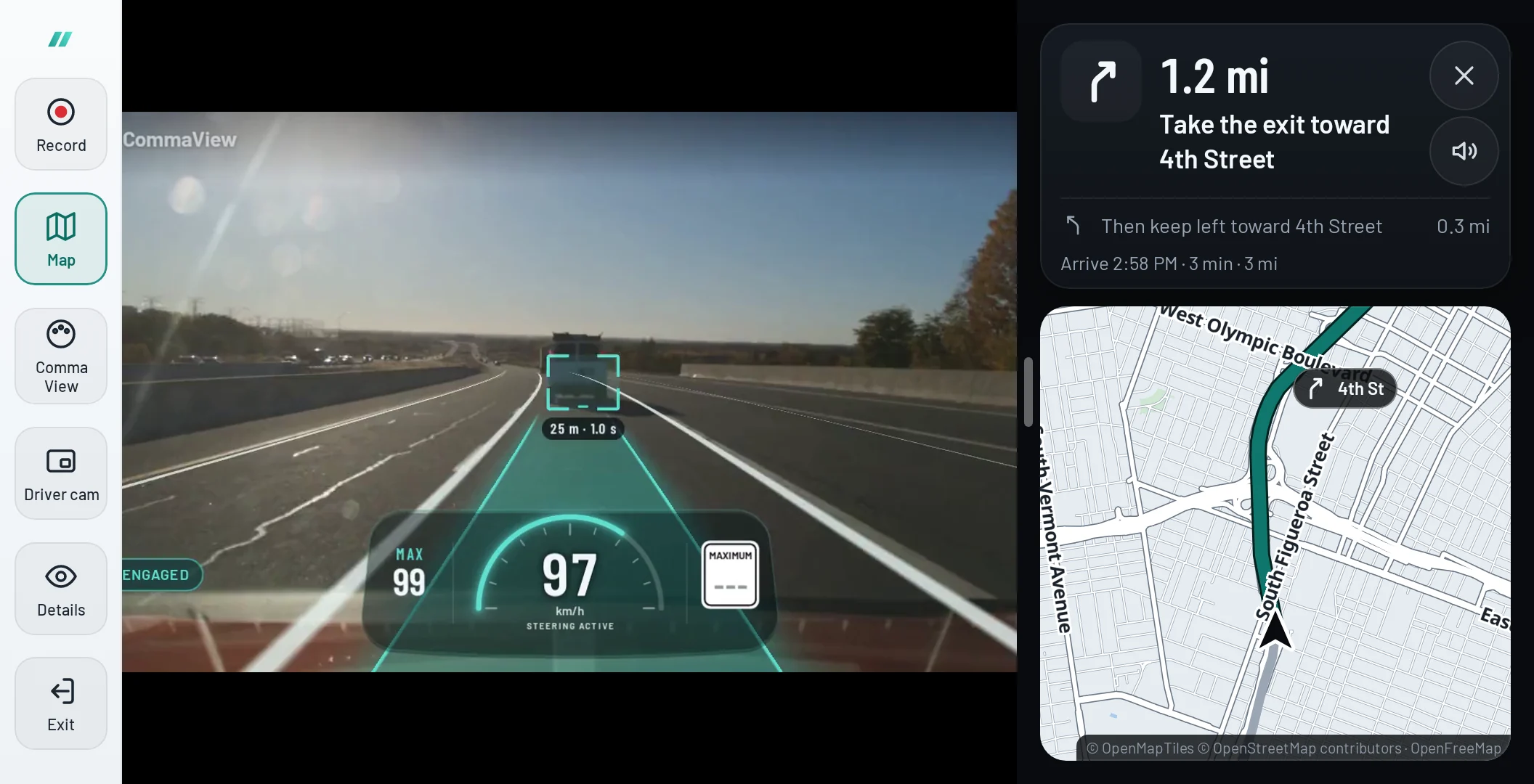
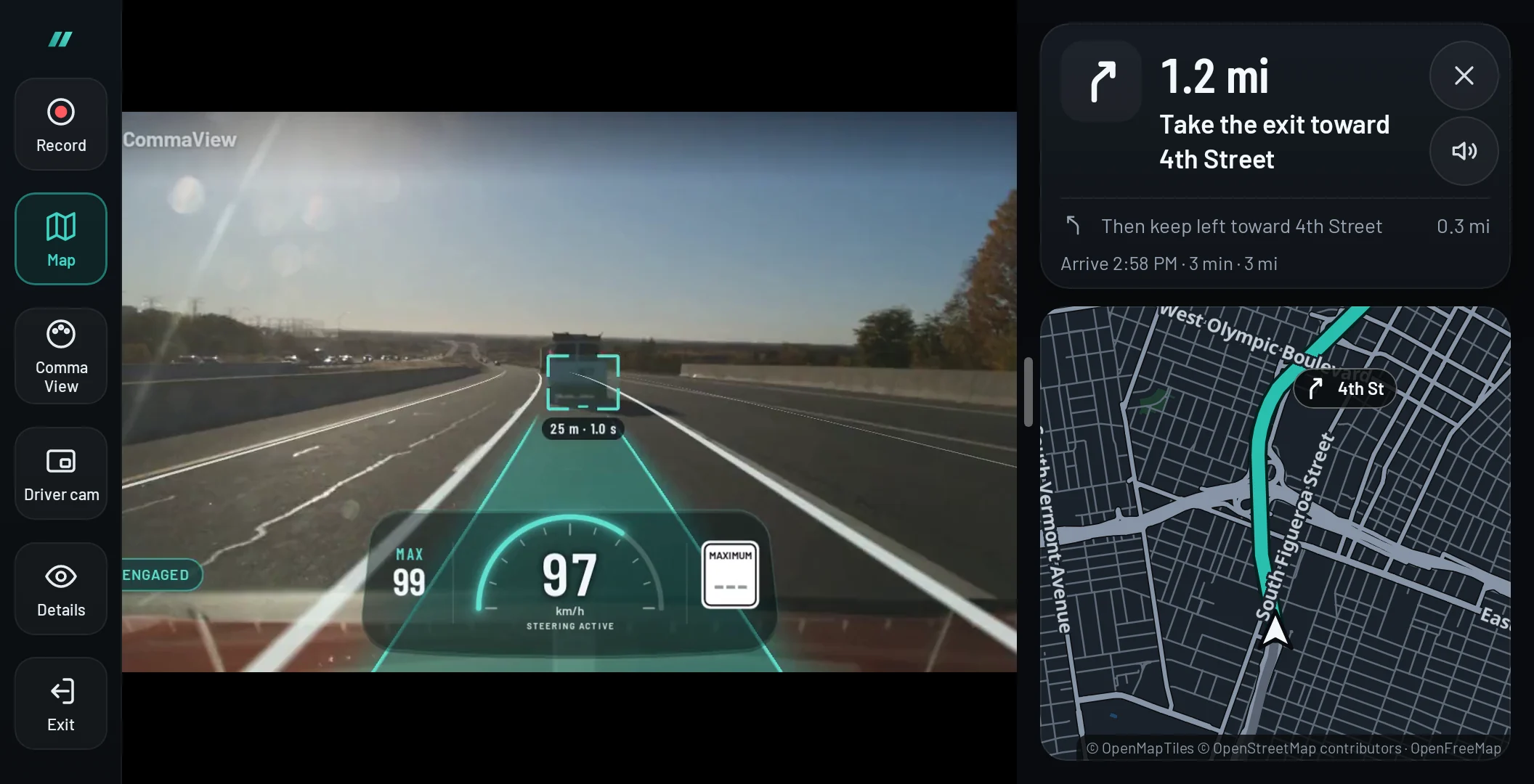
Bir multimedya ünitesinde, videonun yanında yer olduğunda harita ve dönüş kartı orada kendi panellerinde durur. Yer olmadığında CommaView'un ekranı haritayı videonun köşesine harmanlar. Panelin genişliğini değiştirmek için ayırıcıyı sürükleyin.
-
Dönüş kartı.
-
Haritanın genişliğini değiştirmek için ayırıcı.
-
Harita.
Yolculuğu park hâlinde ayarlayın. Sürerken CommaView'da dokunarak gezinmeyin: dönüş kartı ve ses bunu yapmanıza gerek kalmasın diye var; openpilot'un ve aracınızın kendi uyarıları önce gelir.
-
-
Adım 8 / 8: Fork'unuz kabul ediyorsa yeri comma'nıza gönderin
Başlat'ın altında rota önizlemesinde, kendi navigasyonu bir varış noktası kabul eden fork'lar için comma'ya gönder bulunur: StarPilot, carrotpilot ve openpilot'un navigasyonu (alfa), ondan gelen sunnypilot'unki ile. Diğer fork'lar bunu göstermez.
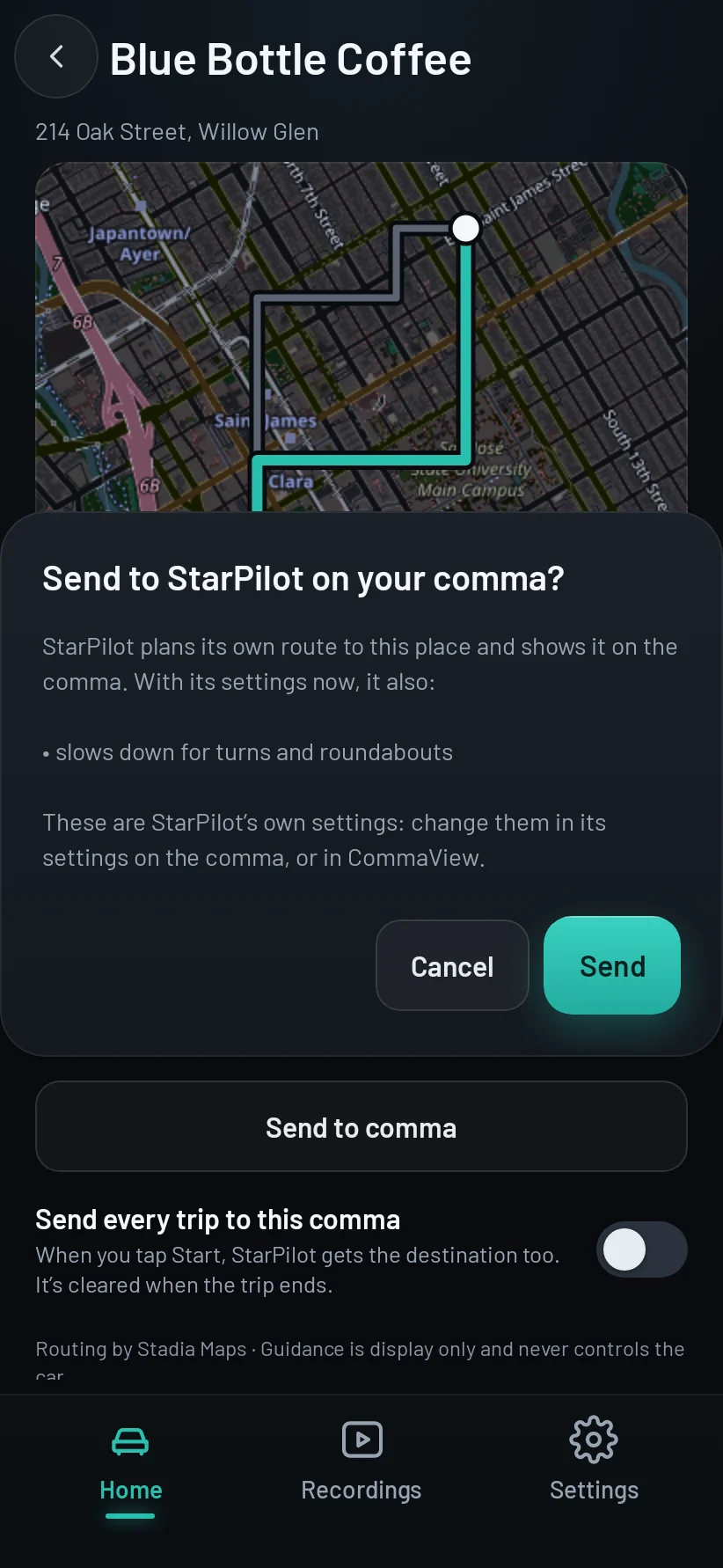
Dokunun. CommaView önce sorar ve fork'un şu anki ayarlarıyla sürüşe ne yaptığını söyler; örneğin dönüşler için yavaşlamak. Gönder'e dokunun: “comma'nıza gönderildi. StarPilot orada kendi rotasını planlar.” Fork kendi hizmetiyle rota oluşturur; bu yüzden rotası CommaView'unkinden farklı olabilir. comma'dan sil onu kaldırır, yolculuğu bitirmek de siler.
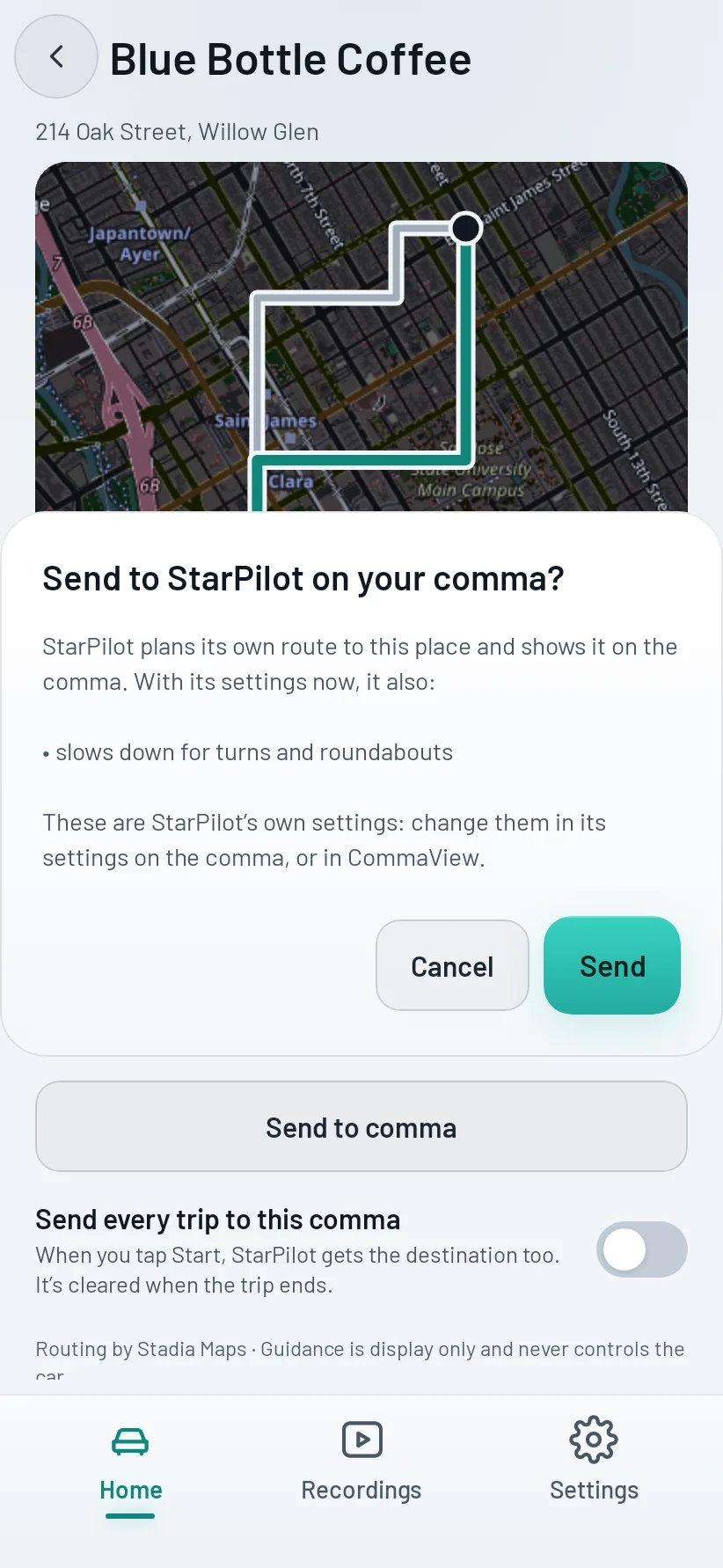
-
Gönder.
comma'ya gönder'in altındaki Her yolculuğu bu comma'ya gönder, Başlat'a dokunduğunuzda her yolculuğu gönderir. Fork'un sürüş ayarları değişirse siz yeniden onaylayana kadar kendiliğinden duraklar.
-
İşe yaradığını nasıl anlarsınız
Haritalar ve navigasyon'da API anahtarı anahtarınızı maskeli gösterir ve rota önizlemesi Rota: Stadia Maps · Yönlendirme yalnızca gösterim içindir ve aracı asla kontrol etmez. der.
Live View’da harita
Ayarlar › Haritalar ve navigasyon › Live View haritası nereye gideceğini seçer:
- Yerleşim: Otomatik (yer varsa videonun yanında, yoksa köşede), Videonun yanında veya Köşede. comma 3X, comma four, StarPilot ve Surround ekranları haritayı her zaman videonun yanında gösterir.
- Videonun yanındaki genişlik, Live View’da ayırıcıyı sürükleyerek ayarlanır. Sıfırla geri getirir.
- Harita teması: Otomatik (comma’nızın bulunduğu yerde gün doğumundan gün batımına kadar açık), Telefonla aynı, Açık veya Koyu.
Sesli yönlendirme ve yerleriniz
- Sesli yönlendirme, komutları kapatıp açar. Dönüş kartının hoparlörü Yönlendirme sesini kapat aynı ayardır.
- Yerleriniz: Ev ve İş ile Son yerler, bu telefonda tutulur. Temizle son yerleri kaldırır.
Başka bir uygulamadan bir yer
Google Maps’te veya başka bir harita uygulamasında bir yeri paylaşın ve CommaView ile yol tarifi’ni seçin. Rota önizlemesi, kayıtlı bir yerinki gibi Ana sayfa’da açılır.
Mapbox
Hesabınız sunuyorsa Ayarlar › Haritalar ve navigasyon, Stadia Maps yerine kendi Mapbox belirtecinizle rota oluşturabilir.
Gizlilik
Stadia Maps anahtarınız yalnızca bu telefonda, şifreli olarak tutulur ve asla günlüğe yazılmaz veya bir destek paketine konmaz. Rotalar onunla telefonunuzdan Stadia Maps’e gider; hiçbir şey CommaView’un hesap hizmetine gitmez. Aramalar, comma’nızın konumunun yakınında Photon’a gider. Anahtarınızı temizlemek veya çıkış yapmak onu telefondan kaldırır.
Güvenlik
Bir yolculuğu park hâlinde ayarlayın ve dönüş kartının ve sesin size yol göstermesine izin verin. Navigasyon yalnızca gösterim içindir: asla direksiyonu çevirmez, fren yapmaz veya openpilot’un yaptığını değiştirmez. Sürerken CommaView’u kullanmayın: openpilot’un istediği gibi gözünüz yolda, elleriniz direksiyonda olsun.
Çalışmazsa
“Rota almak için kendi Stadia Maps anahtarınızı ekleyin: Ayarlar › Haritalar ve navigasyon.”
Henüz bir anahtar saklanmadı. Rota önizlemesinde Anahtarınızı ekleyin'e dokunun veya 2. ve 3. adımları izleyin. Nereye?, arama ve yerler anahtarsız çalışır.
“Stadia Maps bu anahtarı kabul etmedi (401). Panelinizden tam olarak kopyalandığını kontrol edin.”
Anahtarı Stadia Maps panelinizden eksiksiz olarak yeniden kopyalayın ve bir kez daha yapıştırın.
“Bu bir Stadia Maps anahtarı değil.”
Yapıştırdığınız şey bir API anahtarı biçiminde değil, bu yüzden hiçbir şey gönderilmedi. API anahtarını Stadia Maps panelinizden kopyalayın: harfler, rakamlar ve tireler.
“Stadia Maps bu anahtarı reddetti (403): planı rota hizmetini içermiyor olabilir.”
Stadia Maps panelinizde planınızı kontrol edin.
“Stadia Maps anahtarınız sınırını aştı (429)”
Bu ayın kredileri bitti veya az önce çok sık istekte bulunuldu. Stadia Maps panelinizden kontrol edin. Uygulama beş dakika boyunca onunla yeniden istekte bulunmaz.
“Anahtarı denetlemek için Stadia Maps'e ulaşılamadı. İnternet bağlantısını bu telefonda kontrol edip yeniden deneyin.”
Telefonunuzda şu anda internet yok. Mobil veriyle veya internete çıkan bir Wi‑Fi ile yeniden deneyin.
Ana sayfa'da Nereye? yok
Navigasyon, CommaView 0.0.167'den itibaren giriş yapmış üyeler içindir. Çıkış yapılmışken veya geçerliliği doğrulanmayan bir erişim hakkıyla sunulmaz. Çin anakarasında kapalıdır.
Dönüş kartı “Araç konumu kapalı” diyor
Yönlendirmenin comma'nızın konumuna ihtiyacı var. Ana sayfa'da bu comma için Araç konumu'nu açın.
Dönüş kartı “GPS bekleniyor” diyor
Yönlendirme comma'nızın ilk konum tespitiyle başlar. Açık gökyüzü altında biraz zaman tanıyın.
“Bu, tek bir yolculuk için çok uzak”
Navigasyon en fazla 1.500 km (930 mil) uzaktaki yerlere rota planlar. Yol üzerinde bir durak seçin, sonra oradan devam edin.
comma'ya gönder yok
Yalnızca rota önizlemesinde ve yalnızca navigasyonu bir varış noktası kabul eden bir fork için görünür: StarPilot, carrotpilot ya da openpilot'un veya sunnypilot'un navigasyonu (alfa).
“Bu yolculuğu göndermek için comma'nıza ulaşılamıyor.”
Bu telefonu comma'nızla aynı ağa bağlayın, ardından Yeniden dene'ye dokunun.
“openpilot'un navigasyonu (alfa) comma'nızda kapalı.”
Park hâlinde Navigasyonu (alfa) aç'a dokunun. Her başlangıçta onu kapatan sürüm yapılarında henüz açık tutulamaz.
Bu rehber işinizi gördü mü?
Eksik olanı bize söyleyin