
Alle Anleitungen · Navigation
Anleitung · Navigation
Mit Ihrem eigenen Schlüssel für Stadia Maps navigieren
Navigation führt Sie in Live View zu einem Ort. Suchen Sie ihn auf der Startseite mit Wohin?, wählen Sie eine Route, tippen Sie auf Start und folgen Sie dann der Abbiegekarte und den Sprachansagen. Routen kommen von Stadia Maps mit Ihrem eigenen Schlüssel, der verschlüsselt auf Ihrem Handy bleibt. Die Führung ist nur eine Anzeige und steuert nie das Auto.
Bevor Sie beginnen
- Angemeldet
CommaView 0.0.167 oder neuer, angemeldet mit Ihrem Beta-Konto. Abgemeldet wird Navigation nicht angeboten.
- Ein Schlüssel für Stadia Maps
Ein API-Schlüssel aus Ihrem eigenen Stadia-Maps-Konto. Routen werden unter Ihrem Konto und dessen Bedingungen angefragt.
- Standort des Autos an
Die Führung folgt dem GPS Ihres comma. Schalten Sie auf der Startseite Standort des Autos für Ihr comma ein.
- Internet auf Ihrem Handy
Für Suchen und Routen. Sie laufen über mobile Daten, wenn das WLAN des comma kein Internet hat.
So funktioniert es
Wohin?
Findet Orte in der Nähe Ihres comma, aus den Daten von OpenStreetMap (Photon).
Stadia Maps
Plant die Routen, angefragt von Ihrem Handy mit Ihrem Schlüssel. Nichts läuft über CommaView.
Live View
Führt Sie ab der Position Ihres comma: Abbiegekarte, Karte und Sprachansagen.
Schritte
Haken Sie jeden Schritt ab, sobald er erledigt ist. Beim ersten Mal im Stand.
-
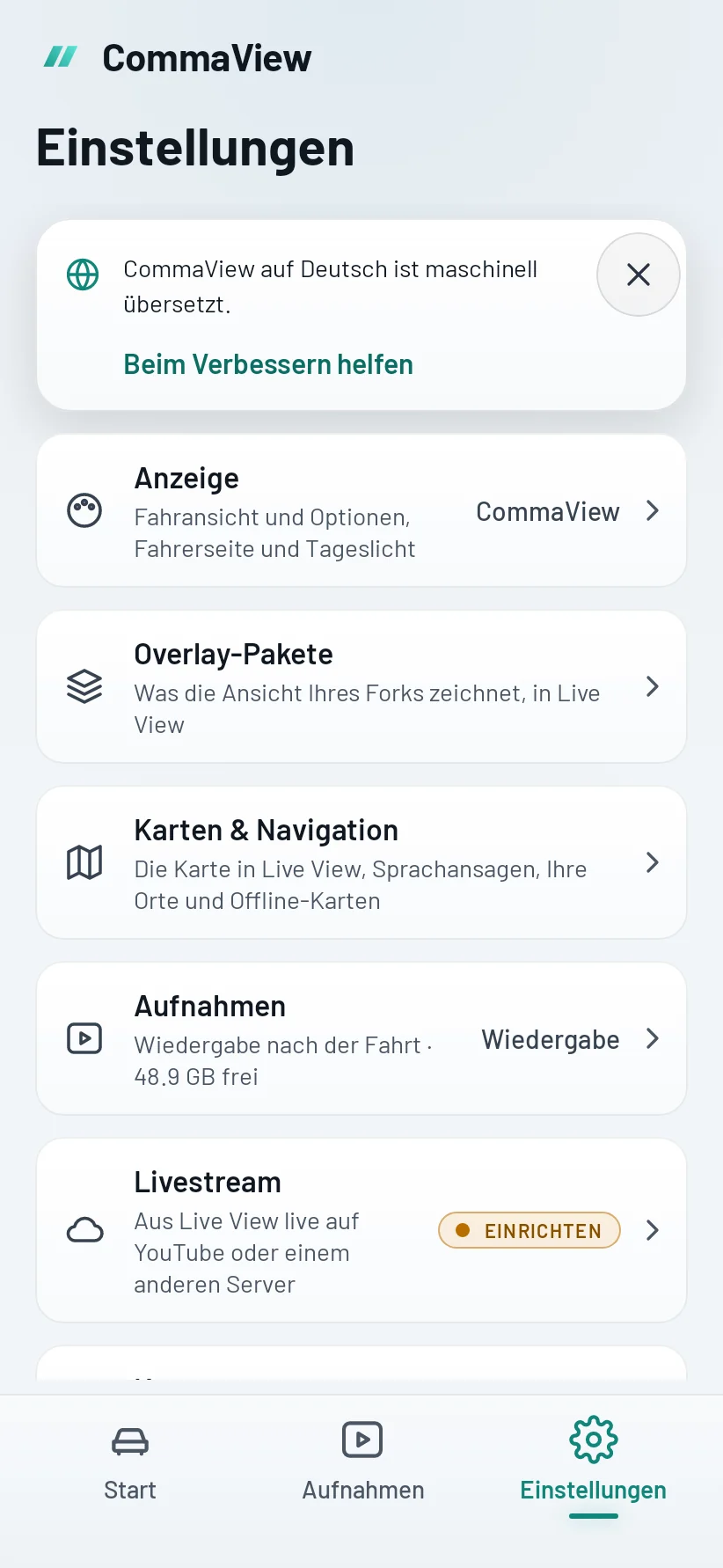
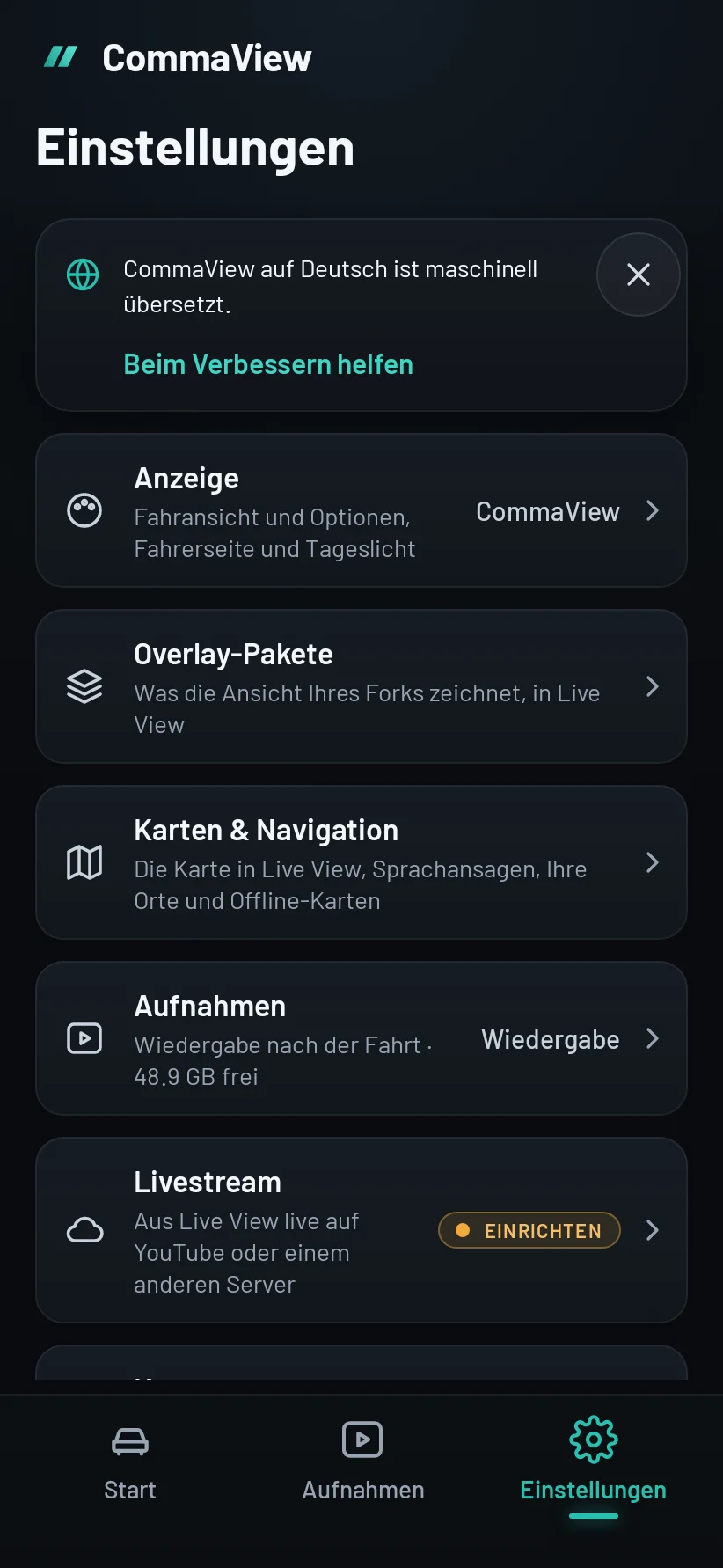
Schritt 1 von 8: Karten & Navigation öffnen
Tippen Sie auf Einstellungen, dann auf Karten & Navigation. Angemeldet ist das die Zeile, wo früher „Offline-Karten“ stand.
-
Karten & Navigation.
-
-
Schritt 2 von 8: Einen Schlüssel bei Stadia Maps holen
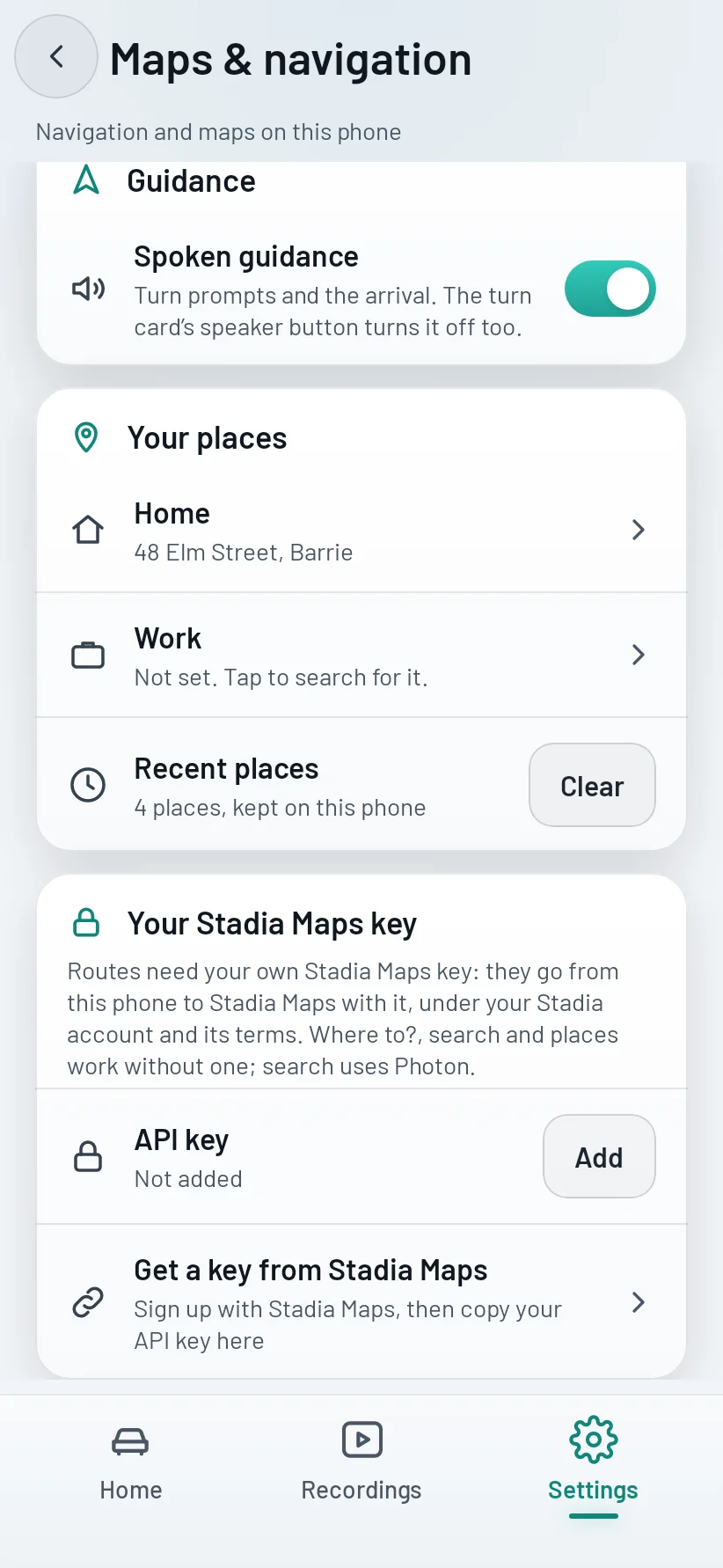
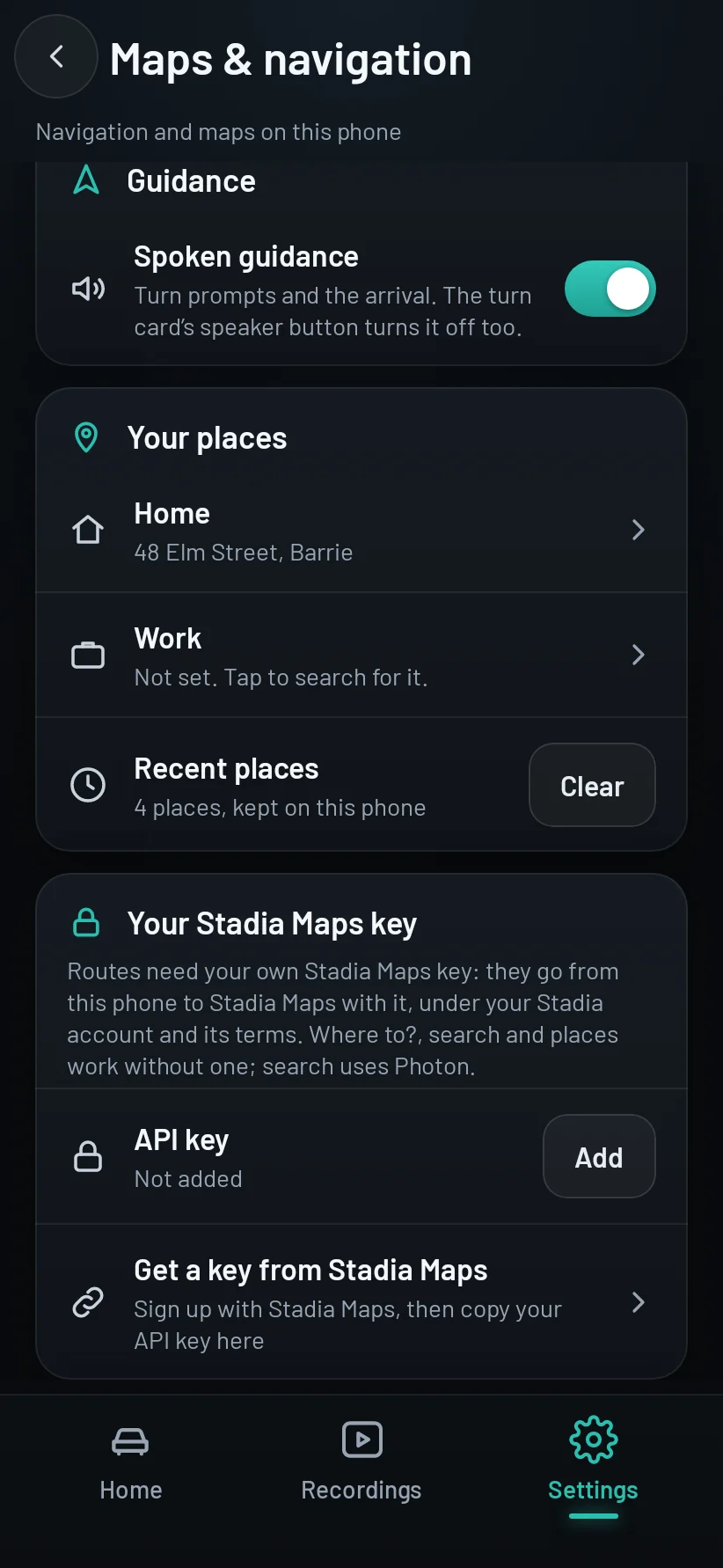
Unter Ihr Schlüssel für Stadia Maps meldet API-Schlüssel den Wert Nicht hinzugefügt. Tippen Sie auf Schlüssel bei Stadia Maps holen: Das öffnet die Registrierung von Stadia in Ihrem Browser. Registrieren Sie sich und kopieren Sie dann Ihren API-Schlüssel aus Ihrem Stadia-Maps-Dashboard.
-
Ihr Schlüssel für Stadia Maps: „Routen brauchen deinen eigenen Stadia-Maps-Schlüssel…“
-
Schlüssel bei Stadia Maps holen öffnet die Registrierung von Stadia.
-
Hinzufügen, sobald Sie Ihren Schlüssel kopiert haben.
Die Website von Stadia ist nicht abgebildet: Sie gehört Stadia. Ihr Dashboard zeigt Nutzung, Tarif und Limits Ihres Schlüssels.
-
-
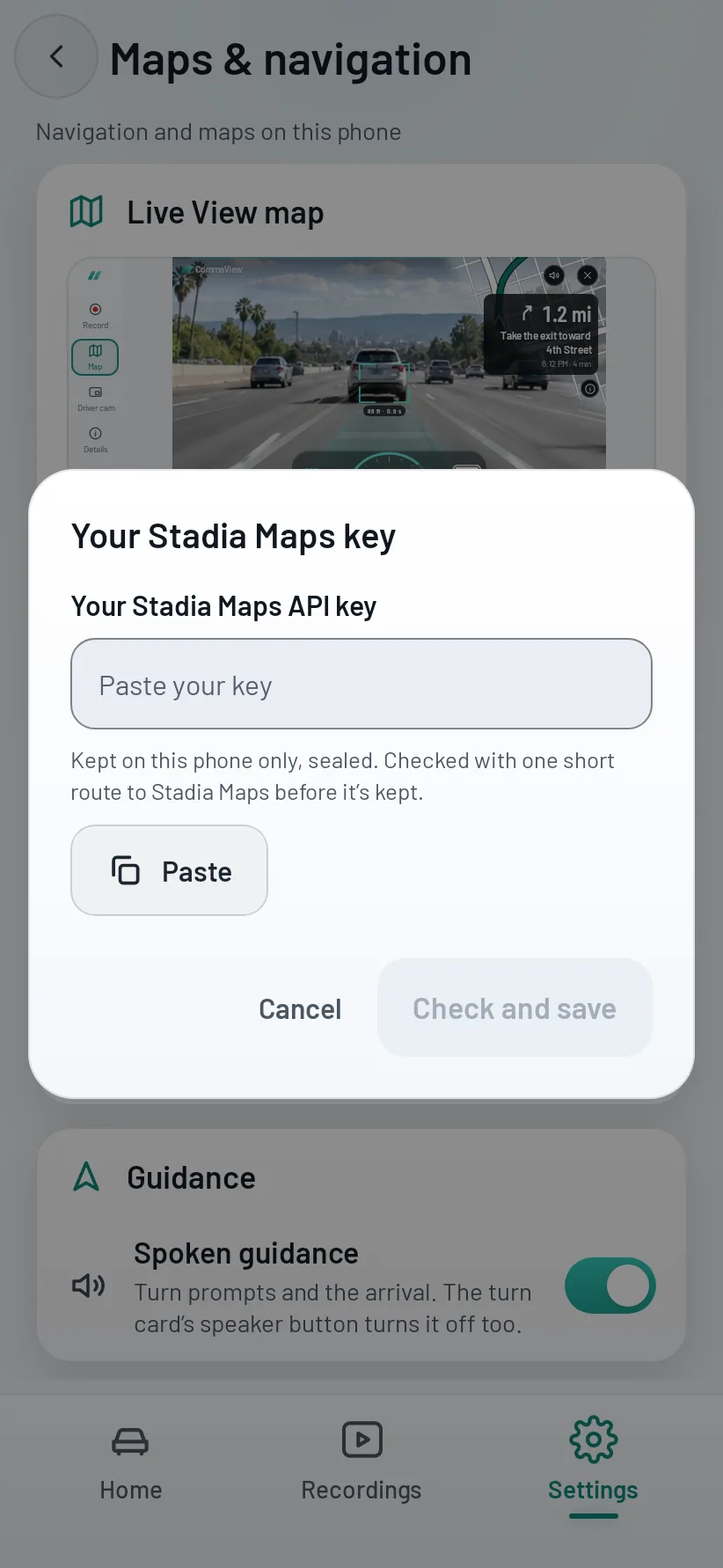
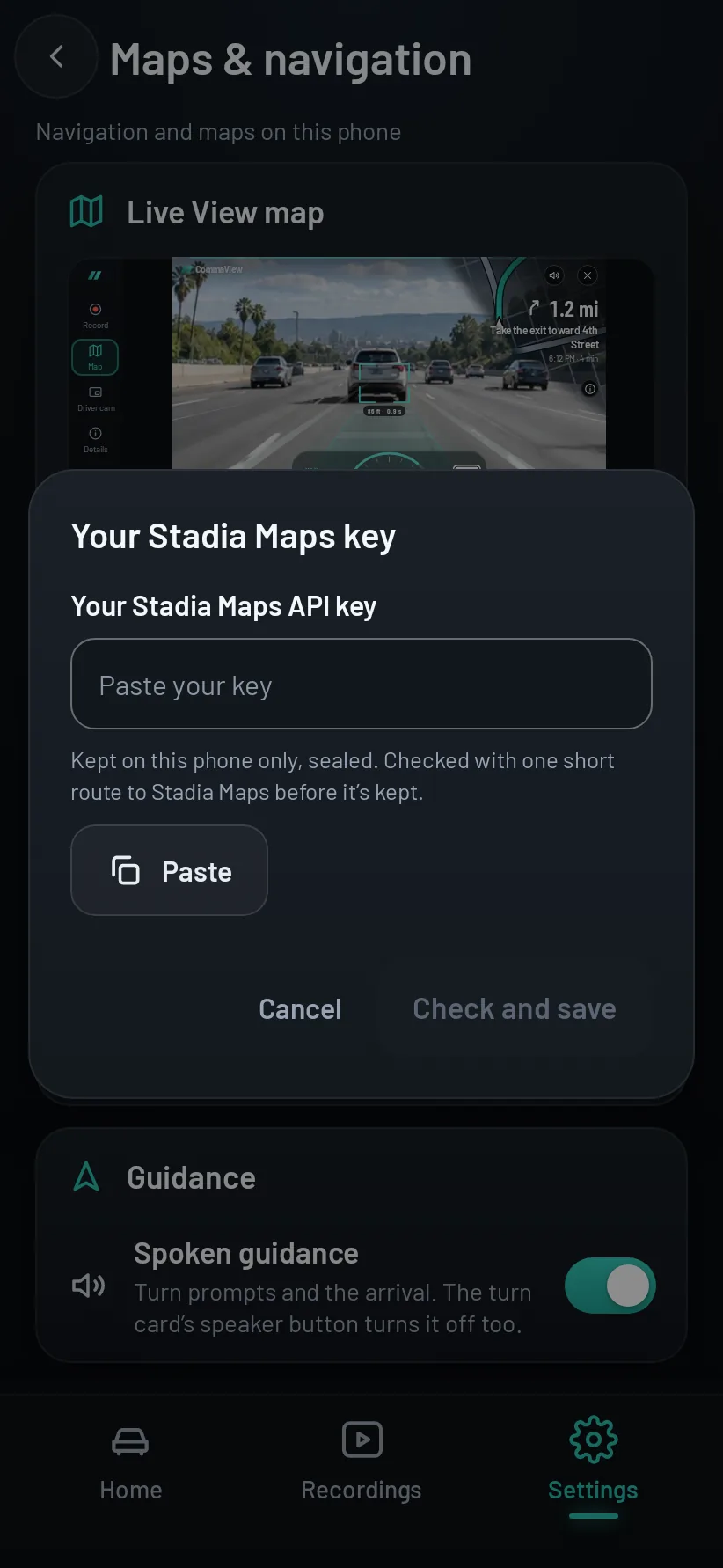
Schritt 3 von 8: Einfügen, dann „Prüfen und speichern“
Tippen Sie zurück in CommaView auf Hinzufügen. Tippen Sie auf Einfügen, um Ihren Schlüssel ins Feld zu setzen, dann auf Prüfen und speichern. Um den Schlüssel zu prüfen, fragt CommaView bei Stadia Maps eine kurze Route zwischen zwei festen Punkten an, nichts von Ihnen: Wird bei Stadia Maps geprüft…. Ist er angenommen, zeigt API-Schlüssel ihn maskiert, etwa •••• e1f0.
-
Ihr Stadia-Maps-API-Schlüssel, maskiert.
-
Einfügen aus der Zwischenablage.
-
Prüfen und speichern.
„Nur auf diesem Handy, verschlüsselt. Wird vor dem Speichern mit einer kurzen Route bei Stadia Maps geprüft.“ Er ist nie in einem Support-Paket oder einem Absturzbericht.
-
-
Schritt 4 von 8: Auf der Startseite auf „Wohin?“ tippen
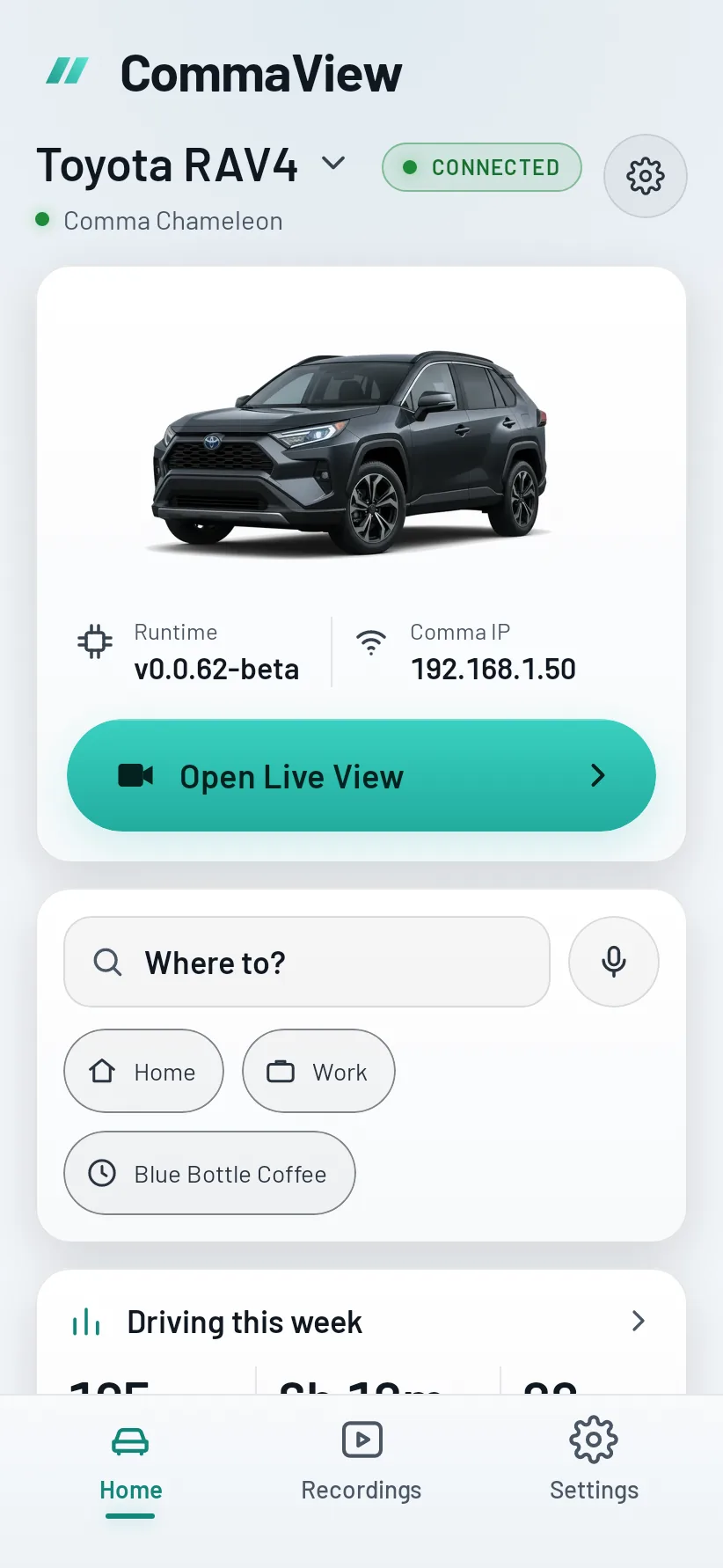
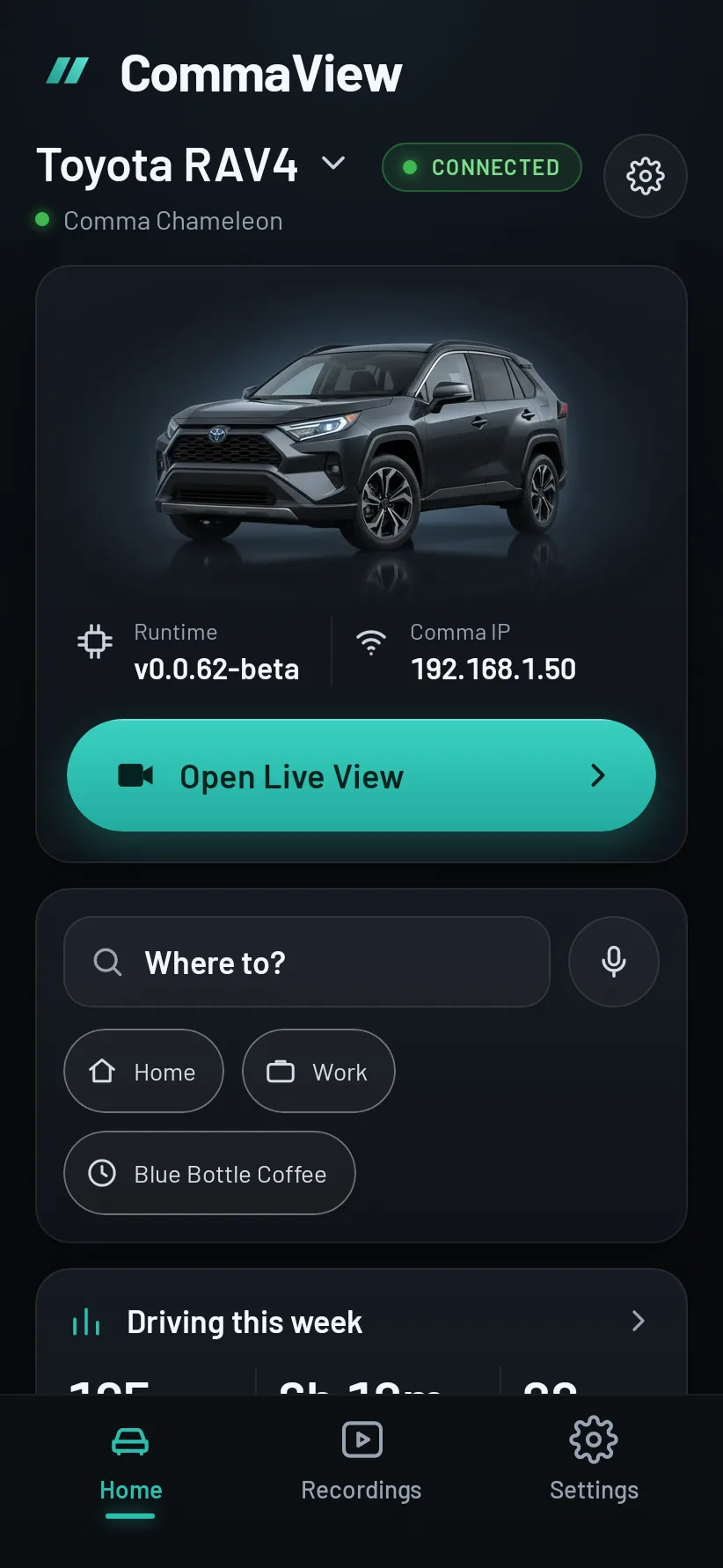
Tippen Sie im Stand auf der Startseite unter der Karte Ihres comma auf Wohin?. Geben Sie einen Ort oder eine Adresse ein, oder tippen Sie aufs Mikrofon, um ihn zu sagen. Haben Sie sie gespeichert, sind Zuhause und Arbeit auf der Karte nur ein Tippen entfernt.
-
Wohin? öffnet die Suche.
-
Wohin? per Sprache.
-
Zuhause, sobald Sie es gespeichert haben.
-
-
Schritt 5 von 8: Den Ort wählen
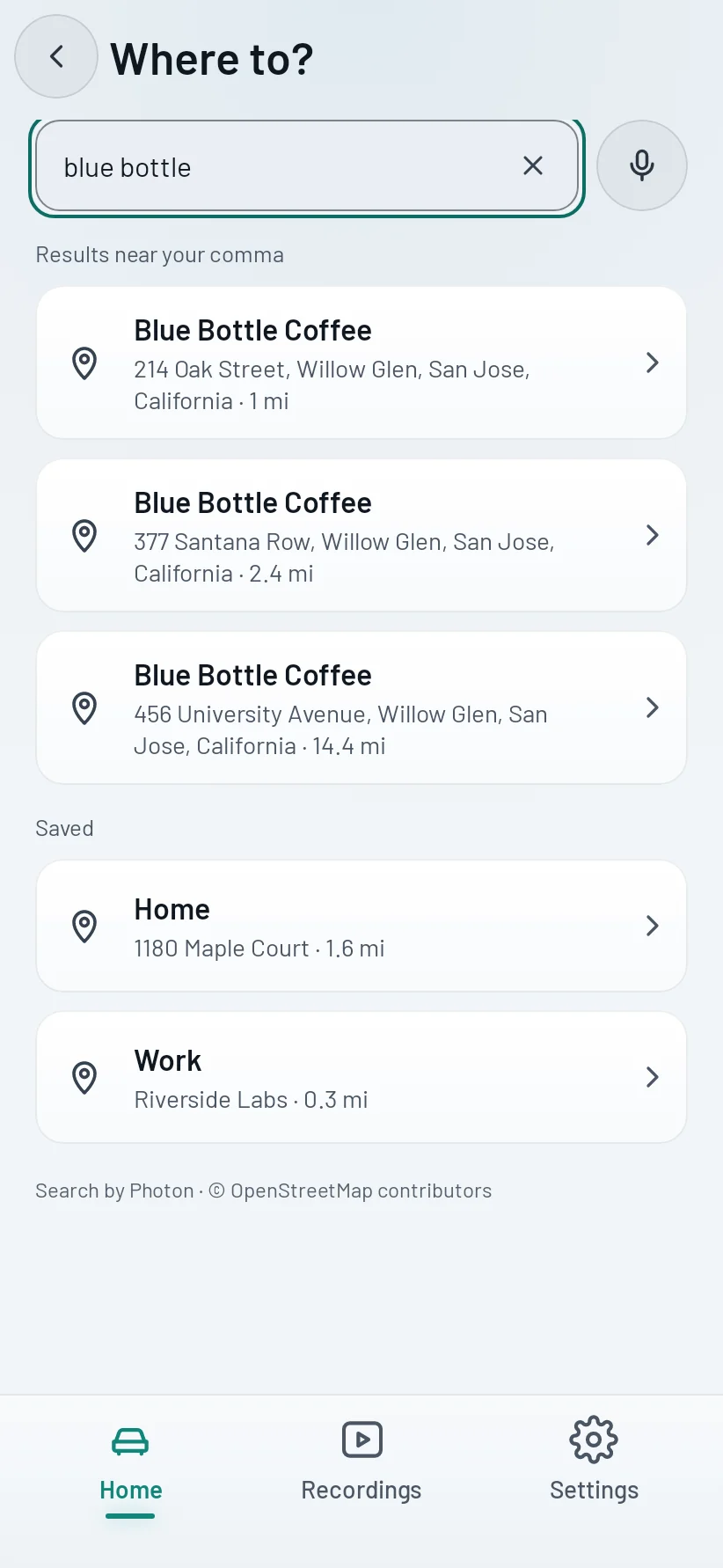
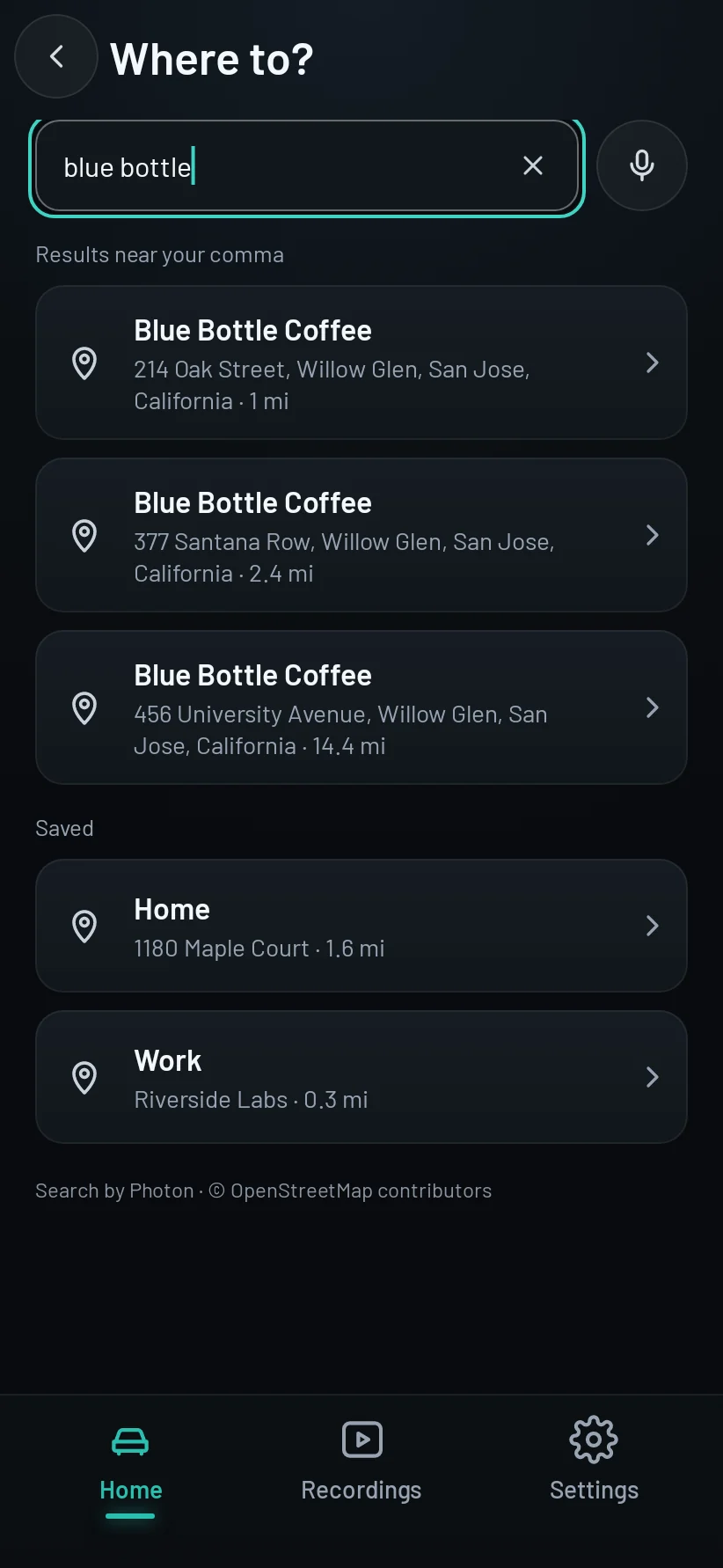
Die Ergebnisse liegen in der Nähe Ihres comma, jedes mit Adresse und Entfernung, danach Ihre gespeicherten und letzten Orte. Tippen Sie auf den gewünschten.
-
Orte oder Adressen suchen.
-
Ein Ergebnis, mit Adresse und Entfernung von Ihrem comma.
Während das Auto fährt, ist Tippen aus: „Tippen ist während der Fahrt aus. Nutzen Sie Sprache oder einen gespeicherten Ort.“
-
-
Schritt 6 von 8: Eine Route wählen und auf „Start“ tippen
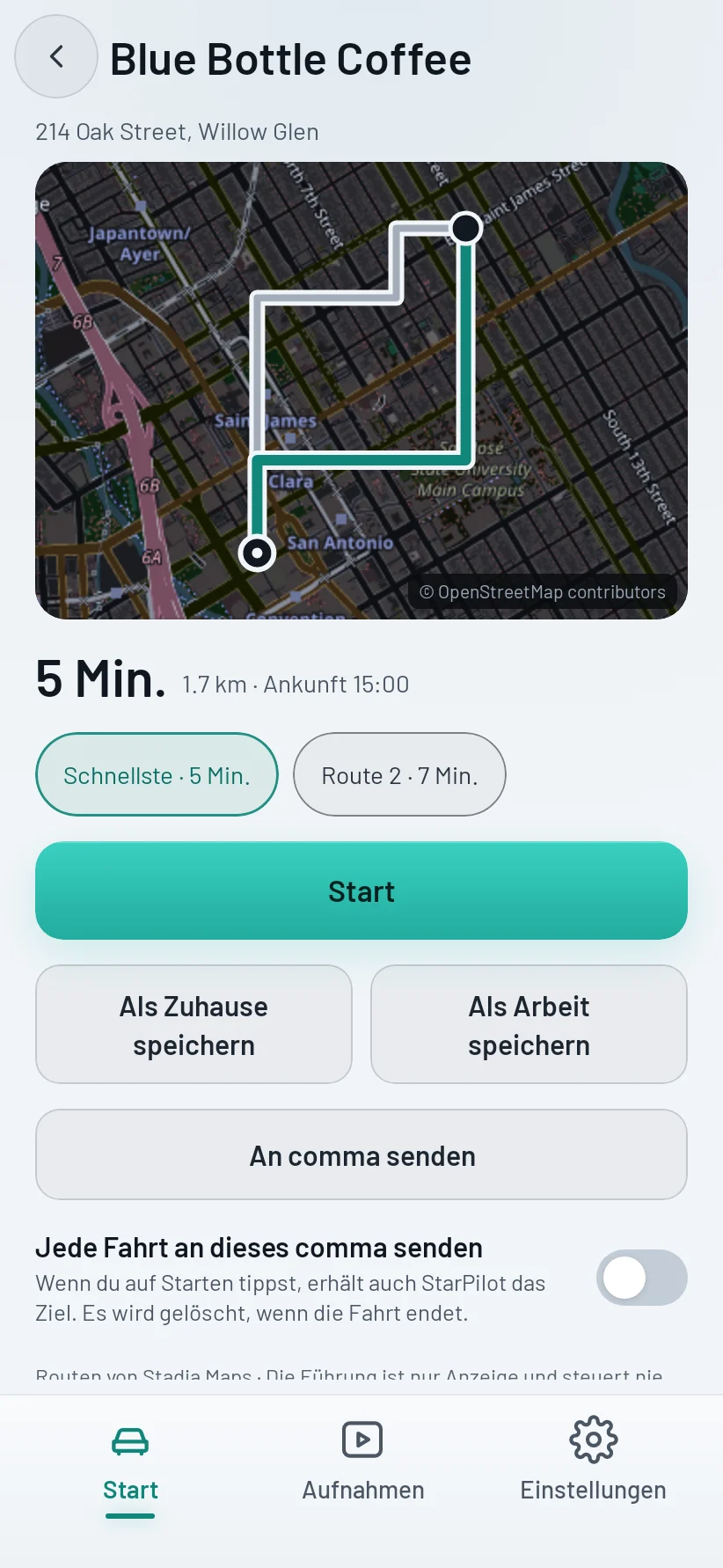
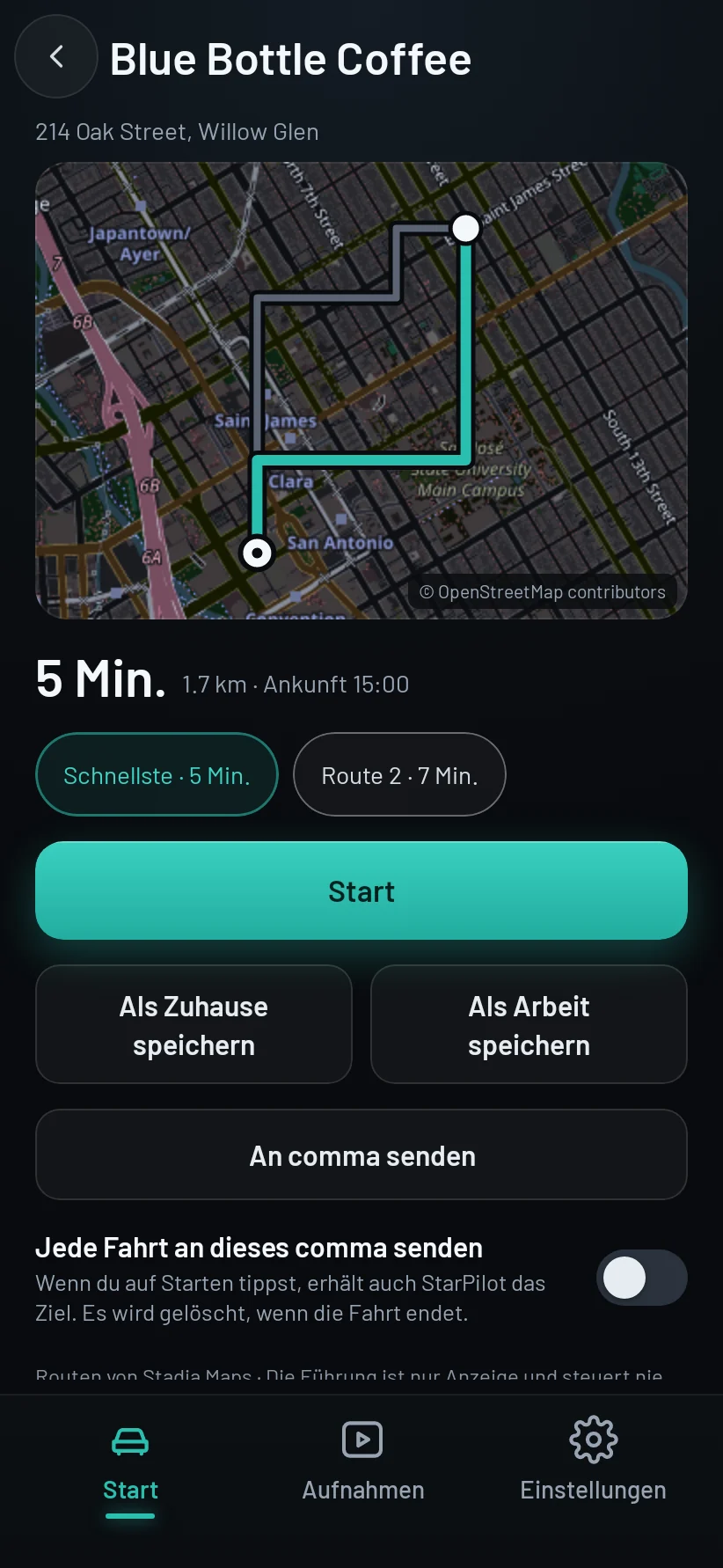
Die Routenvorschau zeigt die Route auf einer Karte, Fahrzeit, Entfernung und Ankunftszeit. Jede Route hat einen Chip: Schnellste, Route 2 und so weiter. Tippen Sie auf Start: Die Führung beginnt und Live View öffnet sich.
Als Zuhause speichern und Als Arbeit speichern behalten den Ort für ein Tippen auf der Startseite.
-
Die Routen: Schnellste, Route 2…
-
Start.
-
Als Zuhause speichern, und daneben Als Arbeit speichern.
-
-
Schritt 7 von 8: In Live View folgen
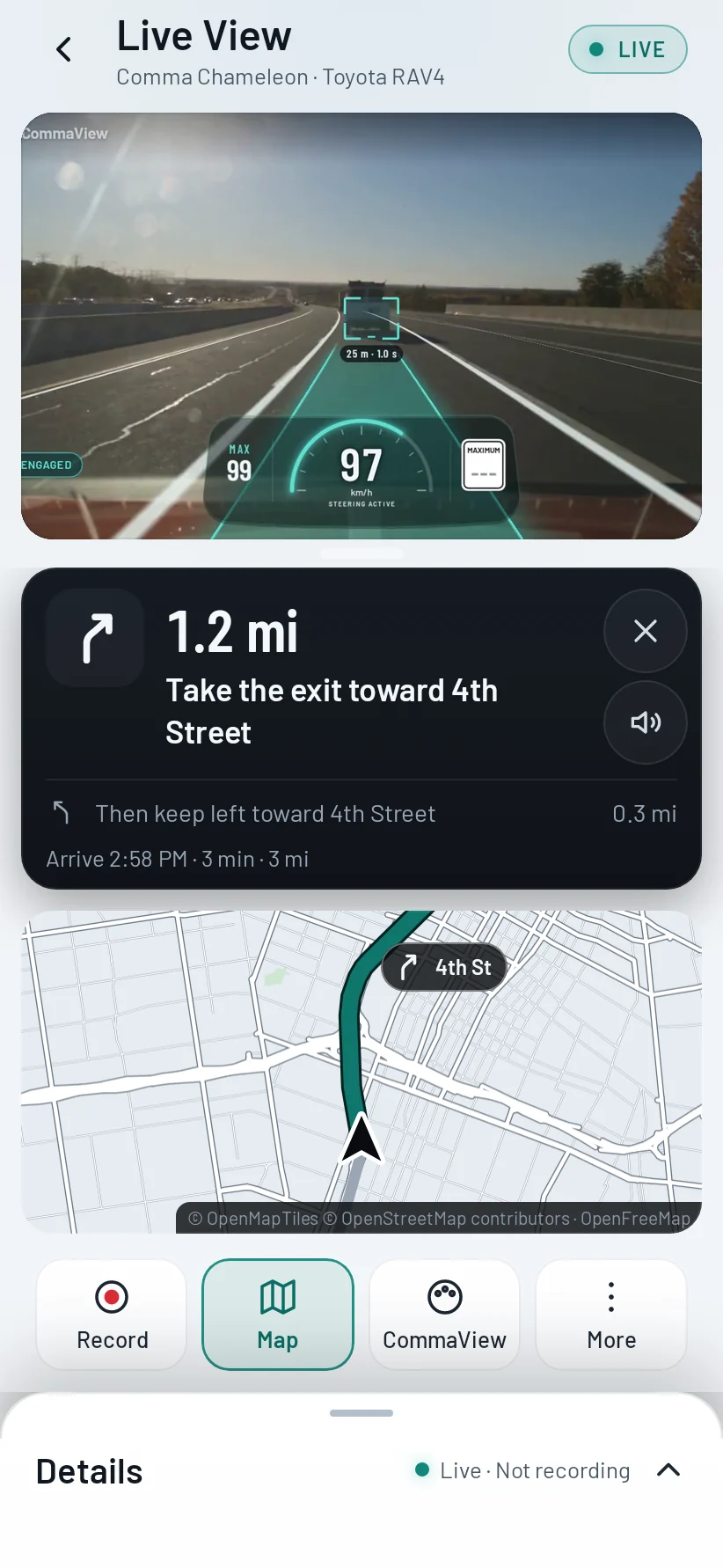
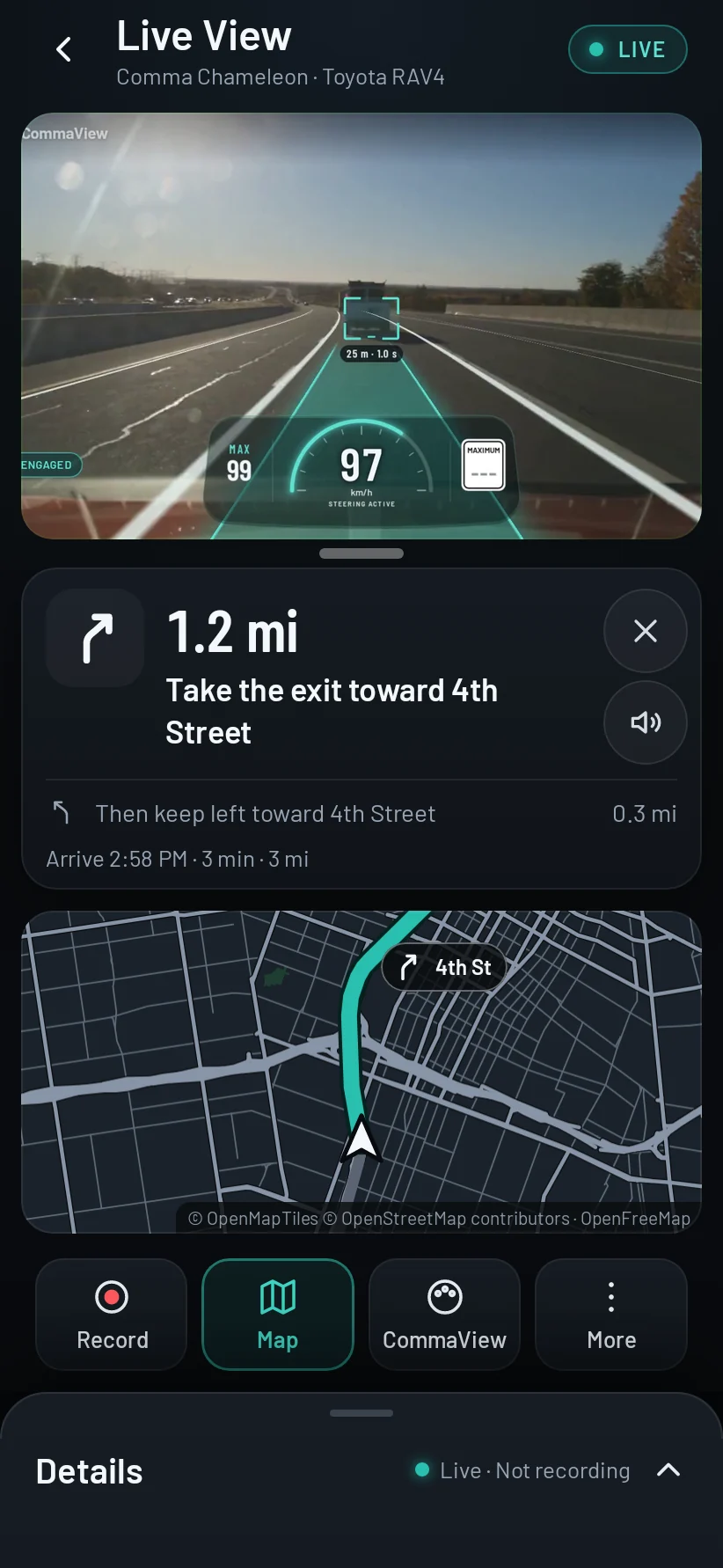
Die Abbiegekarte zeigt das nächste Abbiegen: den Pfeil, die Entfernung, die Anweisung und den Schritt danach, sowie die Ankunftszeit. Etwa 20 Sekunden vor jedem Abbiegen kommt eine Sprachansage, eine weitere kurz davor und eine bei der Ankunft. In der eigenen Fahransicht von CommaView werden Winkel auf Ihre Spur gemalt und quer über die Ausfahrt der Abbiegung.
Verpassen Sie eine Abbiegung, kommt innerhalb von Sekunden eine neue Route. Die Fahrt endet von selbst, sobald Sie angekommen sind und ausgeschaltet haben.
Handy
Hochkant liegen Abbiegekarte und Karte unter dem Video.
-
Die Abbiegekarte.
-
Navigation beenden.
-
Sprachansage stummschalten.
-
Karte blendet die Karte für die Fahrt aus und wieder ein.
Bildschirm im Auto
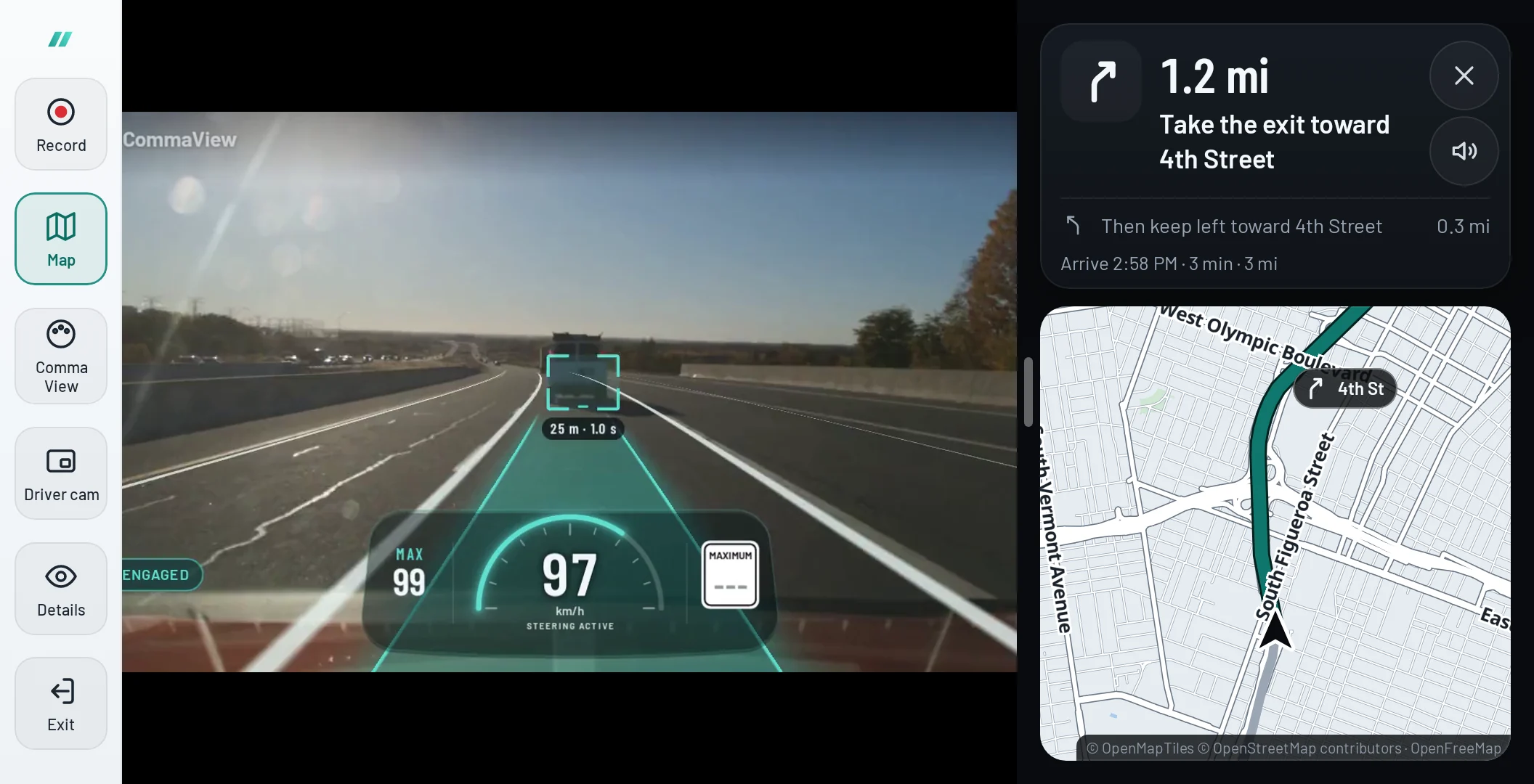
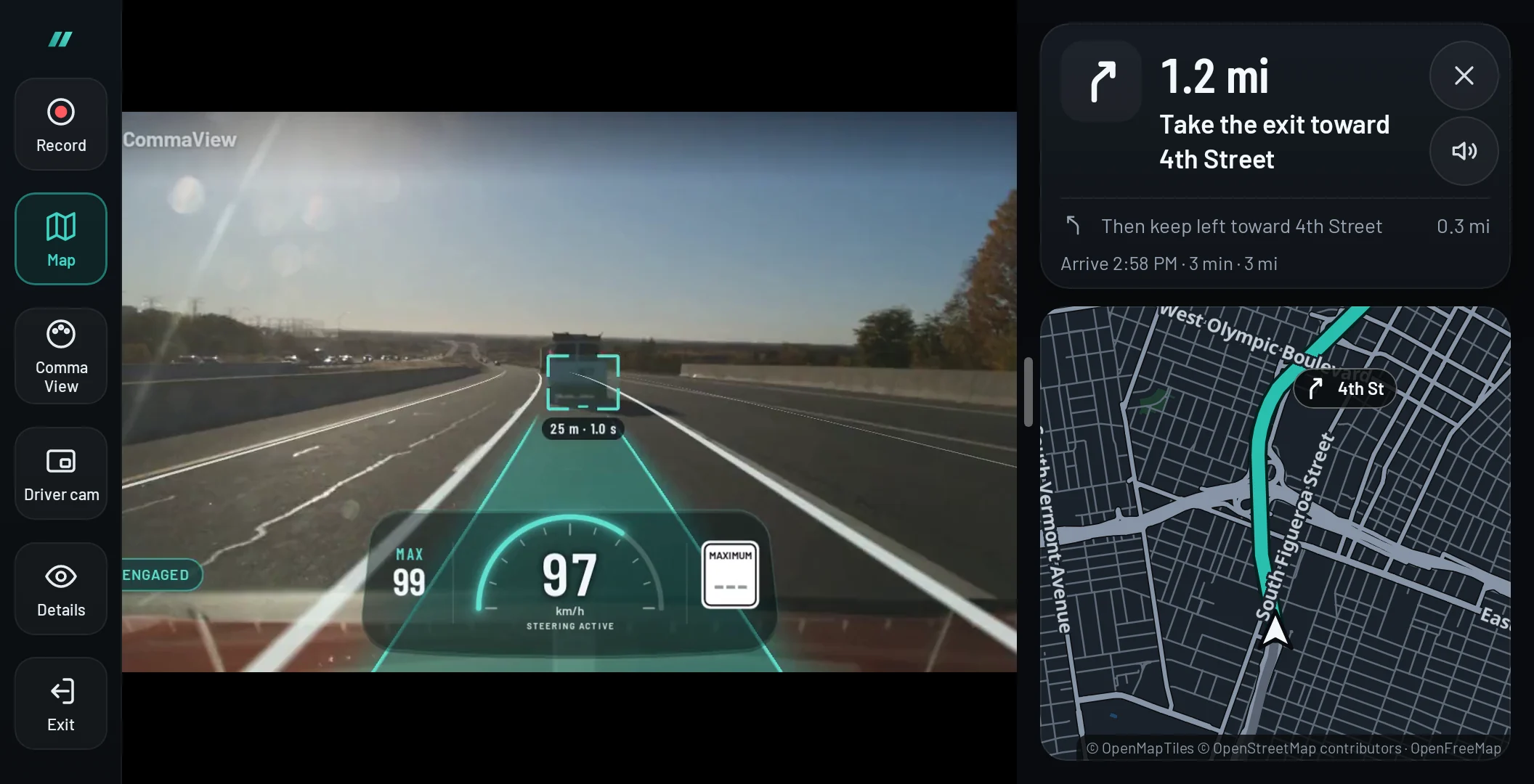
Auf einem Infotainment mit Platz neben dem Video liegen Karte und Abbiegekarte dort in einem eigenen Bereich. Wo kein Platz ist, blendet die CommaView-Ansicht die Karte in die Ecke des Videos ein. Ziehen Sie den Trenner, um die Breite des Bereichs zu ändern.
-
Die Abbiegekarte.
-
Der Trenner, um die Breite der Karte zu ändern.
-
Karte.
Richten Sie die Fahrt im Stand ein. Tippen Sie während der Fahrt nicht in CommaView herum: Abbiegekarte und Stimme sind dafür da, dass Sie es nicht müssen, und die Warnungen von openpilot und Ihrem Auto haben Vorrang.
-
-
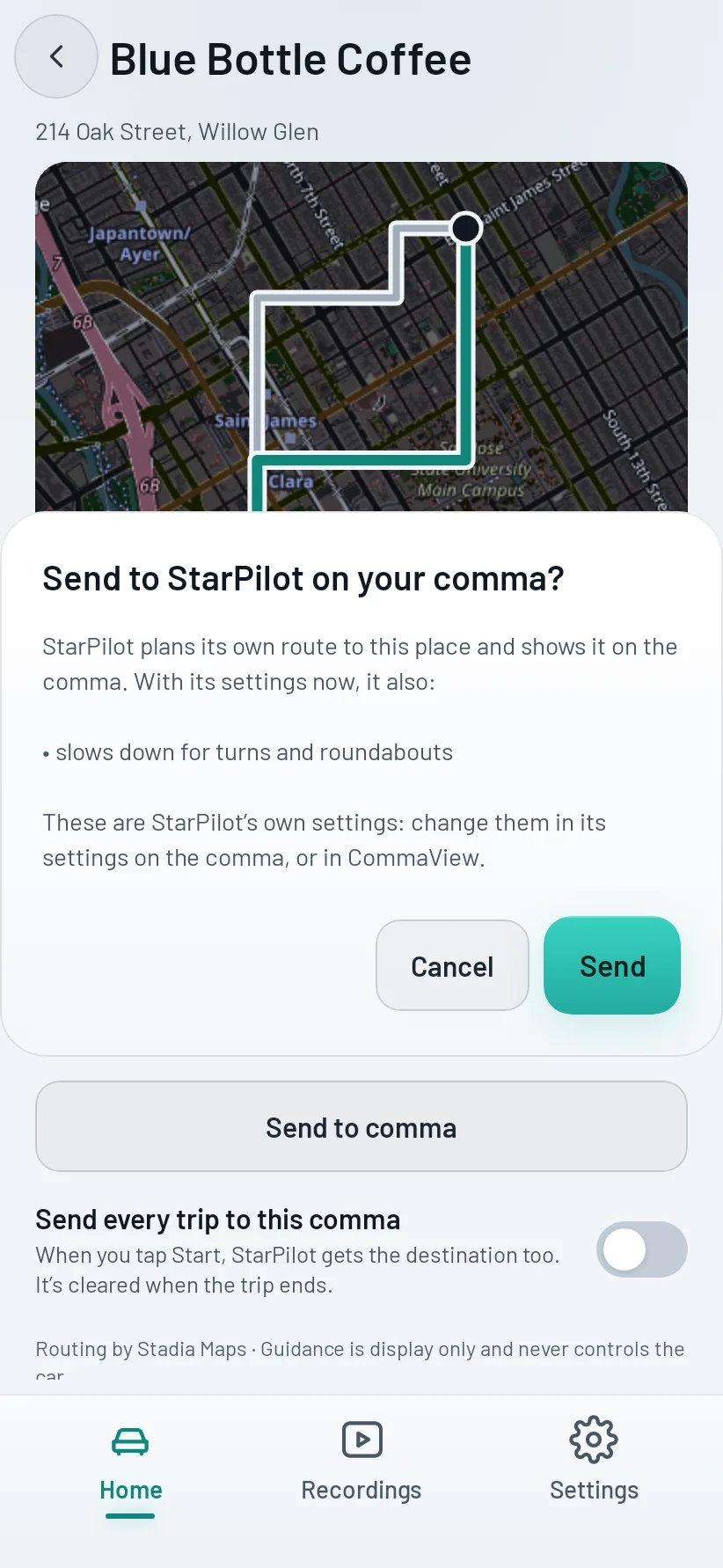
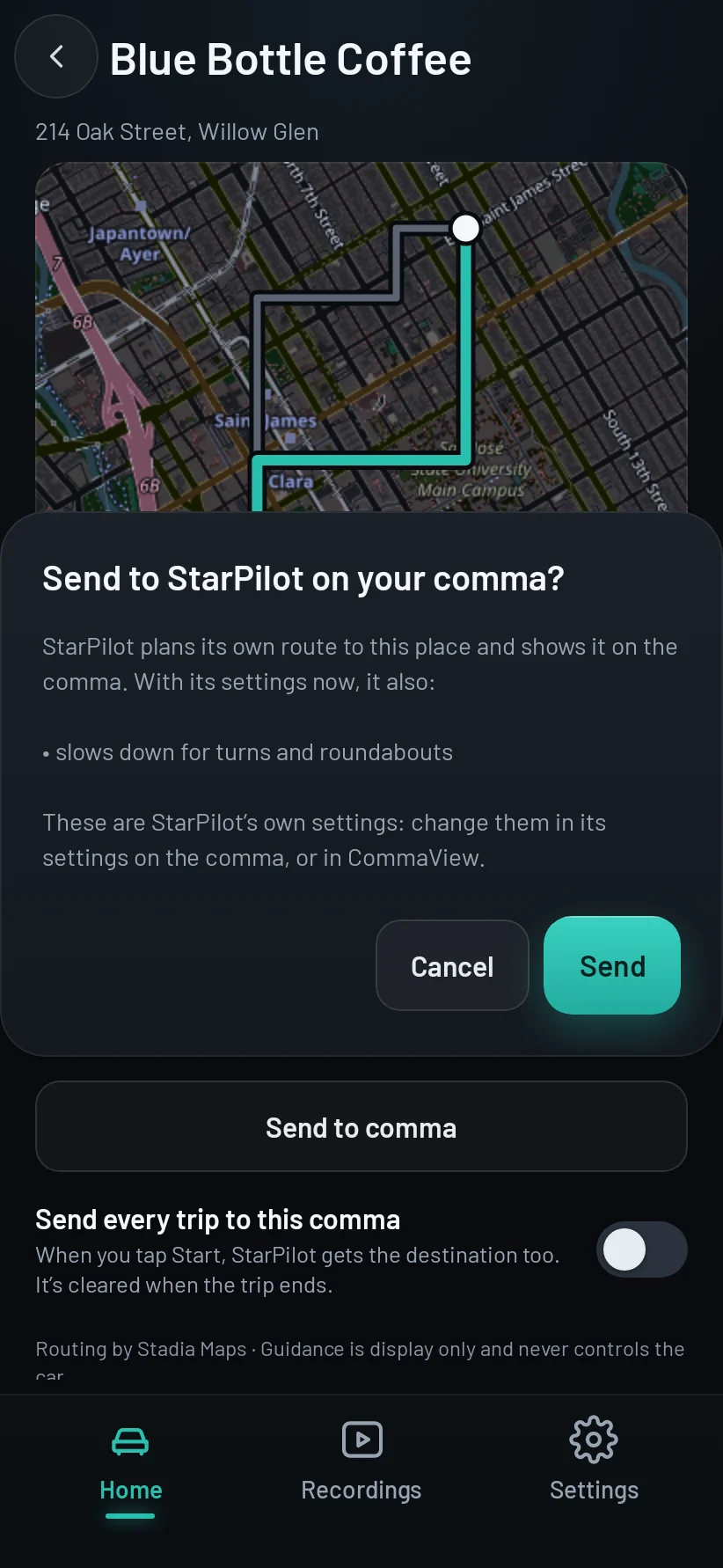
Schritt 8 von 8: Den Ort an Ihr comma senden, wenn Ihr Fork einen annimmt
Unter Start bietet die Routenvorschau An comma senden für Forks an, deren eigene Navigation ein Ziel annimmt: StarPilot, carrotpilot und die Navigation (Alpha) von openpilot, mit der von sunnypilot darauf aufbauend. Andere Forks zeigen es nicht.
Tippen Sie darauf. CommaView fragt zuerst und sagt, was der Fork mit seinen aktuellen Einstellungen am Fahren ändert, etwa vor Kurven abbremsen. Tippen Sie auf Senden: „An Ihren comma gesendet. StarPilot plant dort seine eigene Route.“ Der Fork plant mit seinem eigenen Dienst, seine Route kann also von der von CommaView abweichen. Vom comma entfernen nimmt das Ziel wieder herunter, und das Beenden der Fahrt entfernt es ebenfalls.
-
Senden.
Jede Fahrt an dieses comma senden, unter „An comma senden“, sendet jede Fahrt, wenn Sie auf „Start“ tippen. Es pausiert von selbst, wenn sich die Fahreinstellungen des Forks ändern, bis Sie erneut zustimmen.
-
Woran Sie sehen, dass es geklappt hat
Unter Karten & Navigation zeigt API-Schlüssel Ihren Schlüssel maskiert, und die Routenvorschau meldet Routen von Stadia Maps · Die Führung ist nur Anzeige und steuert nie das Auto.
Die Karte in Live View
Einstellungen › Karten & Navigation › Karte in Live View legt fest, wo sie erscheint:
- Anordnung: Automatisch (neben dem Video, wo Platz ist, sonst in der Ecke), Neben dem Video oder In der Ecke. Die Ansichten comma 3X, comma four, StarPilot und Surround zeigen die Karte immer neben dem Video.
- Breite neben dem Video stellen Sie ein, indem Sie in Live View den Trenner ziehen. Zurücksetzen stellt sie zurück.
- Kartenstil: Auto (hell von Sonnenaufgang bis Sonnenuntergang dort, wo Ihr comma ist), Wie das Handy, Hell oder Dunkel.
Sprachansagen und Ihre Orte
- Sprachansagen schaltet die Ansagen aus und ein. Der Lautsprecher der Abbiegekarte, Sprachansage stummschalten, ist dieselbe Einstellung.
- Ihre Orte: Zuhause und Arbeit sowie Letzte Orte, auf diesem Handy gespeichert. Löschen entfernt die letzten Orte.
Ein Ort aus einer anderen App
Teilen Sie in Google Maps oder einer anderen Karten-App einen Ort und wählen Sie Mit CommaView navigieren. Seine Routenvorschau öffnet sich auf der Startseite, wie die eines gespeicherten Orts.
Mapbox
Bietet Ihr Konto das an, kann Einstellungen › Karten & Navigation statt mit Stadia Maps mit Ihrem eigenen Mapbox-Token routen.
Datenschutz
Ihr Schlüssel für Stadia Maps bleibt nur auf diesem Handy, verschlüsselt, und wird nie protokolliert oder in ein Support-Paket gelegt. Routen gehen damit von Ihrem Handy an Stadia Maps; nichts geht an den Kontodienst von CommaView. Suchen gehen an Photon, in der Nähe der Position Ihres comma. Wenn Sie Ihren Schlüssel löschen oder sich abmelden, wird er vom Handy entfernt.
Sicherheit
Richten Sie eine Fahrt im Stand ein und lassen Sie sich von Abbiegekarte und Stimme führen. Navigation ist nur eine Anzeige: Sie lenkt nie, bremst nie und ändert nichts an dem, was openpilot tut. Bedienen Sie CommaView nicht während der Fahrt: Behalten Sie die Augen auf der Straße und die Hände am Lenkrad, wie openpilot es verlangt.
Wenn es nicht funktioniert
„Füge deinen eigenen Stadia-Maps-Schlüssel hinzu, um Routen zu erhalten: Einstellungen › Karten & Navigation.“
Es ist noch kein Schlüssel gespeichert. Tippen Sie in der Routenvorschau auf Schlüssel hinzufügen, oder folgen Sie Schritt 2 und 3. „Wohin?“, Suche und Orte funktionieren auch ohne.
„Stadia Maps hat diesen Schlüssel nicht angenommen (401). Prüfen Sie, ob er vollständig aus Ihrem Dashboard kopiert ist.“
Kopieren Sie den Schlüssel erneut vollständig aus Ihrem Stadia-Maps-Dashboard und fügen Sie ihn noch einmal ein.
„Das ist kein Schlüssel für Stadia Maps.“
Was Sie eingefügt haben, sieht nicht wie ein API-Schlüssel aus, deshalb wurde nichts gesendet. Kopieren Sie den API-Schlüssel aus Ihrem Stadia-Maps-Dashboard: Buchstaben, Ziffern und Bindestriche.
„Stadia Maps hat diesen Schlüssel abgelehnt (403): Sein Tarif enthält vielleicht kein Routing.“
Prüfen Sie Ihren Tarif in Ihrem Stadia-Maps-Dashboard.
„Ihr Schlüssel für Stadia Maps ist über seinem Limit (429)“
Die Guthaben dieses Monats sind aufgebraucht, oder er hat gerade zu oft angefragt. Prüfen Sie ihn in Ihrem Stadia-Maps-Dashboard. Die App fragt fünf Minuten lang nicht mehr mit ihm an.
„Stadia Maps war zum Prüfen des Schlüssels nicht erreichbar. Prüfen Sie die Internetverbindung von diesem Handy und versuchen Sie es erneut.“
Ihr Handy hat gerade kein Internet. Versuchen Sie es erneut mit mobilen Daten oder einem WLAN mit Internet.
Auf der Startseite gibt es kein Wohin?
Navigation gibt es ab CommaView 0.0.167 für angemeldete Mitglieder. Abgemeldet, oder mit einem Pass, der sich nicht bestätigen lässt, wird sie nicht angeboten. In Festlandchina ist sie aus.
Die Abbiegekarte meldet „Standort des Autos ist aus“
Die Führung braucht die Position Ihres comma. Schalten Sie auf der Startseite Standort des Autos für dieses comma ein.
Die Abbiegekarte meldet „Wartet auf GPS“
Die Führung beginnt mit der ersten Positionsbestimmung Ihres comma. Geben Sie ihm unter freiem Himmel einen Moment.
„Zu weit für eine Fahrt“
Die Navigation plant Routen zu Orten bis 1.500 km (930 Meilen) entfernt. Wählen Sie einen Zwischenstopp und fahren Sie von dort weiter.
An comma senden fehlt
Es erscheint nur in der Routenvorschau und nur für einen Fork, dessen Navigation ein Ziel annimmt: StarPilot, carrotpilot oder die Navigation (Alpha) von openpilot oder sunnypilot.
„Dein comma ist nicht erreichbar, um ihm diese Fahrt zu senden.“
Verbinden Sie dieses Handy mit demselben Netz wie Ihr comma und tippen Sie dann auf Erneut versuchen.
„Die Navigation (Alpha) von openpilot ist auf Ihrem comma aus.“
Tippen Sie im Stand auf Navigation (Alpha) einschalten. Bei Release-Builds, die sie bei jedem Start ausschalten, lässt sie sich noch nicht dauerhaft einschalten.
Hat Ihnen diese Anleitung geholfen?
Sagen Sie uns, was fehlt