
คู่มือทั้งหมด · การนำทาง
คู่มือ · การนำทาง
นำทางด้วยคีย์ Stadia Maps ของคุณเอง
การนำทาง พาคุณไปยังสถานที่ใน Live View ค้นหาจากหน้าแรกด้วย ไปที่ไหน? เลือกเส้นทาง แตะ เริ่ม แล้วทำตามการ์ดเลี้ยวและคำแนะนำด้วยเสียง เส้นทางมาจาก Stadia Maps ด้วยคีย์ของคุณเอง ซึ่งเก็บแบบเข้ารหัสไว้ในโทรศัพท์ คำแนะนำใช้แสดงผลเท่านั้นและไม่ควบคุมรถ
ก่อนเริ่ม
- ลงชื่อเข้าใช้แล้ว
CommaView 0.0.167 ขึ้นไป ลงชื่อเข้าใช้ด้วยบัญชี Beta การนำทางไม่มีให้เมื่อออกจากระบบ
- คีย์ Stadia Maps
คีย์ API จากบัญชี Stadia Maps ของคุณเอง เส้นทางจะขอภายใต้บัญชีและข้อกำหนดของคุณ
- เปิดตำแหน่งรถ
คำแนะนำใช้ GPS ของ comma เปิด ตำแหน่งรถ สำหรับ comma ที่หน้าแรก
- อินเทอร์เน็ตบนโทรศัพท์
สำหรับการค้นหาและเส้นทาง จะใช้อินเทอร์เน็ตมือถือเมื่อ Wi‑Fi ของ comma ไม่มีอินเทอร์เน็ต
ทำงานอย่างไร
ไปที่ไหน?
หาสถานที่ใกล้ comma จากข้อมูลของ OpenStreetMap (Photon)
Stadia Maps
วางแผนเส้นทาง ตามคำขอของโทรศัพท์ด้วยคีย์ของคุณ ไม่มีอะไรผ่าน CommaView
Live View
นำทางจากตำแหน่งของ comma: การ์ดเลี้ยว แผนที่ และคำแนะนำด้วยเสียง
ขั้นตอน
ติ๊กแต่ละขั้นตอนเมื่อทำเสร็จ ครั้งแรกให้ทำขณะจอด
-
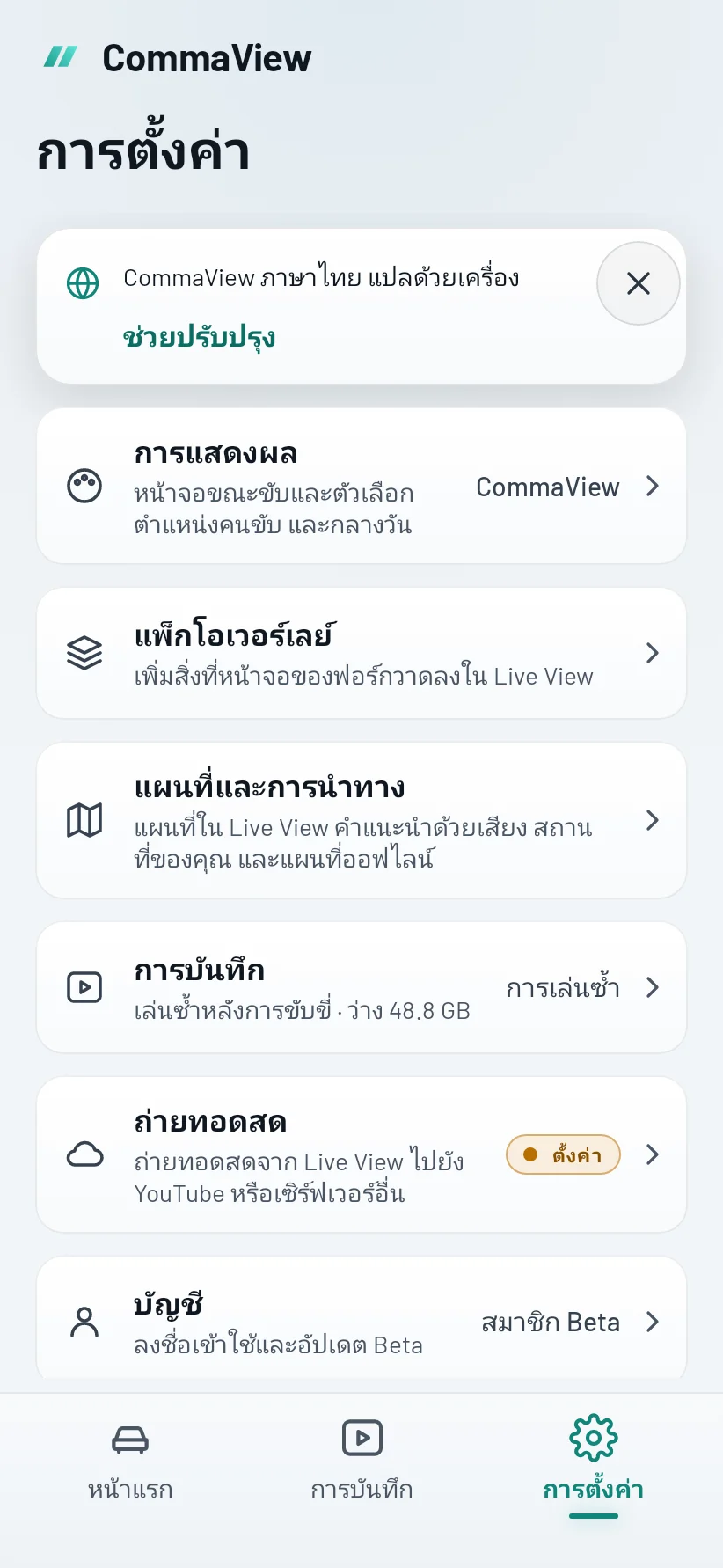
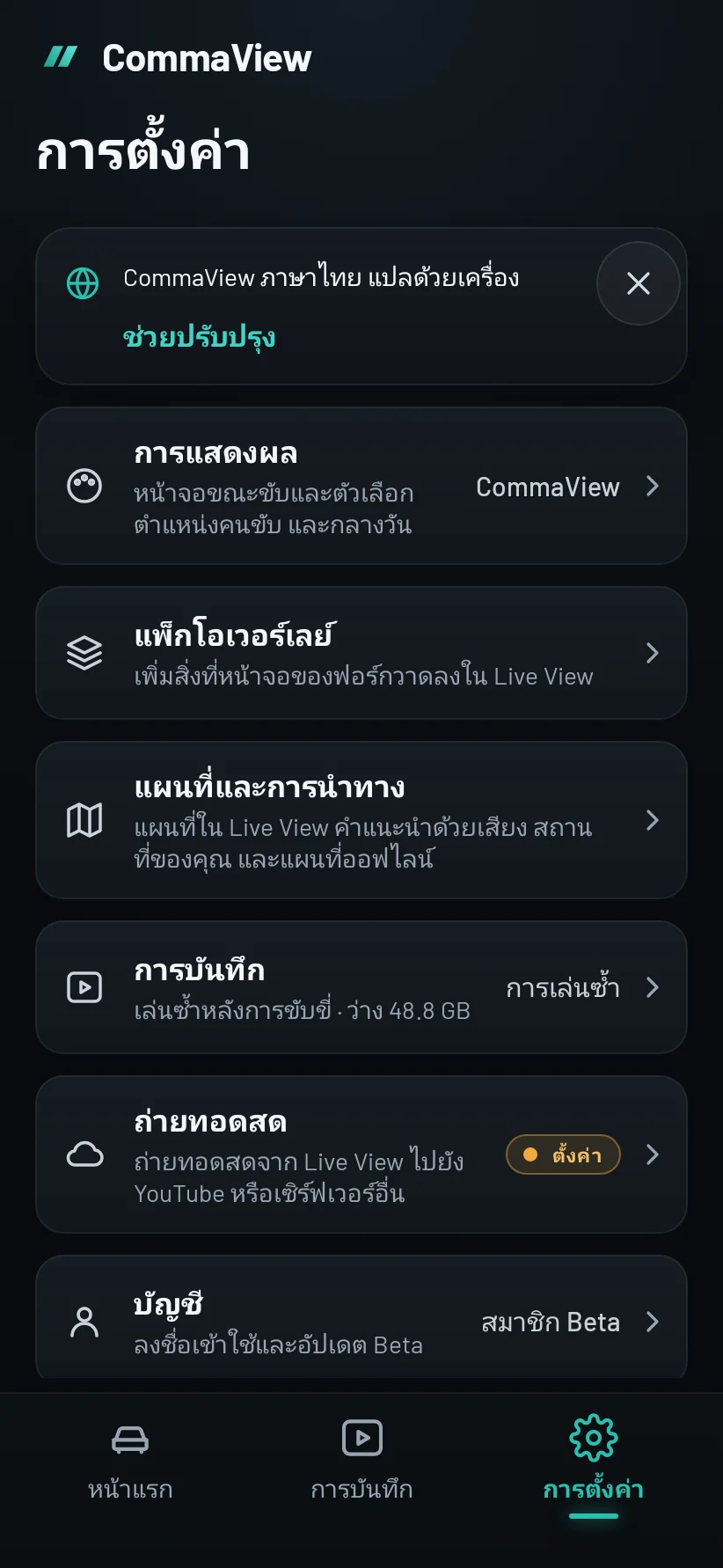
ขั้นตอนที่ 1 จาก 8: เปิดแผนที่และการนำทาง
แตะ การตั้งค่า แล้ว แผนที่และการนำทาง เมื่อลงชื่อเข้าใช้ จะเป็นแถวที่เคยเป็นแผนที่ออฟไลน์
-
แผนที่และการนำทาง
-
-
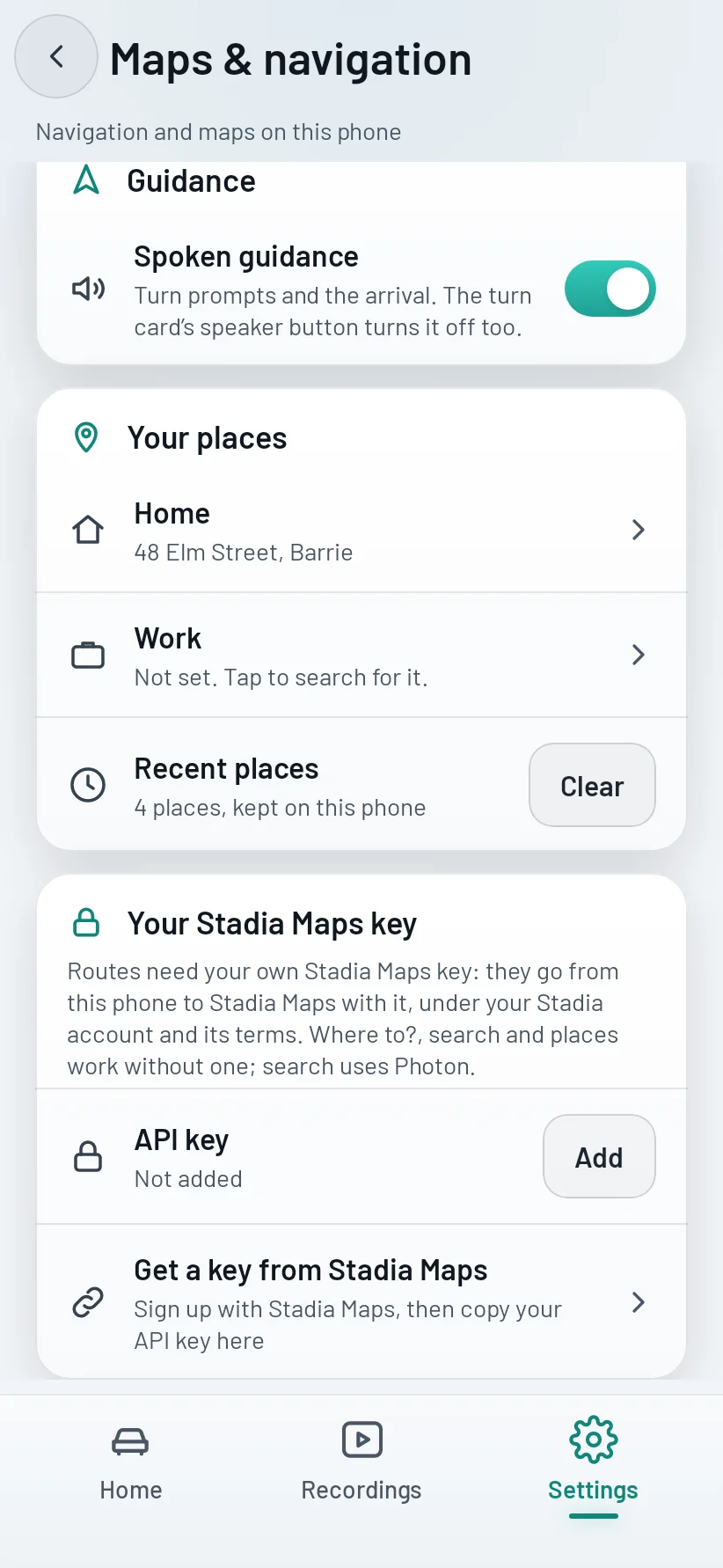
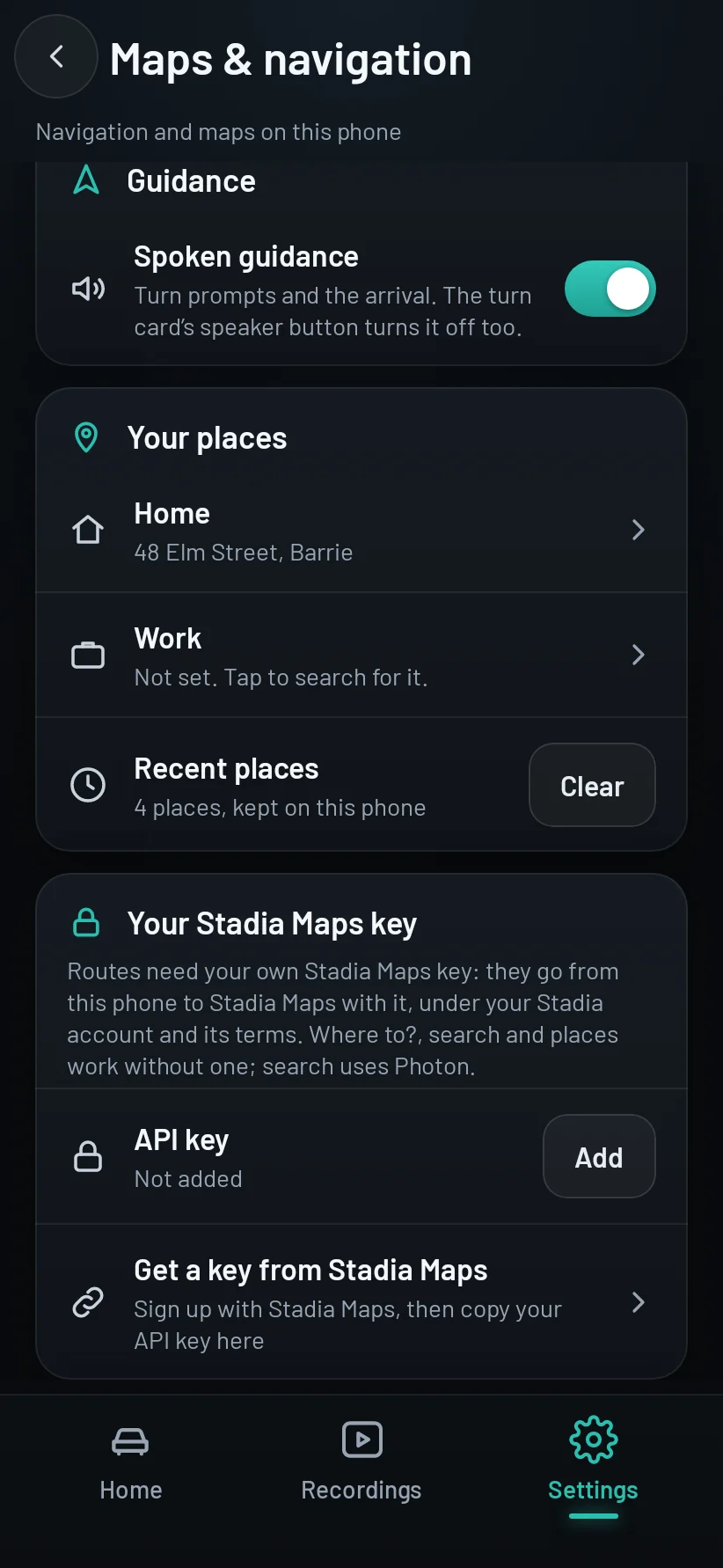
ขั้นตอนที่ 2 จาก 8: รับคีย์จาก Stadia Maps
ใต้ คีย์ Stadia Maps ของคุณ คีย์ API แสดง ยังไม่ได้เพิ่ม แตะ รับคีย์จาก Stadia Maps: จะเปิดหน้าสมัครของ Stadia ในเบราว์เซอร์ สมัคร แล้วคัดลอกคีย์ API จากแดชบอร์ด Stadia Maps
-
คีย์ Stadia Maps ของคุณ: “เส้นทางต้องใช้คีย์ Stadia Maps ของคุณเอง…”
-
รับคีย์จาก Stadia Maps เปิดหน้าสมัครของ Stadia
-
เพิ่ม เมื่อคัดลอกคีย์แล้ว
ไม่มีภาพเว็บไซต์ของ Stadia เพราะเป็นของเขา แดชบอร์ดแสดงการใช้งาน แพ็กเกจ และขีดจำกัดของคีย์
-
-
ขั้นตอนที่ 3 จาก 8: วาง แล้วตรวจสอบและบันทึก
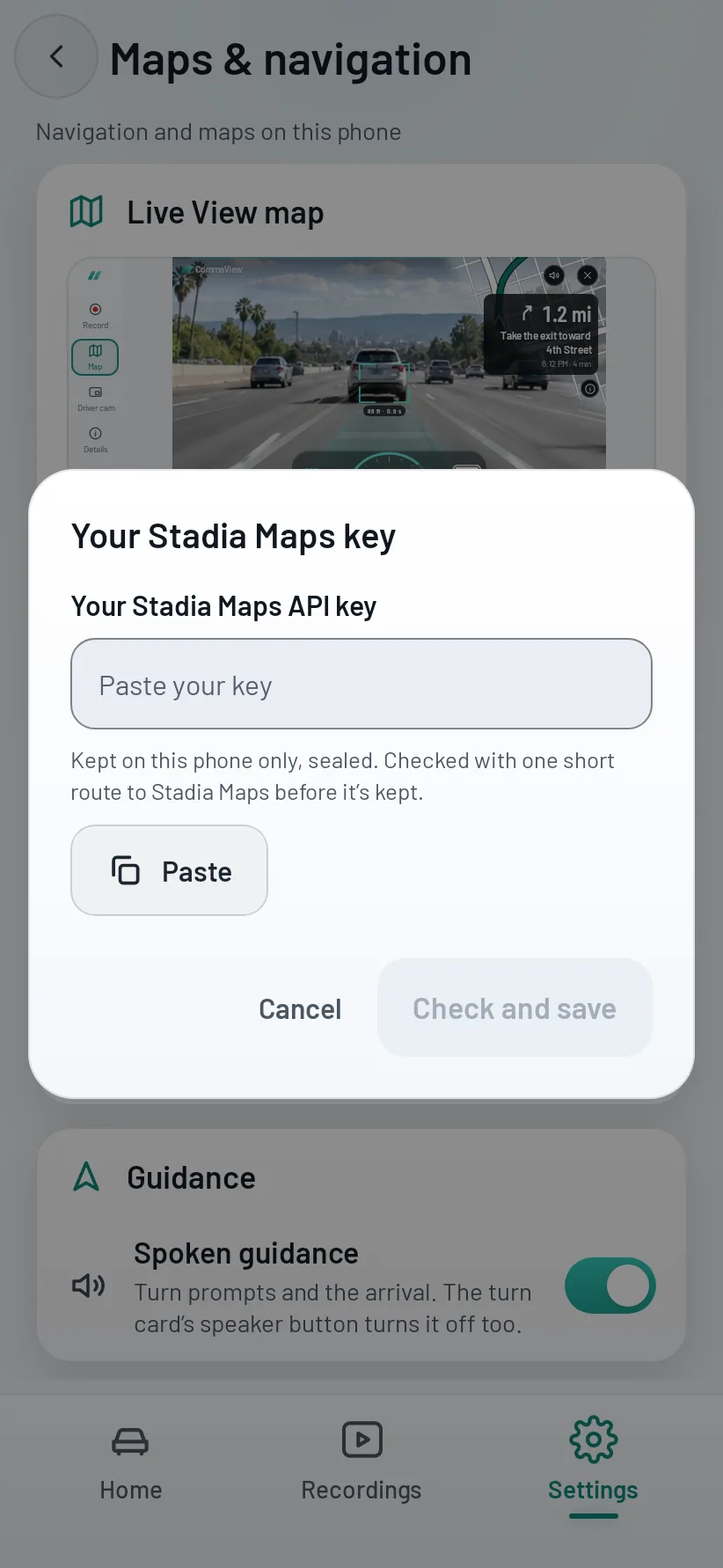
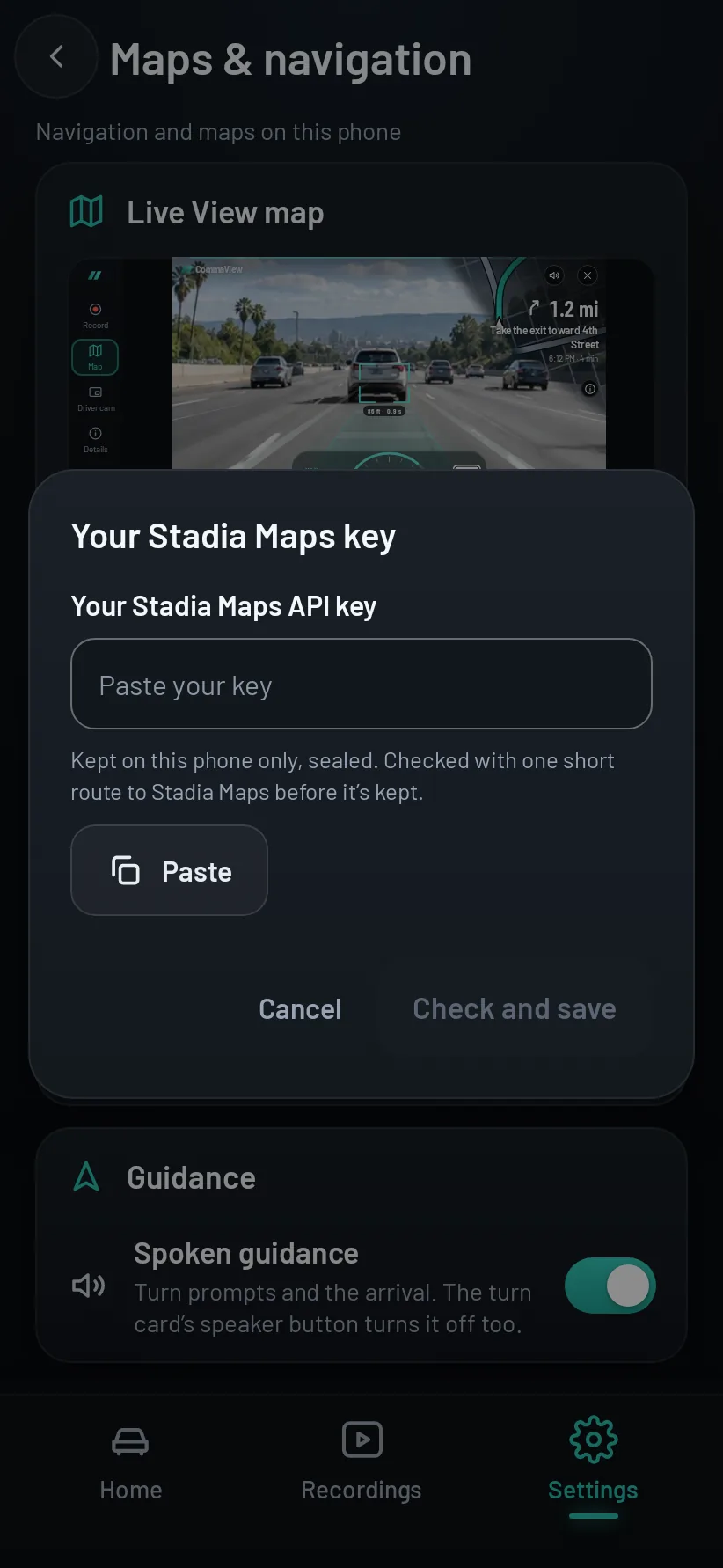
กลับมาที่ CommaView แตะ เพิ่ม แตะ วาง เพื่อใส่คีย์ในช่อง แล้ว ตรวจสอบและบันทึก CommaView ขอเส้นทางสั้นๆ หนึ่งเส้นระหว่างสองจุดคงที่จาก Stadia Maps ซึ่งไม่ใช่ข้อมูลของคุณ เพื่อตรวจคีย์: กำลังตรวจสอบกับ Stadia Maps… เมื่อรับคีย์แล้ว คีย์ API จะแสดงแบบปิดบัง เช่น •••• e1f0
-
คีย์ API ของ Stadia Maps ของคุณ แบบปิดบัง
-
วาง จากคลิปบอร์ด
-
ตรวจสอบและบันทึก
“เก็บไว้ในโทรศัพท์เครื่องนี้เท่านั้นแบบเข้ารหัส ตรวจสอบด้วยเส้นทางสั้นๆ หนึ่งเส้นไปยัง Stadia Maps ก่อนเก็บ” ไม่อยู่ในชุดข้อมูลสำหรับฝ่ายสนับสนุนหรือรายงานข้อขัดข้อง
-
-
ขั้นตอนที่ 4 จาก 8: แตะไปที่ไหน? ที่หน้าแรก
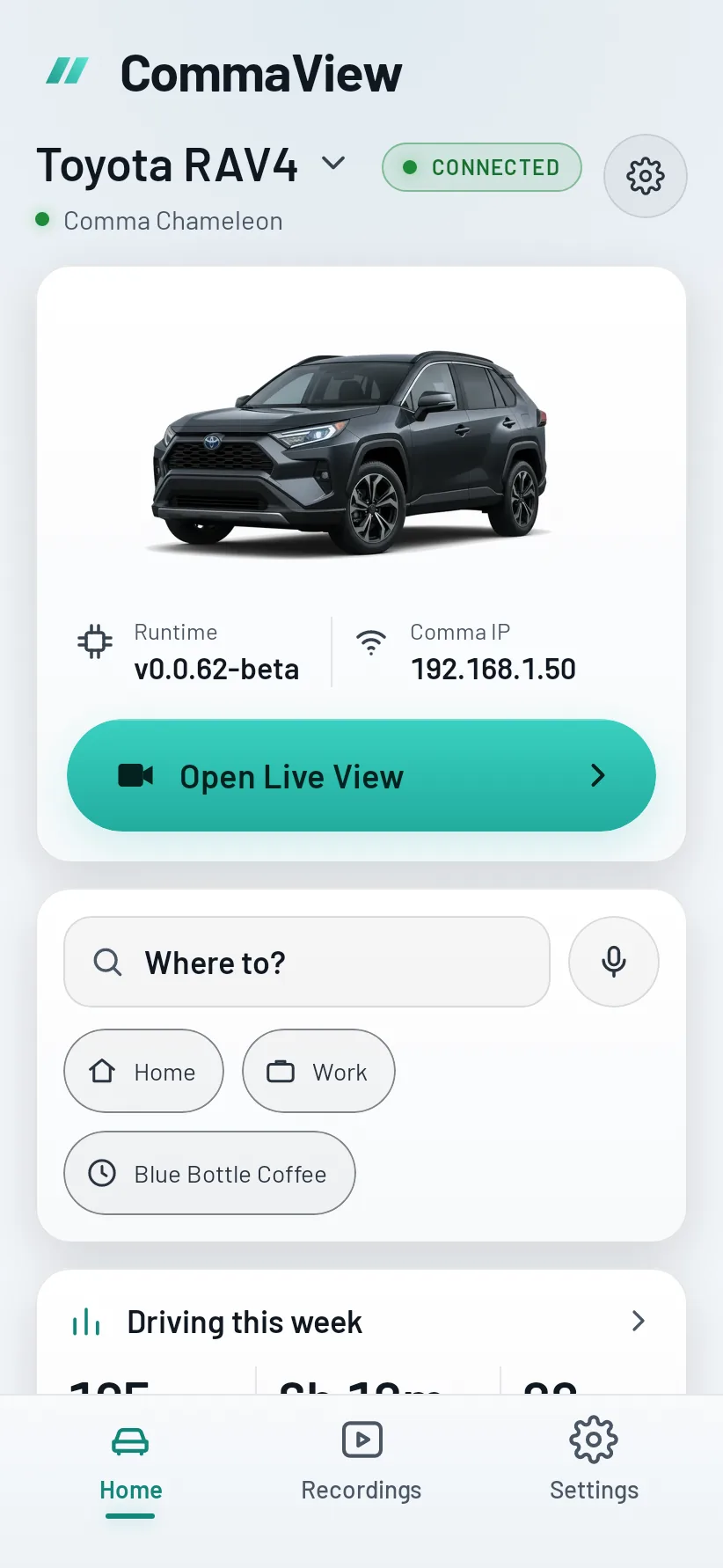
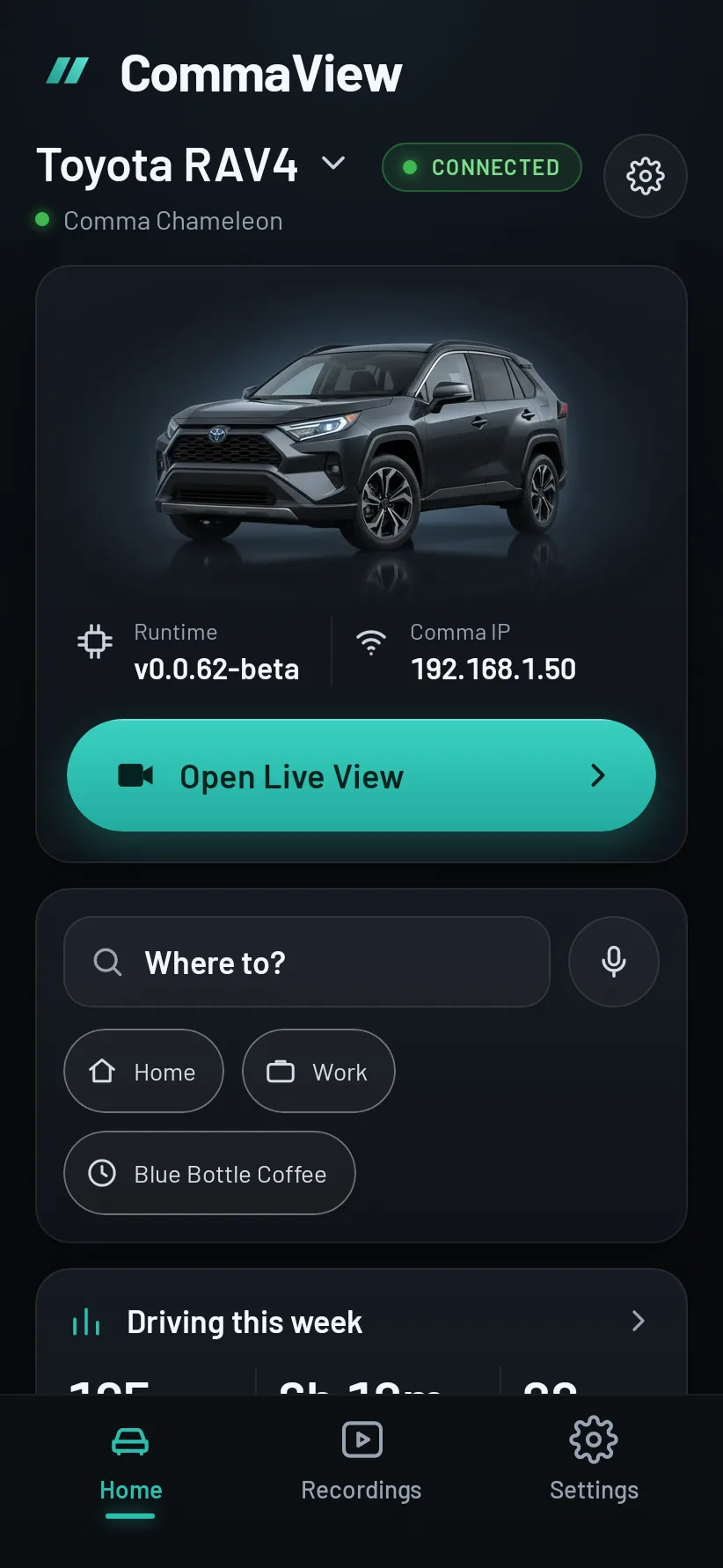
ขณะจอด แตะ ไปที่ไหน? ที่หน้าแรก ใต้การ์ดของ comma พิมพ์สถานที่หรือที่อยู่ หรือแตะไมโครโฟนเพื่อพูด เมื่อบันทึกไว้แล้ว บ้าน และ ที่ทำงาน จะอยู่บนการ์ดให้แตะได้ทันที
-
ไปที่ไหน? เปิดการค้นหา
-
ไปที่ไหน? ด้วยเสียง
-
บ้าน เมื่อบันทึกไว้แล้ว
-
-
ขั้นตอนที่ 5 จาก 8: เลือกสถานที่
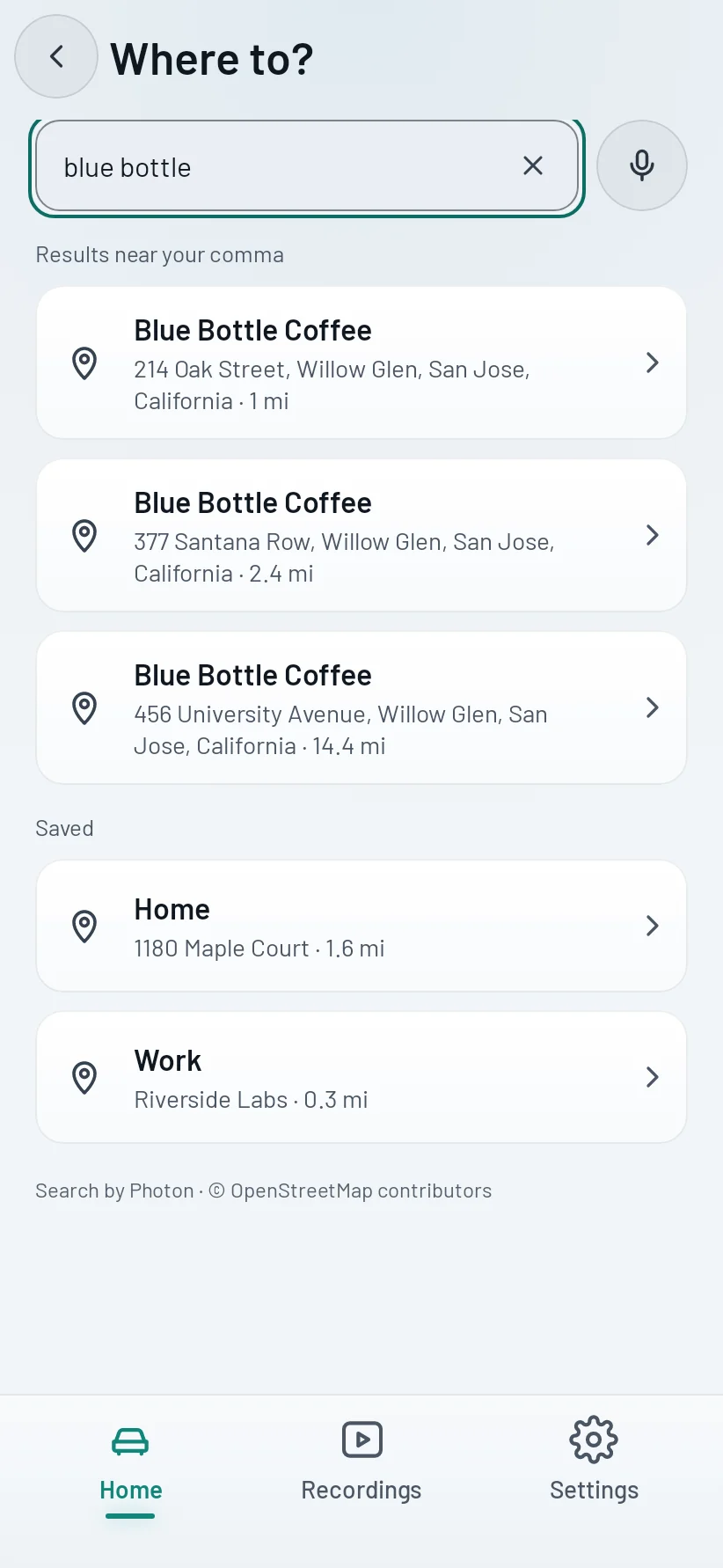
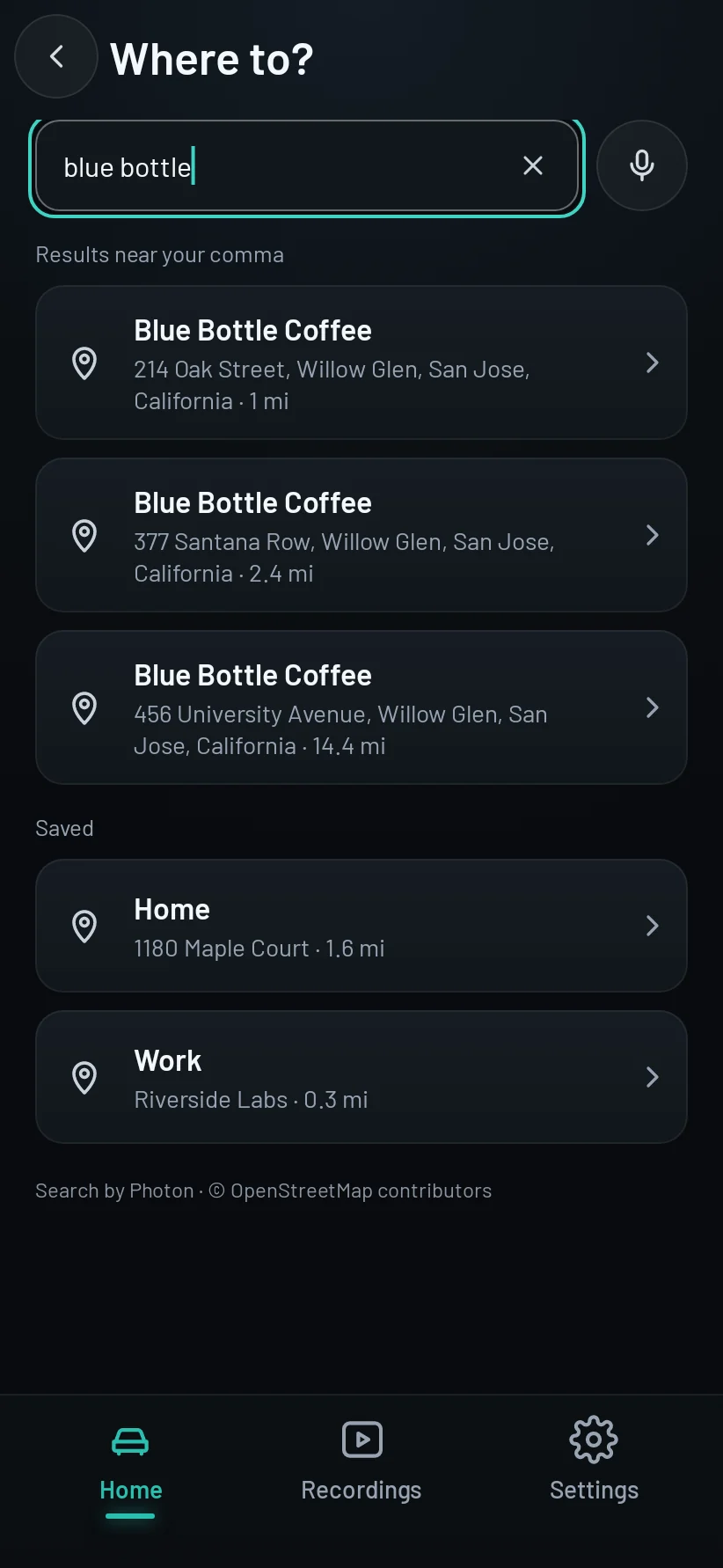
ผลลัพธ์อยู่ใกล้ comma แต่ละรายการมีที่อยู่และระยะทาง ตามด้วยสถานที่ที่บันทึกไว้และล่าสุด แตะรายการที่ต้องการ
-
ค้นหาสถานที่หรือที่อยู่
-
ผลลัพธ์ พร้อมที่อยู่และระยะทางจาก comma
ปิดการพิมพ์ขณะรถเคลื่อนที่: “ปิดการพิมพ์ขณะรถเคลื่อนที่ ใช้เสียงหรือสถานที่ที่บันทึกไว้”
-
-
ขั้นตอนที่ 6 จาก 8: เลือกเส้นทางแล้วแตะเริ่ม
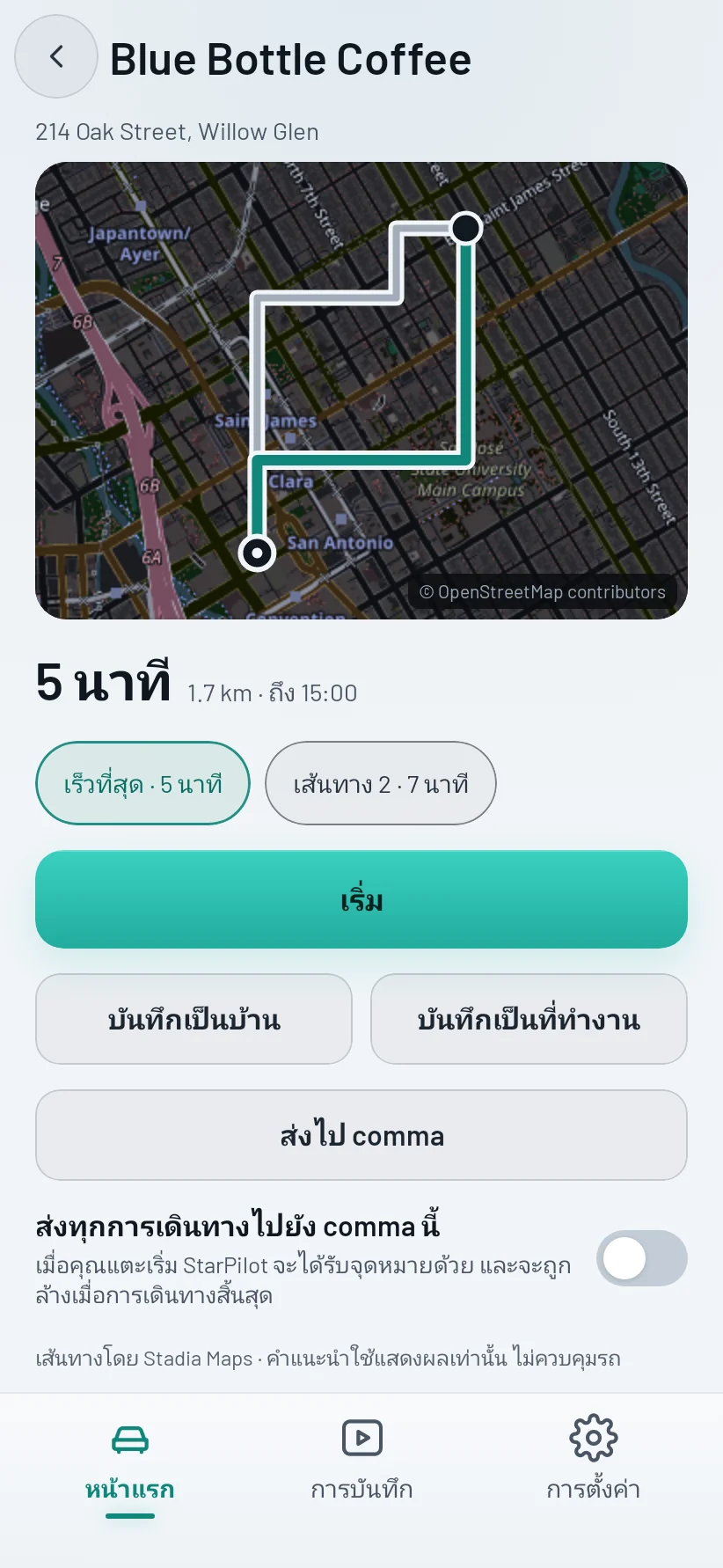
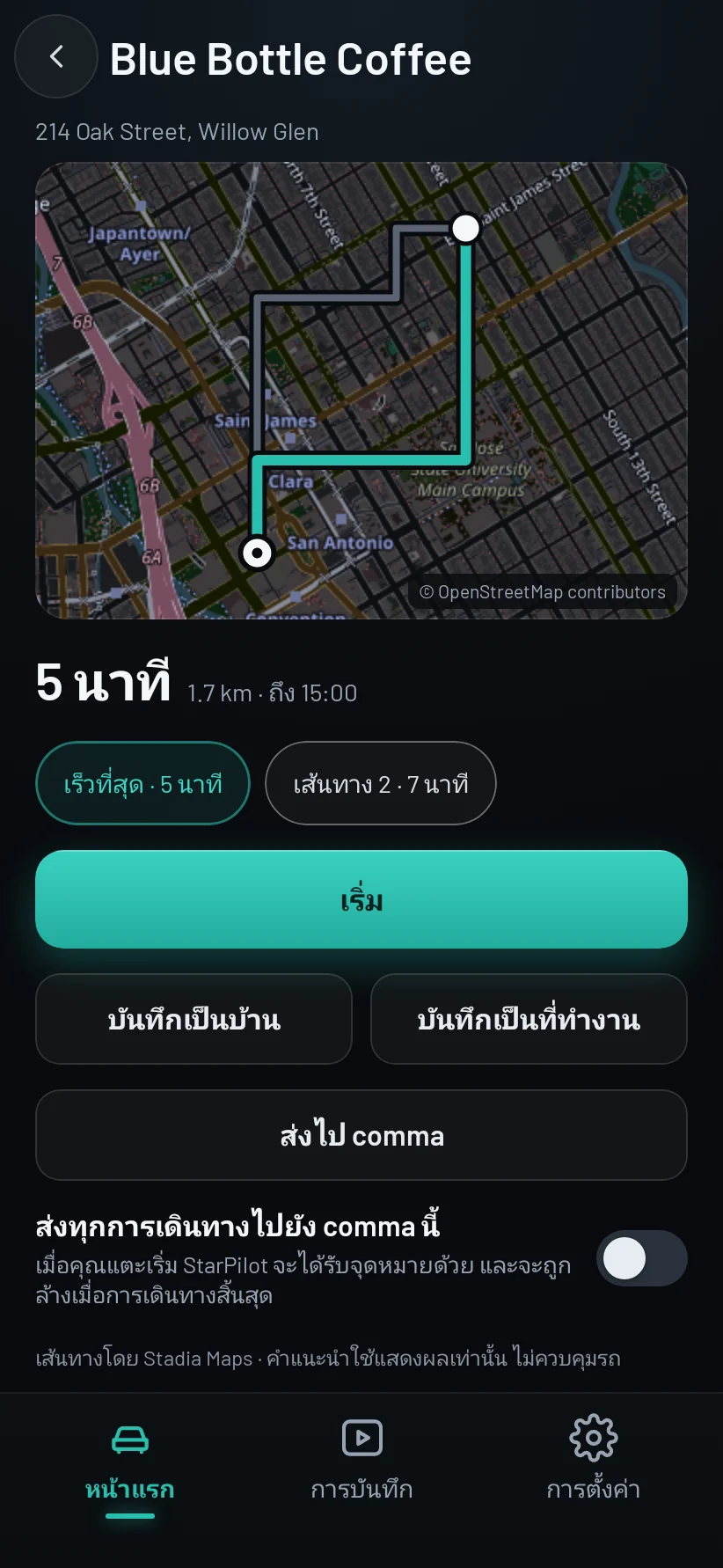
ตัวอย่างเส้นทางแสดงเส้นทางบนแผนที่ เวลา ระยะทาง และเวลาที่จะถึง แต่ละเส้นทางมีชิป: เร็วที่สุด เส้นทาง 2 และอื่นๆ แตะ เริ่ม: การนำทางจะเริ่มและ Live View จะเปิด
บันทึกเป็นบ้าน และ บันทึกเป็นที่ทำงาน เก็บสถานที่ไว้ให้แตะครั้งเดียวที่หน้าแรก
-
เส้นทาง: เร็วที่สุด เส้นทาง 2…
-
เริ่ม
-
บันทึกเป็นบ้าน และ บันทึกเป็นที่ทำงาน ข้างๆ
-
-
ขั้นตอนที่ 7 จาก 8: ทำตามใน Live View
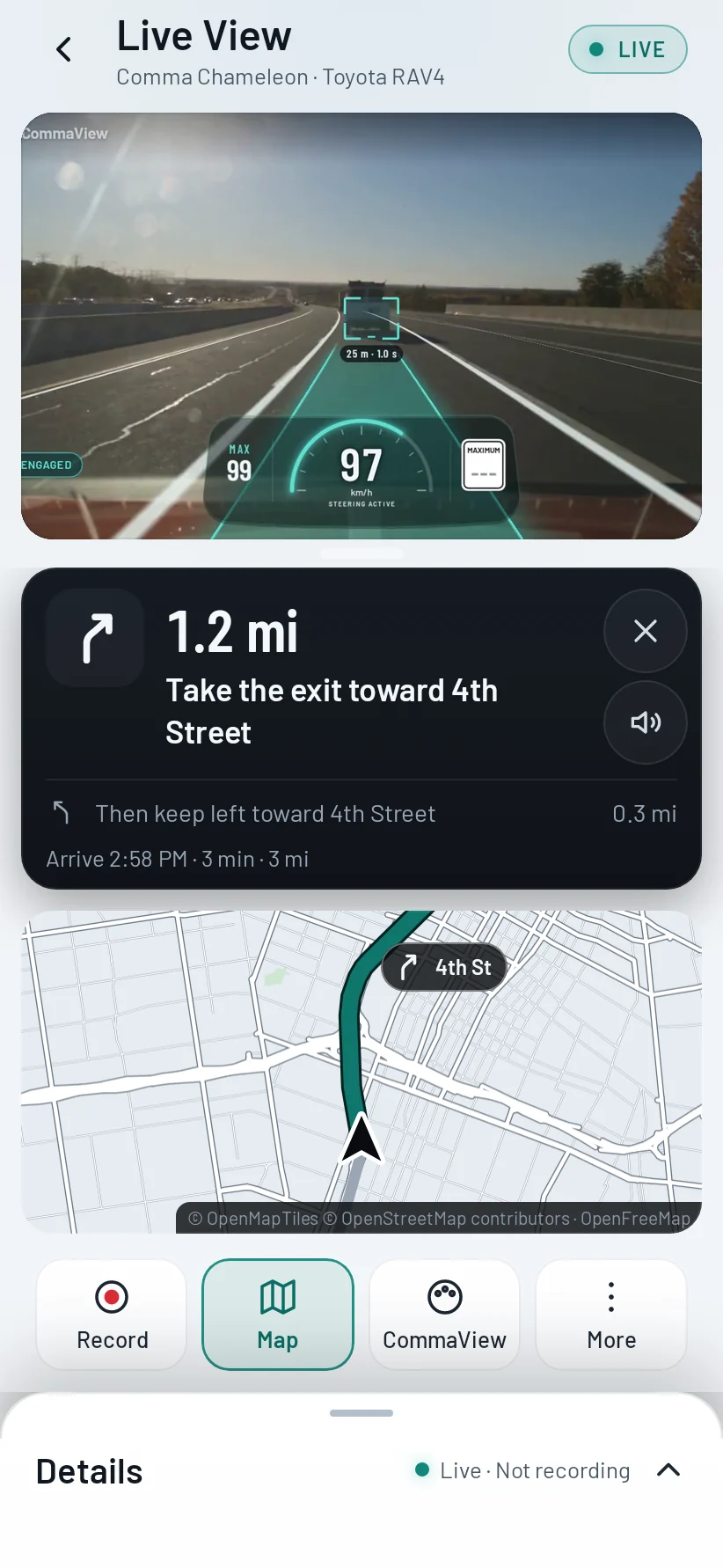
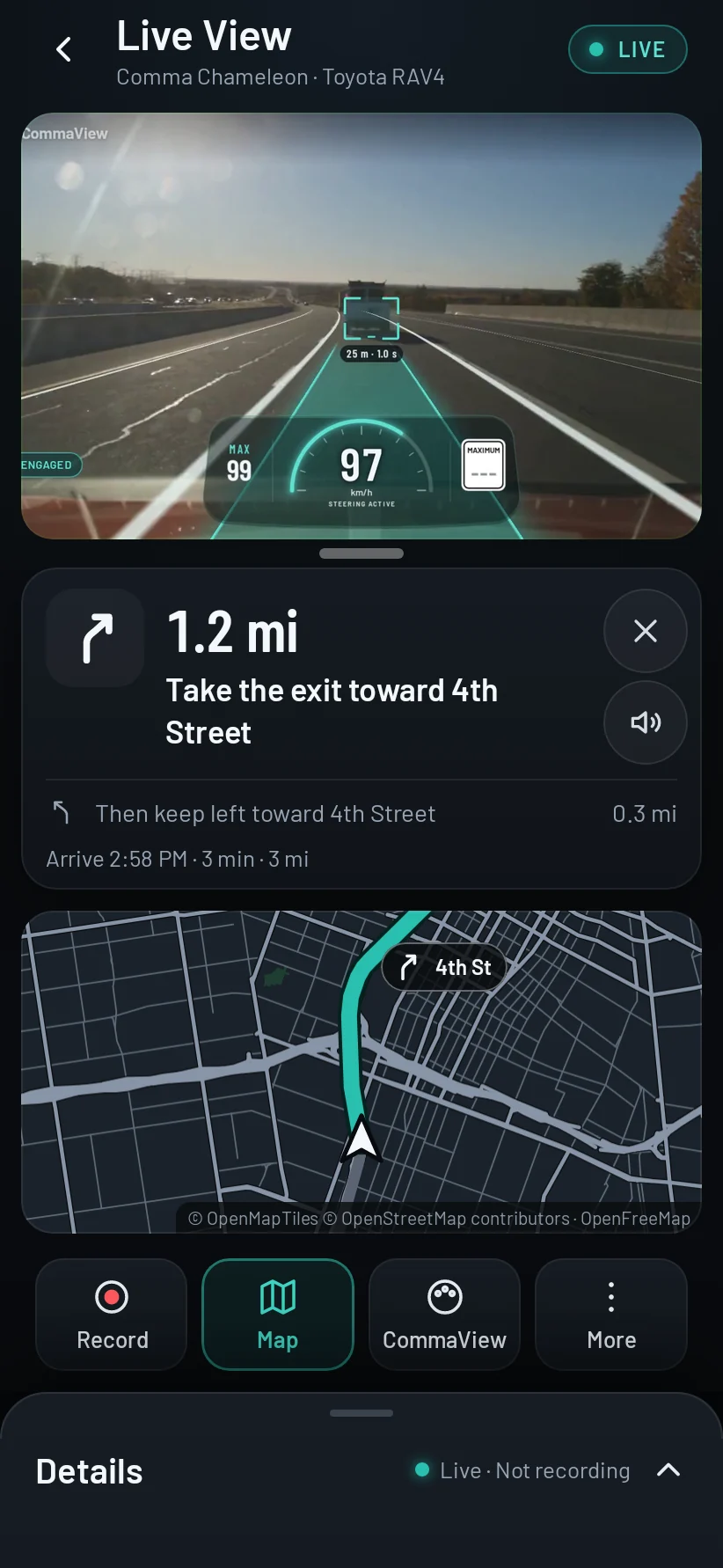
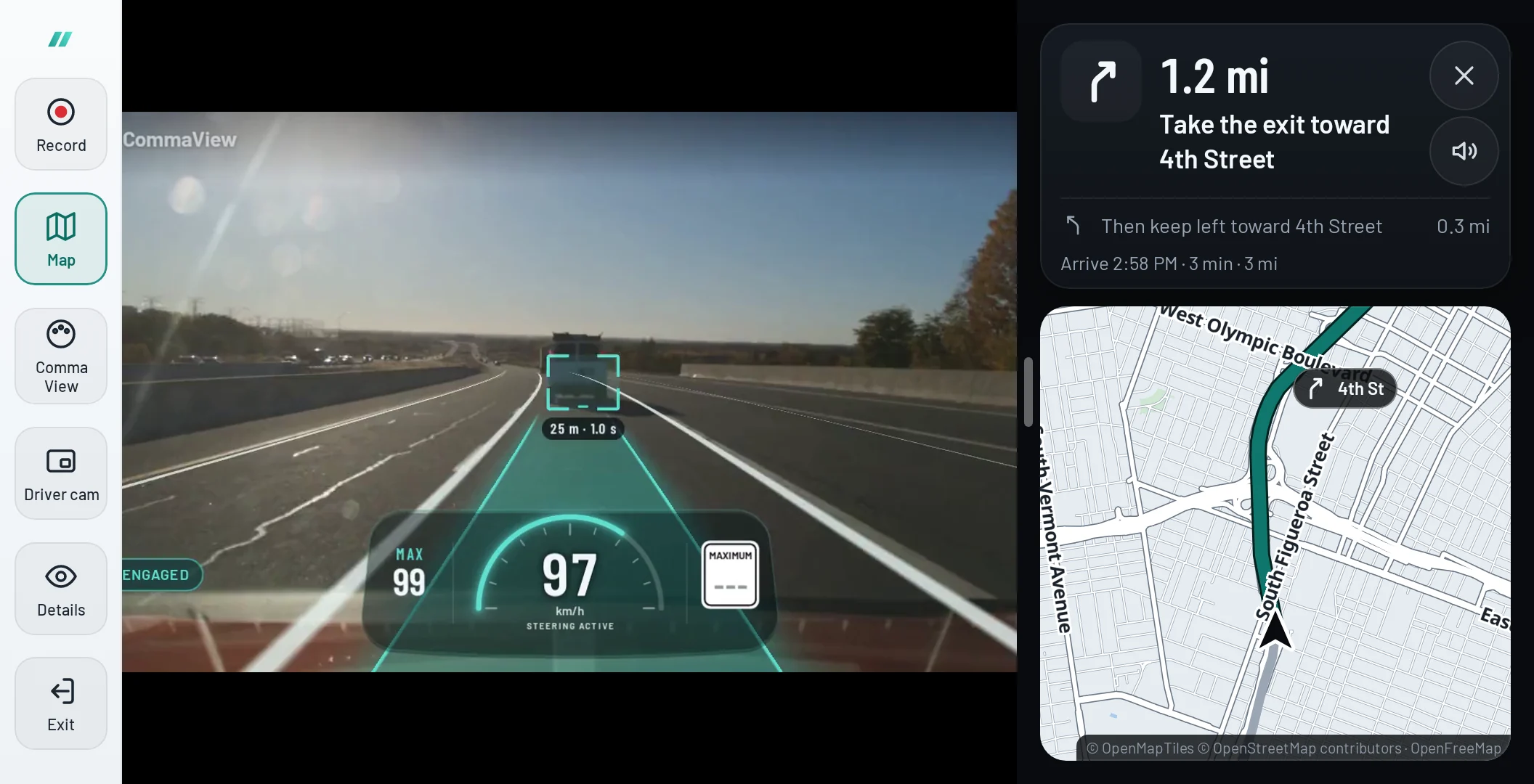
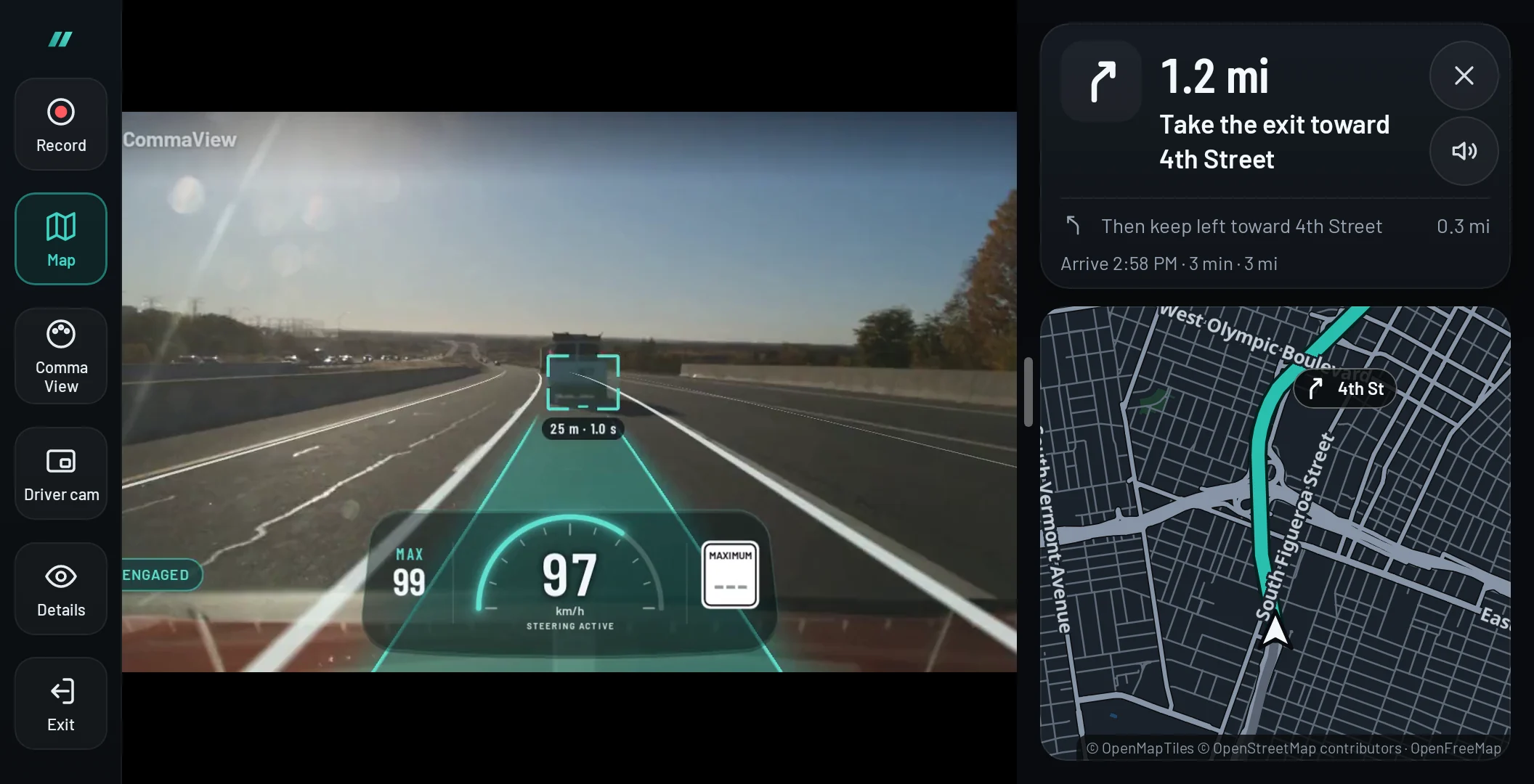
การ์ดเลี้ยวแสดงจุดเลี้ยวถัดไป: ลูกศร ระยะทาง คำสั่ง และขั้นตอนถัดจากนั้น และเวลาที่จะถึง คำแนะนำด้วยเสียงจะดังประมาณ 20 วินาทีก่อนเลี้ยวแต่ละครั้ง อีกครั้งก่อนถึงจุดเลี้ยว และอีกครั้งเมื่อถึง บนหน้าจอขณะขับของ CommaView เอง จะมีบั้งวาดในเลนของคุณและขวางทางออกของจุดเลี้ยว
ถ้าเลี้ยวพลาด เส้นทางใหม่จะมาภายในไม่กี่วินาที การเดินทางจะจบเองเมื่อถึงแล้วและดับรถ
โทรศัพท์
เมื่อถือแนวตั้ง การ์ดเลี้ยวและแผนที่อยู่ใต้วิดีโอ
-
การ์ดเลี้ยว
-
สิ้นสุดการนำทาง
-
ปิดเสียงคำแนะนำ
-
แผนที่ ซ่อนแผนที่สำหรับการเดินทางนี้ และแสดงกลับมา
หน้าจอรถ
บนจอในรถ ถ้ามีพื้นที่ข้างวิดีโอ แผนที่และการ์ดเลี้ยวจะอยู่ในแผงของตัวเอง ถ้าไม่มี หน้าจอของ CommaView จะผสานแผนที่ไว้ที่มุมของวิดีโอ ลากเส้นแบ่งเพื่อเปลี่ยนความกว้างของแผง
-
การ์ดเลี้ยว
-
เส้นแบ่ง สำหรับเปลี่ยนความกว้างของแผนที่
-
แผนที่
ตั้งค่าการเดินทางขณะจอด อย่ากดใช้ CommaView ขณะขับ: การ์ดเลี้ยวและเสียงมีไว้เพื่อให้คุณไม่ต้องทำ และการแจ้งเตือนของ openpilot และของรถมาก่อนเสมอ
-
-
ขั้นตอนที่ 8 จาก 8: ส่งสถานที่ไปยัง comma ถ้าฟอร์กรับได้
ใต้ เริ่ม ตัวอย่างเส้นทางมี ส่งไป comma สำหรับฟอร์กที่การนำทางของตัวเองรับปลายทางได้: StarPilot, carrotpilot และการนำทาง (อัลฟา) ของ openpilot รวมถึงของ sunnypilot ที่มาจากนั้น ฟอร์กอื่นจะไม่แสดง
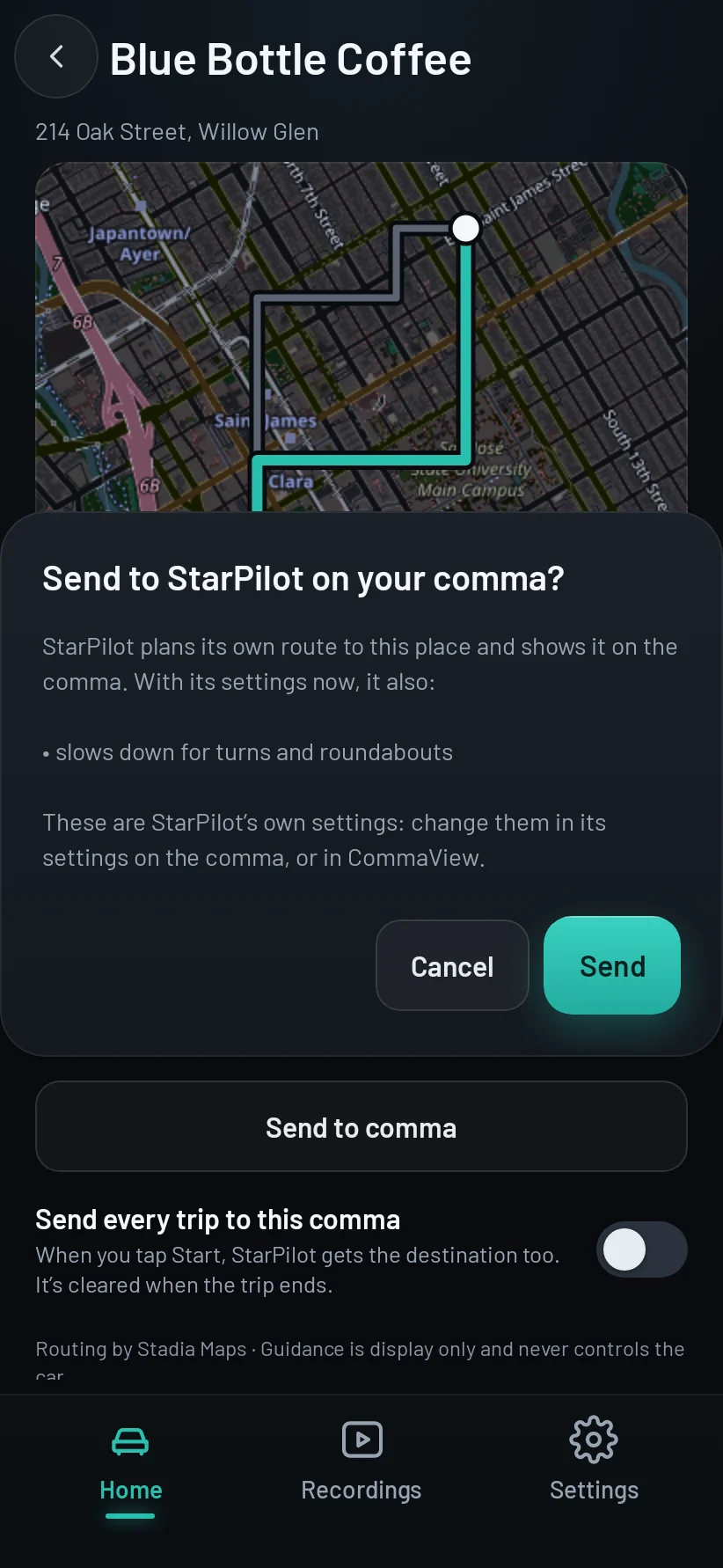
แตะ CommaView จะถามก่อนและบอกว่าฟอร์กจะทำอะไรกับการขับด้วยการตั้งค่าปัจจุบัน เช่น ชะลอความเร็วเมื่อเลี้ยว แตะ ส่ง: “ส่งไป comma แล้ว StarPilot จะวางเส้นทางของตัวเองที่นั่น” ฟอร์กวางเส้นทางด้วยบริการของตัวเอง เส้นทางจึงอาจต่างจากของ CommaView ล้างออกจาก comma นำออก และการจบการเดินทางก็ล้างให้ด้วย
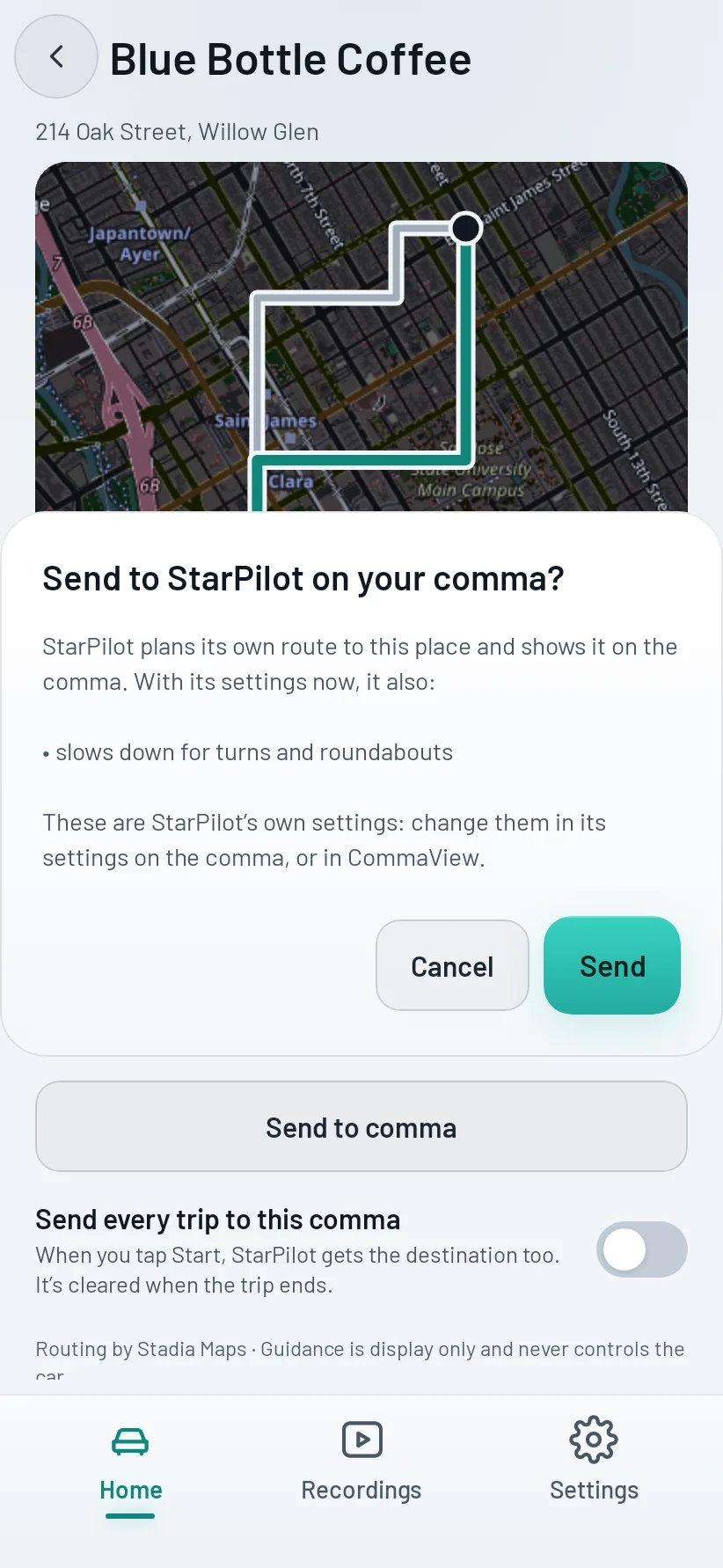
-
ส่ง
ส่งทุกการเดินทางไปยัง comma นี้ ใต้ส่งไป comma จะส่งทุกการเดินทางเมื่อคุณแตะเริ่ม จะหยุดชั่วคราวเองถ้าการตั้งค่าการขับของฟอร์กเปลี่ยน จนกว่าคุณจะตกลงอีกครั้ง
-
รู้ได้อย่างไรว่าได้ผล
ใน แผนที่และการนำทาง คีย์ API แสดงคีย์แบบปิดบัง และตัวอย่างเส้นทางแสดง เส้นทางโดย Stadia Maps · คำแนะนำใช้แสดงผลเท่านั้น ไม่ควบคุมรถ
แผนที่ใน Live View
การตั้งค่า › แผนที่และการนำทาง › แผนที่ใน Live View เลือกตำแหน่งของแผนที่:
- เลย์เอาต์: อัตโนมัติ (ข้างวิดีโอเมื่อมีพื้นที่ ไม่เช่นนั้นที่มุม) ข้างวิดีโอ หรือ ที่มุมจอ หน้าจอ comma 3X, comma four, StarPilot และ Surround แสดงแผนที่ข้างวิดีโอเสมอ
- ความกว้างข้างวิดีโอ ตั้งได้ด้วยการลากเส้นแบ่งใน Live View รีเซ็ต คืนค่าเดิม
- ธีมแผนที่: อัตโนมัติ (สว่างตั้งแต่พระอาทิตย์ขึ้นจนตกในที่ที่ comma อยู่) ตามโทรศัพท์ สว่าง หรือ มืด
คำแนะนำด้วยเสียงและสถานที่ของคุณ
- คำแนะนำด้วยเสียง เปิดปิดเสียงคำแนะนำ ลำโพงบนการ์ดเลี้ยว ปิดเสียงคำแนะนำ เป็นการตั้งค่าเดียวกัน
- สถานที่ของคุณ: บ้าน และ ที่ทำงาน และ สถานที่ล่าสุด เก็บไว้ในโทรศัพท์นี้ ล้าง ลบสถานที่ล่าสุด
สถานที่จากแอปอื่น
ใน Google Maps หรือแอปแผนที่อื่น แชร์สถานที่แล้วเลือก นำทางด้วย CommaView ตัวอย่างเส้นทางจะเปิดที่หน้าแรก เหมือนสถานที่ที่บันทึกไว้
Mapbox
ถ้าบัญชีของคุณมีให้ การตั้งค่า › แผนที่และการนำทาง วางเส้นทางด้วยโทเค็น Mapbox ของคุณเองแทน Stadia Maps ได้
ความเป็นส่วนตัว
คีย์ Stadia Maps ของคุณเก็บไว้ในโทรศัพท์นี้เท่านั้นแบบเข้ารหัส ไม่ถูกบันทึกในล็อกหรือใส่ในชุดข้อมูลสำหรับฝ่ายสนับสนุน เส้นทางส่งจากโทรศัพท์ไปยัง Stadia Maps ด้วยคีย์นั้น ไม่มีอะไรไปที่บริการบัญชีของ CommaView การค้นหาส่งไปยัง Photon ใกล้ตำแหน่งของ comma การล้างคีย์หรือออกจากระบบจะลบคีย์ออกจากโทรศัพท์
ความปลอดภัย
ตั้งค่าการเดินทางขณะจอด แล้วให้การ์ดเลี้ยวและเสียงนำทาง การนำทางใช้แสดงผลเท่านั้น: ไม่บังคับเลี้ยว ไม่เบรก และไม่เปลี่ยนสิ่งที่ openpilot ทำ อย่าใช้งาน CommaView ขณะขับ: มองถนนและจับพวงมาลัยไว้ ตามที่ openpilot ขอ
ถ้าไม่ได้ผล
“เพิ่มคีย์ Stadia Maps ของคุณเองเพื่อรับเส้นทาง: การตั้งค่า › แผนที่และการนำทาง”
ยังไม่มีคีย์ แตะ เพิ่มคีย์ของคุณ ในตัวอย่างเส้นทาง หรือทำตามขั้นตอนที่ 2 และ 3 ไปที่ไหน? การค้นหา และสถานที่ใช้ได้โดยไม่ต้องมีคีย์
“Stadia Maps ไม่รับคีย์นี้ (401) ตรวจสอบว่าคัดลอกมาครบจากแดชบอร์ดแล้ว”
คัดลอกคีย์จากแดชบอร์ด Stadia Maps อีกครั้งให้ครบ แล้ววางใหม่
“นี่ไม่ใช่คีย์ Stadia Maps”
สิ่งที่วางไม่มีรูปแบบเหมือนคีย์ API จึงไม่มีการส่งอะไร คัดลอกคีย์ API จากแดชบอร์ด Stadia Maps: ตัวอักษร ตัวเลข และขีดกลาง
“Stadia Maps ปฏิเสธคีย์นี้ (403): แพ็กเกจอาจไม่รวมการวางเส้นทาง”
ตรวจแพ็กเกจในแดชบอร์ด Stadia Maps
“คีย์ Stadia Maps ของคุณเกินขีดจำกัด (429)”
เครดิตเดือนนี้หมดแล้ว หรือขอบ่อยเกินไปในขณะนี้ ตรวจในแดชบอร์ด Stadia Maps แอปจะไม่ใช้คีย์นี้ขออีกเป็นเวลาห้านาที
“ติดต่อ Stadia Maps เพื่อตรวจสอบคีย์ไม่ได้ ตรวจสอบการเชื่อมต่ออินเทอร์เน็ตของโทรศัพท์เครื่องนี้แล้วลองอีกครั้ง”
โทรศัพท์ไม่มีอินเทอร์เน็ตในขณะนี้ ลองอีกครั้งด้วยอินเทอร์เน็ตมือถือหรือ Wi‑Fi ที่ออกอินเทอร์เน็ตได้
ไม่มี ไปที่ไหน? ที่หน้าแรก
การนำทางมีให้สมาชิกที่ลงชื่อเข้าใช้ ตั้งแต่ CommaView 0.0.167 ถ้าออกจากระบบ หรือบัตรผ่านตรวจสอบไม่ผ่าน จะไม่มีให้ และปิดอยู่ในจีนแผ่นดินใหญ่
การ์ดเลี้ยวแสดง “ตำแหน่งรถปิดอยู่”
คำแนะนำต้องใช้ตำแหน่งของ comma เปิด ตำแหน่งรถ สำหรับ comma นี้ที่หน้าแรก
การ์ดเลี้ยวแสดง “รอ GPS”
คำแนะนำจะเริ่มเมื่อ comma ได้ตำแหน่งครั้งแรก รอสักครู่ในที่โล่ง
“ไกลเกินไปสำหรับการเดินทางครั้งเดียว”
การนำทางวางแผนเส้นทางไปยังสถานที่ได้ไกลสุด 1,500 km (930 ไมล์) เลือกจุดแวะระหว่างทาง แล้วเดินทางต่อจากที่นั่น
ไม่มี ส่งไป comma
แสดงเฉพาะในตัวอย่างเส้นทาง และเฉพาะฟอร์กที่การนำทางรับปลายทางได้: StarPilot, carrotpilot หรือการนำทาง (อัลฟา) ของ openpilot หรือ sunnypilot
“ติดต่อ comma ของคุณเพื่อส่งการเดินทางนี้ไม่ได้”
เชื่อมต่อโทรศัพท์นี้กับเครือข่ายเดียวกับ comma แล้วแตะ ลองอีกครั้ง
“การนำทาง (อัลฟา) ของ openpilot ปิดอยู่บน comma”
แตะ เปิดการนำทาง (อัลฟา) ขณะจอด บนบิลด์รุ่นเผยแพร่ที่ปิดการนำทางทุกครั้งที่เริ่ม ยังเปิดค้างไว้ไม่ได้
คู่มือนี้ช่วยให้คุณทำสำเร็จไหม?
บอกเราว่าขาดอะไร