
Todas las guías · Navegación
Guía · Navegación
Navegar con tu propia clave de Stadia Maps
Navegación te guía a un lugar en Live View. Búscalo en Inicio con ¿Adónde vas?, elige una ruta, toca Iniciar y sigue la tarjeta de giros y las indicaciones por voz. Las rutas vienen de Stadia Maps con tu propia clave, que se queda cifrada en tu teléfono. Las indicaciones son solo informativas y nunca controlan el coche.
Antes de empezar
- Sesión iniciada
CommaView 0.0.167 o posterior, con la sesión iniciada con tu cuenta de la beta. La navegación no se ofrece sin la sesión iniciada.
- Una clave de Stadia Maps
Una clave de API de tu propia cuenta de Stadia Maps. Las rutas se piden con tu cuenta y según sus condiciones.
- Ubicación del vehículo activada
Las indicaciones siguen el GPS de tu comma. Activa Ubicación del vehículo para tu comma en Inicio.
- Internet en tu teléfono
Para búsquedas y rutas. Van por datos móviles cuando el Wi‑Fi del comma no tiene internet.
Cómo funciona
¿Adónde vas?
Encuentra lugares cerca de tu comma, con los datos de OpenStreetMap (Photon).
Stadia Maps
Planifica las rutas, que pide tu teléfono con tu clave. Nada pasa por CommaView.
Live View
Te guía desde la posición de tu comma: la tarjeta de giros, el mapa y las indicaciones por voz.
Pasos
Marca cada paso a medida que avanzas. La primera vez, hazlo estacionado.
-
Paso 1 de 8: Abre Mapas y navegación
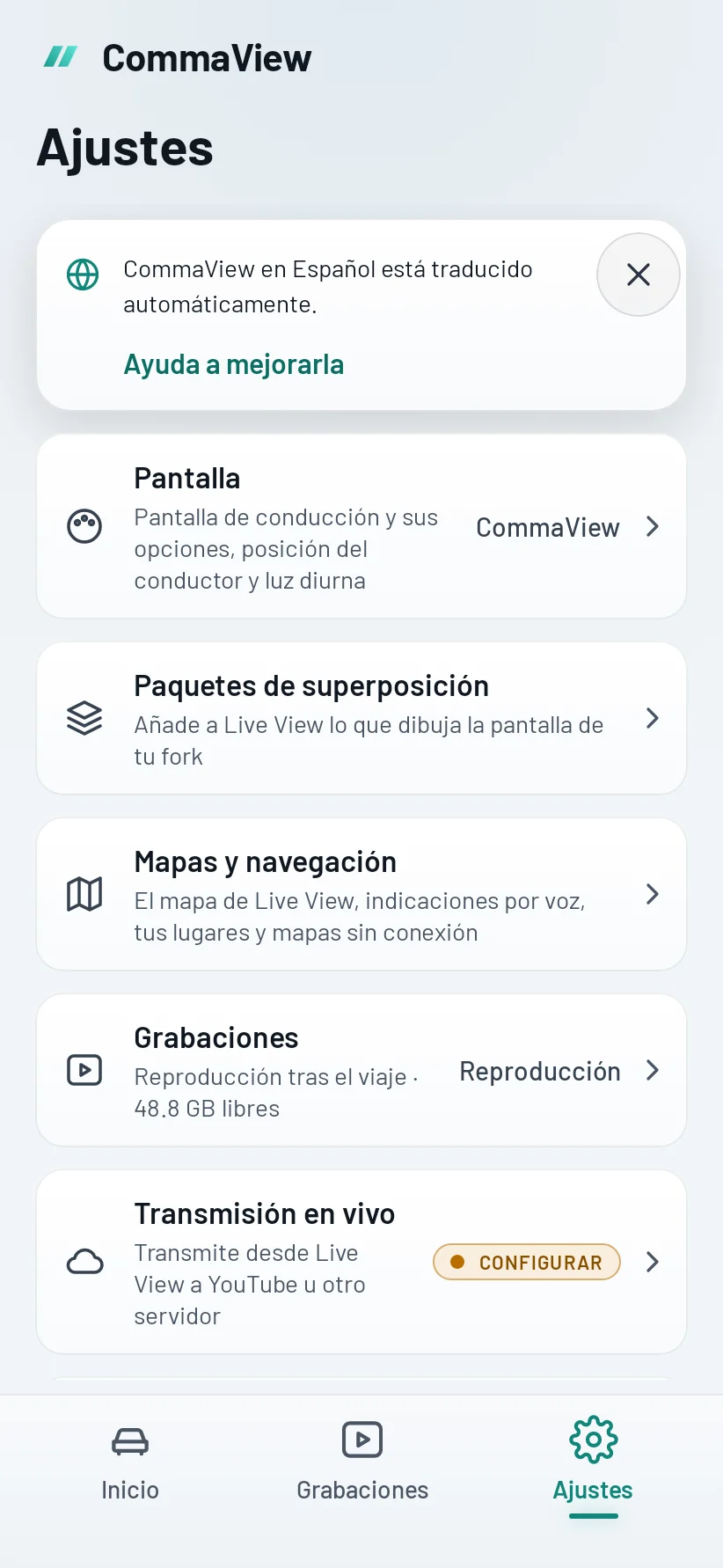
Toca Ajustes y luego Mapas y navegación. Con la sesión iniciada, es la fila donde antes estaban los mapas sin conexión.
-
Mapas y navegación.
-
-
Paso 2 de 8: Obtén una clave de Stadia Maps
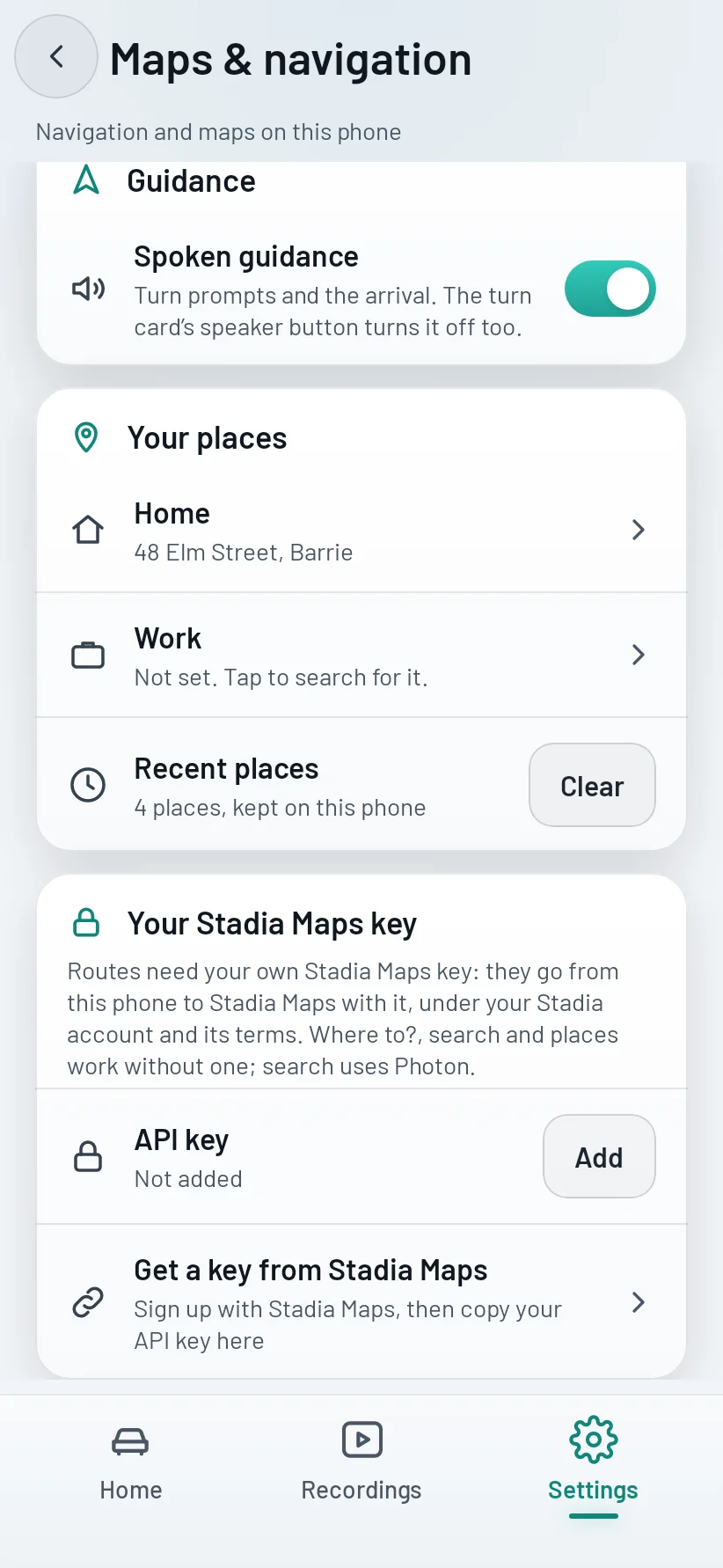
En Tu clave de Stadia Maps, Clave de API dice Sin añadir. Toca Obtener una clave de Stadia Maps: abre el registro de Stadia en tu navegador. Regístrate y copia tu clave de API desde tu panel de Stadia Maps.
-
Tu clave de Stadia Maps: «Las rutas necesitan tu propia clave de Stadia Maps…»
-
Obtener una clave de Stadia Maps abre el registro de Stadia.
-
Añadir, cuando hayas copiado tu clave.
El sitio de Stadia no aparece en la imagen: es suyo. Su panel muestra el uso, el plan y los límites de tu clave.
-
-
Paso 3 de 8: Pégala y toca Comprobar y guardar
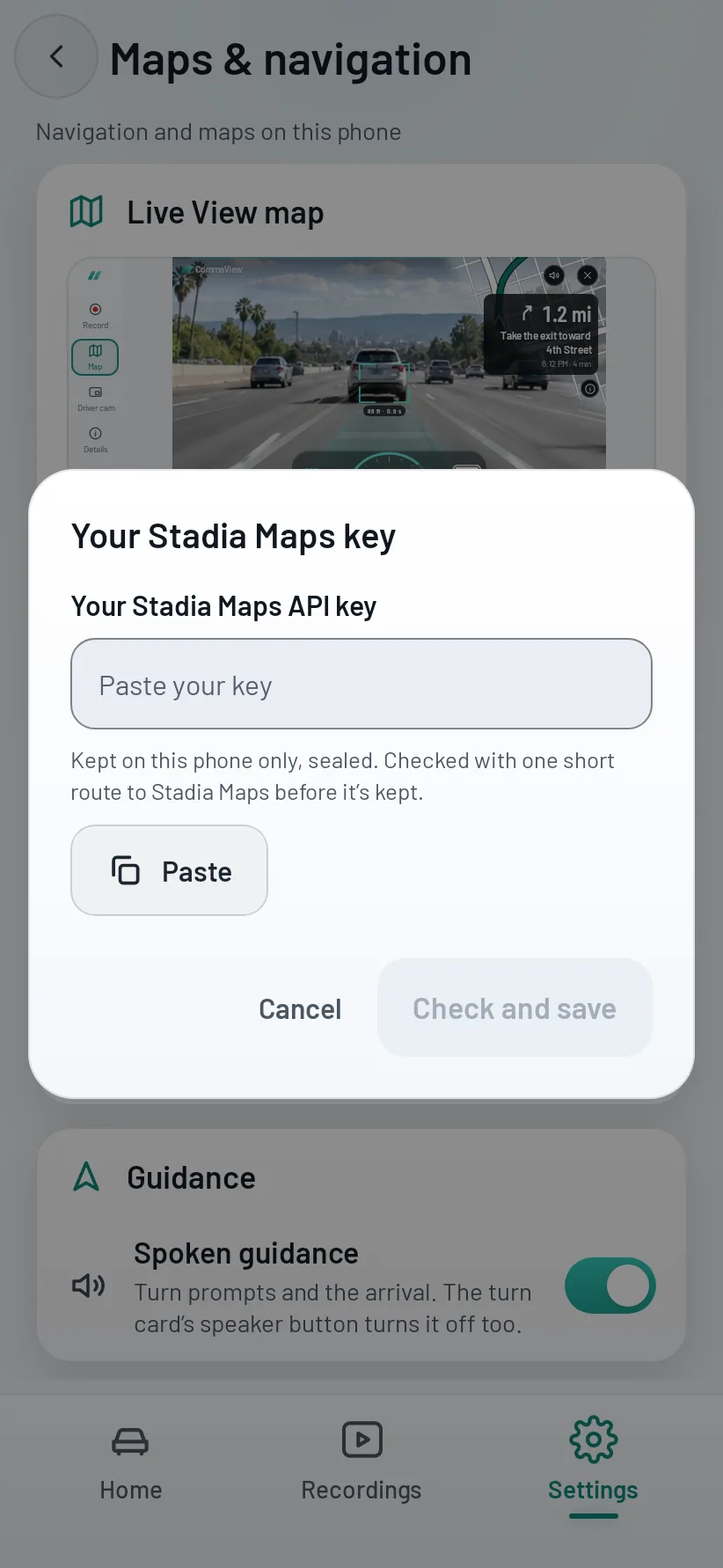
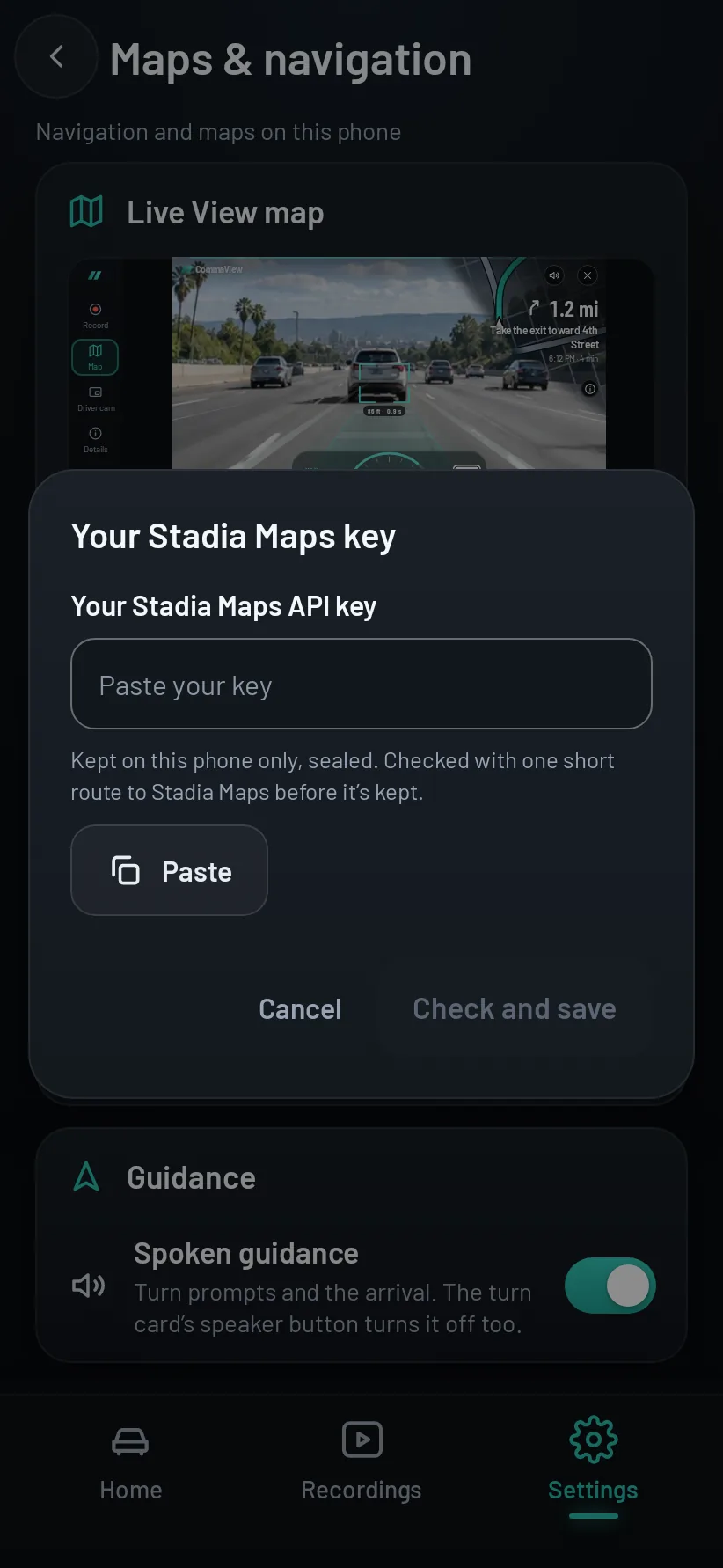
De vuelta en CommaView, toca Añadir. Toca Pegar para poner tu clave en el campo y luego Comprobar y guardar. Para comprobar la clave, CommaView pide a Stadia Maps una ruta corta entre dos puntos fijos, nada tuyo: Comprobando con Stadia Maps…. Una vez aceptada, Clave de API la muestra oculta, como •••• e1f0.
-
Tu clave de API de Stadia Maps, oculta.
-
Pegar desde el portapapeles.
-
Comprobar y guardar.
«Se guarda solo en este teléfono, cifrada. Se comprueba con una ruta corta a Stadia Maps antes de guardarla.» Nunca va en un paquete de soporte ni en un informe de fallos.
-
-
Paso 4 de 8: Toca ¿Adónde vas? en Inicio
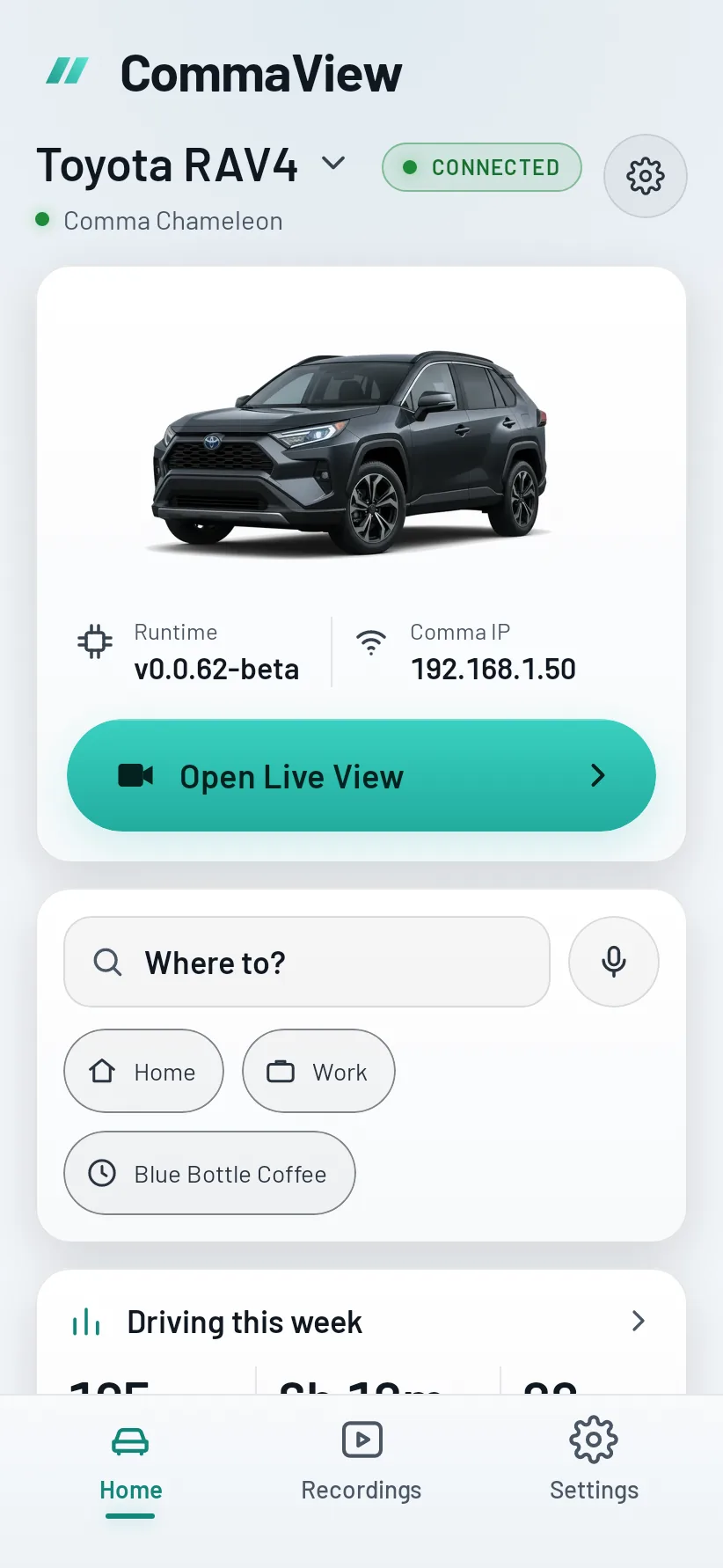
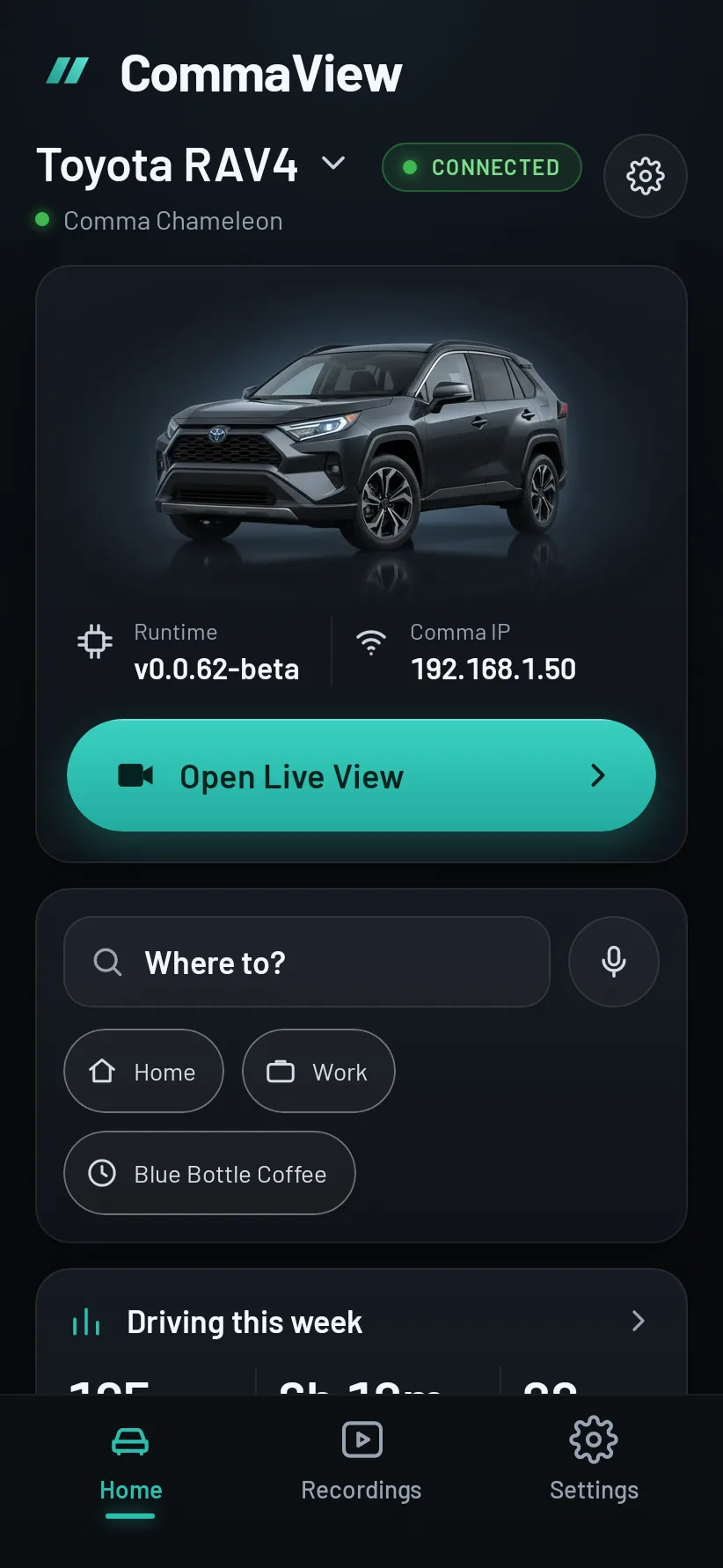
Estacionado, toca ¿Adónde vas? en Inicio, bajo la tarjeta de tu comma. Escribe un lugar o una dirección, o toca el micrófono para decirlo. Una vez guardados, Casa y Trabajo quedan a un toque en la tarjeta.
-
¿Adónde vas? abre la búsqueda.
-
¿Adónde vas? por voz.
-
Casa, una vez guardada.
-
-
Paso 5 de 8: Elige el lugar
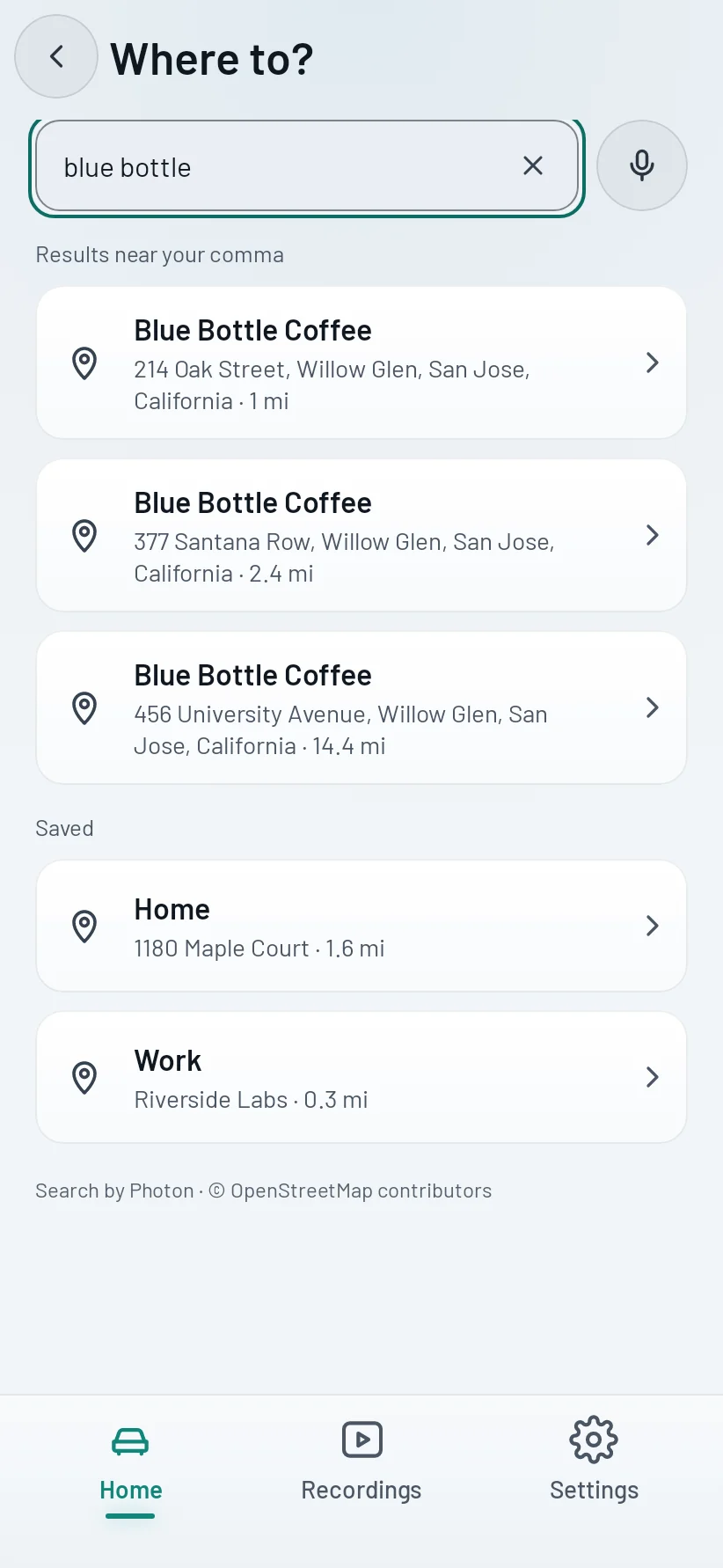
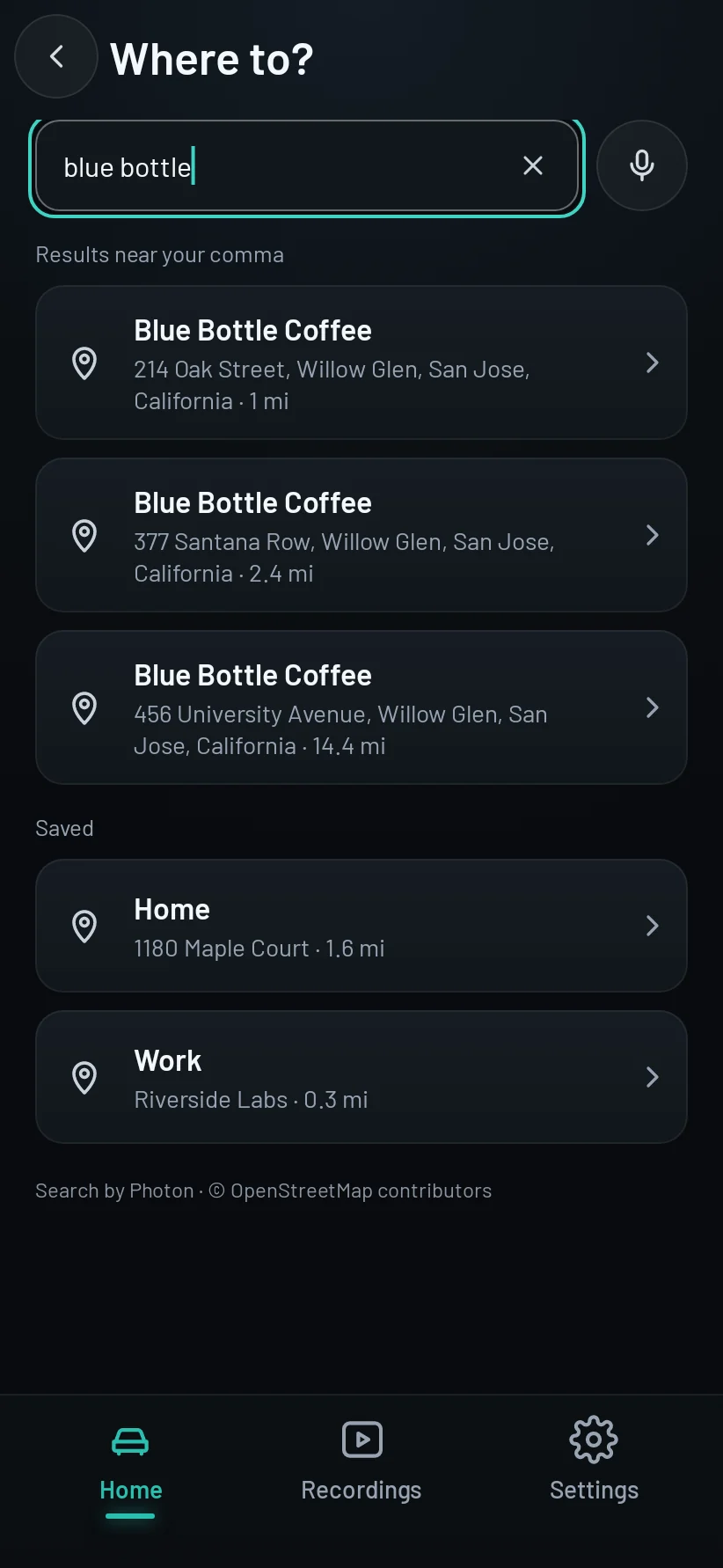
Los resultados están cerca de tu comma, cada uno con su dirección y su distancia, y después tus lugares guardados y recientes. Toca el que quieras.
-
Buscar lugares o direcciones.
-
Un resultado, con su dirección y su distancia a tu comma.
No se puede escribir con el coche en movimiento: «No se puede escribir con el coche en movimiento. Usa la voz o un lugar guardado.»
-
-
Paso 6 de 8: Elige una ruta y toca Iniciar
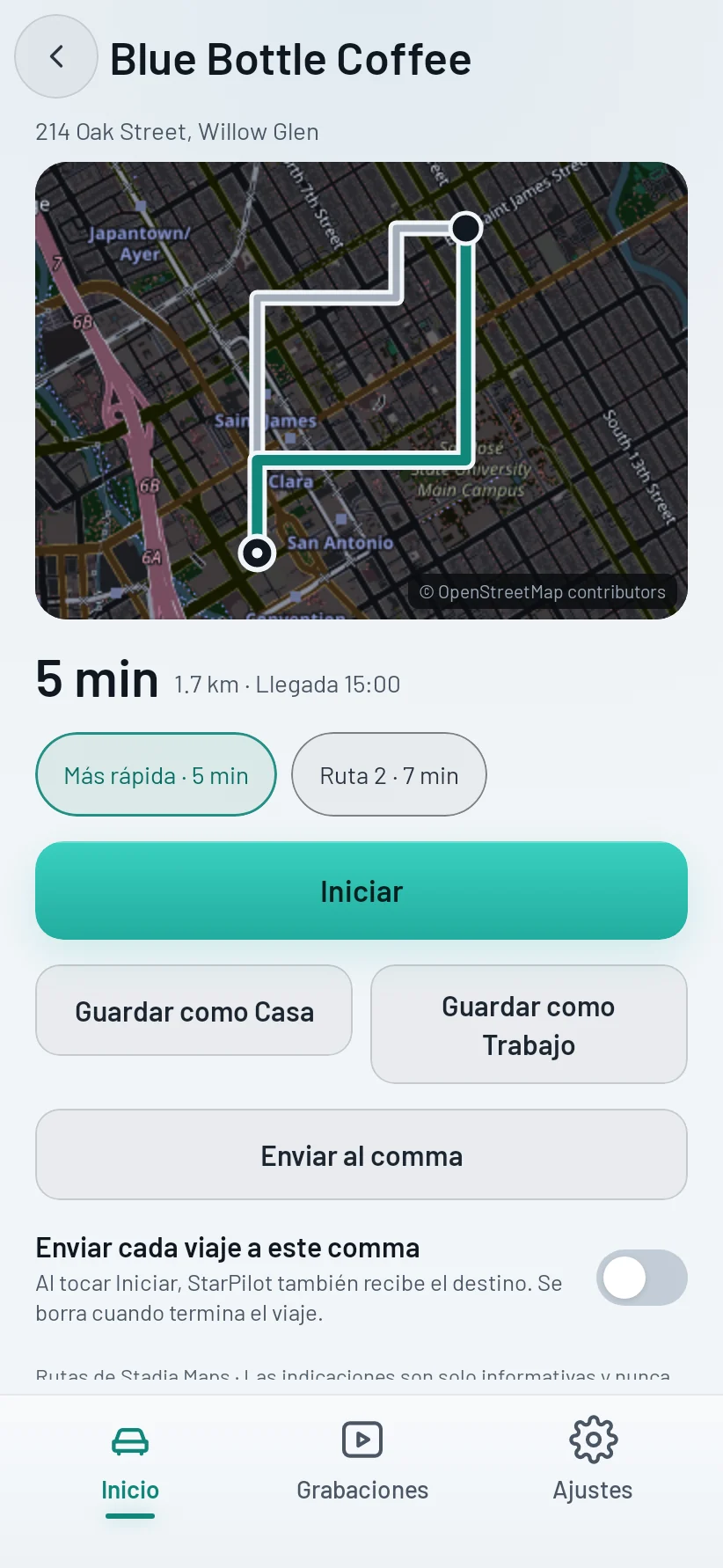
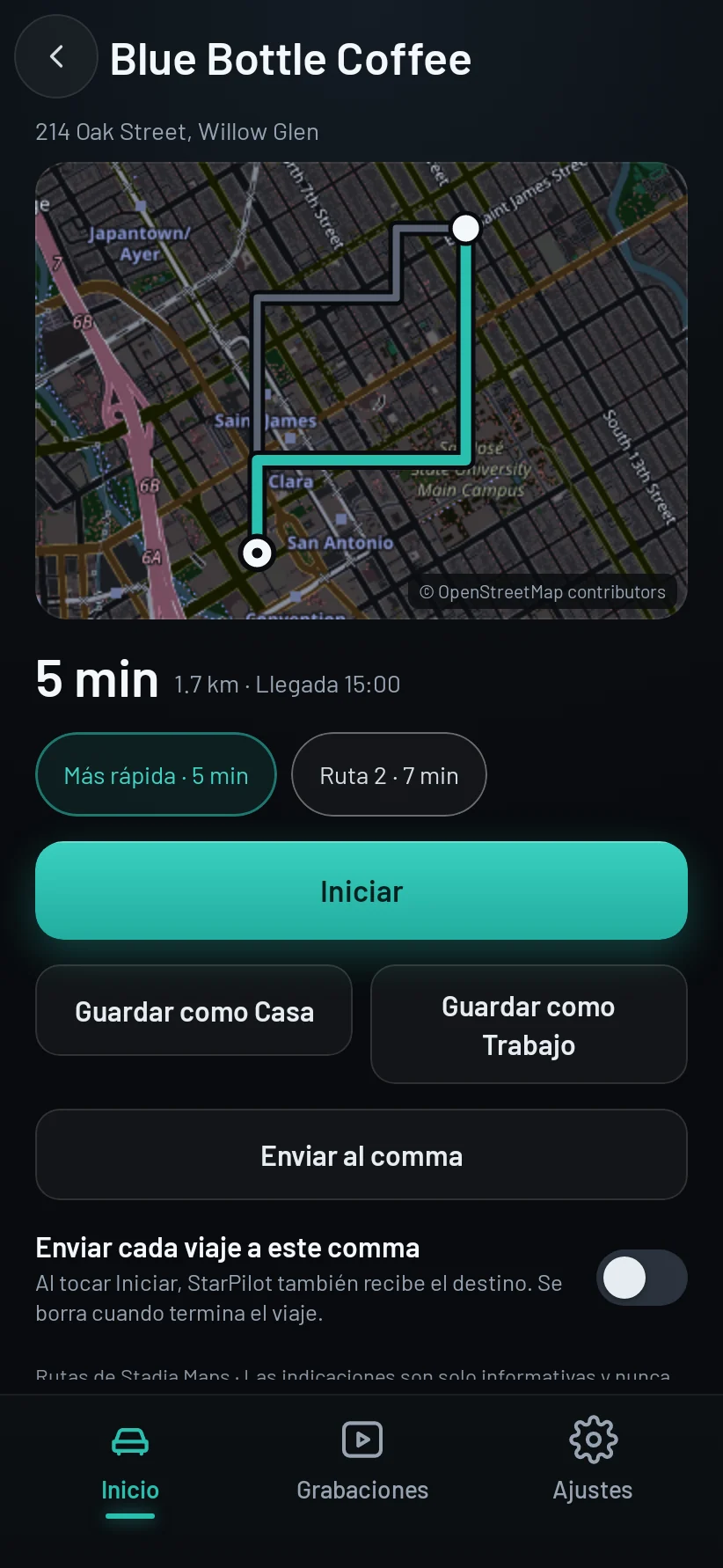
La vista previa de la ruta la muestra en un mapa, con el tiempo, la distancia y la hora de llegada. Cada ruta tiene una ficha: Más rápida, Ruta 2 y así. Toca Iniciar: empiezan las indicaciones y se abre Live View.
Guardar como Casa y Guardar como Trabajo dejan el lugar a un toque en Inicio.
-
Las rutas: Más rápida, Ruta 2…
-
Iniciar.
-
Guardar como Casa, y Guardar como Trabajo al lado.
-
-
Paso 7 de 8: Síguela en Live View
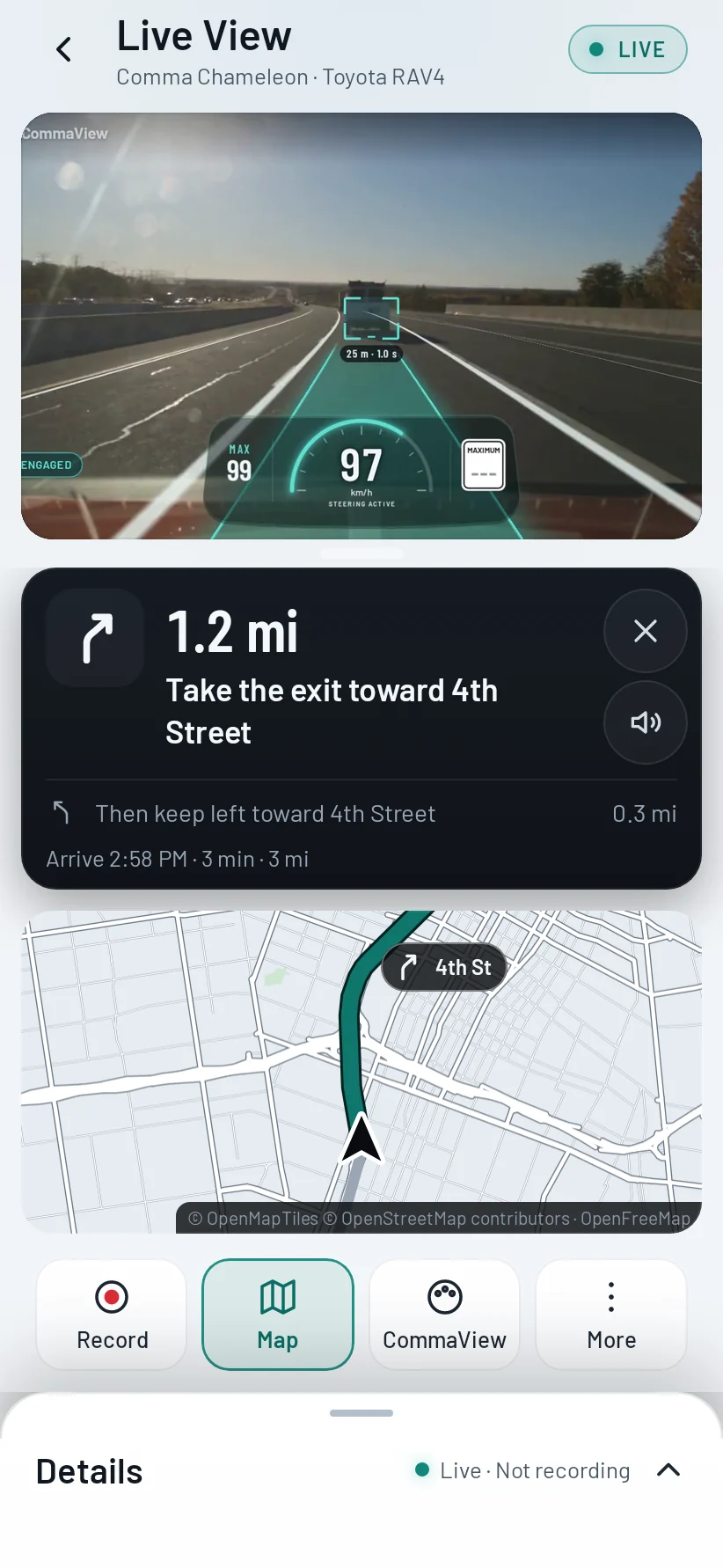
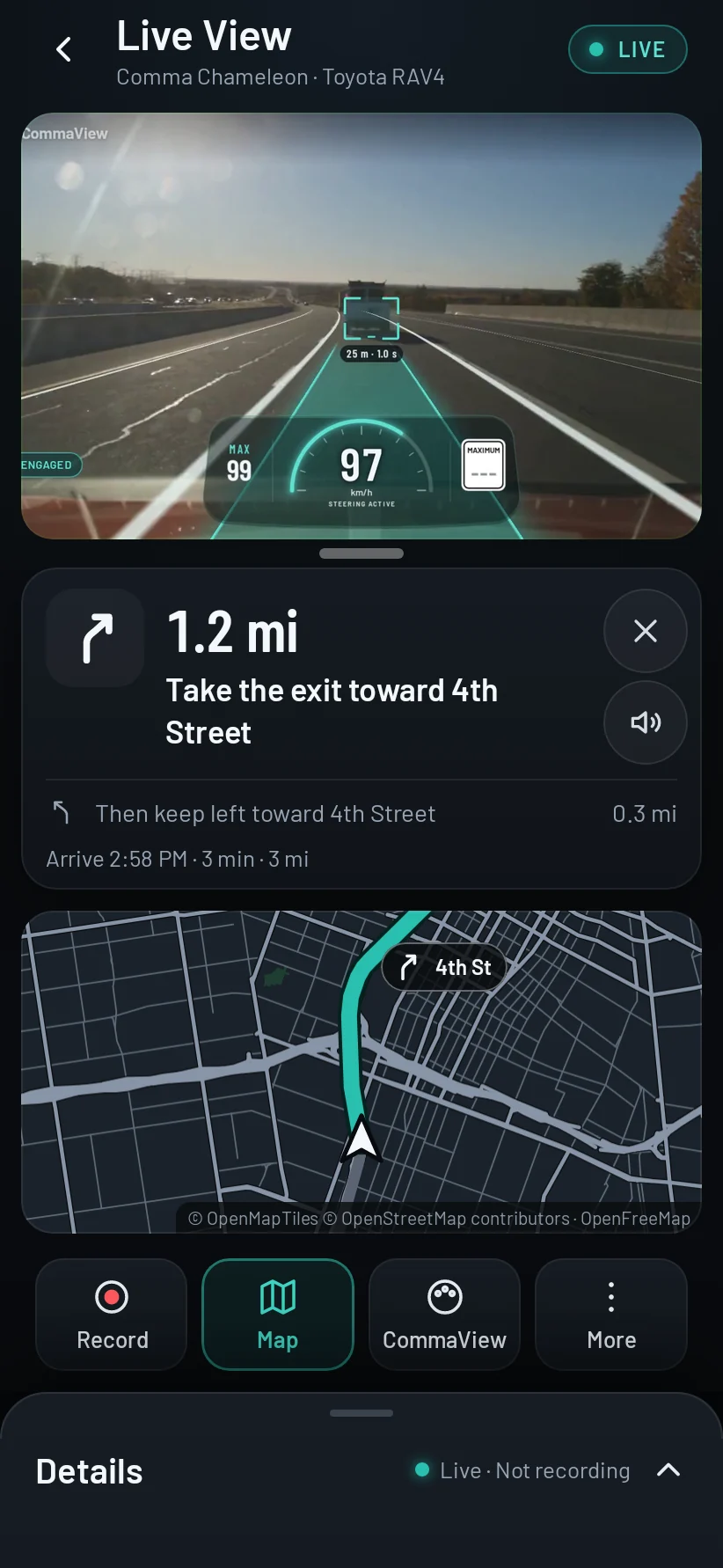
La tarjeta de giros muestra el siguiente giro: su flecha, la distancia, la instrucción y el paso siguiente, y cuándo llegarás. Una indicación por voz llega unos 20 segundos antes de cada giro, otra justo antes y una al llegar. En la pantalla de conducción propia de CommaView, se pintan flechas en tu carril y a lo ancho de la salida del giro.
Si te saltas un giro, llega una ruta nueva en segundos. El viaje termina solo cuando has llegado y apagado el coche.
Teléfono
En vertical, la tarjeta de giros y el mapa quedan bajo el vídeo.
-
La tarjeta de giros.
-
Terminar navegación.
-
Silenciar la voz de indicaciones.
-
Mapa oculta el mapa durante el viaje y lo vuelve a mostrar.
Pantalla del coche
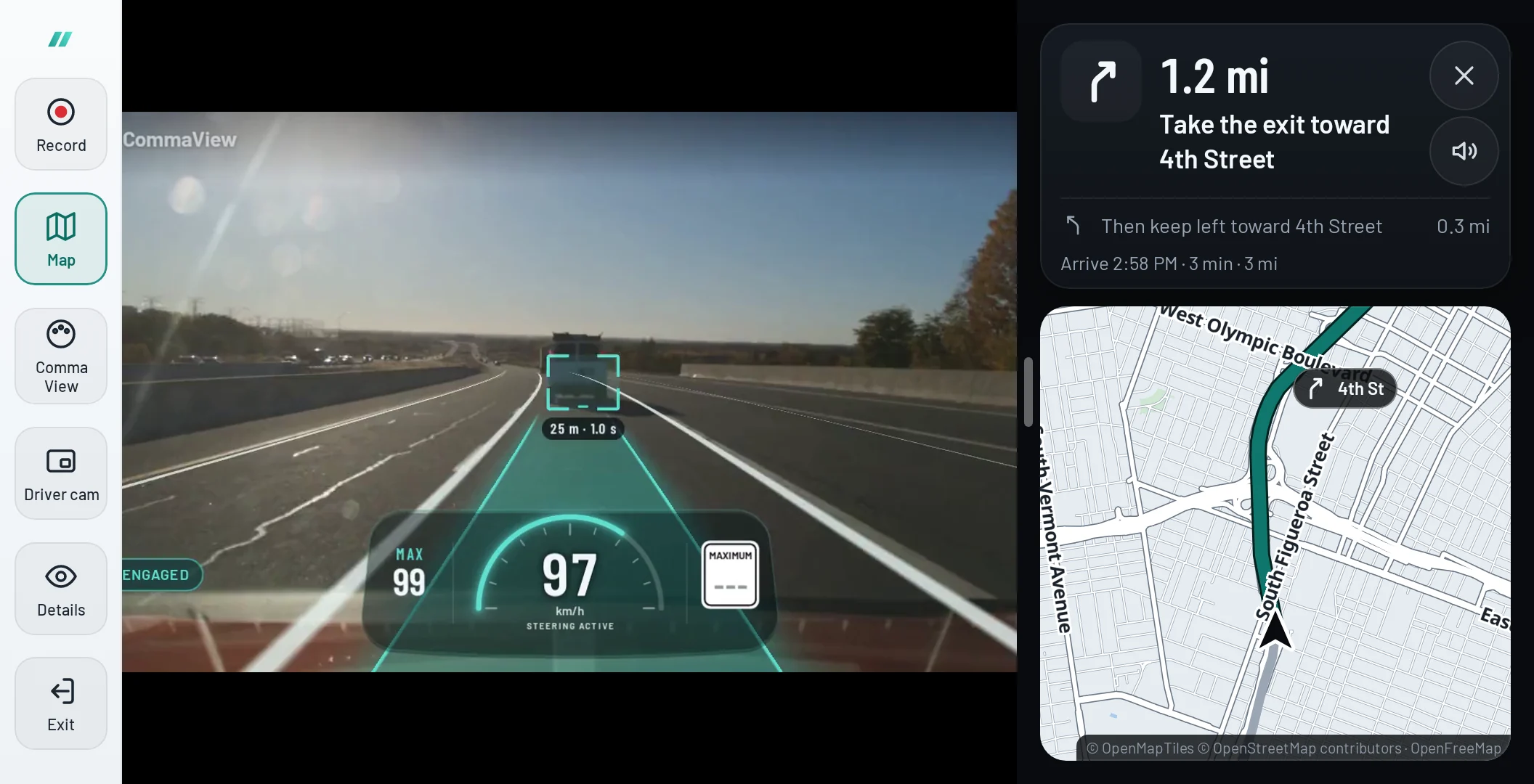
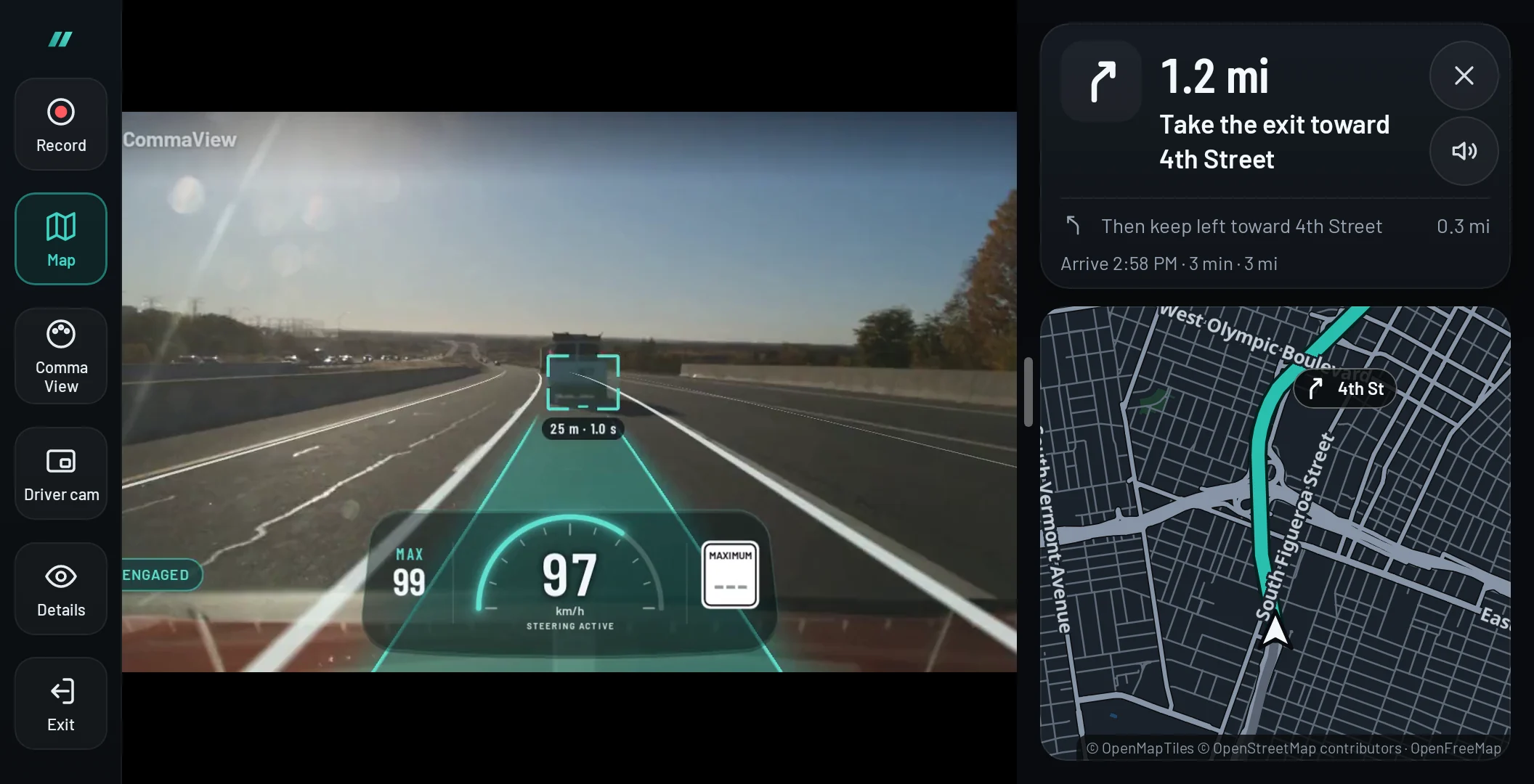
En una pantalla del coche, donde hay sitio junto al vídeo, el mapa y la tarjeta de giros quedan ahí en un panel propio. Donde no lo hay, la pantalla de CommaView funde el mapa en la esquina del vídeo. Arrastra el divisor para cambiar el ancho del panel.
-
La tarjeta de giros.
-
El divisor, para cambiar el ancho del mapa.
-
Mapa.
Prepara el viaje estacionado. No toques CommaView mientras conduces: la tarjeta de giros y la voz están ahí para que no tengas que hacerlo, y las alertas de openpilot y de tu coche van primero.
-
-
Paso 8 de 8: Envía el lugar a tu comma, si tu fork lo admite
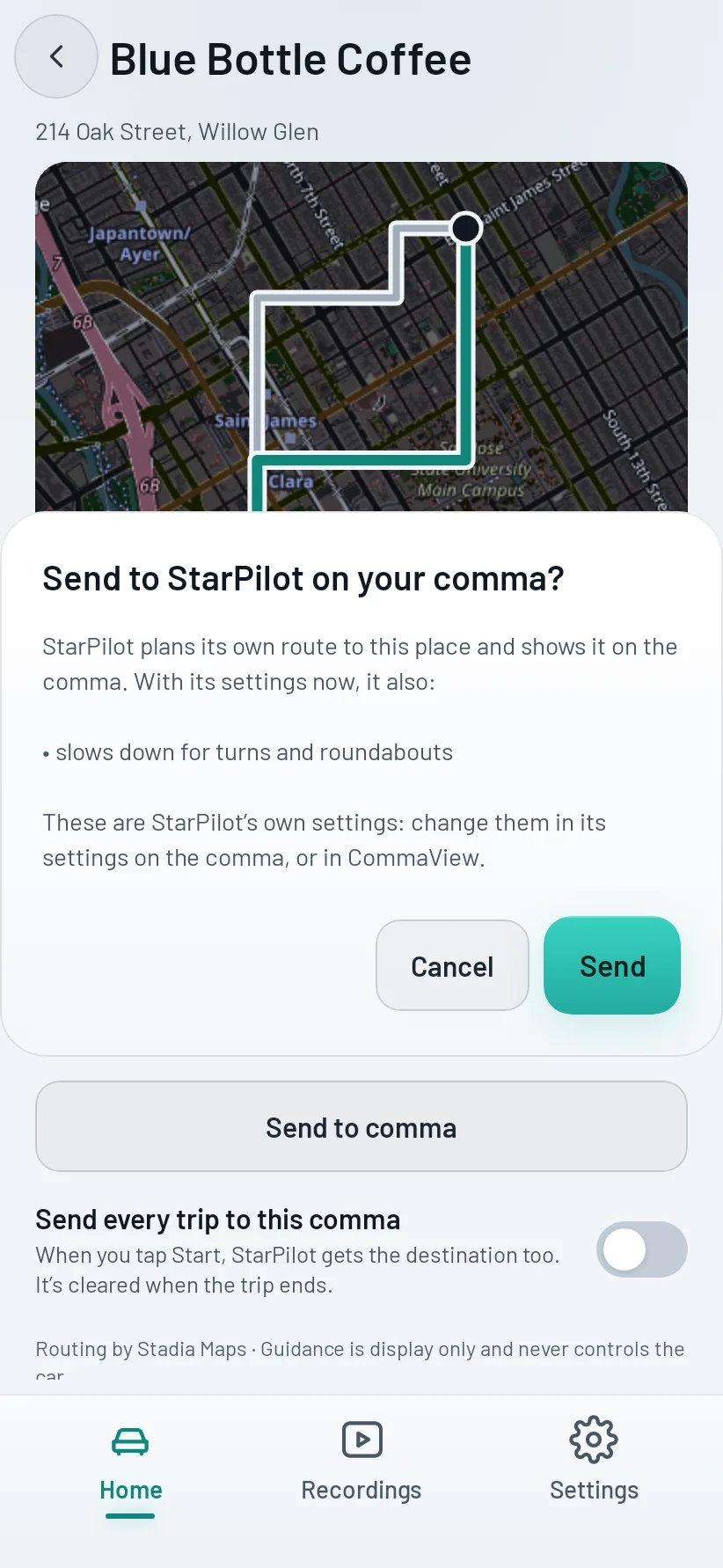
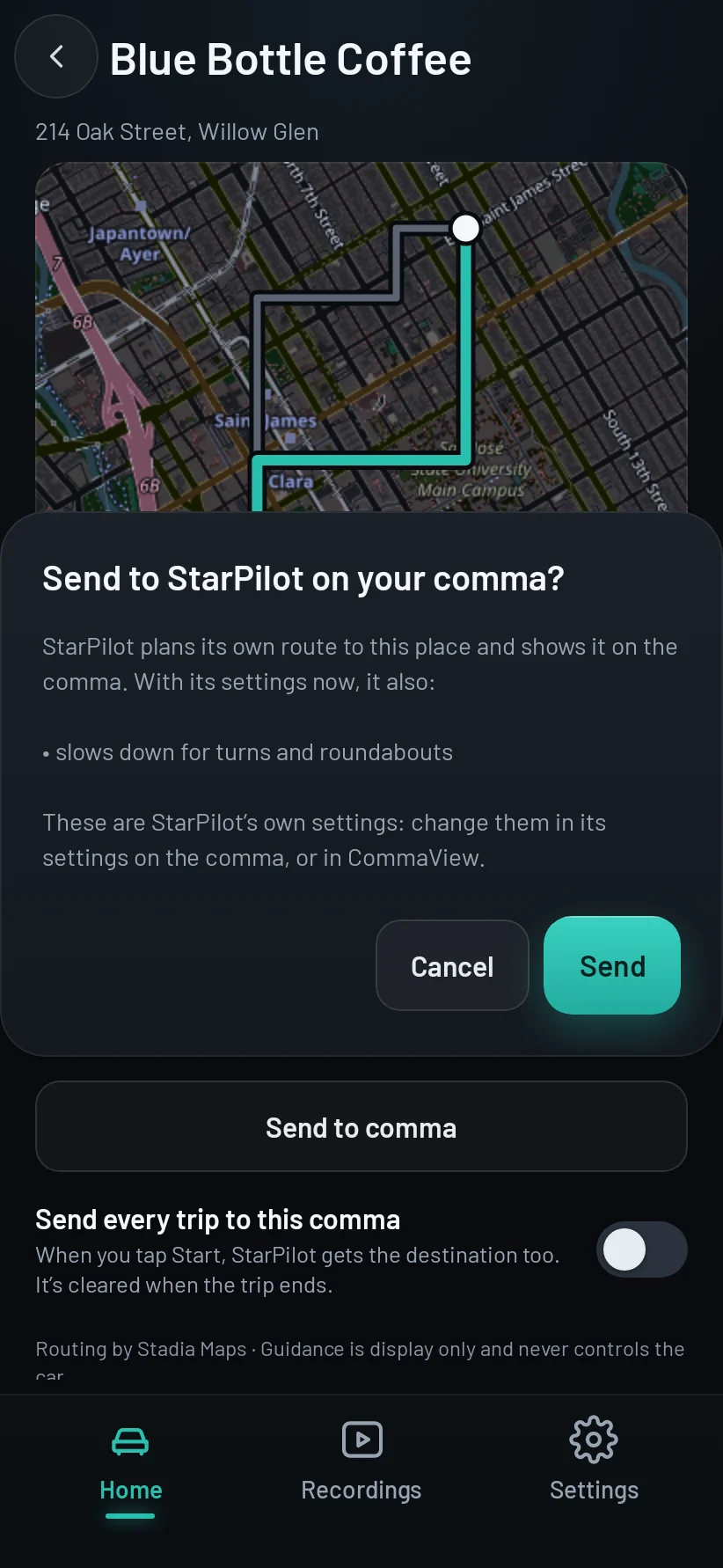
Bajo Iniciar, la vista previa de la ruta tiene Enviar al comma para los forks cuya propia navegación admite un destino: StarPilot, carrotpilot y la navegación (alfa) de openpilot, con la de sunnypilot basada en ella. Otros forks no lo muestran.
Tócalo. CommaView pregunta antes y explica qué hace el fork en la conducción con sus ajustes actuales, como reducir la velocidad en las curvas. Toca Enviar: «Enviado a tu comma. StarPilot planifica allí su propia ruta.» El fork calcula la ruta con su propio servicio, así que puede diferir de la de CommaView. Quitar del comma lo quita de nuevo, y terminar el viaje también lo borra.
-
Enviar.
Enviar cada viaje a este comma, bajo Enviar al comma, envía cada viaje cuando tocas Iniciar. Se pausa solo si cambian los ajustes de conducción del fork, hasta que vuelvas a aceptar.
-
Cómo saber que funcionó
En Mapas y navegación, Clave de API muestra tu clave oculta, y la vista previa de la ruta dice Routing by Stadia Maps · Las indicaciones son solo informativas y nunca controlan el coche.
El mapa en Live View
Ajustes › Mapas y navegación › Mapa de Live View elige dónde va:
- Disposición: Automático (junto al vídeo donde hay sitio, si no en la esquina), Junto al vídeo o En la esquina. Las pantallas comma 3X, comma four, StarPilot y Surround siempre muestran el mapa junto al vídeo.
- Ancho junto al vídeo se ajusta arrastrando el divisor en Live View. Restablecer lo devuelve a su valor.
- Tema del mapa: Auto (claro de la salida a la puesta del sol donde esté tu comma), Igual que el teléfono, Claro u Oscuro.
Indicaciones por voz y tus lugares
- Indicaciones por voz activa y desactiva las indicaciones habladas. El altavoz de la tarjeta de giros, Silenciar la voz de indicaciones, es el mismo ajuste.
- Tus lugares: Casa y Trabajo, y Lugares recientes, guardados en este teléfono. Borrar quita los recientes.
Un lugar desde otra app
En Google Maps u otra app de mapas, comparte un lugar y elige Navegar con CommaView. Su vista previa de la ruta se abre en Inicio, como la de un lugar guardado.
Mapbox
Si tu cuenta lo ofrece, Ajustes › Mapas y navegación puede calcular rutas con tu propio token de Mapbox en lugar de Stadia Maps.
Privacidad
Tu clave de Stadia Maps se guarda solo en este teléfono, cifrada, y nunca se registra ni va en un paquete de soporte. Las rutas van de tu teléfono a Stadia Maps con ella; nada va al servicio de cuentas de CommaView. Las búsquedas van a Photon, cerca de la posición de tu comma. Borrar tu clave, o cerrar sesión, la quita del teléfono.
Seguridad
Prepara un viaje estacionado y deja que la tarjeta de giros y la voz te guíen. La navegación es solo informativa: nunca gira, frena ni cambia lo que hace openpilot. No manejes CommaView mientras conduces: mantén la vista en la carretera y las manos en el volante, como pide openpilot.
Si no funciona
«Añade tu propia clave de Stadia Maps para obtener rutas: Ajustes › Mapas y navegación.»
Aún no hay ninguna clave guardada. Toca Añadir tu clave en la vista previa de la ruta, o sigue los pasos 2 y 3. ¿Adónde vas?, la búsqueda y los lugares funcionan sin ella.
«Stadia Maps no aceptó esta clave (401). Comprueba que la copiaste completa desde tu panel.»
Vuelve a copiar la clave entera desde tu panel de Stadia Maps y pégala otra vez.
«Eso no es una clave de Stadia Maps.»
Lo que pegaste no tiene forma de clave de API, así que no se envió nada. Copia la clave de API de tu panel de Stadia Maps: letras, dígitos y guiones.
«Stadia Maps rechazó esta clave (403): puede que su plan no incluya rutas.»
Revisa tu plan en tu panel de Stadia Maps.
«Tu clave de Stadia Maps superó su límite (429)»
Se agotaron sus créditos de este mes o hizo demasiadas peticiones seguidas. Revísala en tu panel de Stadia Maps. La app no vuelve a usarla durante cinco minutos.
«No se pudo contactar con Stadia Maps para comprobar la clave. Comprueba la conexión a internet de este teléfono y vuelve a intentarlo.»
Tu teléfono no tiene internet ahora mismo. Vuelve a intentarlo con datos móviles o con un Wi‑Fi que tenga internet.
No hay ¿Adónde vas? en Inicio
La navegación es para miembros con la sesión iniciada desde CommaView 0.0.167. Sin la sesión iniciada, o con un pase que no se puede verificar, no se ofrece. No está disponible en China continental.
La tarjeta de giros dice «Ubicación del vehículo desactivada»
Las indicaciones necesitan la posición de tu comma. Activa Ubicación del vehículo para este comma en Inicio.
La tarjeta de giros dice «Esperando GPS»
Las indicaciones empiezan con la primera posición de tu comma. Dale un momento a cielo abierto.
«Está demasiado lejos para un solo viaje»
La navegación planifica rutas a lugares de hasta 1500 km (930 millas). Elige una parada en el camino y continúa desde allí.
Enviar al comma no aparece
Solo aparece en la vista previa de la ruta, y solo para un fork cuya navegación admite un destino: StarPilot, carrotpilot, o la navegación (alfa) de openpilot o de sunnypilot.
«No se puede contactar con tu comma para enviarle este viaje.»
Conecta este teléfono a la misma red que tu comma y toca Reintentar.
«La navegación (alfa) de openpilot está desactivada en tu comma.»
Toca Activar la navegación (alfa), estacionado. En las versiones de lanzamiento que la desactivan cada vez que arrancan, aún no se puede dejar activada.
¿Te ayudó esta guía?
Dinos qué falta