
所有指南 · 導航
指南 · 導航
使用您自己的 Stadia Maps 金鑰導航
導航 會在 Live View 中引導您前往某個地點。在首頁用 要去哪裡? 搜尋地點、選擇路線、輕觸 開始,再跟著轉彎卡片和語音提示走。路線由 Stadia Maps 依照您自己的金鑰提供,金鑰會加密保存在您的手機上。導航僅供顯示,絕不會控制車輛。
開始之前
- 已登入
CommaView 0.0.167 以上版本,並用您的 Beta 帳號登入。未登入時不提供導航。
- 一把 Stadia Maps 金鑰
來自您自己 Stadia Maps 帳號的 API 金鑰。路線要求會以您的帳號、依照其條款送出。
- 開啟車輛位置
導航會依照您 comma 的 GPS。請在首頁為您的 comma 開啟 車輛位置。
- 手機能上網
用於搜尋和取得路線。comma 的 Wi‑Fi 無法上網時,會改用行動數據。
運作方式
要去哪裡?
依照 OpenStreetMap 的資料(Photon)尋找 comma 附近的地點。
Stadia Maps
規劃路線,由您的手機用您的金鑰提出要求。不經過 CommaView。
Live View
依照 comma 的位置引導您:轉彎卡片、地圖和語音提示。
步驟
完成一個步驟就勾選一個。第一次操作時,請在停車時進行。
-
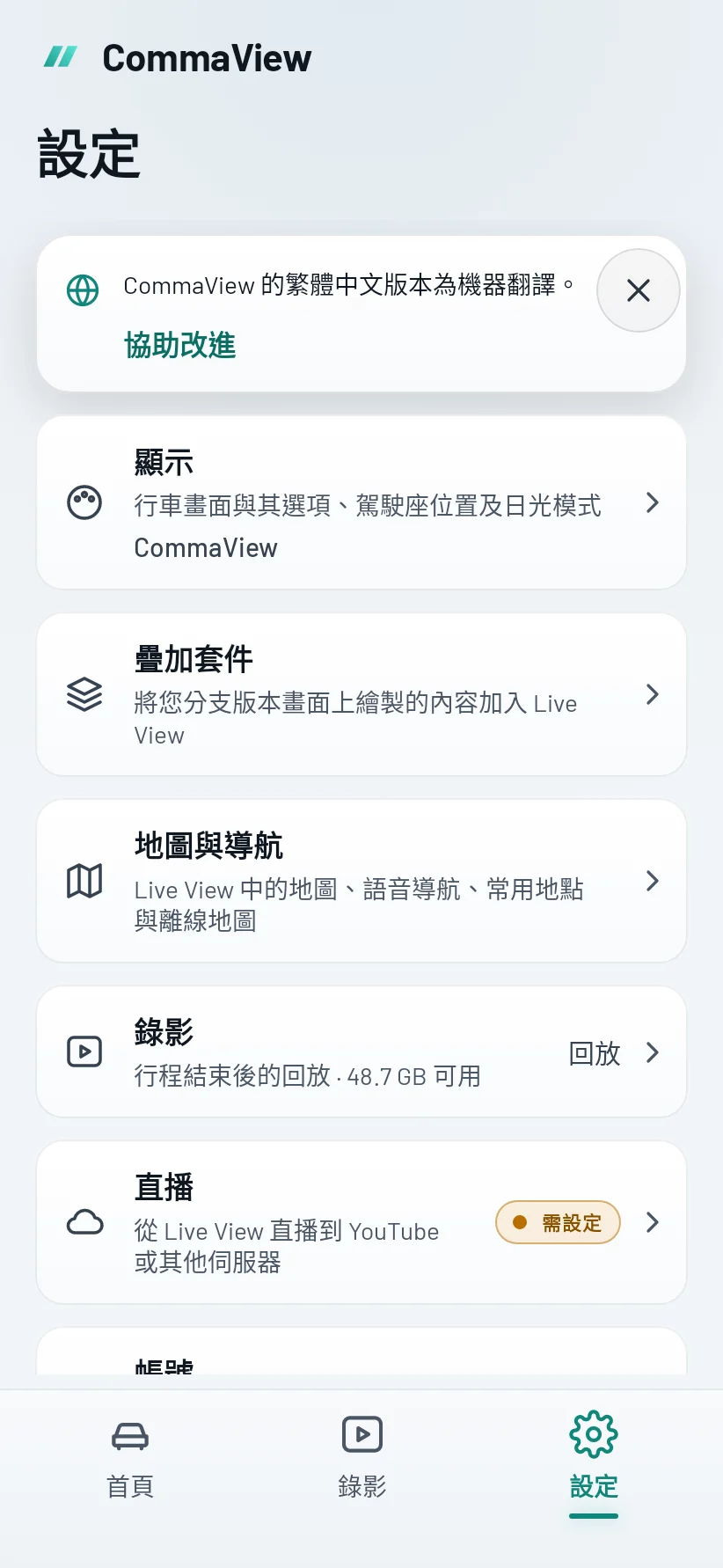
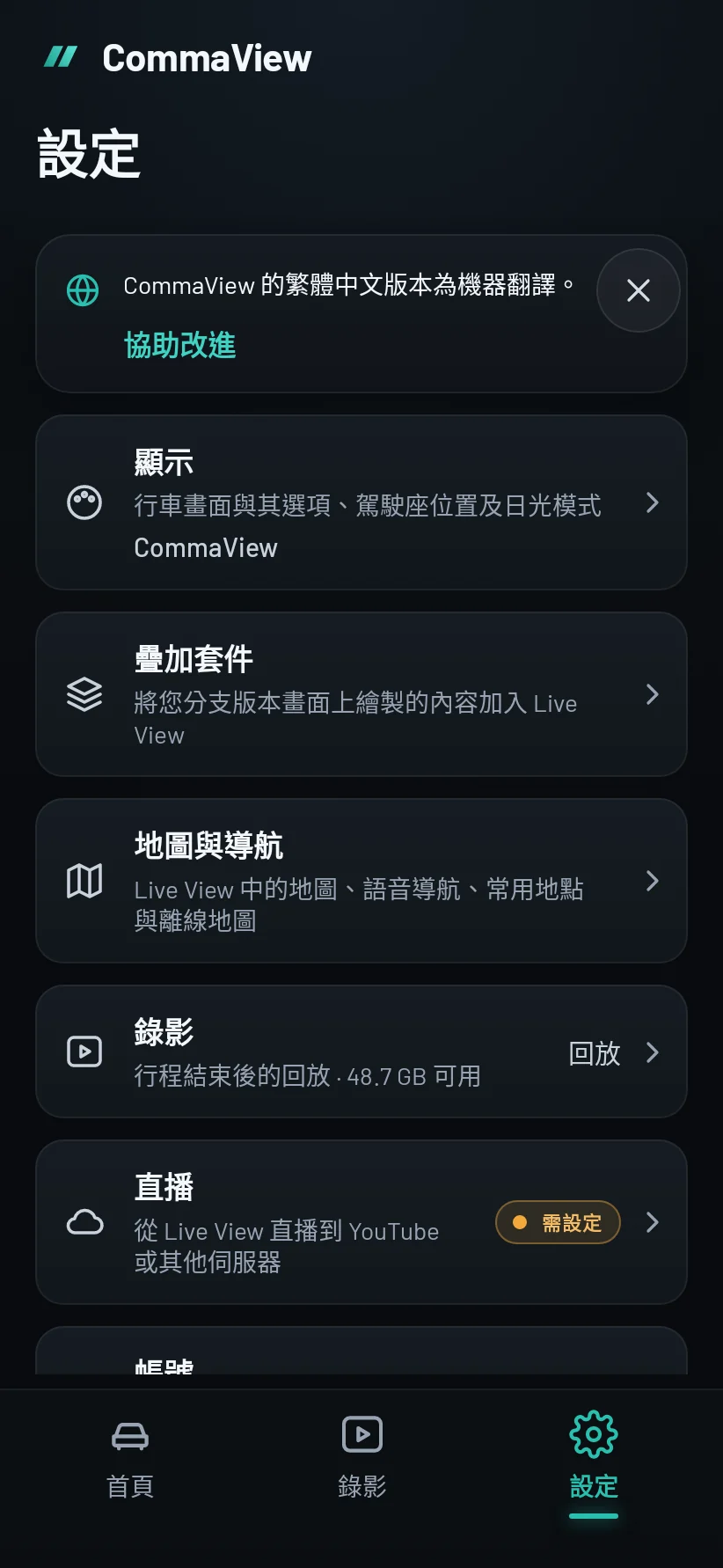
第 1 步,共 8 步: 開啟地圖與導航
輕觸 設定,再輕觸 地圖與導航。登入後,它就在原本「離線地圖」所在的那一列。
-
地圖與導航。
-
-
第 2 步,共 8 步: 向 Stadia Maps 取得金鑰
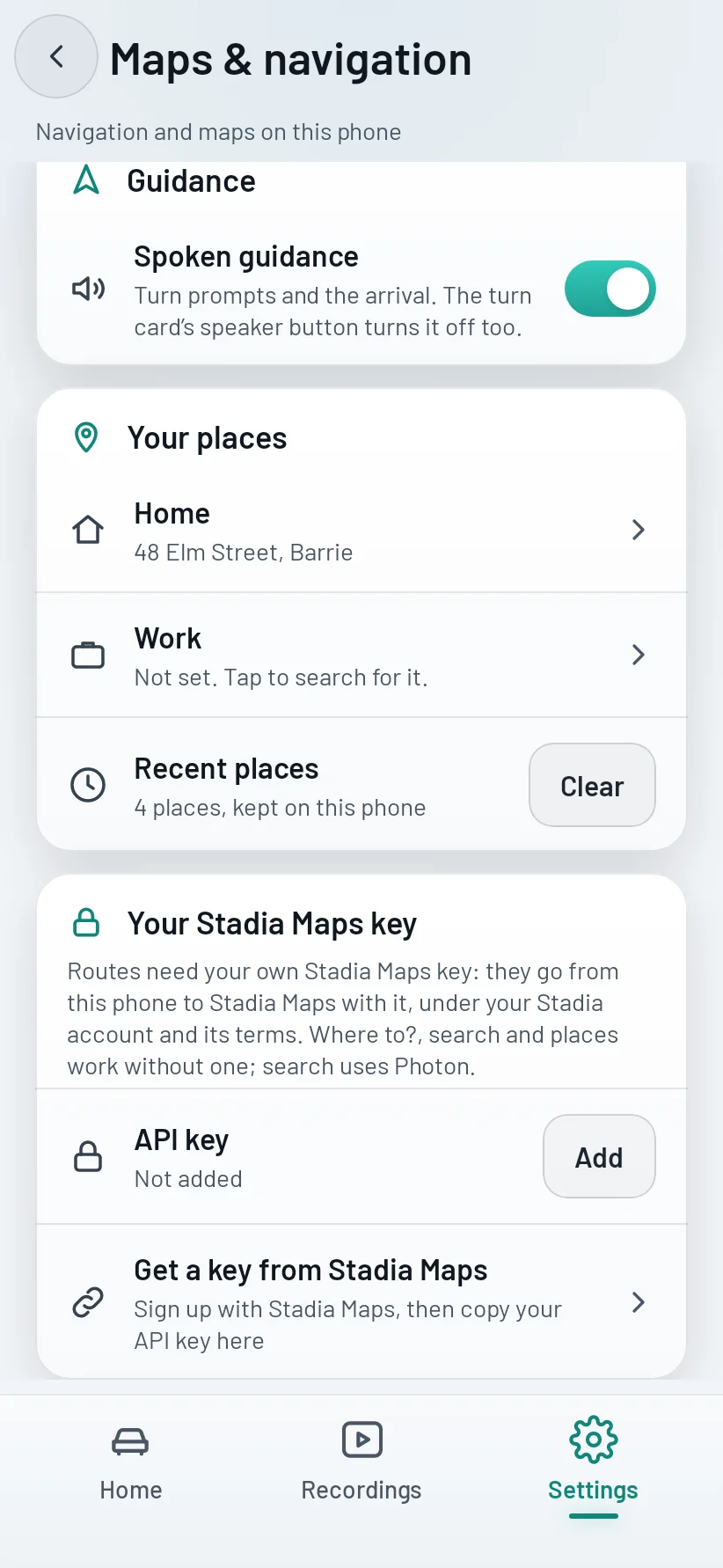
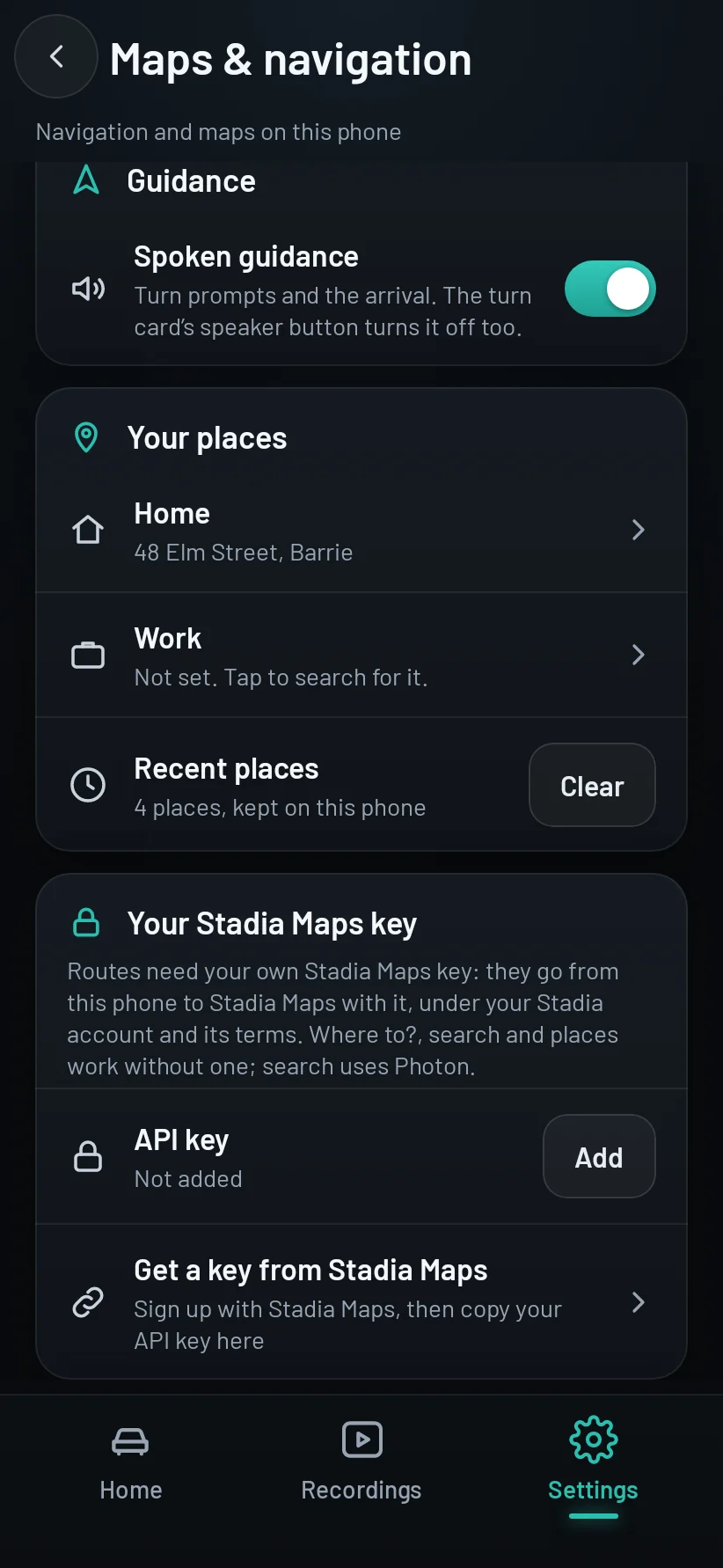
在 您的 Stadia Maps 金鑰 底下,API 金鑰 顯示 尚未新增。輕觸 向 Stadia Maps 取得金鑰:它會在瀏覽器中開啟 Stadia 的註冊頁面。註冊後,從您的 Stadia Maps 主控台複製 API 金鑰。
-
您的 Stadia Maps 金鑰:「路線需要你自己的 Stadia Maps 金鑰…」
-
向 Stadia Maps 取得金鑰 會開啟 Stadia 的註冊頁面。
-
複製好金鑰後,輕觸 新增。
Stadia 的網站沒有附圖:那是他們的網站。它的主控台會顯示您金鑰的用量、方案和限制。
-
-
第 3 步,共 8 步: 貼上金鑰,再檢查並儲存
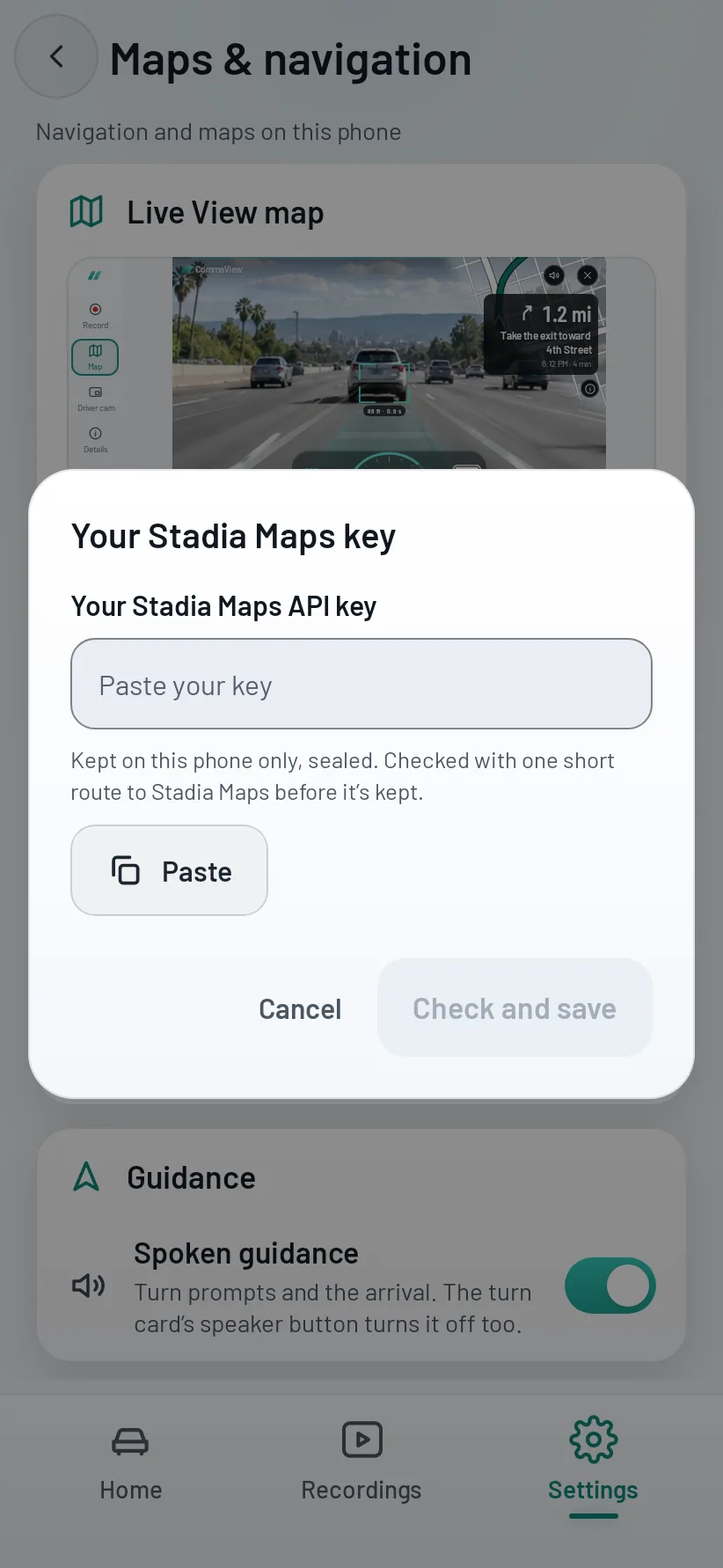
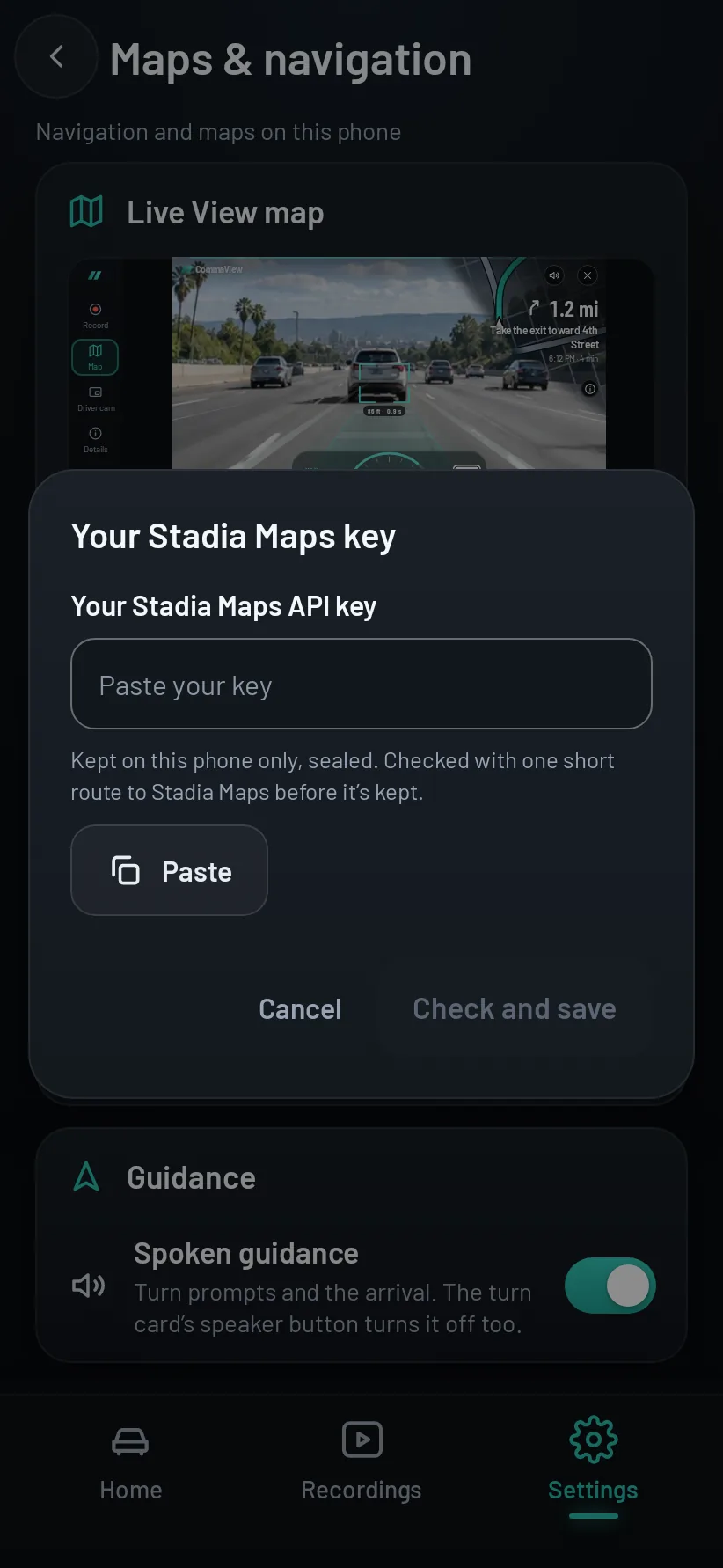
回到 CommaView,輕觸 新增。輕觸 貼上 把金鑰填進欄位,再輕觸 檢查並儲存。CommaView 會向 Stadia Maps 查詢兩個固定地點之間的一條短路線來檢查金鑰,不涉及您的任何資訊:正在向 Stadia Maps 檢查…。金鑰被接受後,API 金鑰 會以遮蔽的形式顯示,例如 •••• e1f0。
-
您的 Stadia Maps API 金鑰,已遮蔽。
-
從剪貼簿 貼上。
-
檢查並儲存。
「只會加密保存在這支手機上。保存前會向 Stadia Maps 查詢一條短路線來檢查。」它絕不會出現在支援資料包或當機回報中。
-
-
第 4 步,共 8 步: 在首頁輕觸「要去哪裡?」
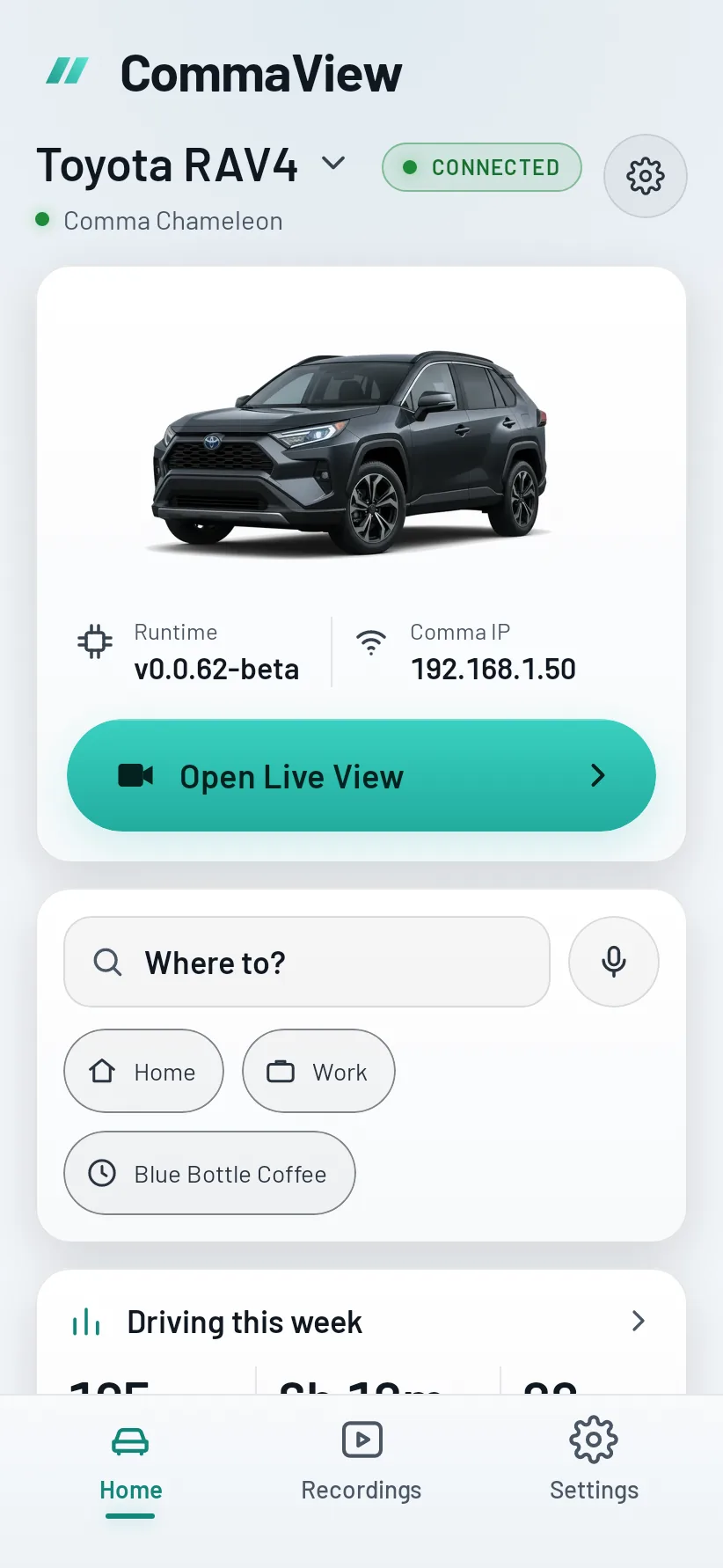
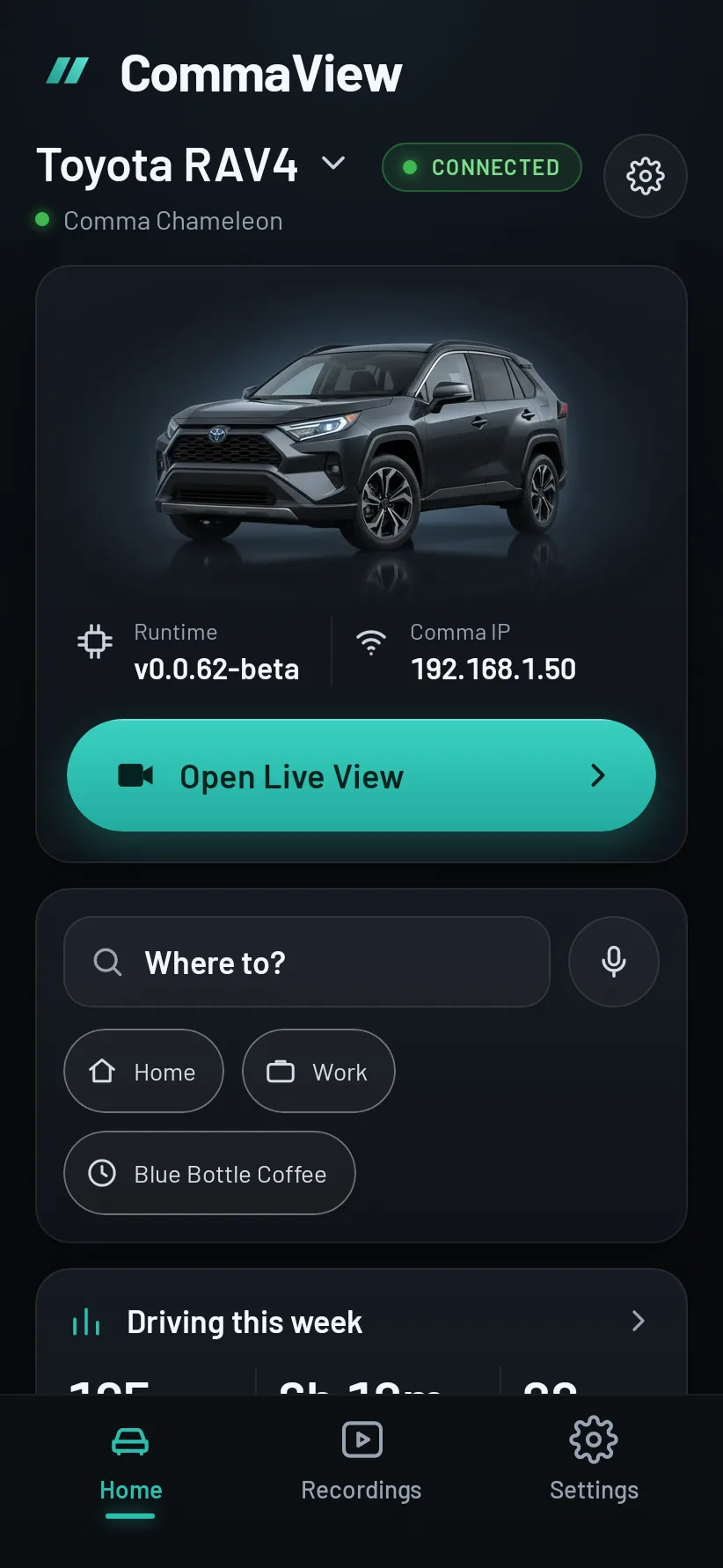
停車時,輕觸首頁上 comma 卡片下方的 要去哪裡?。輸入地點或地址,或輕觸麥克風用說的。儲存之後,住家 和 公司 在卡片上輕觸一下就能前往。
-
要去哪裡? 會開啟搜尋。
-
用語音說要去哪裡。
-
住家,儲存後才會出現。
-
-
第 5 步,共 8 步: 選擇地點
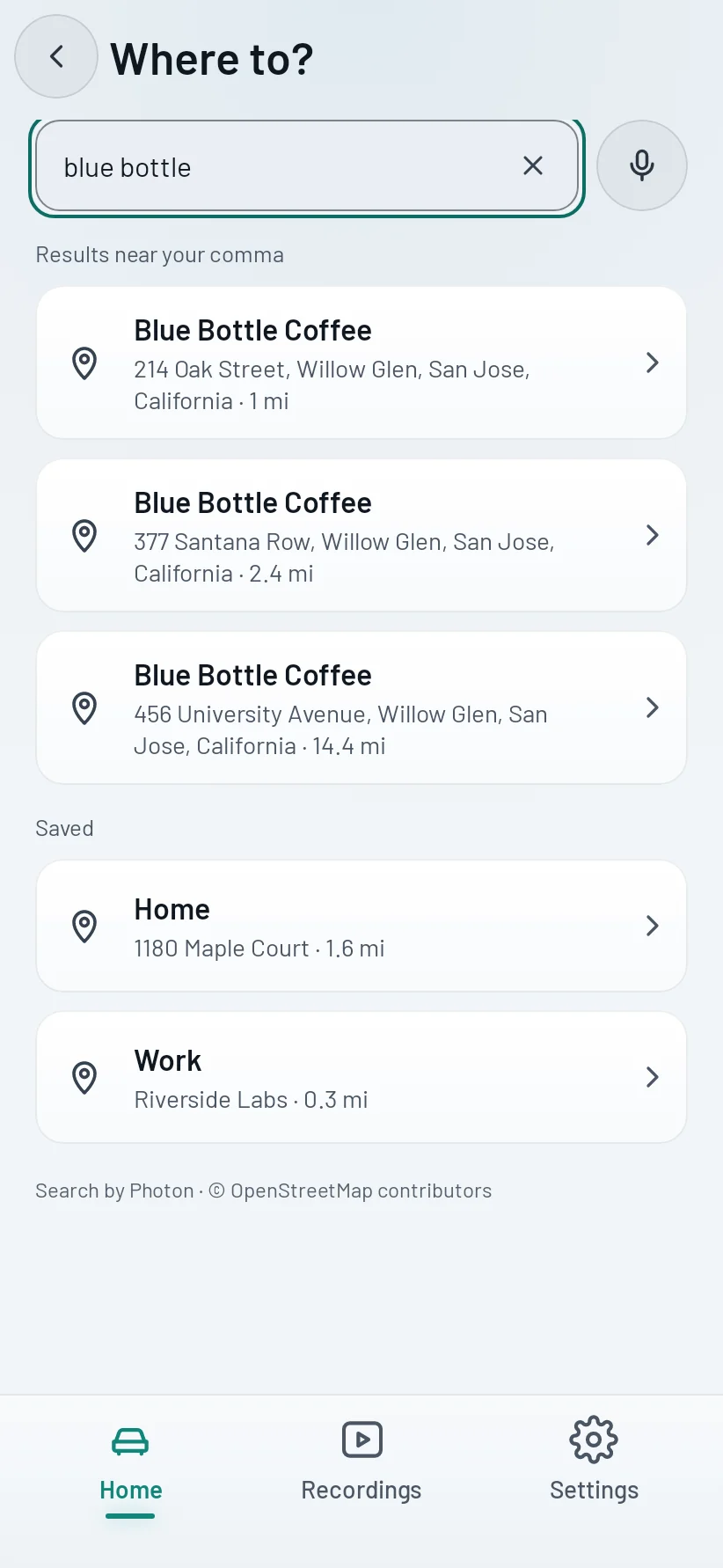
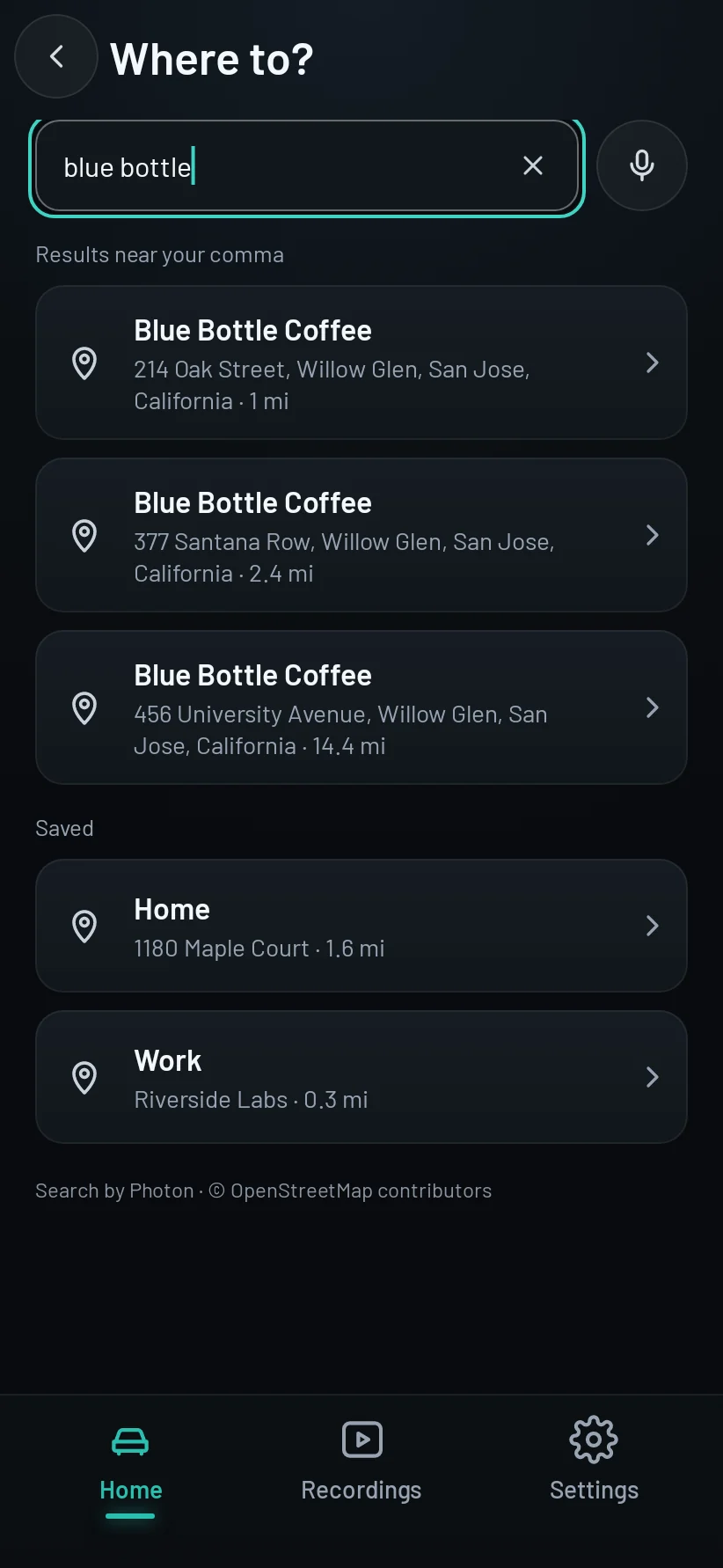
結果會依照離您 comma 的遠近排列,每一筆都顯示地址和距離,接著是您已儲存和最近的地點。輕觸您要去的那一個。
-
搜尋地點或地址。
-
一筆結果,顯示地址以及和您 comma 的距離。
車輛行駛時無法打字:「車輛行駛中無法輸入文字。請使用語音或已儲存的地點。」
-
-
第 6 步,共 8 步: 選擇路線並輕觸「開始」
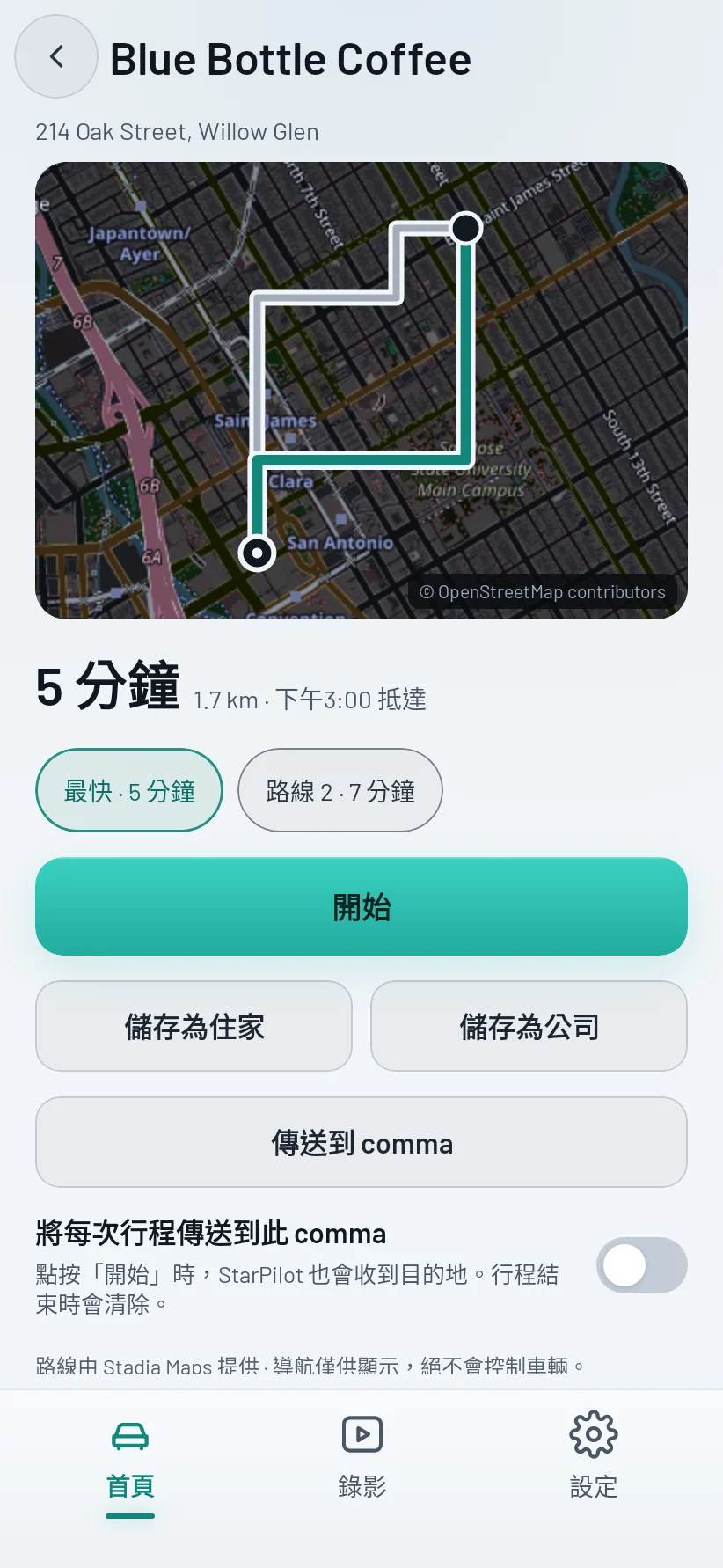
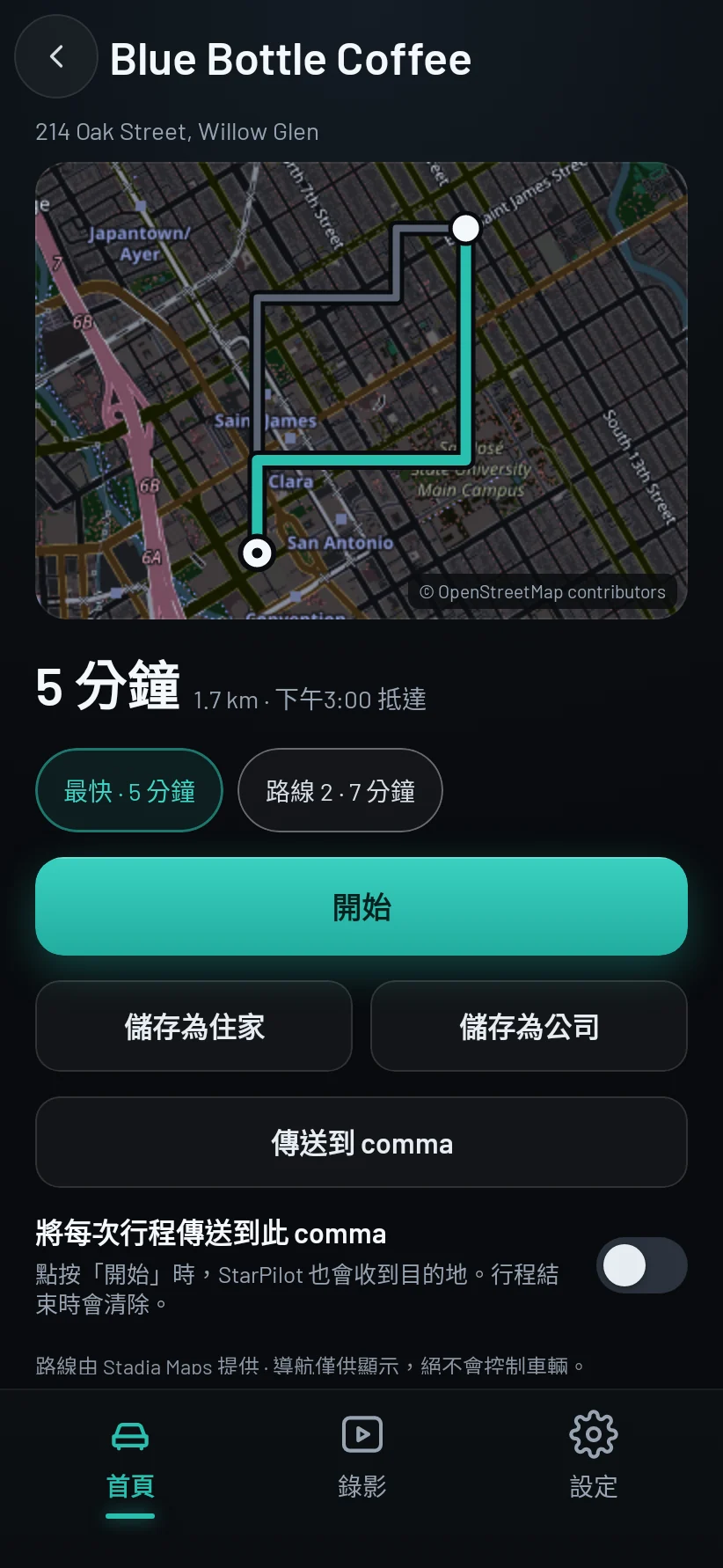
路線預覽會在地圖上顯示路線、時間、距離和預計抵達時間。每條路線都有一個標籤:最快、路線 2 等等。輕觸 開始:導航開始,並開啟 Live View。
儲存為住家 和 儲存為公司 會儲存這個地點,之後在首頁輕觸一下就能前往。
-
路線:最快、路線 2…
-
開始。
-
儲存為住家,旁邊是 儲存為公司。
-
-
第 7 步,共 8 步: 在 Live View 中跟著導航走
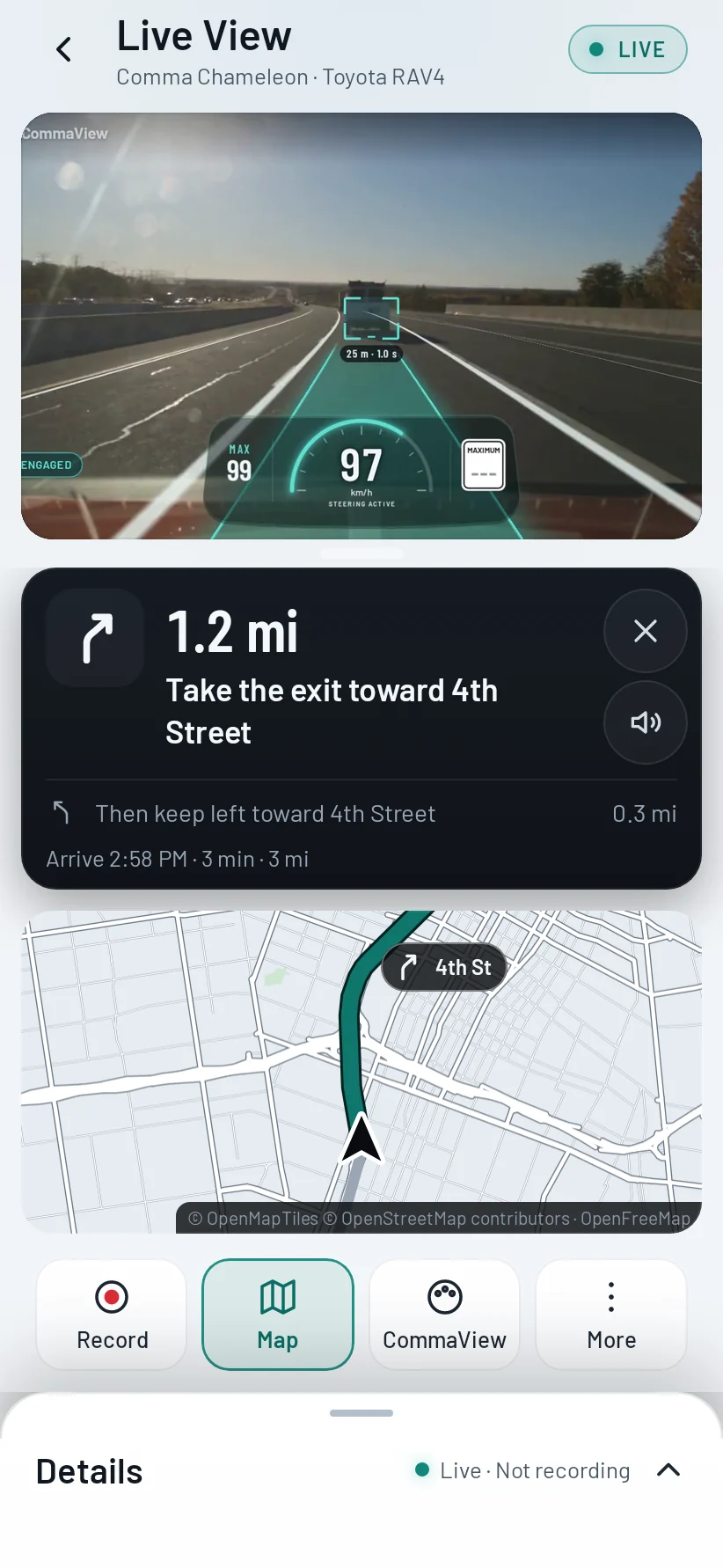
轉彎卡片會顯示下一個轉彎:箭頭、距離、指示和再下一步,以及您的預計抵達時間。每個轉彎前約 20 秒會有一次語音提示,快到時再提示一次,抵達時也會提示。在 CommaView 自己的行車畫面中,您所在的車道和轉彎的出口處會畫上箭頭標記。
錯過轉彎時,幾秒內就會重新規劃路線。抵達並熄火後,行程會自行結束。
手機
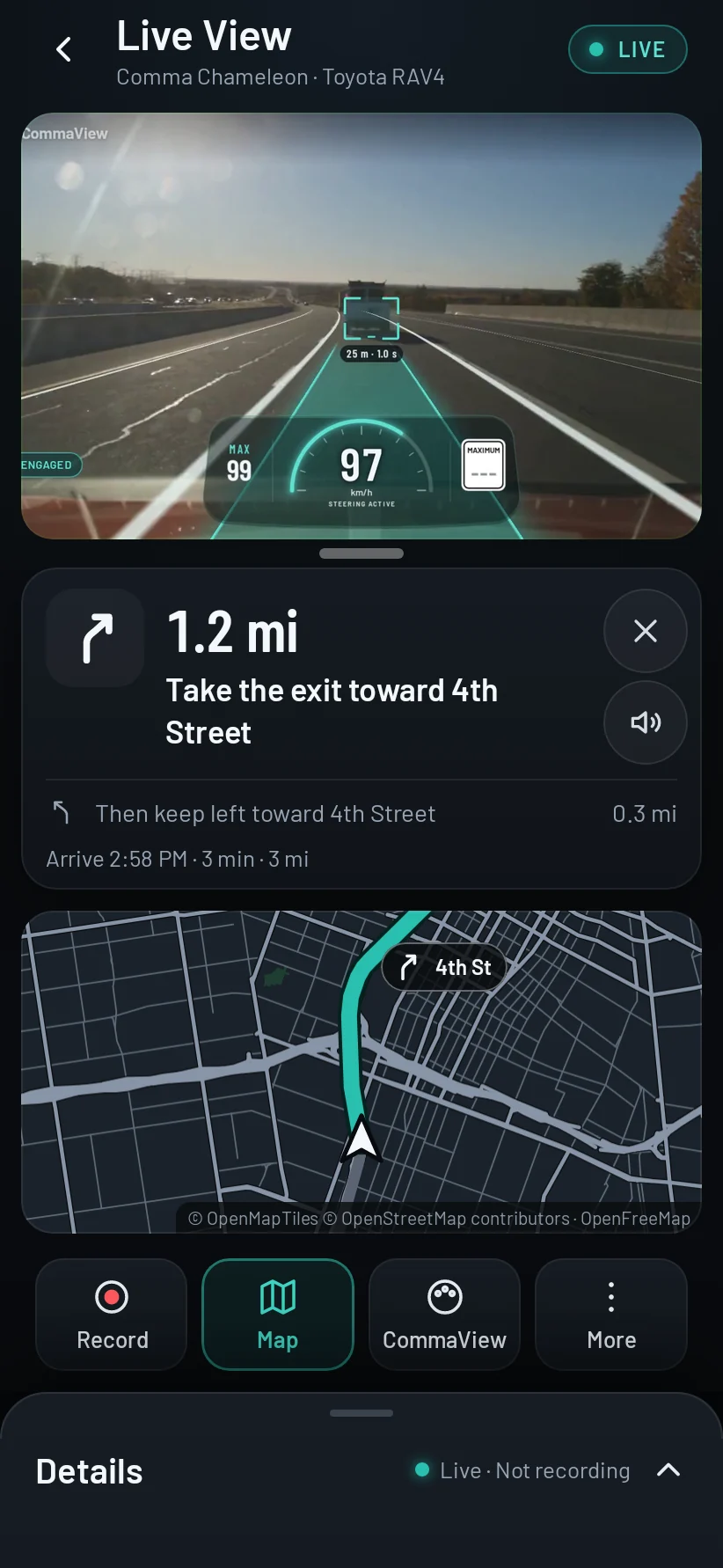
直拿手機時,轉彎卡片和地圖位於影像下方。
-
轉彎卡片。
-
結束導航。
-
導航語音靜音。
-
地圖 會在這趟行程中隱藏地圖,再輕觸一次就會恢復。
車用螢幕
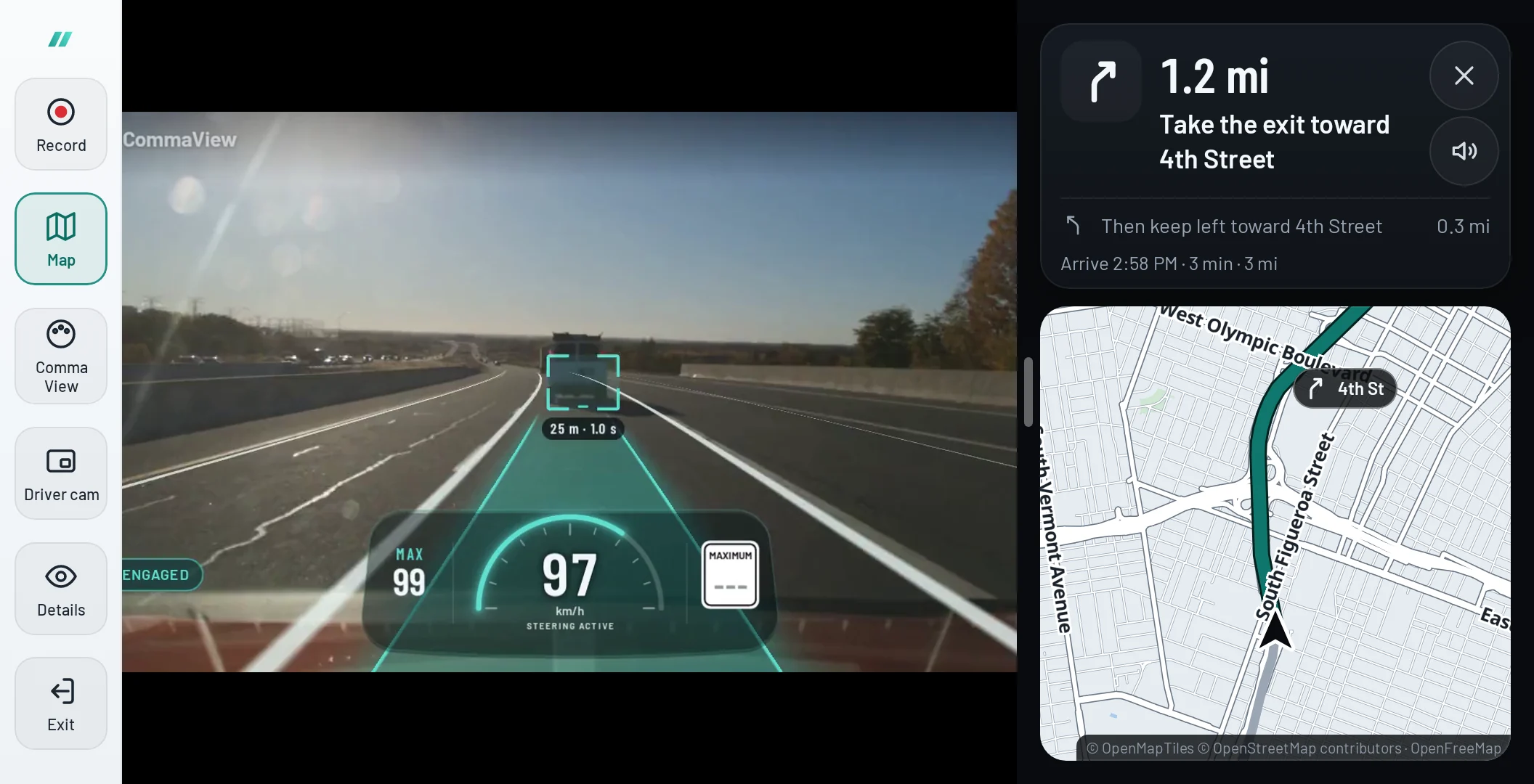
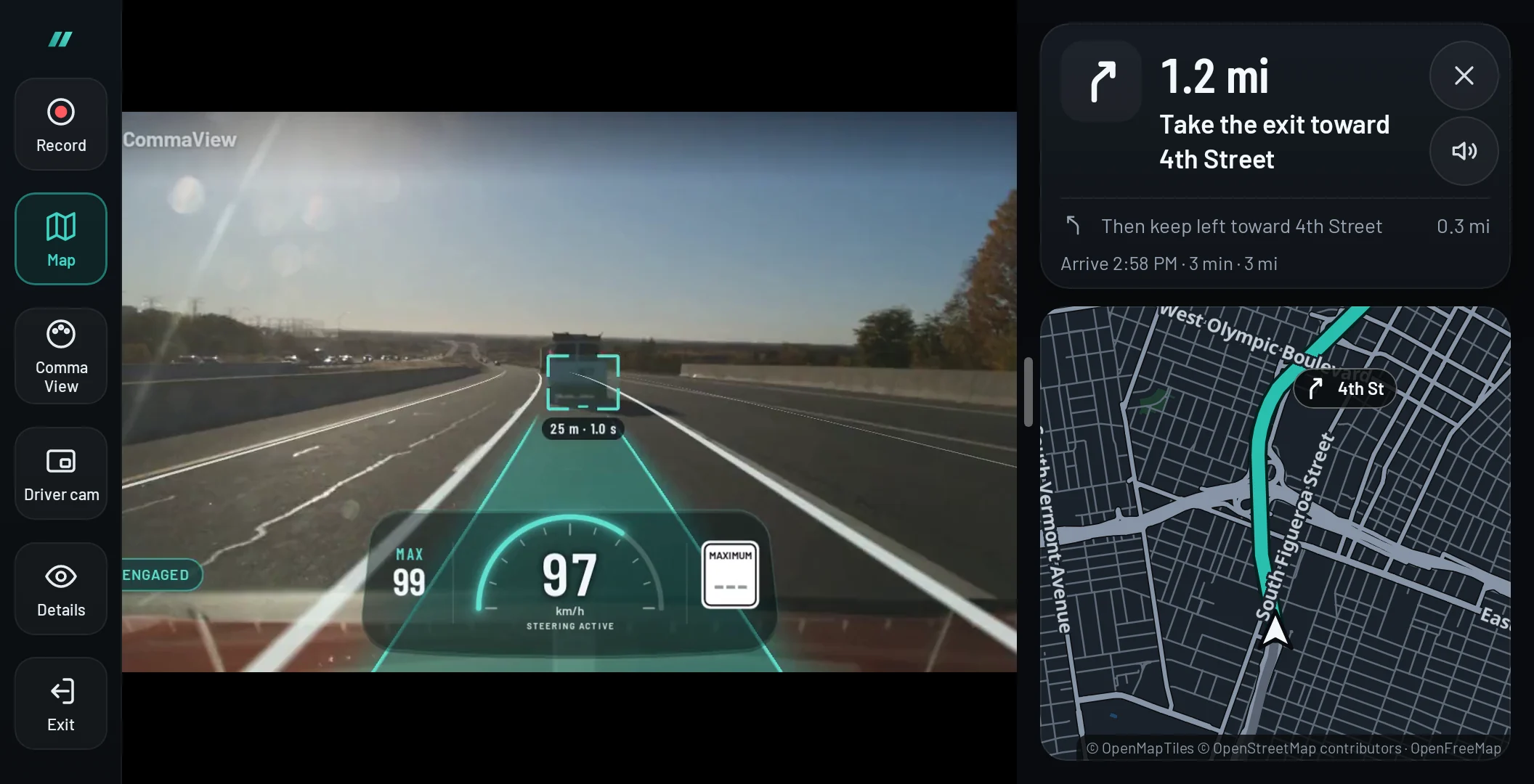
在車機上,如果影像旁有空間,地圖和轉彎卡片會放在獨立的窗格中。沒有空間時,CommaView 的畫面會把地圖融入影像的角落。拖曳分隔線可以調整窗格的寬度。
-
轉彎卡片。
-
分隔線,用來調整地圖的寬度。
-
地圖。
請在停車時設定好行程。開車時請勿操作 CommaView:轉彎卡片和語音就是為了讓您不必操作,而且 openpilot 和車輛自己的警示永遠優先。
-
-
第 8 步,共 8 步: 如果分支版本支援,把地點傳送到您的 comma
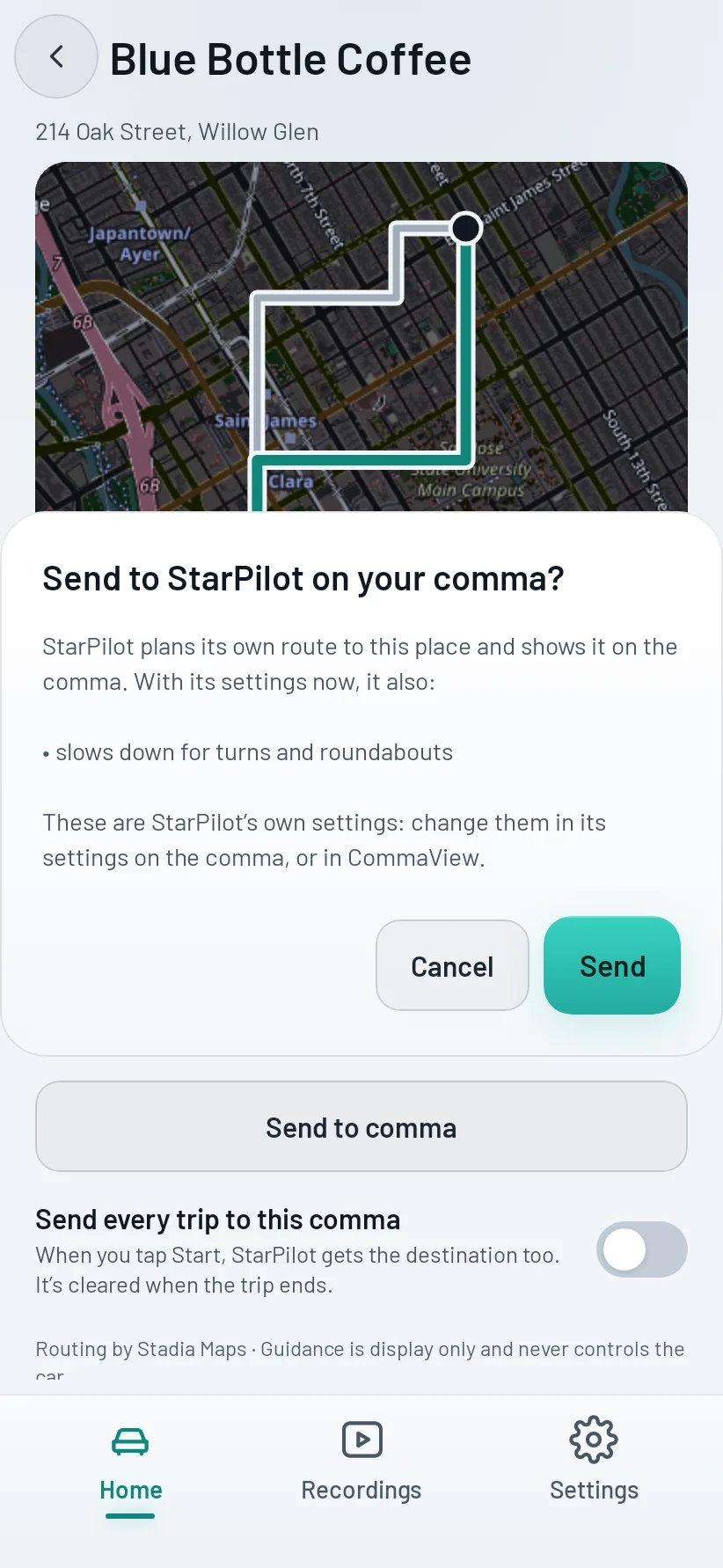
如果分支版本自己的導航可以接收目的地,路線預覽中 開始 下方會有 傳送到 comma:StarPilot、carrotpilot,以及 openpilot 的導航(alpha),還有以它為基礎的 sunnypilot 導航。其他分支版本不會顯示。
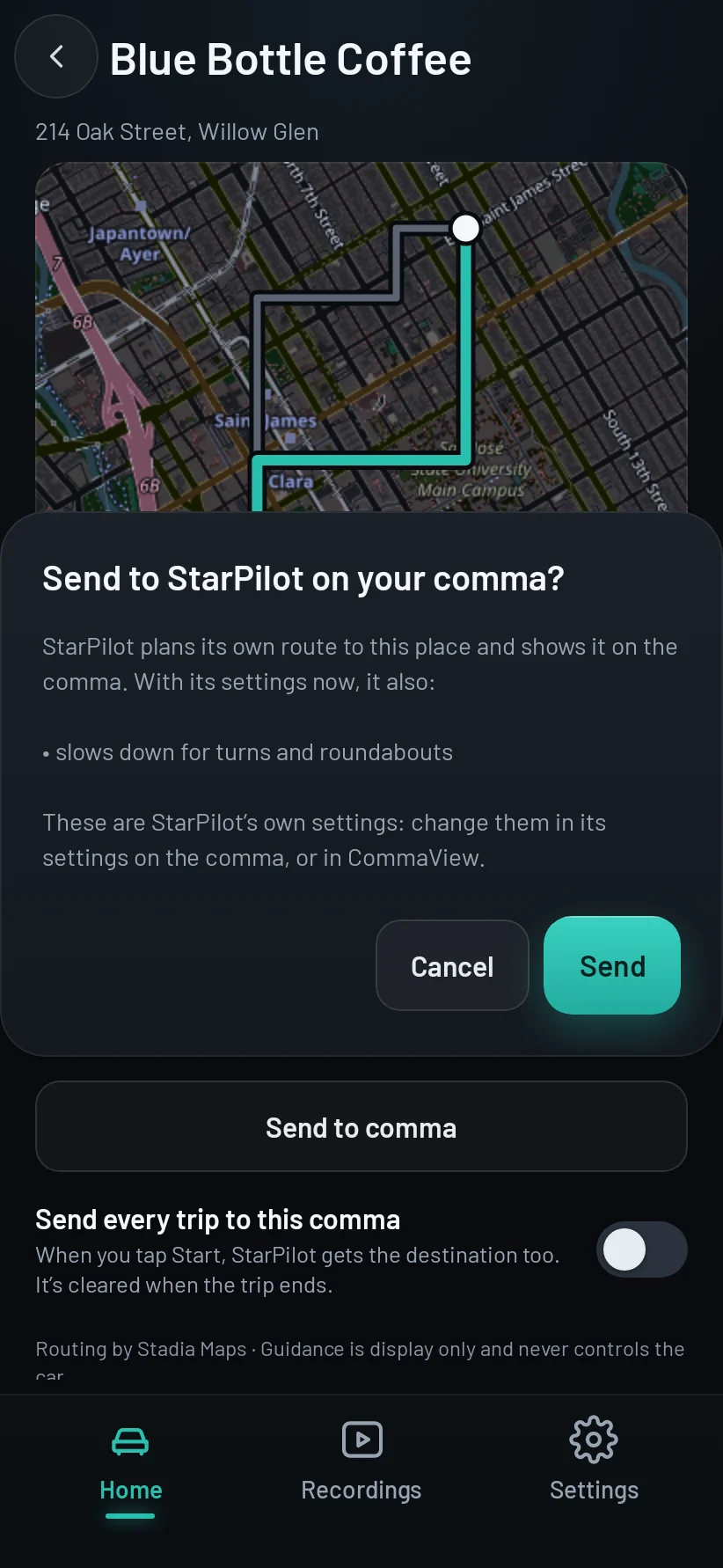
輕觸它。CommaView 會先詢問,並依照分支版本目前的設定,說明它會對駕駛有什麼影響,例如轉彎前減速。輕觸 傳送:「已傳送到 comma。StarPilot 會在那裡規劃自己的路線。」分支版本會用自己的服務規劃路線,所以路線可能和 CommaView 的不同。從 comma 清除 會把它撤下,結束行程時也會一併清除。
-
傳送。
「傳送到 comma」下方的 將每次行程傳送到此 comma 會在您輕觸「開始」時傳送每一趟行程。如果分支版本的駕駛設定有變,它會自動暫停,直到您再次同意。
-
如何確認已成功
在 地圖與導航 中,API 金鑰 以遮蔽形式顯示您的金鑰,路線預覽顯示 路線由 Stadia Maps 提供 · 導航僅供顯示,絕不會控制車輛。
Live View 中的地圖
設定 › 地圖與導航 › Live View 地圖 決定地圖放在哪裡:
- 版面配置:自動(有空間時在影像旁,否則在角落)、影像旁 或 角落。comma 3X、comma four、StarPilot 和 Surround 畫面一律把地圖放在影像旁。
- 影像旁的寬度 要在 Live View 中拖曳分隔線來設定。重設 會恢復預設值。
- 地圖主題:自動(依 comma 所在地,日出到日落使用淺色)、與手機相同、淺色 或 深色。
語音導引和您的地點
- 語音導引 可以開啟或關閉語音提示。轉彎卡片上的喇叭按鈕 導航語音靜音 是同一項設定。
- 您的地點:住家 和 公司,以及 最近的地點,都保存在這支手機上。清除 會刪除最近的地點。
來自其他 App 的地點
在 Google 地圖或其他地圖 App 中分享一個地點,然後選擇 用 CommaView 導航。它的路線預覽會在首頁開啟,就像已儲存的地點一樣。
Mapbox
如果您的帳號提供這項功能,「設定 › 地圖與導航」可以改用您自己的 Mapbox 權杖來規劃路線,取代 Stadia Maps。
隱私權
您的 Stadia Maps 金鑰只會加密保存在這支手機上,絕不會寫進記錄或放進支援資料包。路線要求會帶著它從您的手機傳到 Stadia Maps;不會有任何內容傳到 CommaView 的帳號服務。搜尋要求會傳到 Photon,並以您 comma 的位置為中心。清除金鑰或登出,就會把它從手機上刪除。
安全
請在停車時設定好行程,讓轉彎卡片和語音引導您。導航僅供顯示:它絕不會轉向、煞車,也不會改變 openpilot 的任何行為。開車時請勿操作 CommaView:依照 openpilot 的要求,眼睛看路、雙手握住方向盤。
如果沒有成功
「新增你自己的 Stadia Maps 金鑰以取得路線:設定 › 地圖與導航。」
還沒有儲存金鑰。在路線預覽中輕觸 新增金鑰,或依照第 2 步和第 3 步操作。沒有金鑰時,「要去哪裡?」、搜尋和地點也能使用。
「Stadia Maps 不接受此金鑰(401)。請確認您已從主控台完整複製。」
從您的 Stadia Maps 主控台重新完整複製金鑰,再貼上一次。
「這不是 Stadia Maps 金鑰。」
您貼上的內容看起來不像 API 金鑰,所以沒有傳送任何東西。請從您的 Stadia Maps 主控台複製 API 金鑰:由字母、數字和連字號組成。
「Stadia Maps 拒絕了此金鑰(403):它的方案可能不包含路線規劃。」
請在您的 Stadia Maps 主控台確認方案。
「您的 Stadia Maps 金鑰已超過用量(429)」
這個月的額度已經用完,或剛才要求太頻繁。請在您的 Stadia Maps 主控台確認。App 在五分鐘內不會再用它提出要求。
「無法連上 Stadia Maps 來檢查金鑰。請檢查這支手機的網路連線後再試一次。」
您的手機現在無法上網。請改用行動數據或可以上網的 Wi‑Fi 再試一次。
首頁上沒有 要去哪裡?
導航從 CommaView 0.0.167 起提供給已登入的成員。未登入,或存取通行證驗證不通過時,不會提供。中國大陸無法使用導航。
轉彎卡片顯示「車輛位置已關閉」
導航需要您 comma 的位置。請在首頁為這台 comma 開啟 車輛位置。
轉彎卡片顯示「正在等待 GPS」
導航會在 comma 第一次定位後開始。請在空曠處稍等一下。
「單次行程太遠了」
導航只規劃 1500 公里(930 英里)以內的路線。請先選擇途中的一個停靠點,再從那裡繼續。
沒有 傳送到 comma
它只會出現在路線預覽中,而且只適用於導航可以接收目的地的分支版本:StarPilot、carrotpilot,或 openpilot 和 sunnypilot 的導航(alpha)。
「無法連線到你的 comma 來傳送這次行程。」
請把這支手機連到和 comma 相同的網路,然後輕觸 再試一次。
「comma 上 openpilot 的導航(alpha)已關閉。」
請在停車時輕觸 開啟導航(alpha)。在每次啟動都會把它關掉的正式版建置上,目前還無法讓它保持開啟。
這篇指南有幫您解決問題嗎?
告訴我們還缺什麼