
すべてのガイド · ナビ
ガイド · ナビ
自分の Stadia Maps キーでナビを使う
ナビ は、Live View で目的地まで案内します。ホームの どこへ行きますか? で検索し、ルートを選んで 開始 をタップし、ターンカードと音声案内に従います。ルートは、あなた自身のキーを使って Stadia Maps から取得します。キーはスマートフォンに暗号化して保存されます。案内は表示のみで、車を操作することはありません。
始める前に
- ログイン済み
CommaView 0.0.167 以降で、Beta のアカウントでログインしていること。ログアウト中はナビを使えません。
- Stadia Maps キー
ご自身の Stadia Maps アカウントの API キー。ルートは、あなたのアカウントとその規約のもとで要求されます。
- 車両の位置がオン
案内は comma の GPS に従います。ホームで comma の 車両の位置 をオンにしてください。
- スマートフォンのインターネット
検索とルートに使います。comma の Wi‑Fi にインターネットがない場合は、モバイルデータを使います。
しくみ
どこへ行きますか?
OpenStreetMap のデータ(Photon)から、comma の近くの場所を探します。
Stadia Maps
スマートフォンがあなたのキーで要求したルートを計画します。CommaView を経由するものはありません。
Live View
comma の位置から、ターンカード、地図、音声案内で案内します。
手順
進めながら各ステップにチェックを入れてください。初回は停車中に行ってください。
-
ステップ 1/8: 地図とナビを開く
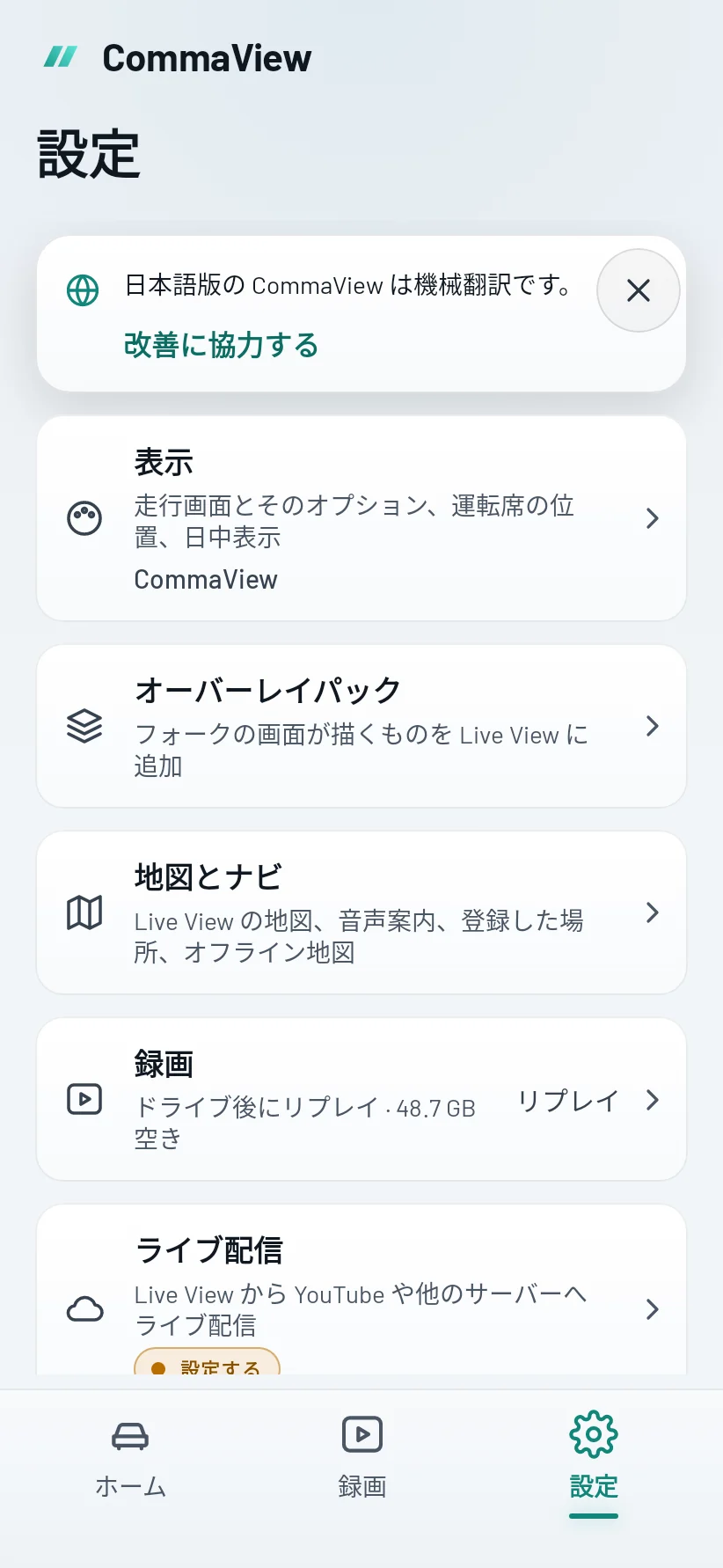
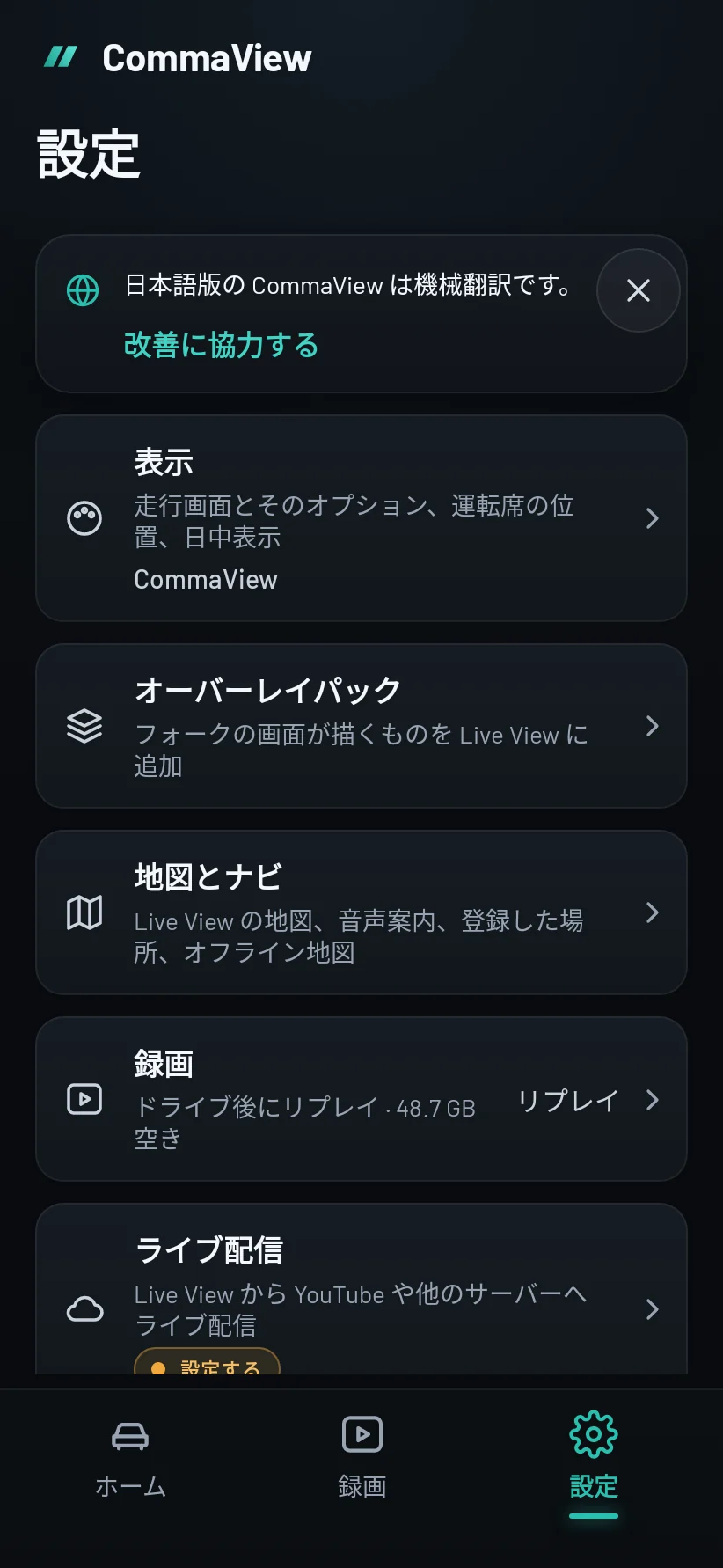
設定 をタップし、地図とナビ をタップします。ログイン中は、以前オフライン地図があった行です。
-
地図とナビ。
-
-
ステップ 2/8: Stadia Maps でキーを取得する
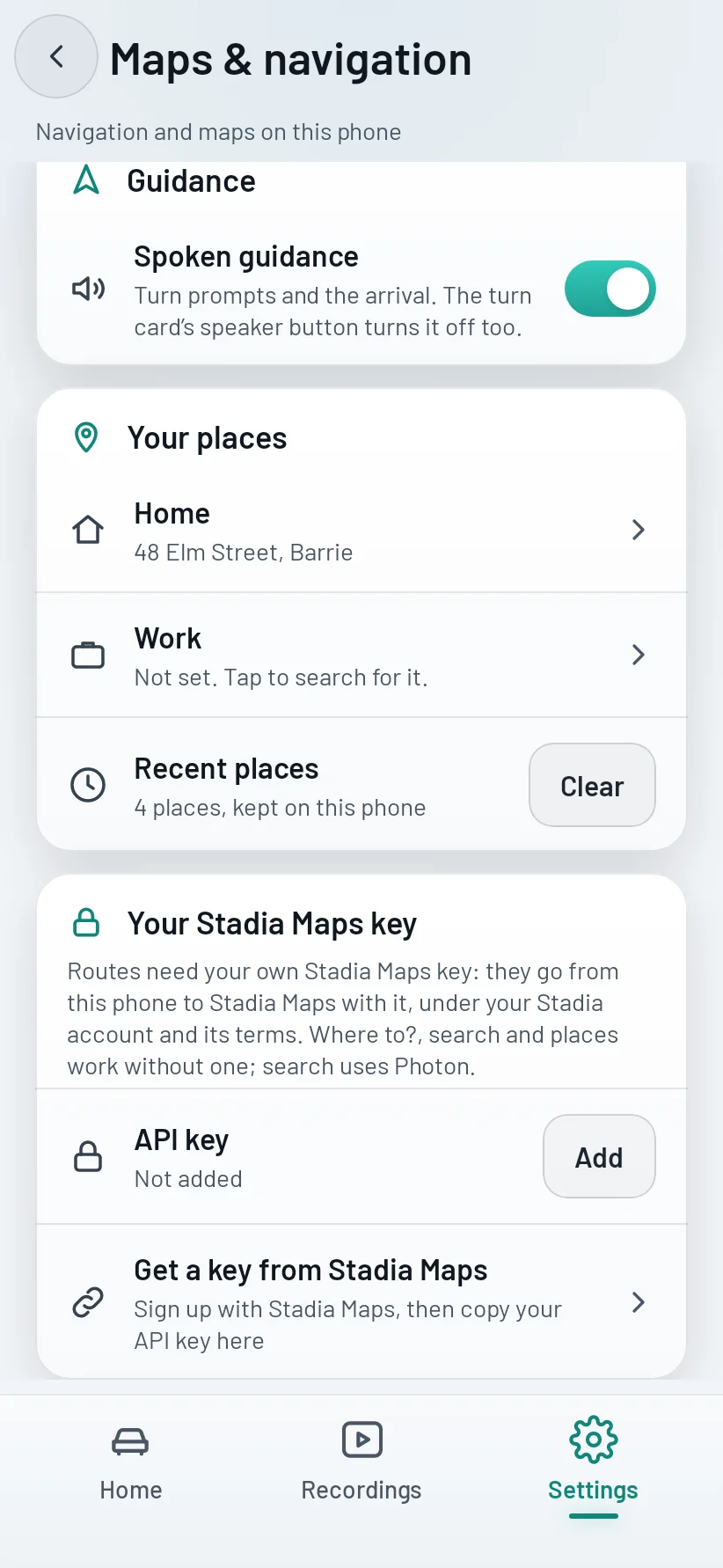
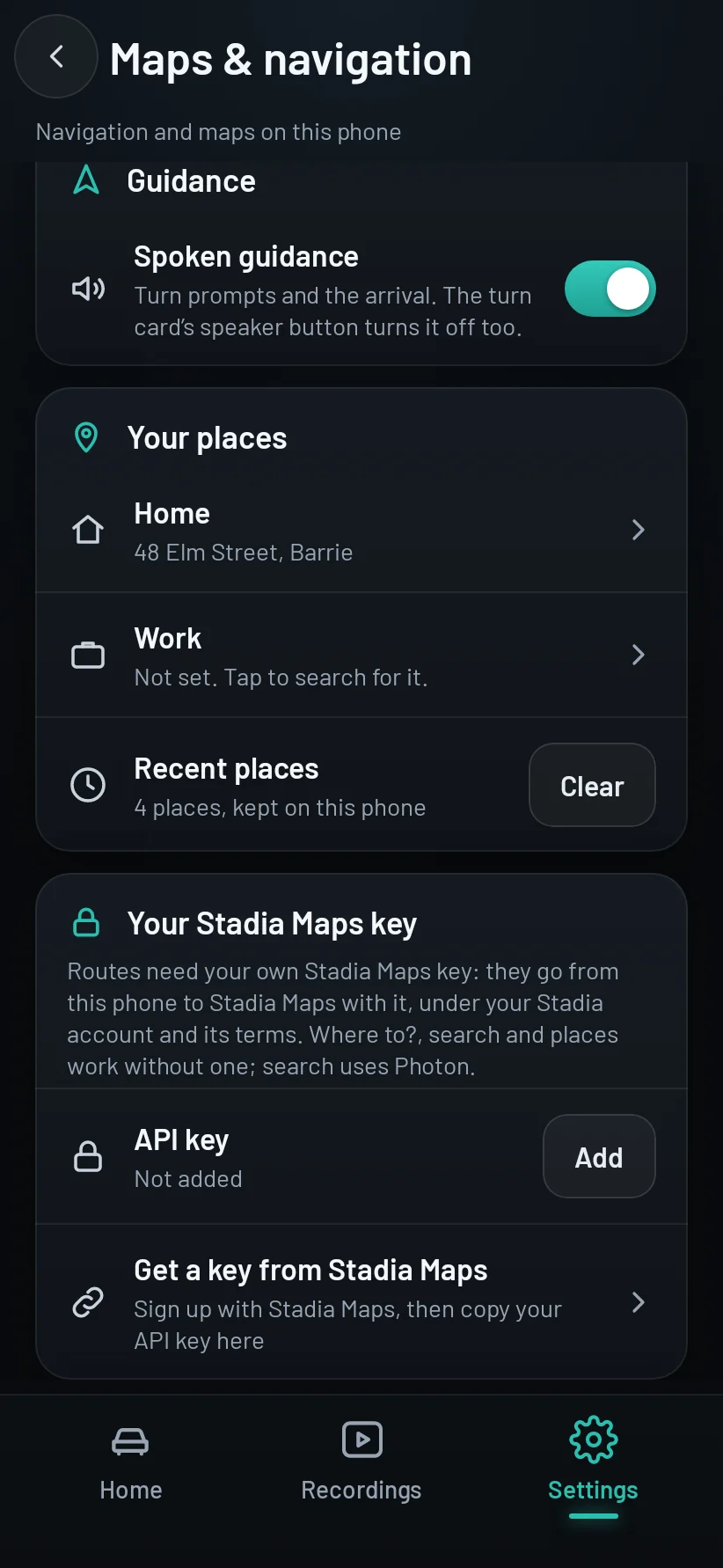
自分の Stadia Maps キー の下の API キー に 未追加 と表示されています。Stadia Maps でキーを取得 をタップすると、ブラウザで Stadia の登録ページが開きます。登録したら、Stadia Maps のダッシュボードから API キーをコピーします。
-
自分の Stadia Maps キー:「ルートにはご自身の Stadia Maps のキーが必要です…」
-
Stadia Maps でキーを取得 で Stadia の登録ページが開きます。
-
キーをコピーしたら 追加。
Stadia のサイトは Stadia のものなので載せていません。ダッシュボードで、キーの使用量、プラン、上限を確認できます。
-
-
ステップ 3/8: 貼り付けて「確認して保存」
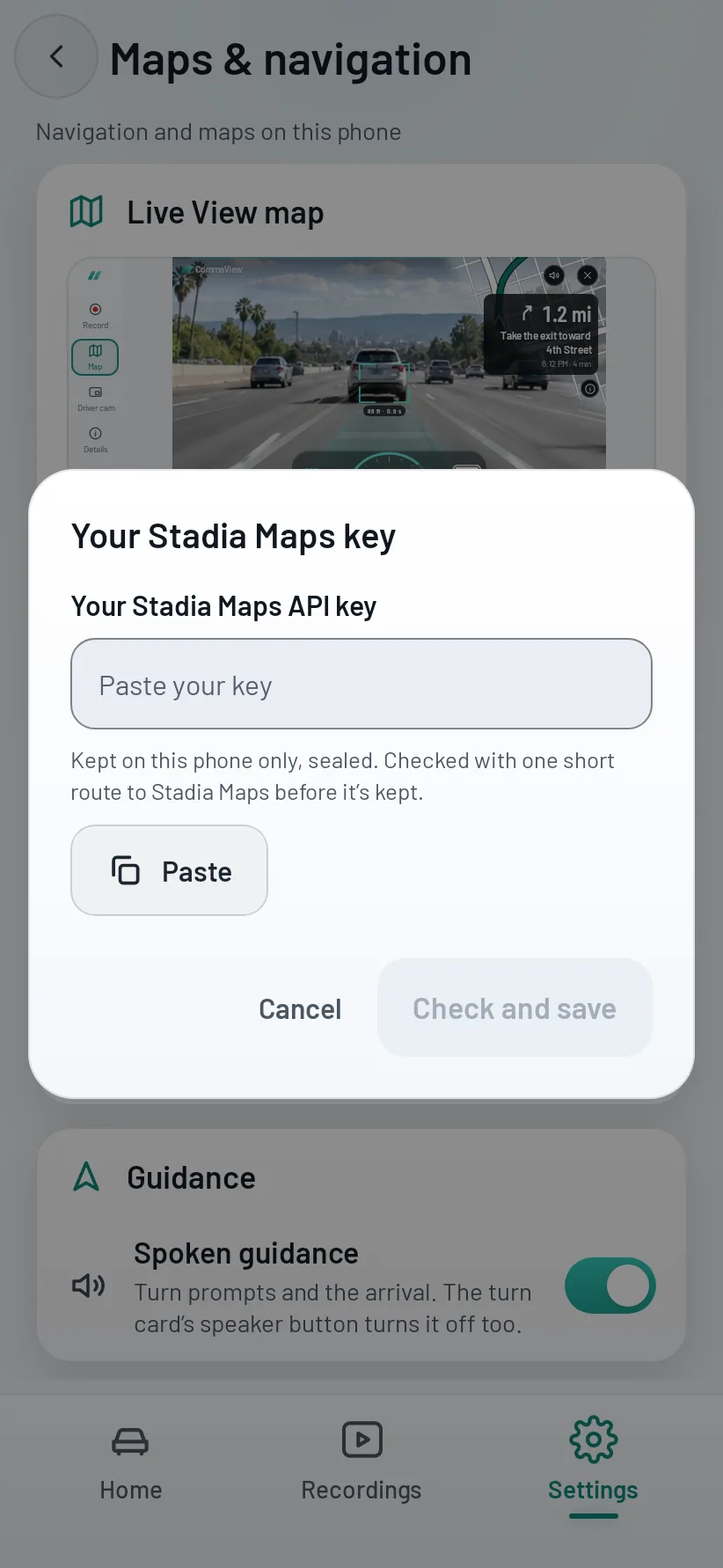
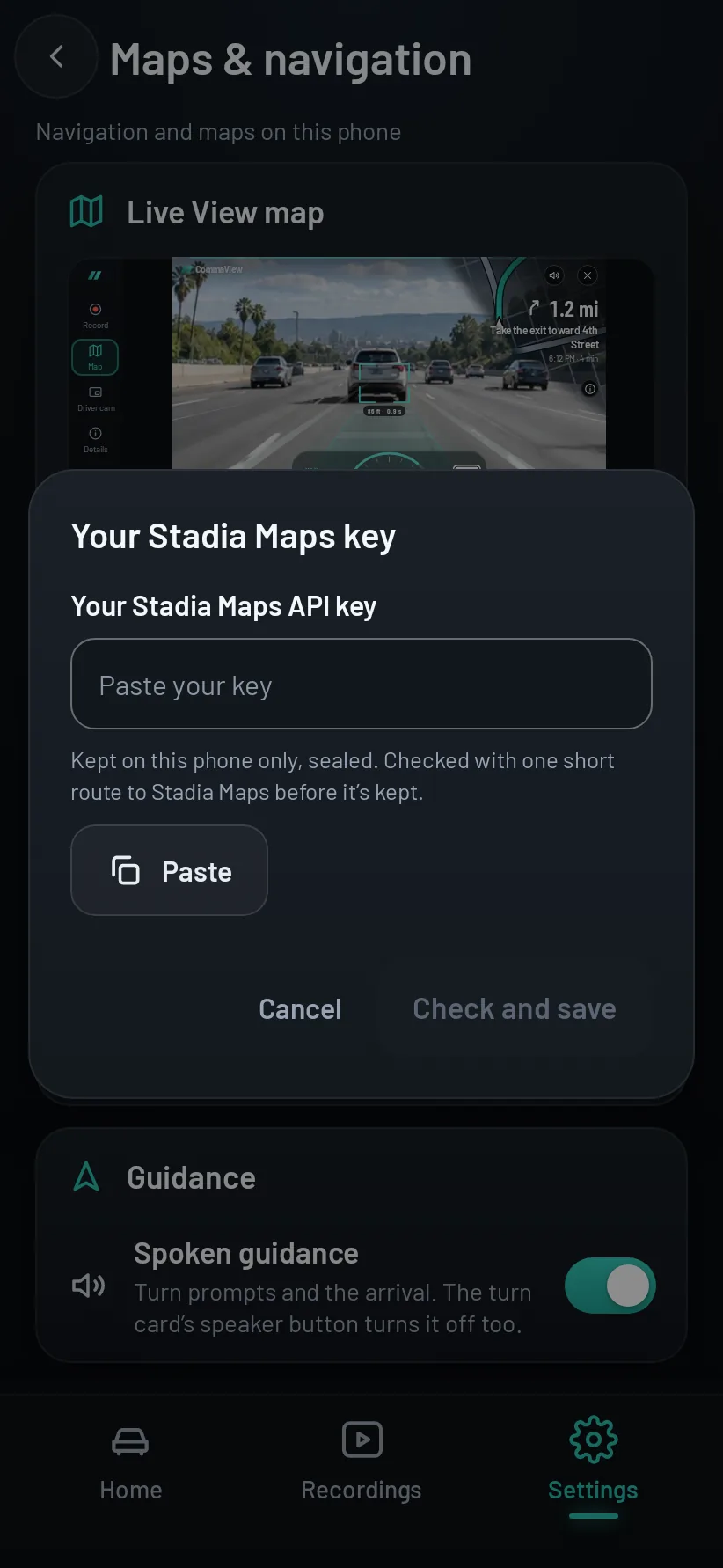
CommaView に戻り、追加 をタップします。貼り付け をタップしてキーを入力欄に入れ、確認して保存 をタップします。CommaView はキーを確認するため、決まった 2 地点間の短いルートを 1 つだけ Stadia Maps に要求します。あなたのデータは送りません:Stadia Maps で確認しています…。受け付けられると、API キー に •••• e1f0 のように伏せ字で表示されます。
-
伏せ字の Stadia Maps の API キー。
-
クリップボードから 貼り付け。
-
確認して保存。
「このスマートフォンにのみ暗号化して保存されます。保存する前に、Stadia Maps への短いルートで 1 回確認します。」サポートバンドルやクラッシュレポートに入ることはありません。
-
-
ステップ 4/8: ホームで「どこへ行きますか?」をタップする
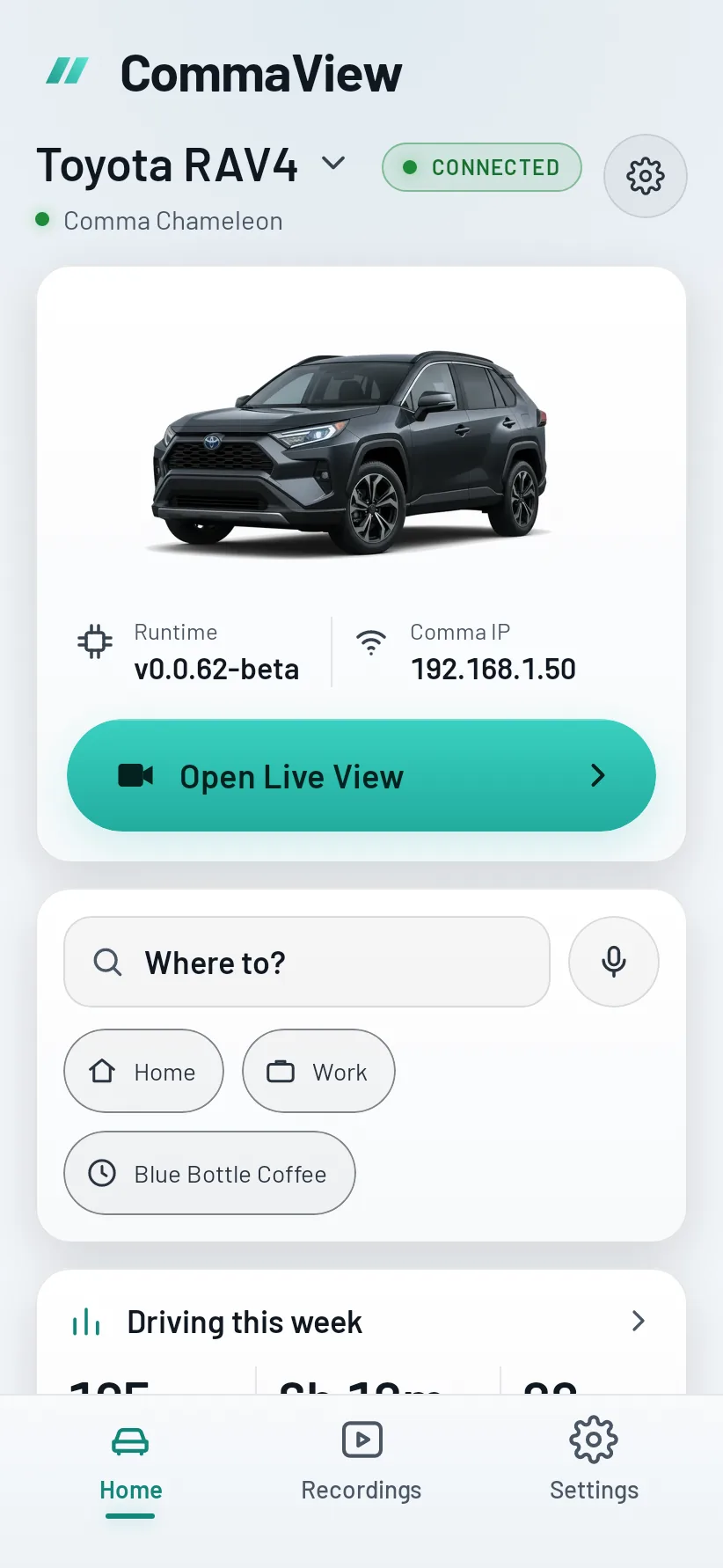
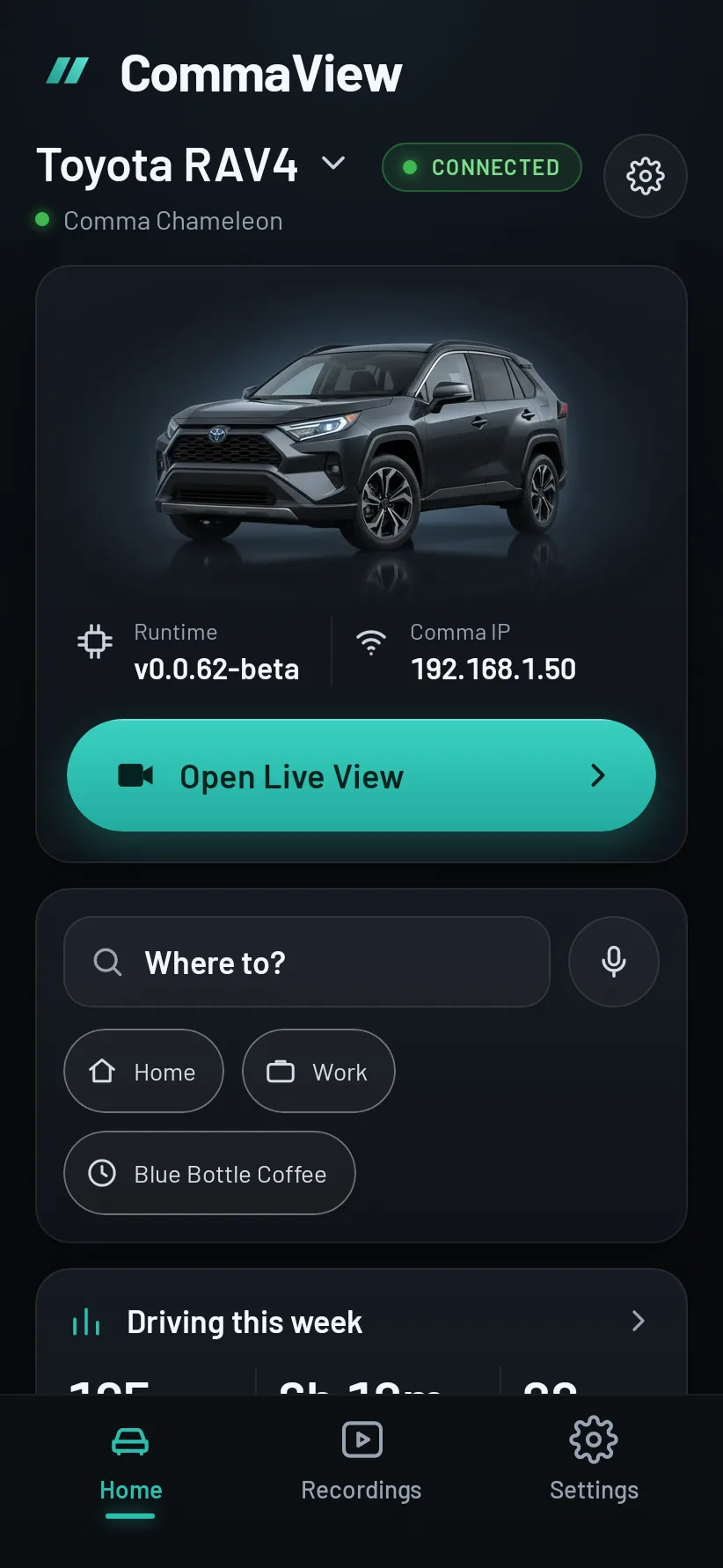
停車中に、ホームの comma のカードの下にある どこへ行きますか? をタップします。場所や住所を入力するか、マイクをタップして話します。保存すると、自宅 と 職場 がカードからワンタップで選べます。
-
どこへ行きますか? で検索が開きます。
-
音声で「どこへ行きますか?」。
-
保存済みなら 自宅。
-
-
ステップ 5/8: 場所を選ぶ
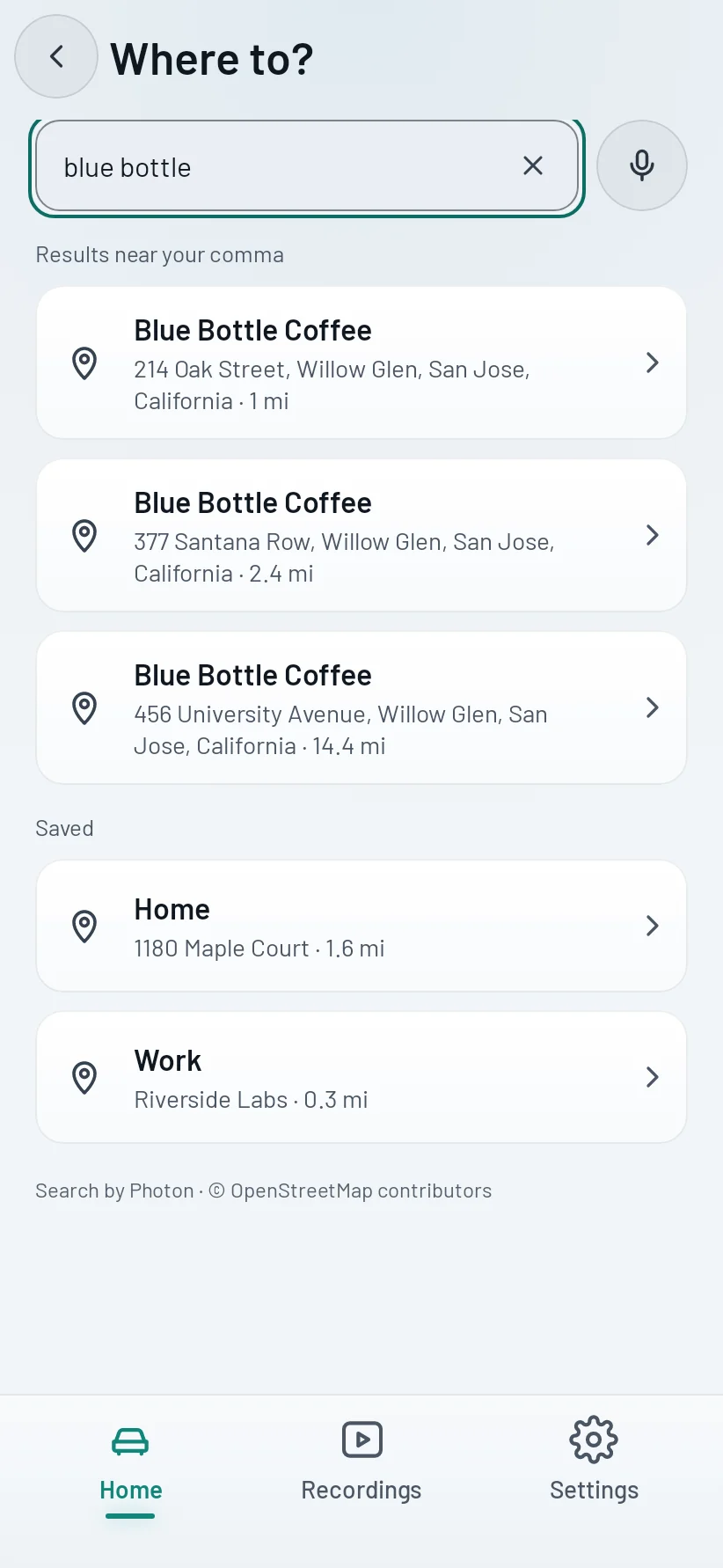
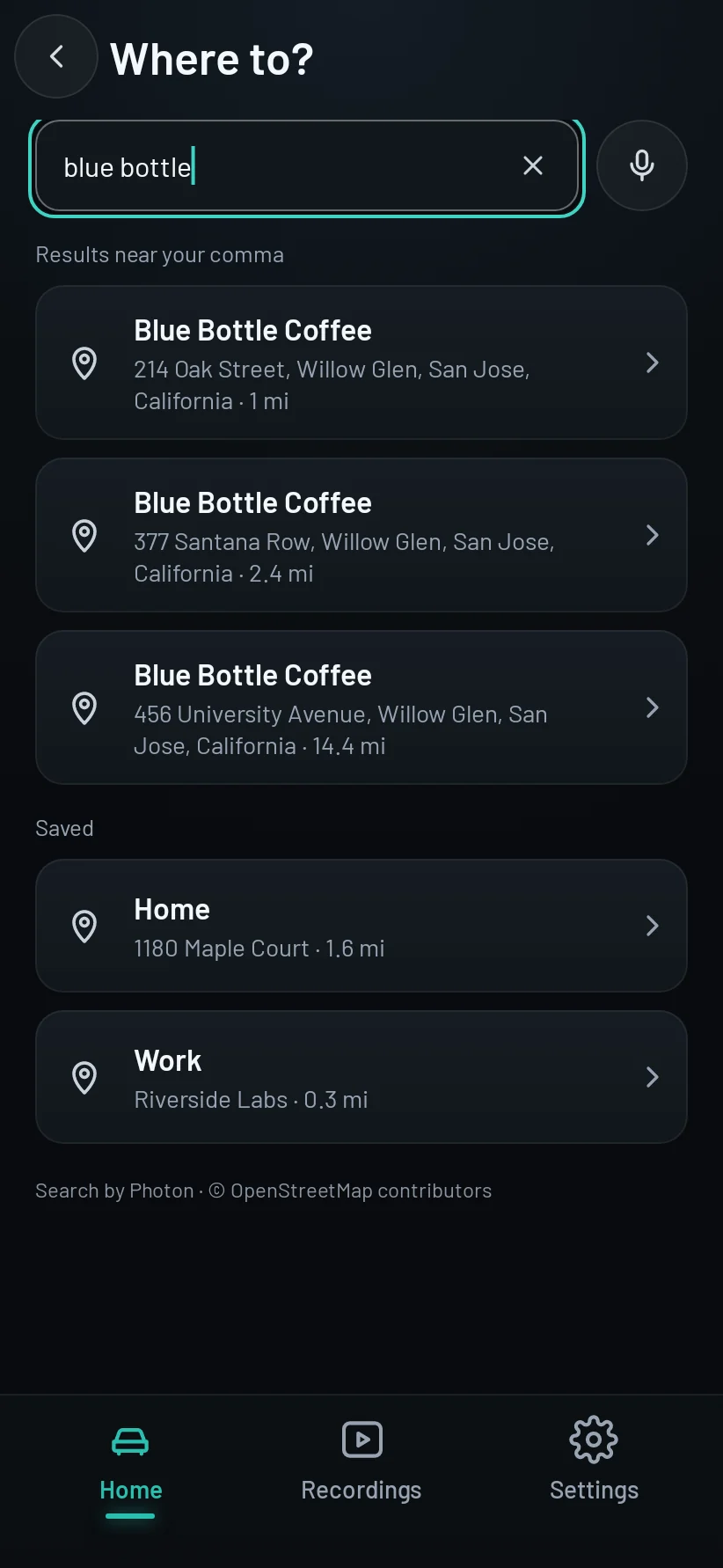
comma の近くの検索結果が住所と距離付きで表示され、続いて保存した場所と最近の場所が表示されます。目的の場所をタップします。
-
場所や住所を検索。
-
住所と comma からの距離が付いた検索結果。
車の走行中は入力できません:「車の走行中は入力できません。音声か保存した場所を使ってください。」
-
-
ステップ 6/8: ルートを選んで「開始」をタップする
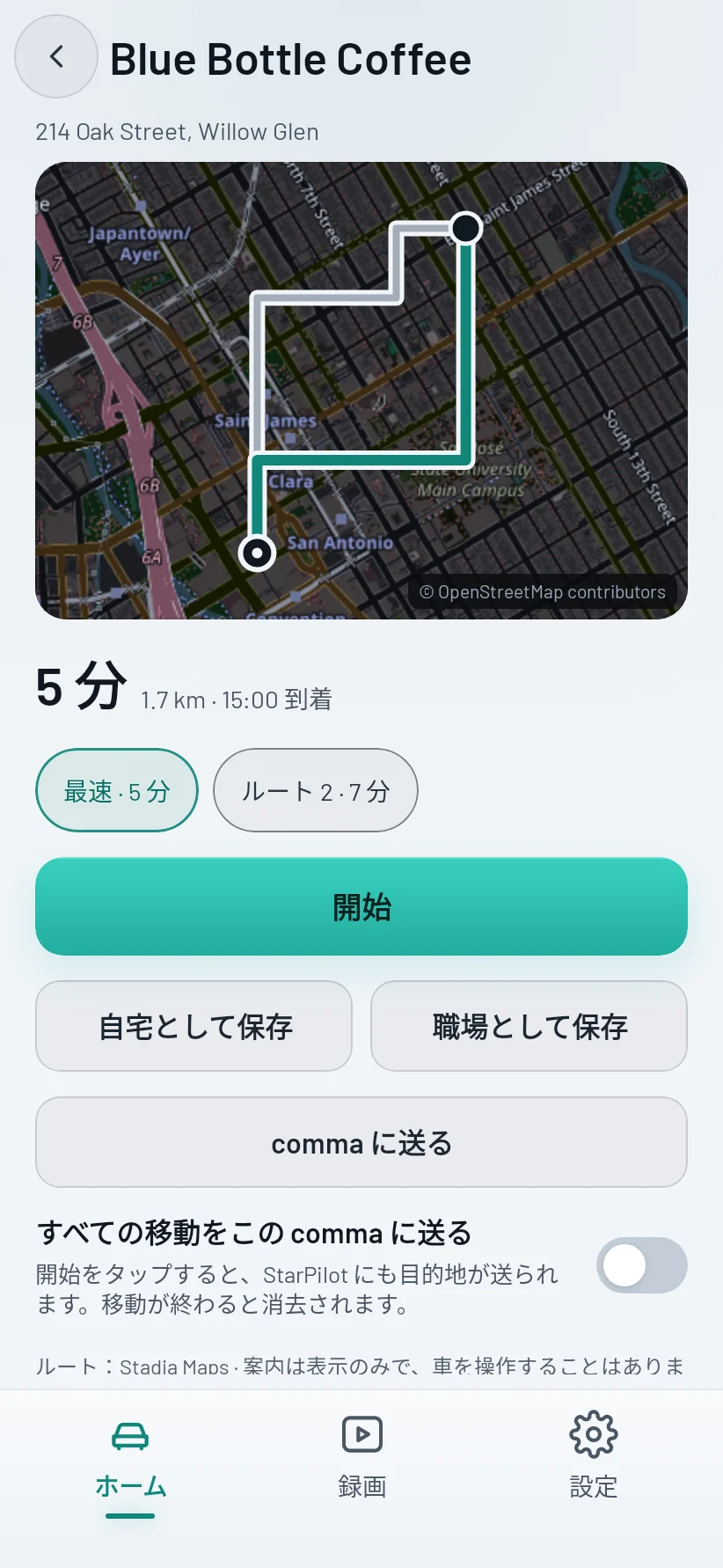
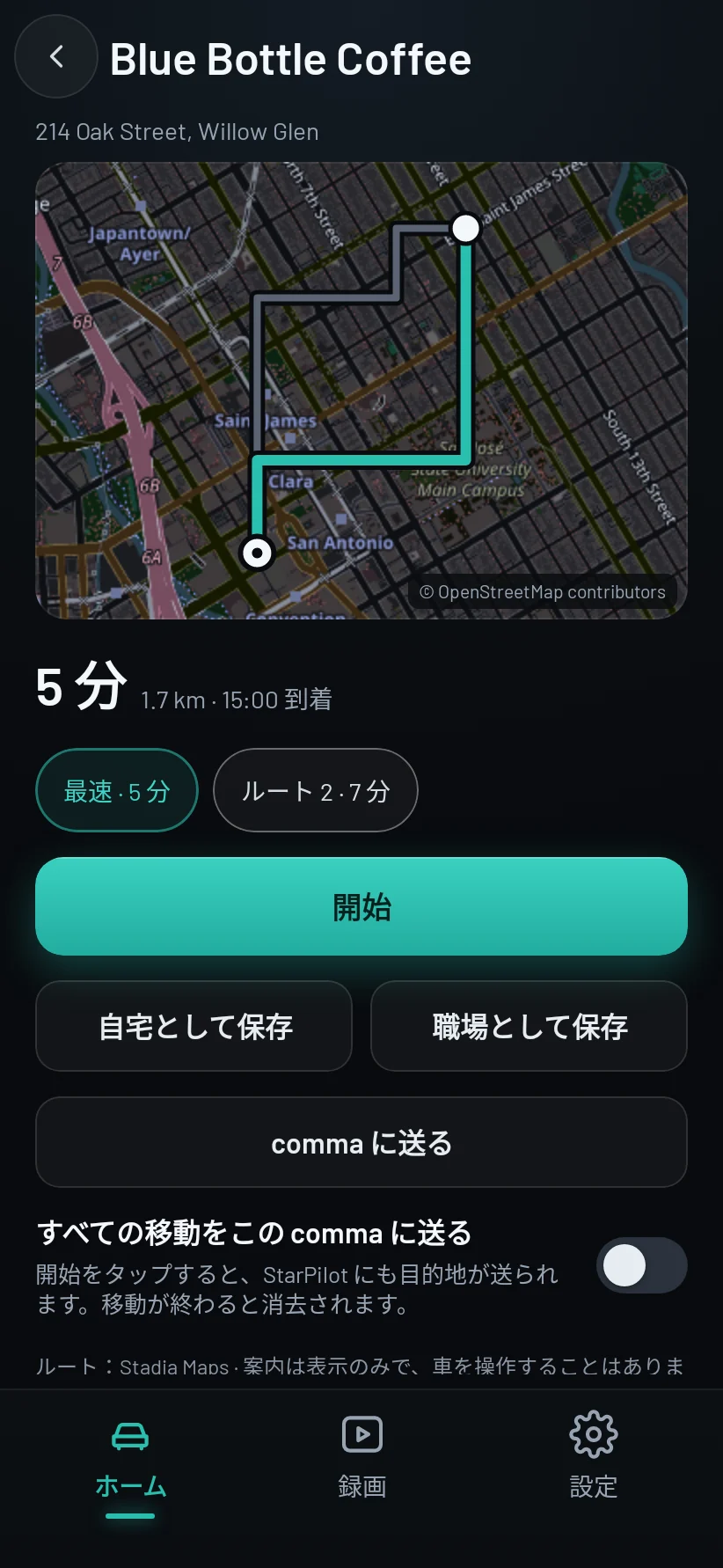
ルートのプレビューに、地図上のルート、所要時間、距離、到着予定時刻が表示されます。各ルートには 最速、ルート 2 などのチップがあります。開始 をタップすると案内が始まり、Live View が開きます。
自宅として保存 と 職場として保存 で、ホームからワンタップで選べるよう場所を保存します。
-
ルート:最速、ルート 2…
-
開始。
-
自宅として保存 と、その横の 職場として保存。
-
-
ステップ 7/8: Live View で案内に従う
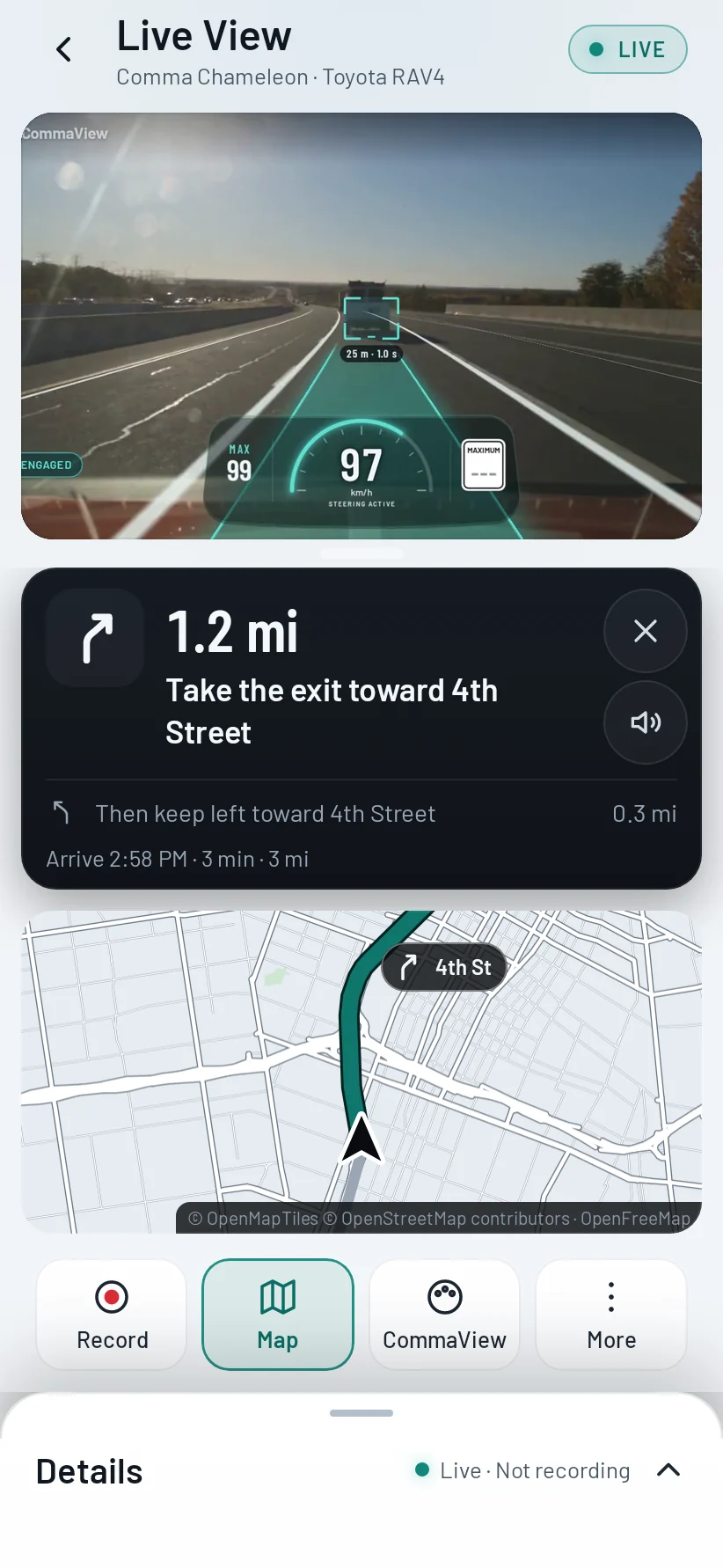
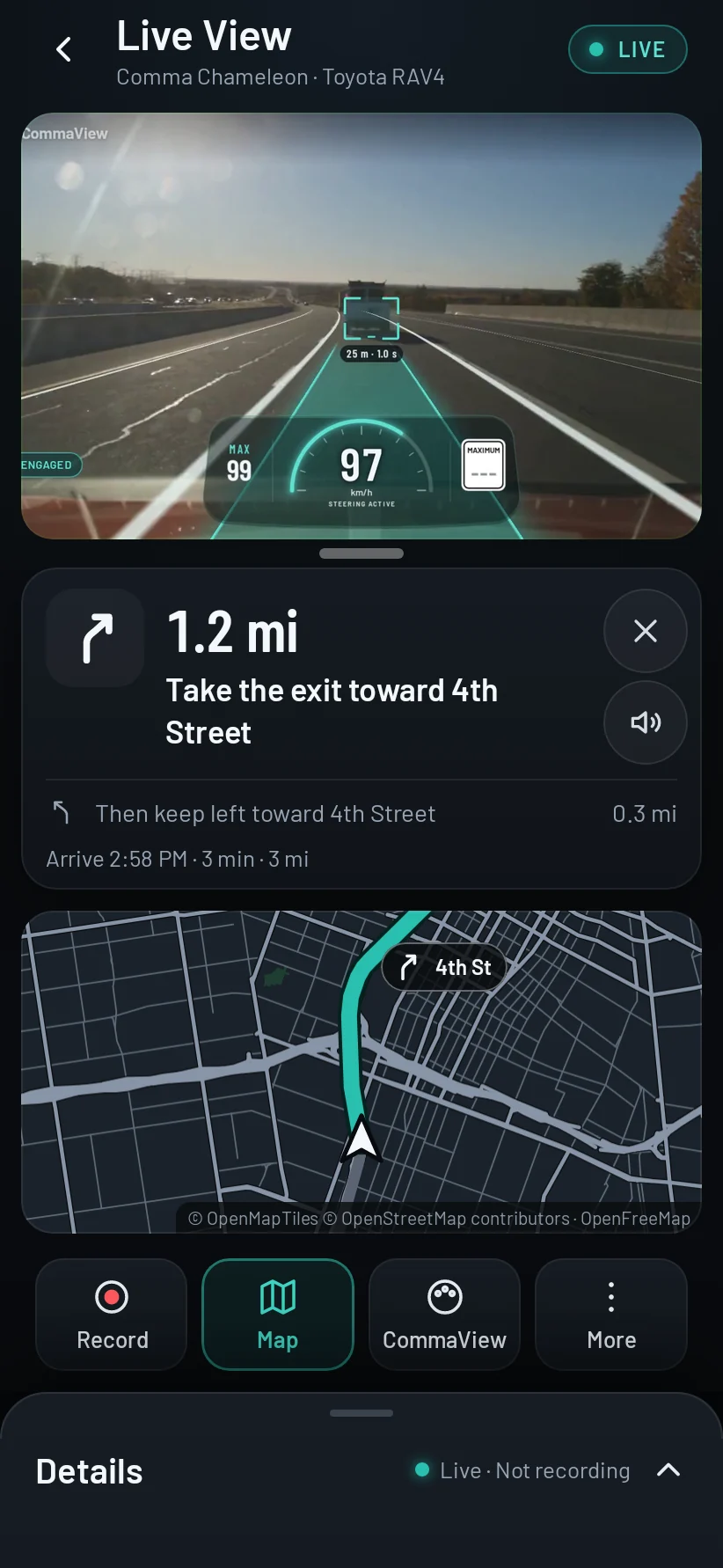
ターンカードに次の曲がり角が表示されます。矢印、距離、指示、その次の指示、到着予定時刻です。音声案内は各曲がり角の約 20 秒前、直前、到着時に流れます。CommaView 独自の走行画面では、走行車線と曲がり角の出口に矢印が描かれます。
曲がり損ねても、数秒で新しいルートが出ます。到着して車の電源を切ると、案内は自動で終わります。
スマートフォン
縦向きでは、ターンカードと地図が映像の下に表示されます。
-
ターンカード。
-
ナビを終了。
-
案内音声をミュート。
-
地図 で、この案内の間だけ地図を隠したり、再表示したりします。
車の画面
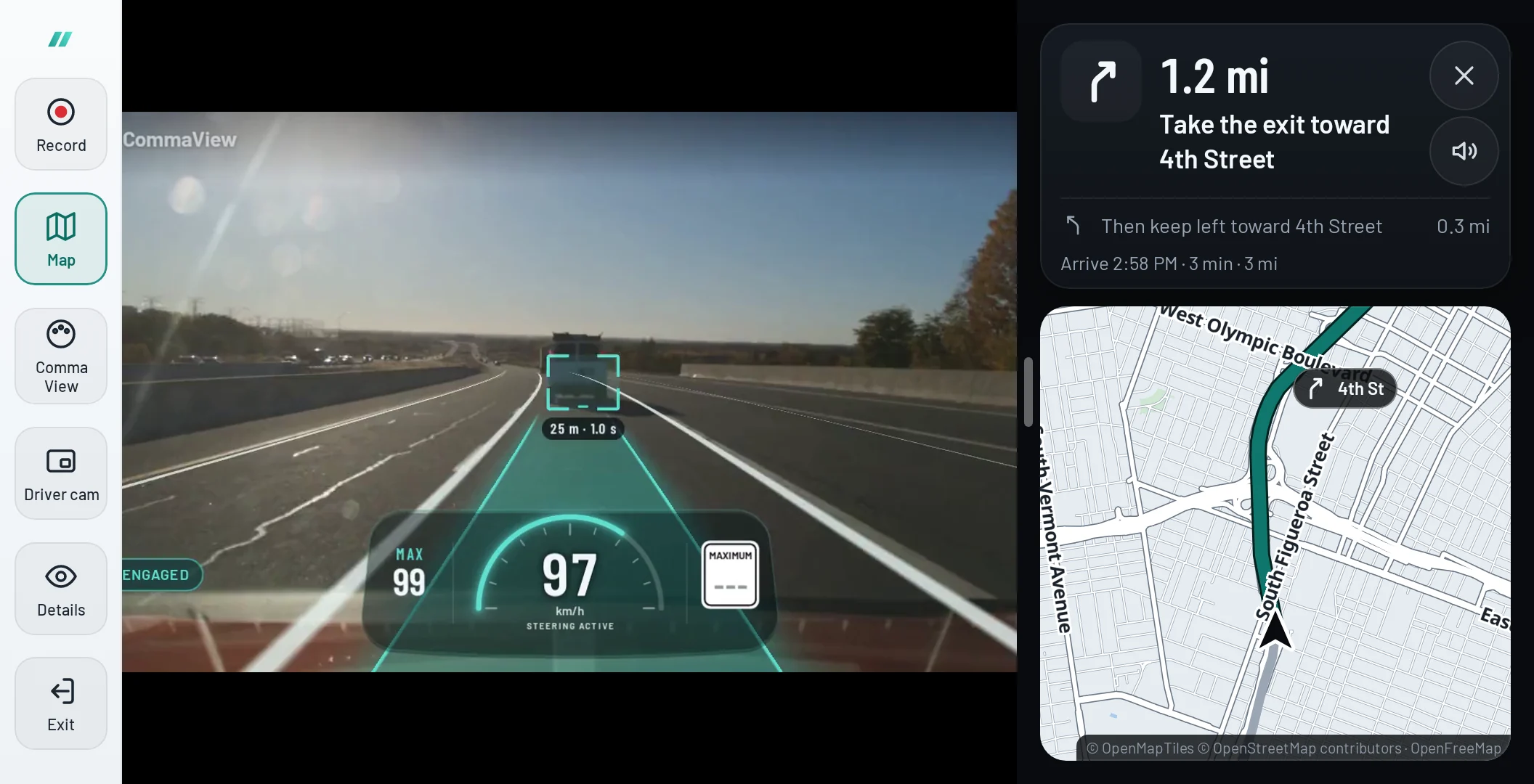
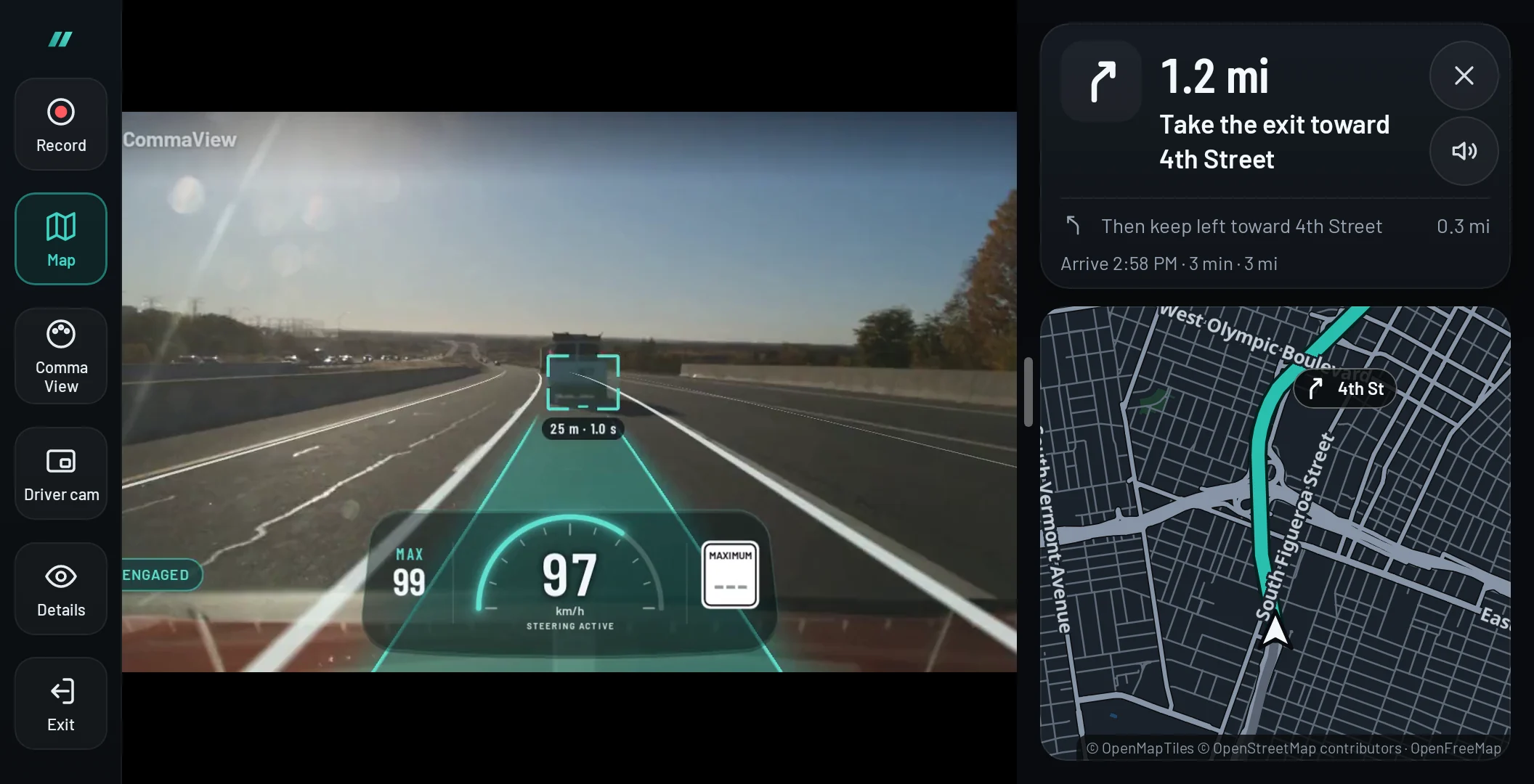
カーナビで映像の横に余裕がある場合は、地図とターンカードが専用のパネルに表示されます。余裕がない場合は、CommaView の画面が映像の隅に地図を溶け込ませます。仕切りをドラッグするとパネルの幅を変えられます。
-
ターンカード。
-
地図の幅を変える仕切り。
-
地図。
案内の設定は停車中に行ってください。運転中に CommaView を操作しないでください。そのためにターンカードと音声があります。openpilot と車自身のアラートが最優先です。
-
-
ステップ 8/8: フォークが対応していれば、場所を comma に送る
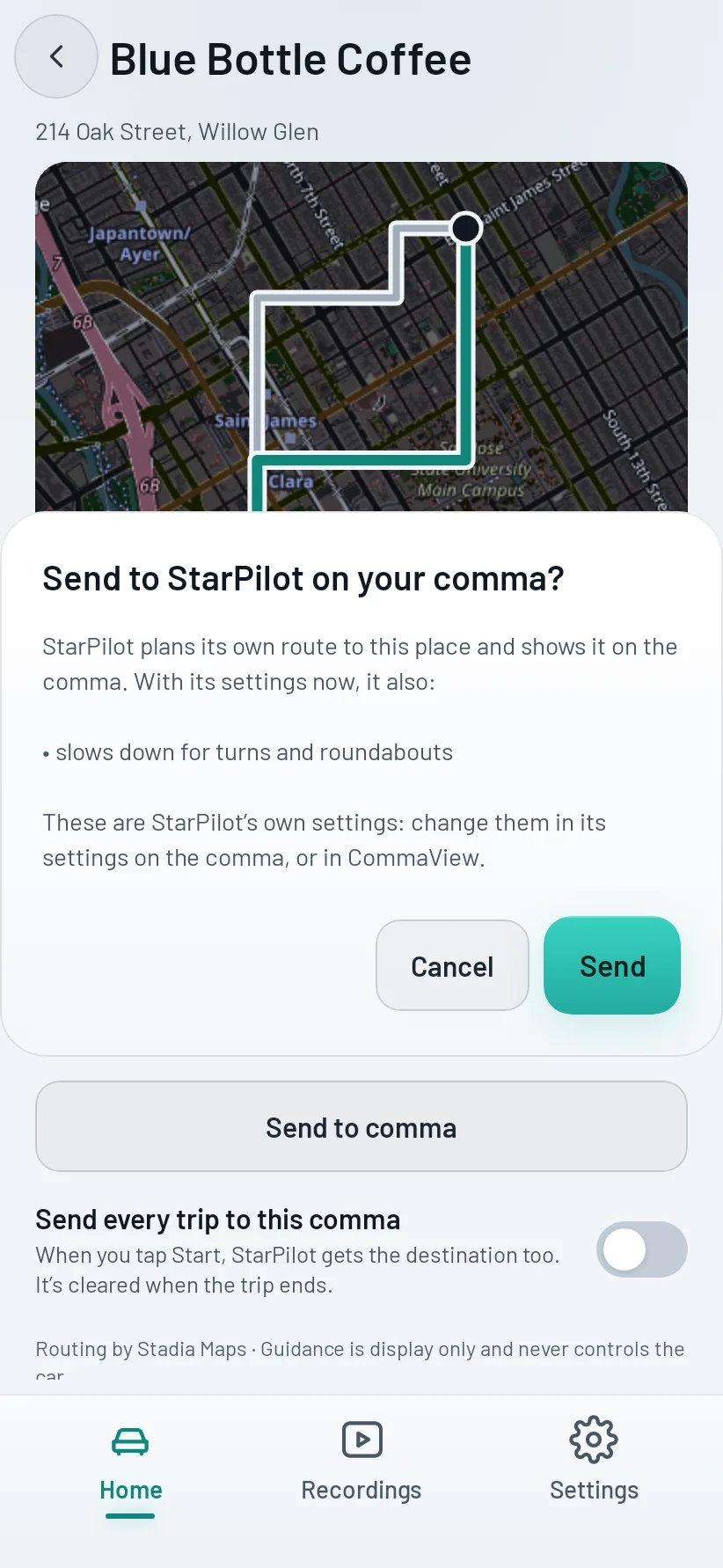
ルートのプレビューの 開始 の下に、独自のナビが目的地を受け付けるフォーク向けの comma に送る があります。StarPilot、carrotpilot、openpilot のナビ(アルファ)、そしてそれを受け継ぐ sunnypilot のナビです。ほかのフォークでは表示されません。
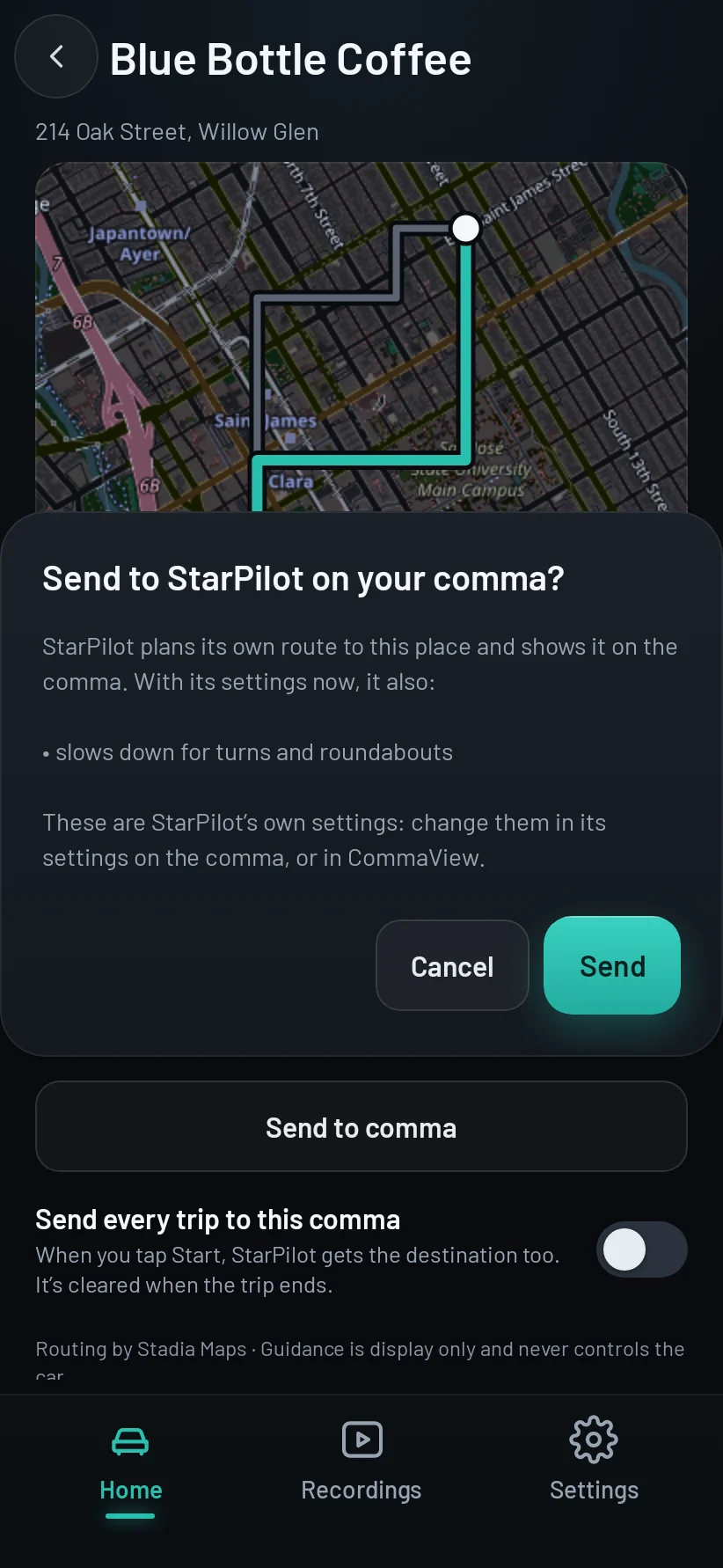
タップすると、CommaView はまず確認し、カーブでの減速など、現在の設定でフォークが運転にどう影響するかを説明します。送信 をタップします:「comma に送りました。StarPilot がそこで独自にルートを作ります。」フォークは独自のサービスでルートを作るので、CommaView のルートと異なることがあります。comma から消去 で取り消せます。案内を終了しても消去されます。
-
送信。
「comma に送る」の下の すべての移動をこの comma に送る をオンにすると、「開始」をタップするたびに移動を送ります。フォークの運転の設定が変わると、もう一度同意するまで自動で一時停止します。
-
うまくいったことの確かめ方
地図とナビ の API キー にキーが伏せ字で表示され、ルートのプレビューに ルート:Stadia Maps · 案内は表示のみで、車を操作することはありません。 と表示されます。
Live View の地図
設定 › 地図とナビ › Live View の地図 で表示場所を選びます。
- レイアウト:自動(余裕があれば映像の横、なければ隅)、映像の横、隅。comma 3X、comma four、StarPilot、Surround の画面では、地図は常に映像の横に表示されます。
- 映像の横の幅 は、Live View で仕切りをドラッグして設定します。リセット で元に戻ります。
- 地図のテーマ:自動(comma のいる場所の日の出から日の入りまではライト)、スマートフォンと同じ、ライト、ダーク。
音声案内と登録した場所
- 音声案内 で音声のオン・オフを切り替えます。ターンカードのスピーカー、案内音声をミュート も同じ設定です。
- 登録した場所:自宅、職場、最近の場所。このスマートフォンに保存されます。消去 で最近の場所を消します。
ほかのアプリからの場所
Google マップなどの地図アプリで場所をシェアし、CommaView でナビ を選びます。保存した場所と同じように、ホームでルートのプレビューが開きます。
Mapbox
アカウントで利用できる場合、設定 › 地図とナビ で、Stadia Maps の代わりにご自身の Mapbox トークンでルートを取得できます。
プライバシー
Stadia Maps キーはこのスマートフォンにのみ暗号化して保存され、ログやサポートバンドルに入ることはありません。ルートはそのキーでスマートフォンから Stadia Maps に要求され、CommaView のアカウントサービスには何も送られません。検索は comma の位置の近くで Photon に送られます。キーを消去するかログアウトすると、スマートフォンから削除されます。
安全のために
案内の設定は停車中に行い、あとはターンカードと音声に任せてください。ナビは表示のみで、ハンドル、ブレーキ、openpilot の動作を変えることはありません。運転中に CommaView を操作しないでください。openpilot が求めるとおり、目は道路に、手はハンドルに。
うまくいかない場合
「ルートを取得するには、ご自身の Stadia Maps のキーを追加してください:設定 › 地図とナビ。」
まだキーが保存されていません。ルートのプレビューで キーを追加 をタップするか、ステップ 2 と 3 に従ってください。「どこへ行きますか?」、検索、場所はキーなしでも使えます。
「Stadia Maps がこのキーを受け付けませんでした(401)。ダッシュボードからキー全体をコピーしたか確認してください。」
Stadia Maps のダッシュボードからキー全体をもう一度コピーして、貼り付け直してください。
「これは Stadia Maps のキーではありません。」
貼り付けたものが API キーの形をしていないため、何も送られていません。Stadia Maps のダッシュボードから API キー(英字、数字、ハイフン)をコピーしてください。
「Stadia Maps がこのキーを拒否しました(403):プランにルート機能が含まれていない可能性があります。」
Stadia Maps のダッシュボードでプランを確認してください。
「Stadia Maps キーが上限を超えています(429)」
今月のクレジットを使い切ったか、短時間に要求が多すぎました。Stadia Maps のダッシュボードで確認してください。アプリは 5 分間、そのキーで要求しません。
「キーを確認するために Stadia Maps に接続できませんでした。このスマートフォンのインターネット接続を確認して、もう一度お試しください。」
スマートフォンが今インターネットにつながっていません。モバイルデータか、インターネットにつながる Wi‑Fi でもう一度お試しください。
ホームに どこへ行きますか? がない
ナビは、CommaView 0.0.167 以降でログインしているメンバー向けです。ログアウト中や、パスを確認できない場合は表示されません。中国本土ではオフです。
ターンカードに「車両の位置はオフです」と表示される
案内には comma の位置が必要です。ホームでこの comma の 車両の位置 をオンにしてください。
ターンカードに「GPS を待っています」と表示される
案内は comma が最初に測位したときに始まります。空の開けた場所で少し待ってください。
「1 回の走行には遠すぎます」
ナビは 1,500 km(930 マイル)以内の場所へのルートを計画します。途中の立ち寄り先を選び、そこから続けてください。
comma に送る がない
ルートのプレビューにだけ、ナビが目的地を受け付けるフォーク(StarPilot、carrotpilot、または openpilot や sunnypilot のナビ(アルファ))の場合にだけ表示されます。
「この移動を送るための comma に接続できません。」
このスマートフォンを comma と同じネットワークに接続してから、再試行 をタップしてください。
「comma で openpilot のナビ(アルファ)がオフです。」
停車中に ナビ(アルファ)をオンにする をタップしてください。起動のたびにオフにするリリースビルドでは、まだオンのままにしておけません。
このガイドで解決しましたか?
足りない点を教えてください