
Tüm rehberler · Sorun giderme
Rehber · Sorun giderme
Destek paketi gönderin
Destek paketi, CommaView uygulamasının telefonunuzda ve çalışma ortamının comma'nızda gördüklerinin küçük bir zip'idir. Aracınızda olmadan bir sorunu bulmamızı sağlar. Yalnızca günlük içerir: video yok, konum yok.
Başlamadan önce
- Tanılama açık
Tanılamayı sakla (bu telefon), biri kapatmadıysa açıktır. Sorun yeniden olmadan önce kontrol edin.
- comma'nıza bağlı
comma'nızın günlükleri için gönderdiğinizde Ana sayfa comma'nızı Bağlı göstermeli.
- Göndermek için giriş yapılmış
Göndermek için beta hesabınız gerekir. Giriş yapmadan Dosya olarak kaydet yine çalışır.
Nasıl çalışır
Telefonunuz
Son 10 sürüşünüzden günlüklerini ve sayaçlarını tutar.
comma'nız
Gönder'e dokunduğunuzda çalışma ortamının günlüklerini ekler; konum, VIN, kimlikler, Wi‑Fi adları ve belirteçler çıkarılmış olarak.
CommaView ekibi
Özel depolamada okur ve e-postayla yanıt verir.
Adımlar
İlerledikçe her adımı işaretleyin. İlk seferde park hâlinde yapın.
-
Adım 1 / 7: Destek ve tanılama'yı açın
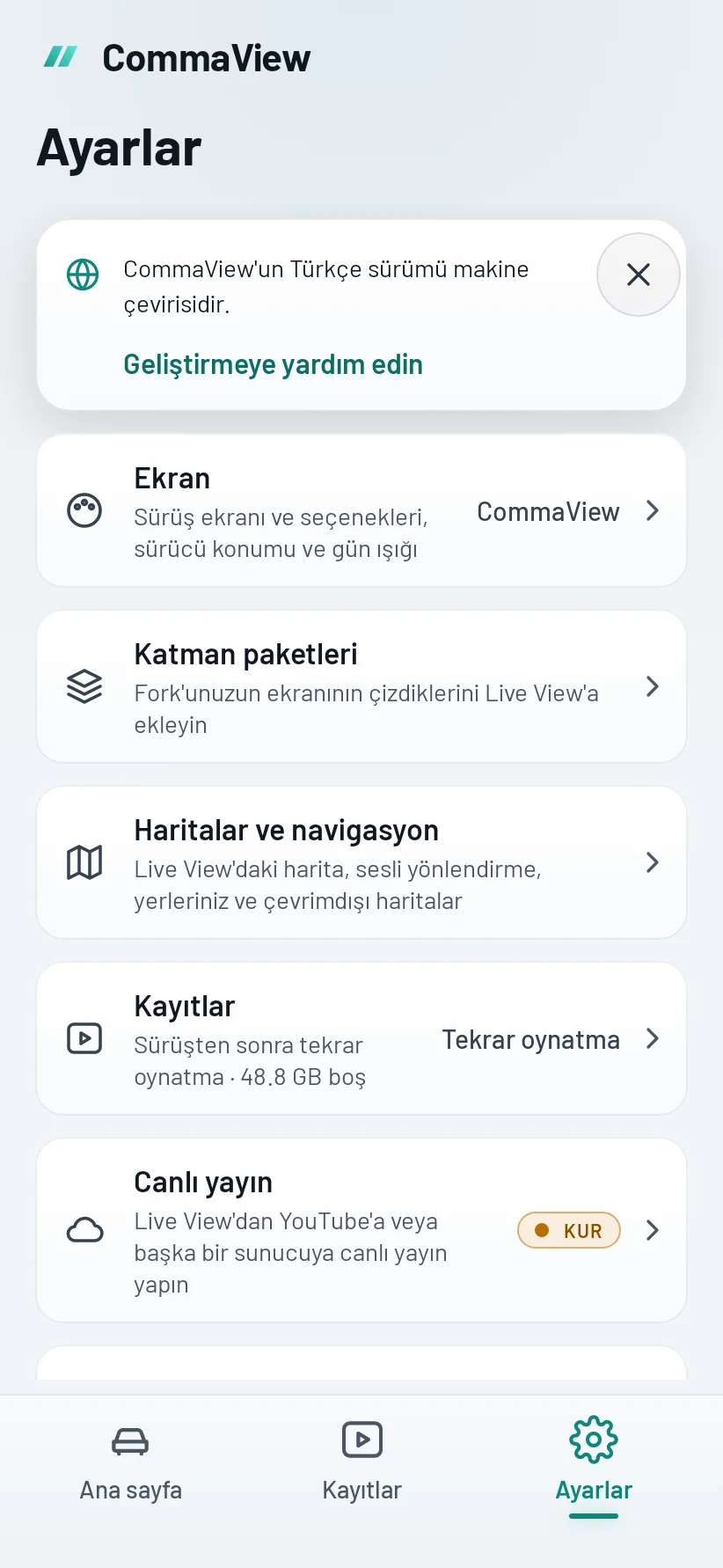
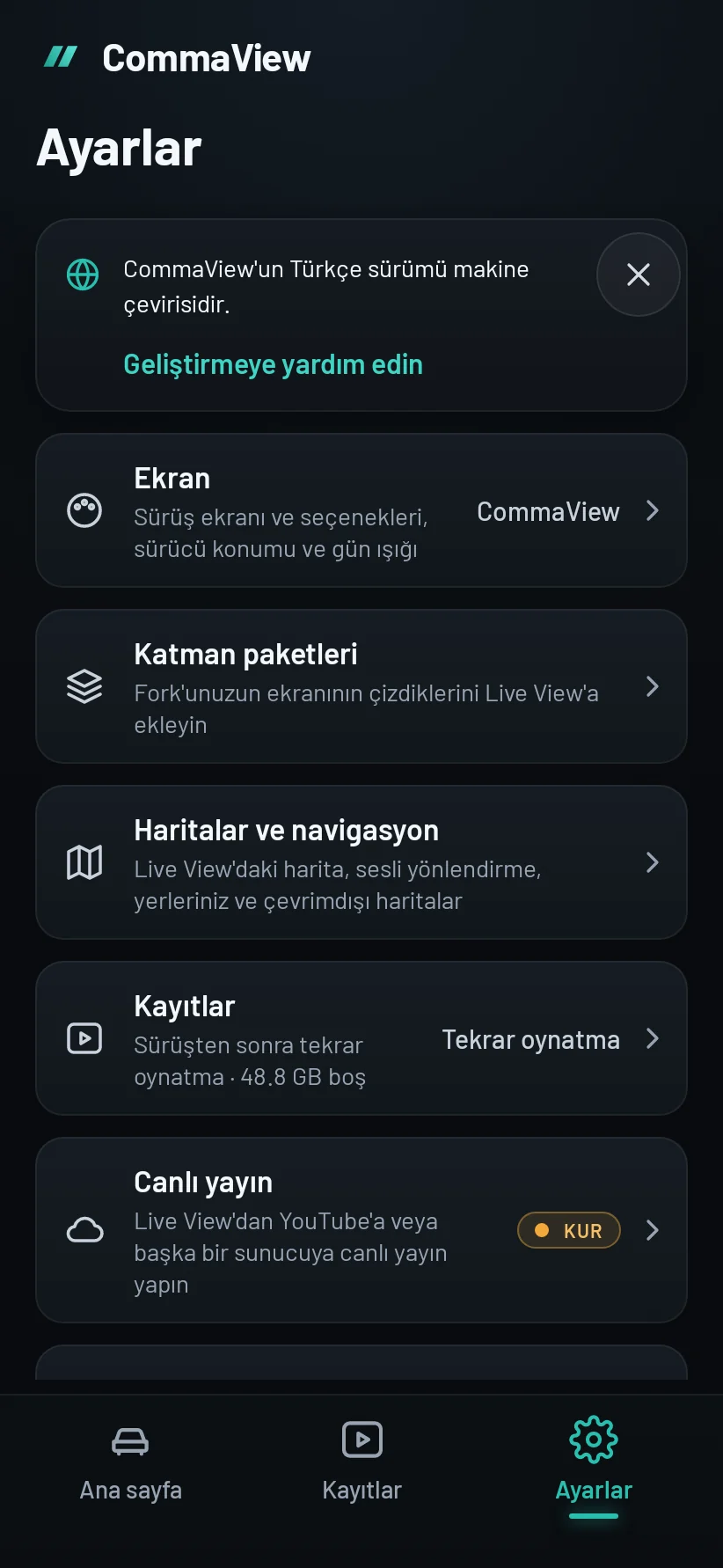
CommaView'da alttaki çubukta Ayarlar'a dokunun. Tablette veya multimedya ünitesinde yandaki şerittedir. Sona yakın, Hakkında'dan önce Destek ve tanılama'ya dokunun.
-
Destek ve tanılama.
-
-
Adım 2 / 7: Tanılamayı bu telefonda saklayın
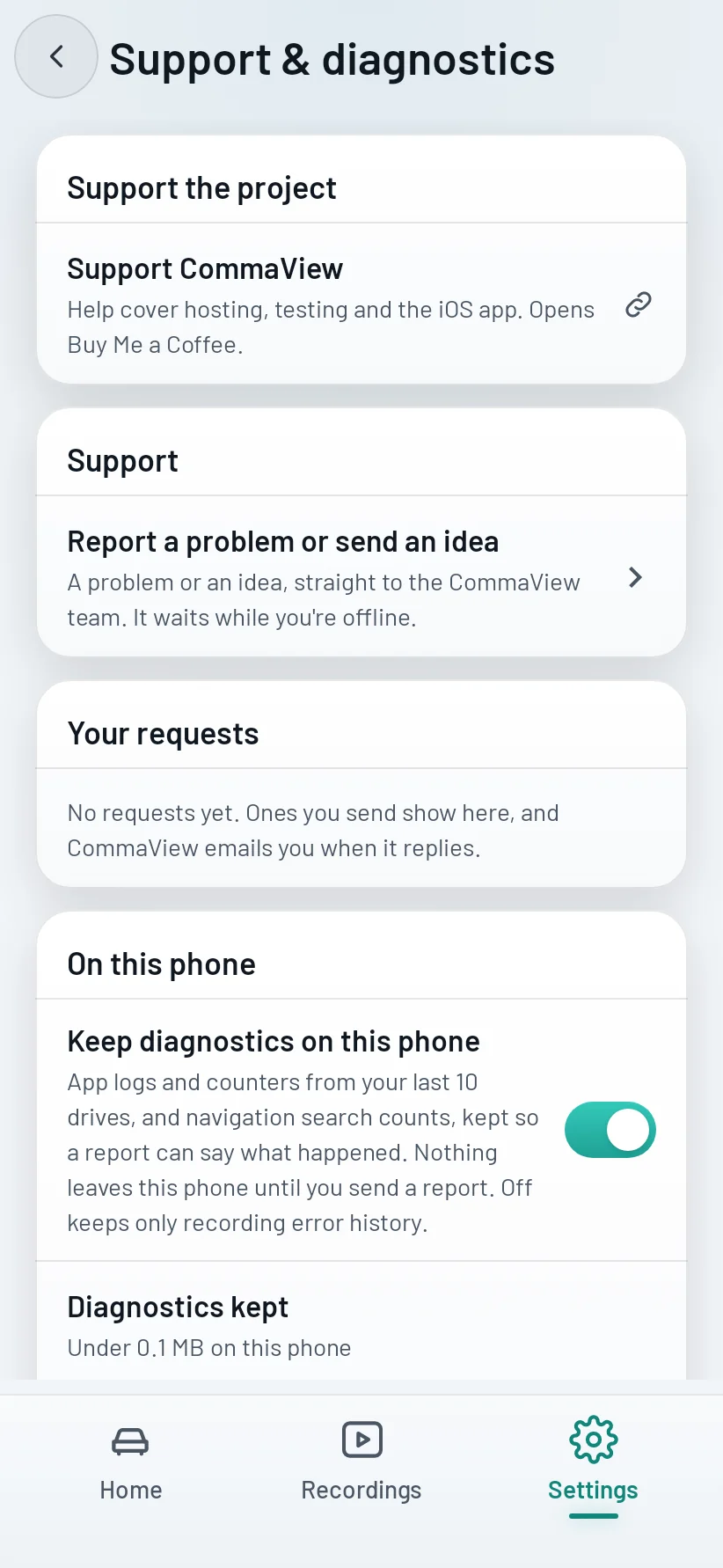
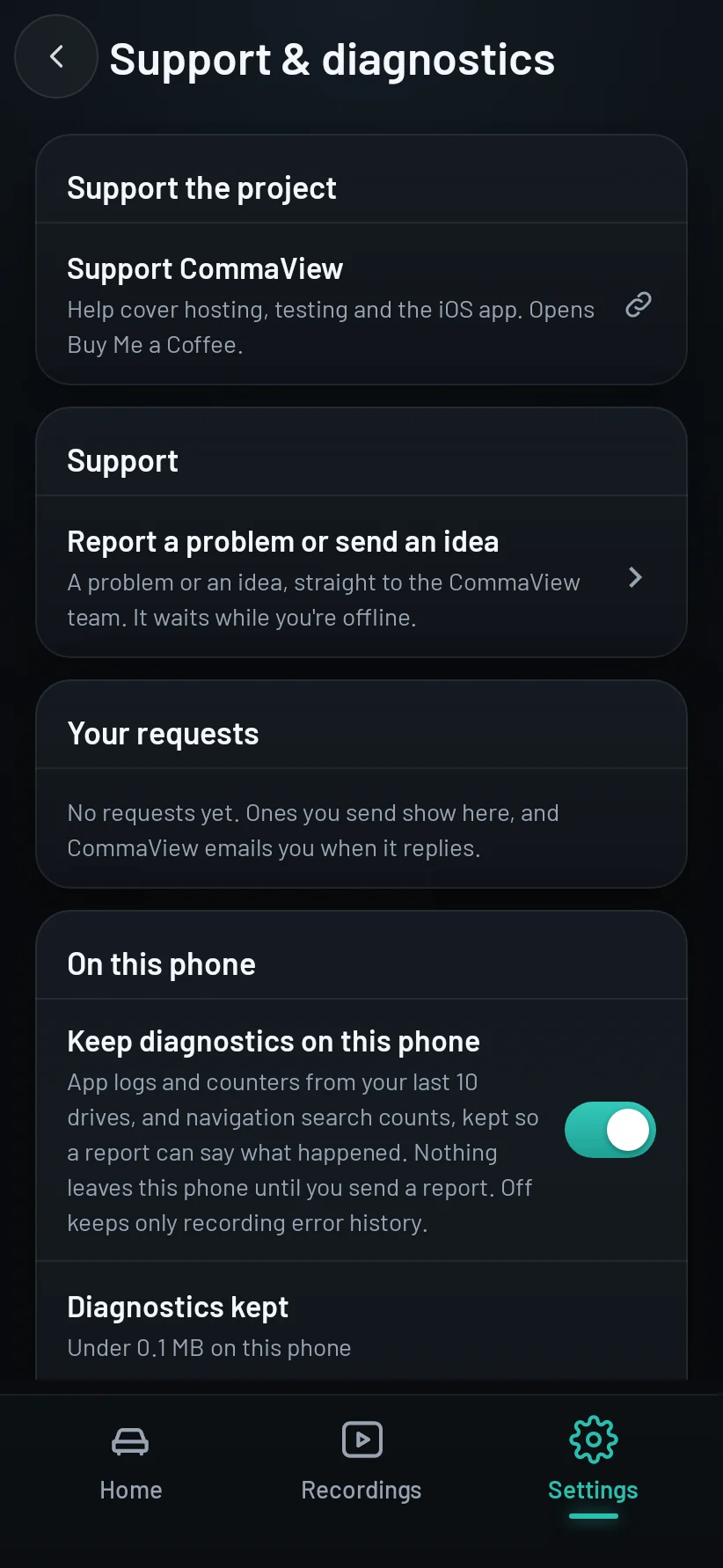
Tanılamayı sakla (bu telefon), biri kapatmadıysa açıktır: uygulama son 10 sürüşünüzden günlüklerini ve sayaçlarını tutar, böylece bir rapor ne olduğunu söyleyebilir. Kapalıysa açın, ardından sorunu yeniden oluşturun.
-
Tanılamayı sakla (bu telefon).
Tanılama verileri siz bir rapor gönderene kadar bu telefonda kalır: asla otomatik olarak yüklenmez.
-
-
Adım 3 / 7: Park hâlinde yeniden oluşturun
comma'nıza her zamanki gibi bağlanın: telefonunuz comma'nın Wi‑Fi'ında veya hotspot'unda ve Ana sayfa comma'nızı Bağlı gösteriyor. Yanlış gideni yapın; örneğin Live View'u açın, sorunlu sürüş ekranına geçin ve orada 10 ila 20 saniye bırakın. Yaklaşık ne zaman olduğunu ve ne yaptığınızı not edin. Bir ekran kaydı da yardımcı olur.
P konumunda yeniden oluşturun. Yalnızca yolda oluyorsa, olmasına izin verin ve park ettikten sonra raporu gönderin: kayıt sizi bekler. Sürerken asla uygulamada dokunarak gezinmeyin.
-
Adım 4 / 7: CommaView'a gönder'i açın
Destek ve tanılama'da Sorun bildirin veya fikir gönderin'e dokunun.
Ya da sorundan başlayın: uygulamanın bir hata gösterdiği yerde Bildir'e dokunun; bir kayıt için Kayıt işlemleri'nde CommaView'a gönder…'i seçin. Her biri, ilgili bilgiler doldurulmuş aynı sayfayı açar.
-
Sorun bildirin veya fikir gönderin.
-
-
Adım 5 / 7: Neyin gideceğini seçin ve gönderin
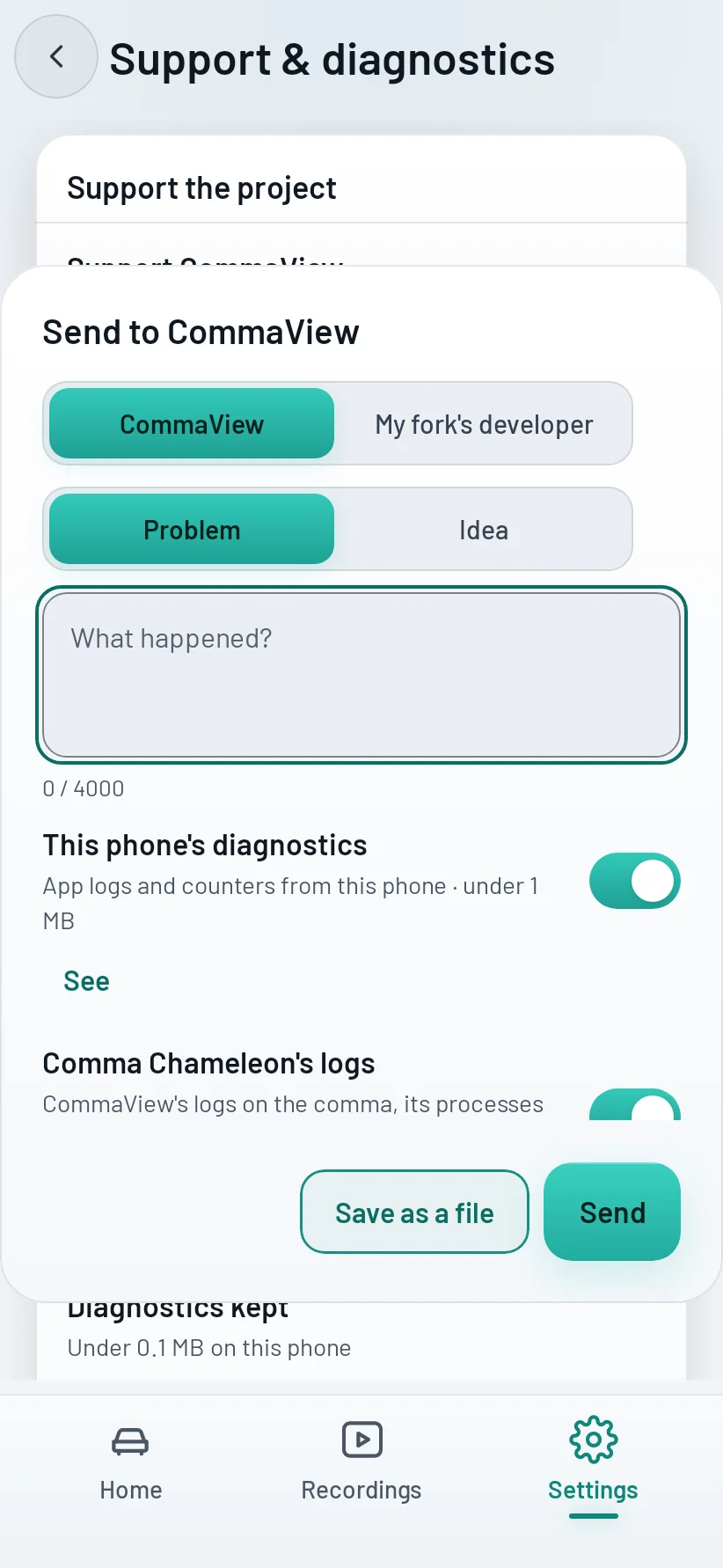
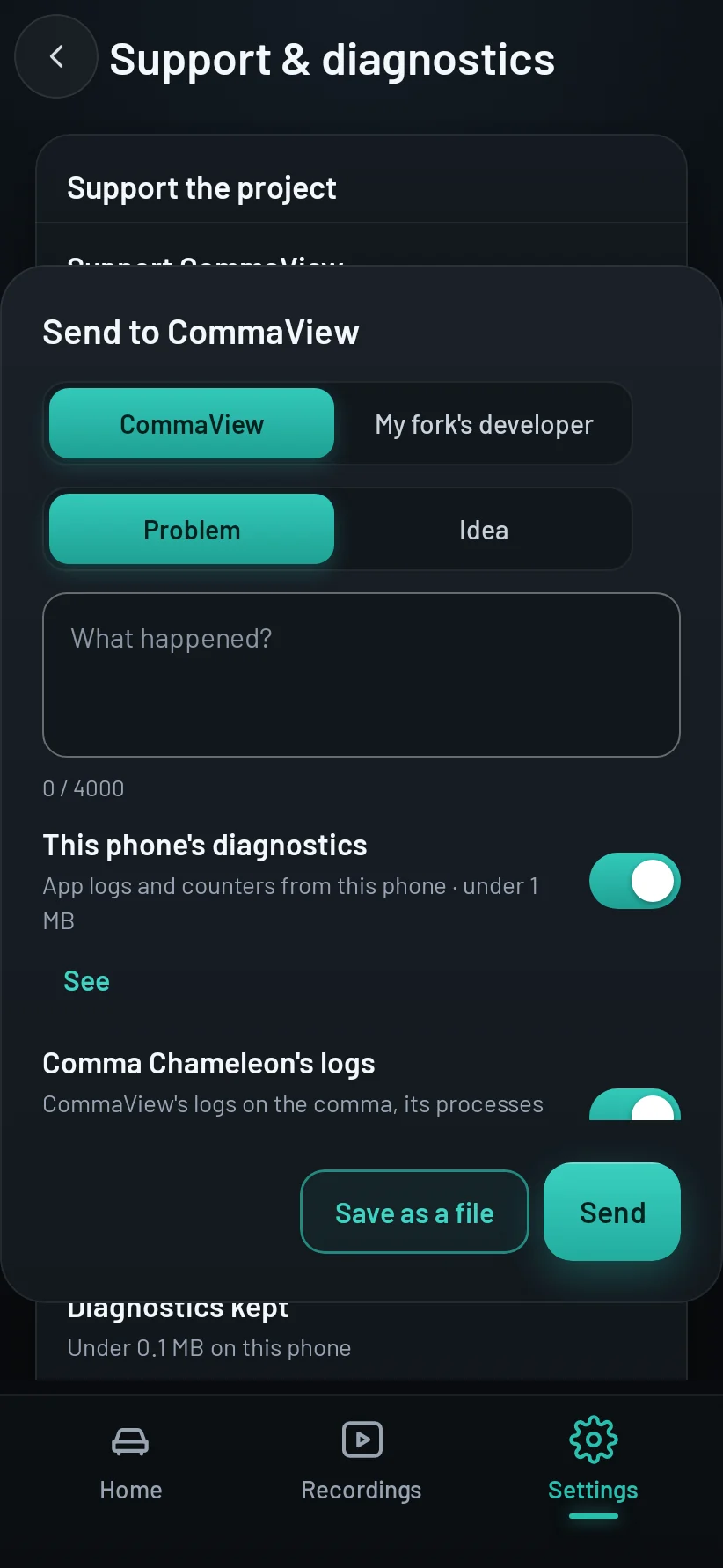
Sorun'u seçin ve ne olduğunu anlatın. Ekler altında Bu telefondaki tanılama verileri'ni ve comma'nızın günlüklerini açık bırakın. Gör, her birinin tam olarak ne içerdiğini gösterir. Satırların altında sayfa her raporla gidenleri listeler: uygulama sürümü, telefonunuzun modeli ve Android sürümü, comma'nızın sürüş yazılımı ve kurulumu.
Gönder'e dokunun: “Gönderiliyor. Arka planda gider ve bağlantı bekler.”
-
Sorun veya Fikir.
-
Ekler: her satırın bir anahtarı ve Gör'ü var.
-
Gönder.
Uygulama comma'nıza bağlıyken gönderin: Gönder'e dokunduğunuzda comma'dan günlüklerini ister. comma kapalıysa veya erişim dışındaysa paket nedenini söyler ve yine uygulamanın kendi günlüklerini içerir.
-
-
Adım 6 / 7: Ya da dosya olarak kaydedin
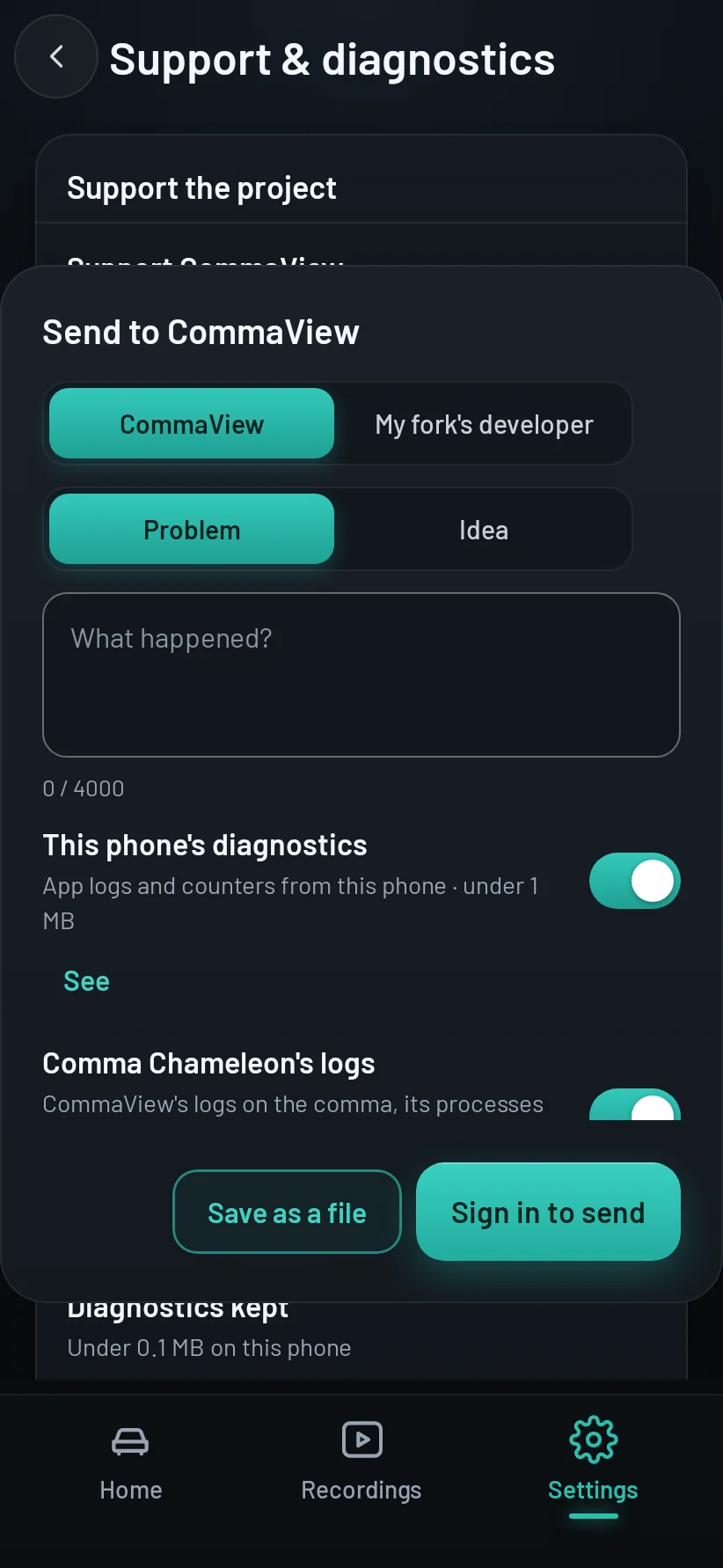
Destek dosyanın kendisini mi istedi, yoksa giriş yapmadınız mı? Gönder yerine Dosya olarak kaydet'e dokunun. Uygulama aynı paketi, küçük bir
.zipolarak oluşturur ve Android'in paylaşım sayfasını açar. Desteğin istediği yere gönderin: Discord'da doğrudan mesaj, e-posta veya bulut sürücü bağlantısı.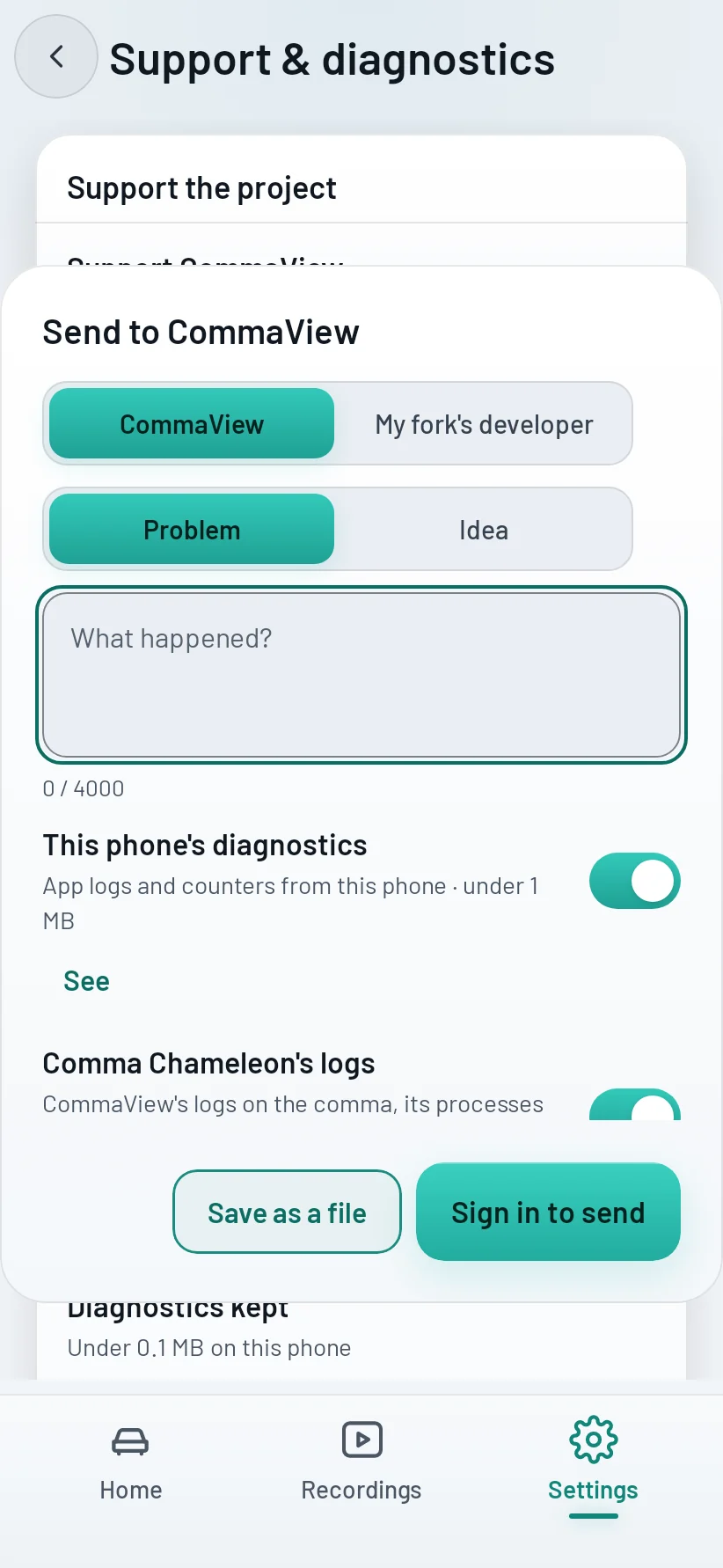
-
Dosya olarak kaydet.
-
-
Adım 7 / 7: Yanıtımızı okuyun
Yanıt verdiğimizde yanıt e-postayla gelir ve raporunuzla birlikte my.commaview.com'daki Your feedback sayfasında bulunur. Biz kapatana kadar bize oradan yanıt verin; sonrasında 30 gün boyunca yeniden açabilirsiniz. Destek ve tanılama'daki Talepleriniz de bunları listeler.
-
Talepleriniz: yanıtlar ve CommaView ile konuşmalarınız.
-
İşe yaradığını nasıl anlarsınız
Sayfa “Gönderiliyor. Arka planda gider ve bağlantı bekler.” ile kapanır ve rapor gönderildikten sonra Talepleriniz altında görünür.
Bir destek paketinde neler var
- Bu telefondaki tanılama verileri. Bu telefondan CommaView’un tanılama günlükleri ve sayaçları: video akışı, çizim, bağlantı ve kayıt hataları; uygulama sürümü, telefonun modeli ve Android sürümüyle. Navigasyon ile ayrıca her türden kaç yer aramasının çalıştığı veya başarısız olduğu; asla ne aradığınız değil.
- comma’nızın günlükleri. comma’nızın satırı açıkken: CommaView çalışma ortamının günlükleri, sayaçları ve ayarları, hangi openpilot süreçlerinin neden durduğu ve comma’nın çekirdeğinden bellek yetersizliği satırları.
- Bir pakette asla. Video yok, GPS konumu yok, VIN yok ve ham sürüş telemetrisi yok: gönderdiğiniz bir kayıt paketin içinde değil, yanında gider. Güncel bir comma çalışma ortamı, günlüklerini göndermeden önce GPS koordinatlarını, VIN’leri, Wi‑Fi adlarını, genel IP adreslerini, belirteçleri ve tam dongle ID’yi çıkarır.
- Yalnızca siz gönderdiğinizde. Bir paket telefonunuzdan yalnızca Gönder’e veya Dosya olarak kaydet’e dokunduğunuzda çıkar. Kaydettiğiniz bir dosya yalnızca gönderdiğiniz yere gider. Yerel IP adresleri, oturum kimlikleri ve sürüm ayrıntıları kalabilir; bu yüzden bir paketi yalnızca güvendiğiniz kişilerle paylaşın.
Nereye gider ve ne kadar süre
Gönderdiğiniz bir paket, yalnızca CommaView ekibinin açtığı CommaView’un özel depolamasına gider. Gönderdikten 180 gün sonra veya daha erken, bizden istediğinizde ya da hesabınızı sildiğinizde hemen silinir (Gizlilik). İstemek için support@commaview.com adresine e-posta gönderin.
Uygulamanın bu telefonda tuttuklarını kaldırmak için Destek ve tanılama’da Yerel tanılama verilerini temizle’ye dokunun. Kayıtlarınızı asla silmez. Bundan sonra yalnızca kayıt hatalarının geçmişini tutmak için aynı sayfada Tanılamayı sakla (bu telefon)’u kapatın.
Nereye göndereceğinizden emin değil misiniz? CommaView Discord’unda sorun.
Çalışmazsa
Pakette comma günlükleri yok
Gönder'e dokunduğunuzda uygulama comma'nıza ulaşamadı veya Ekler altındaki satırı kapalıydı. CommaView'a gönder'i açmadan önce Ana sayfa'nın comma'nızı Bağlı gösterdiğini kontrol edin ve comma'nızın satırını açık bırakın. Uygulama comma'nızı yeniden eşleştirmenizi isterse önce eşleştirin, sonra yeniden gönderin.
Gönder düğmesi Göndermek için giriş yapın diyor
Çıkış yapmışsınız. Beta hesabınızla giriş yapmak için dokunun veya Dosya olarak kaydet'i kullanın.
“Ekler, bir raporun taşıyabileceği 25 MB'ı aşıyor. Birini kapatın veya Dosya olarak kaydet'i kullanın.”
İhtiyacınız olmayan bir eki kapatın veya Dosya olarak kaydet'e dokunup dosyayı desteğin istediği yere gönderin.
Dosya olarak kaydet'e dokunduğumda hiçbir şey olmuyor
Bu cihazda bir dosyayı alabilecek bir uygulama yok. Bu, multimedya ünitelerinde yaygındır. Bunun yerine CommaView'a gönderin veya CommaView çalıştıran bir telefondan kaydedin.
“Rapor hazırlanamadı. Yerel depolamayı kontrol edip yeniden deneyin.”
Uygulama paketi yazamadı; genellikle cihazın depolama alanı az olduğu için. Biraz yer açın ve yeniden deneyin.
Bu rehber işinizi gördü mü?
Eksik olanı bize söyleyin