
所有指南 · 故障排除
指南 · 故障排除
发送支持数据包
支持数据包是一个小小的 zip 文件,包含 CommaView 应用在您手机上看到的情况,以及它的运行环境在您 comma 上看到的情况。有了它,我们不用坐进您的车里也能找到问题。它只包含日志:没有视频,也没有位置。
开始之前
- 诊断数据已开启
在这部手机上保存诊断数据 默认开启,除非有人关掉了它。请在问题再次出现之前检查一下。
- 已连接您的 comma
要附带 comma 的日志,发送时首页需要显示您的 comma 已连接。
- 登录后才能发送
发送需要您的 Beta 账号。未登录时,保存为文件 仍然可用。
工作原理
您的手机
保留最近 10 段行程的日志和计数器。
您的 comma
在您点按“发送”时加入其运行环境的日志,并移除位置、VIN、各类 ID、Wi‑Fi 名称和令牌。
CommaView 团队
在私有存储中查看,并通过电子邮件回复。
步骤
完成一步就勾选一步。第一次操作时,请在停车时进行。
-
第 1 步,共 7 步: 打开支持与诊断
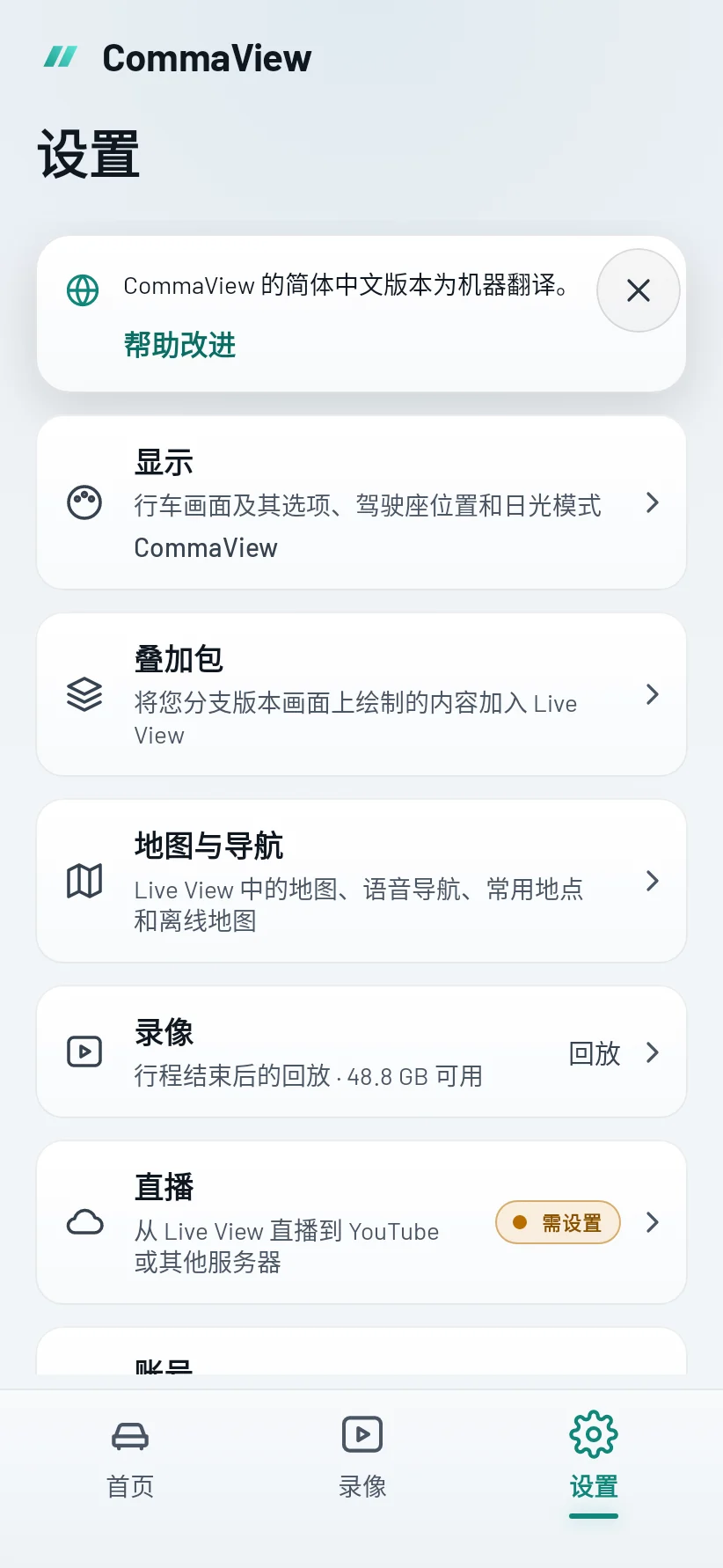
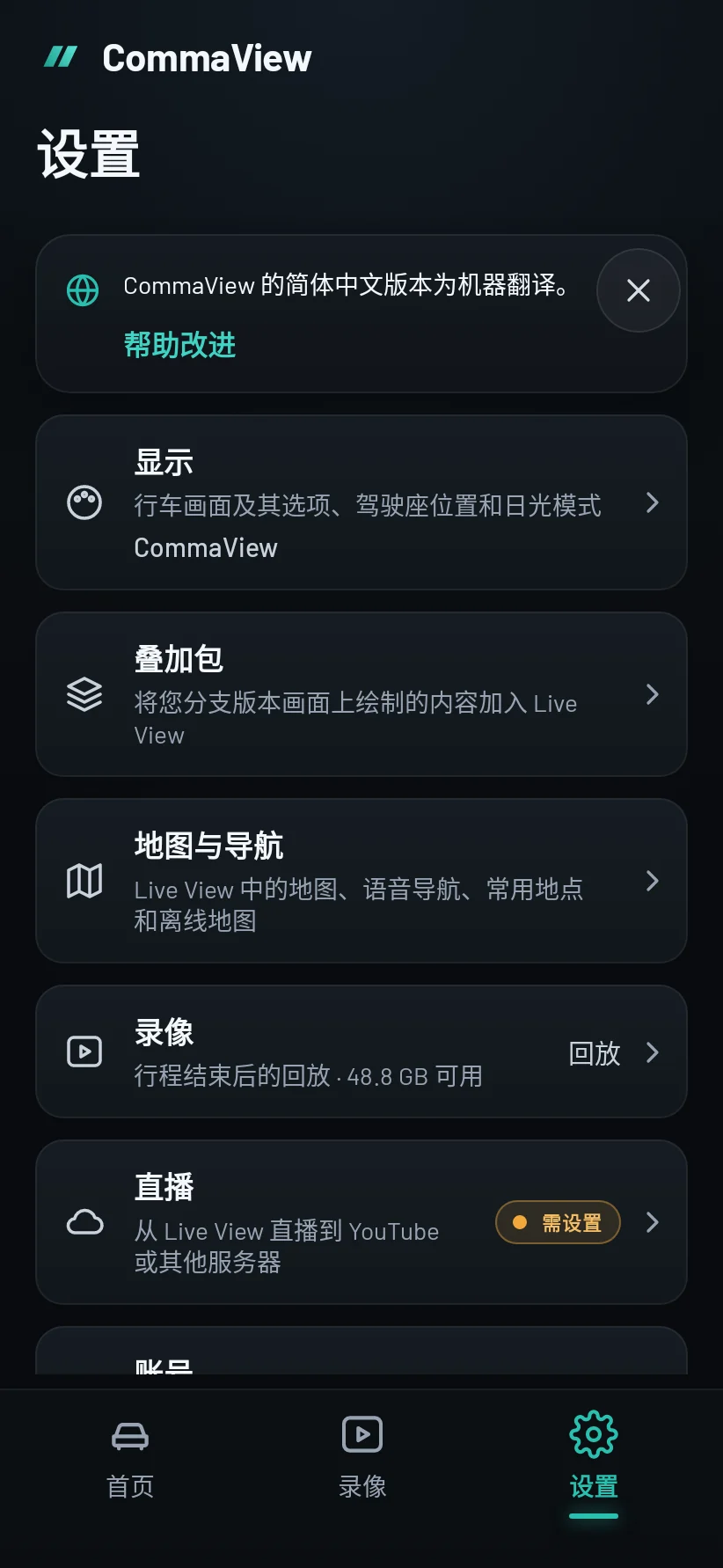
在 CommaView 中,点按底部导航栏中的 设置。在平板或车机上,它在侧边的侧栏中。点按靠近底部、位于“关于”之前的 支持与诊断。
-
支持与诊断。
-
-
第 2 步,共 7 步: 在这部手机上保存诊断数据
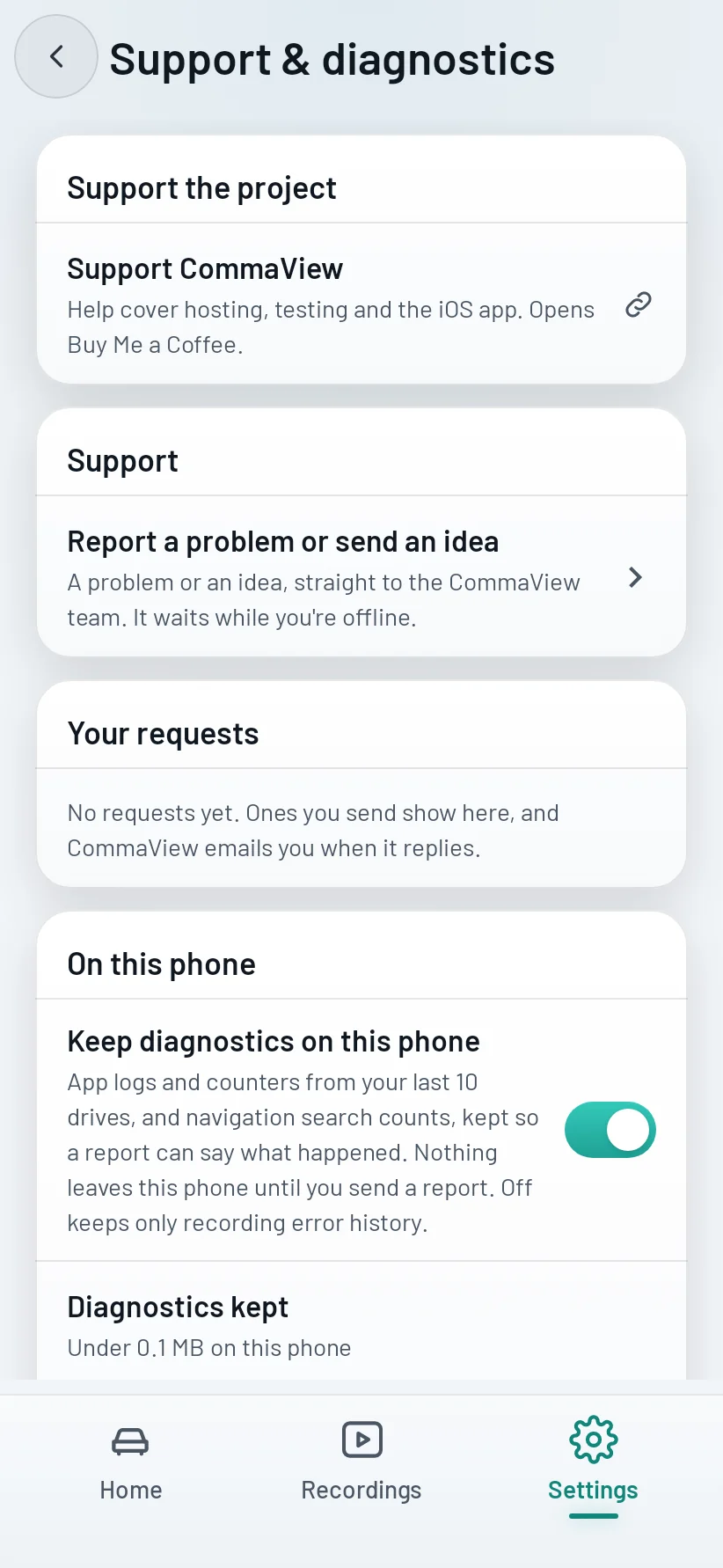
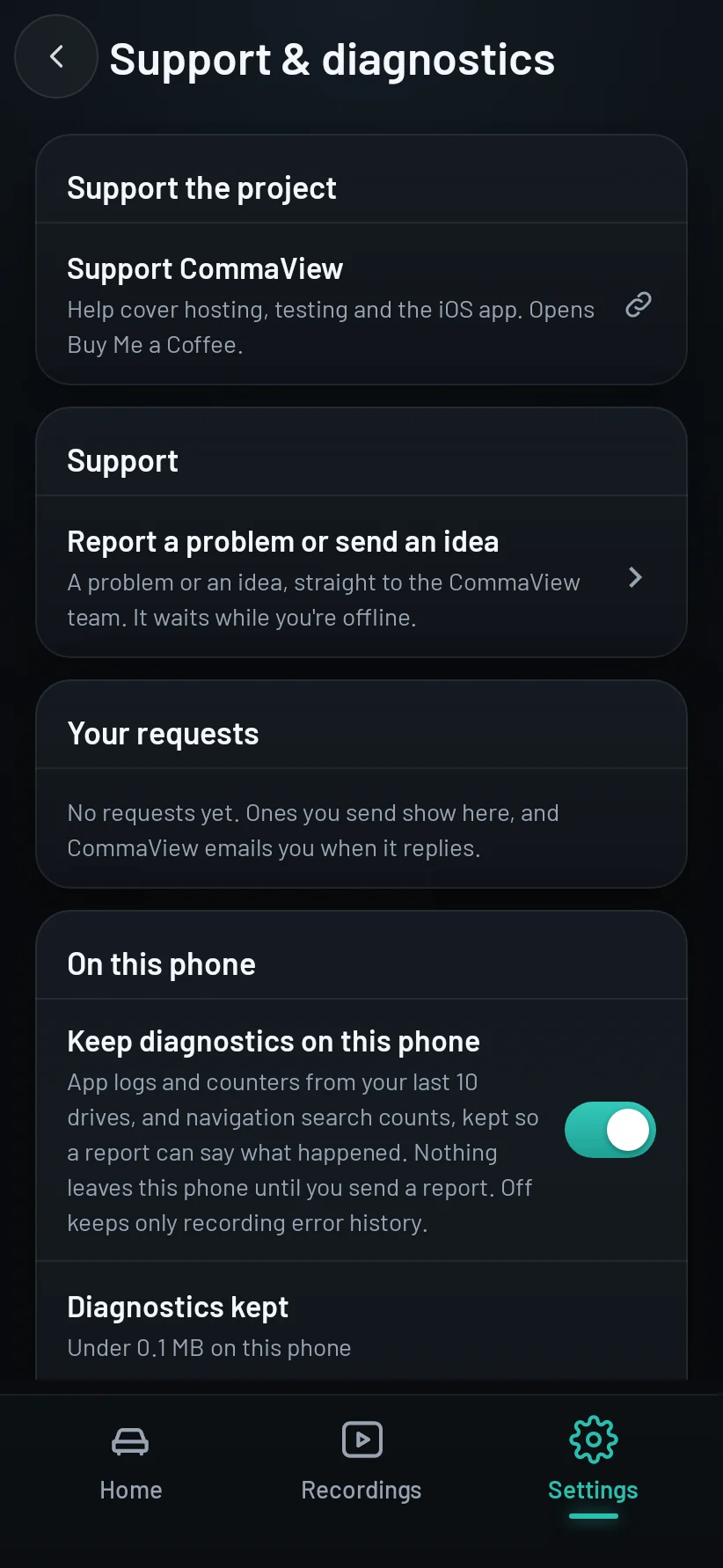
在这部手机上保存诊断数据 默认开启,除非有人关掉了它:应用会保留最近 10 段行程的日志和计数器,这样报告才能说明发生了什么。如果它是关闭的,请开启它,然后让问题再次出现。
-
在这部手机上保存诊断数据。
诊断数据会一直保留在这部手机上,直到您发送报告:它们绝不会自动上传。
-
-
第 3 步,共 7 步: 在停车时让问题再次出现
像平时一样连接您的 comma:手机连接 comma 的 Wi‑Fi 或热点,首页显示您的 comma 已连接。重复出问题的操作;例如打开 Live View,切换到出问题的行车画面,并停留 10 到 20 秒。大致记下发生的时间和您做了什么。录屏也会有帮助。
请在挂入 P 挡时重现问题。如果它只在路上出现,就让它发生,停车后再发送报告:记录会等着您。行驶中切勿操作应用。
-
第 4 步,共 7 步: 打开“发送给 CommaView”
在 支持与诊断 中,点按 反馈问题或提出建议。
也可以从问题本身开始:应用显示失败的地方,点按它的 反馈;对于某段录像,在它的 录像操作 中选择 发送给 CommaView…。它们都会打开同一个面板,并预先填好相关内容。
-
反馈问题或提出建议。
-
-
第 5 步,共 7 步: 选择要附带的内容,然后发送
选择 问题,并描述发生了什么。在 附件 下,让 这部手机的诊断数据 和您 comma 的日志保持开启。查看 会准确显示每一项包含的内容。在这些行下方,面板会列出每份报告都会附带的信息:应用版本、手机型号和 Android 版本,以及您 comma 的驾驶软件和设置。
点按 发送:“正在发送。它会在后台进行,并等待联网。”
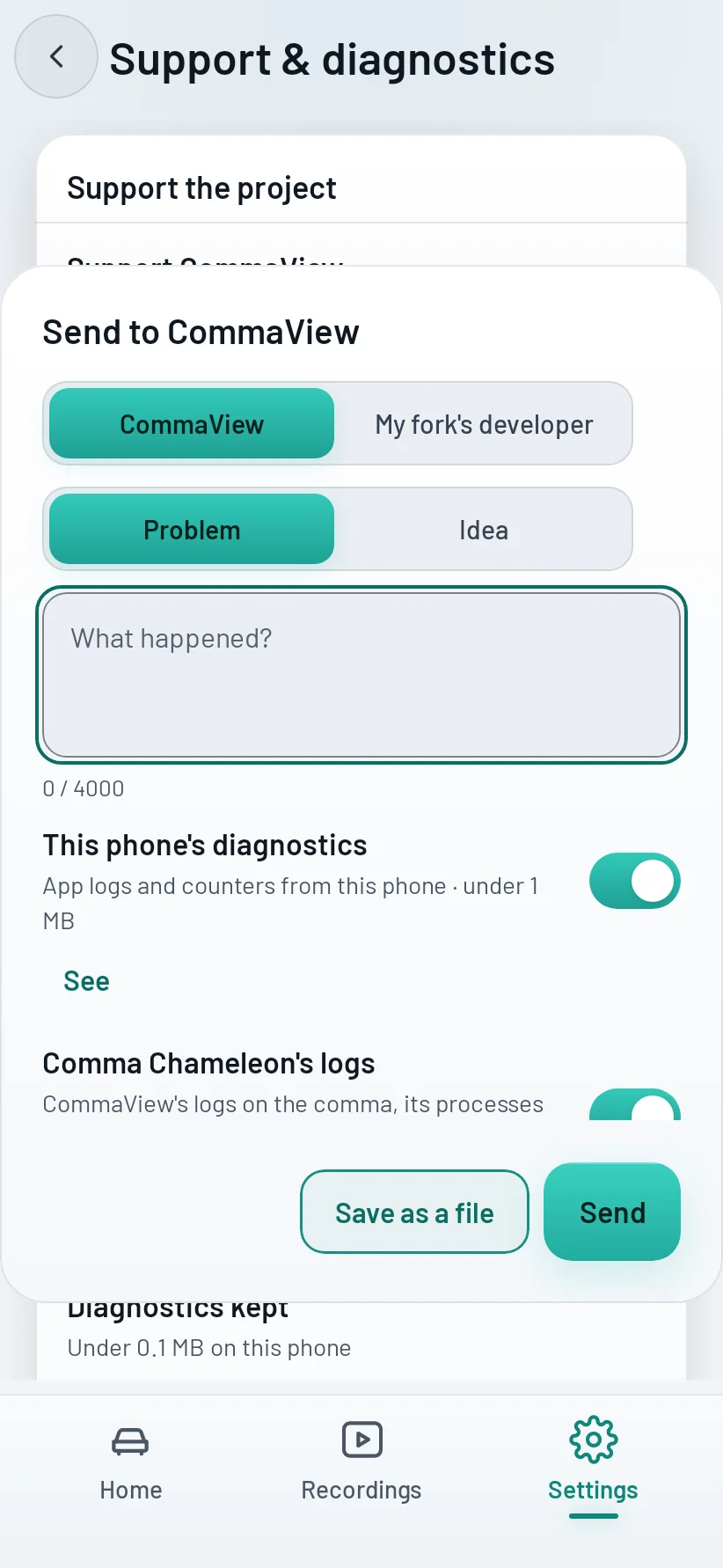
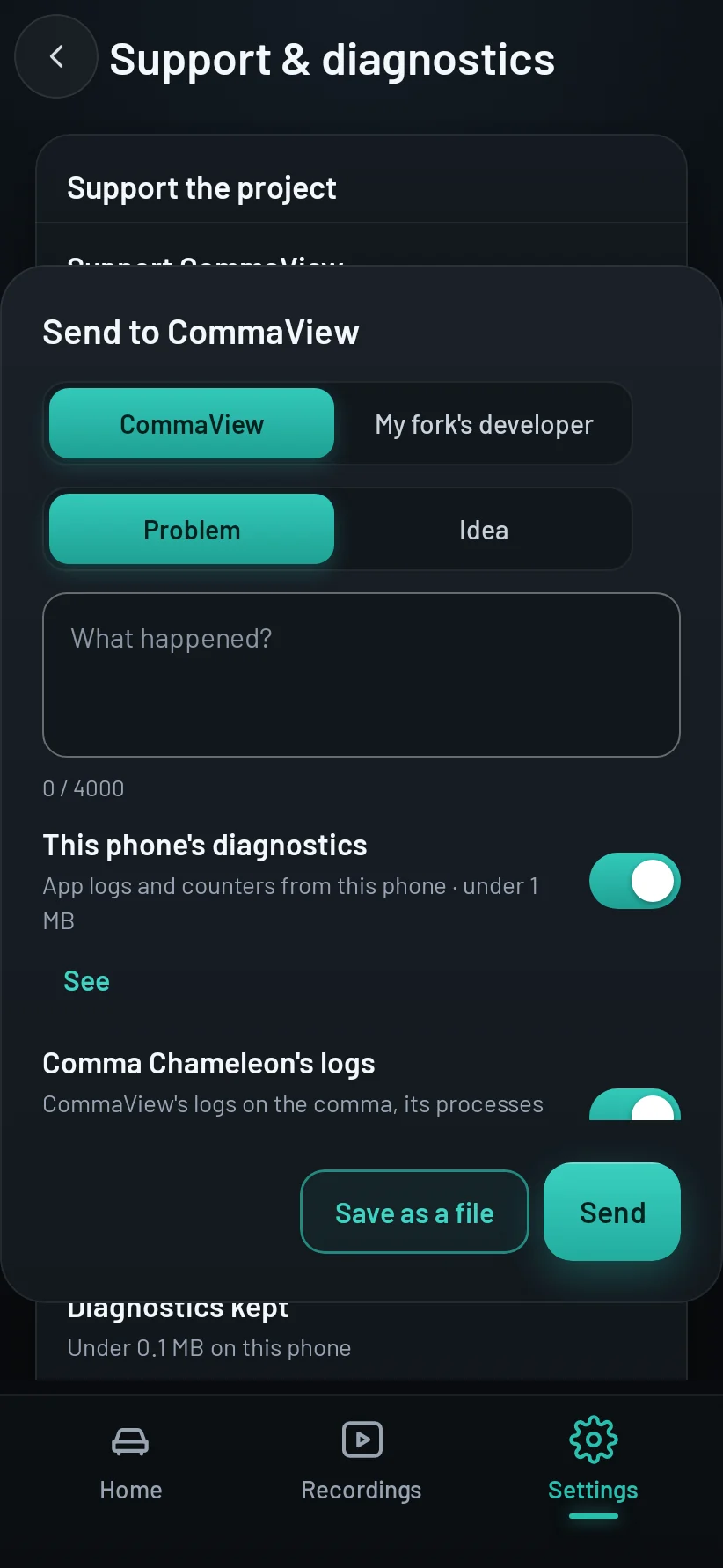
-
问题 或 想法。
-
附件:每一行都有一个开关和 查看。
-
发送。
请在应用已连接您的 comma 时发送:它会在您点按“发送”时向 comma 索取日志。如果 comma 已关机或连接不到,数据包会说明原因,并仍然包含应用自己的日志。
-
-
第 6 步,共 7 步: 或者保存为文件
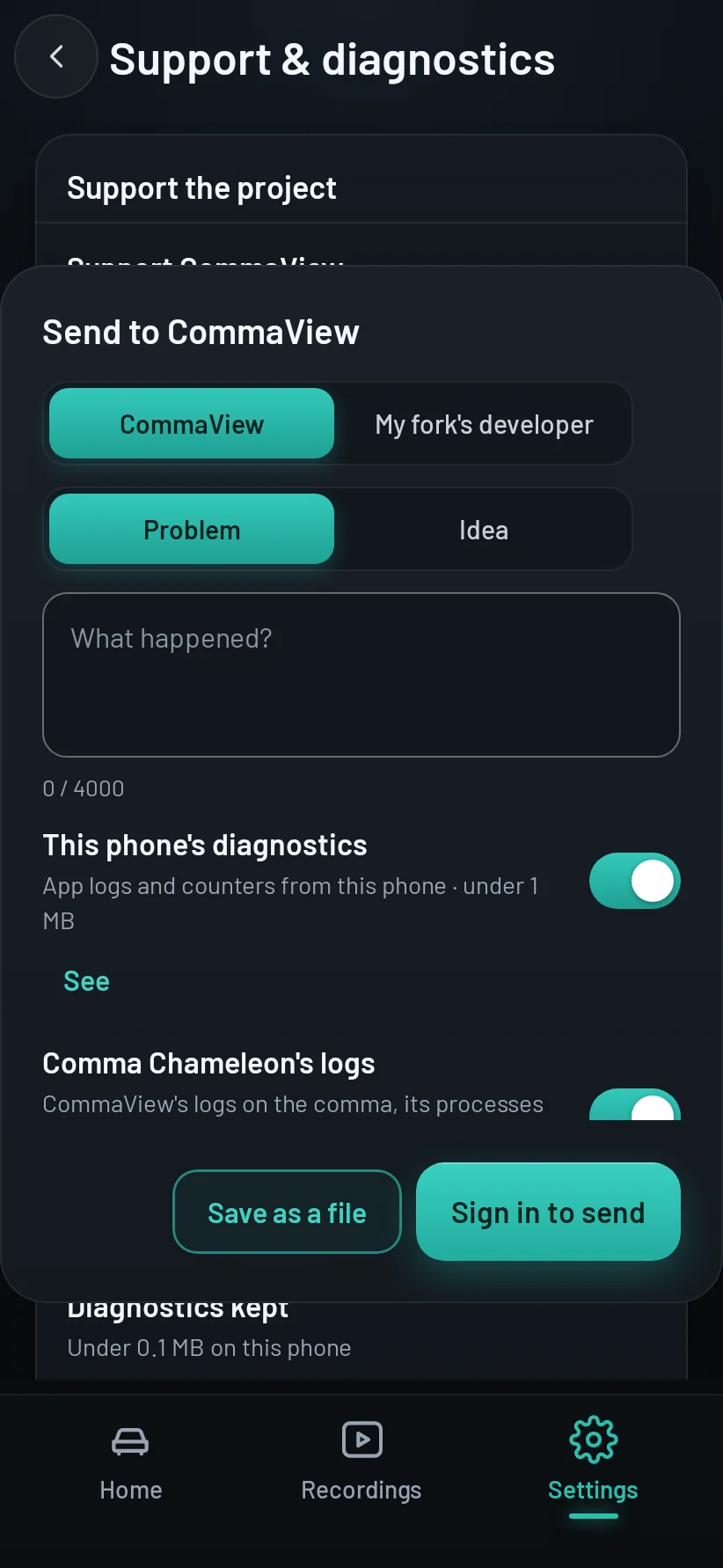
支持人员要的是文件本身,或者您没有登录?请点按 保存为文件,而不是“发送”。应用会生成同样的数据包,一个小小的
.zip,并打开 Android 的分享面板。把它发送到支持人员要求的地方:Discord 私信、电子邮件或云盘链接。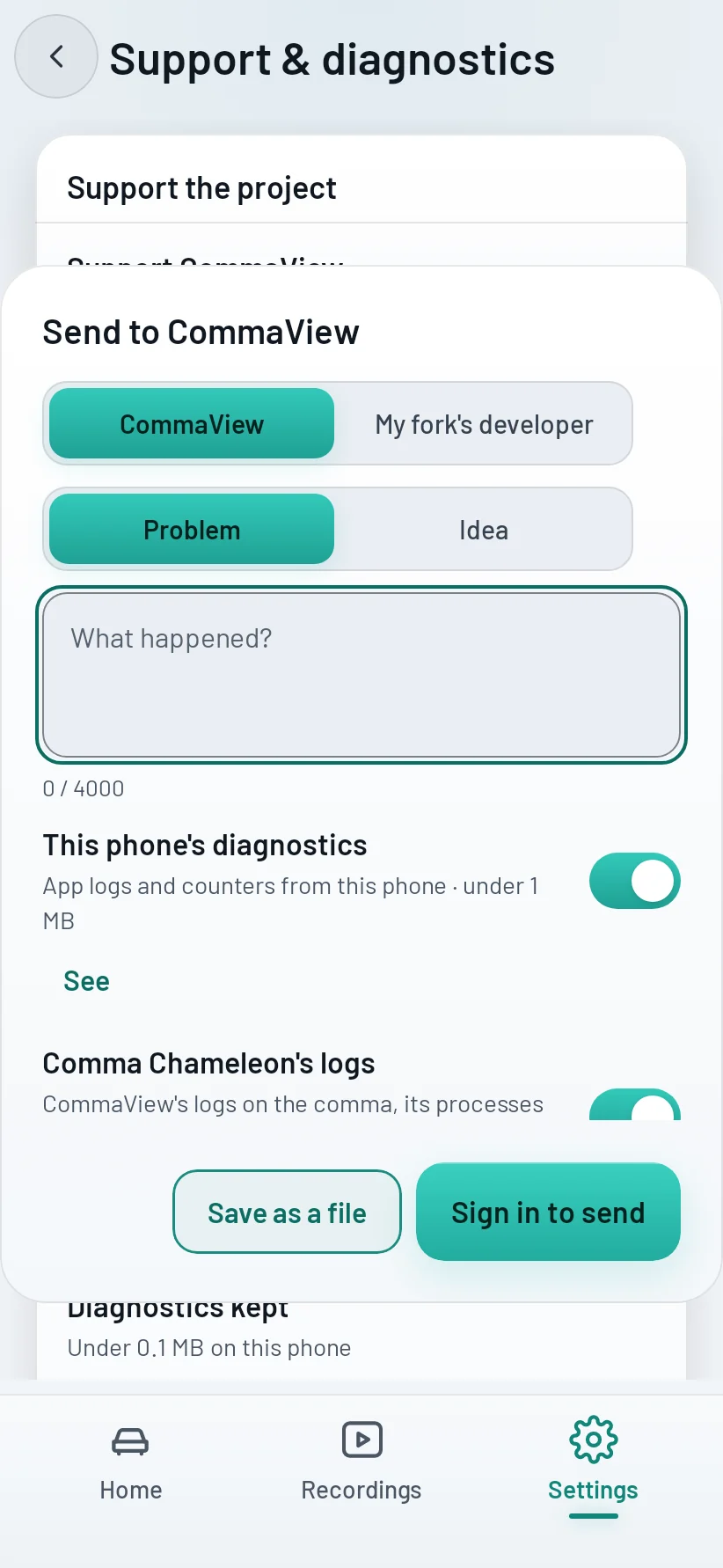
-
保存为文件。
-
-
第 7 步,共 7 步: 阅读我们的回复
我们回复时,回复会通过电子邮件发送,也会和您的报告一起出现在 my.commaview.com 的 Your feedback 中。在我们关闭之前,请在那里回复我们;关闭后 30 天内您还可以重新打开。支持与诊断 中的 您的请求 也会列出它们。
-
您的请求:回复以及您与 CommaView 的对话。
-
如何确认已成功
面板关闭时显示“正在发送。它会在后台进行,并等待联网。”,发送完成后,报告会出现在 您的请求 下。
支持数据包里有什么
- 这部手机的诊断数据。 CommaView 在这部手机上的诊断日志和计数器:视频流、绘制、连接和录制错误,以及应用版本、手机型号和 Android 版本。使用导航时,还包括每种地点搜索成功或失败的次数,绝不包括您搜索的内容。
- 您 comma 的日志。 当您 comma 那一行开启时:CommaView 运行环境的日志、计数器和设置,哪些 openpilot 进程停止了及其原因,以及 comma 内核中的内存不足记录。
- 绝不会放进数据包的内容。 没有视频、没有 GPS 位置、没有 VIN,也没有原始行程遥测数据:您发送的录像会放在数据包旁边,而不是里面。最新的 comma 运行环境在发送日志之前,会移除 GPS 坐标、VIN、Wi‑Fi 名称、公网 IP 地址、令牌和完整的 dongle ID。
- 只在您发送时。 只有当您点按“发送”或“保存为文件”时,数据包才会离开您的手机。您保存的文件只会去您发送的地方。本地 IP 地址、会话 ID 和版本信息可能仍会保留,所以请只与您信任的人分享数据包。
它会去哪里、保留多久
您发送的数据包会进入 CommaView 的私有存储,只有 CommaView 团队能打开。它会在您发送 180 天后删除;如果您提出要求或删除账号,则会提前立即删除(隐私)。如需提出要求,请发电子邮件至 support@commaview.com。
要删除应用在这部手机上保留的内容,请在 支持与诊断 中点按 清除本地诊断数据。它绝不会删除您的录像。如果从此只想保留录制错误的历史,请在同一页面关闭 在这部手机上保存诊断数据。
不确定发到哪里?请在 CommaView Discord 提问。
如果不成功
数据包里没有 comma 的日志
您点按“发送”时应用连接不到您的 comma,或者 附件 下它的那一行是关闭的。打开“发送给 CommaView”之前,请确认首页显示您的 comma 已连接,并让 comma 那一行保持开启。如果应用要求您重新配对 comma,请先配对,然后再发送一次。
“发送”按钮显示 登录以发送
您已退出登录。点按它,用您的 Beta 账号登录,或使用 保存为文件。
“附件超过一份反馈可携带的 25 MB。请关闭其中一项,或使用‘保存为文件’。”
关闭不需要的附件,或点按 保存为文件,再把文件发送到支持人员要求的地方。
点按“保存为文件”没有反应
这台设备上没有能接收文件的 Android 应用。这在车机上很常见。请改为把它发送给 CommaView,或从运行 CommaView 的手机上保存。
“无法准备反馈。请检查本地存储空间后重试。”
应用无法写入数据包,通常是因为设备存储空间不足。请释放一些空间后重试。
这篇指南帮您解决问题了吗?
告诉我们缺了什么