
所有指南 · 疑難排解
指南 · 疑難排解
傳送支援資料包
支援資料包是一個小小的 zip 檔,內容是 CommaView App 在您手機上看到的情況,以及它的執行環境在您 comma 上看到的情況。有了它,我們不必坐進您的車也能找出問題。它只有記錄:沒有影片,也沒有位置。
開始之前
- 診斷資料已開啟
在這支手機上保存診斷資料 預設為開啟,除非有人把它關掉。請在問題再次發生之前確認一下。
- 已連上您的 comma
要附上 comma 的記錄,傳送時首頁需要顯示您的 comma 已連線。
- 登入才能傳送
傳送需要您的 Beta 帳號。未登入時,儲存為檔案 仍然可以使用。
運作方式
您的手機
保留最近 10 段行程的記錄和計數器。
您的 comma
在您輕觸「傳送」時加入它執行環境的記錄,並移除位置、VIN、各種 ID、Wi‑Fi 名稱和權杖。
CommaView 團隊
在私人儲存空間中查看,並以電子郵件回覆。
步驟
完成一個步驟就勾選一個。第一次操作時,請在停車時進行。
-
第 1 步,共 7 步: 開啟支援與診斷
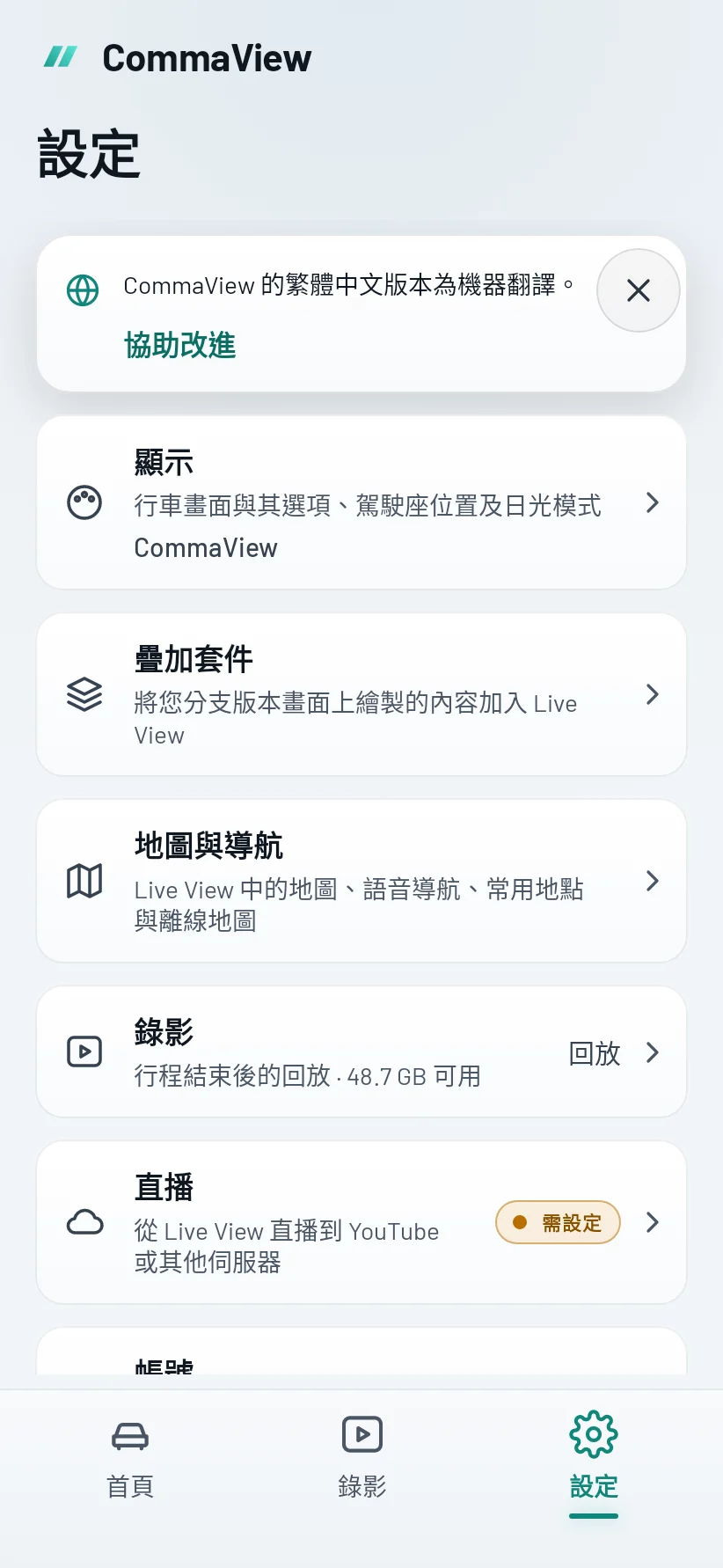
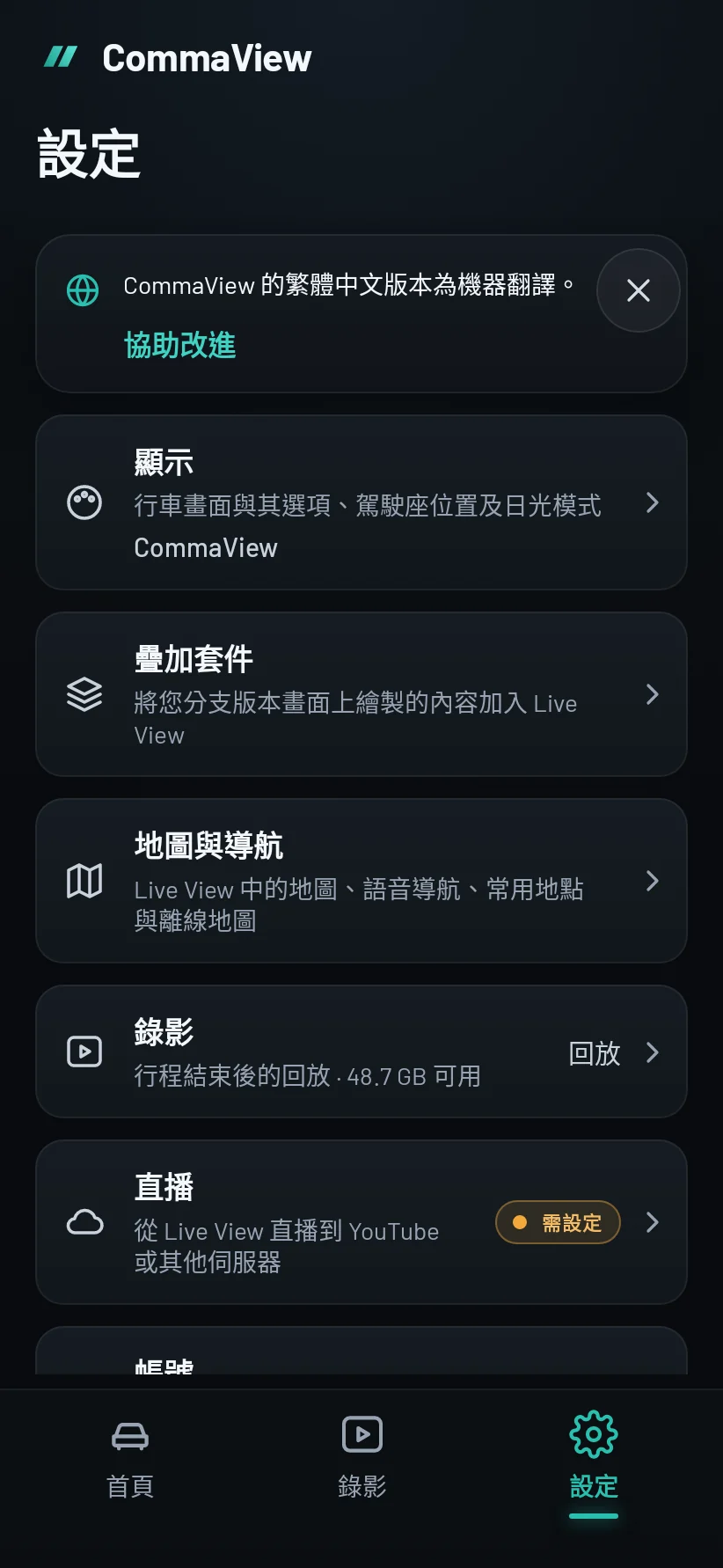
在 CommaView 中,輕觸底部導覽列的 設定。在平板或車機上,它在旁邊的側欄中。輕觸靠近底部、位於「關於」之前的 支援與診斷。
-
支援與診斷。
-
-
第 2 步,共 7 步: 在這支手機上保存診斷資料
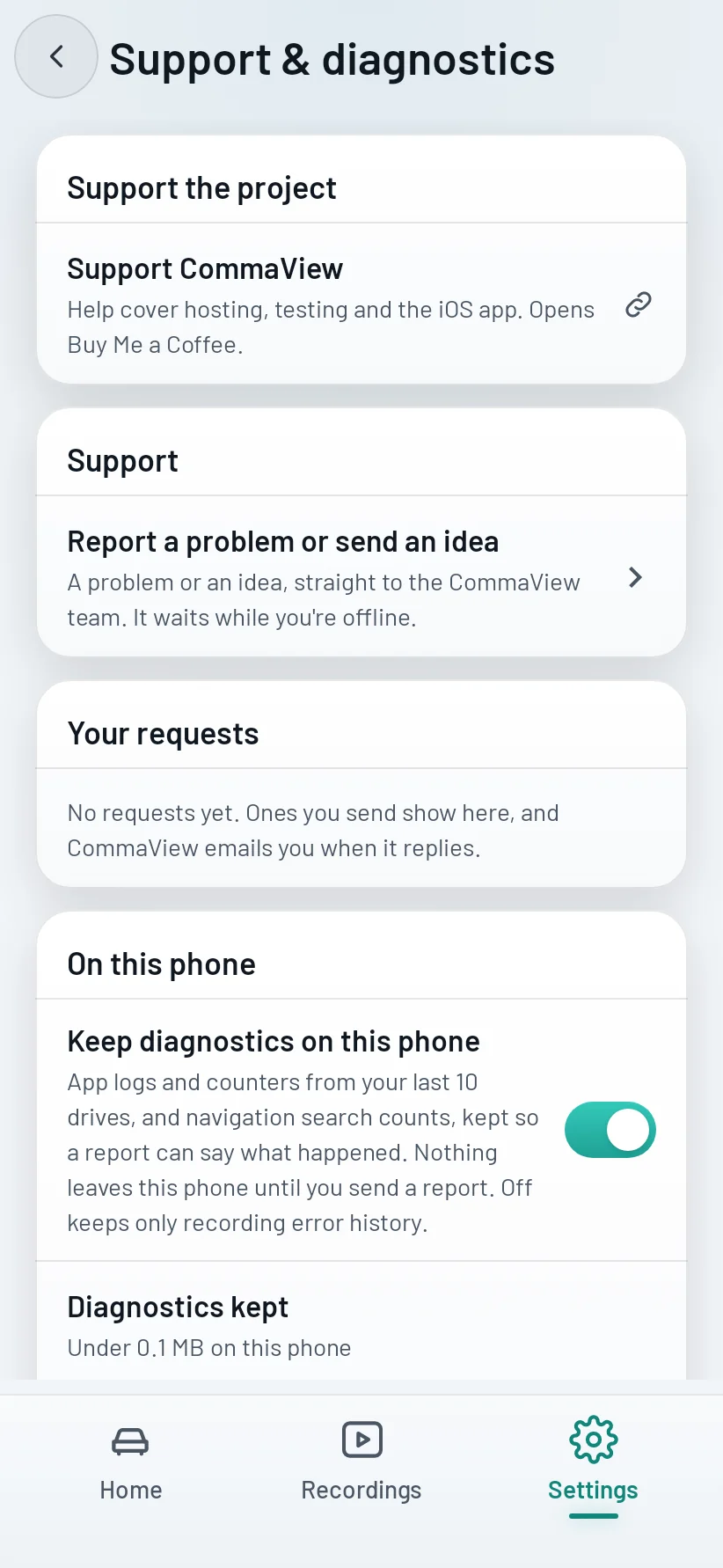
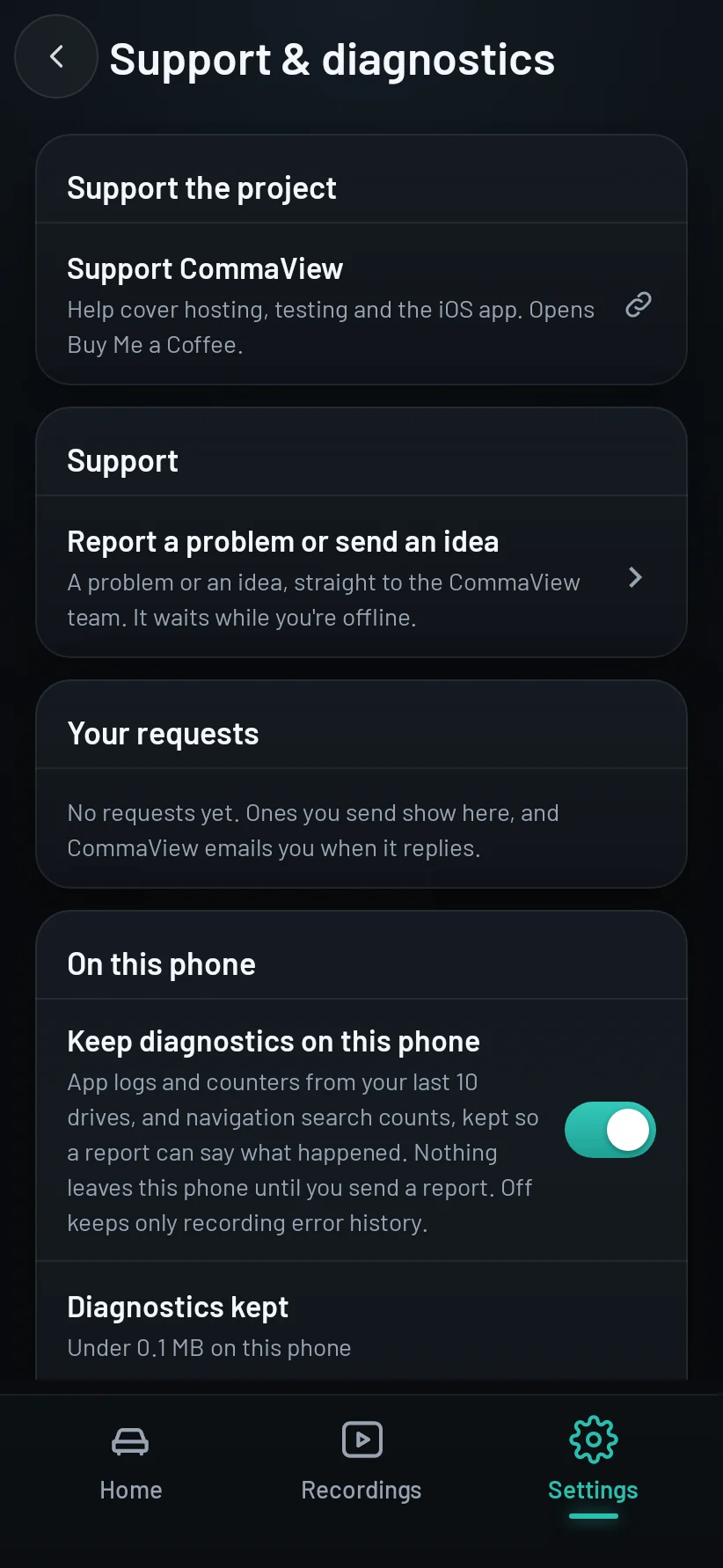
在這支手機上保存診斷資料 預設為開啟,除非有人把它關掉:App 會保留最近 10 段行程的記錄和計數器,讓回報能說明發生了什麼事。如果它是關閉的,請開啟它,再重現問題。
-
在這支手機上保存診斷資料。
診斷資料會一直留在這支手機上,直到您傳送回報:它們絕不會自動上傳。
-
-
第 3 步,共 7 步: 在停車時重現問題
像平常一樣連上您的 comma:手機連上 comma 的 Wi‑Fi 或熱點,首頁顯示您的 comma 已連線。重複出問題的操作;例如開啟 Live View,切換到有問題的行車畫面,並停留 10 到 20 秒。大概記下發生的時間和您做了什麼。螢幕錄影也很有幫助。
請在打入 P 檔時重現問題。如果它只在路上發生,就讓它發生,停好車後再傳送回報:記錄會等著您。開車時絕對不要操作 App。
-
第 4 步,共 7 步: 開啟「傳送給 CommaView」
在 支援與診斷 中輕觸 回報問題或提供建議。
也可以從問題本身開始:App 顯示失敗的地方,輕觸它的 回報;如果是某段錄影,在它的 錄影動作 中選擇 傳送給 CommaView…。它們都會開啟同一個面板,並預先填好相關內容。
-
回報問題或提供建議。
-
-
第 5 步,共 7 步: 選擇要附上的內容,然後傳送
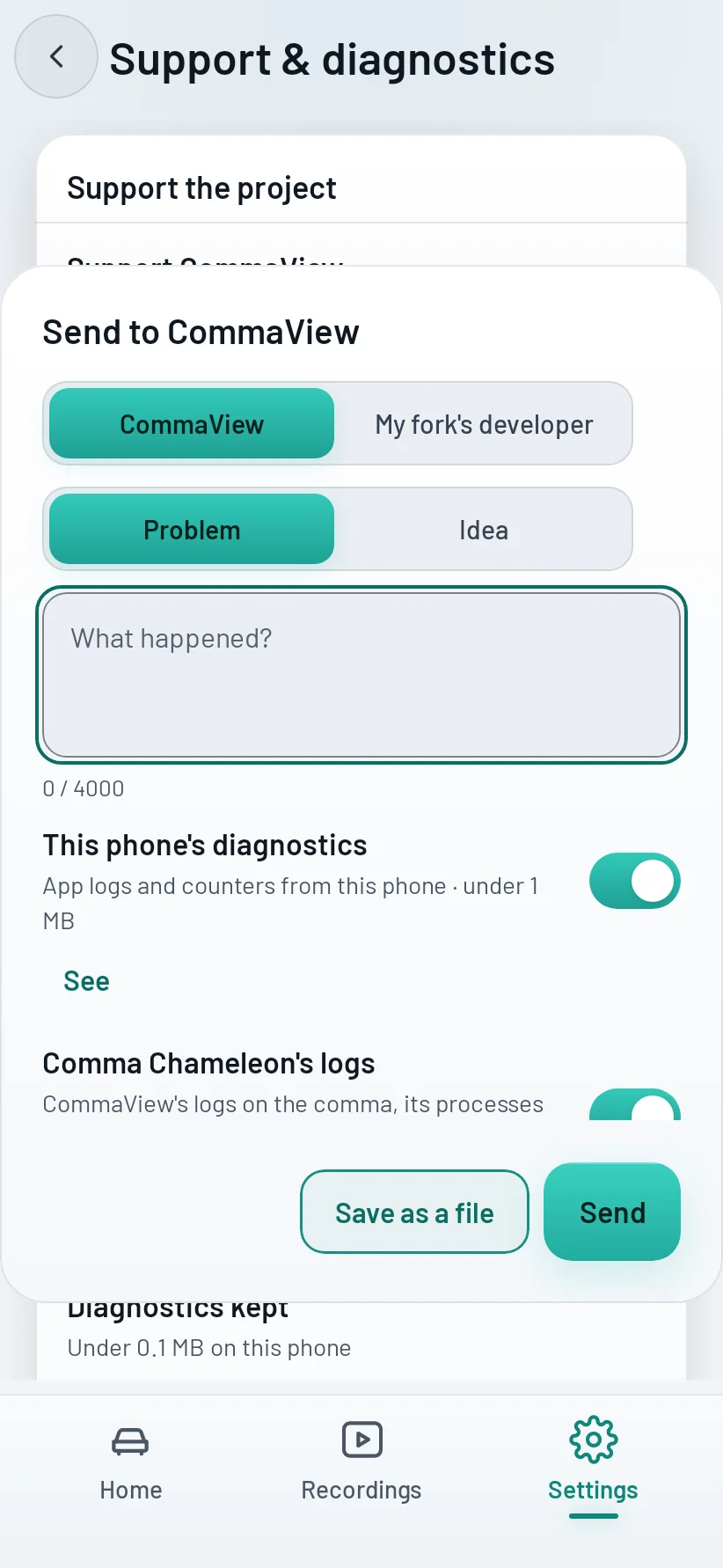
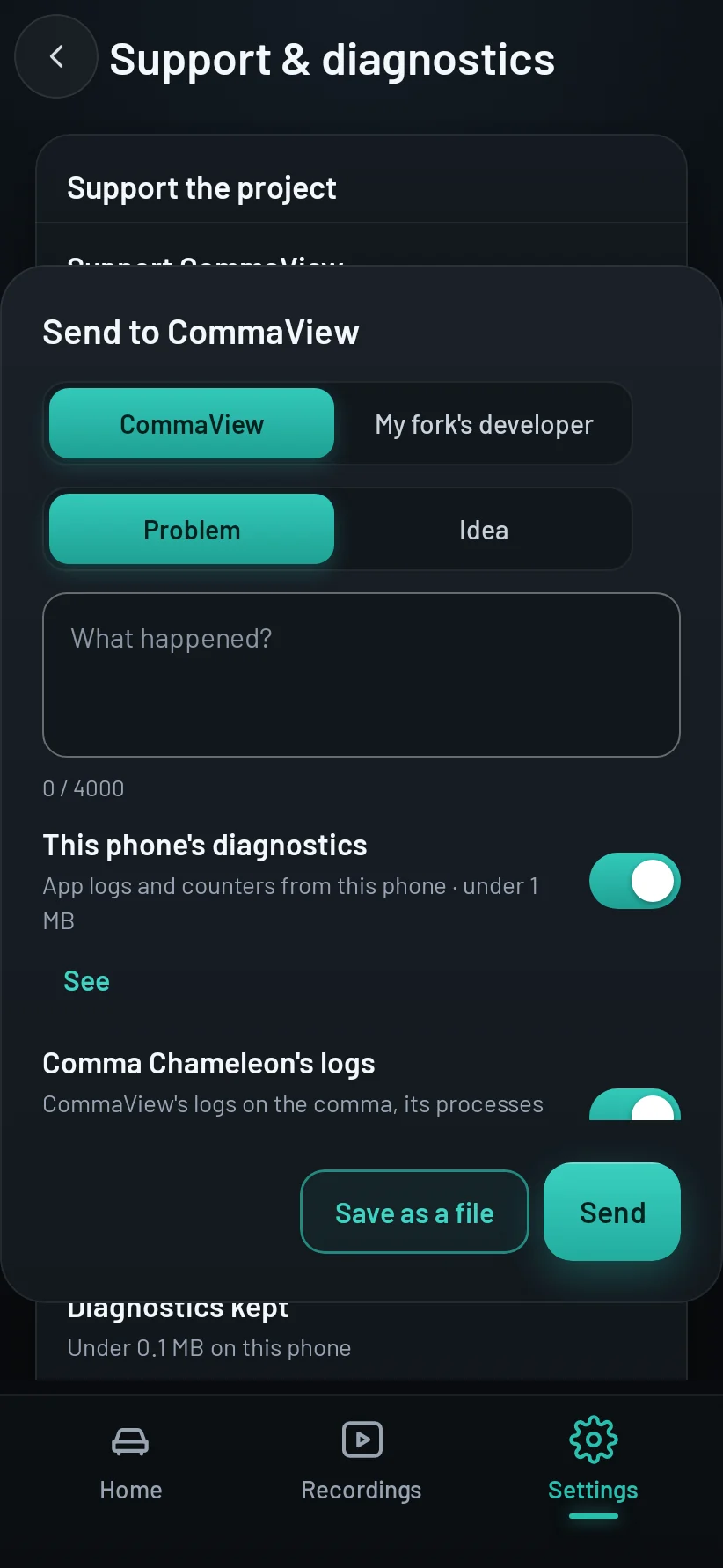
選擇 問題,並描述發生了什麼事。在 附件 底下,讓 這支手機的診斷資料 和您 comma 的記錄保持開啟。查看 會清楚顯示每一項包含的內容。在這些列下方,面板會列出每份回報都會附上的資訊:App 版本、手機型號和 Android 版本,以及您 comma 的駕駛軟體和設定。
輕觸 傳送:「正在傳送。它會在背景進行,並等待連線。」
-
問題 或 想法。
-
附件:每一列都有一個開關和 查看。
-
傳送。
請在 App 連著您的 comma 時傳送:它會在您輕觸「傳送」時向 comma 索取記錄。如果 comma 已關機或連不到,資料包會說明原因,並仍然包含 App 自己的記錄。
-
-
第 6 步,共 7 步: 或是儲存為檔案
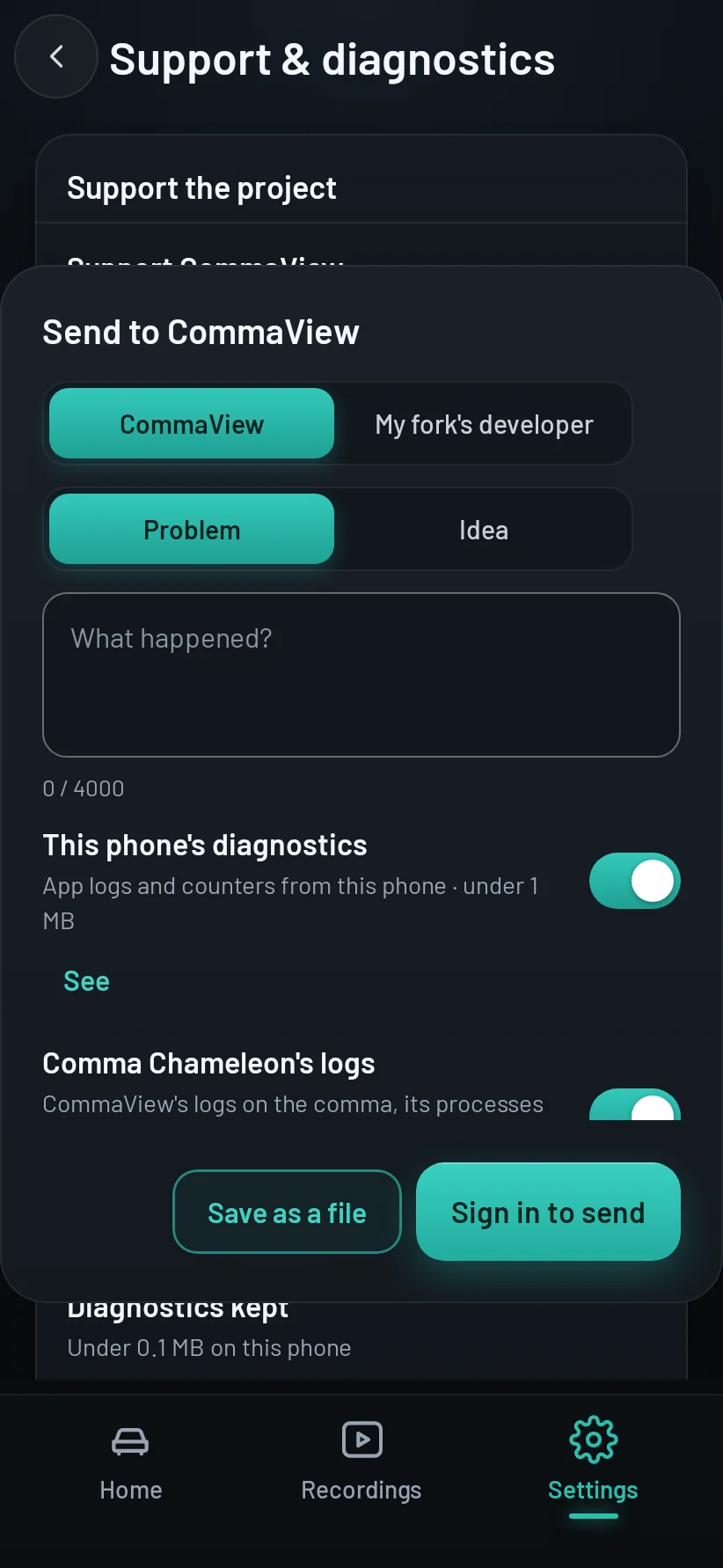
支援人員要的是檔案本身,或是您沒有登入?請輕觸 儲存為檔案,而不是「傳送」。App 會產生同樣的資料包,一個小小的
.zip,並開啟 Android 的分享選單。把它傳到支援人員指定的地方:Discord 私訊、電子郵件或雲端硬碟連結。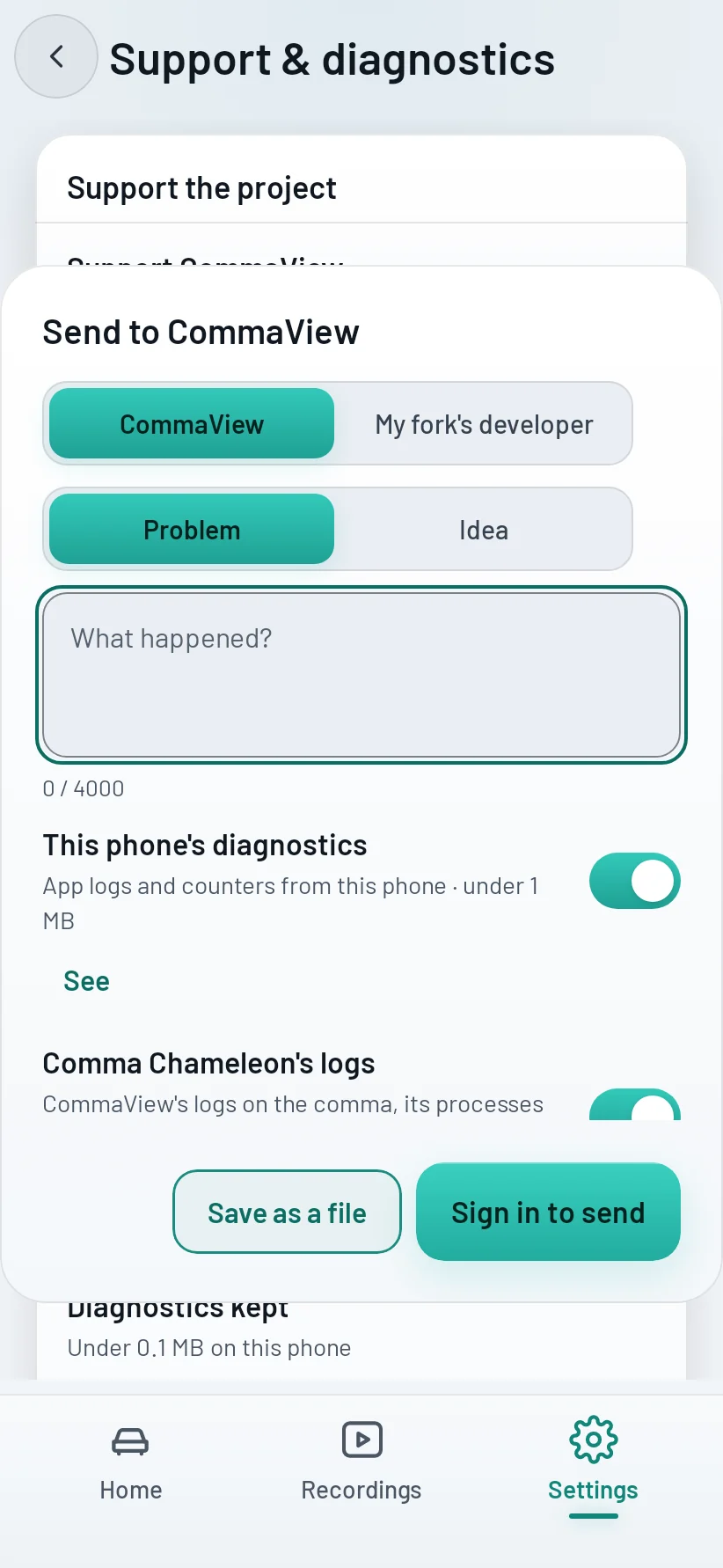
-
儲存為檔案。
-
-
第 7 步,共 7 步: 閱讀我們的回覆
我們回覆時,回覆會以電子郵件寄出,也會和您的回報一起出現在 my.commaview.com 的 Your feedback 中。在我們結案之前,請在那裡回覆我們;結案後 30 天內您還可以重新開啟。支援與診斷 中的 您的請求 也會列出它們。
-
您的請求:回覆以及您和 CommaView 的對話。
-
如何確認已成功
面板關閉時顯示「正在傳送。它會在背景進行,並等待連線。」,傳送完成後,回報會出現在 您的請求 底下。
支援資料包裡有什麼
- 這支手機的診斷資料。 CommaView 在這支手機上的診斷記錄和計數器:影像串流、繪製、連線和錄影錯誤,以及 App 版本、手機型號和 Android 版本。使用導航時,還包括每種地點搜尋成功或失敗的次數,絕不包括您搜尋的內容。
- 您 comma 的記錄。 在您 comma 那一列開啟時:CommaView 執行環境的記錄、計數器和設定,哪些 openpilot 程序停止了和停止的原因,以及 comma 核心中的記憶體不足記錄。
- 絕不會放進資料包的內容。 沒有影片、沒有 GPS 位置、沒有 VIN,也沒有原始行程遙測資料:您傳送的錄影會放在資料包旁邊,而不是裡面。最新的 comma 執行環境在傳送記錄之前,會移除 GPS 座標、VIN、Wi‑Fi 名稱、公用 IP 位址、權杖和完整的 dongle ID。
- 只在您傳送時。 只有當您輕觸「傳送」或「儲存為檔案」時,資料包才會離開您的手機。您儲存的檔案只會去您傳送的地方。區域 IP 位址、工作階段 ID 和版本資訊可能仍會保留,所以請只和您信任的人分享資料包。
它會去哪裡、保留多久
您傳送的資料包會進入 CommaView 的私人儲存空間,只有 CommaView 團隊能開啟。它會在您傳送 180 天後刪除;如果您提出要求或刪除帳號,則會提早立即刪除(隱私權)。如需提出要求,請寄電子郵件到 support@commaview.com。
要刪除 App 在這支手機上保留的內容,請在 支援與診斷 中輕觸 清除本機診斷資料。它絕不會刪除您的錄影。如果從現在起只想保留錄影錯誤的紀錄,請在同一個頁面關閉 在這支手機上保存診斷資料。
不確定要傳到哪裡?請到 CommaView Discord 發問。
如果沒有成功
資料包裡沒有 comma 的記錄
您輕觸「傳送」時 App 連不到您的 comma,或 附件 底下它那一列是關閉的。開啟「傳送給 CommaView」之前,請確認首頁顯示您的 comma 已連線,並讓 comma 那一列保持開啟。如果 App 要求您重新配對 comma,請先配對,再傳送一次。
「傳送」按鈕顯示 登入以傳送
您已登出。輕觸它,用您的 Beta 帳號登入,或使用 儲存為檔案。
「附件超過一份回報可攜帶的 25 MB。請關閉其中一項,或使用『儲存為檔案』。」
關閉不需要的附件,或輕觸 儲存為檔案,再把檔案傳到支援人員指定的地方。
輕觸「儲存為檔案」沒有反應
這部裝置上沒有能接收檔案的 Android App。這在車機上很常見。請改為把它傳送給 CommaView,或從執行 CommaView 的手機上儲存。
「無法準備回報。請檢查本機儲存空間後再試一次。」
App 無法寫入資料包,通常是因為裝置的儲存空間不足。請釋出一些空間後再試一次。
這篇指南有幫您解決問題嗎?
告訴我們還缺什麼