
すべてのガイド · トラブルシューティング
ガイド · トラブルシューティング
サポートバンドルを送る
サポートバンドルは、CommaView アプリがスマートフォンで見たことと、ランタイムが comma で見たことをまとめた小さな zip です。私たちが車に乗らなくても問題を見つけられます。入っているのはログだけで、映像や位置情報は入りません。
始める前に
- 診断データがオン
診断データをこのスマートフォンに保存。誰かがオフにしていない限りオンです。問題がもう一度起きる前に確認してください。
- comma に接続済み
comma のログを含めるには、送るときにホームで comma が 接続済み と表示されていること。
- 送るにはログイン
送るには Beta のアカウントが必要です。ログアウト中でも ファイルとして保存 は使えます。
しくみ
スマートフォン
直近 10 回のドライブのログとカウンターを保存します。
comma
「送信」をタップすると、位置情報、VIN、ID、Wi‑Fi 名、トークンを取り除いたランタイムのログを加えます。
CommaView チーム
非公開のストレージで読み、メールで返信します。
手順
進めながら各ステップにチェックを入れてください。初回は停車中に行ってください。
-
ステップ 1/7: サポートと診断を開く
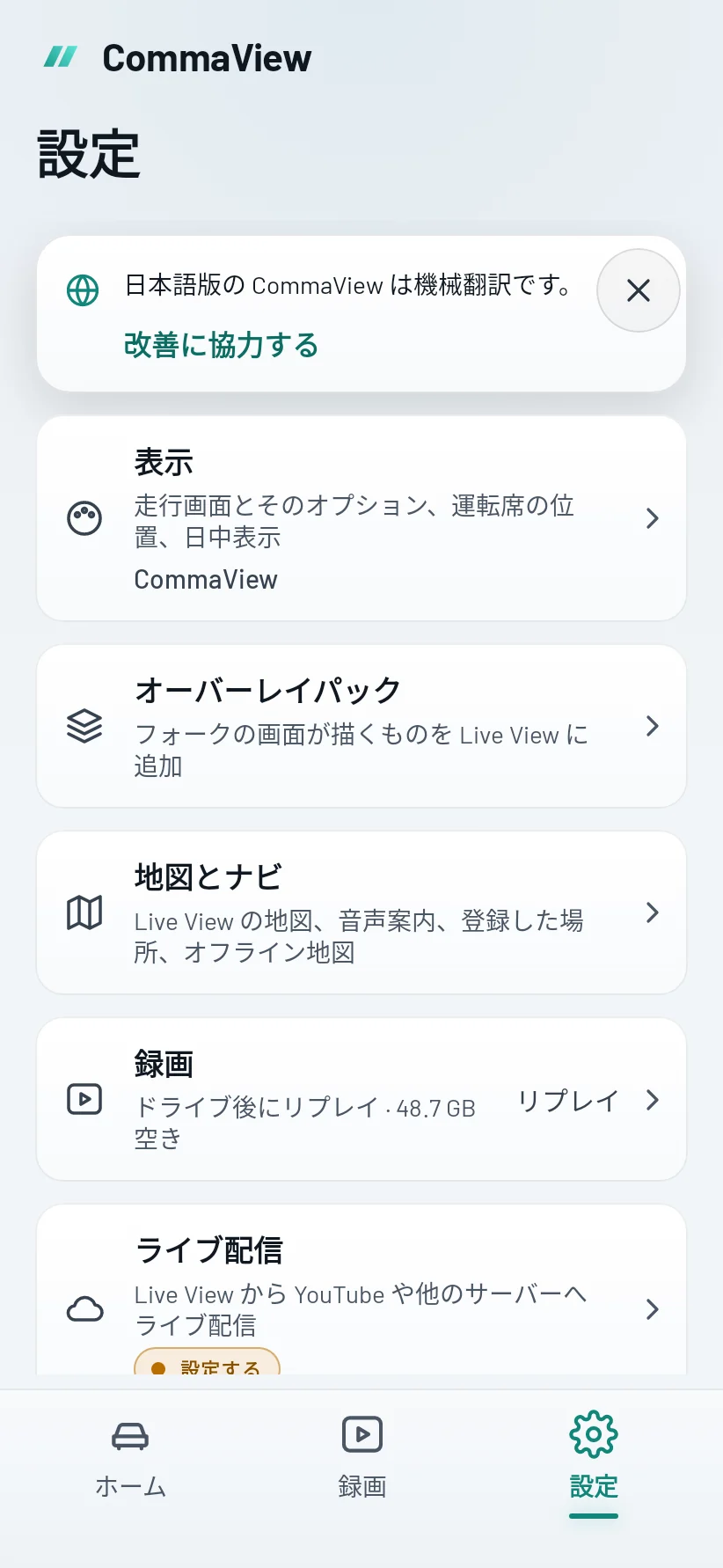
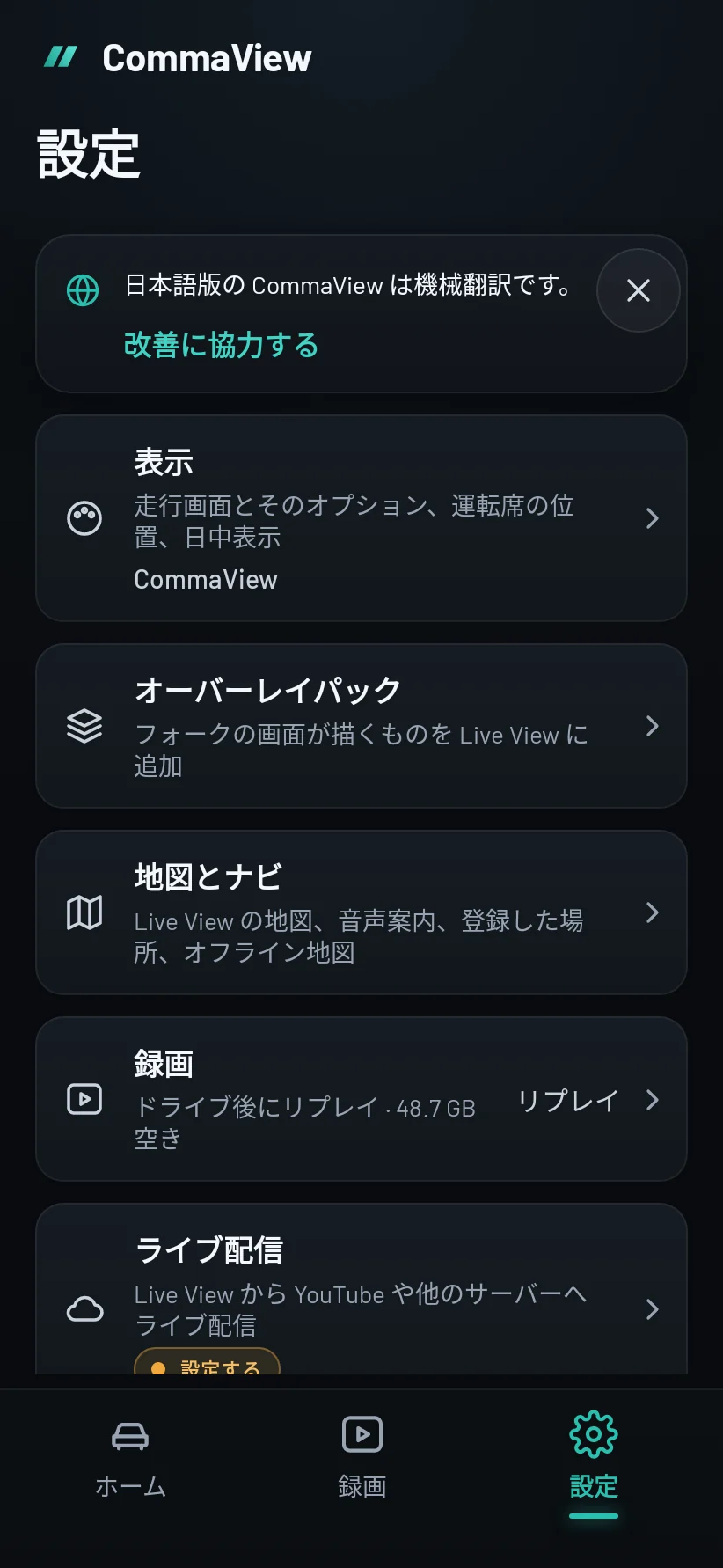
CommaView で、下部のバーの 設定 をタップします。タブレットやカーナビでは横のレールにあります。終わり近く、このアプリについての前にある サポートと診断 をタップします。
-
サポートと診断。
-
-
ステップ 2/7: 診断データをこのスマートフォンに保存する
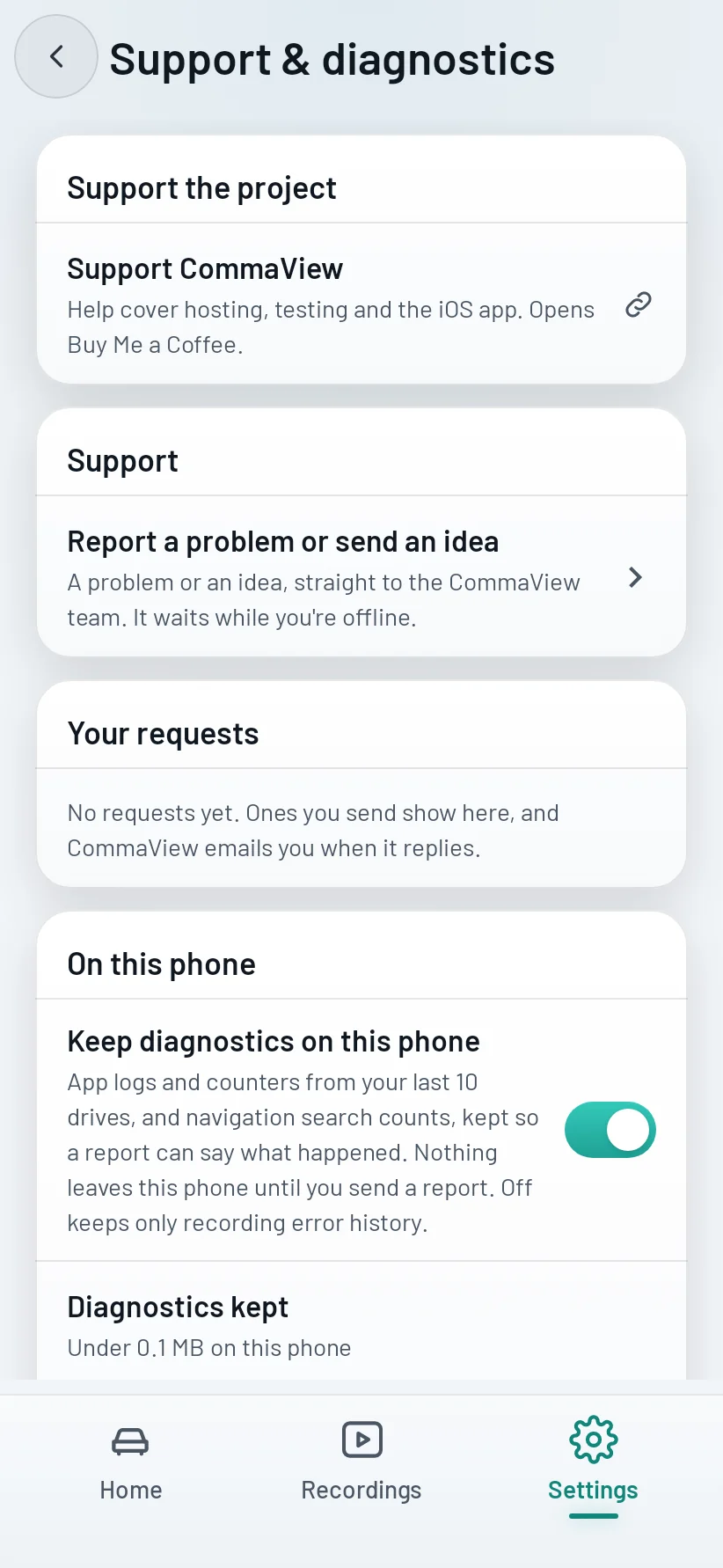
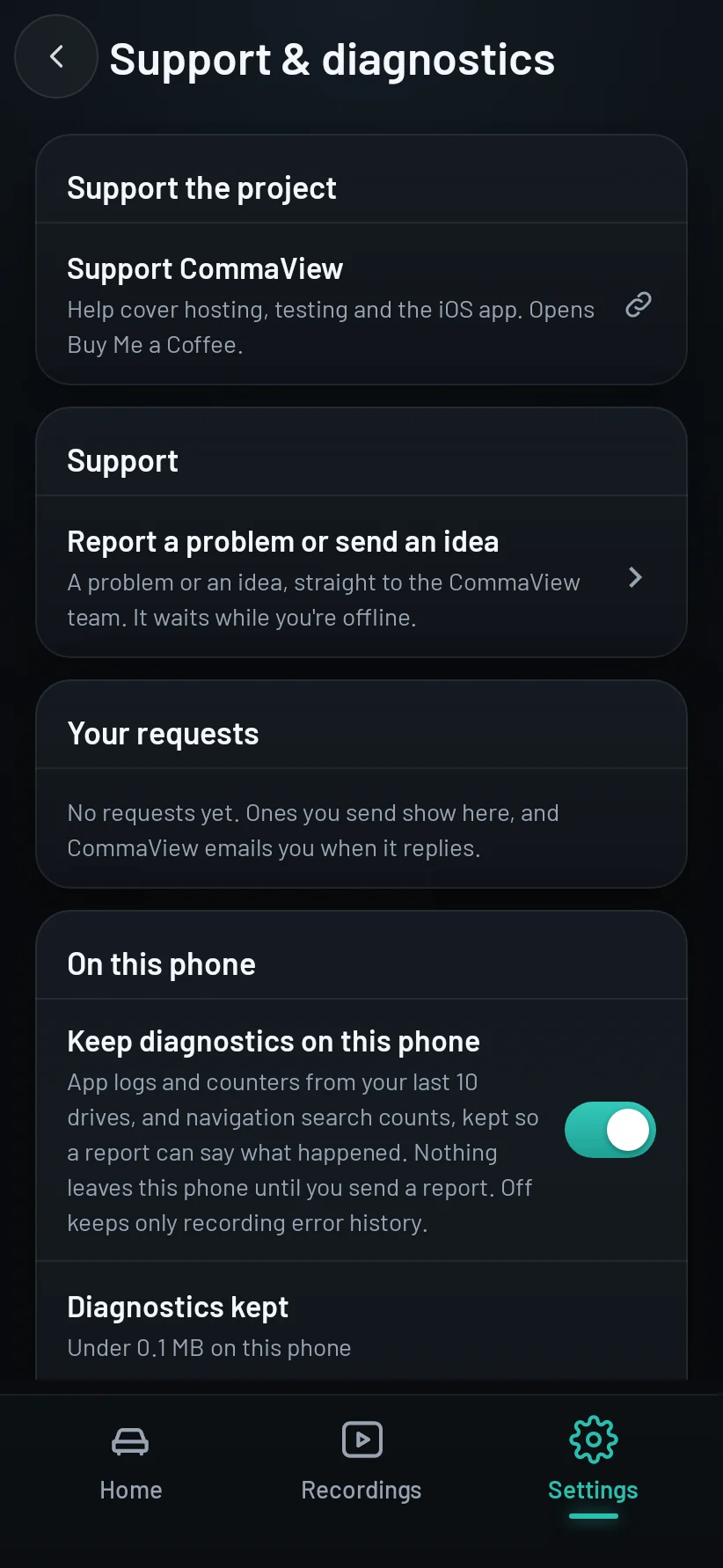
診断データをこのスマートフォンに保存 は、誰かがオフにしていない限りオンです。アプリは直近 10 回のドライブのログとカウンターを保存するので、報告で何が起きたかがわかります。オフになっていたらオンにして、問題をもう一度起こしてください。
-
診断データをこのスマートフォンに保存。
診断データは、報告を送るまでこのスマートフォンに残ります。自動でアップロードされることはありません。
-
-
ステップ 3/7: 停車中に問題をもう一度起こす
いつもどおり comma に接続します。スマートフォンを comma の Wi‑Fi かテザリングにつなぎ、ホームで comma が 接続済み になっている状態です。うまくいかなかった操作をします。たとえば Live View を開き、おかしな動きをする走行画面に切り替えて、10〜20 秒そのままにします。だいたいいつ起きたか、何をしたかをメモしてください。画面録画もあると助かります。
問題は P レンジで起こしてください。走行中にしか起きない場合は、そのまま起きるに任せ、駐車してから報告を送ってください。記録は残っています。運転中にアプリを操作しないでください。
-
ステップ 4/7: 「CommaView に送信」を開く
サポートと診断 で 問題を報告、またはアイデアを送る をタップします。
問題の場所から始めることもできます。アプリが失敗を表示している場所ではその 報告 を、録画では 録画の操作 の CommaView に送信… を選びます。どれも同じシートが開き、関係のある内容が入力済みになっています。
-
問題を報告、またはアイデアを送る。
-
-
ステップ 5/7: 送る内容を選んで送信する
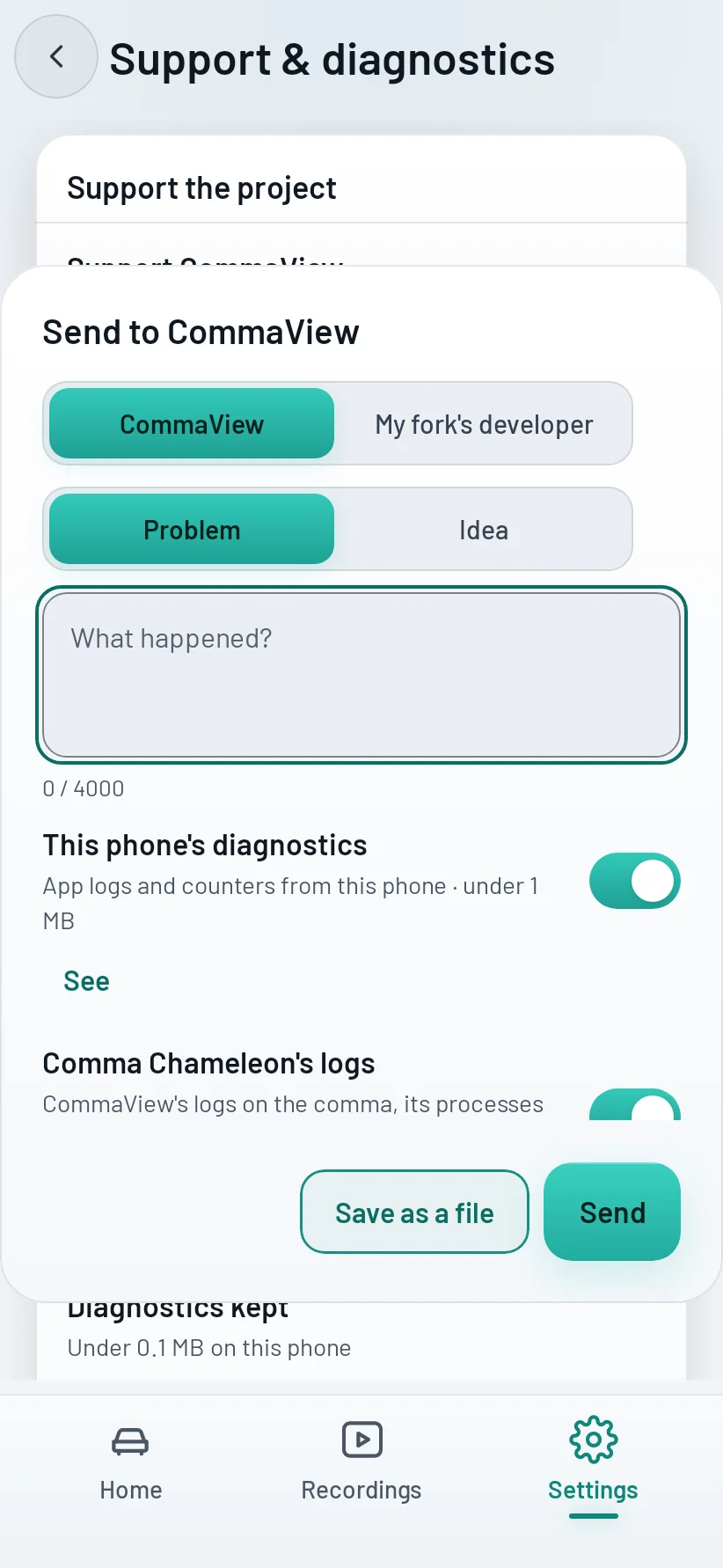
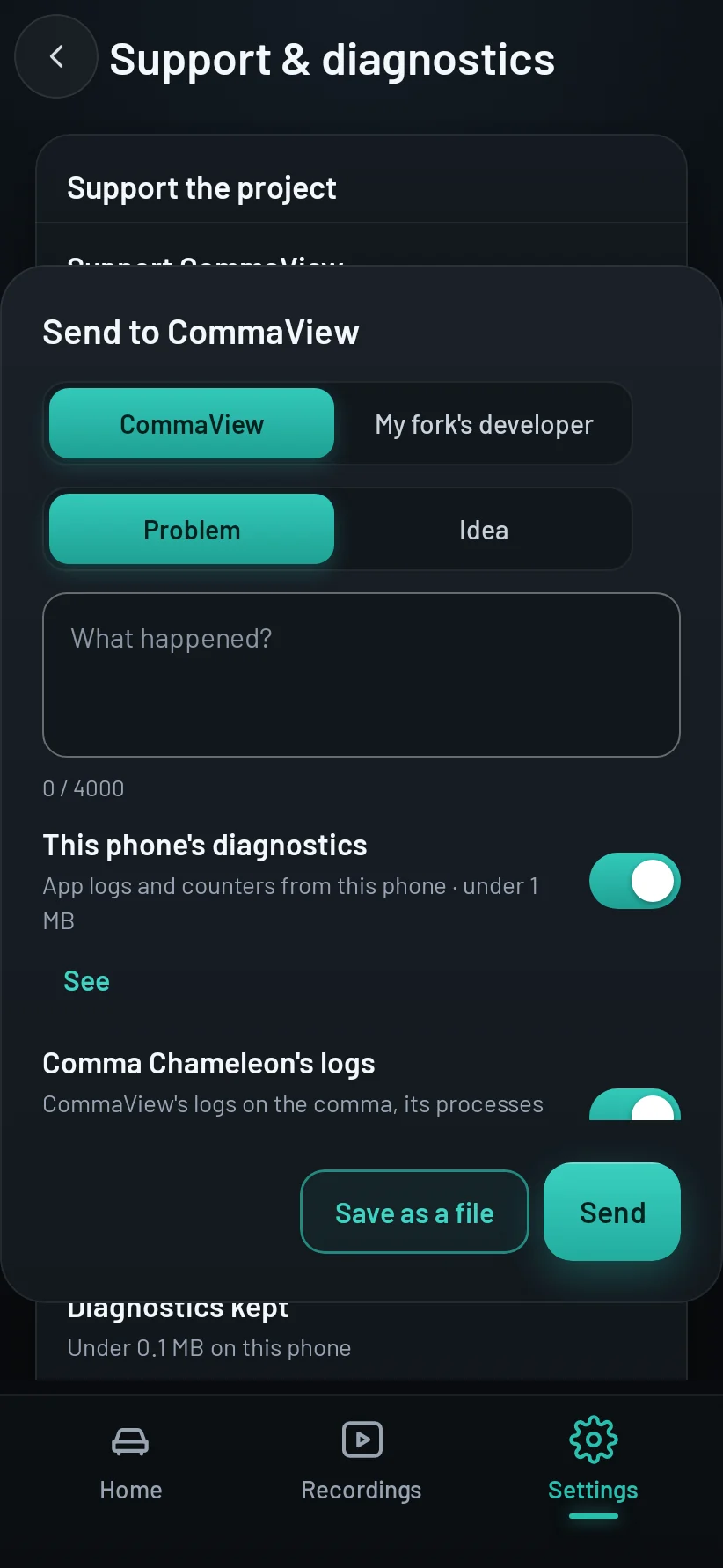
問題 を選び、何が起きたかを書きます。添付 の下の このスマートフォンの診断データ と comma のログはオンのままにします。確認 で、それぞれに何が入っているかを正確に確認できます。行の下には、すべての報告に含まれるもの(アプリのバージョン、スマートフォンの機種と Android のバージョン、comma の運転支援ソフトウェアとセットアップ)が表示されます。
送信 をタップします:「送信しています。バックグラウンドで送信され、接続を待ちます。」
-
問題 または アイデア。
-
添付:各行にスイッチと 確認 があります。
-
送信。
アプリが comma に接続している間に送ってください。「送信」をタップしたときに comma にログを求めます。comma の電源が切れているか接続できない場合は、バンドルにその理由が記録され、アプリ自身のログは入ります。
-
-
ステップ 6/7: またはファイルとして保存する
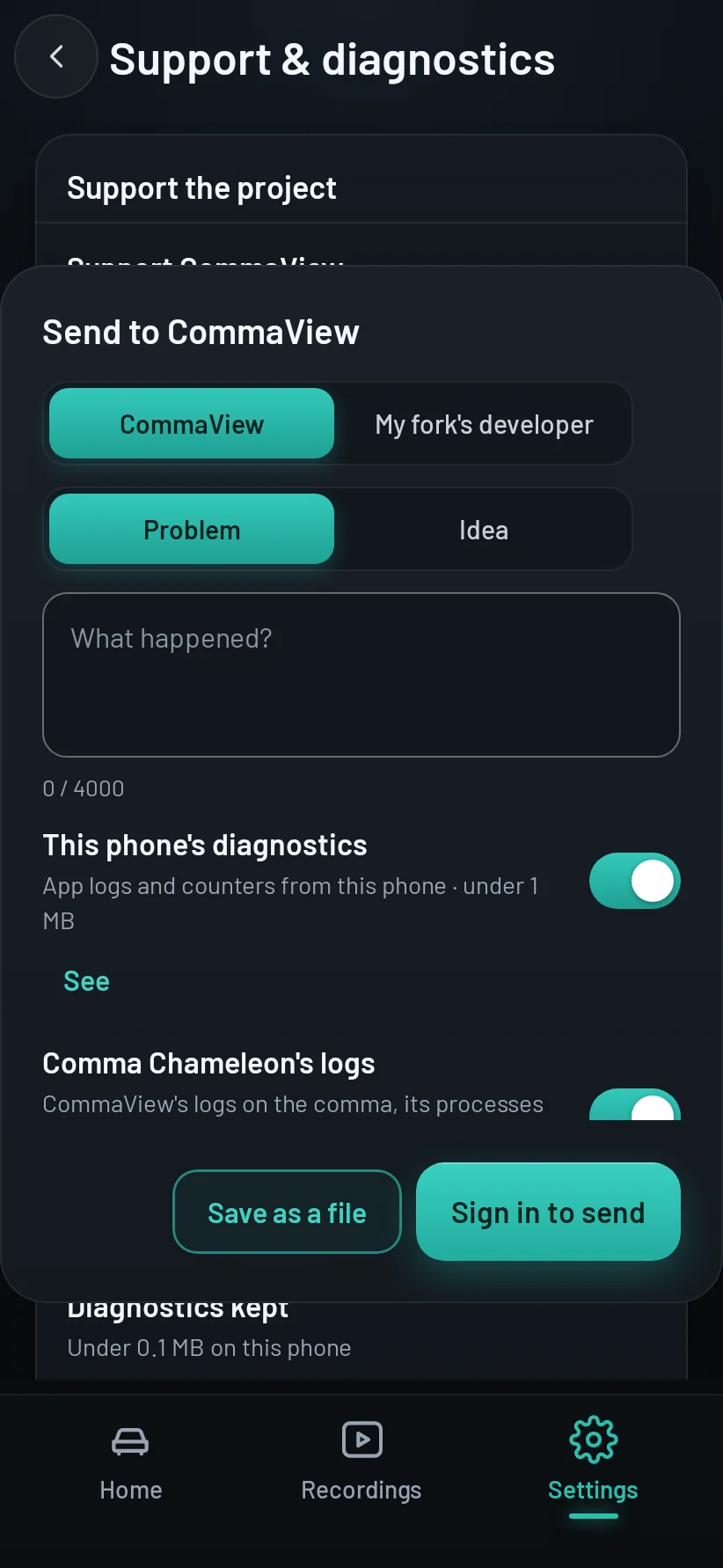
サポートからファイルそのものを求められた、またはログインしていない場合は、「送信」の代わりに ファイルとして保存 をタップします。アプリが同じバンドルを小さな
.zipとして作り、Android の共有シートを開きます。サポートに指示された場所(Discord のダイレクトメッセージ、メール、クラウドドライブのリンクなど)に送ってください。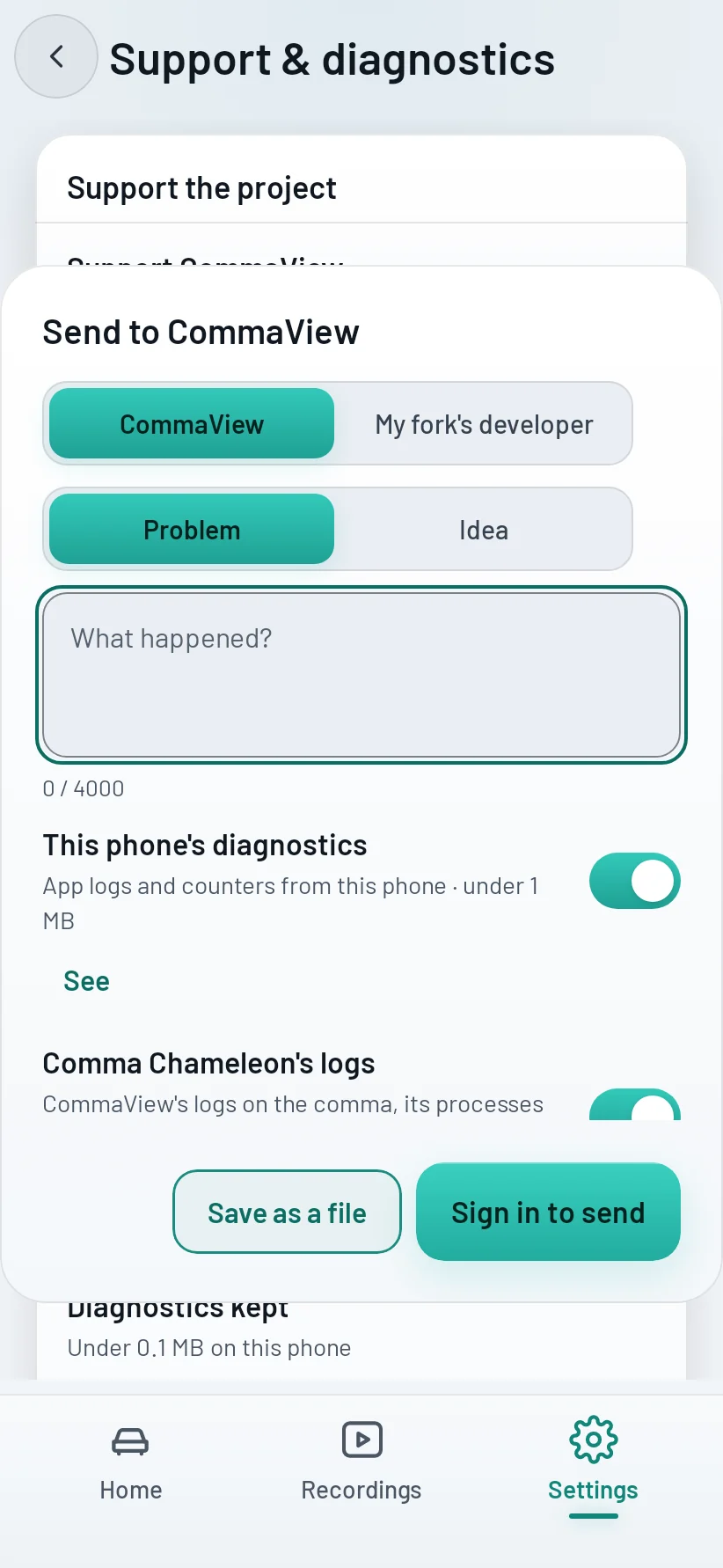
-
ファイルとして保存。
-
-
ステップ 7/7: 返信を読む
返信はメールで届き、my.commaview.com の Your feedback にも報告と一緒に表示されます。対応が完了するまでは、そこで返信してください。完了後 30 日間は再開できます。サポートと診断 の あなたのリクエスト にも一覧表示されます。
-
あなたのリクエスト:返信と CommaView とのやりとり。
-
うまくいったことの確かめ方
シートが「送信しています。バックグラウンドで送信され、接続を待ちます。」と表示して閉じ、送信されると報告が あなたのリクエスト に表示されます。
サポートバンドルに入るもの
- このスマートフォンの診断データ。 このスマートフォンの CommaView の診断ログとカウンター:映像の配信、描画、接続、録画のエラーと、アプリのバージョン、スマートフォンの機種と Android のバージョン。ナビを使っている場合は、種類ごとに場所の検索が何回成功・失敗したかも入ります。何を検索したかは入りません。
- comma のログ。 comma の行がオンの場合:CommaView ランタイムのログ、カウンター、設定、どの openpilot のプロセスがなぜ止まったか、comma のカーネルのメモリー不足の行。
- バンドルに決して入らないもの。 映像、GPS の位置情報、VIN、生の走行テレメトリーは入りません。送った録画はバンドルの横に付くもので、バンドルの中には入りません。最新の comma ランタイムは、ログを送る前に GPS 座標、VIN、Wi‑Fi 名、パブリック IP アドレス、トークン、完全なドングル ID を取り除きます。
- 送ったときだけ。 バンドルがスマートフォンから出るのは、「送信」か「ファイルとして保存」をタップしたときだけです。保存したファイルは、送った先にだけ届きます。ローカル IP アドレス、セッション ID、バージョンの詳細は残ることがあるので、バンドルは信頼できる人とだけ共有してください。
送り先と保存期間
送ったバンドルは CommaView の非公開のストレージに届き、開けるのは CommaView チームだけです。送ってから 180 日後に削除されます。削除を依頼した場合やアカウントを削除した場合は、その時点ですぐに削除されます(プライバシー)。依頼は support@commaview.com までメールしてください。
アプリがこのスマートフォンに残しているものを消すには、サポートと診断 の ローカルの診断データを消去 をタップします。録画が削除されることはありません。以後は録画のエラーの履歴だけを残すには、同じページの 診断データをこのスマートフォンに保存 をオフにします。
どこに送ればよいかわからない場合は、CommaView Discord で質問してください。
うまくいかない場合
バンドルに comma のログがない
「送信」をタップしたときにアプリが comma に接続できなかったか、添付 の comma の行がオフでした。「CommaView に送信」を開く前に、ホームで comma が 接続済み になっていることを確認し、comma の行をオンのままにしてください。アプリが comma のペアリングし直しを求めた場合は、先にペアリングしてから、もう一度送ってください。
「送信」が ログインして送信 になっている
ログアウトしています。タップして Beta のアカウントでログインするか、ファイルとして保存 を使ってください。
「添付が 1 件の報告で送れる 25 MB を超えています。いずれかをオフにするか、『ファイルとして保存』を使ってください。」
不要な添付をオフにするか、ファイルとして保存 をタップして、サポートに指示された場所にファイルを送ってください。
「ファイルとして保存」をタップしても何も起きない
このデバイスに、ファイルを受け取れるアプリがありません。カーナビではよくあることです。代わりに CommaView に送信するか、CommaView が動いているスマートフォンから保存してください。
「報告を準備できませんでした。ローカルストレージを確認して、もう一度お試しください。」
アプリがバンドルを書き込めませんでした。たいていはデバイスの空き容量不足です。空き容量を増やしてから、もう一度お試しください。
このガイドで解決しましたか?
足りない点を教えてください