
Усі посібники · Усунення проблем
Посібник · Усунення проблем
Надішліть пакет для підтримки
Пакет для підтримки — це невеликий zip із того, що застосунок CommaView бачив на телефоні, а його середовище виконання — на comma. Він дає нам змогу знайти проблему, не сідаючи у ваше авто. У ньому лише журнали: ні відео, ні місцезнаходження.
Перш ніж почати
- Діагностика ввімкнена
Зберігати діагностику (цей телефон) увімкнено, якщо ніхто не вимикав. Перевірте це, перш ніж проблема повториться.
- Підключено до comma
Для журналів comma Головна має показувати ваш comma як Підключено, коли ви надсилаєте.
- Вхід виконано, щоб надіслати
Для надсилання потрібен ваш обліковий запис бети. Без входу Зберегти як файл усе одно працює.
Як це працює
Ваш телефон
Зберігає свої журнали й лічильники за останні 10 поїздок.
Ваш comma
Додає журнали свого середовища виконання, коли ви торкаєтеся «Надіслати», — без місцезнаходження, VIN, ідентифікаторів, назв Wi‑Fi і токенів.
Команда CommaView
Читає його в приватному сховищі й відповідає електронною поштою.
Кроки
Позначайте кожен крок, щойно виконаєте. Першого разу робіть це на стоянці.
-
Крок 1 з 7: Відкрийте «Підтримка й діагностика»
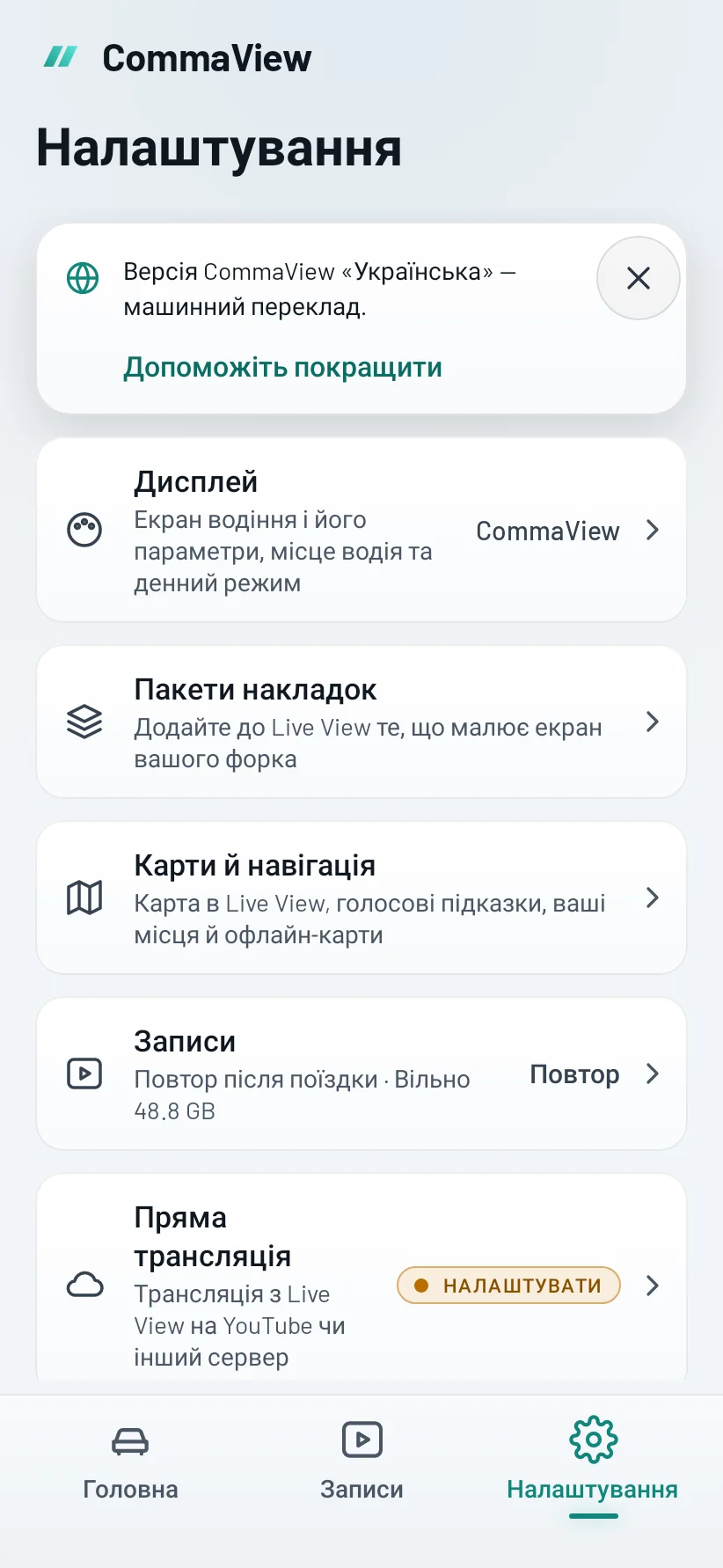
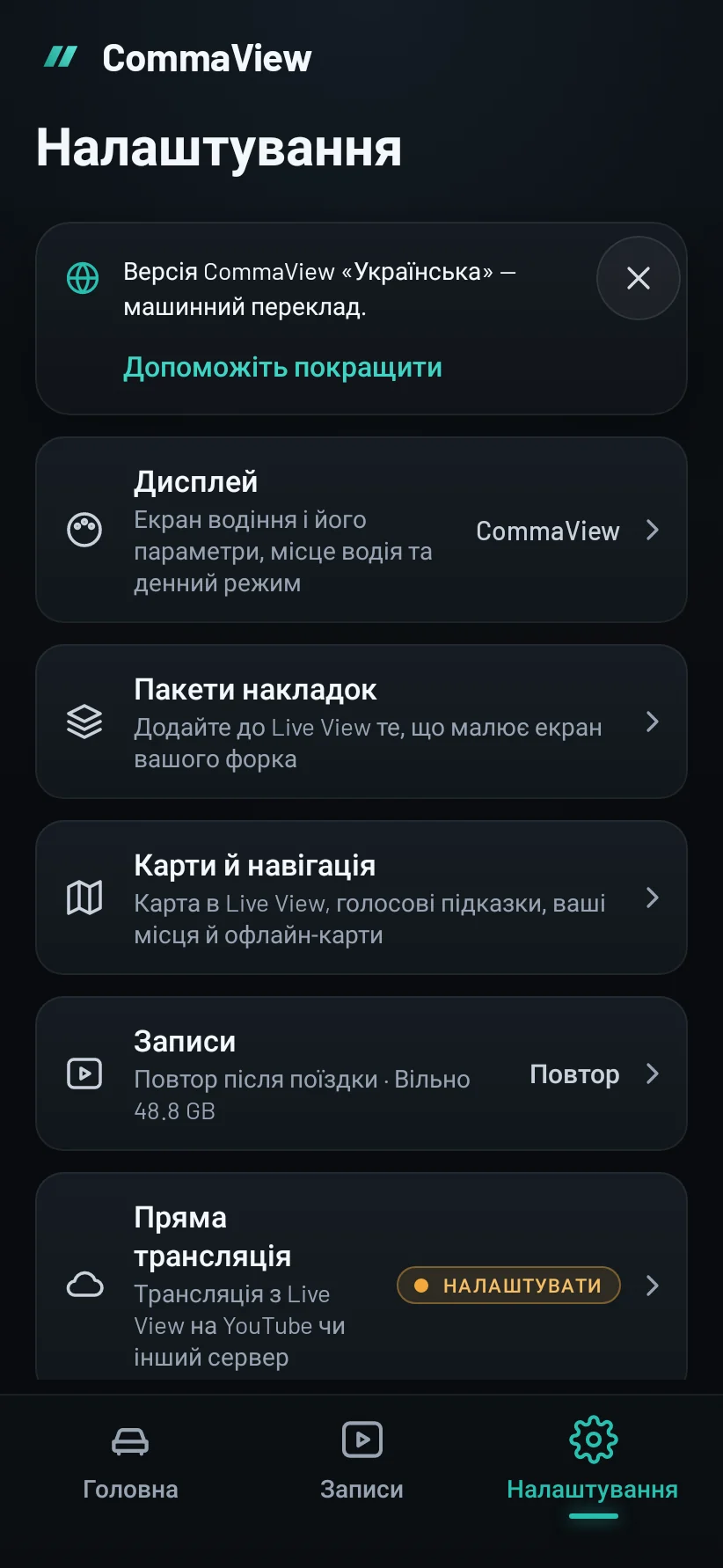
У CommaView торкніться Налаштування на панелі внизу. На планшеті чи мультимедійній системі вона в смузі збоку. Торкніться Підтримка й діагностика, ближче до кінця, перед «Про застосунок».
-
Підтримка й діагностика.
-
-
Крок 2 з 7: Зберігайте діагностику на цьому телефоні
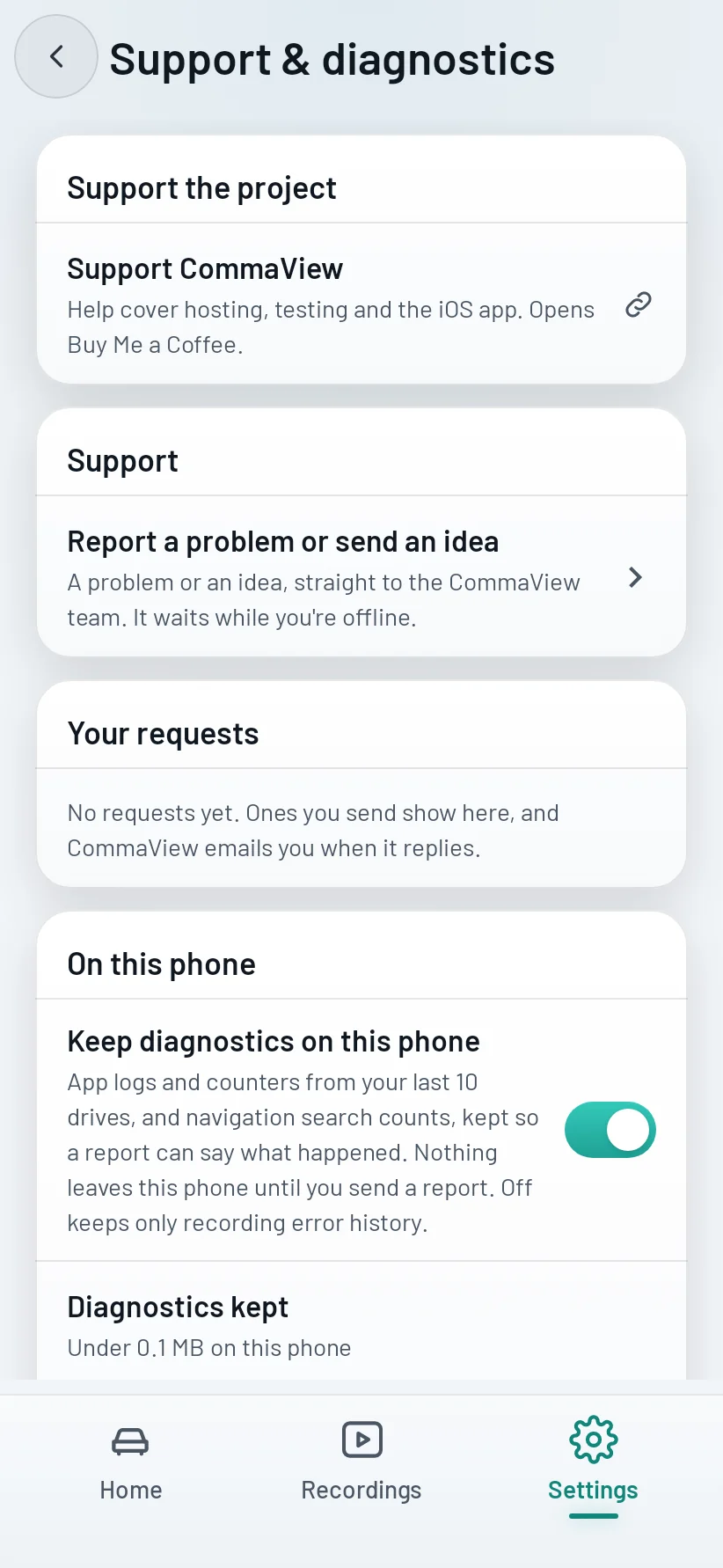
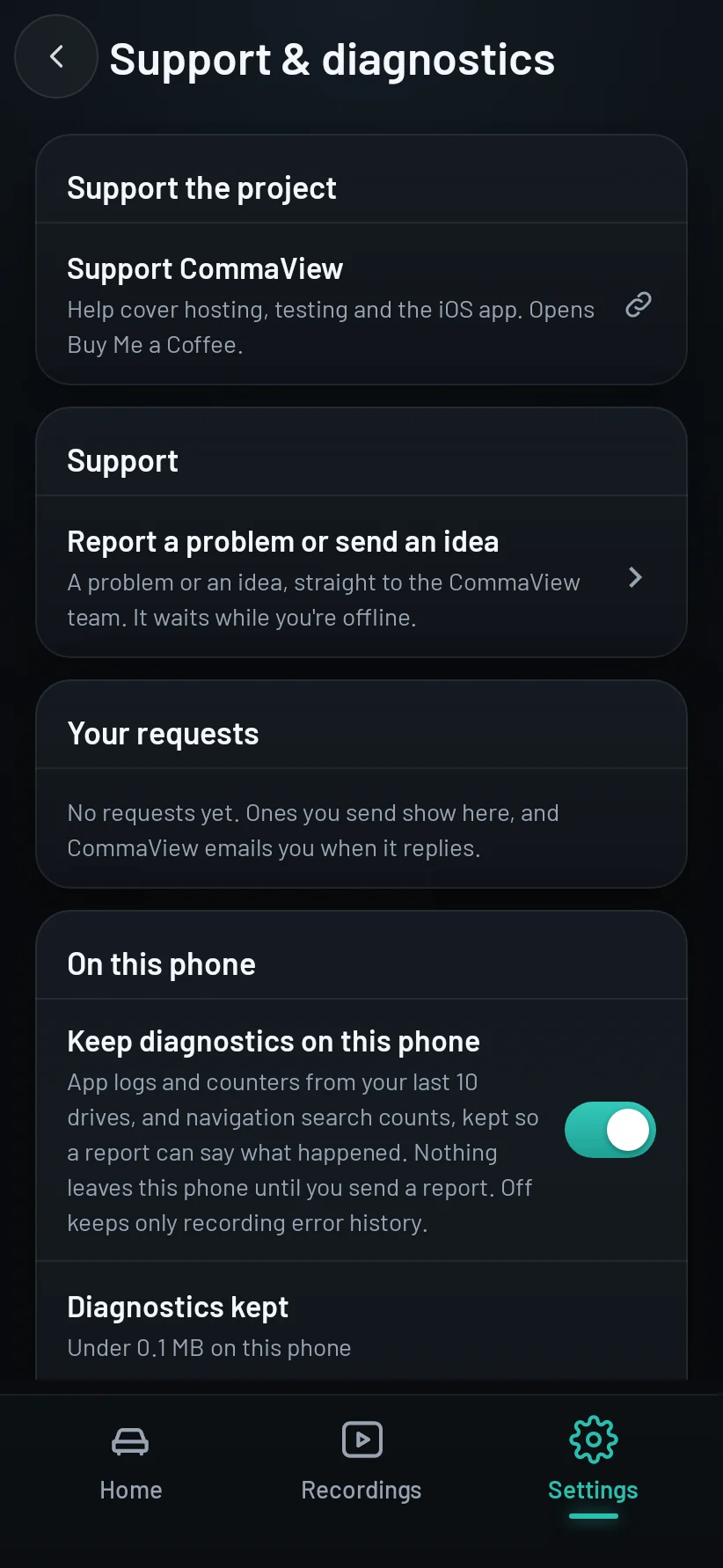
Зберігати діагностику (цей телефон) увімкнено, якщо ніхто не вимикав: застосунок зберігає свої журнали й лічильники за останні 10 поїздок, щоб звіт міг пояснити, що сталося. Якщо вимкнено, увімкніть і відтворіть проблему знову.
-
Зберігати діагностику (цей телефон).
Діагностика лишається на цьому телефоні, доки ви не надішлете звіт: вона ніколи не вивантажується автоматично.
-
-
Крок 3 з 7: Відтворіть проблему на стоянці
Підключіться до comma як зазвичай: телефон у Wi‑Fi чи на точці доступу comma, а Головна показує ваш comma як Підключено. Зробіть те, що пішло не так; наприклад, відкрийте Live View, перемкніться на екран водіння, що працює неправильно, і залиште на 10–20 секунд. Запишіть, приблизно коли це сталося і що ви робили. Запис екрана теж допоможе.
Відтворюйте на P. Якщо це стається лише на дорозі, дайте цьому статися й надішліть звіт, коли припаркуєтеся: запис дочекається вас. Ніколи не користуйтеся застосунком під час руху.
-
Крок 4 з 7: Відкрийте «Надіслати до CommaView»
У Підтримка й діагностика торкніться Повідомити про проблему чи надіслати ідею.
Або почніть із проблеми: де застосунок показує збій, торкніться його Повідомити; для запису виберіть Надіслати до CommaView… у його Дії із записом. Кожен варіант відкриває той самий аркуш, де вже заповнено доречне.
-
Повідомити про проблему чи надіслати ідею.
-
-
Крок 5 з 7: Виберіть, що надіслати, і надішліть
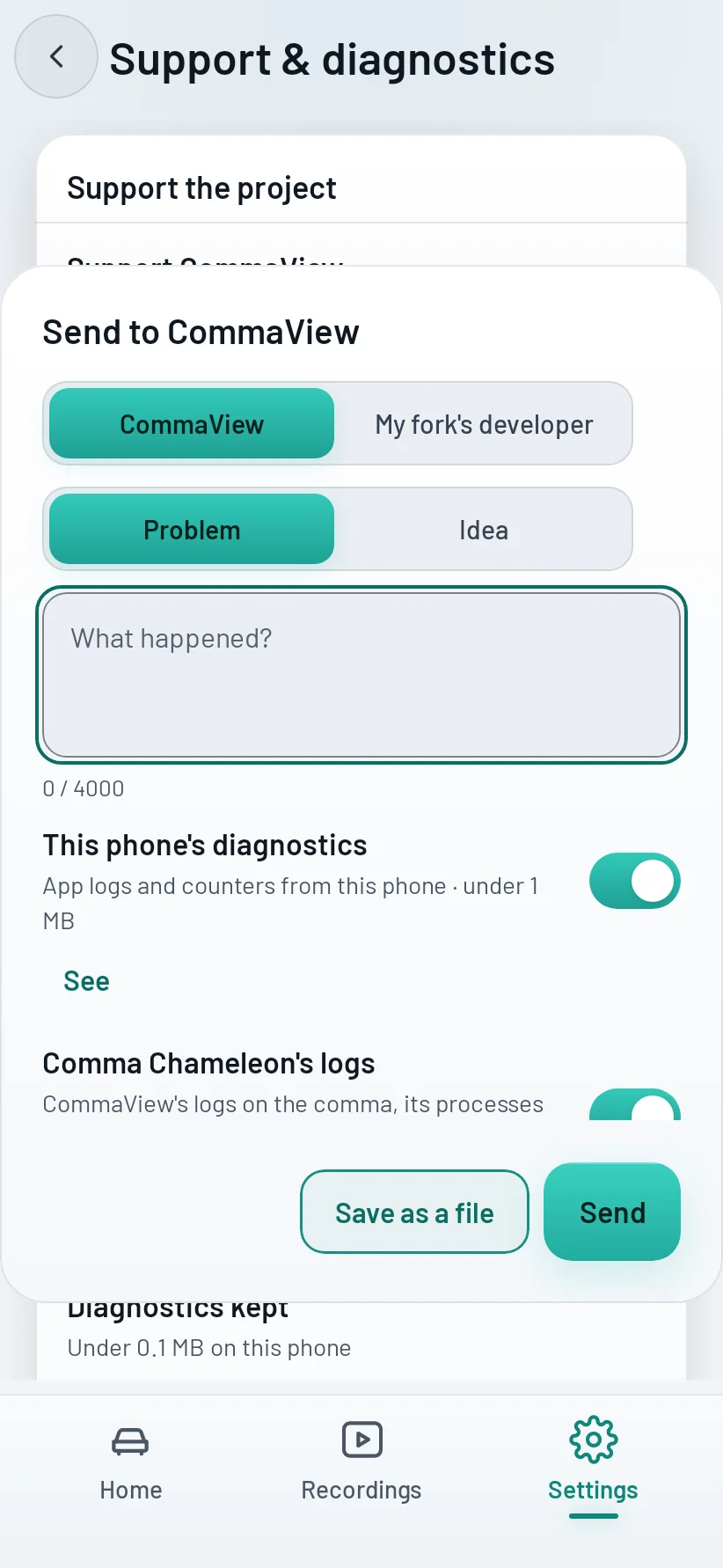
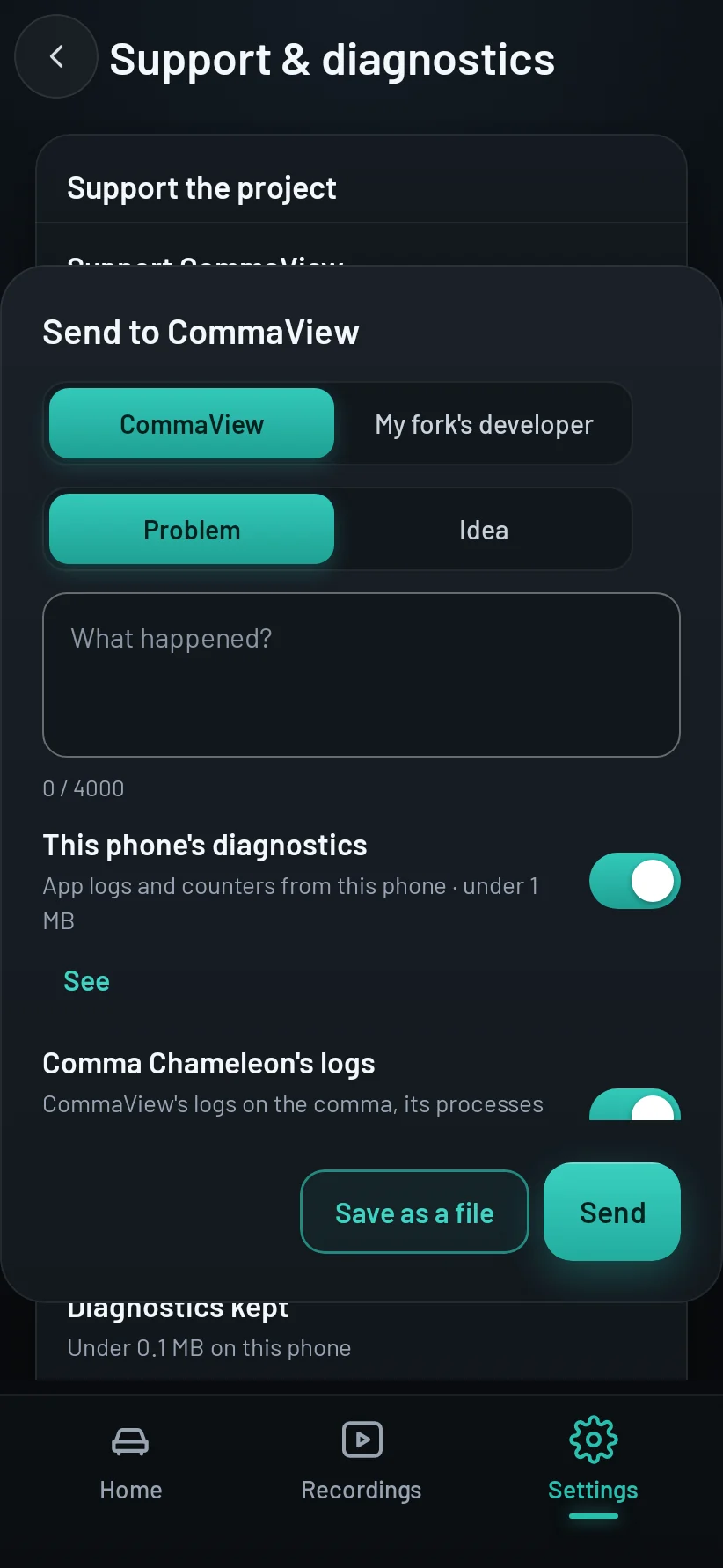
Виберіть Проблема й опишіть, що сталося. У розділі Вкладення лишіть увімкненими Діагностика: цей телефон і журнали comma. Переглянути показує, що саме містить кожне. Під рядками аркуш перелічує, що йде з кожним звітом: версія застосунку, модель телефона й версія Android, ПЗ водіння comma та його налаштування.
Торкніться Надіслати: «Надсилання. Воно йде у фоні й чекає на з’єднання.»
-
Проблема або Ідея.
-
Вкладення: кожен рядок має перемикач і Переглянути.
-
Надіслати.
Надсилайте, поки застосунок підключено до comma: він запитує журнали в comma, коли ви торкаєтеся «Надіслати». Якщо comma вимкнений чи поза досяжністю, пакет пояснює чому й усе одно містить власні журнали застосунку.
-
-
Крок 6 з 7: Або збережіть як файл
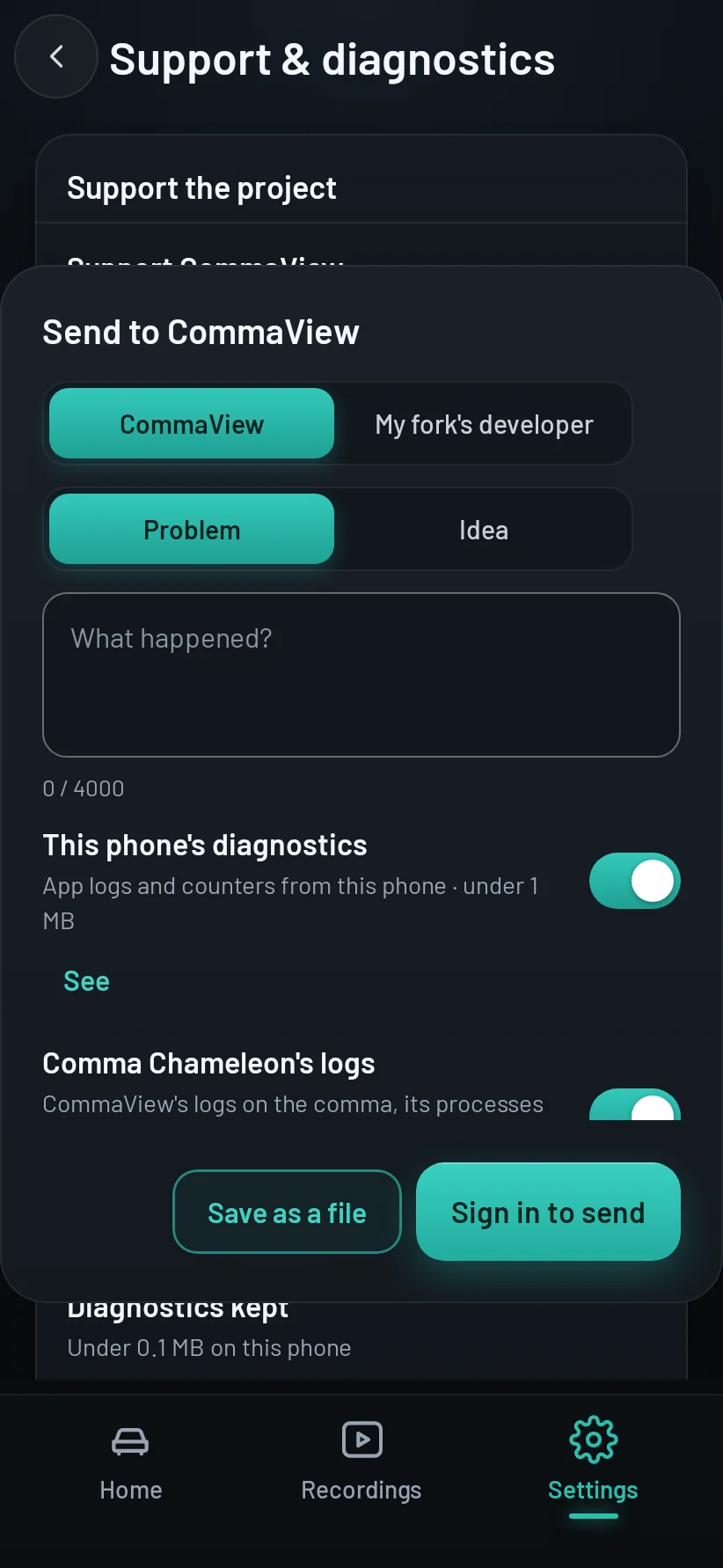
Підтримка попросила сам файл або ви не ввійшли? Торкніться Зберегти як файл замість «Надіслати». Застосунок створює той самий пакет, невеликий
.zip, і відкриває меню «Поділитися» Android. Надішліть його туди, куди просила підтримка: особистим повідомленням у Discord, листом або посиланням на хмарний диск.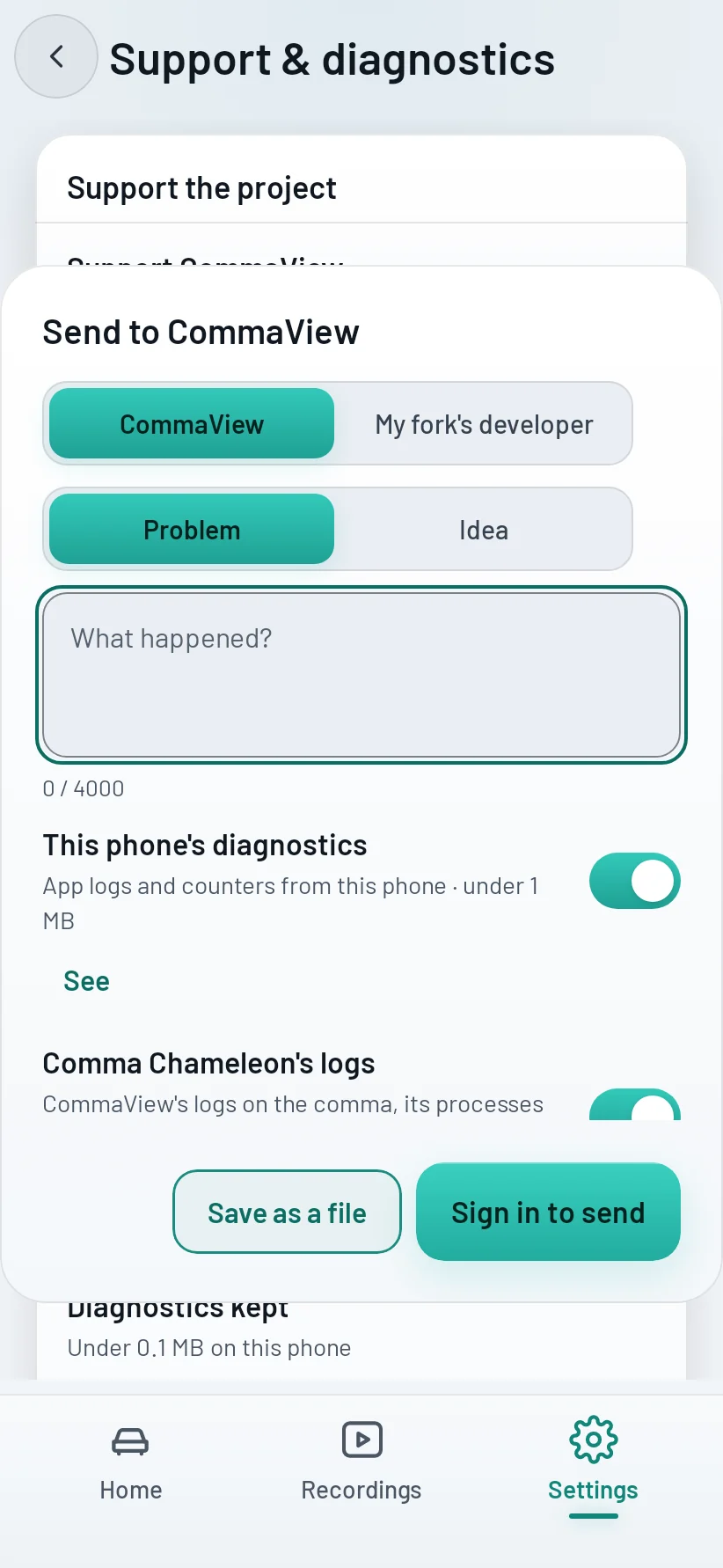
-
Зберегти як файл.
-
-
Крок 7 з 7: Прочитайте нашу відповідь
Коли ми відповімо, відповідь прийде електронною поштою, а також буде в Your feedback на my.commaview.com разом із вашим звітом. Відповідайте нам там, доки ми його не закриємо; після цього його можна знову відкрити протягом 30 днів. Ваші запити в Підтримка й діагностика теж їх показує.
-
Ваші запити: відповіді й ваші розмови з CommaView.
-
Як зрозуміти, що все вийшло
Аркуш закривається з повідомленням «Надсилання. Воно йде у фоні й чекає на з’єднання.», а звіт з’являється у Ваші запити, щойно його надіслано.
Що є в пакеті для підтримки
- Діагностика: цей телефон. Діагностичні журнали й лічильники CommaView з цього телефона: помилки відеопотоку, малювання, з’єднання й запису, з версією застосунку, моделлю телефона й версією Android. З навігацією — також скільки пошуків місць кожного типу вдалося чи ні, але ніколи не те, що ви шукали.
- Журнали comma. Коли рядок comma ввімкнено: журнали, лічильники й налаштування середовища виконання CommaView, які процеси openpilot зупинилися й чому, а також рядки про брак пам’яті з ядра comma.
- Ніколи в пакеті. Ні відео, ні GPS-місцезнаходження, ні VIN, ні сирої телеметрії поїздки: запис, який ви надсилаєте, іде поруч із пакетом, а не в ньому. Актуальне середовище виконання comma прибирає GPS-координати, VIN, назви Wi‑Fi, публічні IP-адреси, токени й повний dongle ID, перш ніж надіслати журнали.
- Лише коли ви надсилаєте. Пакет покидає телефон лише тоді, коли ви торкаєтеся «Надіслати» чи «Зберегти як файл». Збережений файл іде лише туди, куди ви його надсилаєте. Локальні IP-адреси, ідентифікатори сеансів і подробиці версій можуть лишатися, тож діліться пакетом лише з тими, кому довіряєте.
Куди він іде і як довго зберігається
Надісланий пакет потрапляє в приватне сховище CommaView, яке відкриває лише команда CommaView. Його видаляють через 180 днів після надсилання або раніше, одразу, коли ви попросите чи видалите свій обліковий запис (Конфіденційність). Щоб попросити, напишіть на support@commaview.com.
Щоб прибрати те, що застосунок зберігає на цьому телефоні, торкніться Очистити локальні діагностичні дані в Підтримка й діагностика. Це ніколи не видаляє ваші записи. Щоб надалі зберігати лише історію помилок запису, вимкніть Зберігати діагностику (цей телефон) на тій самій сторінці.
Не знаєте, куди надіслати? Запитайте в Discord CommaView.
Якщо не працює
У пакеті немає журналів comma
Застосунок не зміг зв’язатися з comma, коли ви торкнулися «Надіслати», або його рядок у Вкладення був вимкнений. Перевірте, що Головна показує ваш comma як Підключено, перш ніж відкривати «Надіслати до CommaView», і лишіть рядок comma ввімкненим. Якщо застосунок просить сполучити comma знову, спершу сполучіть, а потім надішліть ще раз.
Кнопка «Надіслати» показує Увійдіть, щоб надіслати
Ви вийшли з облікового запису. Торкніться, щоб увійти з обліковим записом бети, або скористайтеся Зберегти як файл.
«Вкладення перевищують 25 MB, які може вмістити звіт. Вимкніть одне або скористайтеся «Зберегти як файл».»
Вимкніть непотрібне вкладення або торкніться Зберегти як файл і надішліть файл туди, куди просить підтримка.
Нічого не відбувається, коли я торкаюся «Зберегти як файл»
На цьому пристрої немає застосунку, що може прийняти файл. На мультимедійних системах таке трапляється часто. Надішліть натомість до CommaView або збережіть із телефона, на якому працює CommaView.
«Не вдалося підготувати звіт. Перевірте локальне сховище й спробуйте ще раз.»
Застосунок не зміг записати пакет — зазвичай через брак місця на пристрої. Звільніть трохи місця й спробуйте ще раз.
Цей посібник вам допоміг?
Розкажіть, чого бракує