
คู่มือทั้งหมด · การแก้ปัญหา
คู่มือ · การแก้ปัญหา
ส่งชุดข้อมูลสำหรับฝ่ายสนับสนุน
ชุดข้อมูลสำหรับฝ่ายสนับสนุนคือไฟล์ zip ขนาดเล็กของสิ่งที่แอป CommaView เห็นบนโทรศัพท์ และสิ่งที่รันไทม์เห็นบน comma ช่วยให้เราหาปัญหาได้โดยไม่ต้องอยู่ในรถของคุณ มีเฉพาะล็อก: ไม่มีวิดีโอ ไม่มีตำแหน่ง
ก่อนเริ่ม
- เปิดข้อมูลวินิจฉัย
เก็บข้อมูลวินิจฉัยไว้ในโทรศัพท์เครื่องนี้ เปิดอยู่ เว้นแต่มีคนปิดไว้ ตรวจก่อนที่ปัญหาจะเกิดซ้ำ
- เชื่อมต่อกับ comma
สำหรับล็อกของ comma หน้าแรกต้องแสดง comma ว่า เชื่อมต่อแล้ว ตอนที่ส่ง
- ลงชื่อเข้าใช้เพื่อส่ง
การส่งต้องใช้บัญชี Beta ของคุณ ถ้าไม่ได้ลงชื่อเข้าใช้ บันทึกเป็นไฟล์ ยังใช้ได้
ทำงานอย่างไร
โทรศัพท์ของคุณ
เก็บล็อกและตัวนับจากการขับขี่ 10 ครั้งล่าสุด
comma ของคุณ
เพิ่มล็อกของรันไทม์เมื่อคุณแตะส่ง โดยลบตำแหน่ง VIN รหัสประจำตัว ชื่อ Wi‑Fi และโทเค็นออก
ทีม CommaView
อ่านในพื้นที่เก็บข้อมูลส่วนตัว และตอบกลับทางอีเมล
ขั้นตอน
ติ๊กแต่ละขั้นตอนเมื่อทำเสร็จ ครั้งแรกให้ทำขณะจอด
-
ขั้นตอนที่ 1 จาก 7: เปิดการสนับสนุนและการวินิจฉัย
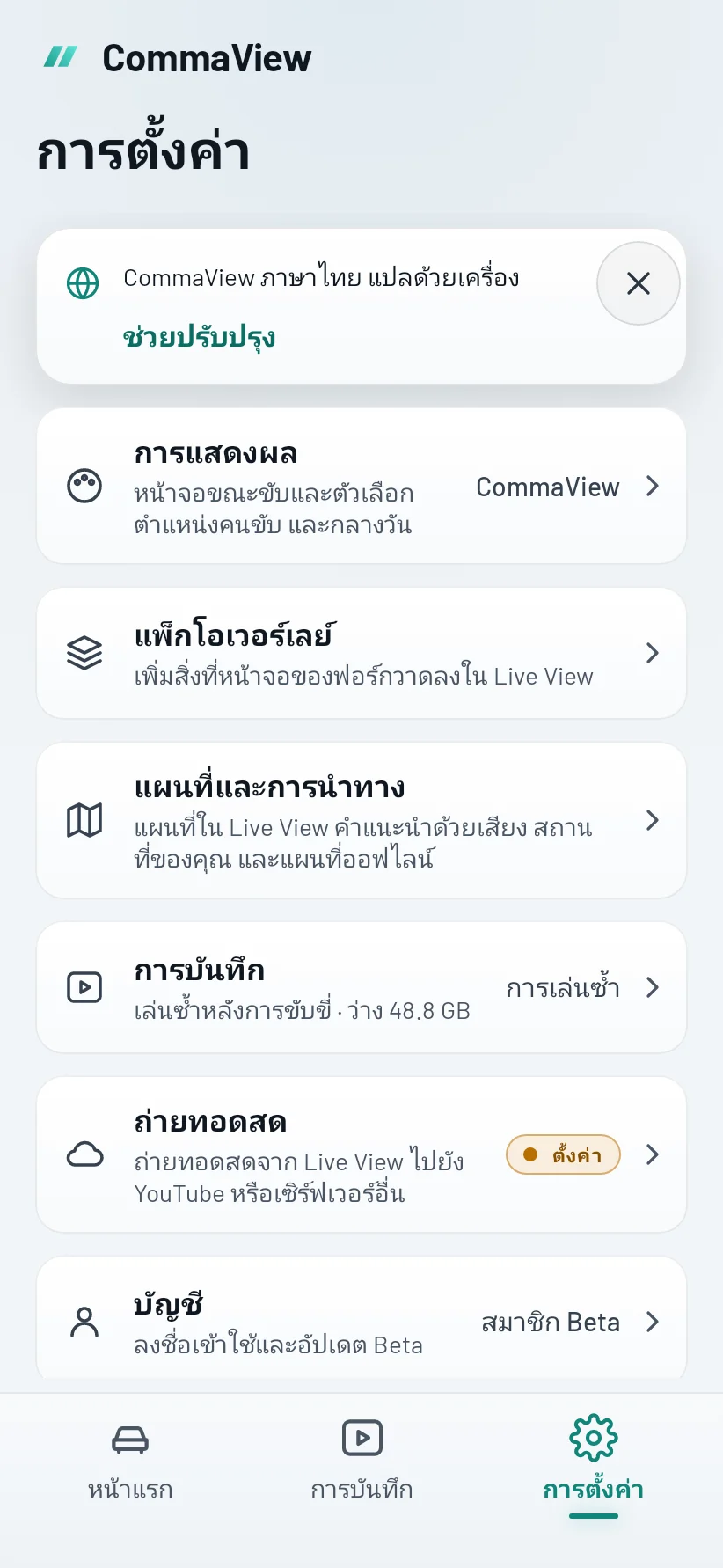
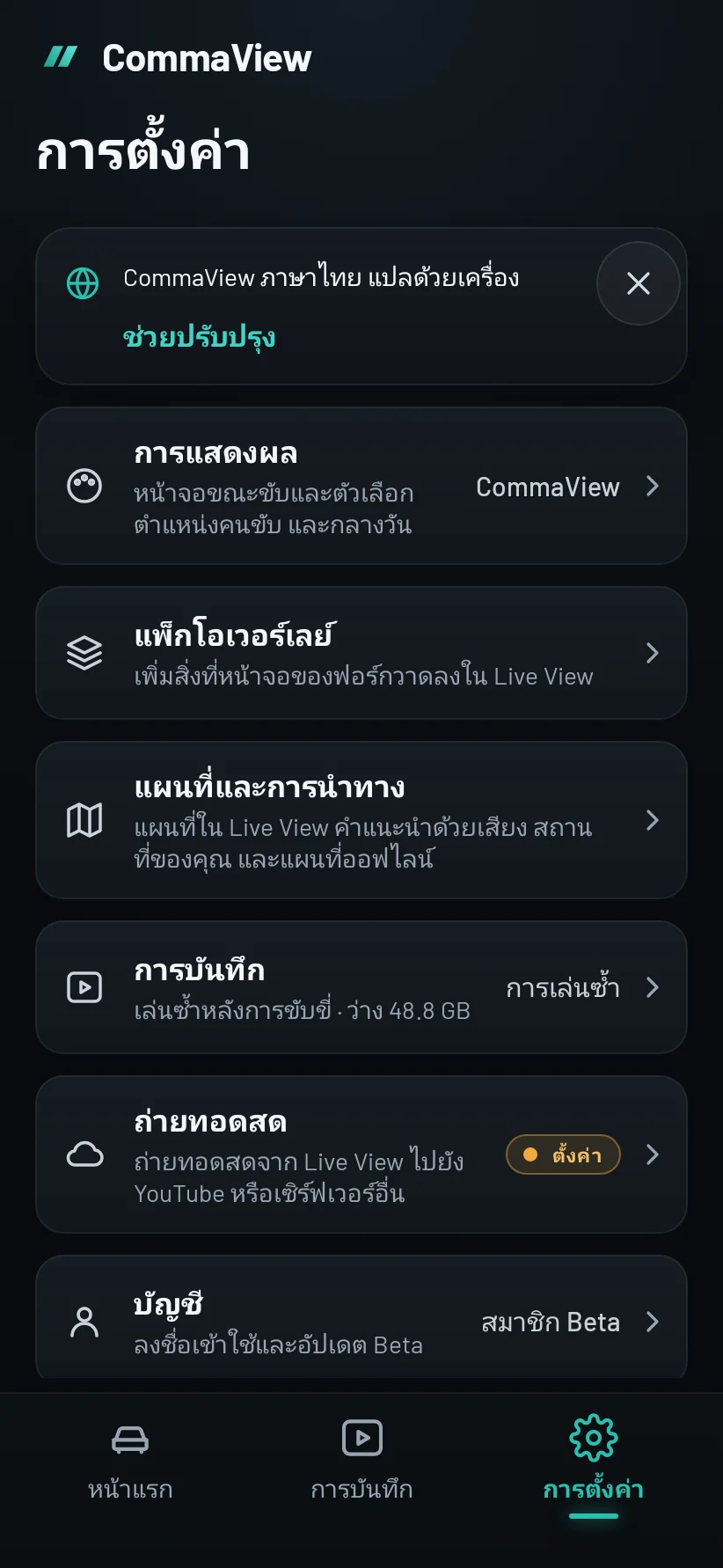
ใน CommaView แตะ การตั้งค่า ในแถบด้านล่าง บนแท็บเล็ตหรือจอในรถจะอยู่ในแถบด้านข้าง แตะ การสนับสนุนและการวินิจฉัย ใกล้ท้ายสุด ก่อนเกี่ยวกับ
-
การสนับสนุนและการวินิจฉัย
-
-
ขั้นตอนที่ 2 จาก 7: เก็บข้อมูลวินิจฉัยไว้ในโทรศัพท์เครื่องนี้
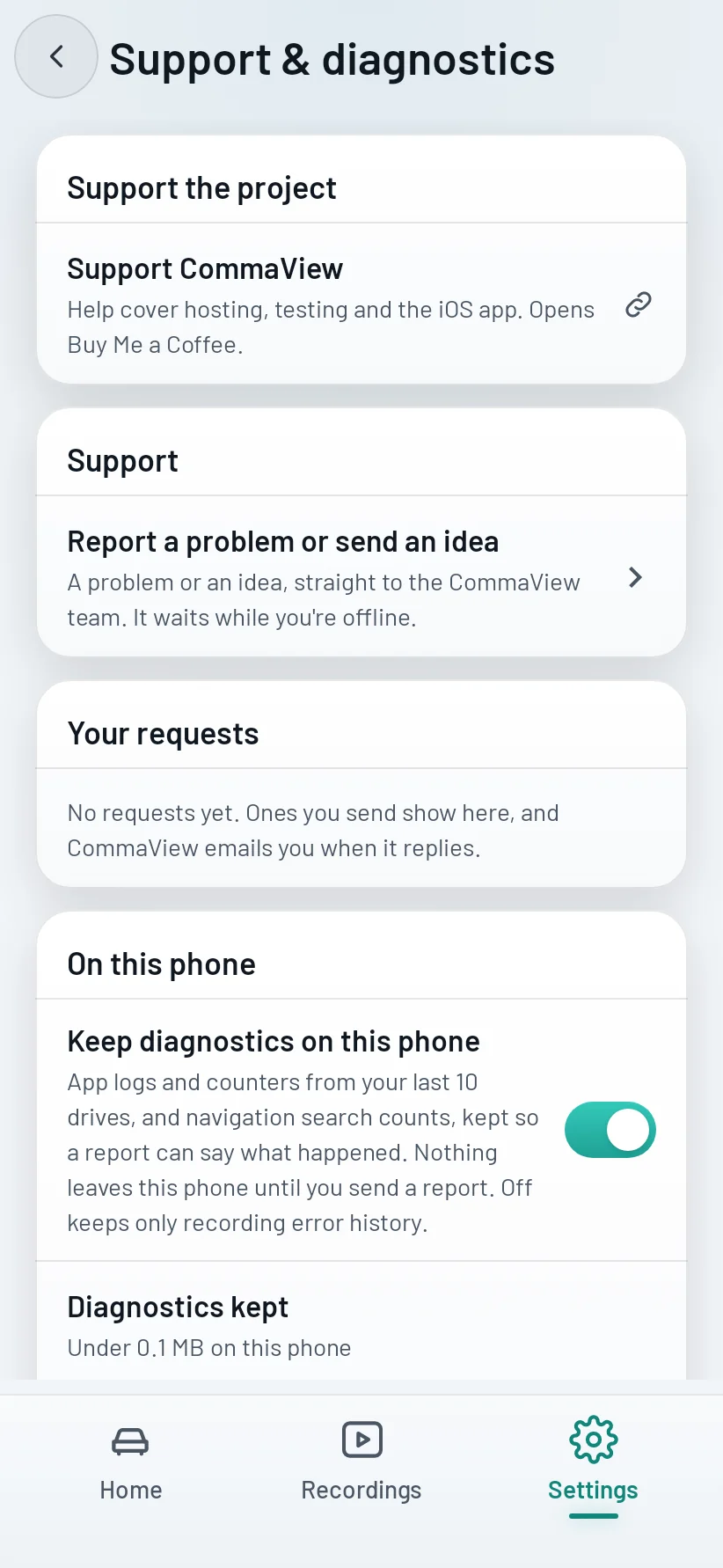
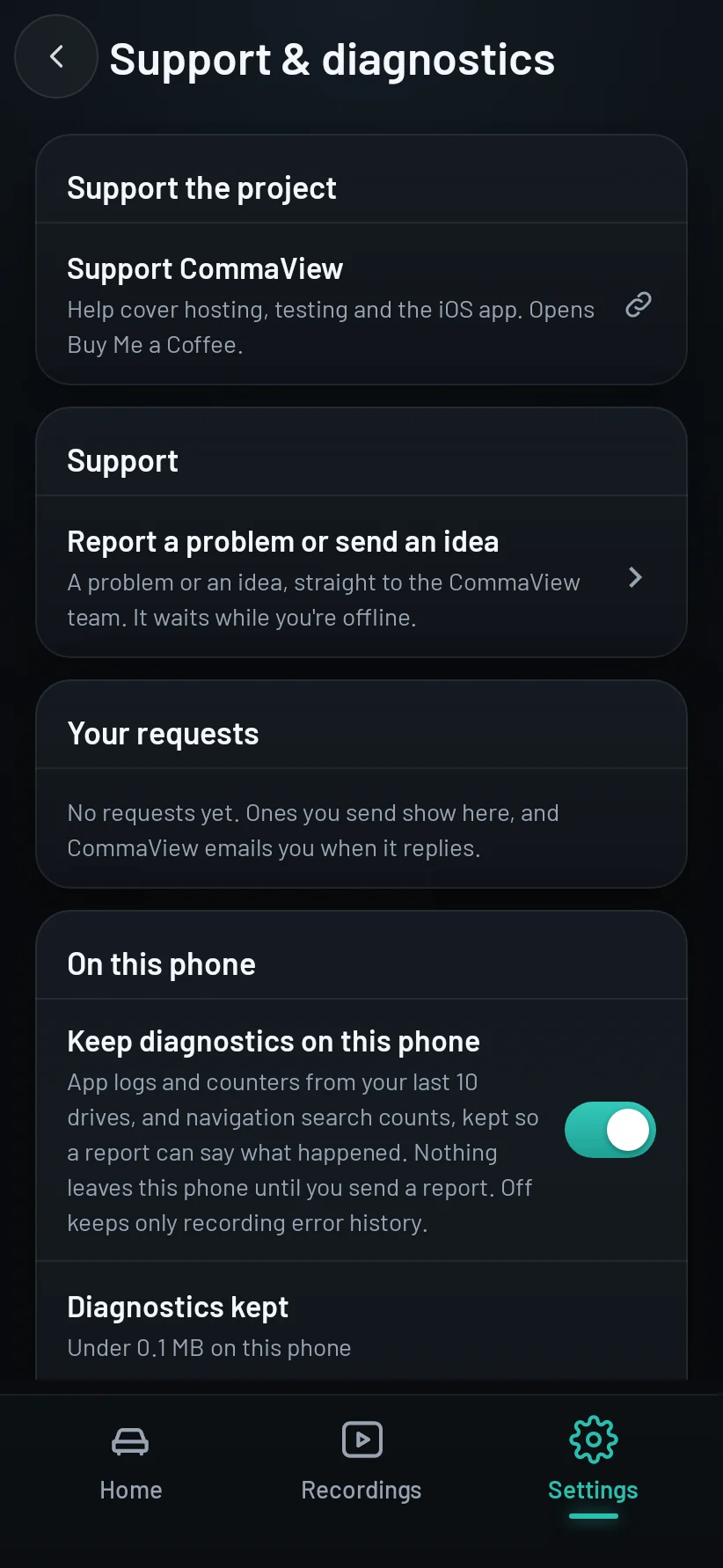
เก็บข้อมูลวินิจฉัยไว้ในโทรศัพท์เครื่องนี้ เปิดอยู่ เว้นแต่มีคนปิดไว้: แอปเก็บล็อกและตัวนับจากการขับขี่ 10 ครั้งล่าสุด เพื่อให้รายงานบอกได้ว่าเกิดอะไรขึ้น ถ้าปิดอยู่ ให้เปิด แล้วทำให้ปัญหาเกิดซ้ำ
-
เก็บข้อมูลวินิจฉัยไว้ในโทรศัพท์เครื่องนี้
ข้อมูลวินิจฉัยอยู่ในโทรศัพท์เครื่องนี้จนกว่าคุณจะส่งรายงาน: ไม่มีการอัปโหลดอัตโนมัติ
-
-
ขั้นตอนที่ 3 จาก 7: ทำให้เกิดซ้ำ ขณะจอด
เชื่อมต่อกับ comma ตามปกติ: โทรศัพท์อยู่ใน Wi‑Fi หรือฮอตสปอตของ comma และหน้าแรกแสดง comma ว่า เชื่อมต่อแล้ว ทำสิ่งที่ผิดพลาด เช่น เปิด Live View สลับไปหน้าจอขณะขับที่มีปัญหา แล้วปล่อยไว้ 10 ถึง 20 วินาที จดคร่าวๆ ว่าเกิดเมื่อไรและคุณทำอะไร การบันทึกหน้าจอก็ช่วยได้
ทำให้เกิดขณะอยู่ในเกียร์ P ถ้าเกิดเฉพาะบนถนน ปล่อยให้เกิด แล้วส่งรายงานเมื่อจอดแล้ว: บันทึกจะรอคุณ อย่ากดใช้แอปขณะขับ
-
ขั้นตอนที่ 4 จาก 7: เปิดส่งให้ CommaView
ที่ การสนับสนุนและการวินิจฉัย แตะ รายงานปัญหาหรือส่งไอเดีย
หรือเริ่มจากตัวปัญหา: เมื่อแอปแสดงข้อผิดพลาด แตะ รายงาน ของข้อผิดพลาดนั้น สำหรับการบันทึก เลือก ส่งให้ CommaView… ใน การดำเนินการของการบันทึก ทุกทางจะเปิดแผ่นเดียวกัน โดยกรอกสิ่งที่เกี่ยวข้องไว้ให้
-
รายงานปัญหาหรือส่งไอเดีย
-
-
ขั้นตอนที่ 5 จาก 7: เลือกสิ่งที่จะส่ง แล้วส่ง
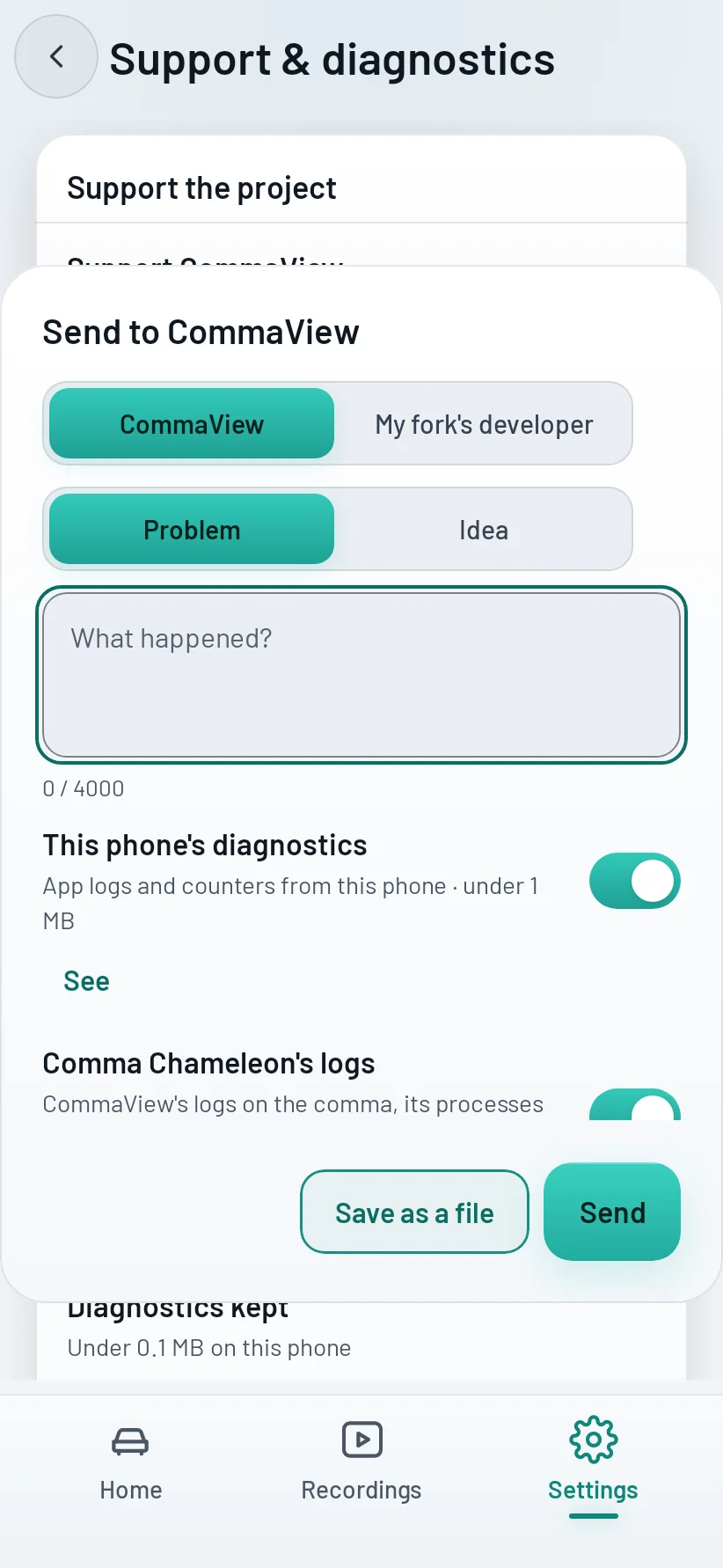
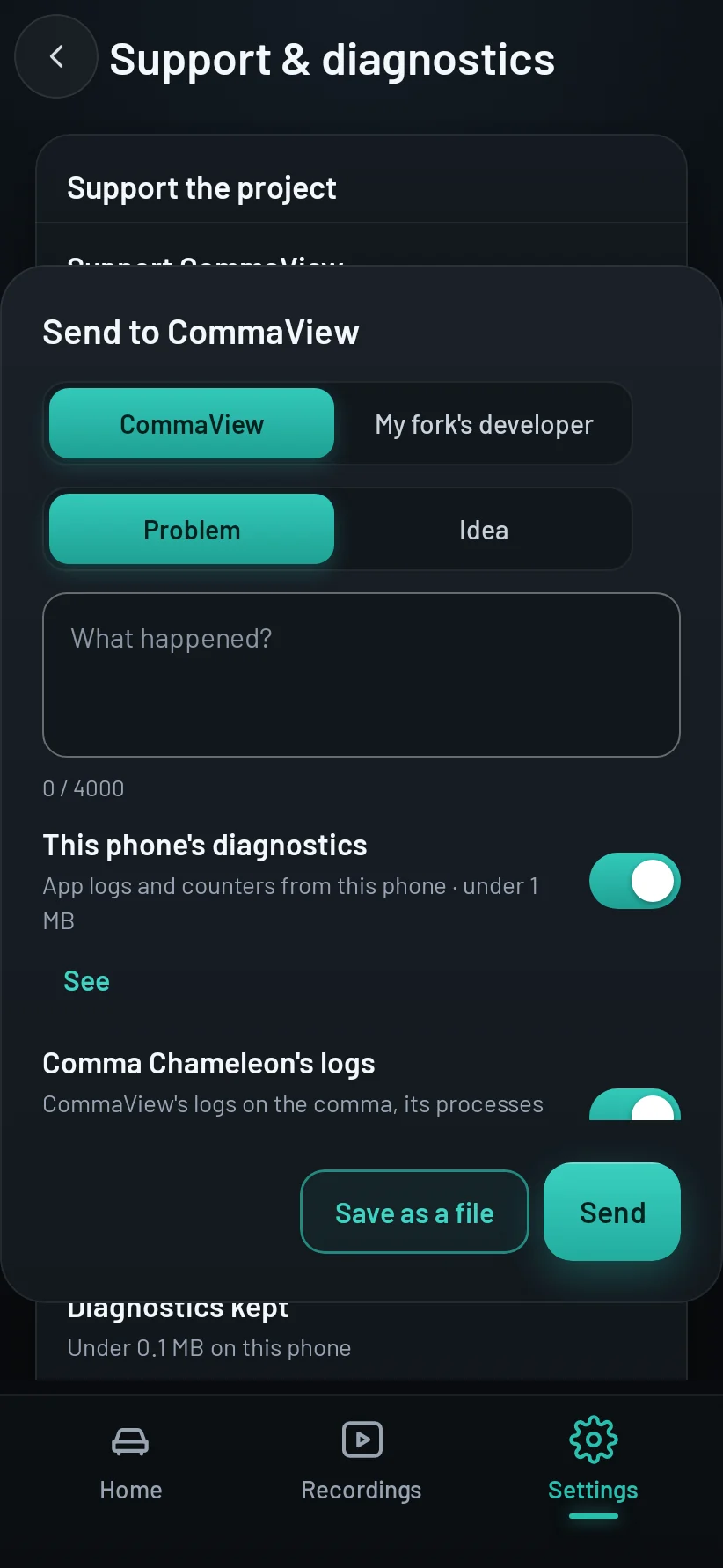
เลือก ปัญหา และเล่าว่าเกิดอะไรขึ้น ใต้ ไฟล์แนบ เปิด ข้อมูลวินิจฉัยของโทรศัพท์เครื่องนี้ และล็อกของ comma ไว้ ดู แสดงว่าแต่ละรายการมีอะไรบ้าง ใต้แถวต่างๆ แผ่นนี้แสดงสิ่งที่ส่งไปกับทุกรายงาน: เวอร์ชันแอป รุ่นและเวอร์ชัน Android ของโทรศัพท์ และซอฟต์แวร์ช่วยขับและการตั้งค่าของ comma
แตะ ส่ง: “กำลังส่ง จะส่งอยู่เบื้องหลังและรอการเชื่อมต่อ”
-
ปัญหา หรือ ไอเดีย
-
ไฟล์แนบ: แต่ละแถวมีสวิตช์และ ดู
-
ส่ง
ส่งขณะที่แอปเชื่อมต่อกับ comma: แอปขอล็อกจาก comma เมื่อคุณแตะส่ง ถ้า comma ปิดอยู่หรืออยู่นอกระยะ ชุดข้อมูลจะบอกสาเหตุและยังมีล็อกของแอปเอง
-
-
ขั้นตอนที่ 6 จาก 7: หรือบันทึกเป็นไฟล์
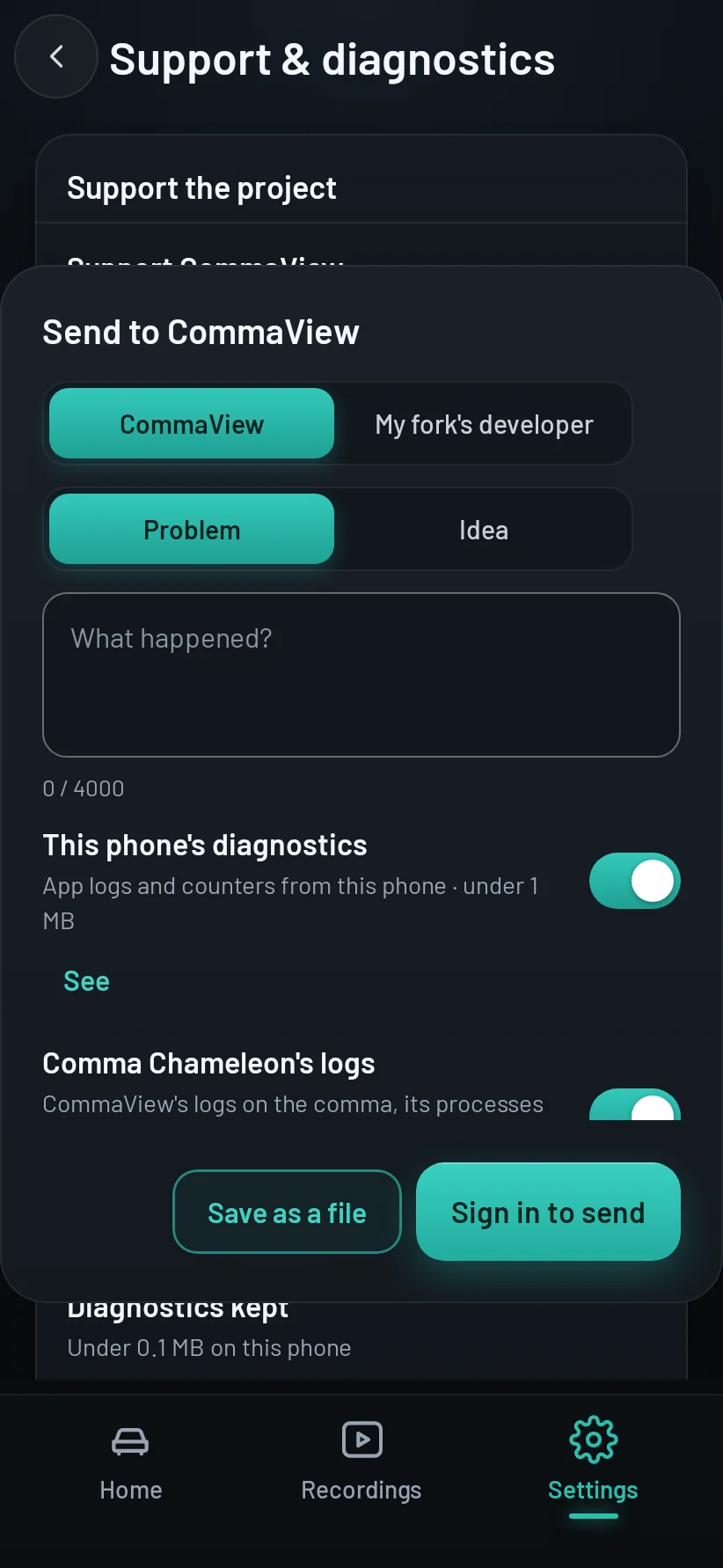
ฝ่ายสนับสนุนขอไฟล์โดยตรง หรือคุณไม่ได้ลงชื่อเข้าใช้? แตะ บันทึกเป็นไฟล์ แทนส่ง แอปจะสร้างชุดข้อมูลเดียวกัน เป็นไฟล์
.zipขนาดเล็ก และเปิดหน้าแชร์ของ Android ส่งไปที่ที่ฝ่ายสนับสนุนขอ: ข้อความส่วนตัวใน Discord อีเมล หรือลิงก์คลาวด์ไดรฟ์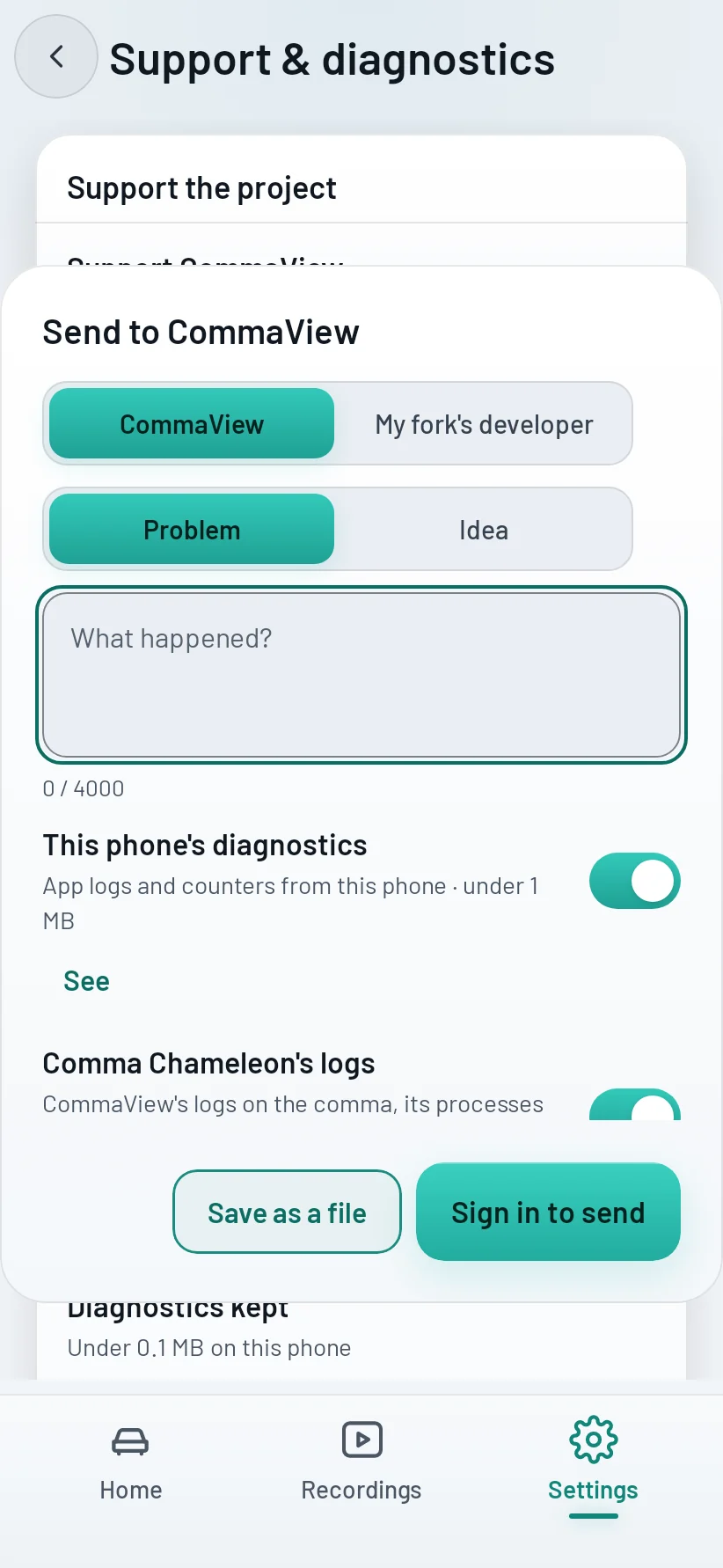
-
บันทึกเป็นไฟล์
-
-
ขั้นตอนที่ 7 จาก 7: อ่านคำตอบของเรา
เมื่อเราตอบ คำตอบจะมาทางอีเมล และอยู่ใน Your feedback ที่ my.commaview.com พร้อมรายงานของคุณ ตอบเราที่นั่นได้จนกว่าเราจะปิด และเปิดใหม่ได้ภายใน 30 วันหลังจากนั้น คำขอของคุณ ใน การสนับสนุนและการวินิจฉัย ก็แสดงรายการเหล่านี้
-
คำขอของคุณ: คำตอบและการสนทนากับ CommaView
-
รู้ได้อย่างไรว่าได้ผล
แผ่นปิดพร้อมข้อความ “กำลังส่ง จะส่งอยู่เบื้องหลังและรอการเชื่อมต่อ” และรายงานแสดงใต้ คำขอของคุณ เมื่อส่งแล้ว
ชุดข้อมูลสำหรับฝ่ายสนับสนุนมีอะไรบ้าง
- ข้อมูลวินิจฉัยของโทรศัพท์เครื่องนี้ ล็อกและตัวนับการวินิจฉัยของ CommaView จากโทรศัพท์นี้: ข้อผิดพลาดของสตรีมวิดีโอ การวาด การเชื่อมต่อ และการบันทึก พร้อมเวอร์ชันแอป รุ่นและเวอร์ชัน Android ของโทรศัพท์ เมื่อใช้การนำทาง จะมีจำนวนการค้นหาสถานที่แต่ละประเภทที่สำเร็จหรือล้มเหลวด้วย แต่ไม่มีสิ่งที่คุณค้นหา
- ล็อกของ comma เมื่อเปิดแถวของ comma: ล็อก ตัวนับ และการตั้งค่าของรันไทม์ CommaView โปรเซสของ openpilot ที่หยุดและสาเหตุ และบรรทัดหน่วยความจำไม่พอจากเคอร์เนลของ comma
- ไม่อยู่ในชุดข้อมูลเลย ไม่มีวิดีโอ ไม่มีตำแหน่ง GPS ไม่มี VIN และไม่มีเทเลเมทรีการขับดิบ: การบันทึกที่คุณส่งจะแยกจากชุดข้อมูล ไม่อยู่ข้างใน รันไทม์ของ comma รุ่นล่าสุดจะลบพิกัด GPS, VIN, ชื่อ Wi‑Fi, ที่อยู่ IP สาธารณะ โทเค็น และ dongle ID แบบเต็ม ก่อนส่งล็อก
- เฉพาะเมื่อคุณส่ง ชุดข้อมูลออกจากโทรศัพท์เฉพาะเมื่อคุณแตะส่งหรือบันทึกเป็นไฟล์ ไฟล์ที่บันทึกจะไปเฉพาะที่ที่คุณส่ง ที่อยู่ IP ภายใน รหัสเซสชัน และรายละเอียดเวอร์ชันอาจยังอยู่ จึงควรแชร์ชุดข้อมูลกับคนที่คุณไว้ใจเท่านั้น
ไปที่ไหน และเก็บนานเท่าไร
ชุดข้อมูลที่คุณส่งจะไปที่พื้นที่เก็บข้อมูลส่วนตัวของ CommaView ซึ่งมีเพียงทีม CommaView ที่เปิดได้ จะถูกลบ 180 วันหลังคุณส่ง หรือเร็วกว่านั้นทันทีเมื่อคุณขอหรือลบบัญชี (ความเป็นส่วนตัว) หากต้องการขอ ส่งอีเมลถึง support@commaview.com
หากต้องการลบสิ่งที่แอปเก็บไว้ในโทรศัพท์นี้ แตะ ล้างข้อมูลวินิจฉัยในเครื่อง ใน การสนับสนุนและการวินิจฉัย จะไม่ลบการบันทึกของคุณ หากต้องการเก็บเฉพาะประวัติข้อผิดพลาดของการบันทึกนับจากนั้น ให้ปิด เก็บข้อมูลวินิจฉัยไว้ในโทรศัพท์เครื่องนี้ ในหน้าเดียวกัน
ไม่แน่ใจว่าจะส่งไปที่ไหน? ถามใน Discord ของ CommaView
ถ้าไม่ได้ผล
ชุดข้อมูลไม่มีล็อกของ comma
แอปติดต่อ comma ไม่ได้ตอนที่คุณแตะส่ง หรือแถวของ comma ใต้ ไฟล์แนบ ปิดอยู่ ตรวจว่าหน้าแรกแสดง comma ว่า เชื่อมต่อแล้ว ก่อนเปิดส่งให้ CommaView และเปิดแถวของ comma ไว้ ถ้าแอปขอให้จับคู่ comma ใหม่ ให้จับคู่ก่อน แล้วส่งอีกครั้ง
ปุ่มส่งแสดง ลงชื่อเข้าใช้เพื่อส่ง
คุณออกจากระบบอยู่ แตะเพื่อลงชื่อเข้าใช้ด้วยบัญชี Beta หรือใช้ บันทึกเป็นไฟล์
“ไฟล์แนบมีขนาดเกิน 25 MB ที่รายงานหนึ่งรองรับได้ ปิดบางรายการ หรือใช้ “บันทึกเป็นไฟล์””
ปิดไฟล์แนบที่ไม่จำเป็น หรือแตะ บันทึกเป็นไฟล์ แล้วส่งไฟล์ไปที่ที่ฝ่ายสนับสนุนขอ
แตะบันทึกเป็นไฟล์แล้วไม่มีอะไรเกิดขึ้น
อุปกรณ์นี้ไม่มีแอปที่รับไฟล์ได้ ซึ่งพบบ่อยในจอในรถ ส่งให้ CommaView แทน หรือบันทึกจากโทรศัพท์ที่ใช้ CommaView
“เตรียมรายงานไม่ได้ ตรวจสอบพื้นที่เก็บข้อมูลในเครื่องแล้วลองอีกครั้ง”
แอปเขียนชุดข้อมูลไม่ได้ มักเป็นเพราะพื้นที่เก็บข้อมูลของอุปกรณ์ไม่พอ เพิ่มพื้นที่ว่างแล้วลองอีกครั้ง
คู่มือนี้ช่วยให้คุณทำสำเร็จไหม?
บอกเราว่าขาดอะไร