
Todos os guias · Solução de problemas
Guia · Solução de problemas
Enviar um pacote de suporte
Um pacote de suporte é um pequeno zip com o que o app CommaView viu no seu celular e o que o runtime dele viu no seu comma. Ele nos permite encontrar um problema sem estar no seu carro. Contém só logs: nada de vídeo, nada de localização.
Antes de começar
- Diagnóstico ativado
Guardar diagnóstico neste celular, ativado a menos que alguém tenha desativado. Confira antes de o problema acontecer de novo.
- Conectado ao seu comma
Para os logs do seu comma, o Início mostra seu comma Conectado quando você envia.
- Conta conectada para enviar
Enviar precisa da sua conta da beta. Fora da conta, Salvar como arquivo continua funcionando.
Como funciona
Seu celular
Guarda os logs e contadores das suas últimas 10 viagens.
Seu comma
Acrescenta os logs do runtime quando você toca em Enviar, sem localização, VIN, IDs, nomes de Wi-Fi e tokens.
A equipe do CommaView
Lê em um armazenamento privado e responde por e-mail.
Passos
Marque cada passo conforme avança. Na primeira vez, faça estacionado.
-
Passo 1 de 7: Abra Suporte e diagnóstico
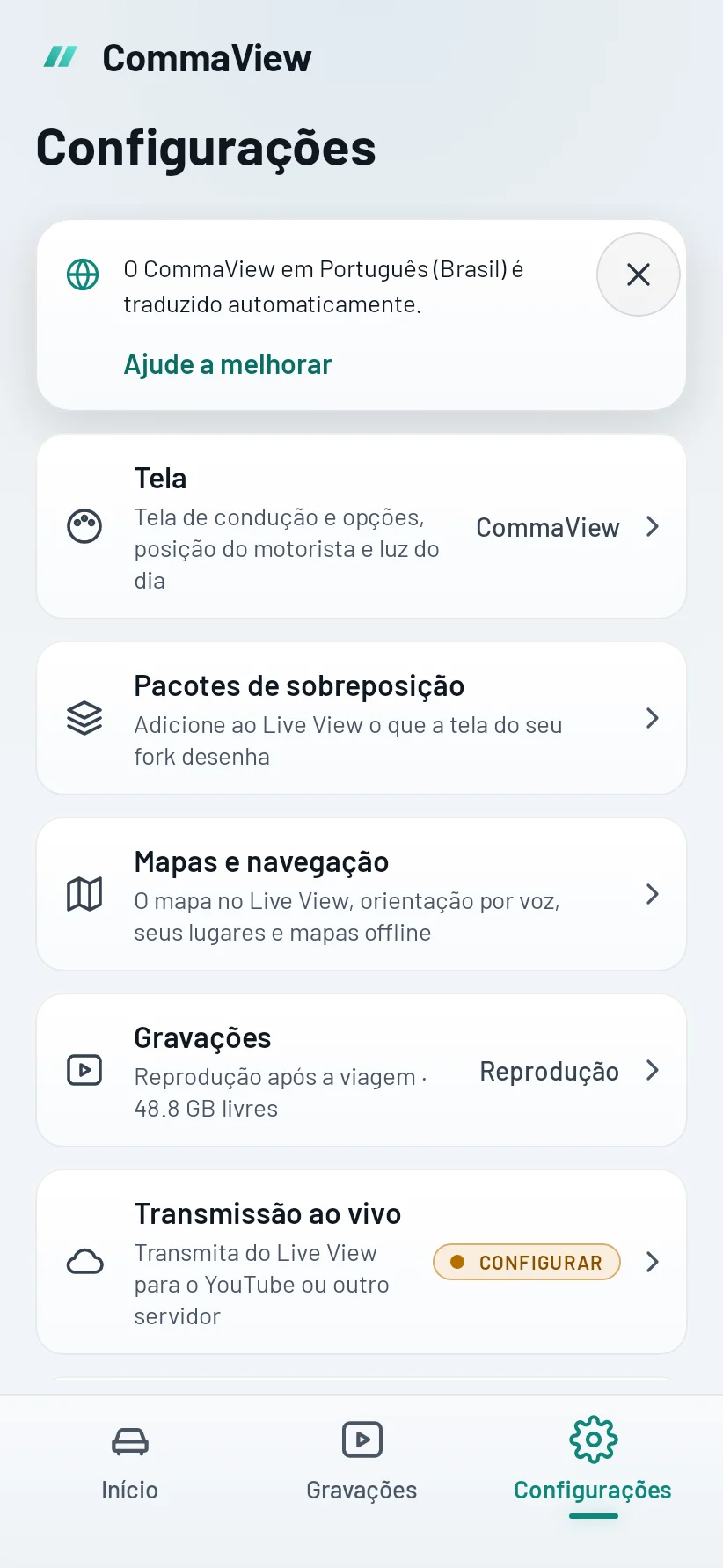
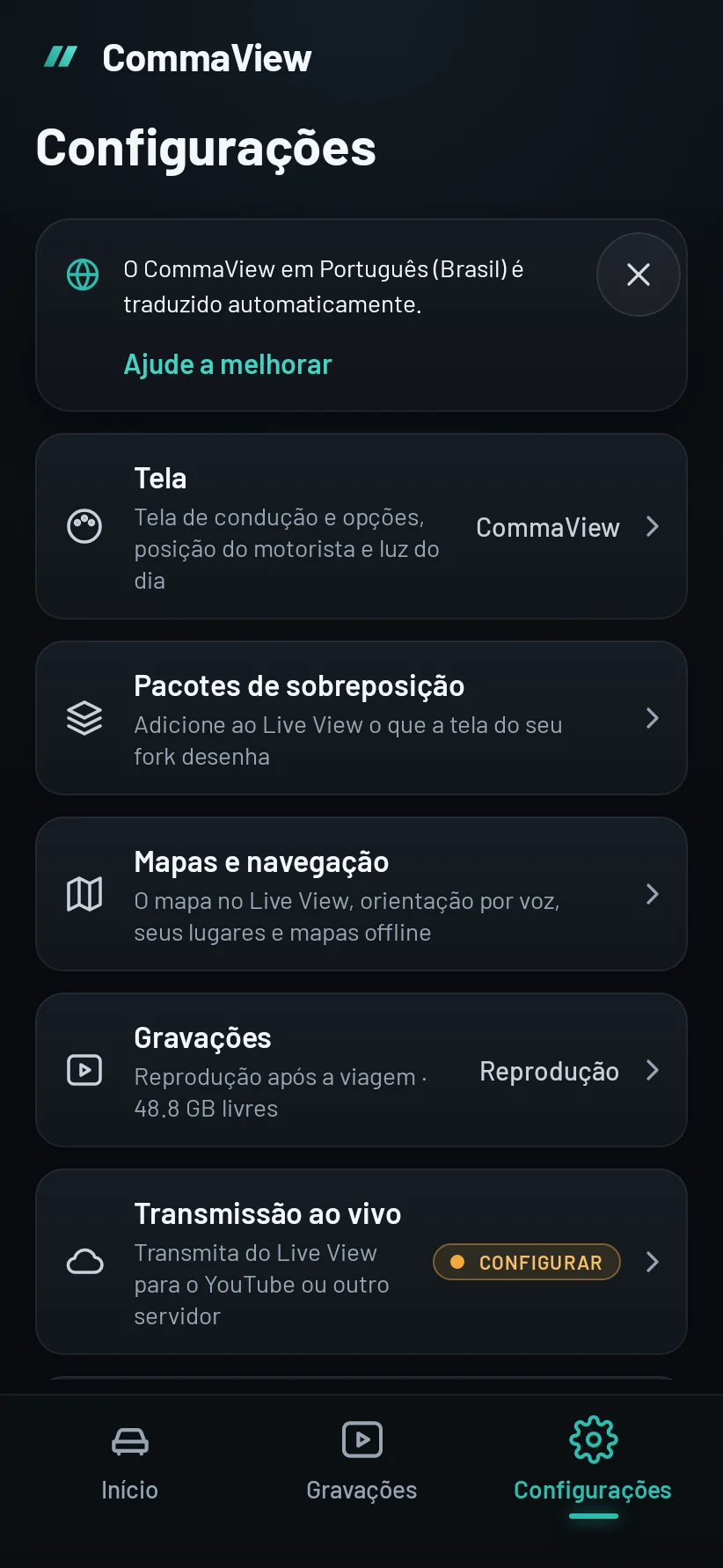
No CommaView, toque em Configurações na barra de baixo. Em um tablet ou central multimídia, fica na barra lateral. Toque em Suporte e diagnóstico, perto do fim, antes de Sobre.
-
Suporte e diagnóstico.
-
-
Passo 2 de 7: Guarde o diagnóstico neste celular
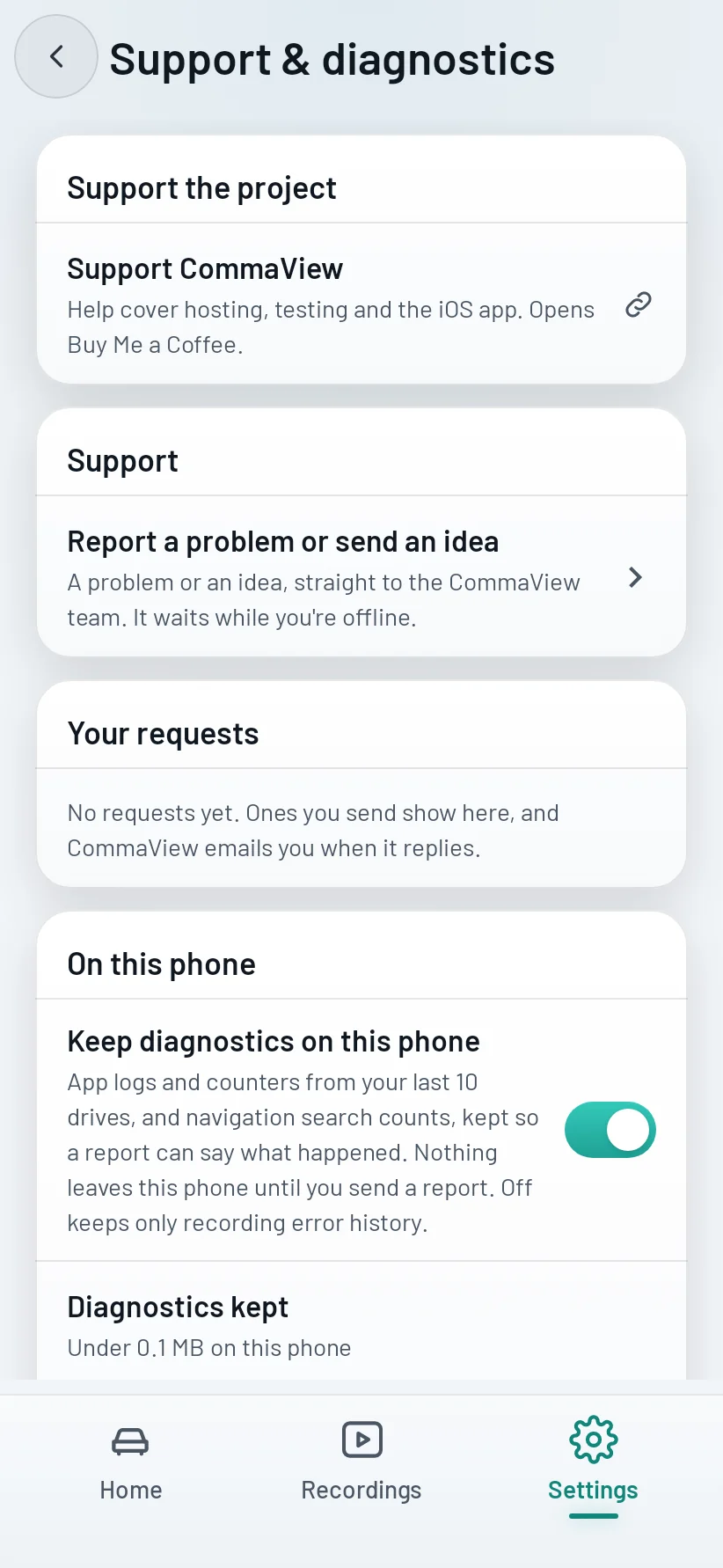
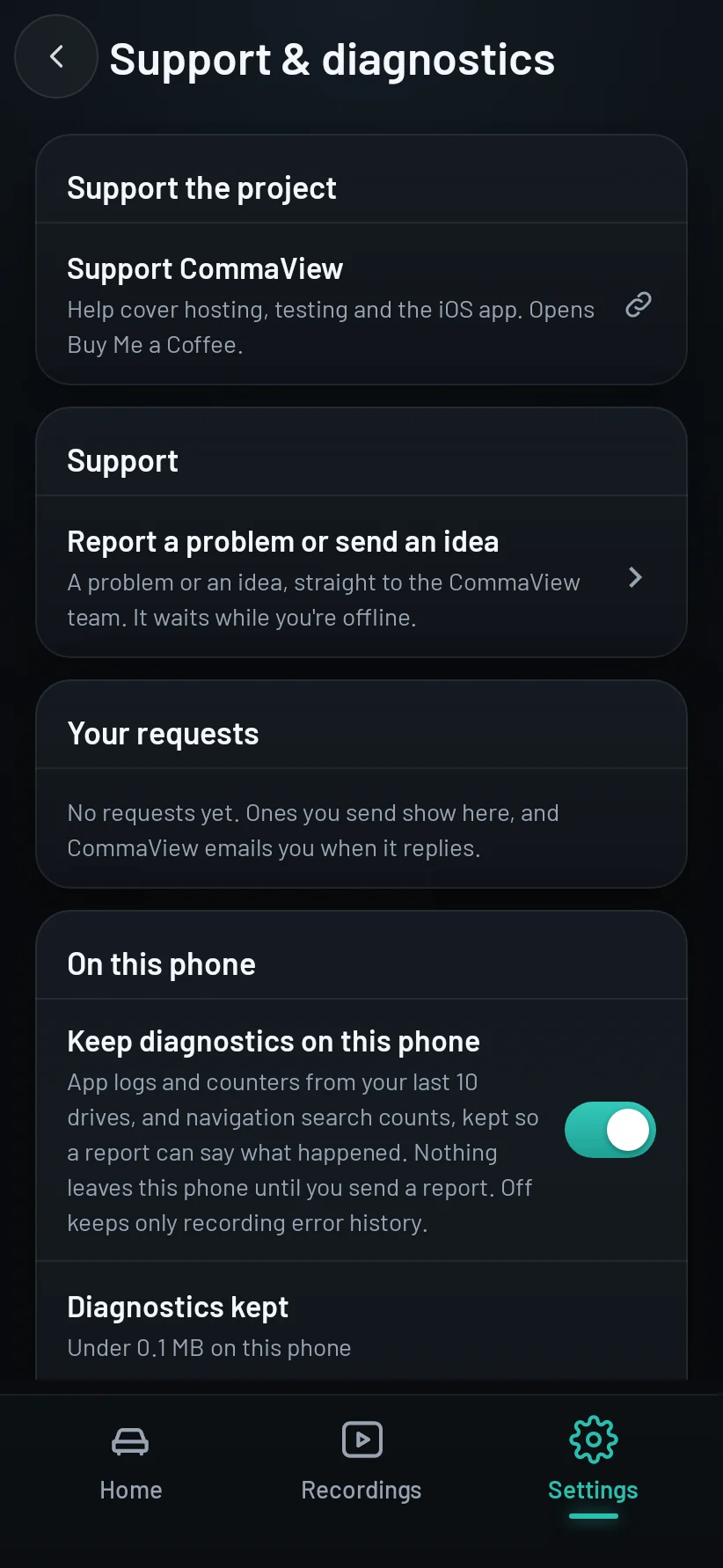
Guardar diagnóstico neste celular fica ativado a menos que alguém tenha desativado: o app guarda os logs e contadores das suas últimas 10 viagens, para que um relatório possa dizer o que aconteceu. Se estiver desativado, ative e faça o problema acontecer de novo.
-
Guardar diagnóstico neste celular.
O diagnóstico fica neste celular até você enviar um relatório: ele nunca é enviado automaticamente.
-
-
Passo 3 de 7: Faça acontecer de novo, estacionado
Conecte-se ao seu comma como de costume: o celular no Wi-Fi ou ponto de acesso do comma, e o Início mostrando seu comma Conectado. Faça o que deu errado; por exemplo, abra o Live View, mude para a tela de condução que apresenta o problema e deixe-a ali por 10 a 20 segundos. Anote mais ou menos quando aconteceu e o que você fez. Uma gravação de tela também ajuda.
Faça acontecer em P. Se só acontece na estrada, deixe acontecer e envie o relatório depois de estacionar: o registro espera você. Nunca mexa no app enquanto dirige.
-
Passo 4 de 7: Abra Enviar ao CommaView
Em Suporte e diagnóstico, toque em Relatar um problema ou enviar uma ideia.
Ou comece pelo problema: onde o app mostra uma falha, toque no Relatar dela; para uma gravação, escolha Enviar ao CommaView… em Ações da gravação. Cada um abre a mesma folha, com o que é relevante já preenchido.
-
Relatar um problema ou enviar uma ideia.
-
-
Passo 5 de 7: Escolha o que vai e envie
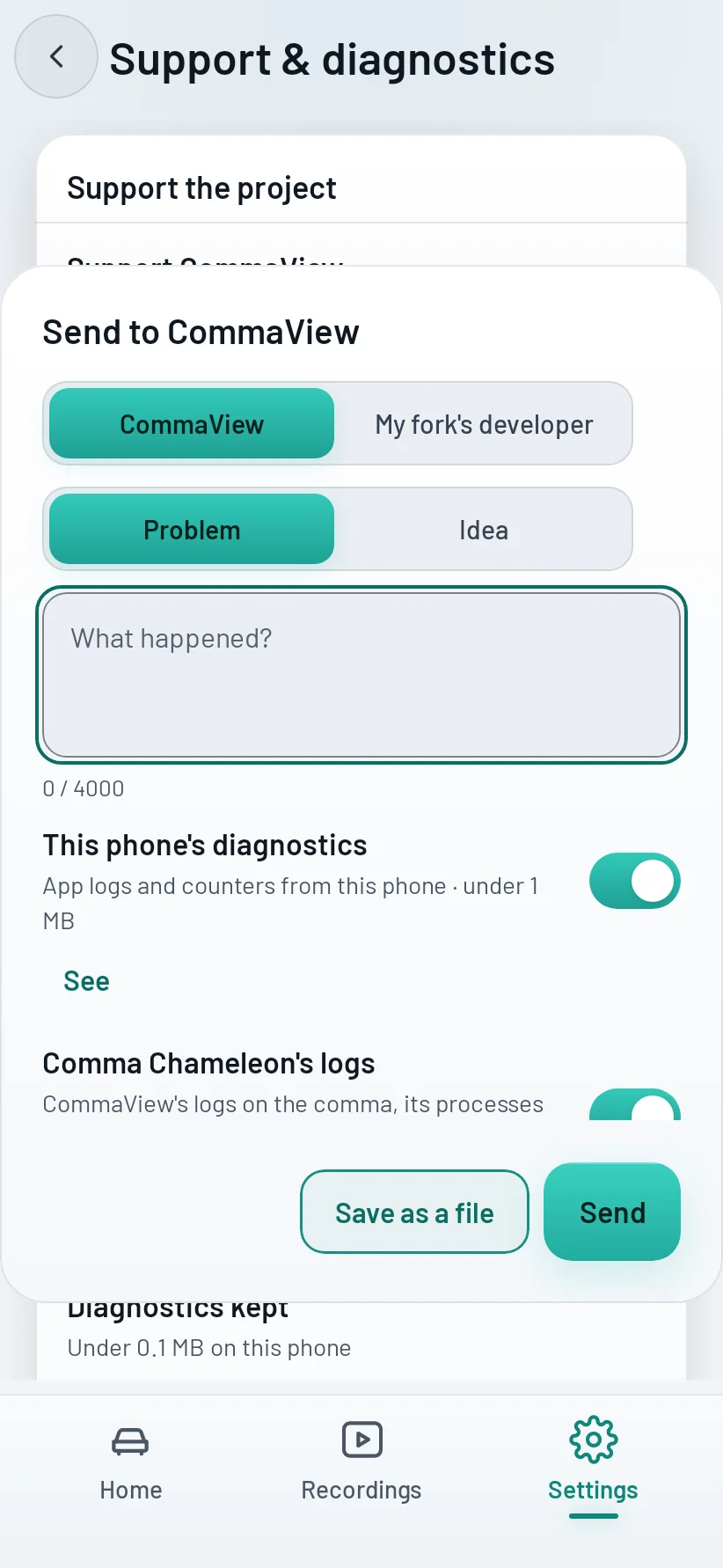
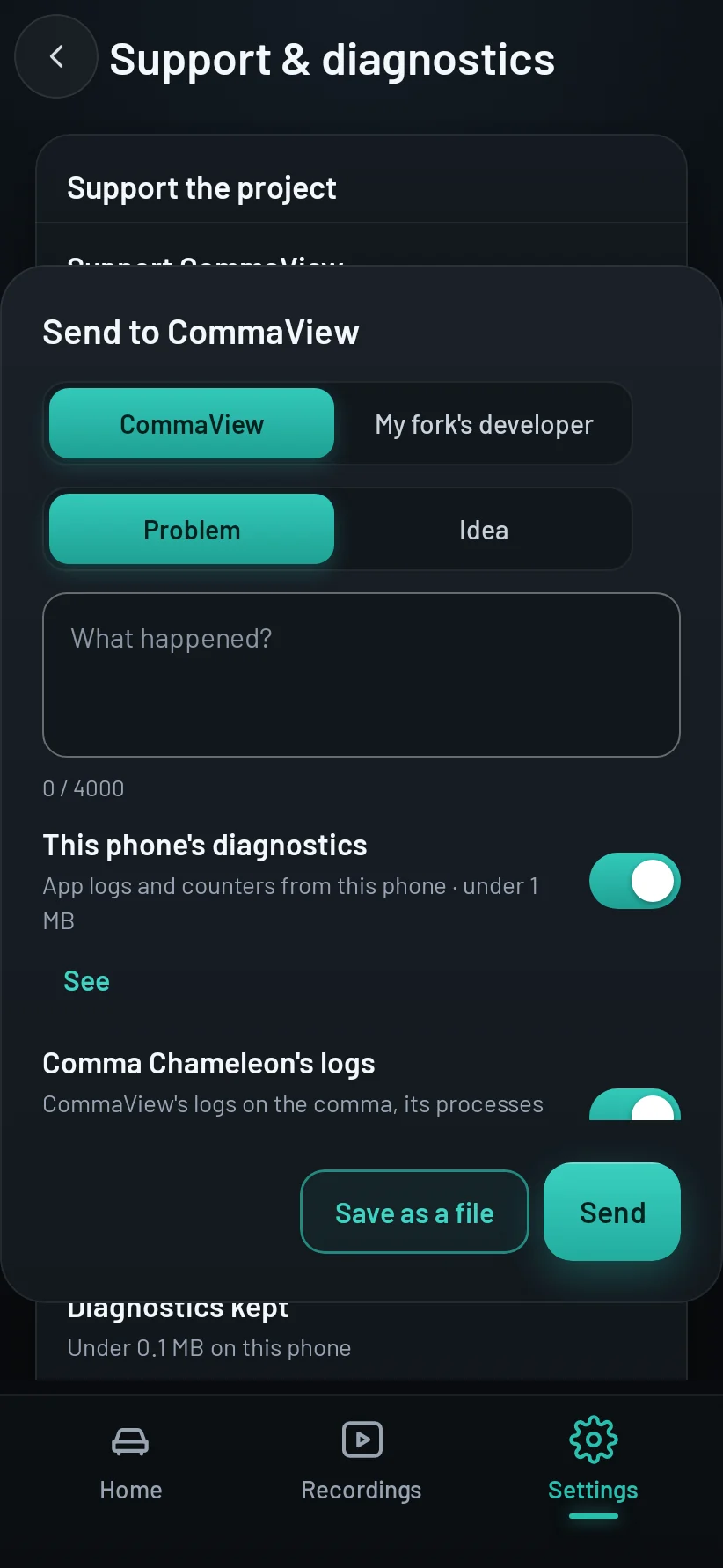
Escolha Problema e conte o que aconteceu. Em Anexos, deixe ativados Este celular: diagnóstico e os logs do seu comma. Ver mostra exatamente o que cada um contém. Abaixo das linhas, a folha lista o que vai com todo relatório: a versão do app, o modelo do seu celular e a versão do Android, e o software de condução e a configuração do seu comma.
Toque em Enviar: “Enviando. Vai em segundo plano e aguarda uma conexão.”
-
Problema ou Ideia.
-
Anexos: cada linha tem um botão e Ver.
-
Enviar.
Envie enquanto o app está conectado ao seu comma: ele pede os logs ao comma quando você toca em Enviar. Se o comma estiver desligado ou fora de alcance, o pacote diz o motivo e ainda contém os logs do próprio app.
-
-
Passo 6 de 7: Ou salve como arquivo
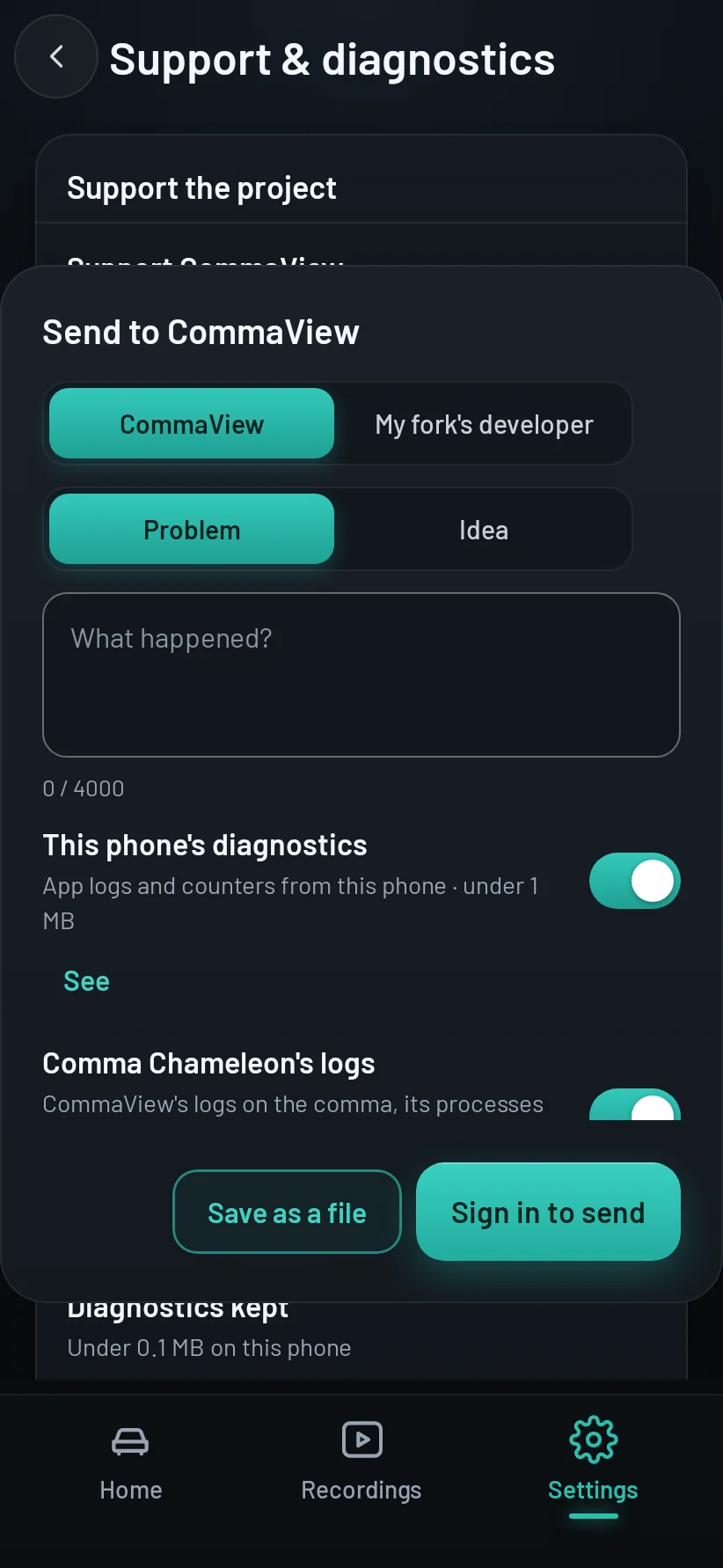
O suporte pediu o arquivo em si, ou você não está com a conta conectada? Toque em Salvar como arquivo em vez de Enviar. O app monta o mesmo pacote, um pequeno
.zip, e abre o menu de compartilhamento do Android. Envie para onde o suporte pediu: uma mensagem direta no Discord, um e-mail ou um link de armazenamento em nuvem.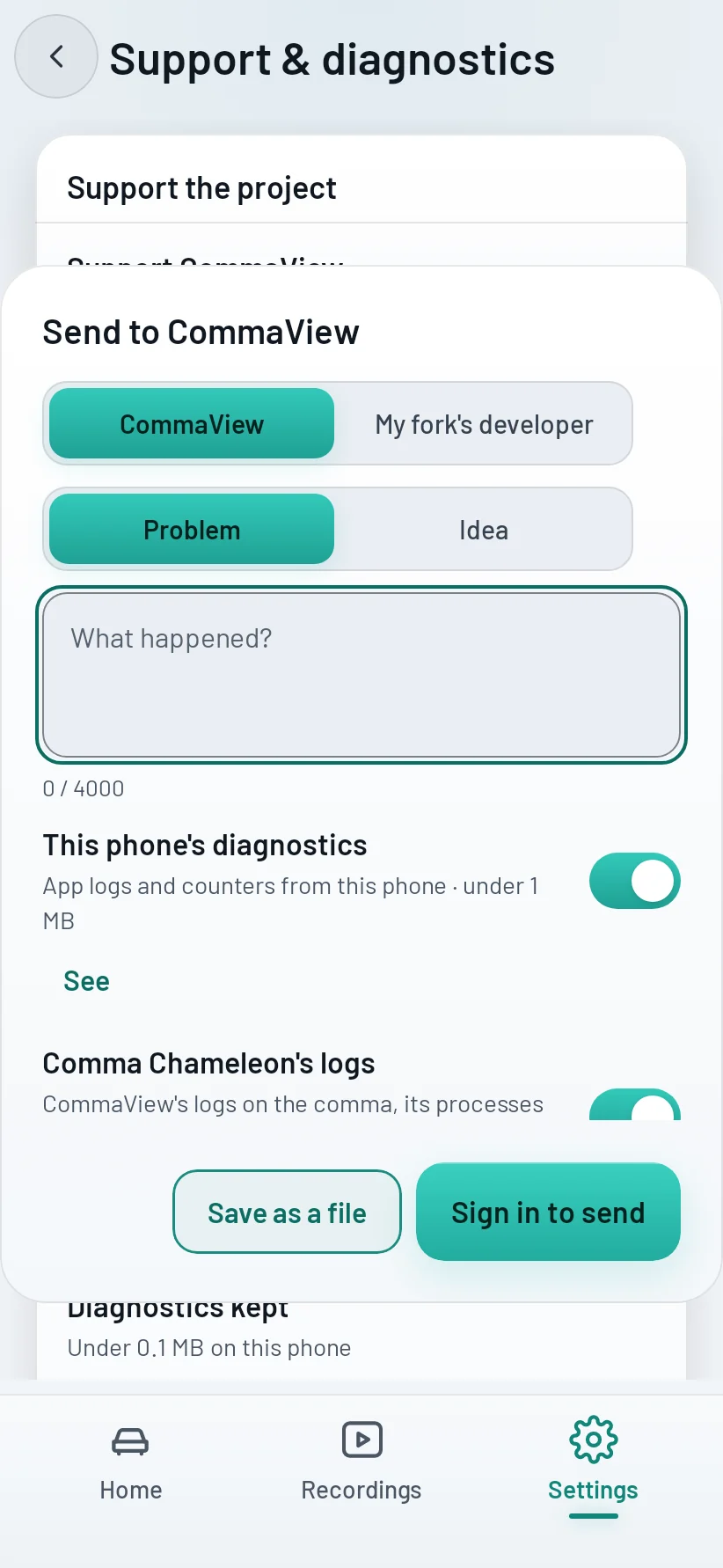
-
Salvar como arquivo.
-
-
Passo 7 de 7: Leia nossa resposta
Quando respondemos, a resposta chega por e-mail e fica em Your feedback em my.commaview.com, com seu relatório. Responda por lá até fecharmos; você pode reabrir por 30 dias depois. Suas solicitações, em Suporte e diagnóstico, também as lista.
-
Suas solicitações: as respostas e suas conversas com o CommaView.
-
Como saber que funcionou
A folha fecha com “Enviando. Vai em segundo plano e aguarda uma conexão.”, e o relatório aparece em Suas solicitações depois de enviado.
O que há em um pacote de suporte
- O diagnóstico deste celular. Os logs e contadores de diagnóstico do CommaView neste celular: a transmissão de vídeo, o desenho, a conexão e os erros de gravação, com a versão do app e o modelo do celular e a versão do Android. Com a Navegação, também quantas buscas de lugares de cada tipo funcionaram ou falharam, nunca o que você buscou.
- Os logs do seu comma. Com a linha do seu comma ativada: os logs, contadores e configurações do runtime do CommaView, quais processos do openpilot pararam e por quê, e as linhas de falta de memória do kernel do comma.
- Nunca em um pacote. Nada de vídeo, localização GPS, VIN ou telemetria bruta de condução: uma gravação que você envia vai ao lado do pacote, não dentro dele. Um runtime do comma atualizado remove coordenadas GPS, VINs, nomes de Wi-Fi, endereços IP públicos, tokens e o ID completo do dongle antes de enviar os logs.
- Só quando você envia. Um pacote só sai do seu celular quando você toca em Enviar ou Salvar como arquivo. Um arquivo que você salva só vai para onde você o enviar. Endereços IP locais, IDs de sessão e detalhes de versão podem permanecer, então compartilhe um pacote só com pessoas de confiança.
Para onde vai e por quanto tempo
Um pacote que você envia vai para o armazenamento privado do CommaView, onde só a equipe do CommaView o abre. Ele é excluído 180 dias depois do envio, ou antes, na hora, quando você pede ou exclui sua conta (Privacidade). Para pedir, mande um e-mail para support@commaview.com.
Para remover o que o app guarda neste celular, toque em Limpar dados de diagnóstico locais em Suporte e diagnóstico. Isso nunca exclui suas gravações. Para guardar daí em diante só o histórico de erros de gravação, desative Guardar diagnóstico neste celular na mesma página.
Não sabe para onde enviar? Pergunte no Discord do CommaView.
Se não funcionar
O pacote não tem logs do comma
O app não conseguiu alcançar seu comma quando você tocou em Enviar, ou a linha dele em Anexos estava desativada. Confira se o Início mostra seu comma Conectado antes de abrir Enviar ao CommaView, e deixe a linha do seu comma ativada. Se o app pedir para emparelhar seu comma de novo, emparelhe primeiro e envie de novo.
Enviar mostra Entre para enviar
Você está fora da conta. Toque para entrar com sua conta da beta, ou use Salvar como arquivo.
“Os anexos passam dos 25 MB que um relatório comporta. Desative um ou use Salvar como arquivo.”
Desative um anexo de que não precisa, ou toque em Salvar como arquivo e envie o arquivo para onde o suporte pedir.
Nada acontece quando toco em Salvar como arquivo
O Android não tem neste dispositivo nenhum app que aceite um arquivo. Isso é comum em centrais multimídia. Envie ao CommaView em vez disso, ou salve a partir de um celular com o CommaView.
“Não foi possível preparar o relatório. Verifique o armazenamento local e tente de novo.”
O app não conseguiu gravar o pacote, normalmente porque falta armazenamento no dispositivo. Libere espaço e tente de novo.
Este guia ajudou?
Diga o que está faltando