
Усі посібники · Live View та екрани
Посібник · Live View та екрани
Користуйтеся CommaView на планшеті чи екрані авто
Екрани comma 3X і comma four маленькі. CommaView показує Live View вашого comma на більшому: Android-мультимедійній системі, Android AI box на власному екрані авто чи телефоні або планшеті в тримачі. Екран авто запускає власну копію CommaView, сполучену з вашим comma.
Перш ніж почати
- Android 8 або новіший
Мультимедійна система, AI box, телефон чи планшет з Android 8 або новішим, на які можна встановити застосунок.
- Ваше запрошення
Адреса, на яку прийшло запрошення CommaView, щоб увійти на my.commaview.com і в застосунку.
- CommaView на телефоні
Найпростіше: спершу налаштуйте comma з телефона, а потім сполучіть екран авто. Налаштуйте CommaView.
Як це працює
Ваш comma
Надсилає Live View через локальну мережу, а не інтернет.
Екран авто
Запускає власний CommaView, сполучений із вашим comma.
Кроки
Позначайте кожен крок, щойно виконаєте. Першого разу робіть це на стоянці.
-
Крок 1 з 6: Встановіть CommaView на екран авто
На мультимедійній системі, AI box, телефоні чи планшеті відкрийте веббраузер і увійдіть на my.commaview.com з адресою, на яку прийшло запрошення. У розділі Get the app торкніться Download CommaView, відкрийте завантажений файл і дозвольте встановлення з браузера для цього разу, а потім знову вимкніть, як у посібнику з налаштування.
Відкрийте CommaView і увійдіть. Під час бети йому час від часу потрібен інтернет, щоб поновити перепустку, тож іноді давайте йому Wi‑Fi з інтернетом.
Деякі мультимедійні системи й бокси блокують встановлення з браузера. Завантажте застосунок на комп’ютер, скопіюйте на USB-флешку й відкрийте у файловому менеджері пристрою.
-
Крок 2 з 6: Під’єднайте його до тієї самої мережі, що й comma
Live View іде напряму з comma на екран авто через локальну мережу. Вони мають бути просто в одній мережі, а в авто це зазвичай точка доступу. Виберіть ту, що вмикається сама разом з авто: зазвичай це найменш клопітно.
Точка доступу екрана авто
Якщо AI box чи мультимедійна система може роздавати точку доступу (багато з SIM-карткою можуть), увімкніть її й під’єднайте до неї comma в Налаштування › Мережа на comma.
Точка доступу телефона
Під’єднайте comma й екран авто до точки доступу телефона. Через неї вони отримують і інтернет.
Точка доступу comma
Увімкніть точку доступу comma (в openpilot це tethering: на comma four — Налаштування › Мережа › увімкнути точку доступу; на comma 3X — Налаштування › Мережа › Для досвідчених › Увімкнути точку доступу) і під’єднайтеся до неї з екрана авто.
Домашня Wi‑Fi
Удома обидва у вашій Wi‑Fi. Зручно для налаштування, але закінчується, щойно ви виїжджаєте.
Вимкніть VPN на екрані авто. Деякі точки доступу ізолюють підключені пристрої: якщо екран авто не знаходить comma на одній, спробуйте іншу. Більше — в Підключіться в авто.
-
Крок 3 з 6: Сполучіть його з comma
Якщо на comma вже працює CommaView з вашого телефона, сполучіть екран авто, а не налаштовуйте все знову. Він отримає власний ключ.
На телефоні
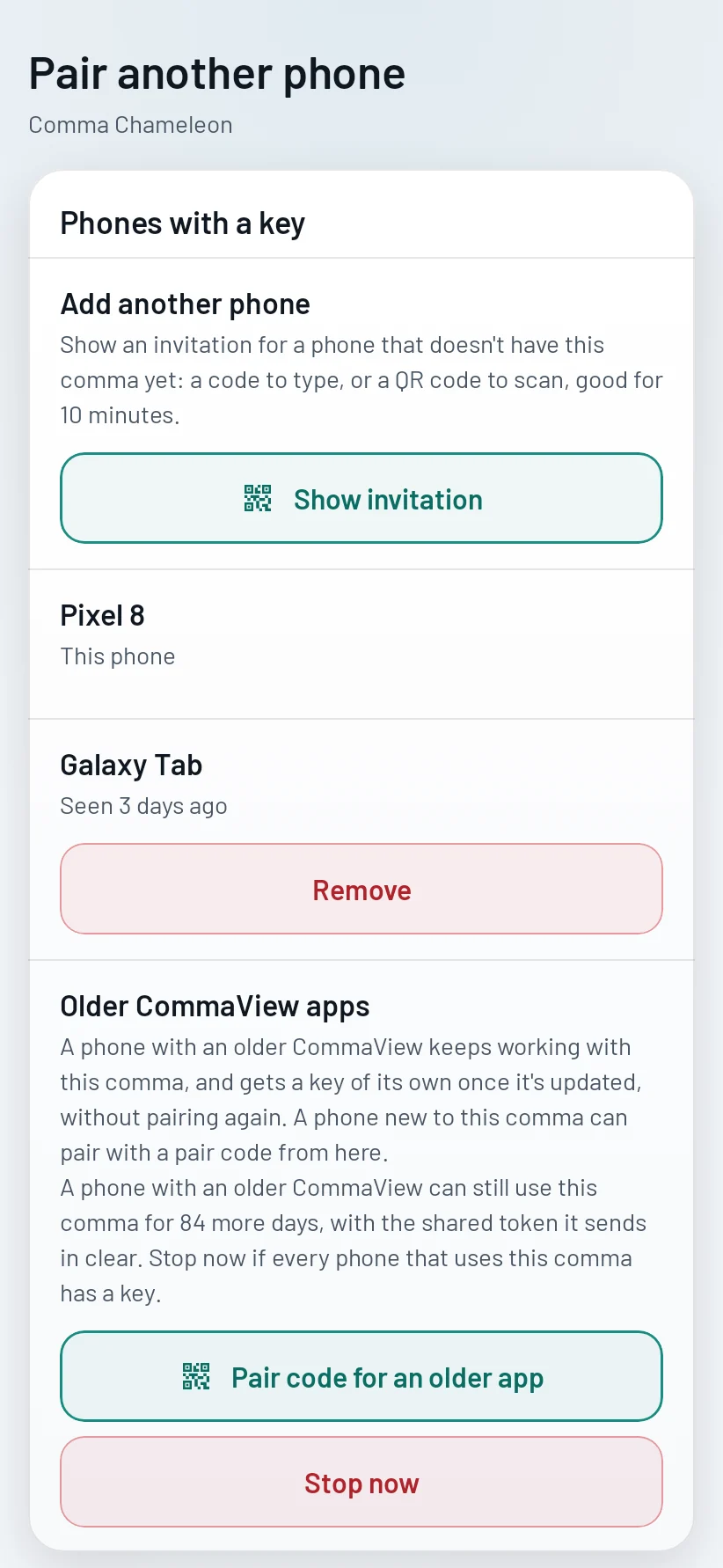
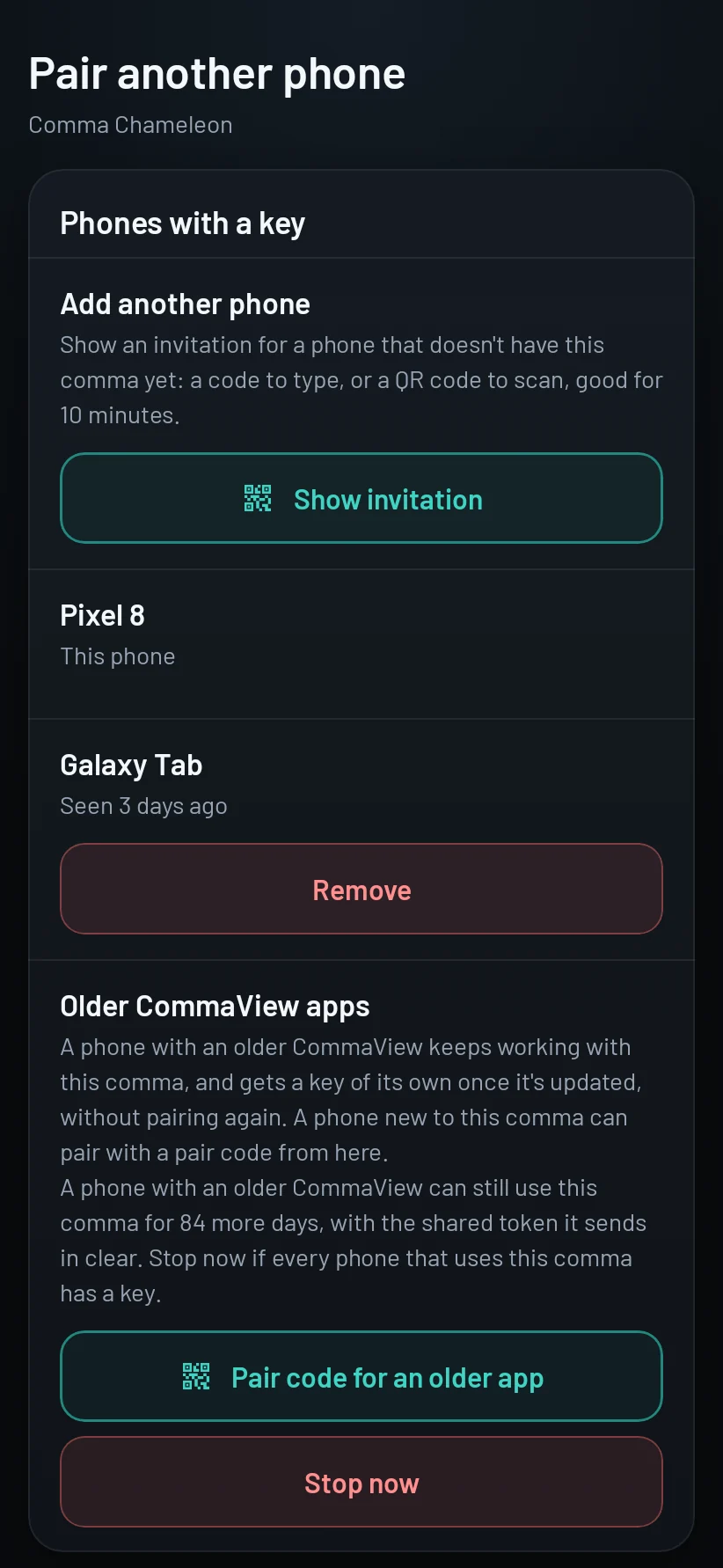
Відкрийте Налаштування пристрою comma, потім Сполучити інший телефон. У розділі Додати інший телефон торкніться Показати запрошення: код для введення або QR-код, дійсний 10 хвилин і одноразовий.
-
Показати запрошення.
-
Телефони з ключем, цей позначено Цей телефон. Екран авто приєднається до них.
На екрані авто
На екрані Підключіть свій comma торкніться Сполучити comma, на якому працює CommaView (якщо comma вже додано, відкрийте натомість Додати comma). Виберіть свій comma й торкніться Ввести його код сполучення або Сканувати QR-код. Якщо його немає в списку, торкніться Ввести адресу й код. Введіть запрошення в Код сполучення чи запрошення і торкніться Сполучити comma.


-
Ваш comma, знайдений у цій мережі.
-
Сканувати QR-код.
-
Ввести адресу й код, якщо його немає в списку.
Потім телефон повідомить Новий телефон має ключ. Торкніться Це мій. Усі кроки: Додайте інший телефон чи планшет.
-
-
Крок 4 з 6: Підлаштуйте під свій екран
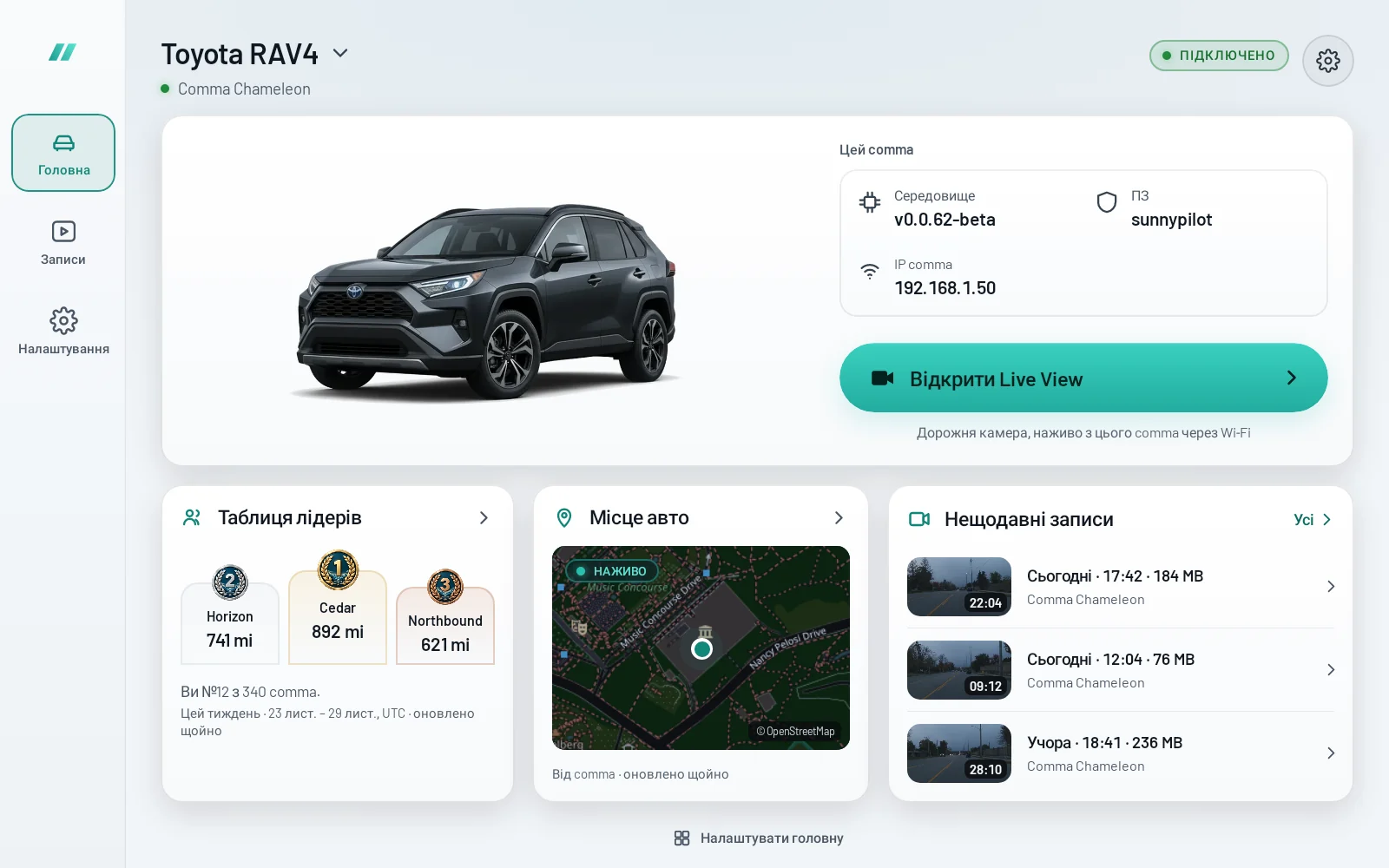
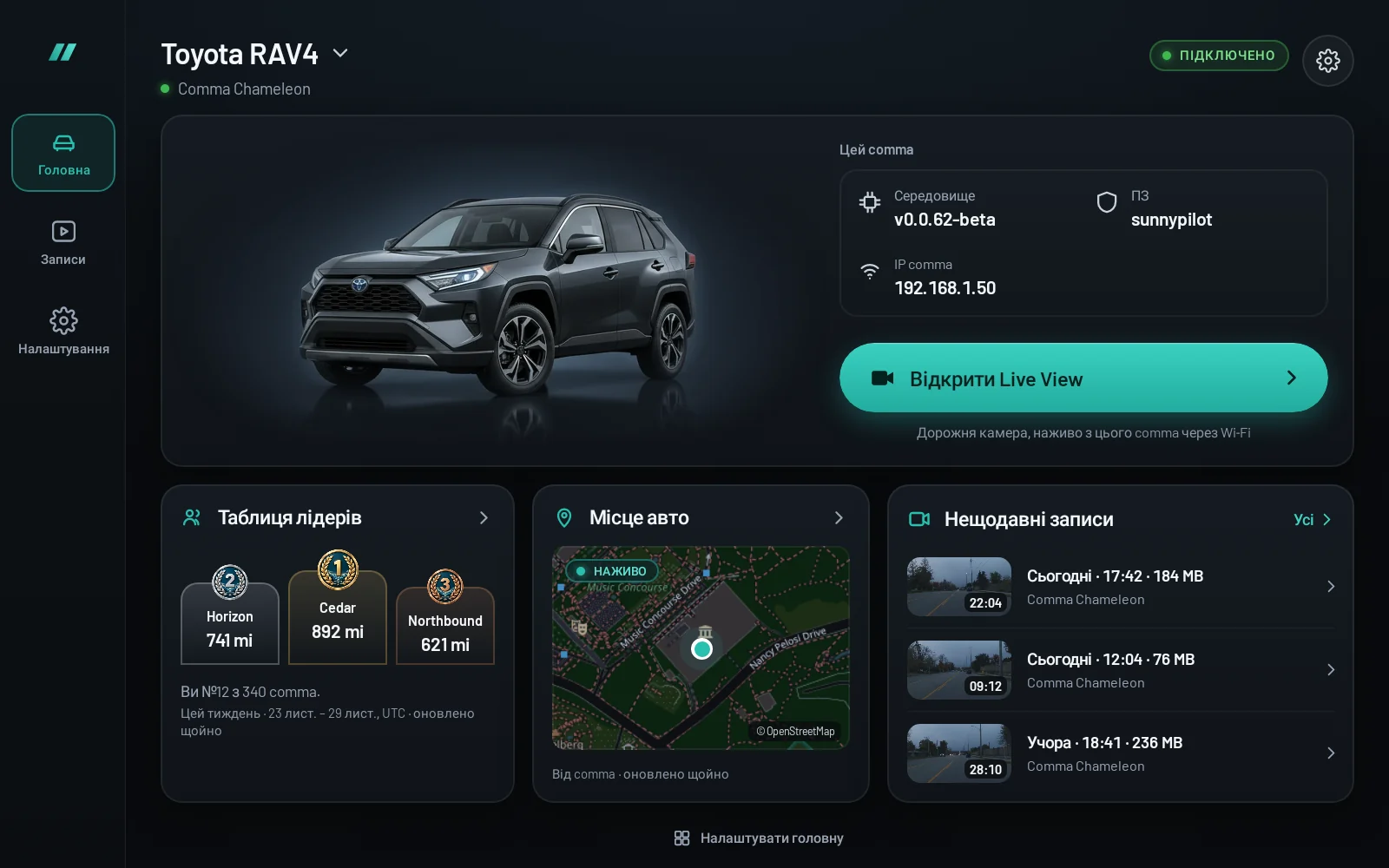
На широкому екрані CommaView компонується як приладова панель із навігаційною смугою збоку. Тримайте розмір тексту пристрою таким, щоб читати його з одного погляду: CommaView компонується під місце, яке має за цього розміру.
Кнопки Live View розташовано з боку водія. У режимі Авто CommaView бере бік, про який повідомляє comma; щоб задати самостійно, виберіть Налаштування › Дисплей › Місце водія: Авто, Кермо зліва або Кермо справа. Це віддзеркалює кнопки на кожному екрані.
Планшет
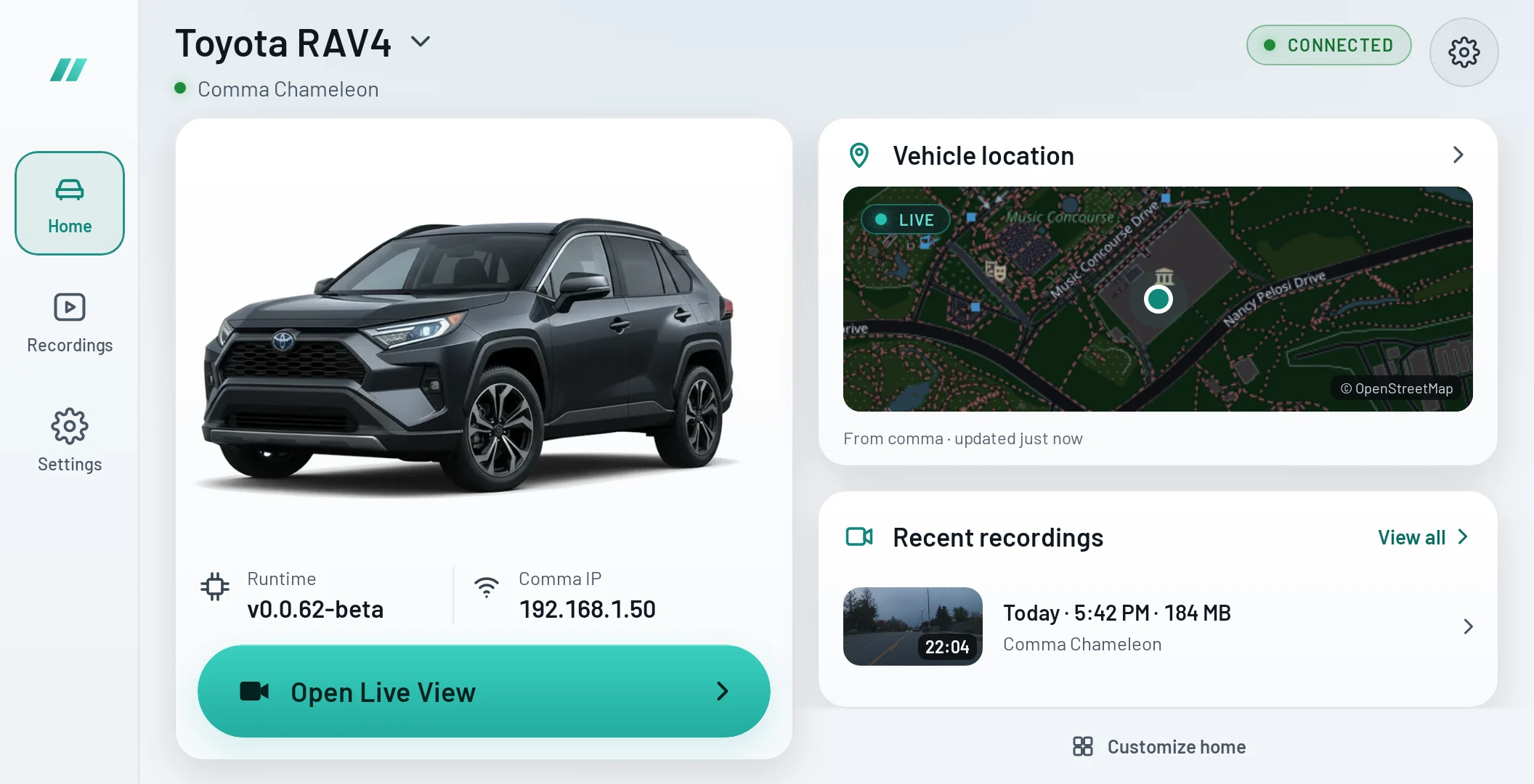
Головна показує авто, ваш тиждень, карту й поїздки поруч, зі смугою збоку.
-
Смуга: Головна, Записи, Налаштування.
-
Відкрити Live View.
Мультимедійна система
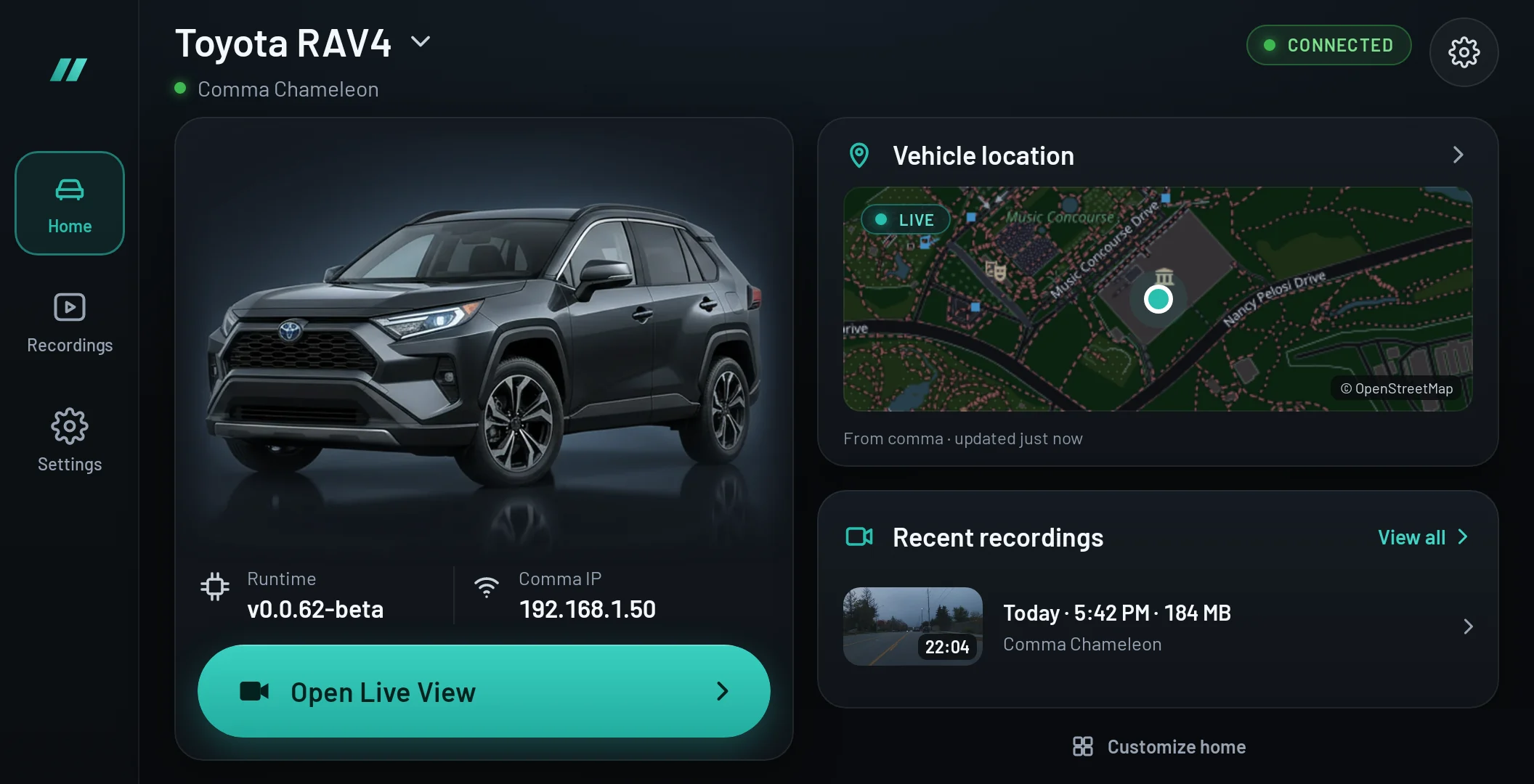
Та сама приладова панель, під розмір вбудованого екрана.
-
Смуга: Головна, Записи, Налаштування.
-
Відкрити Live View.
Через AI box
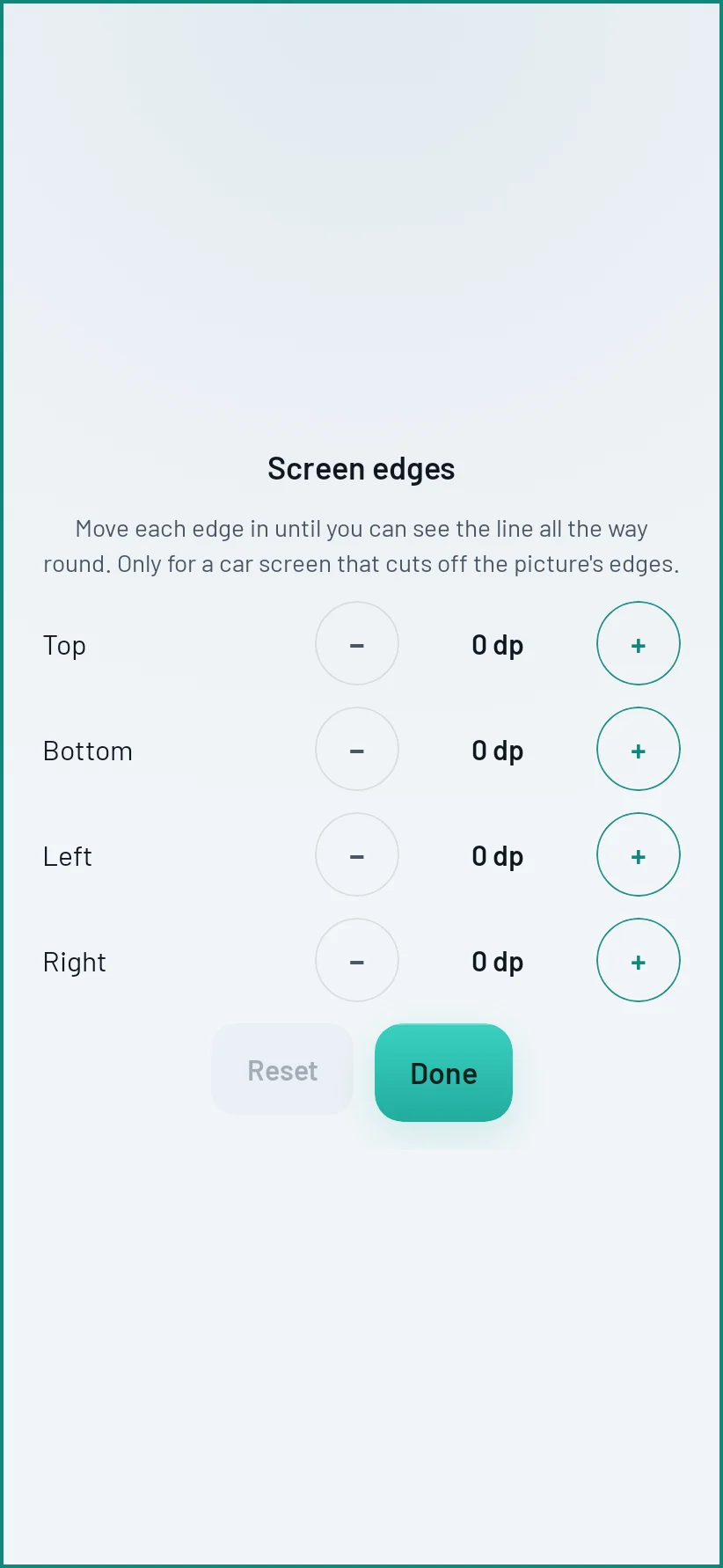
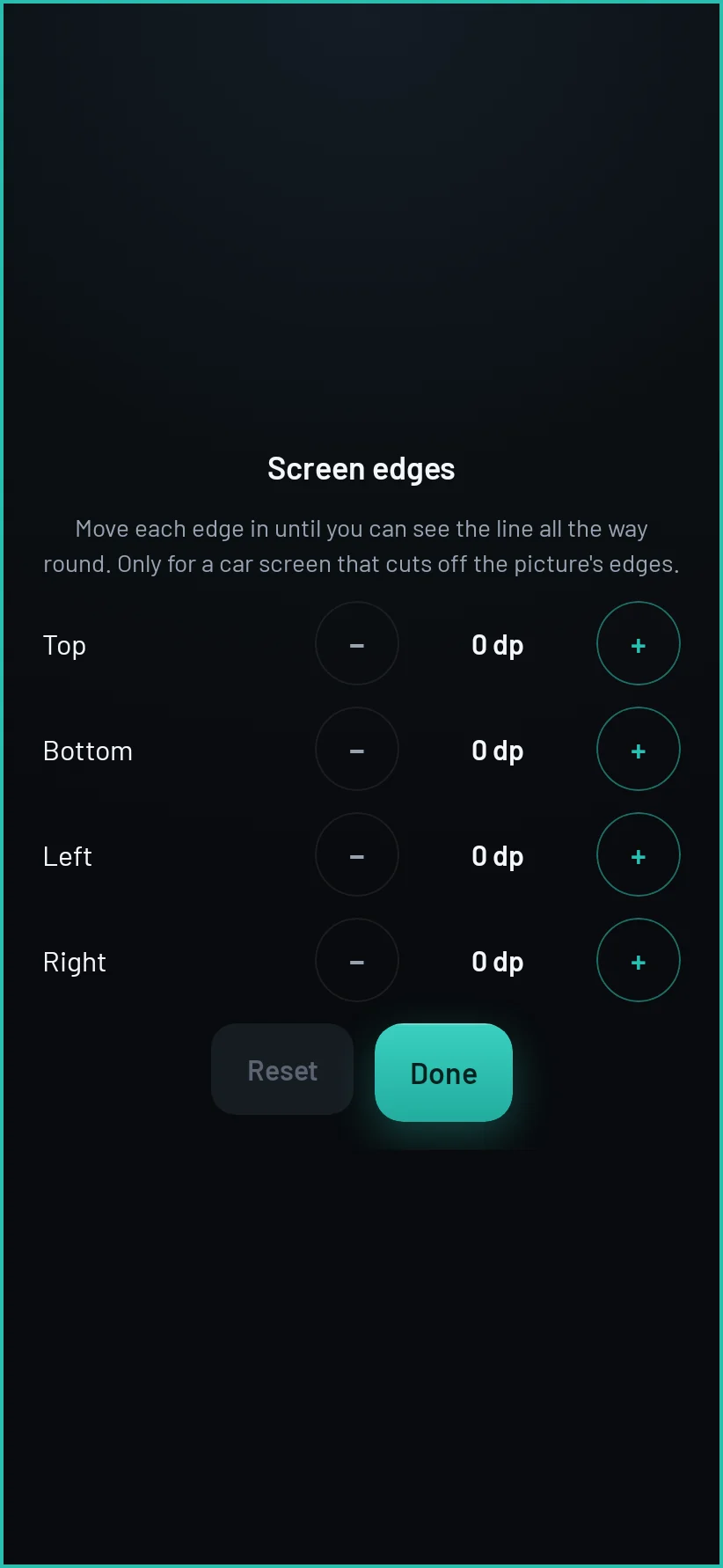
Деякі авто обрізають краї зображення, яке надсилає AI box, а Android про це не знає. Відкрийте Налаштування › Дисплей › Краї екрана і зсувайте кожен край усередину, доки не побачите лінію по всьому периметру. Потім перевірте, що Головна, Live View і Налаштування вміщуються. Тема там може йти за екраном авто: Як на цьому пристрої.
-
− і + зсувають кожен край усередину; Готово зберігає.
-
-
Крок 5 з 6: Відкрийте Live View і перевірте відтворення
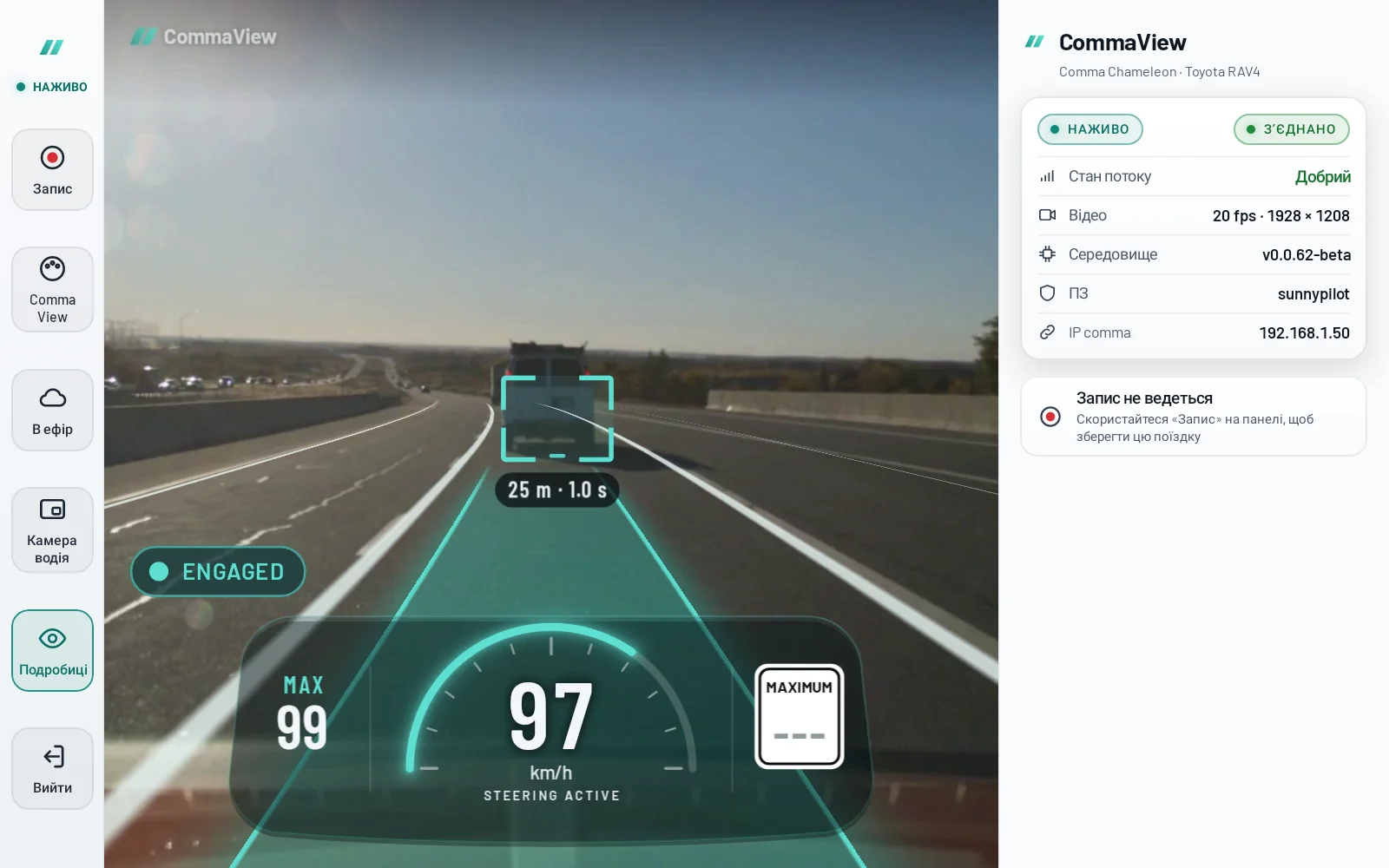
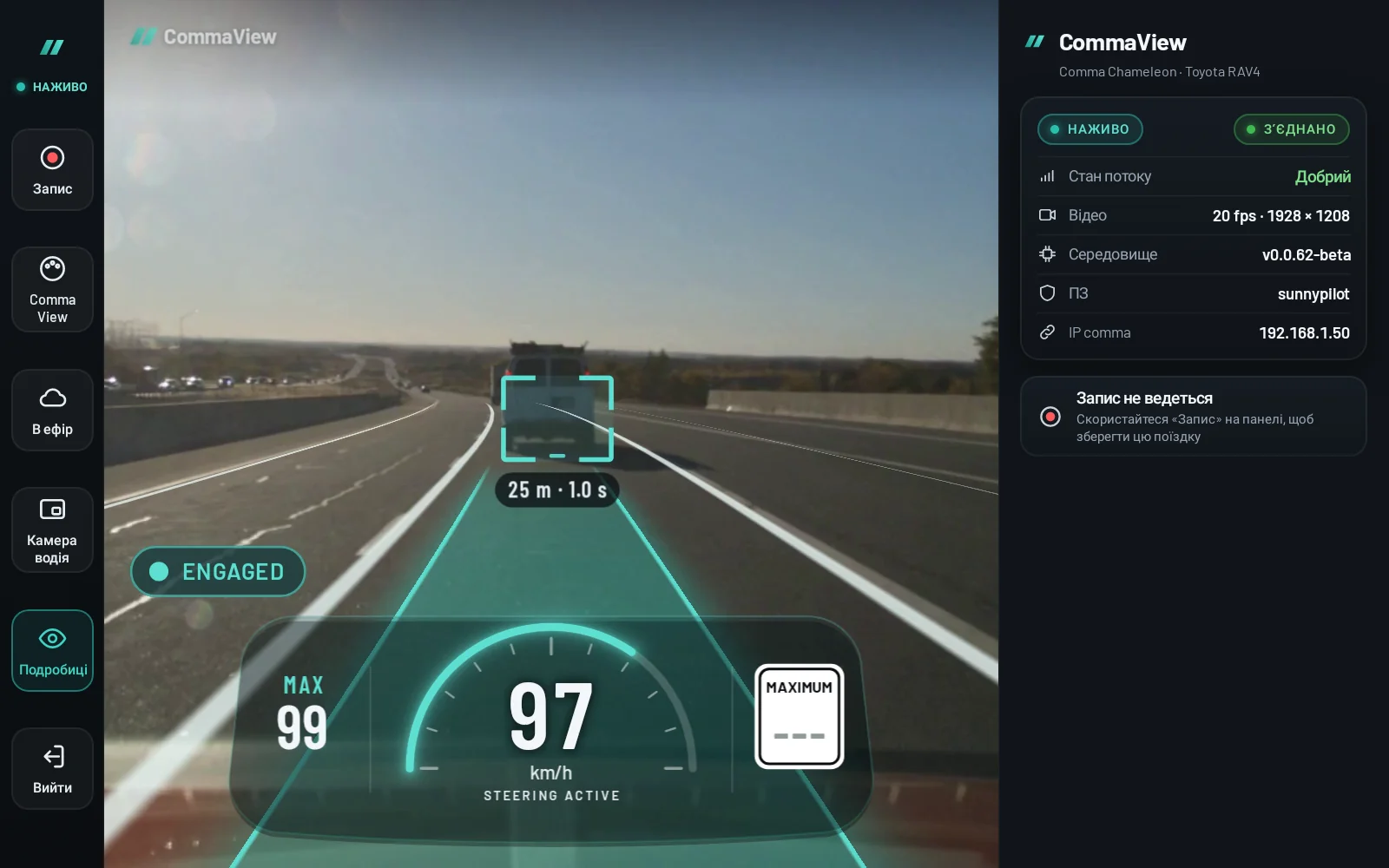
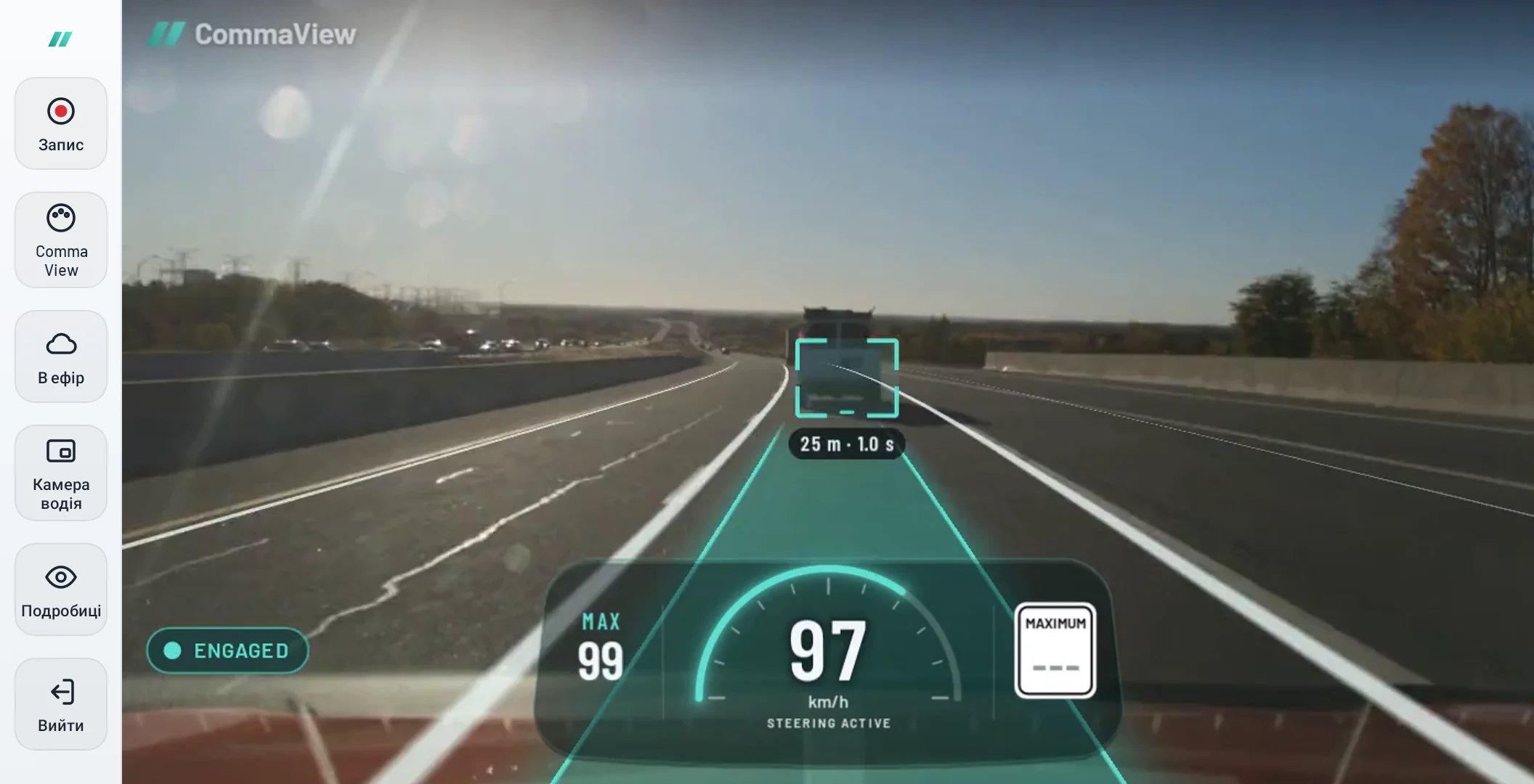
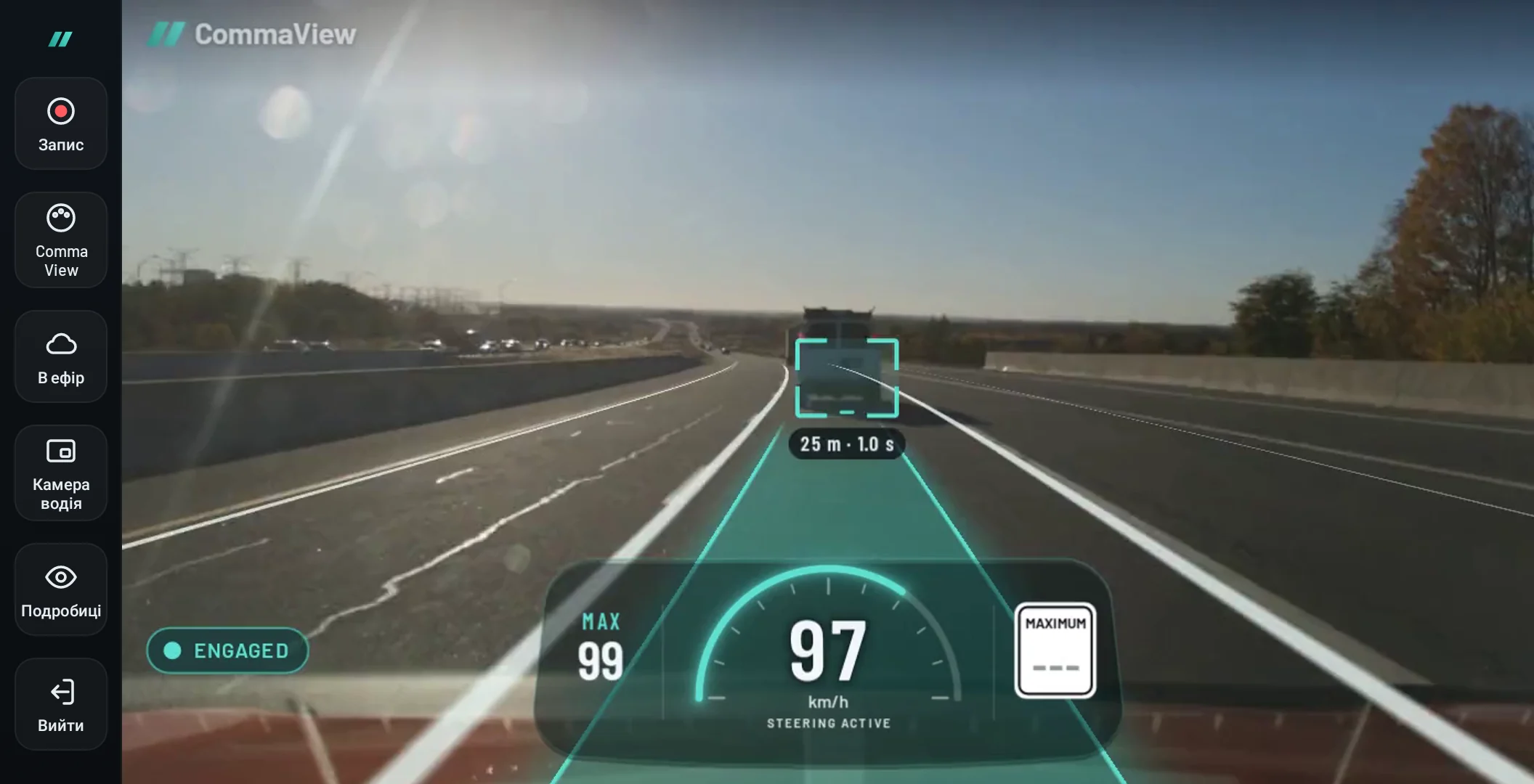
Торкніться Відкрити Live View, коли авто ввімкнене. Його кнопки розташовано в смузі поруч із дорогою, з боку водія, компактно на низькому екрані.
Планшет
Подробиці відкриваються на панелі поруч із відео.
-
Подробиці, поруч із відео.
-
Запис.
-
В ефір.
Мультимедійна система
Смуга містить «Запис», перемикач екрана водіння, «Камера водія», «Подробиці» і «Вийти».
-
Запис.
-
Перемикач екрана водіння.
-
Камера водія.
-
Подробиці, під «Камера водія».
-
Вийти.
-
-
Крок 6 з 6: Нехай відкривається сам
У Налаштування › Дисплей, у розділі Відкриття Live View:
- Відкривати Live View після підключення відкриває Live View сам, коли comma підключається при ввімкненому авто.
- Відкривати CommaView під час запуску цього пристрою — для мультимедійної системи, що перезапускається разом з авто. Та, що натомість засинає, може мати власний список застосунків для запуску.
- Відкривати CommaView після підключення Bluetooth: коли підключається вибраний пристрій — ваше авто, а на мультимедійній системі — ваш телефон.
Коли дозволено Показ поверх інших застосунків, CommaView відкривається сам. Інакше сповіщення запропонує його відкрити.


-
Відкривати Live View після підключення.
Як зрозуміти, що все вийшло
Коли авто ввімкнене, екран авто відкриває Live View, плашка потоку показує Наживо, і кожна кнопка — в межах країв екрана.
Що працює під час руху
CommaView — застосунок для Android, тож перед вами має бути Android-пристрій. Будь-що з цього може працювати під час руху:
- Android-мультимедійна система. Неоригінальна мультимедійна система з Android 8 або новішим: CommaView встановлюється на неї, як на телефон, і працює на екрані авто під час руху.
- Android «AI box». Невеликий Android-комп’ютер, що вмикається в дротовий порт CarPlay чи Android Auto авто й малює там власний екран Android. CommaView працює на боксі, а не на телефоні. Дивіться Запускайте CommaView на Android AI box.
- Телефон чи планшет у тримачі. Будь-який Android-телефон чи планшет у тримачі на панелі чи дефлекторі, що не закриває огляду. Найпростіший шлях, і саме його обирає більшість.
Авто з веббраузером, як-от Tesla, може натомість показувати Live View у ньому: дивіться Показуйте Live View у браузері авто.
Що не працює і чому
- CarPlay і Android Auto з телефона. CommaView — не застосунок CarPlay чи Android Auto. Ці платформи не дозволяють застосункам телефона показувати відео під час руху авто.
- Відео на стоянці в CarPlay і Android Auto. Apple і Google додають відео для деяких авто, але лише на стоянці, тож на дорозі воно не покаже Live View.
- Дублювання екрана телефона в авто. Адаптери, що дублюють екран телефона через CarPlay чи Android Auto, не підтримуються. Використовуйте натомість Android AI box чи мультимедійну систему, на якій працює сам CommaView.
- Google built-in (Android Automotive). Ці авто встановлюють застосунки лише з власного Play Store, де CommaView немає.
Перевірене обладнання
Екрани авто, з якими їздила команда CommaView. CommaView має працювати на будь-якому пристрої з Android 8 або новішим, але перевірили ми ось ці:
| Пристрій | Тип | Що ми перевірили |
|---|---|---|
| Мультимедійна система Doro (Qualcomm QCM6125, Android 13, 1280 × 720) | Мультимедійна система | Live View у міських поїздках (жовтень 2026). |
| Мультимедійна система Dasaita 10.2″ (1280 × 720, у Toyota RAV4) | Мультимедійна система | Live View під час руху; вивантаження записів на стоянці. |
Допоможіть нам тестувати. Кожен екран авто інший. Якщо ви запускаєте CommaView на мультимедійній системі чи боксі, розкажіть, як вийшло, і ми додамо його сюди, щойно перевіримо.
Розкажіть нам про свій екран авто
Надішліть із самого екрана авто, щоб звіт містив його модель і розмір екрана:
- У CommaView на мультимедійній системі чи боксі відкрийте Налаштування › Підтримка й діагностика і торкніться Повідомити про проблему чи надіслати ідею.
- Виберіть Ідея, потім увімкніть Діагностика: цей пристрій (для ідеї її вимкнено): вона повідомить нам виробника, модель і розмір екрана.
- У примітці вкажіть своє авто, мультимедійну систему чи бокс (марку й модель), як його під’єднано (чия точка доступу чи Wi‑Fi) і що працювало, а що ні. Потім торкніться Надіслати.
Надіслане й наші відповіді ви знайдете в Your feedback на my.commaview.com. Ще не в беті або застосунок не запускається? Розкажіть нам у Discord CommaView.
Безпека
- Встановлюйте, сполучайте й налаштовуйте компонування на стоянці. Перевірте, що Live View відтворюється, перш ніж рушити.
- Не користуйтеся CommaView під час руху. Дивіться на дорогу й тримайте руки на кермі, як просить openpilot.
- Власні попередження comma і прилади авто — передусім. CommaView лише показує те, що бачить comma.
- Кріпіть телефон чи планшет там, де він не закриває огляду чи подушки безпеки, і дотримуйтеся місцевих правил щодо екранів в авто.
Якщо не працює
Чи можна користуватися CommaView через CarPlay чи Android Auto?
Не з телефона. CommaView — не застосунок CarPlay чи Android Auto, а ці платформи не дозволяють застосункам телефона показувати відео під час руху авто. Android AI box обходить це, бо сам є Android-пристроєм: CommaView працює на боксі, а авто показує екран бокса. Дивіться Запускайте CommaView на Android AI box.
Чи працюватиме він на вбудованому Android Automotive (Google built-in) мого авто?
Поки ні. Авто з Google built-in встановлюють застосунки лише з власного Play Store, де CommaView немає. Якщо спробуєте інакше, розкажіть нам, як вийшло.
Чи можна користуватися екраном авто й телефоном з одним comma?
Так: сполучіть кожен із comma. Live View відкрито лише на одному за раз, тож спершу закрийте його на іншому. Live View напише Live View відкрито на іншому пристрої і запуститься сам, щойно ви повернетеся на Головну на іншому.
Моє авто обрізає краї зображення
Деякі авто обрізають зображення, яке надсилає AI box, а Android про це не знає. Налаштування › Дисплей › Краї екрана тримає застосунок подалі від кожного заданого краю.
Екран авто не знаходить comma
CommaView сам знаходить comma в тій самій мережі, навіть якщо адреса змінилася. Якщо ні, введіть IP-адресу comma: 192.168.43.1 на власній точці доступу comma (у кожного comma однакова) або, в будь-якій іншій мережі, IP-адресу, яку comma показує в Налаштування › Мережа: під назвою мережі на кнопці Wi‑Fi на comma four або в розділі Для досвідчених на comma 3X.
Після оновлення середовища виконання екран авто перестав отримувати відео
Перш ніж оновлювати середовище виконання comma, оновіть CommaView на кожному пристрої, що його дивиться, зокрема на екрані авто. Екран авто зі старішим CommaView працює ще 90 днів після того, як перший телефон comma отримав ключ; після цього йому потрібні CommaView 0.0.166 або новіший і запрошення.
Цей посібник вам допоміг?
Розкажіть, чого бракує