
Усі посібники · Live View та екрани
Посібник · Live View та екрани
Дивіться свій comma в Live View
Live View показує дорожню камеру вашого comma наживо з намальованим поверх екраном водіння: comma four, comma 3X або власним CommaView. Зображення йде напряму з comma через вашу власну мережу, а не інтернет.
Перш ніж почати
- CommaView налаштовано
CommaView на Android-телефоні, сполучений із вашим comma. Ще ні? Налаштуйте CommaView.
- Авто ввімкнене
openpilot надсилає відео лише в дорозі. Коли авто вимкнене, Live View чекає й запускається сам, щойно авто заведеться.
- Одна мережа
Телефон і comma в одній Wi‑Fi чи на одній точці доступу. В авто дивіться Підключіться в авто.
Кроки
Позначайте кожен крок, щойно виконаєте. Першого разу робіть це на стоянці.
-
Крок 1 з 6: Відкрийте Live View з Головної
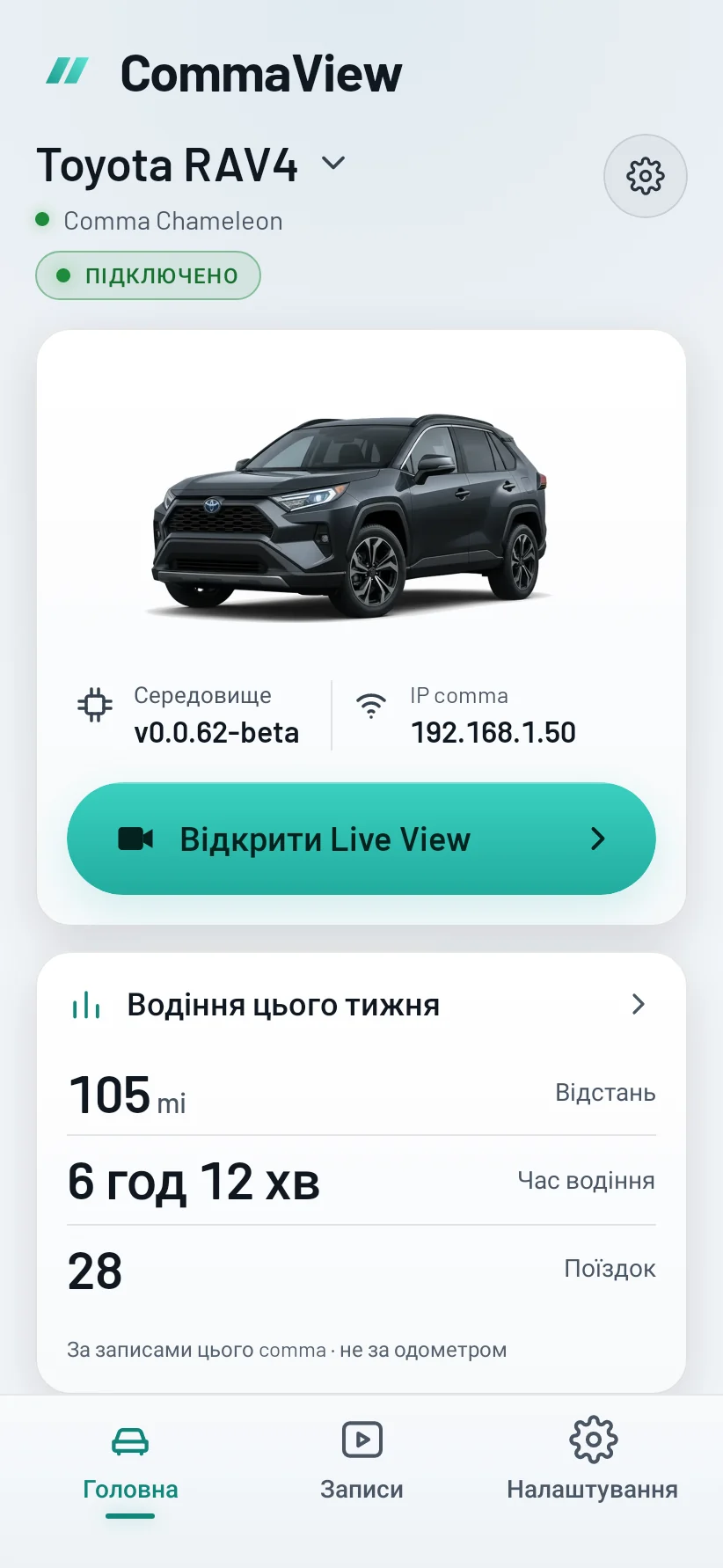
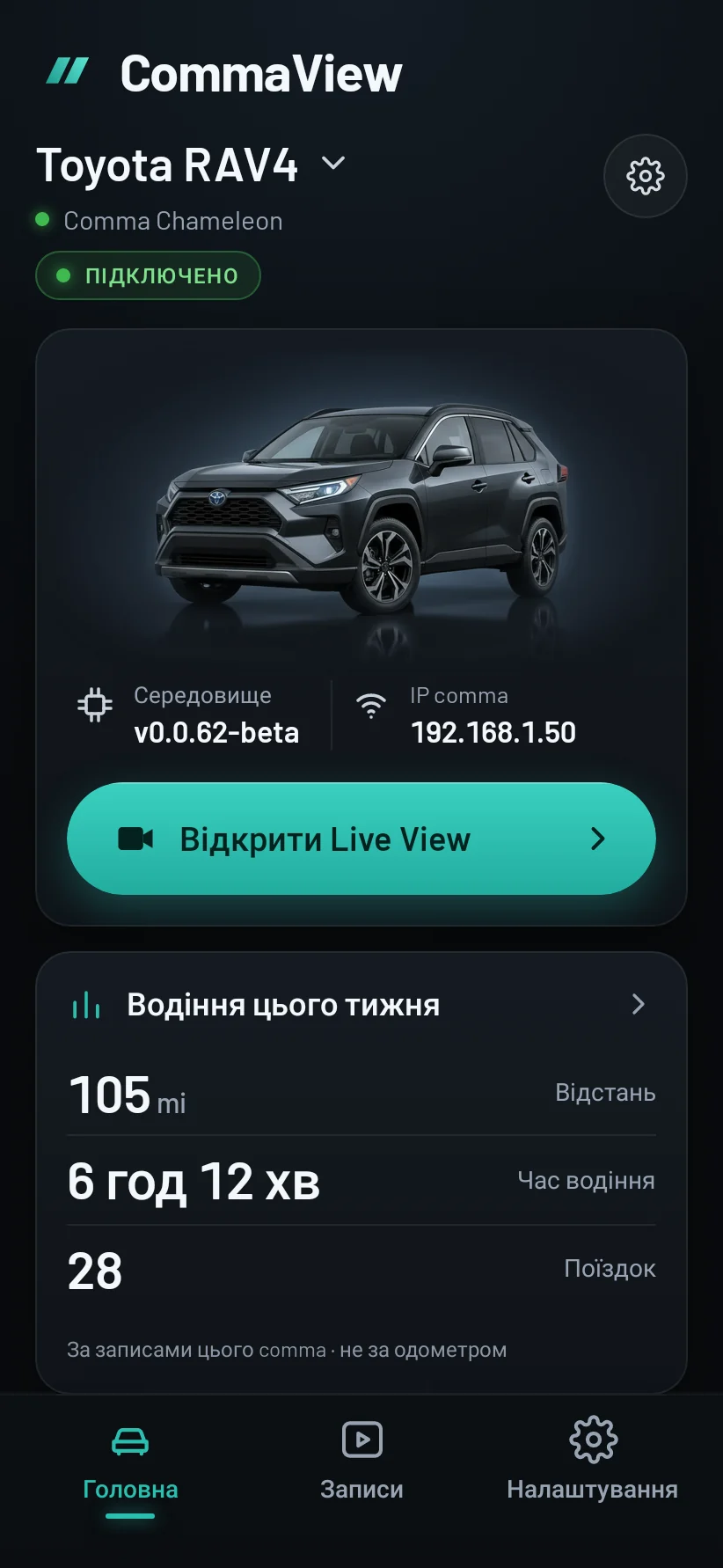
На Головній, коли comma підключено, а авто ввімкнене, торкніться Відкрити Live View. Дорога з’являється за кілька секунд, а плашка потоку показує Наживо.
-
Відкрити Live View, головна кнопка Головної.
Коли авто вимкнене, Live View пише Ваш comma онлайн, але не в дорозі. Він запуститься сам, коли заведеться авто, або одразу кнопкою Оновити.
-
-
Крок 2 з 6: Ознайомтеся з кнопками під зображенням
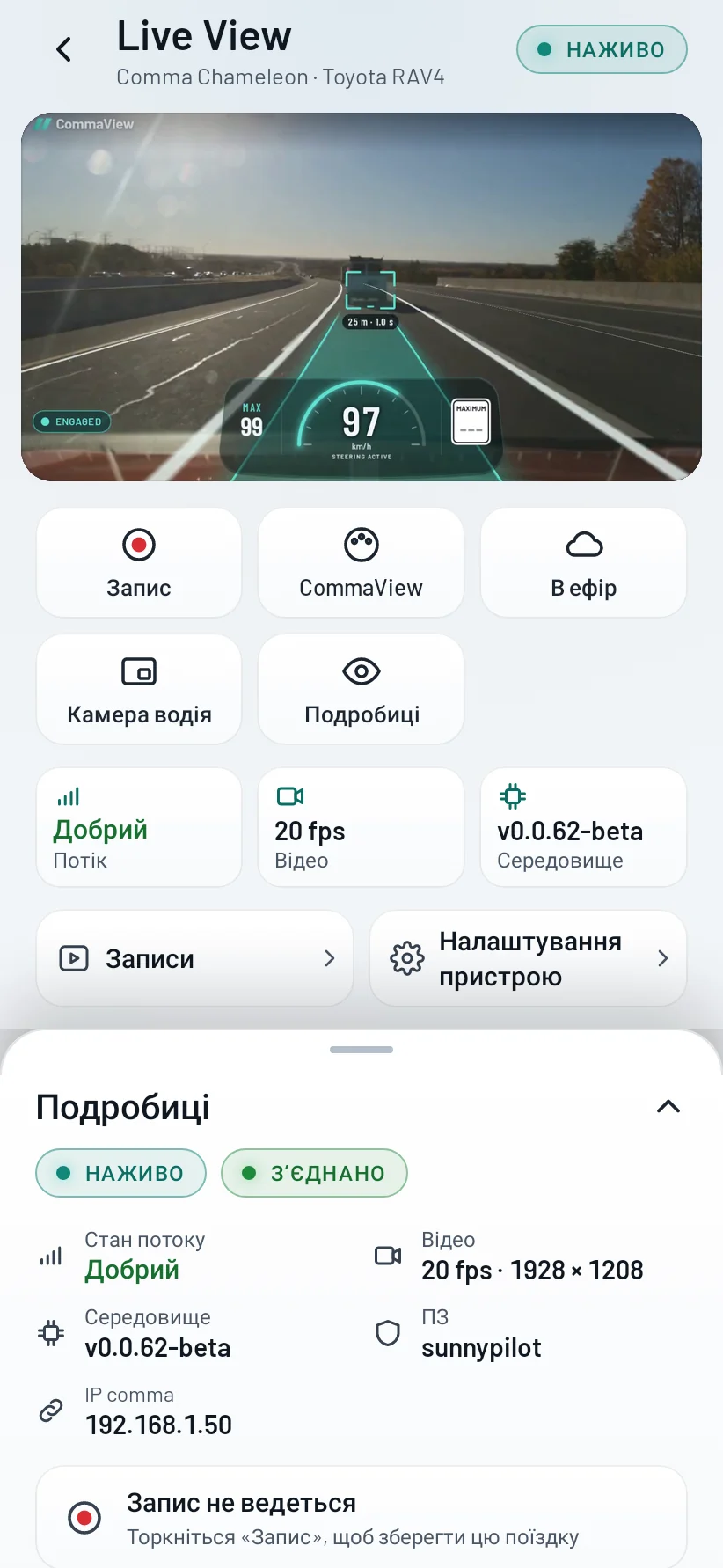
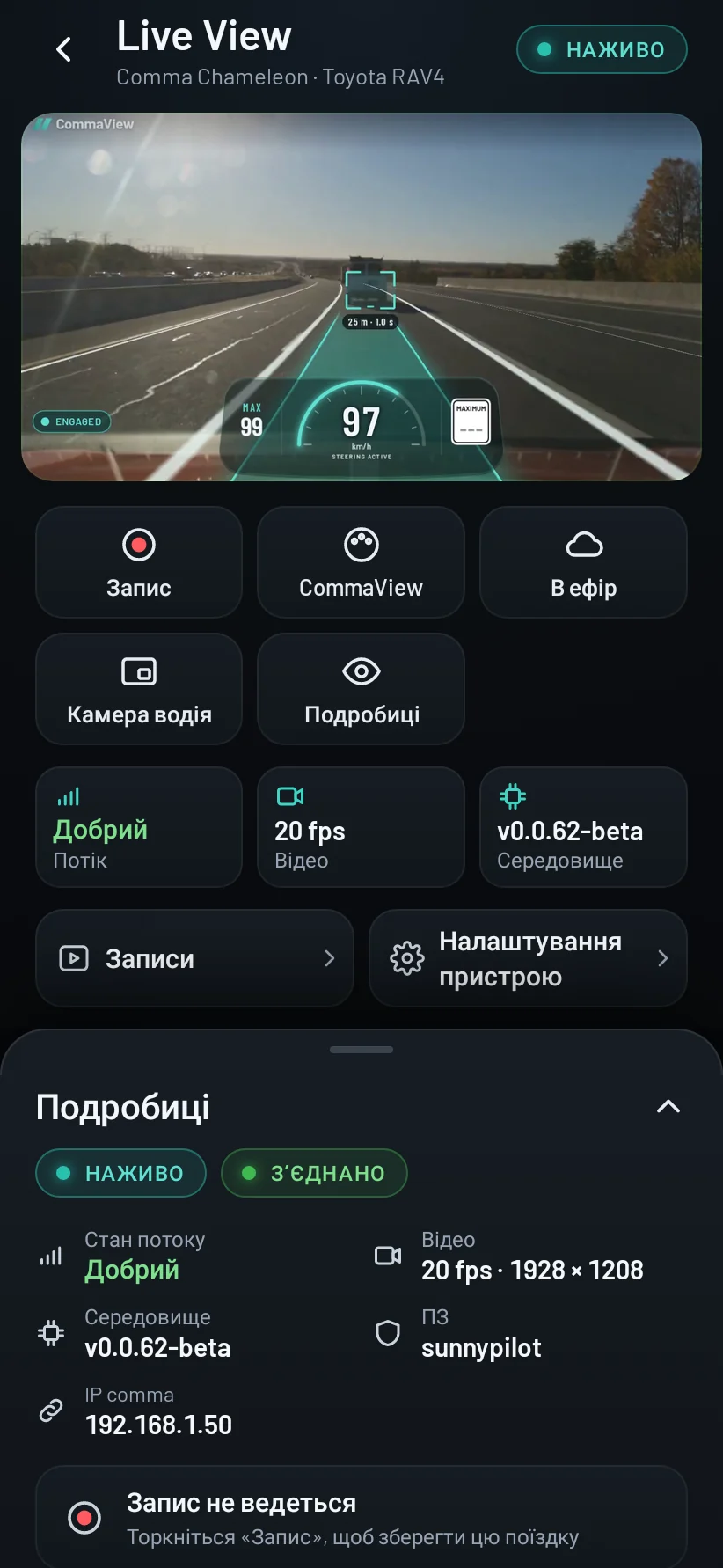
Коли телефон тримають вертикально, кнопки під відео:
- Запис зберігає цей відрізок поїздки. Дивіться Запишіть поїздку.
- Зберегти зберігає останні 3 хвилини й наступну хвилину поїздки.
- Перемикач екрана водіння, названий за екраном, який показує (CommaView, comma 4, comma 3X), з кожним дотиком переходить до наступного. Дивіться Виберіть екран водіння.
- В ефір транслює те, що показує Live View, щойно ви це налаштуєте. Дивіться Вихід в ефір.
- Камера водія показує камеру водія в куті зображення.
- Подробиці відкриває дані й картки Live View.
Те, що не вміщується за шириною й розміром тексту вашого телефона, переходить у Більше. Нічого не зменшується й не обрізається.
-
Запис.
-
Перемикач екрана водіння.
-
Камера водія.
-
В ефір, коли трансляцію налаштовано.
-
Більше містить те, що не вмістилося.
Під час запису перемикач екрана водіння й Камера водія неактивні: виберіть їх, перш ніж торкнутися Запис.
-
Крок 3 з 6: Відкрийте Подробиці
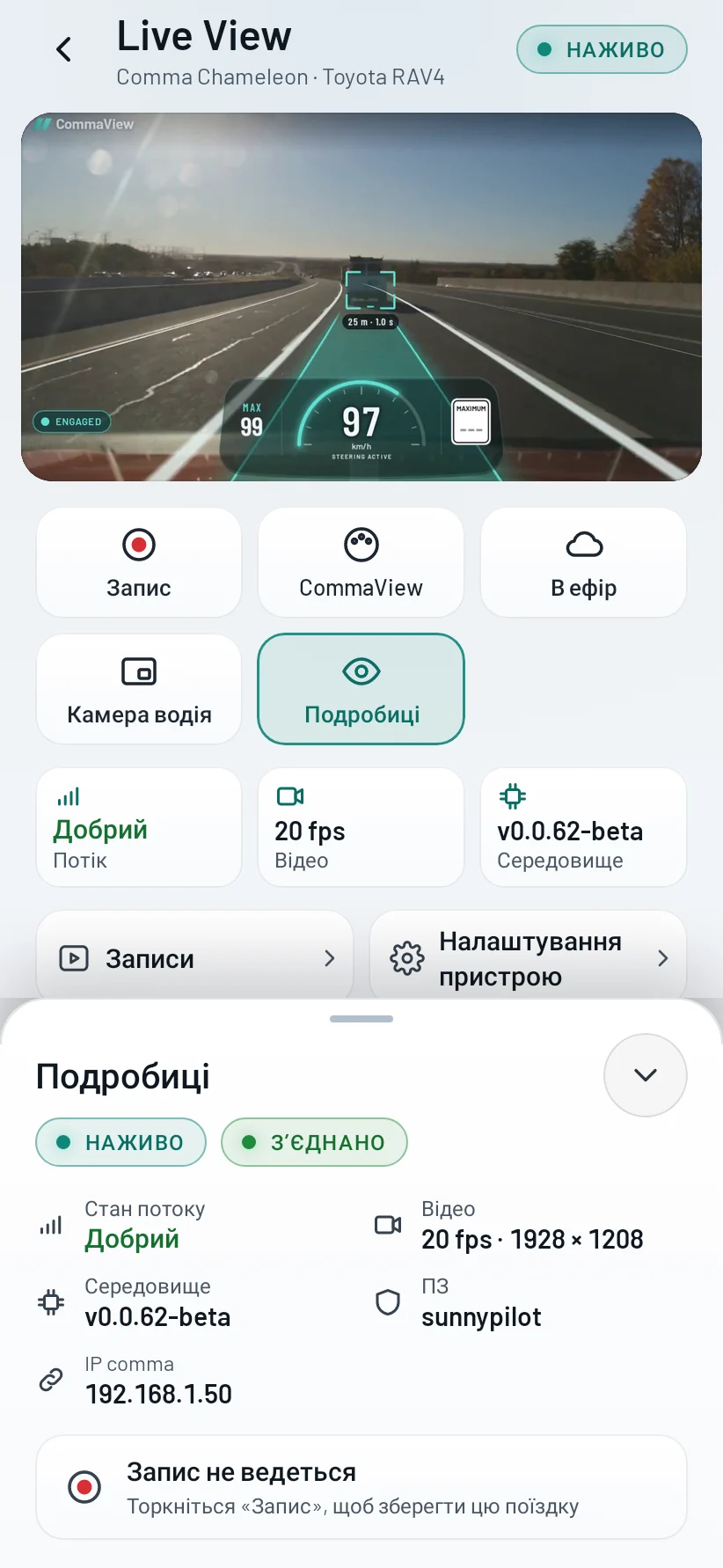
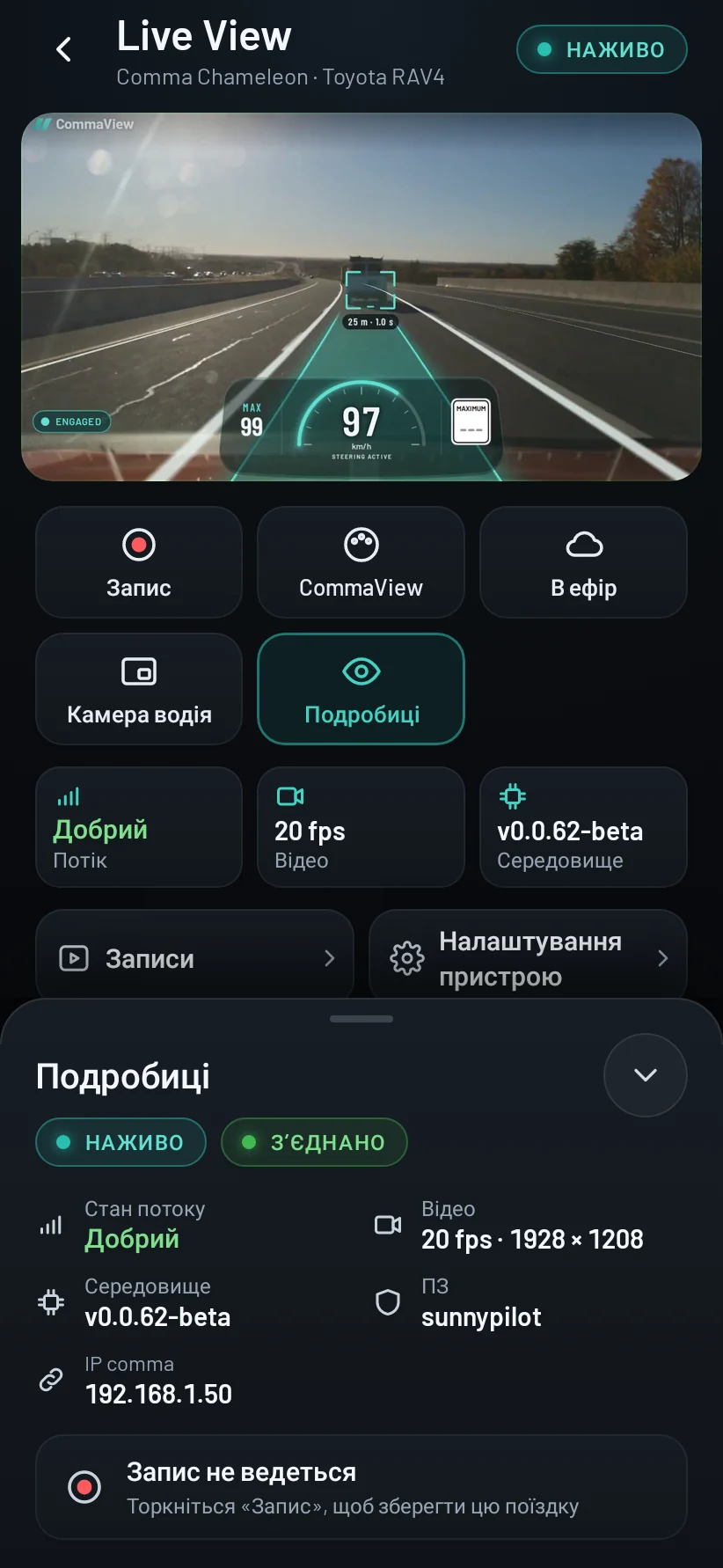
Торкніться Подробиці або підніміть аркуш унизу екрана. Він показує стан потоку, відео, середовище виконання, ПЗ і адресу вашого comma, чи йде запис або трансляція, а також картку Browser View. Його посилання відкривають Записи і Налаштування пристрою вашого comma.
-
Аркуш Подробиці.
-
Підсумок: стан потоку, відео й середовище виконання.
-
Записи.
-
Налаштування пристрою цього comma.
-
-
Крок 4 з 6: Поверніть телефон або скористайтеся більшим екраном
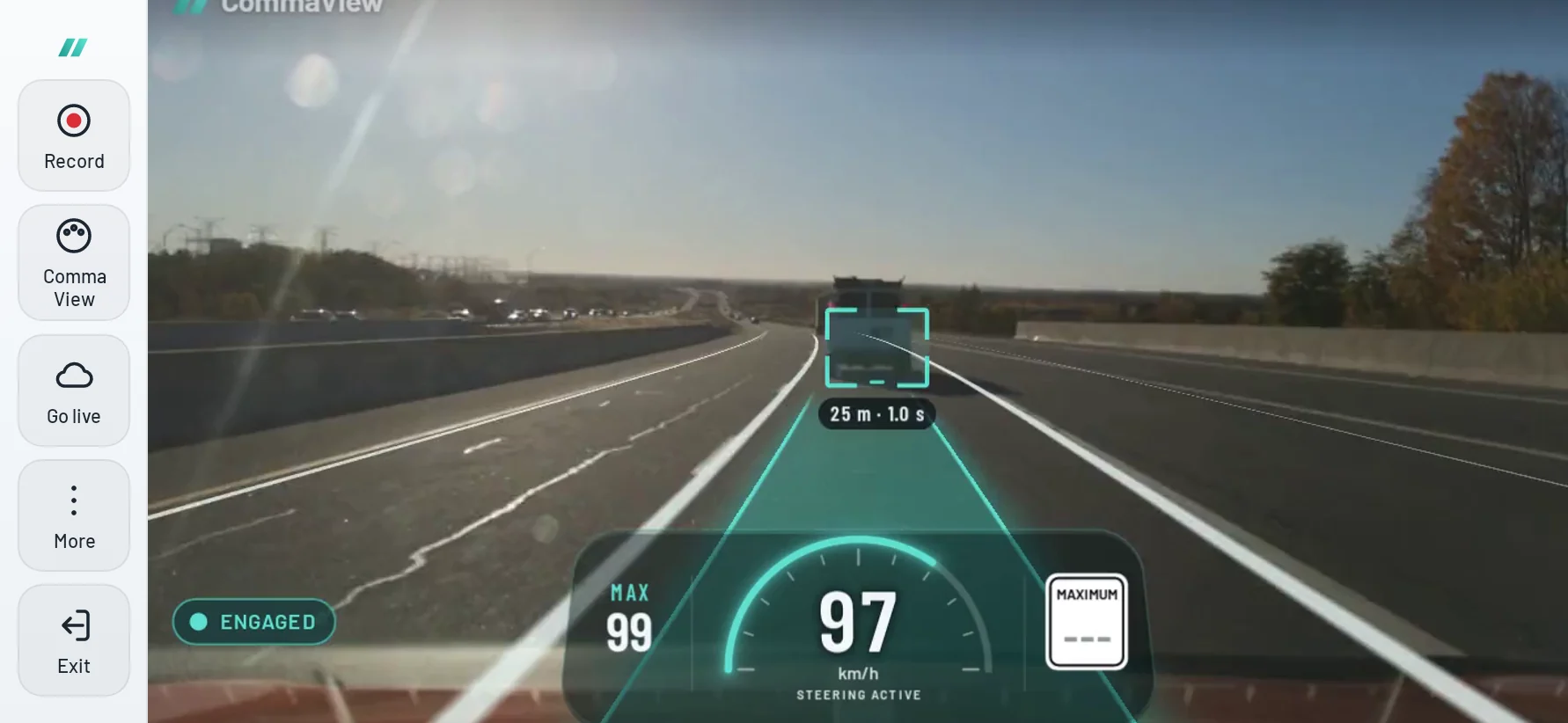
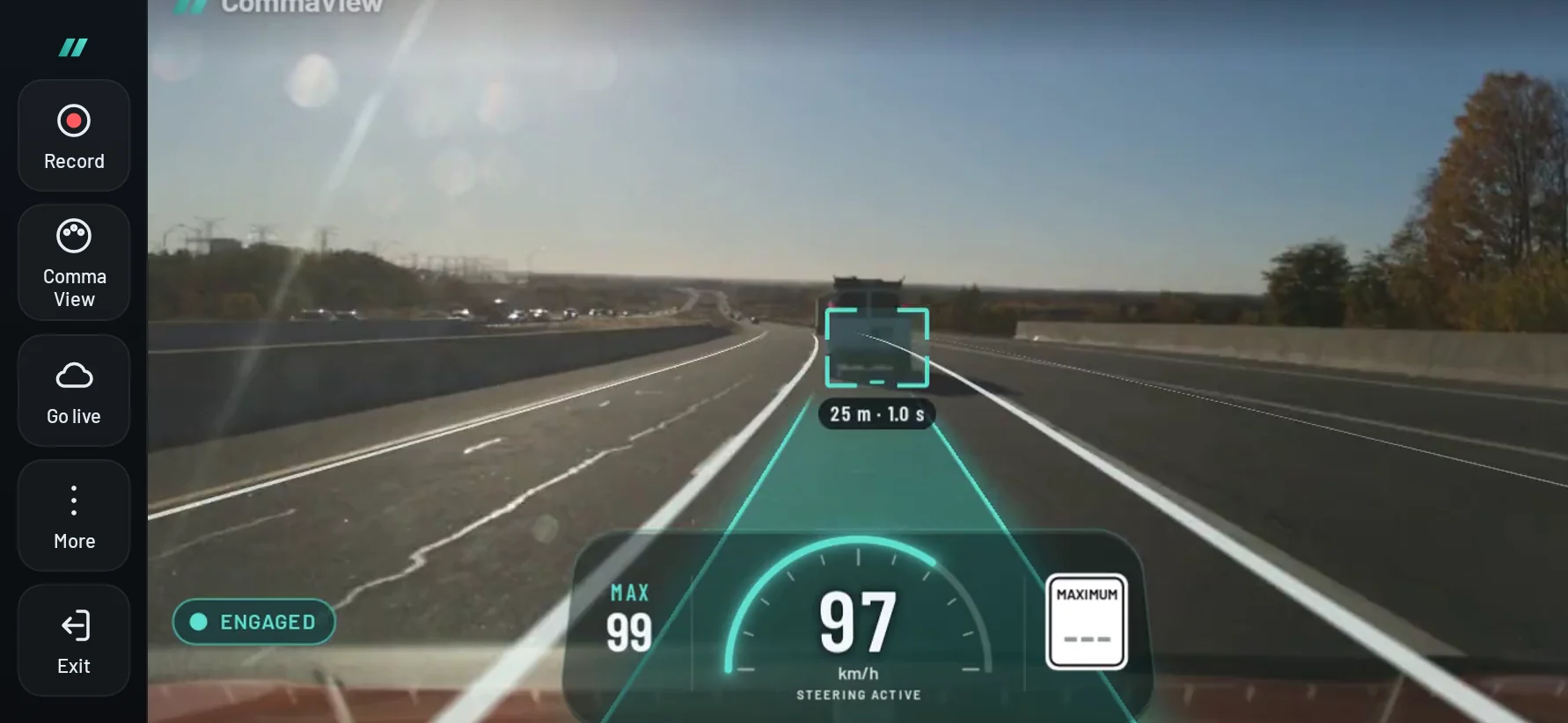
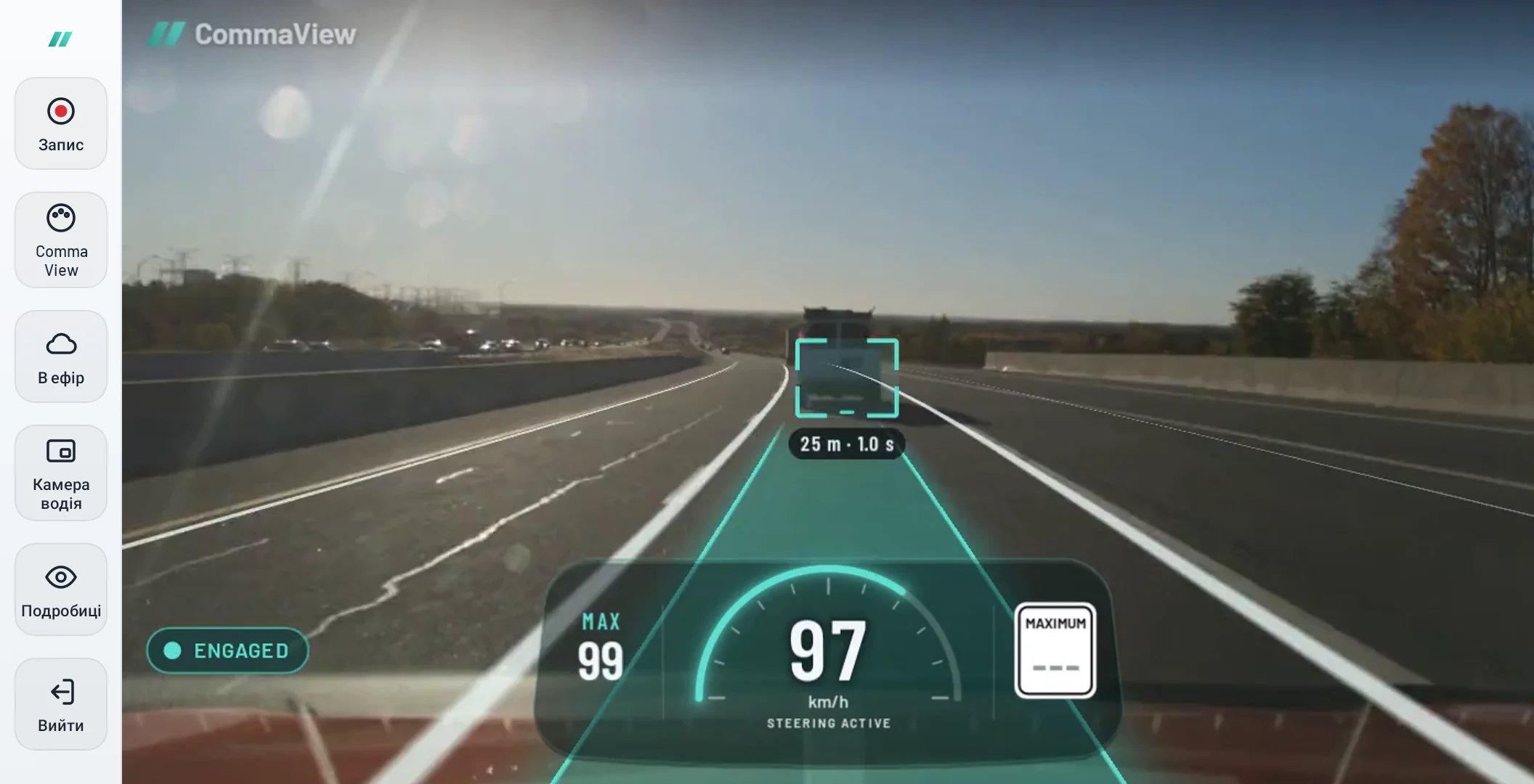
Поверніть телефон горизонтально, і відео займе екран, а кнопки опиняться в смузі з боку водія. Подробиці відкриваються поруч із зображенням, а Вийти закриває Live View.
Телефон горизонтально
Смуга містить ті самі кнопки. На низькому екрані вона стає компактною.
-
Запис, угорі смуги.
-
Більше містить Камера водія і Подробиці.
-
Вийти закриває Live View.
Планшет чи екран авто
На широкому екрані смуга лишається з боку водія. Дивіться Користуйтеся CommaView на екрані авто.
-
Запис.
-
Перемикач екрана водіння.
-
Камера водія.
-
Подробиці.
-
Вийти.
-
-
Крок 5 з 6: Нехай Live View відкривається сам
Для телефона чи мультимедійної системи, які стоять лише для Live View, відкрийте Налаштування › Дисплей і ввімкніть Відкривати Live View після підключення в розділі Відкриття Live View. Тоді Live View відкривається сам, коли comma підключається при ввімкненому авто. Закрийте його — і він лишиться закритим до наступного разу.
Залишати рядок стану, одразу під ним, показує системний годинник над Live View замість використання всього екрана.


-
Відкривати Live View після підключення.
-
-
Крок 6 з 6: Закрийте Live View, коли закінчите
Торкніться Вийти або «Назад», коли припаркувалися. Вихід із Live View завершує також ефір, Browser View і живі копії. Live View відкрито лише на одному телефоні чи мультимедійній системі за раз, тож закрийте його на одному, перш ніж відкривати на іншому.
Як зрозуміти, що все вийшло
Плашка потоку показує Наживо, дорога рухається, а стан потоку в Подробицях — Добрий.
Безпека
Відкривайте Live View на стоянці, а потім не чіпайте його. Не користуйтеся CommaView під час руху: дивіться на дорогу й тримайте руки на кермі, як просить openpilot. Власні попередження comma і прилади авто — передусім. CommaView лише показує те, що бачить comma.
Якщо не працює
«Ваш comma онлайн, але не в дорозі»
Авто вимкнене або openpilot не запустився. Live View повернеться сам протягом 30 секунд після запуску авто, або торкніться Оновити.
«Не вдається зв’язатися з цим comma»
Телефон має бути в тій самій Wi‑Fi, що й comma, або на його точці доступу. Live View підключиться, коли comma відповість, або торкніться Повторити. Досі нічого? Дивіться CommaView не знаходить ваш comma.
«Live View відкрито на іншому пристрої»
Ваш comma транслює лише на один телефон чи мультимедійну систему за раз. Поверніться на Головну в CommaView на іншому пристрої, і Live View почнеться тут сам.
«Дані авто не надходять»
Відео надходить, а швидкість, сигнали й попередження авто — ні. Перезавантажте comma, щоб виправити.
«Відео із затримкою»
Уже секунду не надійшло жодного нового кадру. Live View пише про це поруч із зображенням і підключається сам, якщо відео не повернеться.
«Не вдається відтворити відео цього comma»
Жоден відеодекодер телефона не зміг його відтворити. CommaView продовжує спроби. Надішліть звіт для підтримки з налаштувань, щоб CommaView міг розібратися: дивіться Надішліть звіт для підтримки.
Цей посібник вам допоміг?
Розкажіть, чого бракує