
Alle Anleitungen · Live View und Bildschirme
Anleitung · Live View und Bildschirme
CommaView auf einem Tablet oder Bildschirm im Auto nutzen
Die Bildschirme von comma 3X und comma four sind klein. CommaView zeigt Live View Ihres comma auf einem größeren: einem Android-Infotainment, einer Android-AI-Box am Bildschirm des Autos oder einem Handy oder Tablet in einer Halterung. Der Bildschirm im Auto führt seine eigene Kopie von CommaView aus, gekoppelt mit Ihrem comma.
Bevor Sie beginnen
- Android 8 oder neuer
Ein Infotainment, eine AI-Box, ein Handy oder Tablet mit Android 8 oder neuer, auf dem Sie eine App installieren können.
- Ihre Einladung
Die E-Mail-Adresse, an die Ihre CommaView-Einladung ging, zum Anmelden auf my.commaview.com und in der App.
- CommaView auf Ihrem Handy
Am einfachsten: Richten Sie Ihr comma zuerst von Ihrem Handy aus ein und koppeln Sie dann den Bildschirm im Auto. CommaView einrichten.
So funktioniert es
Ihr comma
Sendet Live View über ein lokales Netzwerk, nicht über das Internet.
Der Bildschirm im Auto
Führt sein eigenes CommaView aus, gekoppelt mit Ihrem comma.
Schritte
Haken Sie jeden Schritt ab, sobald er erledigt ist. Beim ersten Mal im Stand.
-
Schritt 1 von 6: CommaView auf dem Bildschirm im Auto installieren
Öffnen Sie auf dem Infotainment, der AI-Box, dem Handy oder Tablet den Webbrowser und melden Sie sich unter my.commaview.com mit der E-Mail-Adresse an, an die Ihre Einladung ging. Tippen Sie unter Get the app auf Download CommaView, öffnen Sie den Download und erlauben Sie für diese eine Installation Installationen aus dem Browser; schalten Sie das danach wieder aus, wie in der Einrichtungsanleitung.
Öffnen Sie CommaView und melden Sie sich an. Während der Beta braucht es ab und zu Internet, um seinen Zugangspass zu erneuern. Geben Sie ihm also zumindest hin und wieder ein WLAN mit Internet.
Manche Infotainments und Boxen blockieren Installationen aus dem Browser. Laden Sie die App auf einem Computer herunter, kopieren Sie sie per USB-Stick hinüber und öffnen Sie sie im Dateimanager des Geräts.
-
Schritt 2 von 6: Ins selbe Netzwerk wie das comma bringen
Live View geht über ein lokales Netzwerk direkt vom comma zum Bildschirm im Auto. Beide müssen nur im selben sein, und im Auto ist das meist ein Hotspot. Wählen Sie das Netz, das mit dem Auto von selbst startet: Das ist meist am einfachsten.
Hotspot des Bildschirms im Auto
Kann die AI-Box oder das Infotainment einen Hotspot teilen (viele mit SIM-Karte können das), schalten Sie ihn ein und verbinden Sie das comma unter Einstellungen › Netzwerk auf dem comma damit.
Hotspot Ihres Handys
Verbinden Sie das comma und den Bildschirm im Auto mit dem Hotspot Ihres Handys. Darüber bekommen sie auch Internet.
Hotspot des comma
Schalten Sie den Hotspot des comma ein (openpilot nennt ihn Tethering: beim comma four Einstellungen › Netzwerk › Tethering aktivieren, beim comma 3X Einstellungen › Netzwerk › Erweitert › Tethering aktivieren) und verbinden Sie den Bildschirm im Auto damit.
WLAN zu Hause
Zu Hause beide in Ihrem WLAN. Praktisch für die Einrichtung, aber es endet, sobald Sie losfahren.
Schalten Sie jedes VPN auf dem Bildschirm im Auto aus. Manche Hotspots halten die Geräte darin voneinander getrennt: Findet der Bildschirm im Auto das comma in einem nicht, versuchen Sie ein anderes. Mehr unter Im Auto verbinden.
-
Schritt 3 von 6: Mit Ihrem comma koppeln
Läuft CommaView auf Ihrem comma schon über Ihr Handy, koppeln Sie den Bildschirm im Auto, statt es neu einzurichten. Er bekommt einen eigenen Schlüssel.
Auf Ihrem Handy
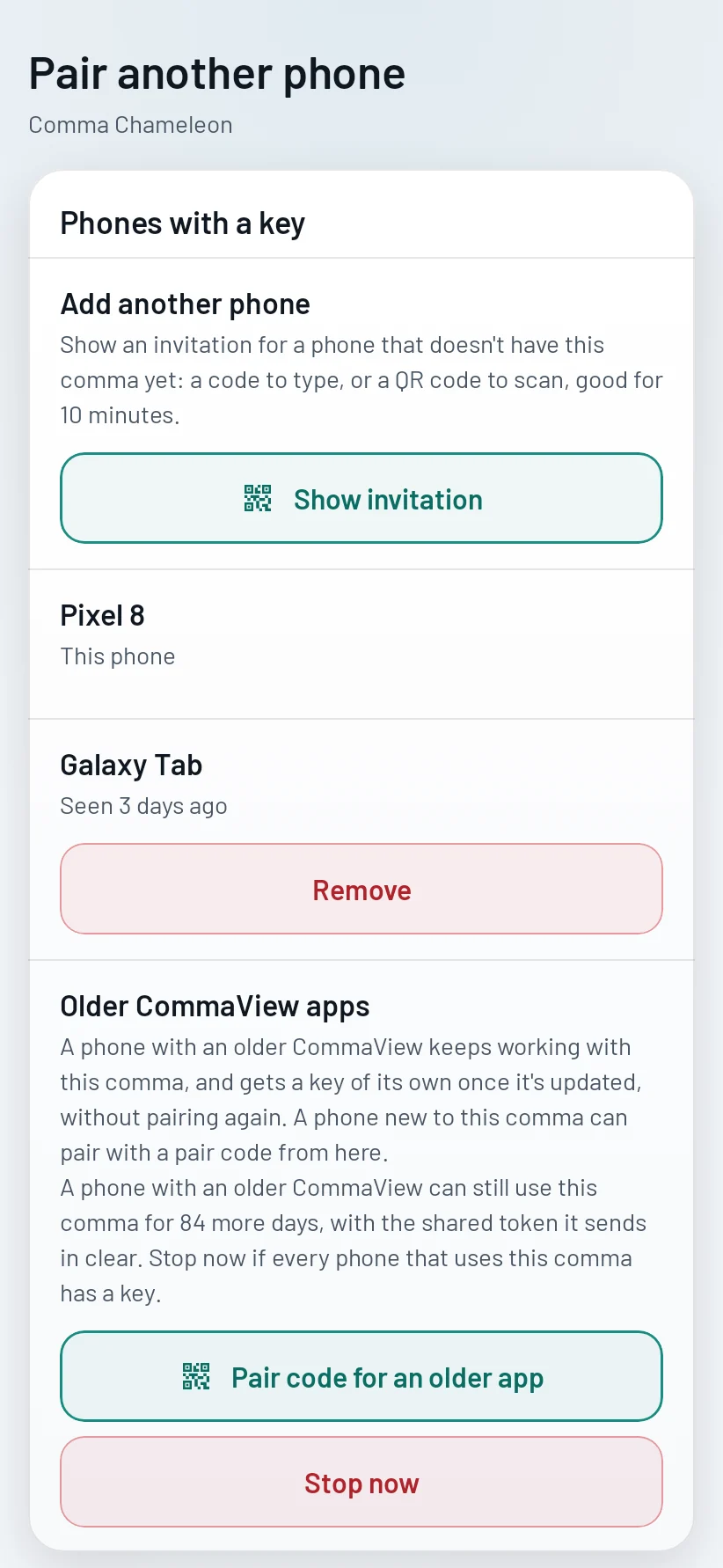
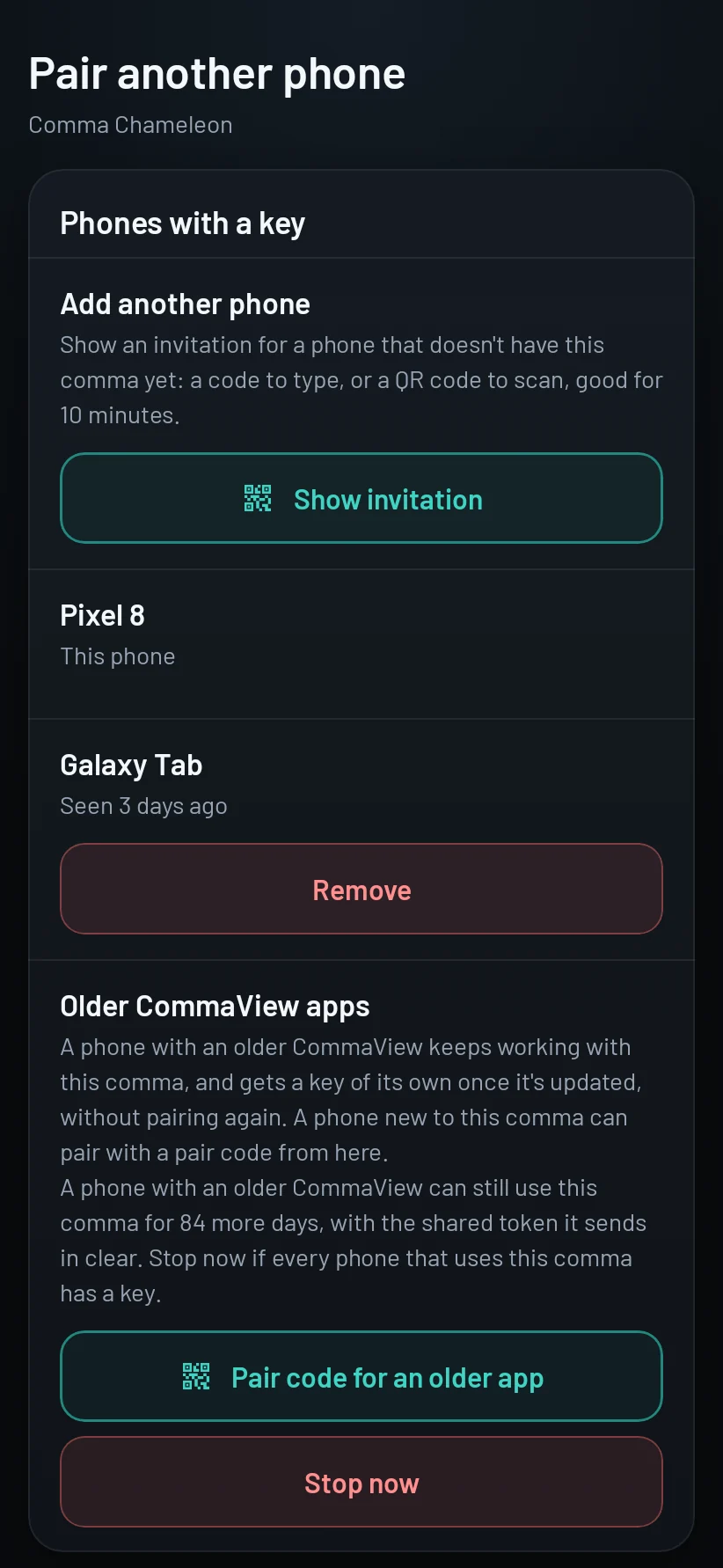
Öffnen Sie die Einstellungen des Geräts des comma, dann Weiteres Handy koppeln. Tippen Sie unter Weiteres Handy hinzufügen auf Einladung zeigen: ein Code zum Eingeben oder ein QR-Code, 10 Minuten gültig und nur einmal nutzbar.
-
Einladung zeigen.
-
Die Handys mit Schlüssel, dieses markiert als Dieses Handy. Der Bildschirm im Auto kommt hinzu.
Auf dem Bildschirm im Auto
Tippen Sie unter comma verbinden auf comma mit CommaView koppeln (ist schon ein comma hinzugefügt, öffnen Sie stattdessen comma hinzufügen). Wählen Sie Ihr comma und tippen Sie auf Kopplungscode eingeben oder QR-Code scannen. Steht es nicht in der Liste, tippen Sie auf Adresse und Code eingeben. Geben Sie die Einladung unter Kopplungscode oder Einladung ein und tippen Sie auf comma koppeln.


-
Ihr comma, in diesem Netz gefunden.
-
QR-Code scannen.
-
Adresse und Code eingeben, wenn es nicht in der Liste steht.
Ihr Handy meldet dann Ein neues Handy hat einen Schlüssel. Tippen Sie auf Es ist meins. Alle Schritte: Ein weiteres Handy oder Tablet hinzufügen.
-
-
Schritt 4 von 6: An Ihren Bildschirm anpassen
Auf einem breiten Bildschirm ordnet sich CommaView als Dashboard an, mit der Navigation in einer Leiste an der Seite. Lassen Sie die Textgröße des Geräts so, dass Sie sie auf einen Blick lesen können: CommaView ordnet sich nach dem Platz an, den es bei dieser Größe hat.
Die Bedienelemente von Live View liegen auf der Fahrerseite. Bei Auto folgt CommaView der Seite, die Ihr comma meldet; um sie selbst festzulegen, wählen Sie Einstellungen › Anzeige › Fahrerseite: Auto, Linkslenker oder Rechtslenker. Das spiegelt die Bedienelemente auf jeder Ansicht.
Tablet
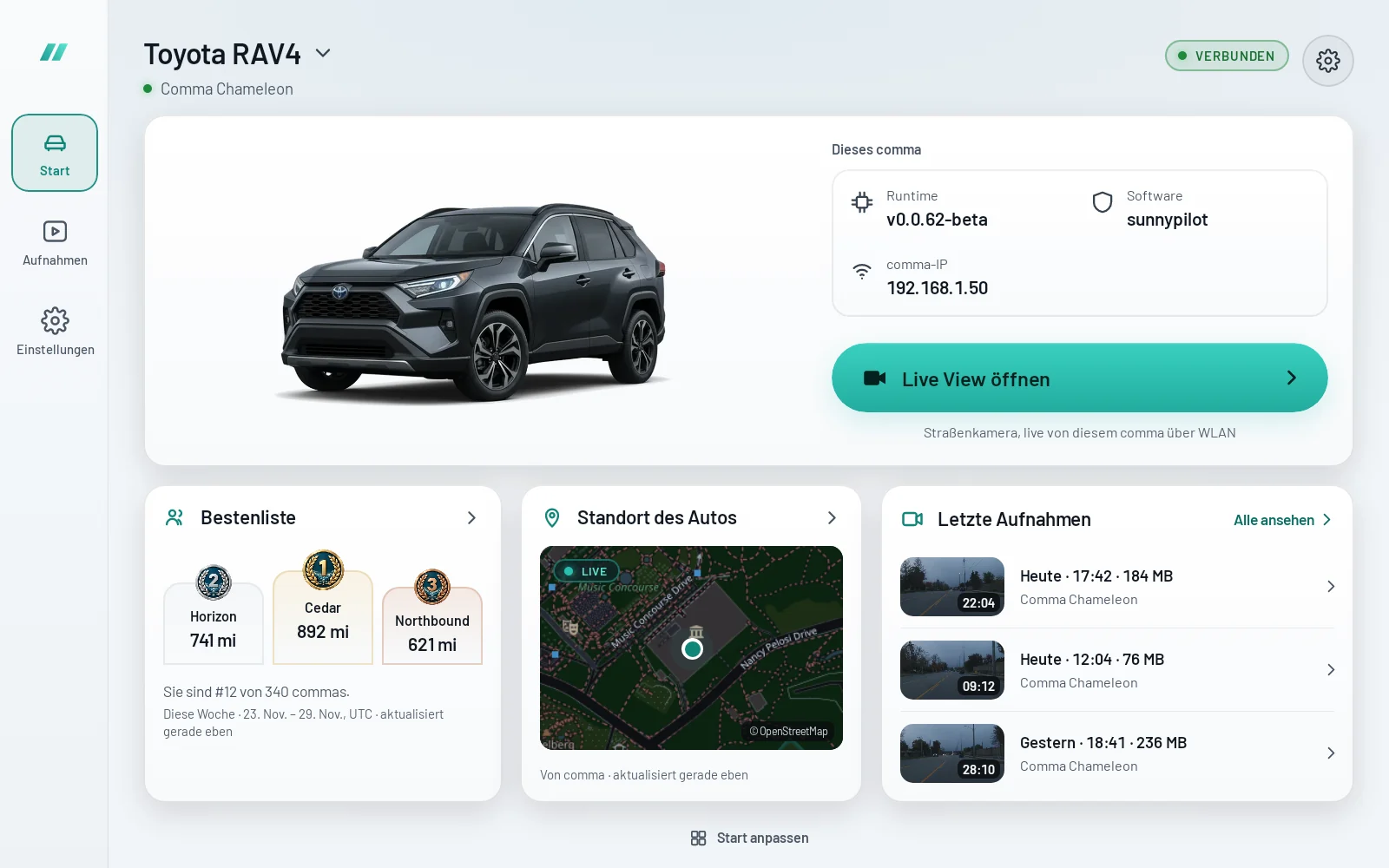
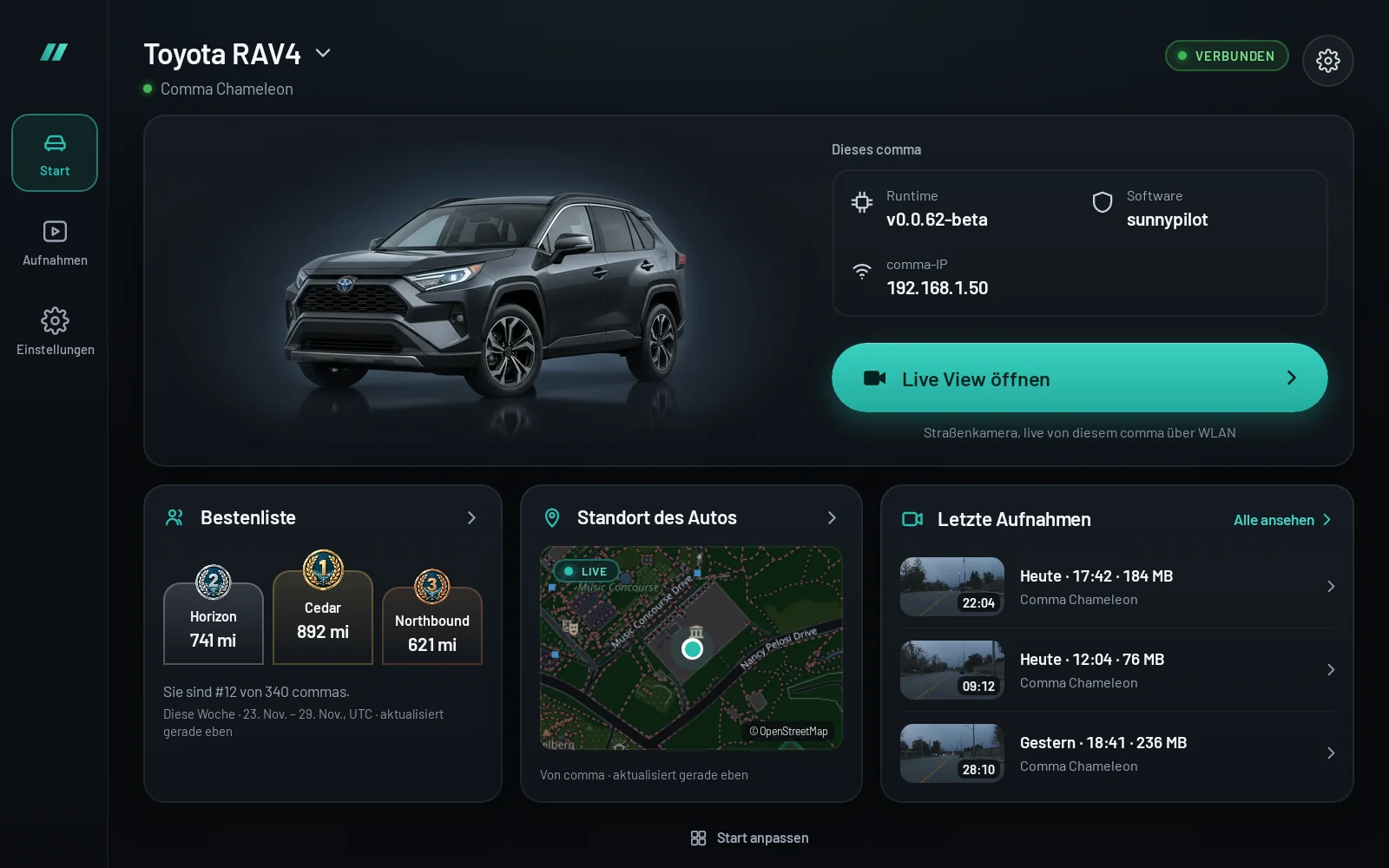
Die Startseite zeigt das Auto, Ihre Woche, die Karte und Ihre Fahrten nebeneinander, mit der Leiste an der Seite.
-
Die Leiste: Start, Aufnahmen, Einstellungen.
-
Live View öffnen.
Infotainment
Dasselbe Dashboard, passend für einen Bildschirm im Armaturenbrett.
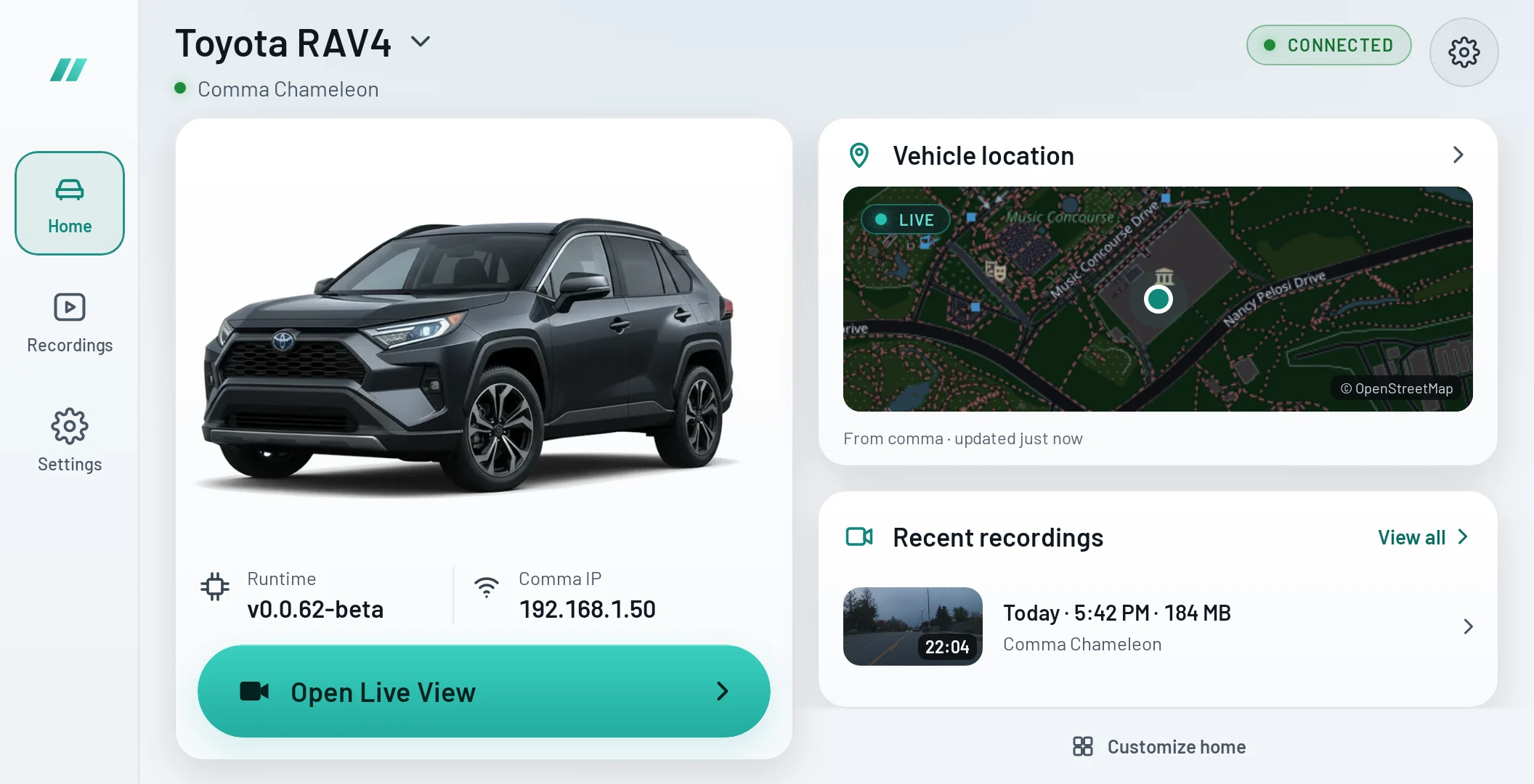
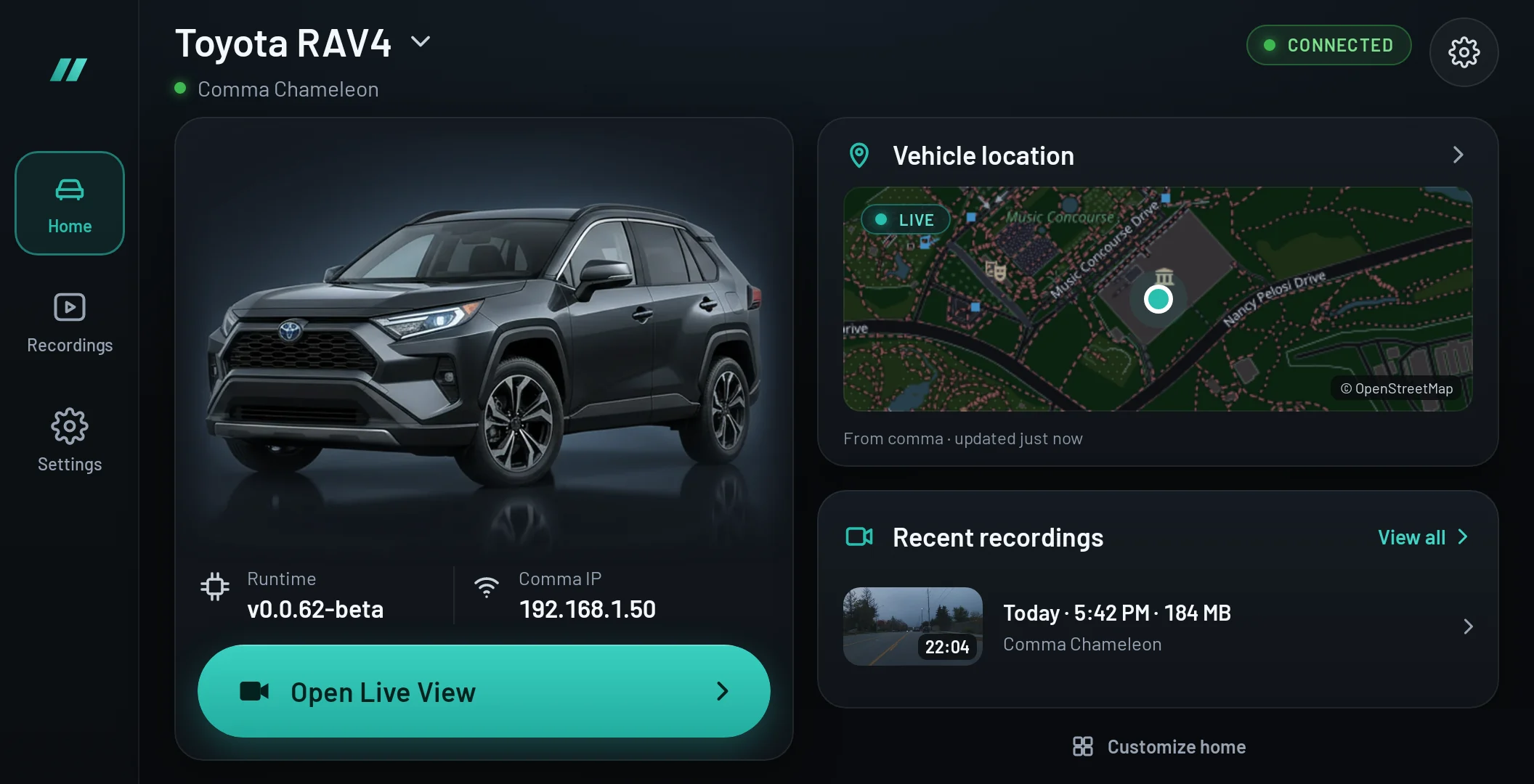
-
Die Leiste: Start, Aufnahmen, Einstellungen.
-
Live View öffnen.
Über eine AI-Box
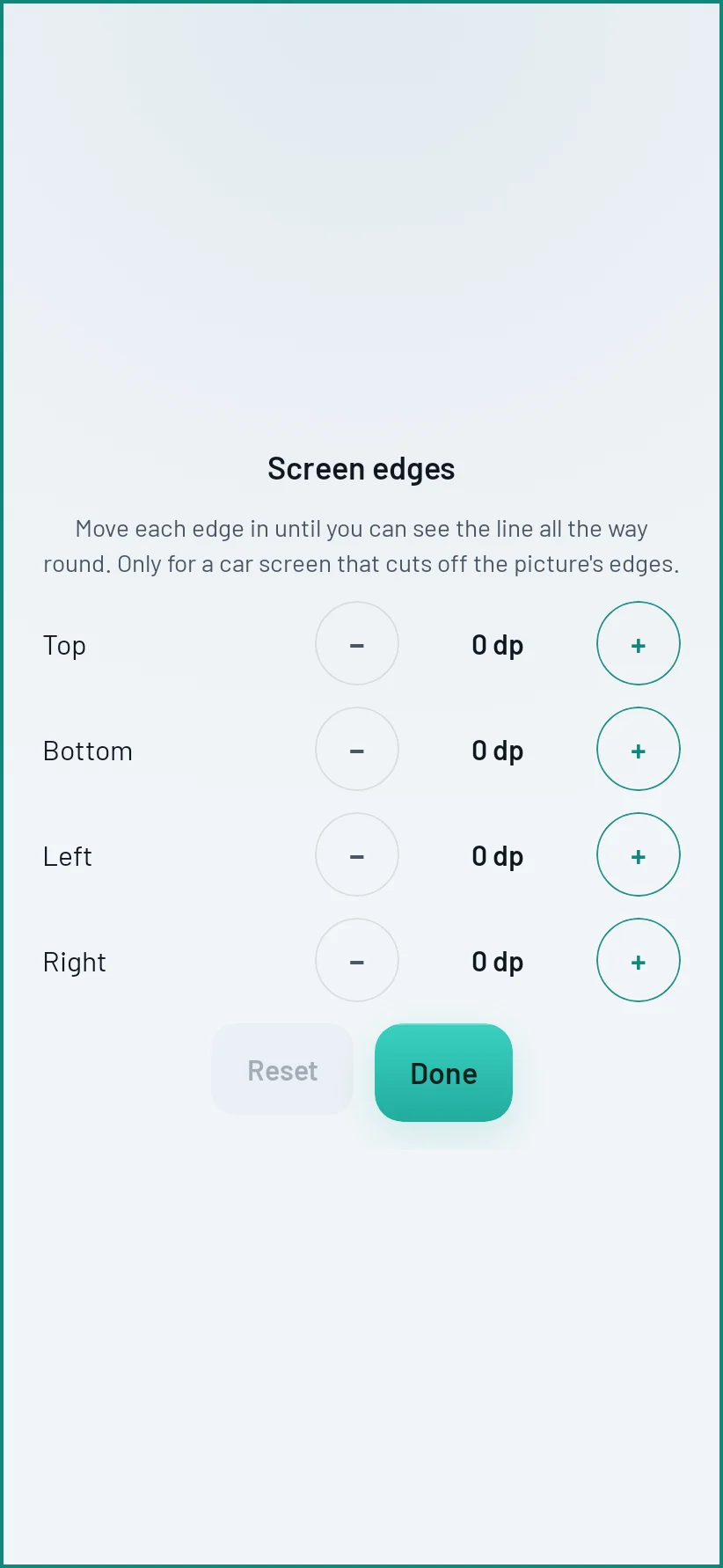
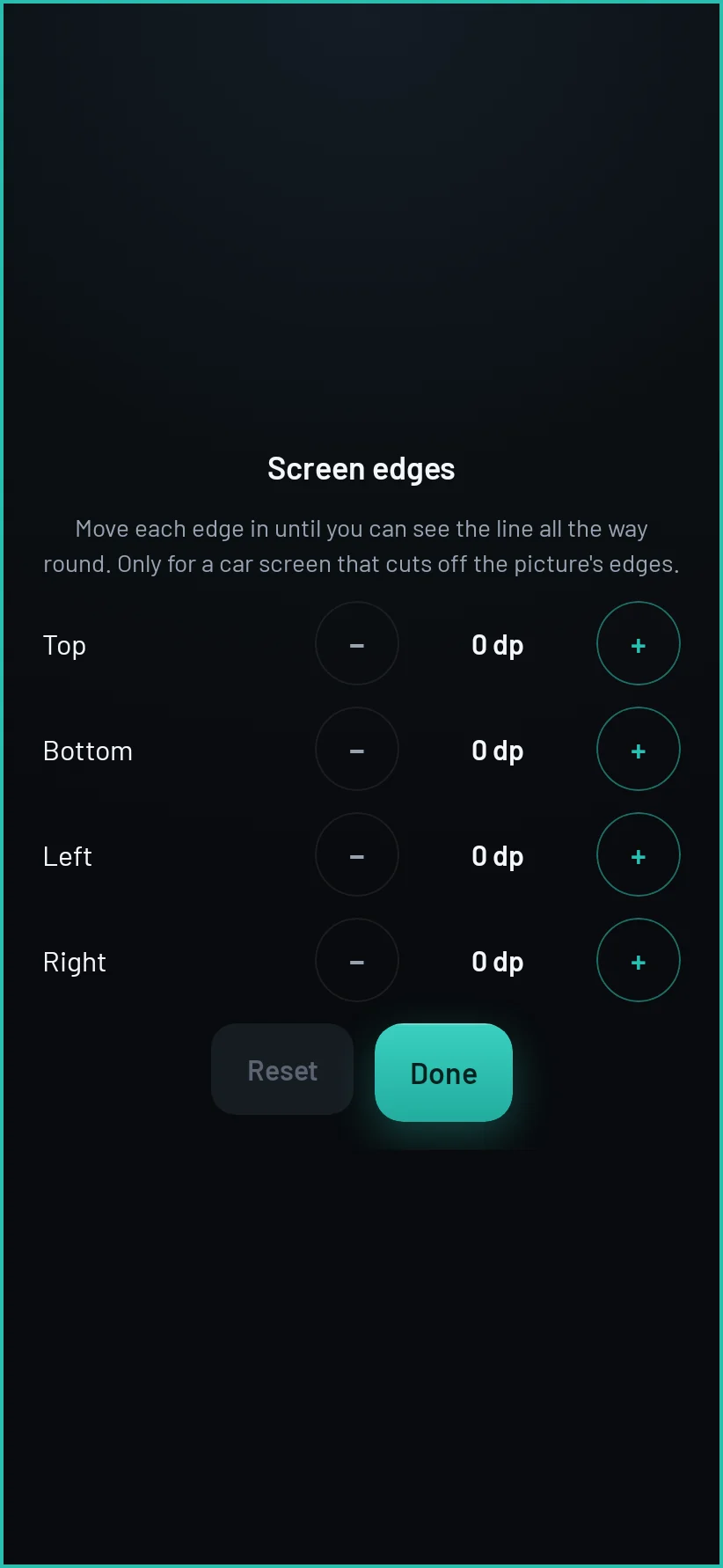
Manche Autos schneiden die Ränder des Bildes ab, das eine AI-Box sendet, und Android merkt das nicht. Öffnen Sie Einstellungen › Anzeige › Ränder des Bildschirms und schieben Sie jeden Rand nach innen, bis Sie die Linie rundum sehen. Prüfen Sie dann, ob Startseite, Live View und Einstellungen hineinpassen. Design kann dort dem Bildschirm im Auto folgen: Wie dieses Gerät.
-
− und + schieben jeden Rand nach innen; Fertig übernimmt es.
-
-
Schritt 5 von 6: Live View öffnen und prüfen, ob es läuft
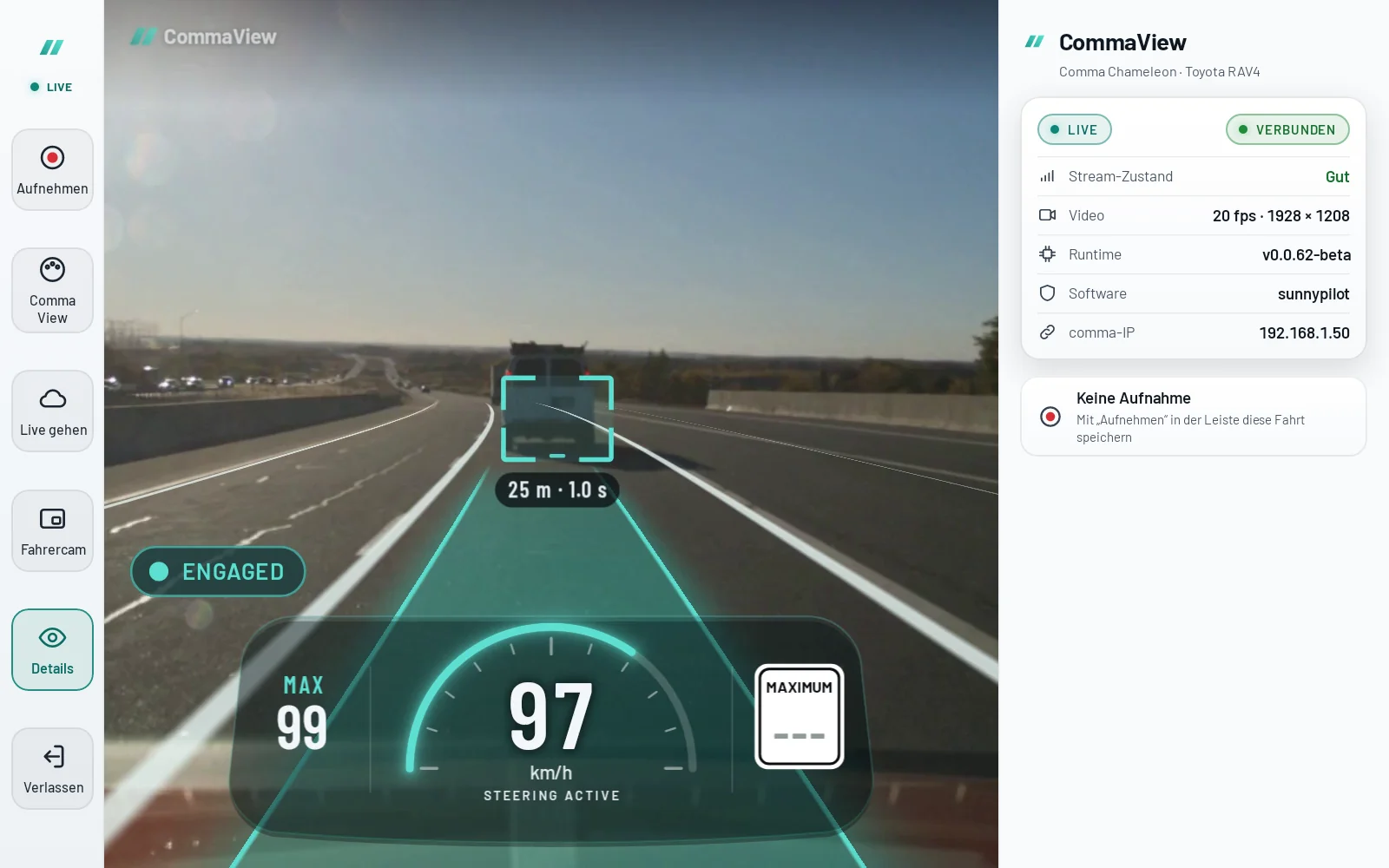
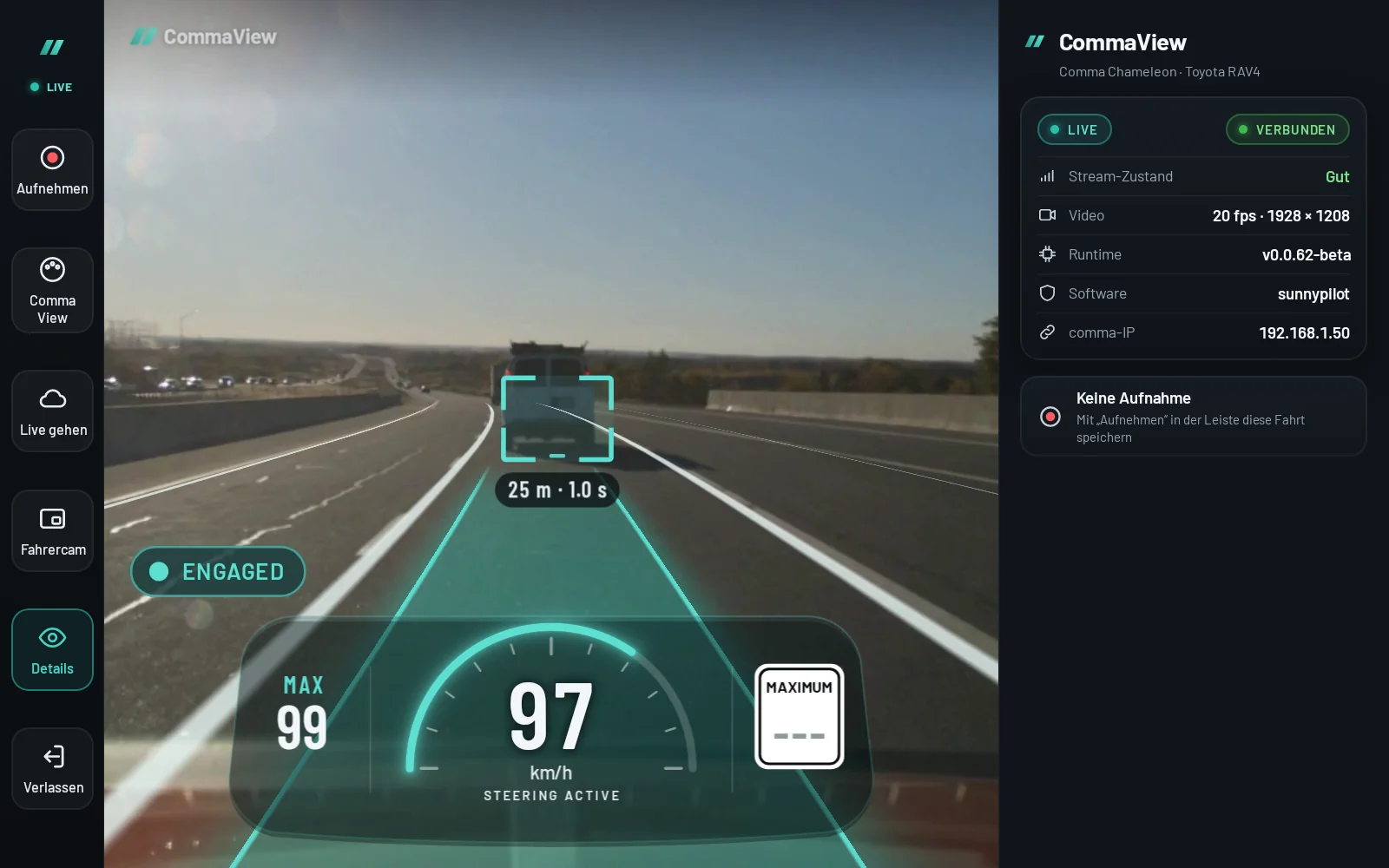
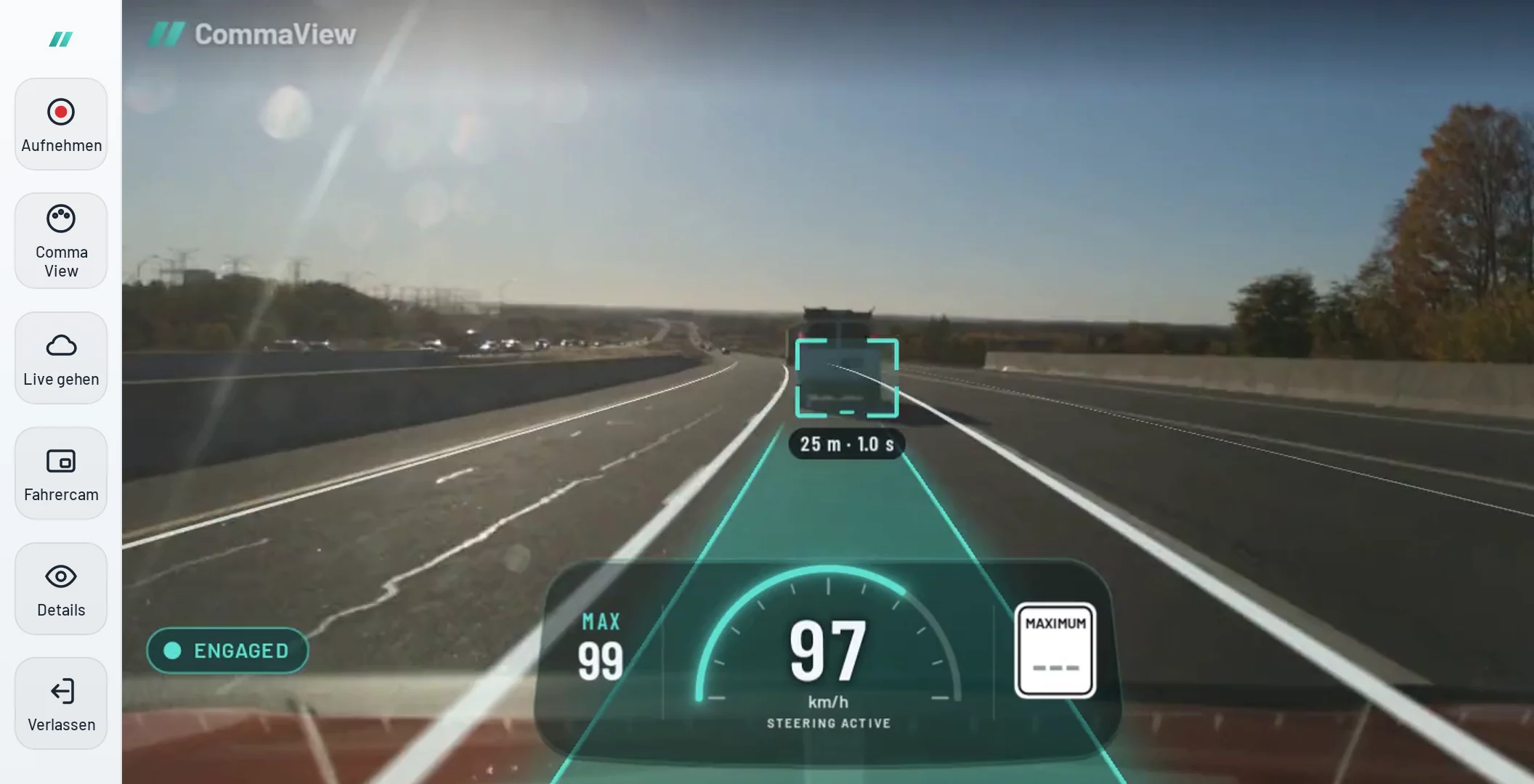
Tippen Sie bei eingeschaltetem Auto auf Live View öffnen. Seine Bedienelemente liegen in einer Leiste neben der Straße, auf der Fahrerseite, kompakt auf einem niedrigen Bildschirm.
Tablet
Details öffnet sich in einem Bereich neben dem Video.
-
Details, neben dem Video.
-
Aufnehmen.
-
Live gehen.
Infotainment
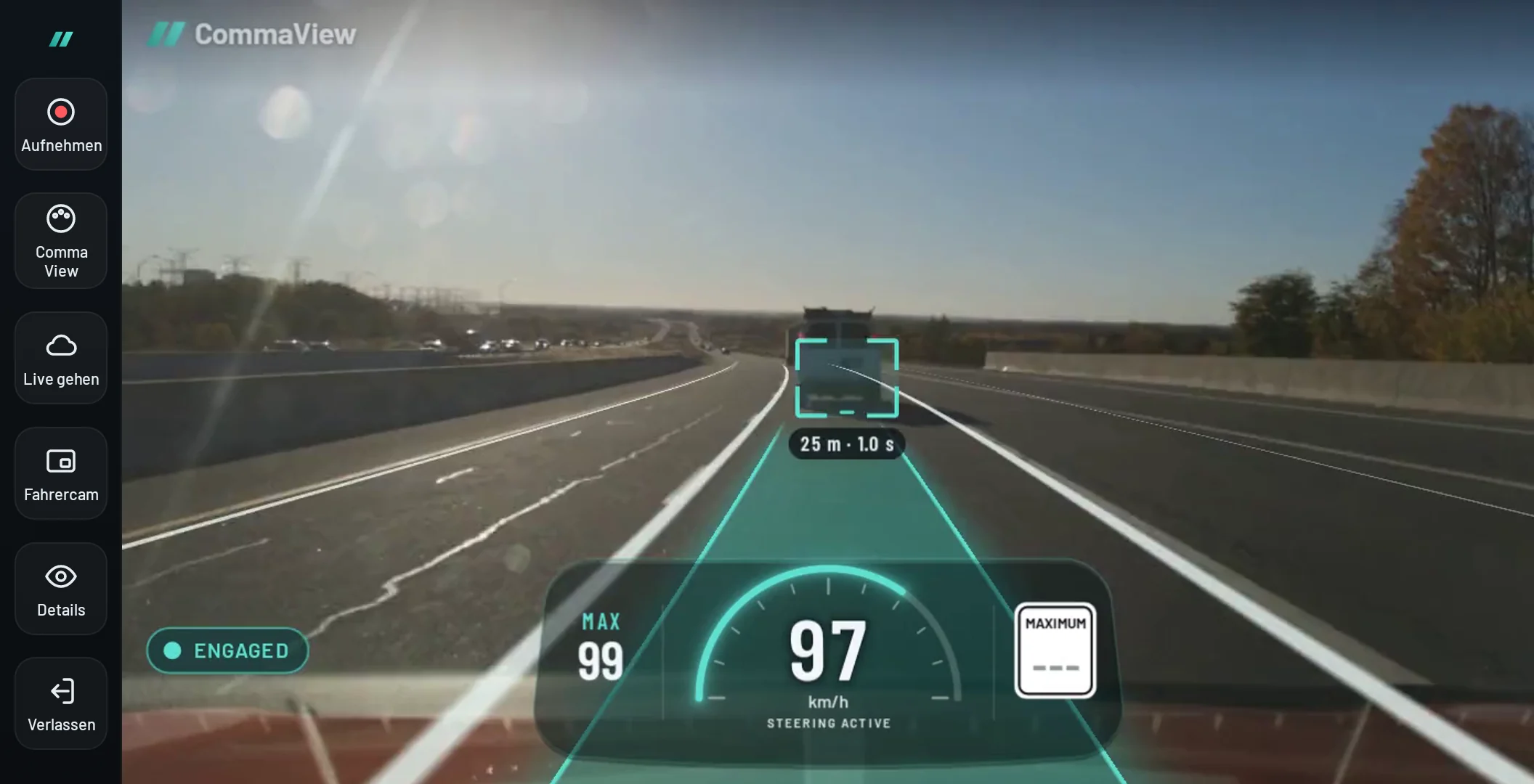
Die Leiste enthält Aufnehmen, den Umschalter der Fahransicht, Fahrercam, Details und Verlassen.
-
Aufnehmen.
-
Der Umschalter der Fahransicht.
-
Fahrercam.
-
Details, unter Fahrercam.
-
Verlassen.
-
-
Schritt 6 von 6: Von selbst öffnen lassen
Unter Einstellungen › Anzeige, bei Live View wird geöffnet:
- Live View bei Verbindung öffnen öffnet Live View von selbst, wenn sich Ihr comma bei eingeschaltetem Auto verbindet.
- CommaView beim Start dieses Geräts öffnen, für ein Infotainment, das mit dem Auto neu startet. Eines, das stattdessen schläft, hat vielleicht eine eigene Liste von Apps, die es startet.
- CommaView öffnen, wenn sich Bluetooth verbindet: wenn sich das gewählte Gerät verbindet, Ihr Auto oder, auf einem Infotainment, Ihr Handy.
Ist Über anderen Apps einblenden erlaubt, öffnet sich CommaView von selbst. Sonst bietet eine Benachrichtigung an, es zu öffnen.


-
Live View bei Verbindung öffnen.
Woran Sie sehen, dass es geklappt hat
Bei eingeschaltetem Auto öffnet der Bildschirm im Auto Live View, die Stream-Anzeige meldet Live, und jedes Bedienelement liegt innerhalb der Bildschirmränder.
Was während der Fahrt funktioniert
CommaView ist eine Android-App und braucht deshalb ein Android-Gerät vor Ihnen. Jedes davon kann es während der Fahrt ausführen:
- Ein Android-Infotainment. Ein nachgerüstetes Infotainment mit Android 8 oder neuer: CommaView wird darauf wie auf einem Handy installiert und läuft während der Fahrt auf dem Bildschirm des Autos.
- Eine Android-„AI-Box“. Ein kleiner Android-Computer, der in den kabelgebundenen CarPlay- oder Android-Auto-Anschluss des Autos gesteckt wird und dort seinen eigenen Android-Bildschirm zeichnet. CommaView läuft auf der Box, nicht auf Ihrem Handy. Siehe CommaView auf einer Android-AI-Box ausführen.
- Ein Handy oder Tablet in einer Halterung. Jedes Android-Handy oder -Tablet, in einer Armaturenbrett- oder Lüftungshalterung, die Ihnen nicht die Sicht nimmt. Der einfachste Weg, und der, den die meisten nutzen.
Ein Auto mit Webbrowser, etwa ein Tesla, kann Live View stattdessen darin zeigen: siehe Live View im Browser Ihres Autos zeigen.
Was nicht funktioniert, und warum
- CarPlay und Android Auto vom Handy. CommaView ist keine CarPlay- oder Android-Auto-App. Diese Plattformen lassen Handy-Apps kein Video zeigen, während das Auto fährt.
- Video im Stand in CarPlay und Android Auto. Apple und Google bringen Video für manche Autos, aber nur im Stand, deshalb kann es Live View auf der Straße nicht zeigen.
- Das Handy aufs Auto spiegeln. Adapter, die den Bildschirm eines Handys über CarPlay oder Android Auto spiegeln, werden nicht unterstützt. Nutzen Sie stattdessen eine Android-AI-Box oder ein Infotainment, das CommaView selbst ausführt.
- Google integriert (Android Automotive). Diese Autos installieren Apps nur aus ihrem eigenen Play Store, und dort ist CommaView nicht.
Getestete Hardware
Bildschirme im Auto, mit denen das CommaView-Team gefahren ist. CommaView sollte auf jedem Gerät mit Android 8 oder neuer laufen, aber diese haben wir geprüft:
| Gerät | Art | Was wir geprüft haben |
|---|---|---|
| Doro-Infotainment (Qualcomm QCM6125, Android 13, 1280 × 720) | Infotainment | Live View auf Stadtfahrten (Oktober 2026). |
| Dasaita-Infotainment, 10,2″ (1280 × 720, in einem Toyota RAV4) | Infotainment | Live View während der Fahrt; Hochladen von Aufnahmen im Stand. |
Helfen Sie beim Testen. Jeder Bildschirm im Auto ist anders. Nutzen Sie CommaView auf einem Infotainment oder einer Box, erzählen Sie uns, wie es lief, und wir nehmen es hier auf, sobald wir es geprüft haben.
Erzählen Sie uns von Ihrem Bildschirm im Auto
Senden Sie es uns vom Bildschirm im Auto selbst, damit der Bericht sein Modell und seine Bildschirmgröße enthält:
- Öffnen Sie in CommaView auf dem Infotainment oder der Box Einstellungen › Support & Diagnose und tippen Sie auf Problem melden oder Idee senden.
- Wählen Sie Idee und schalten Sie dann Dieses Gerät: Diagnose ein (bei einer Idee ist es aus): Daraus erfahren wir Marke, Modell und Bildschirmgröße.
- Nennen Sie in der Notiz Ihr Auto, das Infotainment oder die Box (Marke und Modell), wie es verbunden ist (wessen Hotspot oder WLAN) und was funktioniert hat und was nicht. Tippen Sie dann auf Senden.
Was Sie gesendet haben und unsere Antworten finden Sie unter „Your feedback“ auf my.commaview.com. Noch nicht in der Beta, oder die App startet nicht? Erzählen Sie es uns im CommaView-Discord.
Sicherheit
- Installieren, koppeln und richten Sie das Layout im Stand ein. Prüfen Sie, ob Live View läuft, bevor Sie losfahren.
- Bedienen Sie CommaView nicht während der Fahrt. Behalten Sie die Augen auf der Straße und die Hände am Lenkrad, wie openpilot es verlangt.
- Die Warnungen Ihres comma und die Instrumente Ihres Autos haben Vorrang. CommaView zeigt nur, was das comma sieht.
- Befestigen Sie ein Handy oder Tablet so, dass es weder die Sicht noch einen Airbag behindert, und beachten Sie die örtlichen Regeln zu Bildschirmen im Auto.
Wenn es nicht funktioniert
Kann ich CommaView über CarPlay oder Android Auto nutzen?
Nicht vom Handy aus. CommaView ist keine CarPlay- oder Android-Auto-App, und diese Plattformen lassen Handy-Apps kein Video zeigen, während das Auto fährt. Eine Android-AI-Box umgeht das, weil sie ein eigenes Android-Gerät ist: CommaView läuft auf der Box, und das Auto zeigt den Bildschirm der Box. Siehe CommaView auf einer Android-AI-Box ausführen.
Funktioniert es mit dem eingebauten Android Automotive meines Autos (Google integriert)?
Noch nicht. Autos mit Google integriert installieren Apps nur aus ihrem eigenen Play Store, und dort ist CommaView nicht. Probieren Sie es auf anderem Weg, erzählen Sie uns, wie es lief.
Kann ich einen Bildschirm im Auto und mein Handy mit demselben comma nutzen?
Ja: Koppeln Sie jedes Gerät mit dem comma. Immer nur eines hat Live View, verlassen Sie Live View also zuerst auf dem anderen. Live View meldet Live View ist auf einem anderen Gerät offen und startet von selbst, sobald Sie auf dem anderen Gerät zur Startseite zurückgehen.
Mein Auto schneidet die Ränder des Bildes ab
Manche Autos beschneiden das Bild, das eine AI-Box sendet, und Android merkt das nicht. Einstellungen › Anzeige › Ränder des Bildschirms hält die App von jedem eingestellten Rand fern.
Der Bildschirm im Auto findet das comma nicht
CommaView findet das comma im selben Netz von selbst, auch wenn sich seine Adresse ändert. Wenn nicht, geben Sie die IP-Adresse des comma ein: 192.168.43.1 im eigenen Hotspot des comma (bei jedem comma dieselbe), in jedem anderen Netz die IP-Adresse, die das comma unter Einstellungen › Netzwerk zeigt: beim comma four unter dem Netzwerknamen auf der WLAN-Schaltfläche, beim comma 3X unter Erweitert.
Nach einem Runtime-Update bekommt der Bildschirm im Auto kein Video mehr
Wenn Sie die Runtime Ihres comma aktualisieren, aktualisieren Sie zuerst CommaView auf jedem Gerät, das es ansieht, auch auf dem Bildschirm im Auto. Ein Bildschirm im Auto mit einer älteren CommaView-Version funktioniert noch 90 Tage, nachdem das erste Handy des comma seinen Schlüssel bekommen hat; danach braucht er CommaView 0.0.166 oder neuer und eine Einladung.
Hat Ihnen diese Anleitung geholfen?
Sagen Sie uns, was fehlt