
Усі посібники · Live View та екрани
Посібник · Live View та екрани
Вихід в ефір на YouTube чи інший сервер
В ефір транслює те, що показує Live View, — дорогу й екран водіння — з телефона на ваш канал YouTube чи будь-який RTMP-сервер у 720p або 1080p. Налаштуйте один раз у Налаштуваннях, а потім запускайте з Live View.
Перш ніж почати
- Live View працює
CommaView на Android-телефоні, сполучений із вашим comma. Ще ні? Налаштуйте CommaView.
- Куди транслювати
Канал YouTube для входу або ключ потоку з Творчої студії YouTube чи іншого RTMP-сервера.
- Інтернет на телефоні
Коли Wi‑Fi comma без інтернету, трансляція використовує мобільний інтернет телефона: близько 1,4 GB на годину в 720p.
Як це працює
Ваш comma
Надсилає Live View на телефон, як зазвичай.
Ваш телефон
Транслює те, що малює Live View: 20 кадрів на секунду, 720p або 1080p.
YouTube чи ваш сервер
Показує це тим, кому ви дозволите дивитися.
Кроки
Позначайте кожен крок, щойно виконаєте. Першого разу робіть це на стоянці.
-
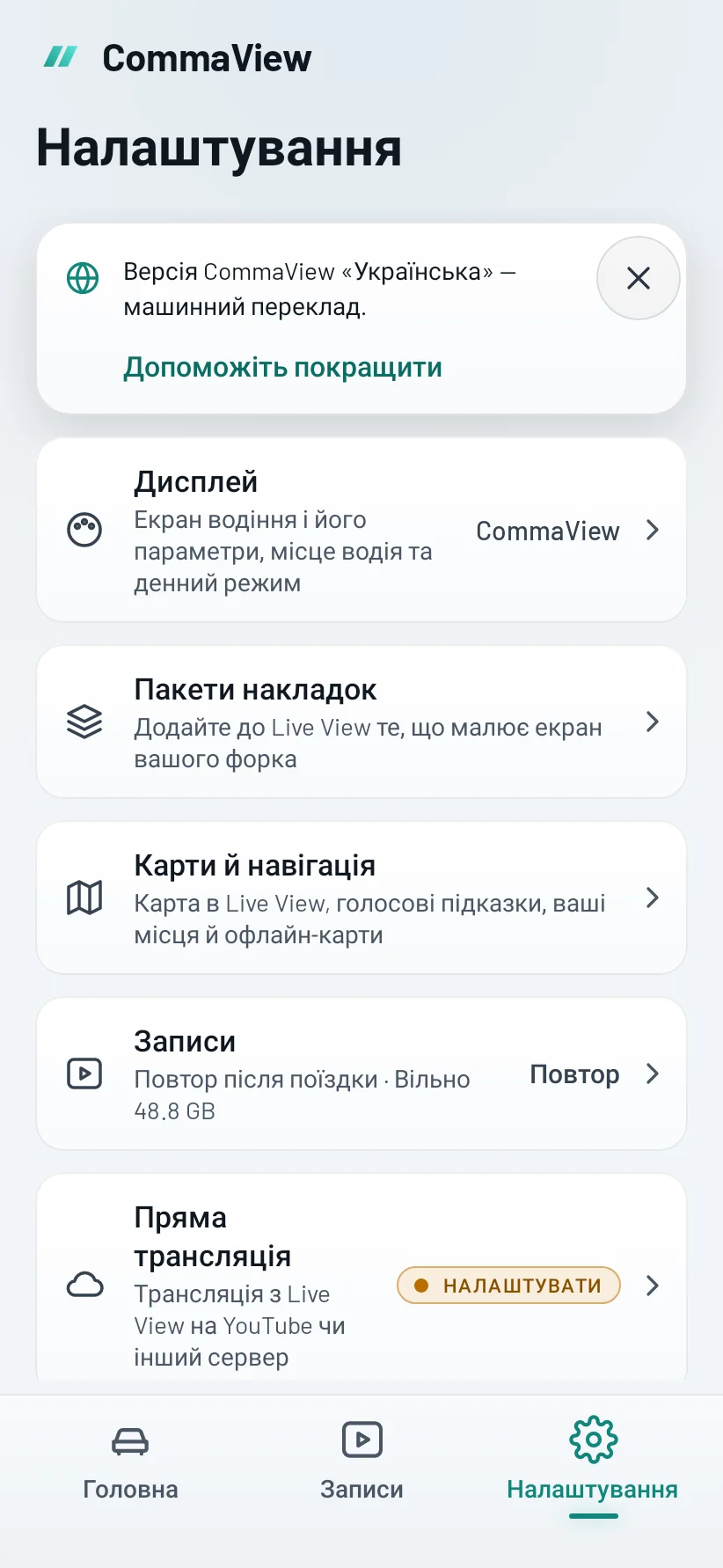
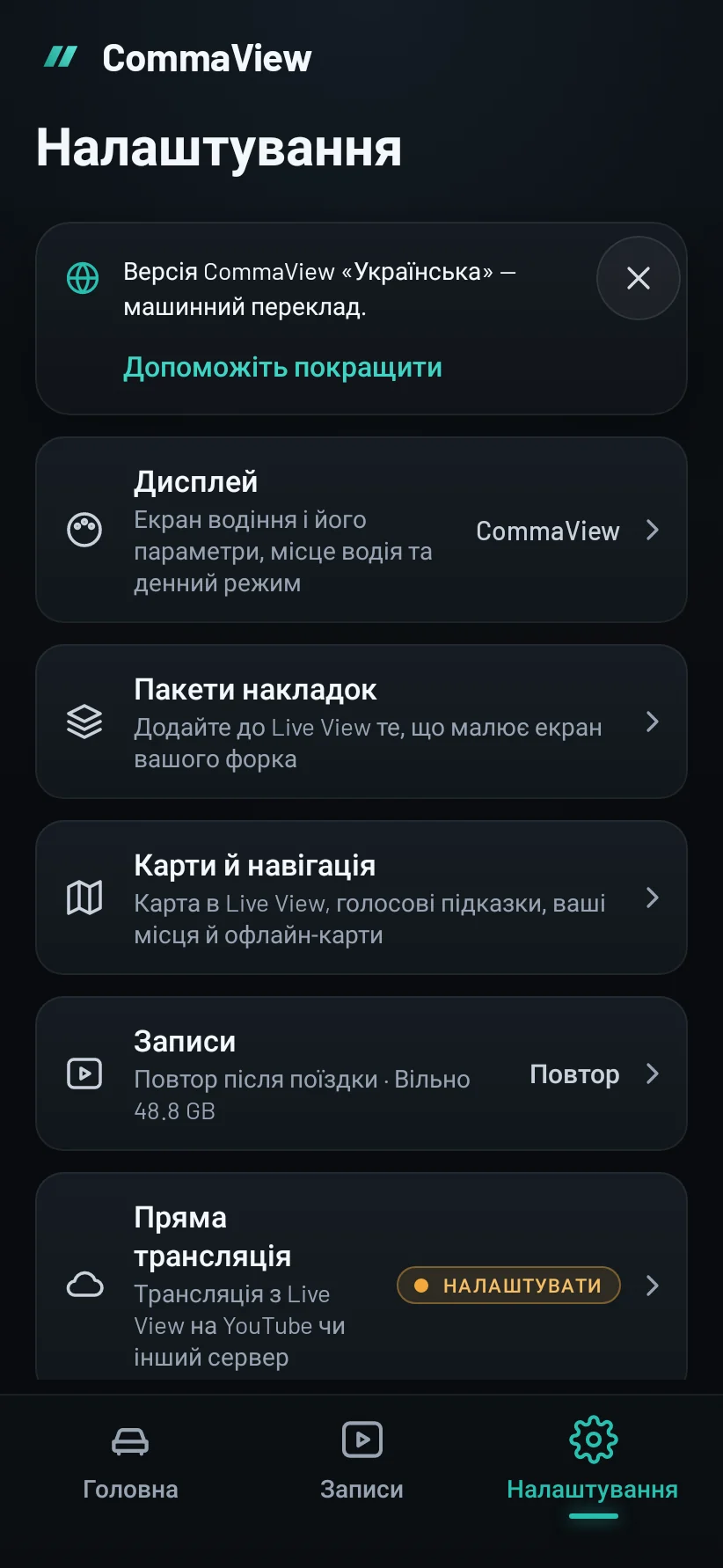
Крок 1 з 6: Відкрийте Налаштування › Пряма трансляція
Відкрийте Налаштування і торкніться Пряма трансляція. Доки ви її не налаштуєте, рядок показує Налаштувати.
-
Пряма трансляція.
-
-
Крок 2 з 6: Виберіть, куди транслювати
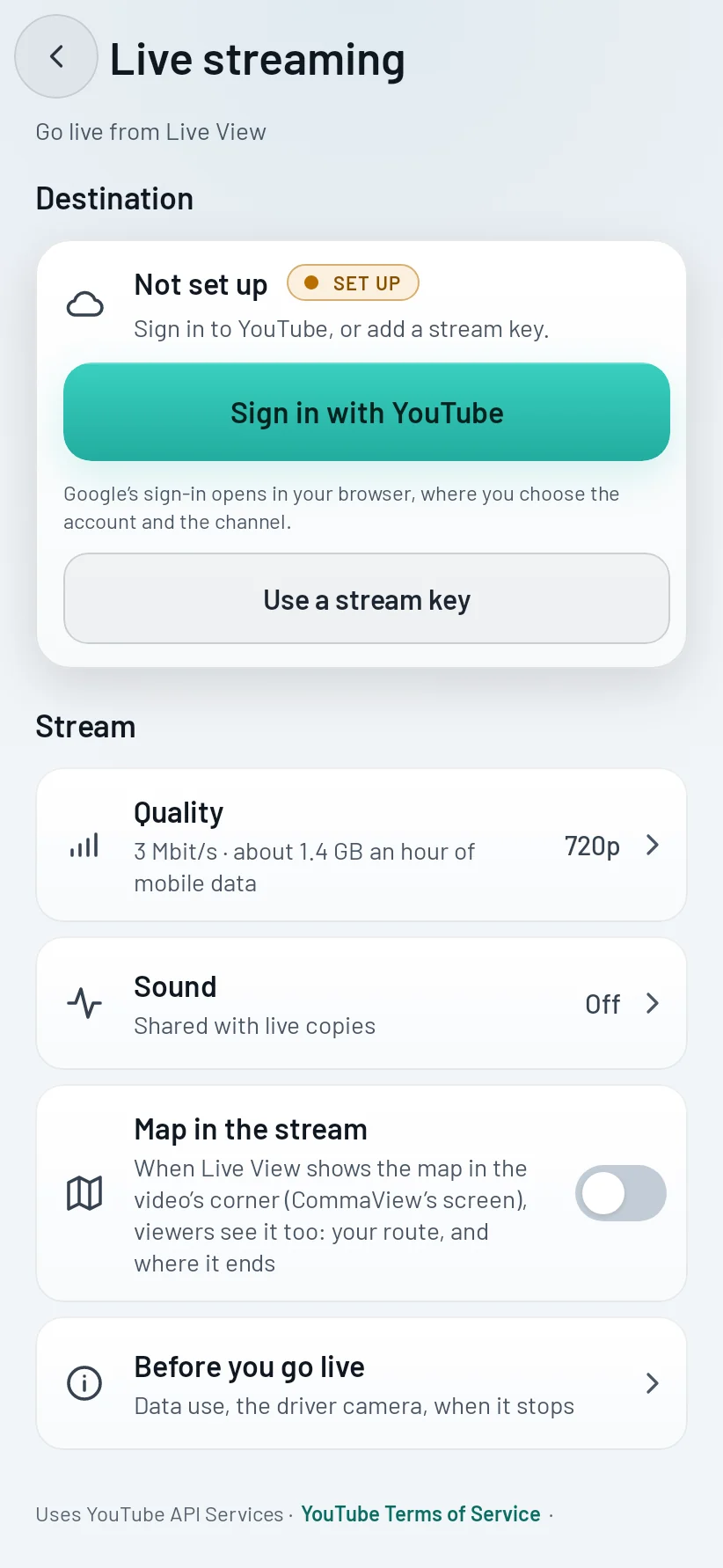
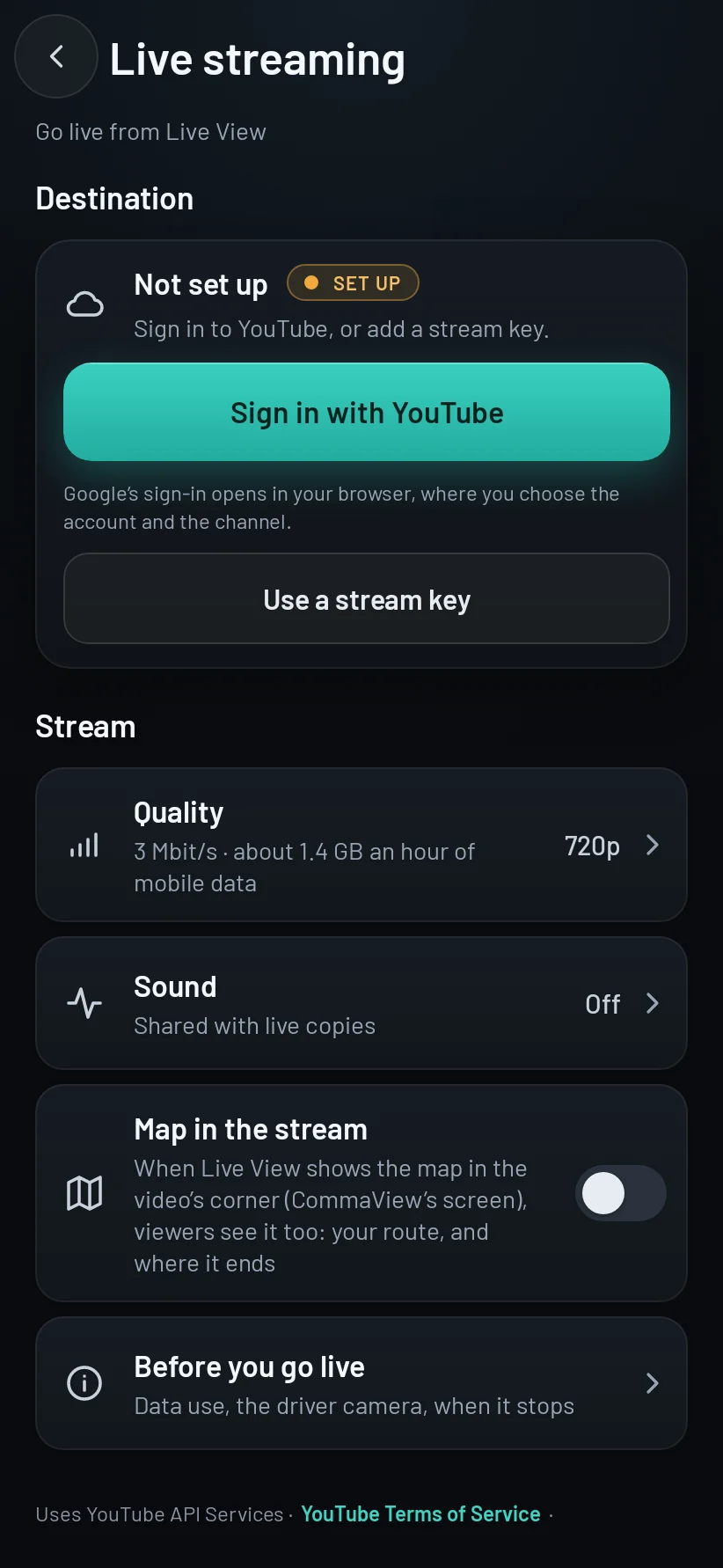
Увійти через YouTube
Торкніться Увійти через YouTube. Вхід Google відкриється в браузері, де ви вибираєте обліковий запис і канал. Після входу «В ефір» створює кожну трансляцію на вашому каналі, а YouTube запускає її сам: без ключа потоку й без жодних дій у Творчій студії YouTube. Картка Платформа потім показує ваш канал і Вхід виконано.
-
Платформа: ваш канал, вхід виконано.
Власні сторінки входу Google не показано.
Ключ потоку чи сервер
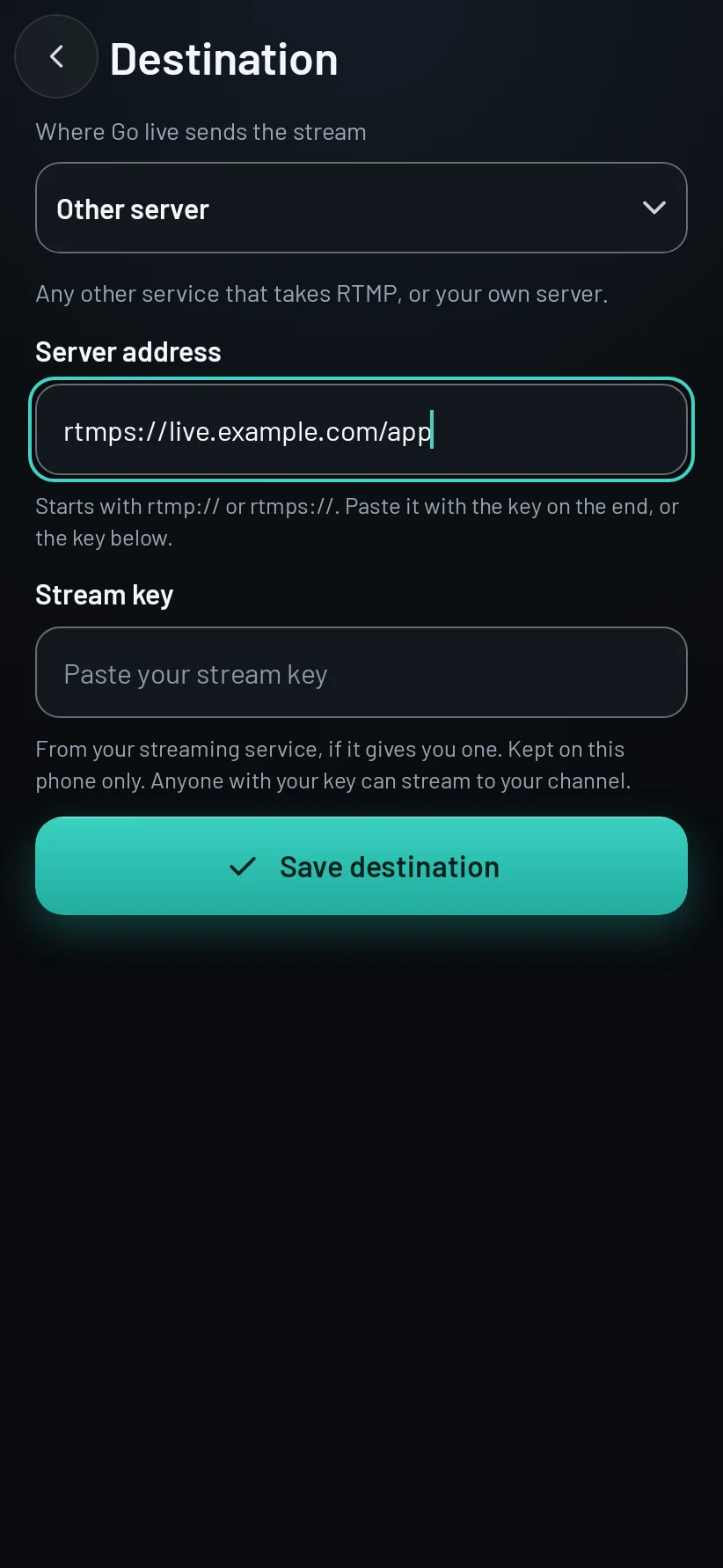
Торкніться Використати ключ потоку (або Налаштувати платформу), виберіть Платформа — YouTube чи Інший сервер — і вставте ключ потоку. Для YouTube: у Творчій студії YouTube відкрийте «Створити › Почати трансляцію › Трансляція», скопіюйте ключ потоку й увімкніть там автозапуск, щоб кожна трансляція починалася, щойно надійде відео. Для іншого сервера вставте також його адресу
rtmp://абоrtmps://. Торкніться Зберегти платформу.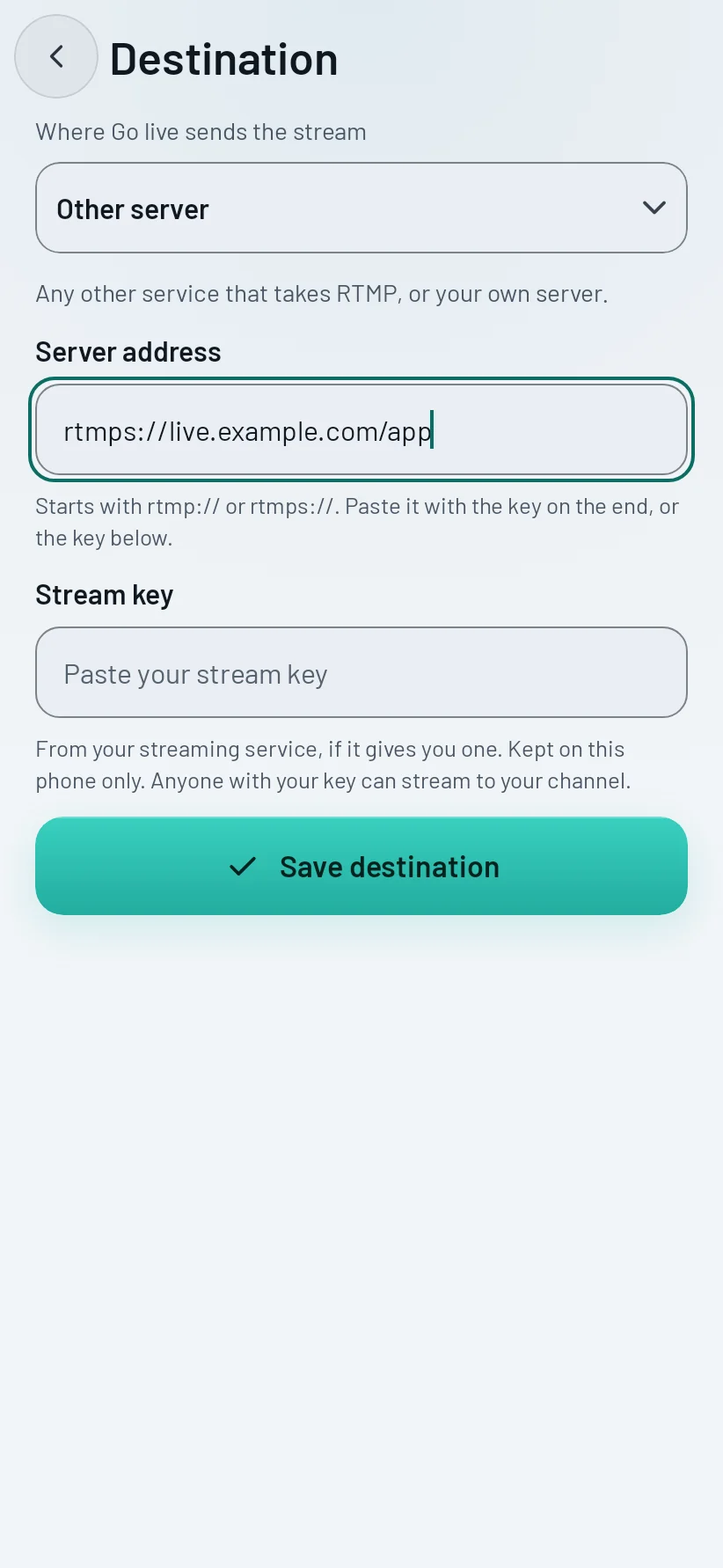
-
Платформа.
-
Ключ потоку. Зберігається лише на цьому телефоні й надсилається лише на свій сервер.
-
Зберегти платформу.
rtmp://надсилає ключ потоку незашифрованим. Використовуйтеrtmps://, якщо ваш сервер це підтримує. -
-
Крок 3 з 6: Перевірте, хто може дивитися, якість і звук
- Хто може дивитися (після входу в YouTube): Загальнодоступне, Не для всіх або Приватне. Спочатку — Не для всіх. З ключем потоку вибирайте це у Творчій студії YouTube. Кожен глядач бачить, де ви їдете.
- Назва й опис (після входу в YouTube): як називається кожна трансляція, з позначками для дати, авто тощо.
- Якість: 720p або 1080p, з приблизним обсягом мобільного інтернету на годину для кожного.
- Звук: вимкнено, якщо не вибрати мікрофон comma чи цього телефона. Чути всіх в авто, зокрема пасажирів. Звук іде лише у вашу трансляцію й живі копії, ніколи до CommaView.
Перед трансляцією підсумовує все: витрату даних, камеру водія і коли трансляція зупиняється.
-
Назва й опис.
-
Звук.
-
Крок 4 з 6: Торкніться «В ефір» у Live View
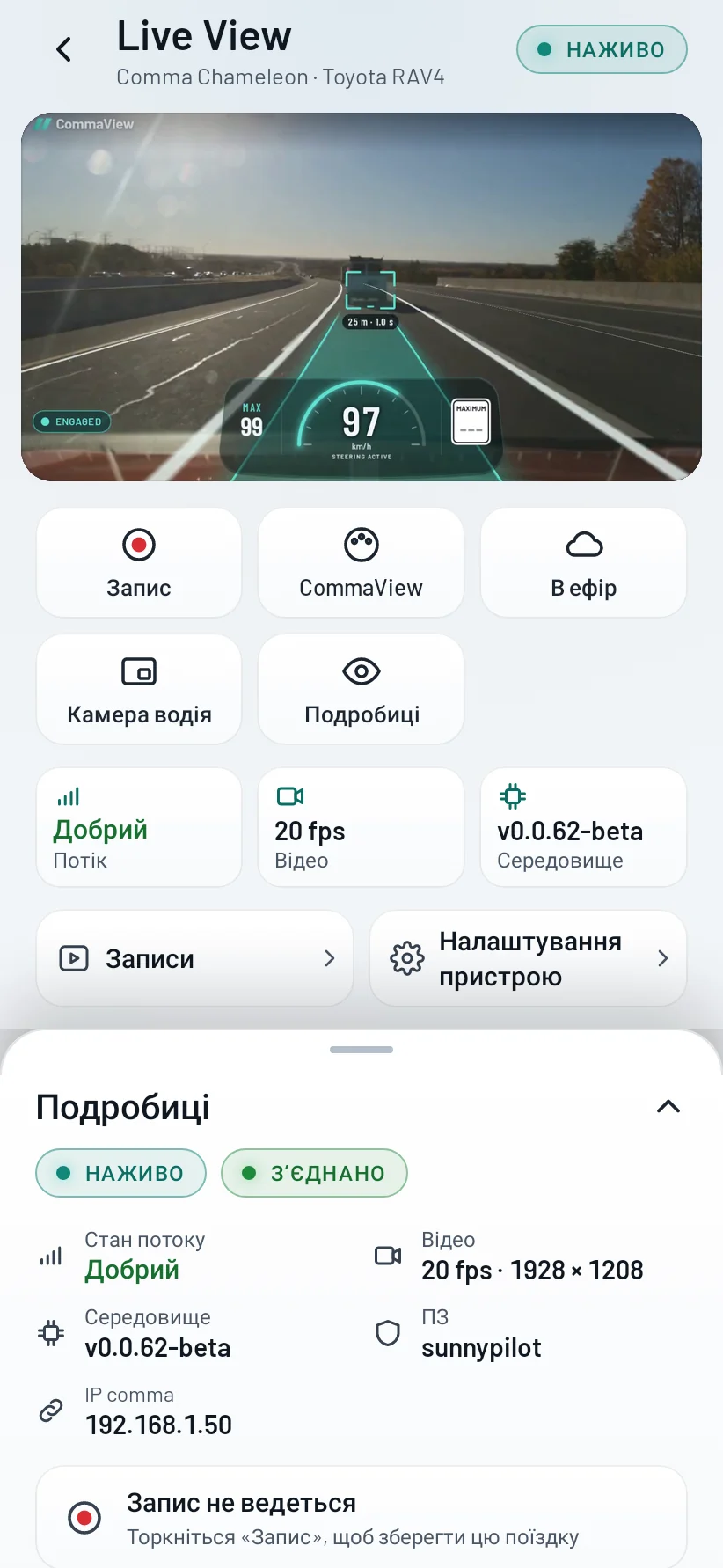
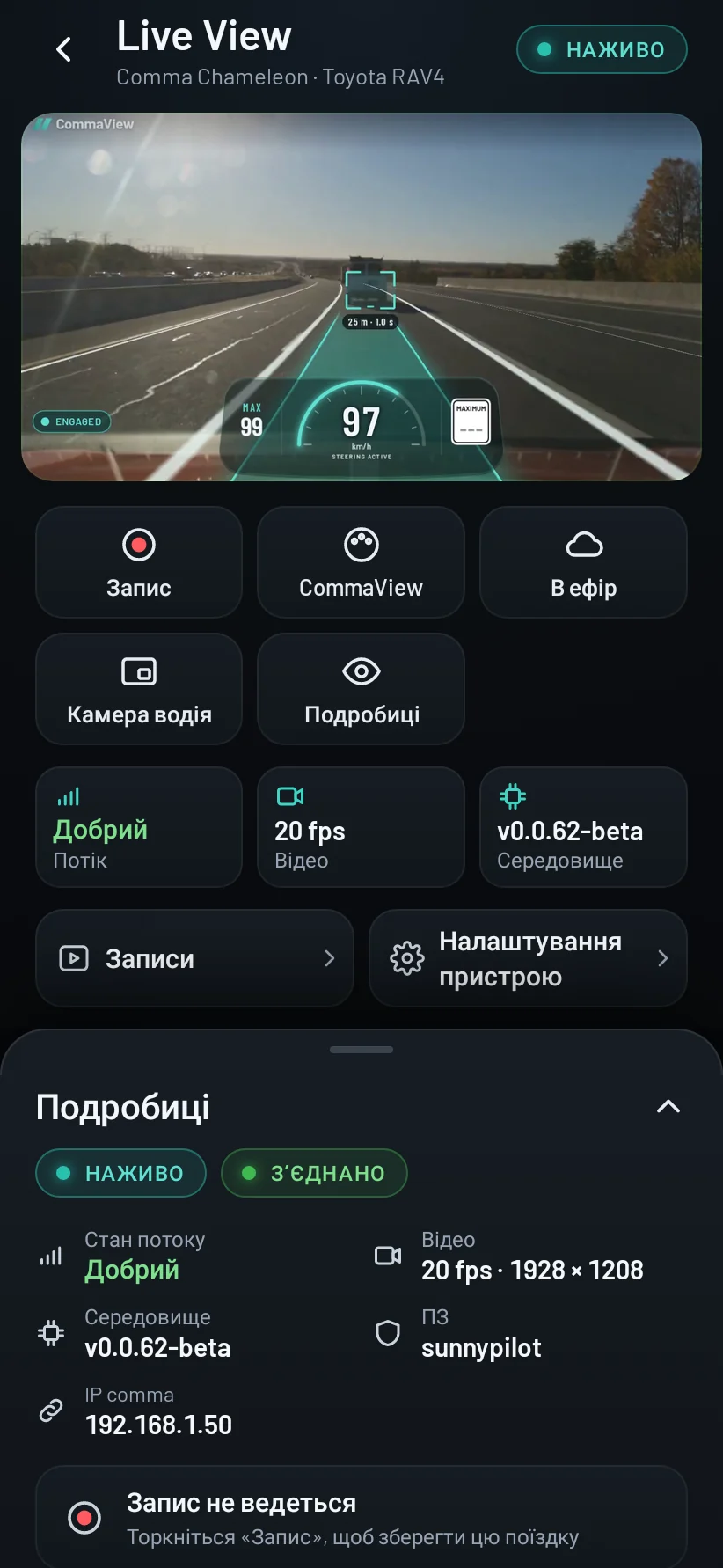
Відкрийте Live View і торкніться В ефір. Кнопка показує Запуск…, а потім — скільки триває ефір. Запускайте до того, як рушите, і більше не чіпайте.
-
В ефір. Якщо не вміщується, вона в Більше.
Трансляція показує камеру водія щоразу, коли ввімкнено Камера водія, і тоді Камера водія показує Наживо. Вимкніть Камера водія, щоб камери водія не було в трансляції.
-
-
Крок 5 з 6: Поділіться посиланням на перегляд
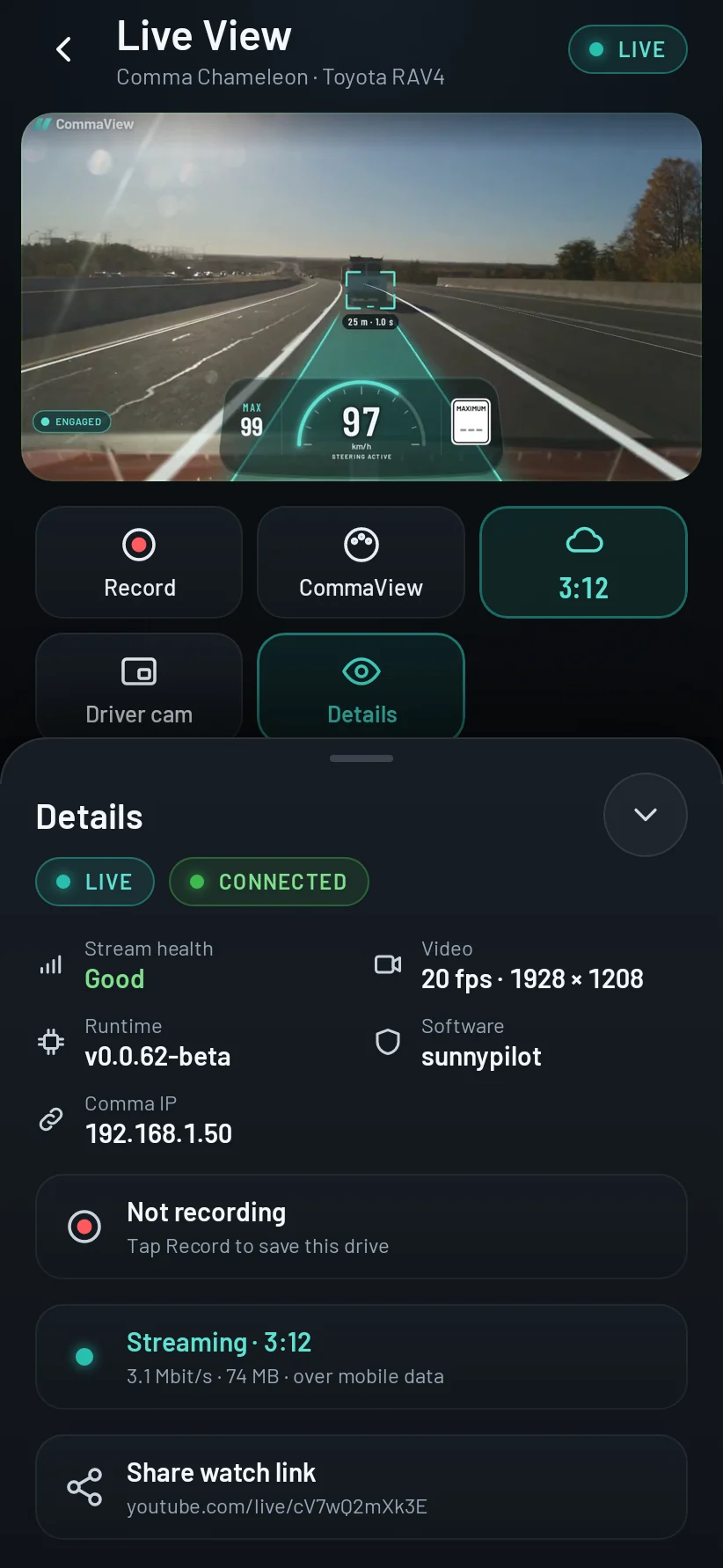
У Подробиці рядок трансляції показує Трансляція і тривалість, швидкість надсилання, використані дані й мережу. Після входу в YouTube Поділитися посиланням під ним ділиться посиланням
youtu.beна вашу трансляцію.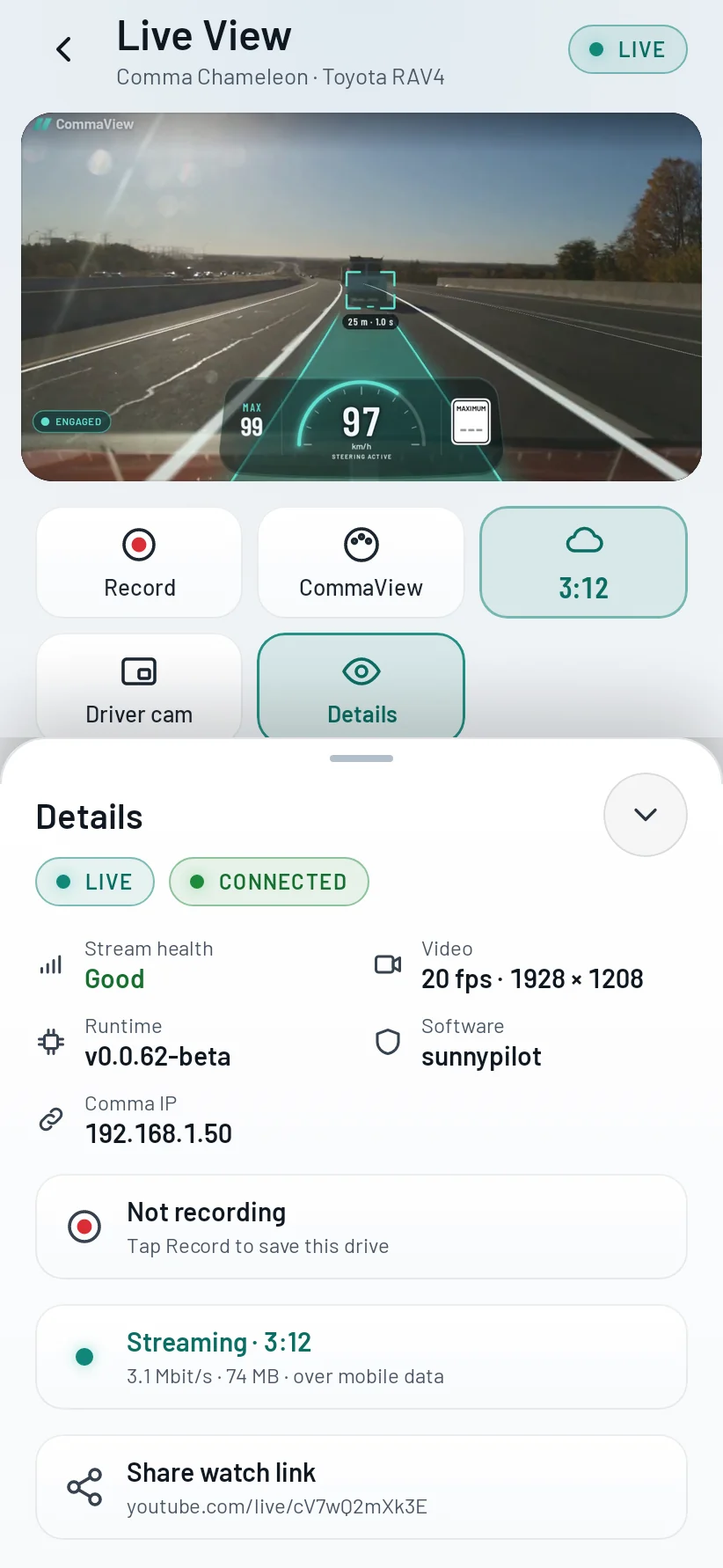
-
В ефір під час ефіру, з таймером.
-
Трансляція і тривалість.
-
Поділитися посиланням.
-
-
Крок 6 з 6: Зупиніть трансляцію, коли припаркуєтеся
Торкніться В ефір ще раз, щоб зупинити. Трансляція також зупиняється, коли ви виходите з Live View, кнопкою Зупинити в її сповіщенні й сама за хвилину після зупинки відео. Вона триває, коли ви перемикаєте застосунки чи блокуєте телефон.
Як зрозуміти, що все вийшло
«В ефір» у Live View показує таймер у кольорах ефіру, Подробиці показують Трансляція, а ваша трансляція відтворюється на YouTube чи вашому сервері.
Зберігайте копію кожної трансляції
Налаштування › Записи › Зберігати кожну трансляцію зберігає MP4 кожного ефіру в Записах таким, яким його надіслано, у якості трансляції. Він лишається на телефоні. Дивіться Зберігайте живу копію.
Що є в трансляції, а чого немає
- Є: дорога з намальованим поверх екраном водіння і камера водія, поки ввімкнено Камера водія.
- Немає: кнопок Live View, Подробиць і повідомлень. Карта навігації — лише з увімкненою Карта в трансляції, де налаштування це пропонують, і лише карта в куті CommaView.
- «Запис» і «В ефір» незалежні: можна одночасно записувати й транслювати поїздку.
Безпека
Налаштовуйте й запускайте ефір на стоянці, а потім не чіпайте. Не користуйтеся CommaView під час руху: дивіться на дорогу й тримайте руки на кермі, як просить openpilot. Кожен глядач бачить, де ви їдете.
Якщо не працює
У Live View немає «В ефір»
Пряму трансляцію ще не налаштовано: Подробиці пишуть Налаштуйте пряму трансляцію в налаштуваннях, щоб починати її звідси. Або вона в Більше, коли всі кнопки не вміщуються.
«Додайте ключ потоку в розділі Налаштування › Пряма трансляція»
«В ефір» не має куди транслювати. Увійдіть через YouTube або додайте ключ потоку в Налаштування › Пряма трансляція.
Трансляція YouTube не починається з ключем потоку
З ключем потоку запускайте кожну трансляцію у Творчій студії YouTube або ввімкніть там автозапуск. Після входу через YouTube вона починається сама.
«У ключі є пробіл»
Скопіюйте ключ знову зі служби трансляцій і вставте.
«Без звуку: Browser View працює без нього»
«В ефір» використовує зображення Browser View, у якого немає звуку. Зупиніть Browser View перед ефіром, щоб був звук. Те саме стосується запису, що почався без звуку.
Трансляція зупиняється сама
Live View щоразу пояснює причину повідомленням. Трансляція також зупиняється за хвилину після зупинки відео й коли ви виходите з Live View.
Цей посібник вам допоміг?
Розкажіть, чого бракує