
Todos os guias · Live View e telas
Guia · Live View e telas
Usar o CommaView em um tablet ou tela do carro
As telas do comma 3X e do comma four são pequenas. O CommaView mostra o Live View do seu comma em uma maior: uma central multimídia Android, uma AI box Android na própria tela do carro, ou um celular ou tablet em um suporte. A tela do carro roda a própria cópia do CommaView, emparelhada com seu comma.
Antes de começar
- Android 8 ou posterior
Uma central multimídia, AI box, celular ou tablet com Android 8 ou posterior que permita instalar um app.
- Seu convite
O e-mail que recebeu seu convite do CommaView, para entrar em my.commaview.com e no app.
- O CommaView no seu celular
O mais fácil: configure seu comma pelo celular primeiro e depois emparelhe a tela do carro. Configurar o CommaView.
Como funciona
Seu comma
Envia o Live View por uma rede local, não pela internet.
A tela do carro
Roda o próprio CommaView, emparelhado com seu comma.
Passos
Marque cada passo conforme avança. Na primeira vez, faça estacionado.
-
Passo 1 de 6: Instale o CommaView na tela do carro
Na central multimídia, AI box, celular ou tablet, abra o navegador e entre em my.commaview.com com o e-mail que recebeu seu convite. Em Get the app, toque em Download CommaView, abra o download e permita instalações pelo navegador para este, depois desative de novo, como no guia de configuração.
Abra o CommaView e entre na conta. Durante a beta ele precisa de internet de vez em quando para renovar o passe de acesso, então dê a ele um Wi-Fi com internet pelo menos de vez em quando.
Algumas centrais multimídia e AI boxes bloqueiam instalações pelo navegador. Baixe o app em um computador, copie para um pendrive e abra pelo gerenciador de arquivos do aparelho.
-
Passo 2 de 6: Coloque-a na mesma rede que o comma
O Live View vai direto do comma para a tela do carro por uma rede local. Eles só precisam estar na mesma, e no carro normalmente é um ponto de acesso. Escolha a que liga sozinha quando o carro liga: costuma dar menos trabalho.
O ponto de acesso da tela do carro
Se a AI box ou a central multimídia pode compartilhar um ponto de acesso (muitas com chip SIM podem), ative-o e conecte o comma a ele em Configurações › Rede no comma.
O ponto de acesso do seu celular
Conecte o comma e a tela do carro ao ponto de acesso do seu celular. Eles também recebem internet por ele.
O ponto de acesso do comma
Ative o ponto de acesso do comma (o openpilot chama de tethering: em um comma four, Configurações › Rede › enable tethering; em um comma 3X, Configurações › Rede › Avançado › Enable Tethering) e conecte-se a ele pela tela do carro.
Wi-Fi de casa
Em casa, os dois no seu Wi-Fi. Prático para configurar, mas acaba quando você sai com o carro.
Desative qualquer VPN na tela do carro. Alguns pontos de acesso isolam os dispositivos conectados: se a tela do carro não encontrar o comma em um, tente outro. Mais em Conectar no carro.
-
Passo 3 de 6: Emparelhe com seu comma
Se seu comma já roda o CommaView a partir do seu celular, emparelhe a tela do carro em vez de configurar de novo. Ela recebe uma chave própria.
No seu celular
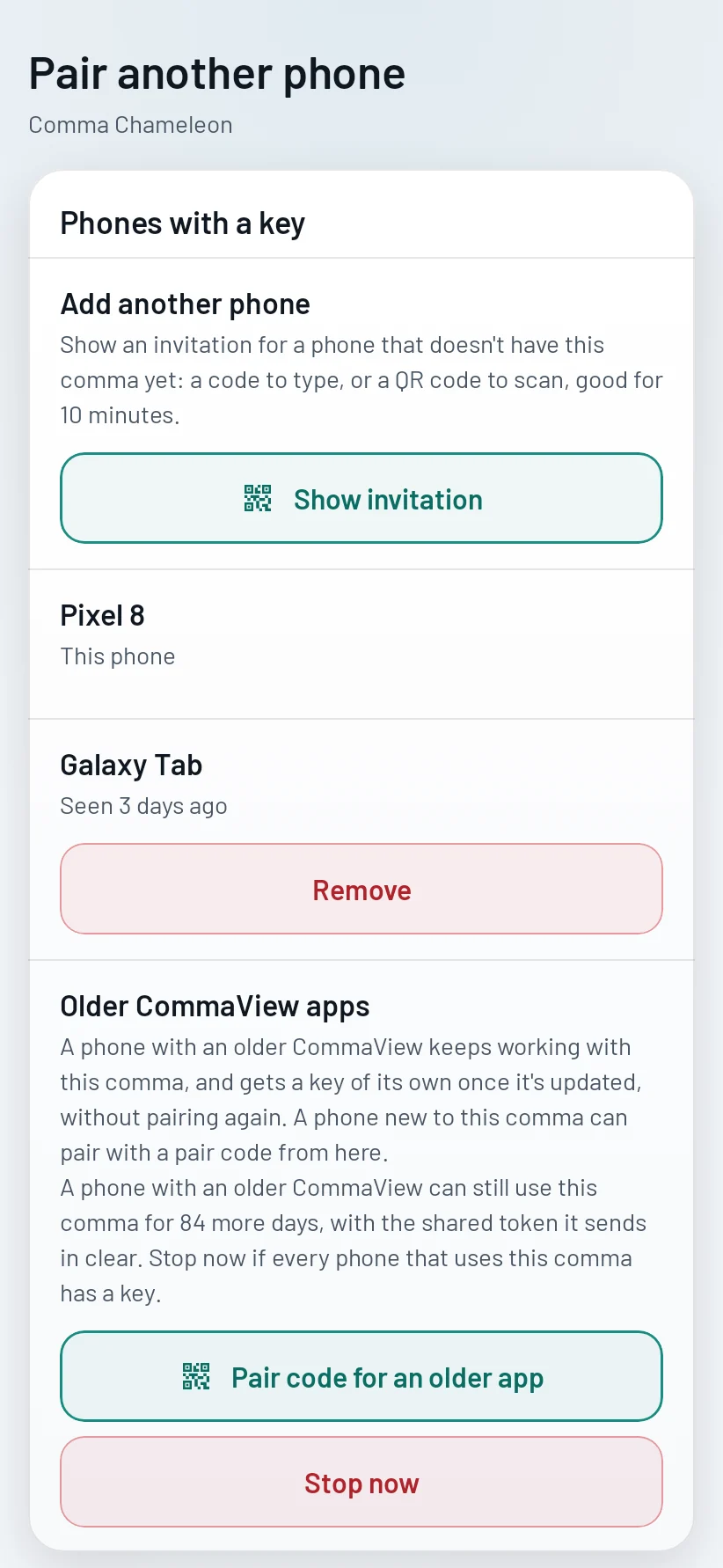
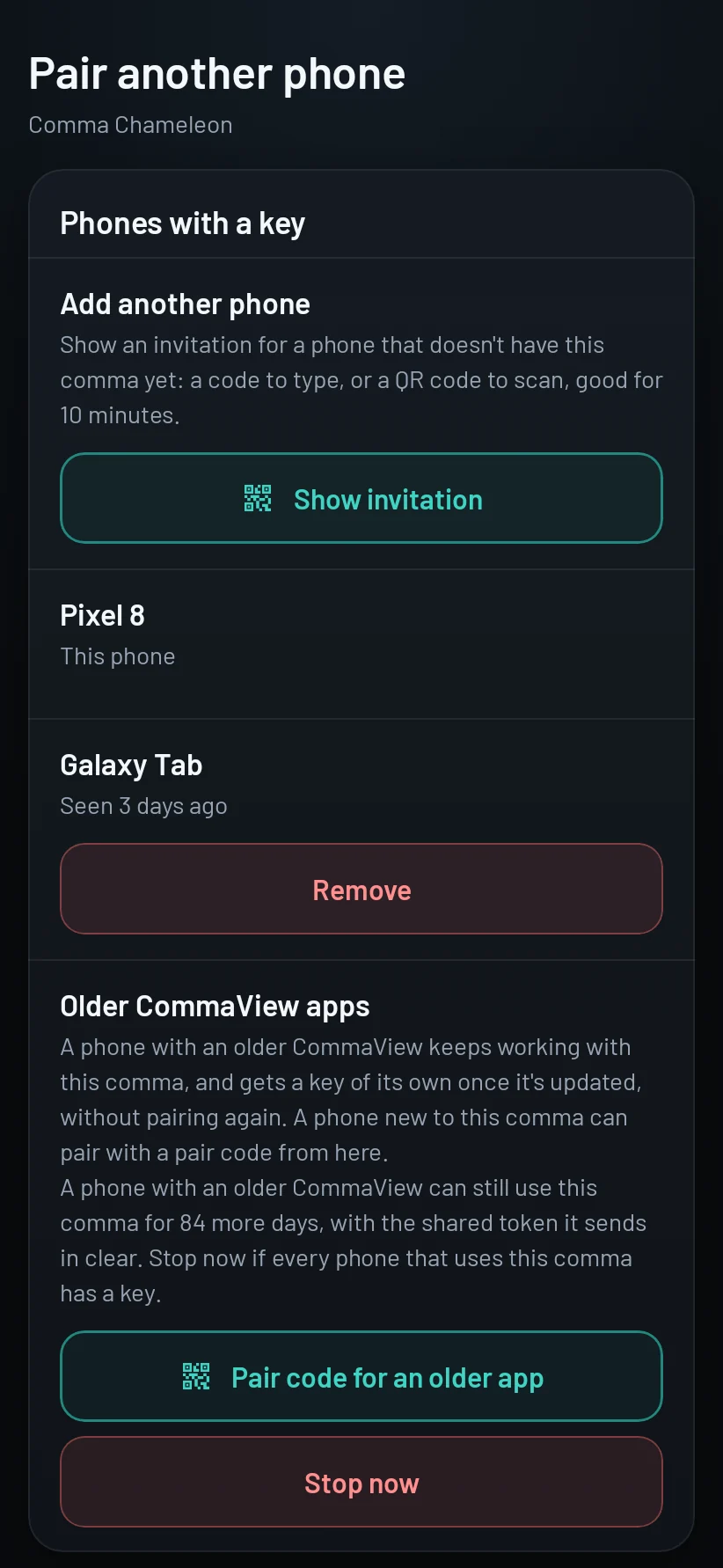
Abra as Configurações do dispositivo do comma e depois Emparelhar outro celular. Em Adicionar outro celular, toque em Mostrar convite: um código para digitar, ou um QR code, válido por 10 minutos e de uso único.
-
Mostrar convite.
-
Os celulares com chave, este marcado como Este celular. A tela do carro se junta a eles.
Na tela do carro
Em Conecte seu comma, toque em Emparelhar um comma que já roda o CommaView (com um comma já adicionado, abra Adicionar um comma). Escolha seu comma e toque em Digitar o código, ou em Escanear QR code. Se ele não aparecer, toque em Digitar endereço e código. Digite o convite em Código ou convite e toque em Emparelhar comma.


-
Seu comma, encontrado nesta rede.
-
Escanear QR code.
-
Digitar endereço e código, se ele não aparecer.
Seu celular então diz Um celular novo tem chave. Toque em É meu. Todos os passos: Adicionar outro celular ou tablet.
-
-
Passo 4 de 6: Ajuste à sua tela
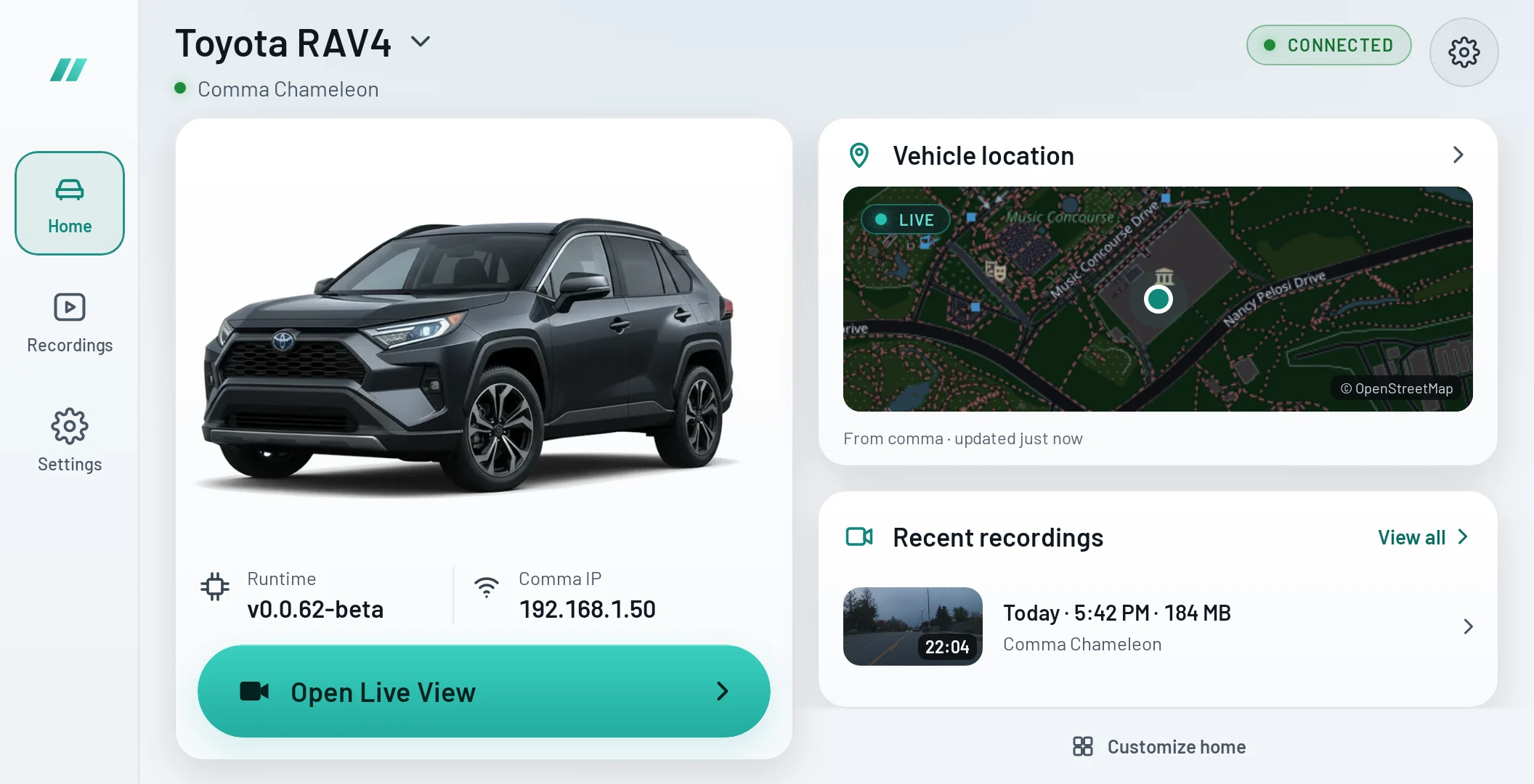
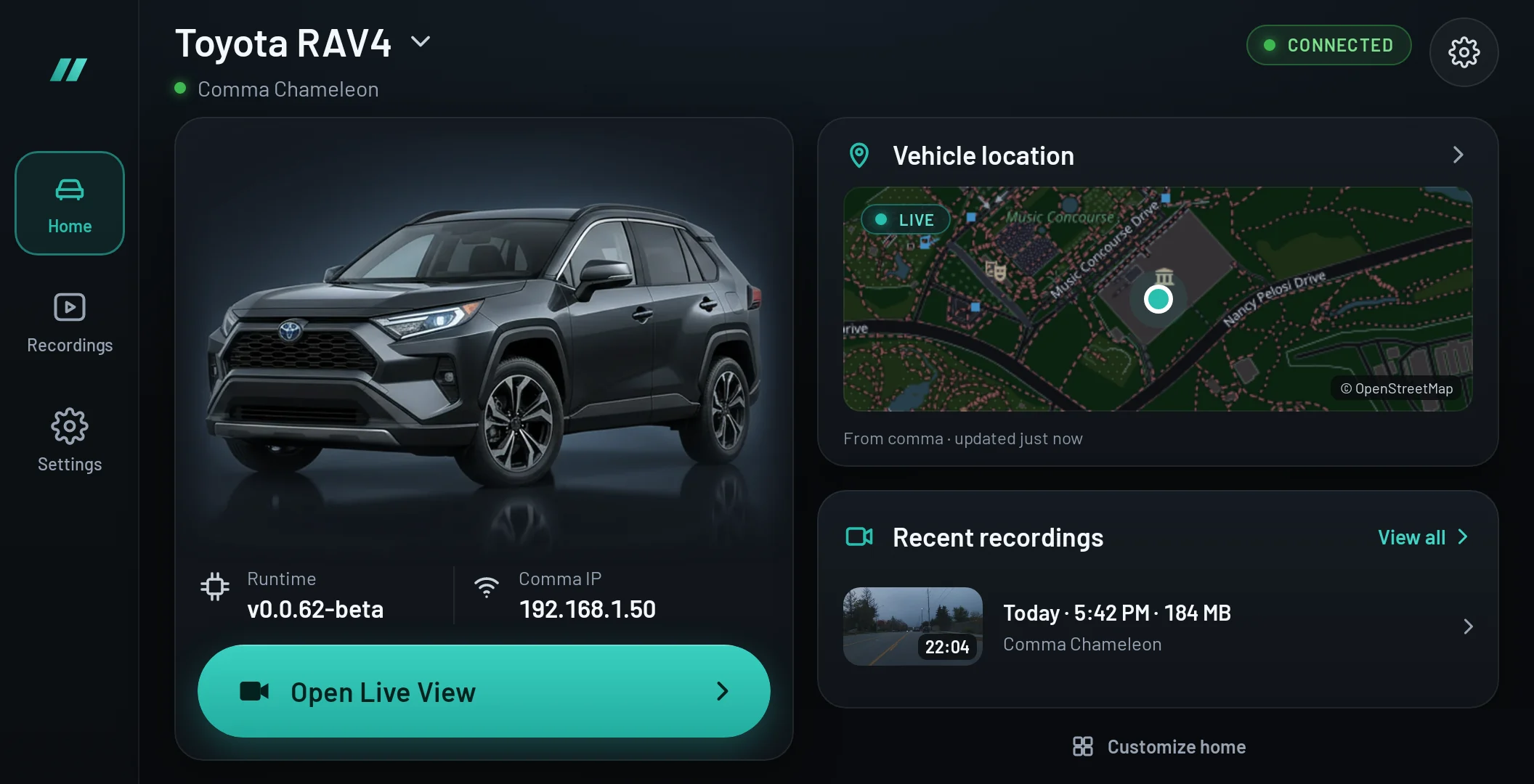
Em uma tela larga, o CommaView se organiza como um painel, com a navegação em uma barra lateral. Deixe o tamanho de texto do aparelho em um que você leia num relance: o CommaView se organiza conforme o espaço que tem nesse tamanho.
Os controles do Live View ficam do lado do motorista. Em Auto, o CommaView segue o lado que seu comma informa; para escolher você mesmo, vá em Configurações › Tela › Posição do motorista: Auto, Volante à esquerda ou Volante à direita. Isso espelha os controles em todas as telas.
Tablet
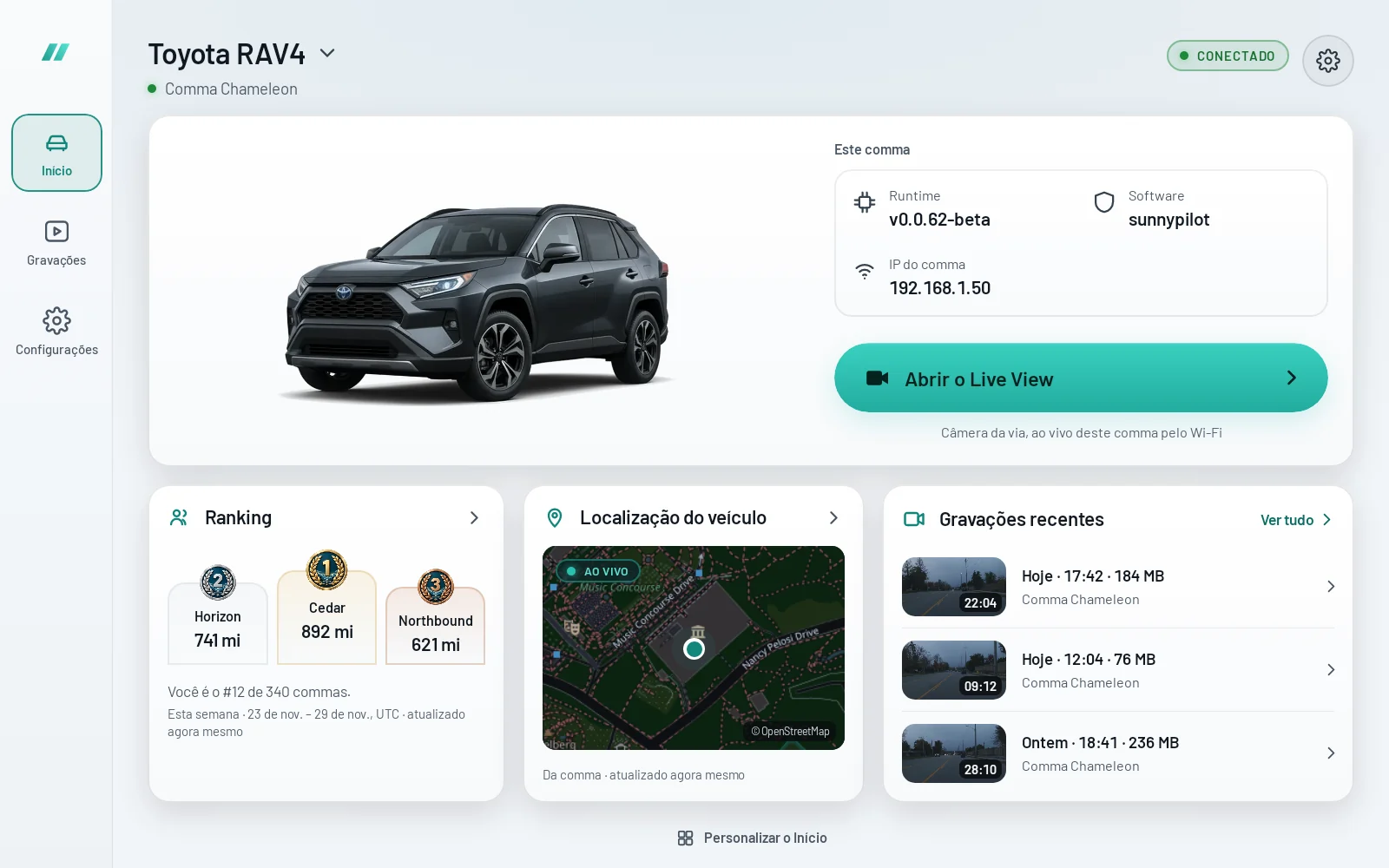
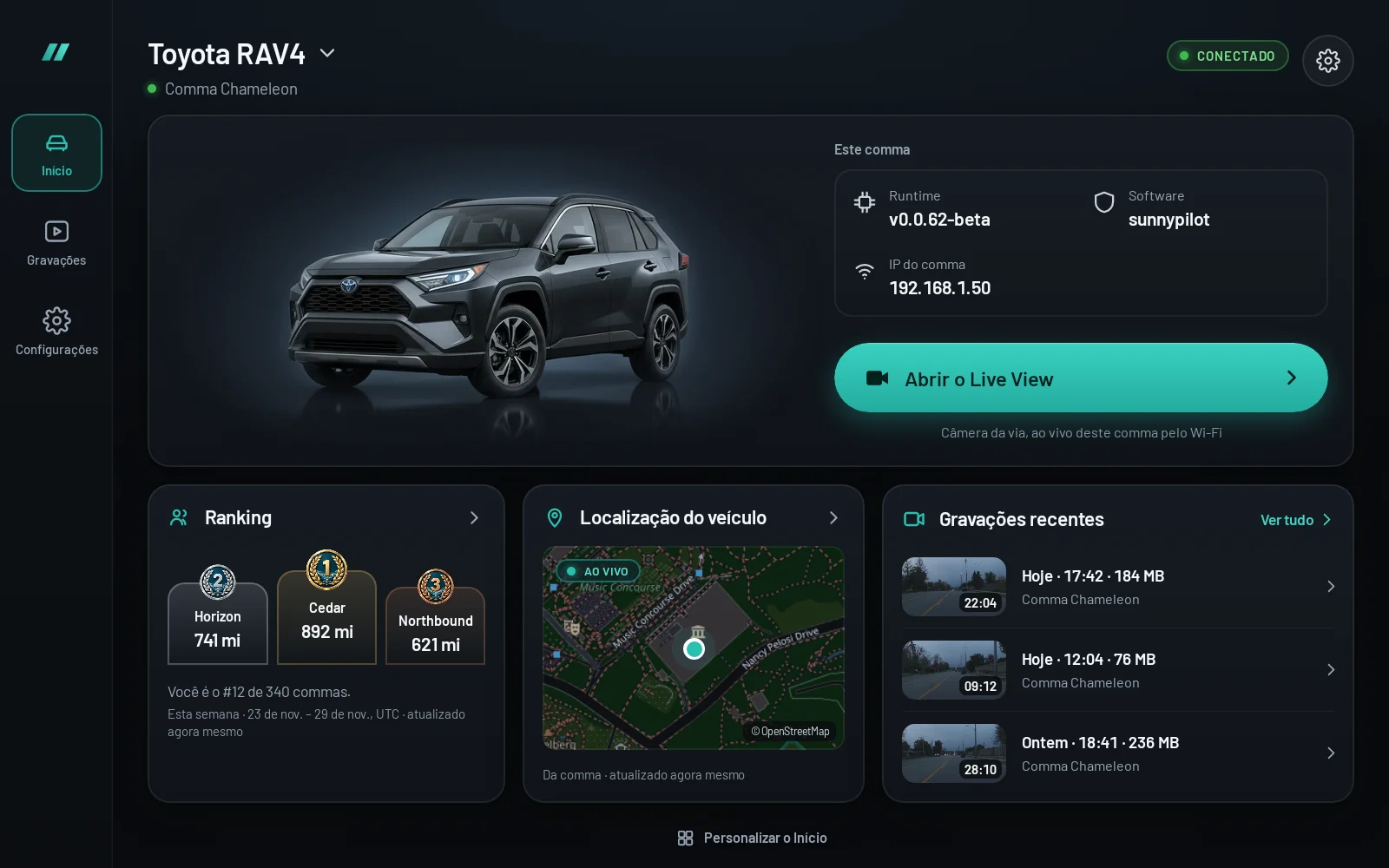
O Início mostra o carro, sua semana, o mapa e suas viagens lado a lado, com a barra na lateral.
-
A barra: Início, Gravações, Configurações.
-
Abrir o Live View.
Central multimídia
O mesmo painel, no tamanho de uma tela de painel do carro.
-
A barra: Início, Gravações, Configurações.
-
Abrir o Live View.
Por uma AI box
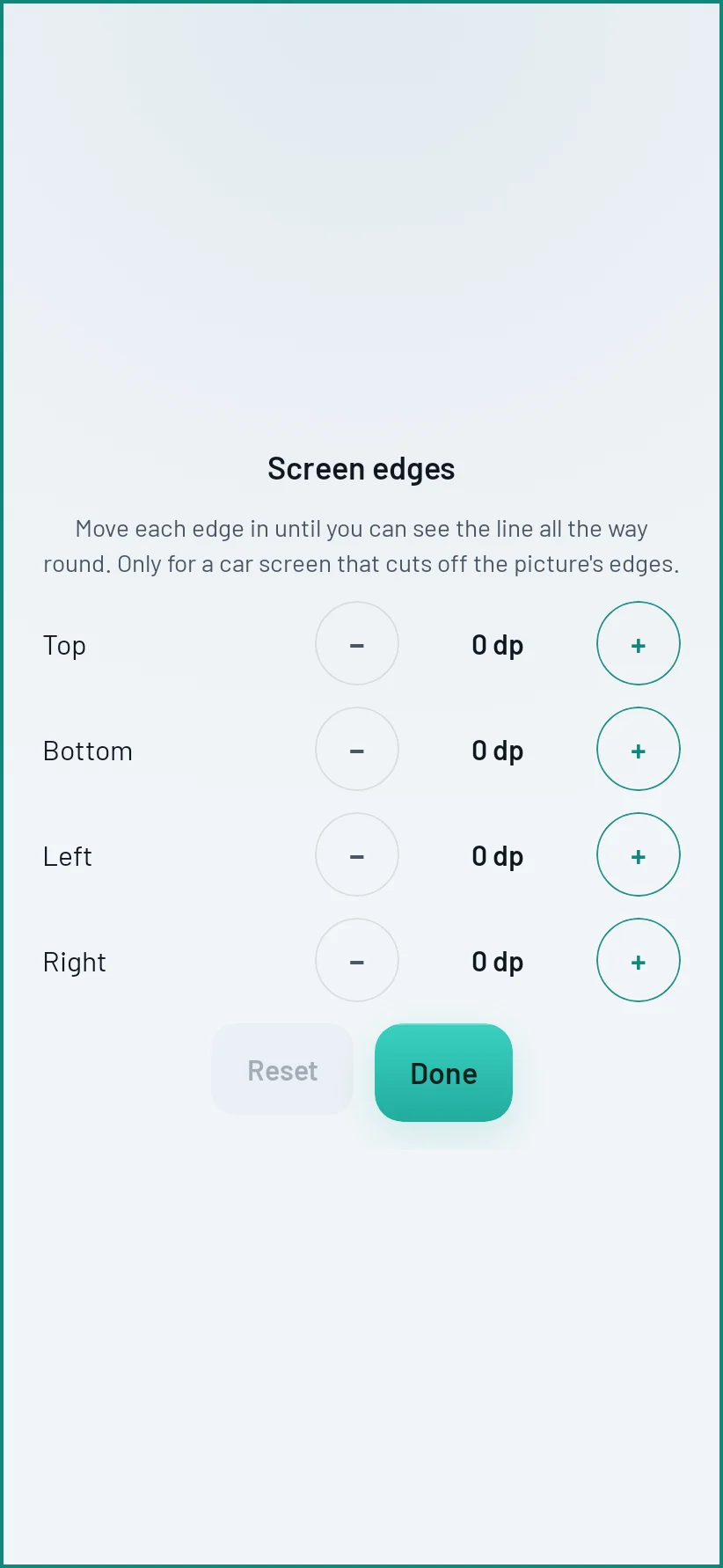
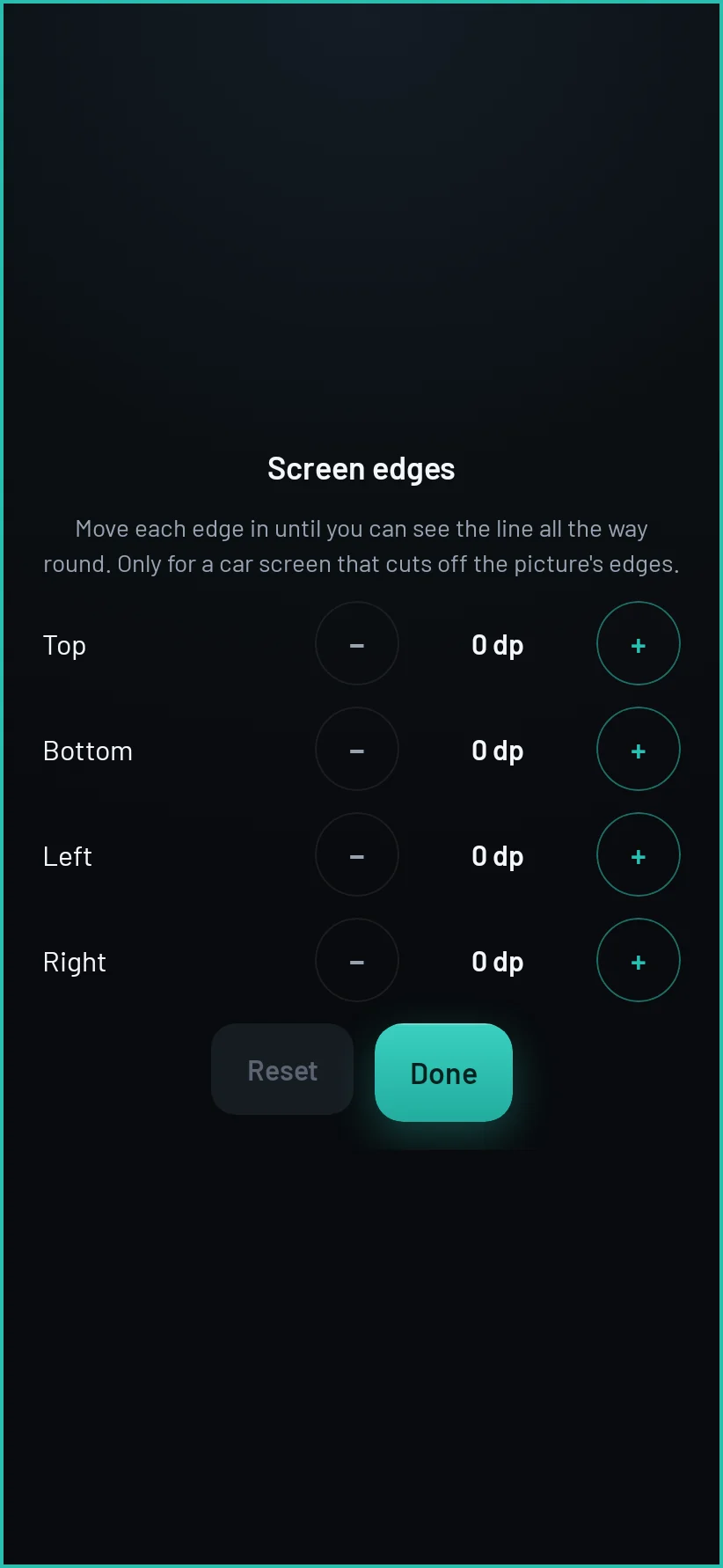
Alguns carros cortam as bordas da imagem que uma AI box envia, e o Android não tem como saber. Abra Configurações › Tela › Bordas da tela e mova cada borda para dentro até ver a linha em toda a volta. Depois confira se o Início, o Live View e as Configurações cabem dentro. Tema pode seguir a tela do carro ali: Igual a este dispositivo.
-
− e + movem cada borda para dentro; Concluído salva.
-
-
Passo 5 de 6: Abra o Live View e confira se ele roda
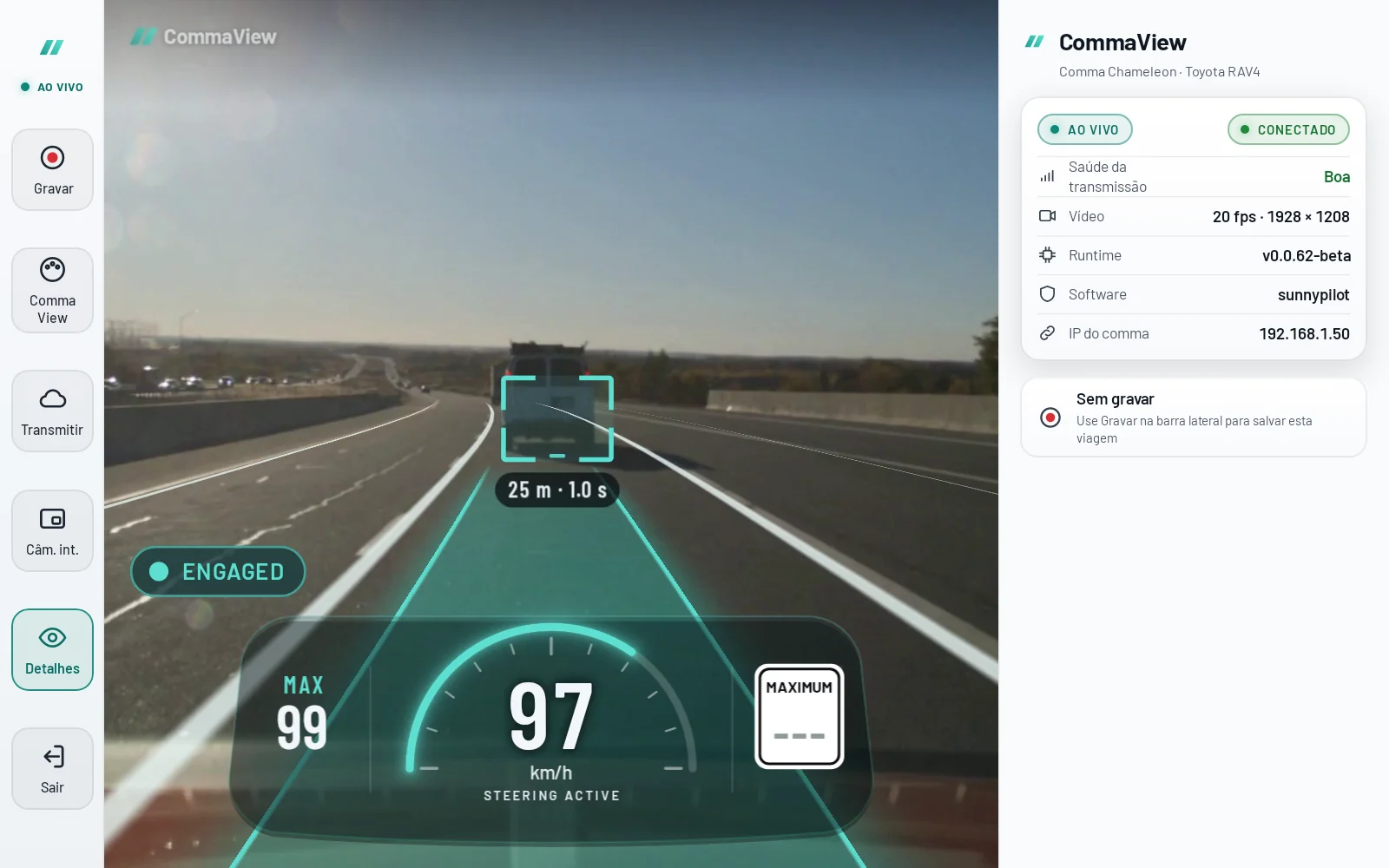
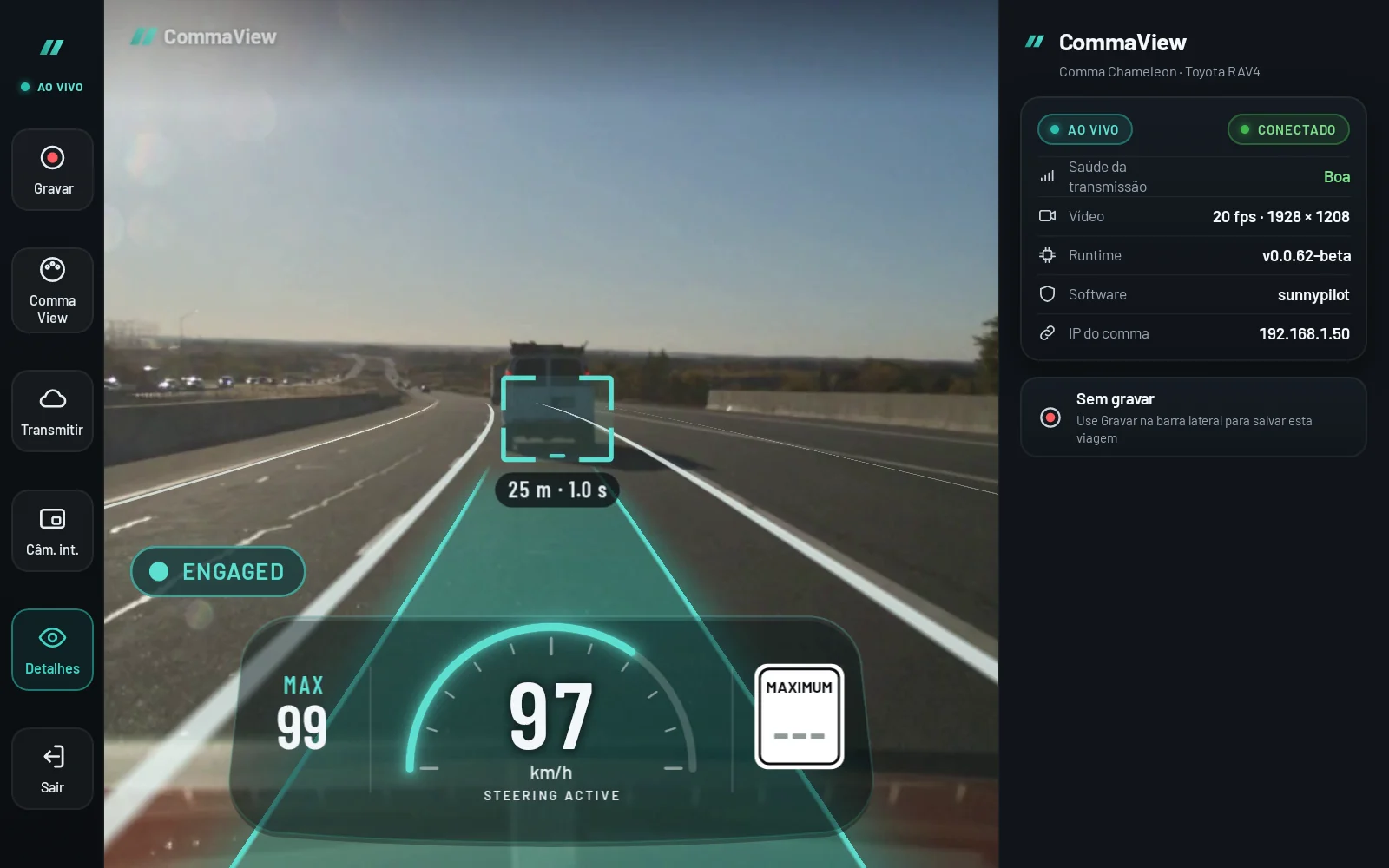
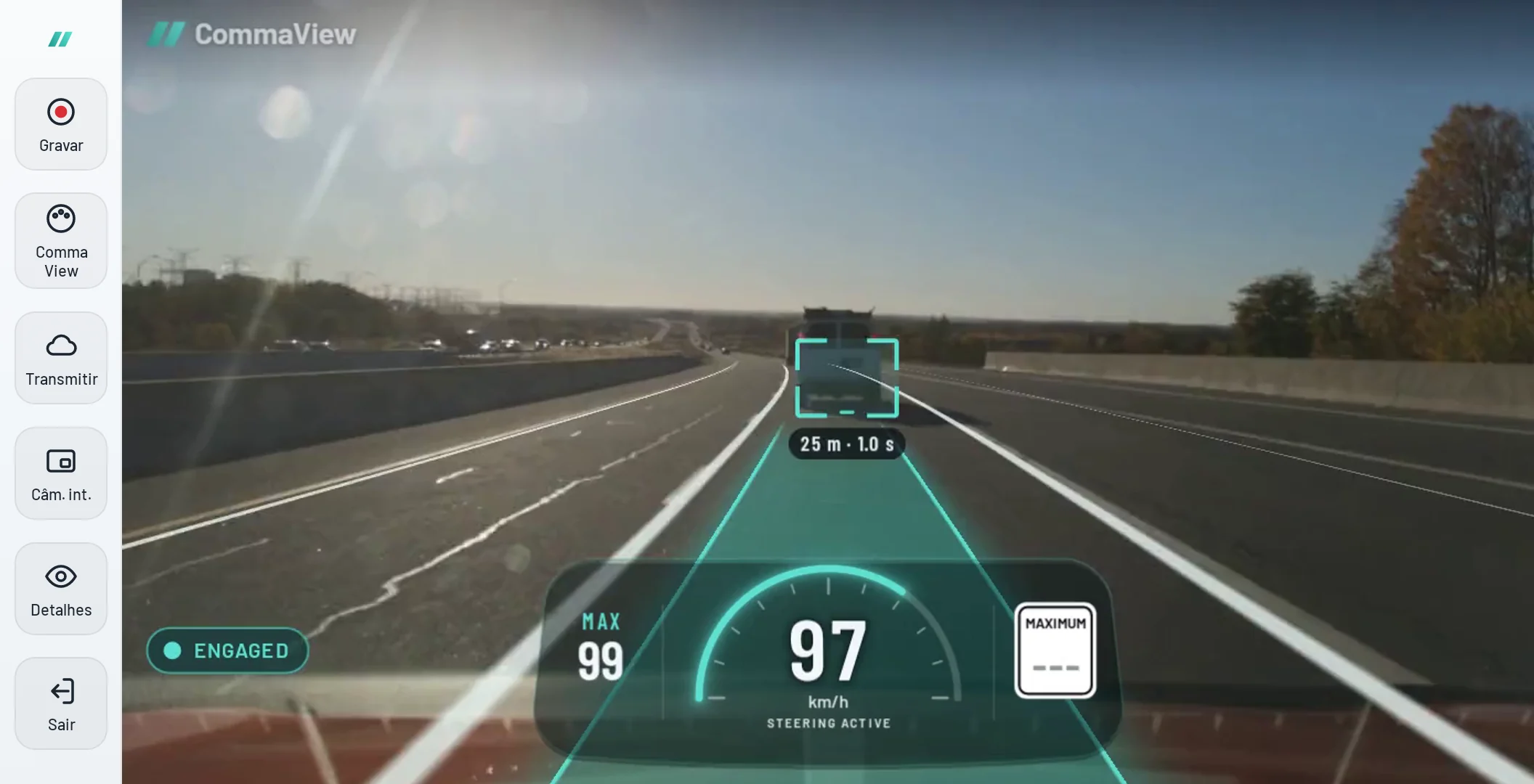
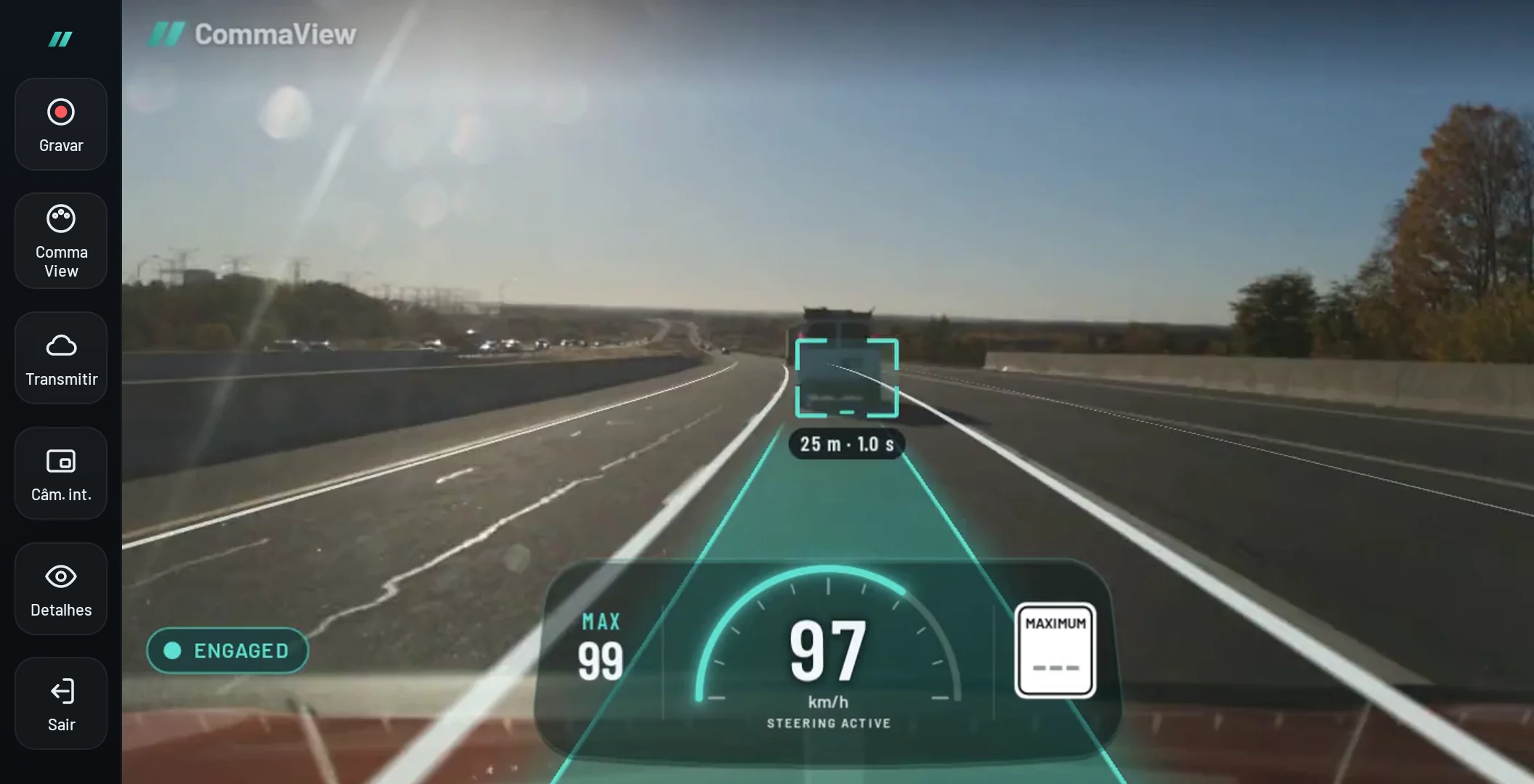
Toque em Abrir o Live View, com o carro ligado. Os controles ficam em uma barra ao lado da via, do lado do motorista, compacta em uma tela baixa.
Tablet
Detalhes abre em um painel ao lado do vídeo.
-
Detalhes, ao lado do vídeo.
-
Gravar.
-
Transmitir.
Central multimídia
A barra tem Gravar, o seletor de tela de condução, Câm. int., Detalhes e Sair.
-
Gravar.
-
O seletor de tela de condução.
-
Câm. int.
-
Detalhes, abaixo de Câm. int.
-
Sair.
-
-
Passo 6 de 6: Deixe abrir sozinho
Em Configurações › Tela, em Abrindo o Live View:
- Abrir o Live View ao conectar abre o Live View sozinho quando seu comma se conecta com o carro ligado.
- Abrir o CommaView quando este dispositivo iniciar, para uma central multimídia que reinicia com o carro. Uma que entra em suspensão pode ter a própria lista de apps para iniciar.
- Abrir o CommaView quando o Bluetooth conectar: quando o dispositivo que você escolher se conectar, seu carro ou, em uma central multimídia, seu celular.
Com Sobrepor a outros apps permitido, o CommaView abre sozinho. Sem isso, uma notificação oferece abri-lo.


-
Abrir o Live View ao conectar.
Como saber que funcionou
Com o carro ligado, a tela do carro abre o Live View, a pílula da transmissão mostra Ao vivo e todos os controles ficam dentro das bordas da tela.
O que funciona enquanto você dirige
O CommaView é um app Android, então precisa de um dispositivo Android na sua frente. Qualquer um destes pode rodá-lo enquanto você dirige:
- Uma central multimídia Android. Uma central multimídia de reposição com Android 8 ou posterior: o CommaView instala nela como em um celular e roda na tela do carro enquanto você dirige.
- Uma “AI box” Android. Um pequeno computador Android que se conecta à porta de CarPlay ou Android Auto com fio do carro e desenha ali a própria tela Android. O CommaView roda na AI box, não no seu celular. Veja Rodar o CommaView em uma AI box Android.
- Um celular ou tablet em um suporte. Qualquer celular ou tablet Android, em um suporte de painel ou de saída de ar que não atrapalhe a visão. O caminho mais simples, e o que a maioria das pessoas usa.
Um carro com navegador, como um Tesla, pode mostrar o Live View nele: veja Mostrar o Live View no navegador do seu carro.
O que não funciona, e por quê
- CarPlay e Android Auto pelo seu celular. O CommaView não é um app de CarPlay nem de Android Auto. Essas plataformas não deixam apps do celular mostrar vídeo com o carro em movimento.
- Vídeo com o carro parado no CarPlay e Android Auto. A Apple e o Google estão adicionando vídeo para alguns carros, mas só com o carro estacionado, então não dá para mostrar o Live View na estrada.
- Espelhar o celular no carro. Adaptadores que espelham a tela de um celular pelo CarPlay ou Android Auto não são compatíveis. Use uma AI box ou central multimídia Android que rode o próprio CommaView.
- Google integrado (Android Automotive). Esses carros só instalam apps da própria Play Store, onde o CommaView não está.
Hardware testado
Telas do carro com que a equipe do CommaView já dirigiu. O CommaView deve rodar em qualquer dispositivo com Android 8 ou posterior, mas estes são os que verificamos:
| Dispositivo | Tipo | O que verificamos |
|---|---|---|
| Central multimídia Doro (Qualcomm QCM6125, Android 13, 1280 × 720) | Central multimídia | Live View em trajetos urbanos (outubro de 2026). |
| Central multimídia Dasaita de 10,2″ (1280 × 720, em um Toyota RAV4) | Central multimídia | Live View dirigindo; envio de gravações, estacionado. |
Ajude a testar. Cada tela do carro é diferente. Se você roda o CommaView em uma central multimídia ou AI box, conte como foi, e vamos incluí-la aqui depois de verificar.
Conte sobre a sua tela do carro
Envie pela própria tela do carro, para que o relatório leve o modelo e o tamanho da tela:
- No CommaView da central multimídia ou da AI box, abra Configurações › Suporte e diagnóstico e toque em Relatar um problema ou enviar uma ideia.
- Escolha Ideia e ative Este dispositivo: diagnóstico (uma ideia deixa desativado): ele nos diz a marca, o modelo e o tamanho da tela.
- Na nota, diga qual é o seu carro, a central multimídia ou AI box (marca e modelo), como está conectada (o ponto de acesso de quem, ou Wi-Fi) e o que funcionou e o que não funcionou. Depois toque em Enviar.
Você encontra o que enviou, e nossas respostas, em Your feedback em my.commaview.com. Ainda não está na beta, ou o app não abre? Conte no Discord do CommaView.
Segurança
- Instale, emparelhe e ajuste o layout estacionado. Confira se o Live View roda antes de dirigir.
- Não mexa no CommaView enquanto dirige. Mantenha os olhos na via e as mãos no volante, como o openpilot pede.
- Os alertas do seu comma e os instrumentos do seu carro vêm primeiro. O CommaView só mostra o que o comma vê.
- Instale o celular ou tablet onde ele não atrapalhe a visão nem um airbag, e siga as regras locais sobre telas em carros.
Se não funcionar
Posso usar o CommaView pelo CarPlay ou Android Auto?
Não pelo seu celular. O CommaView não é um app de CarPlay nem de Android Auto, e essas plataformas não deixam apps do celular mostrar vídeo com o carro em movimento. Uma AI box Android contorna isso, porque é um dispositivo Android próprio: o CommaView roda na AI box, e o carro mostra a tela dela. Veja Rodar o CommaView em uma AI box Android.
Funciona no Android Automotive de fábrica do meu carro (Google integrado)?
Ainda não. Carros com Google integrado só instalam apps da própria Play Store, onde o CommaView não está. Se você tentar de outro jeito, conte como foi.
Posso usar uma tela do carro e meu celular com o mesmo comma?
Sim: emparelhe cada um com o comma. Só um deles tem o Live View por vez, então feche o Live View no outro primeiro. O Live View diz O Live View está aberto em outro dispositivo e começa sozinho quando você volta ao Início no outro.
Meu carro corta as bordas da imagem
Alguns carros cortam a imagem que uma AI box envia, e o Android não tem como saber. Configurações › Tela › Bordas da tela afasta o app de cada borda que você definir.
A tela do carro não encontra o comma
O CommaView encontra o comma sozinho na mesma rede, mesmo que o endereço mude. Se não encontrar, digite o endereço IP do comma: 192.168.43.1 no ponto de acesso do próprio comma (é o mesmo em todos os commas) ou, em qualquer outra rede, o endereço IP que o comma mostra em Configurações › Rede: abaixo do nome da rede no botão de Wi-Fi em um comma four, ou em Avançado em um comma 3X.
A tela do carro parou de receber vídeo depois de uma atualização do runtime
Quando atualizar o runtime do seu comma, atualize antes o CommaView em todos os dispositivos que o assistem, inclusive a tela do carro. Uma tela do carro com um CommaView mais antigo continua funcionando por 90 dias depois que o primeiro celular do comma recebe a chave; depois disso, ela precisa do CommaView 0.0.166 ou posterior e de um convite.
Este guia ajudou?
Diga o que está faltando