
Усі посібники · Live View та екрани
Посібник · Live View та екрани
Виберіть екран водіння й додайте пакети накладок
Live View малює екран водіння поверх дорожньої камери: comma four, comma 3X або власний CommaView. Екрани comma малюються в стилі вашого форка. Пакети накладок додають те, що малює власний екран форка, а CommaView — ні, як-от гібридні шкали BluePilot чи райдужну траєкторію dragonpilot.
Перш ніж почати
- Live View працює
CommaView на Android-телефоні, сполучений із вашим comma. Ще ні? Налаштуйте CommaView.
- Вхід виконано — для магазину
Учасники переглядають пакети CommaView. Без входу можна додати пакет із файлу чи за посиланням.
Кроки
Позначайте кожен крок, щойно виконаєте. Першого разу робіть це на стоянці.
-
Крок 1 з 6: Перемикайте екрани в Live View
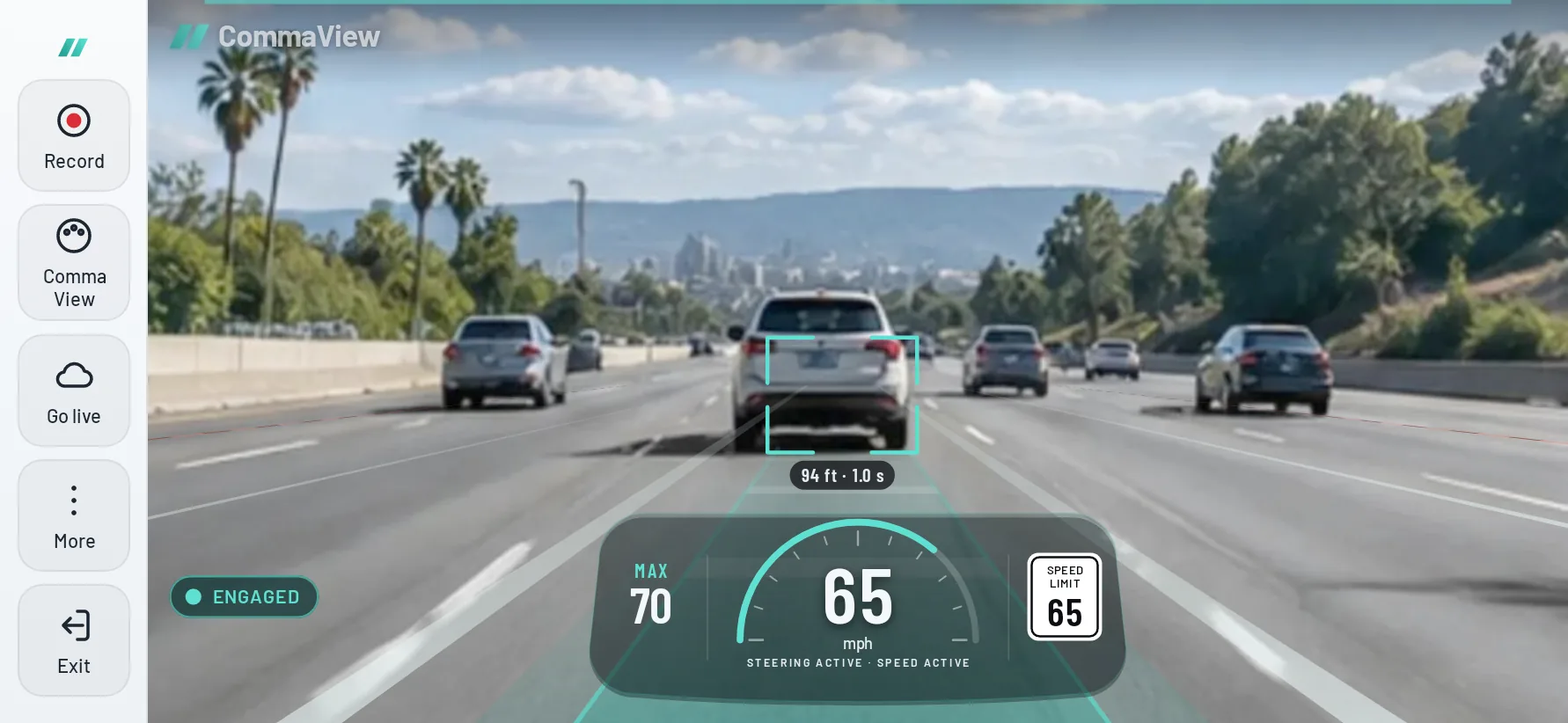
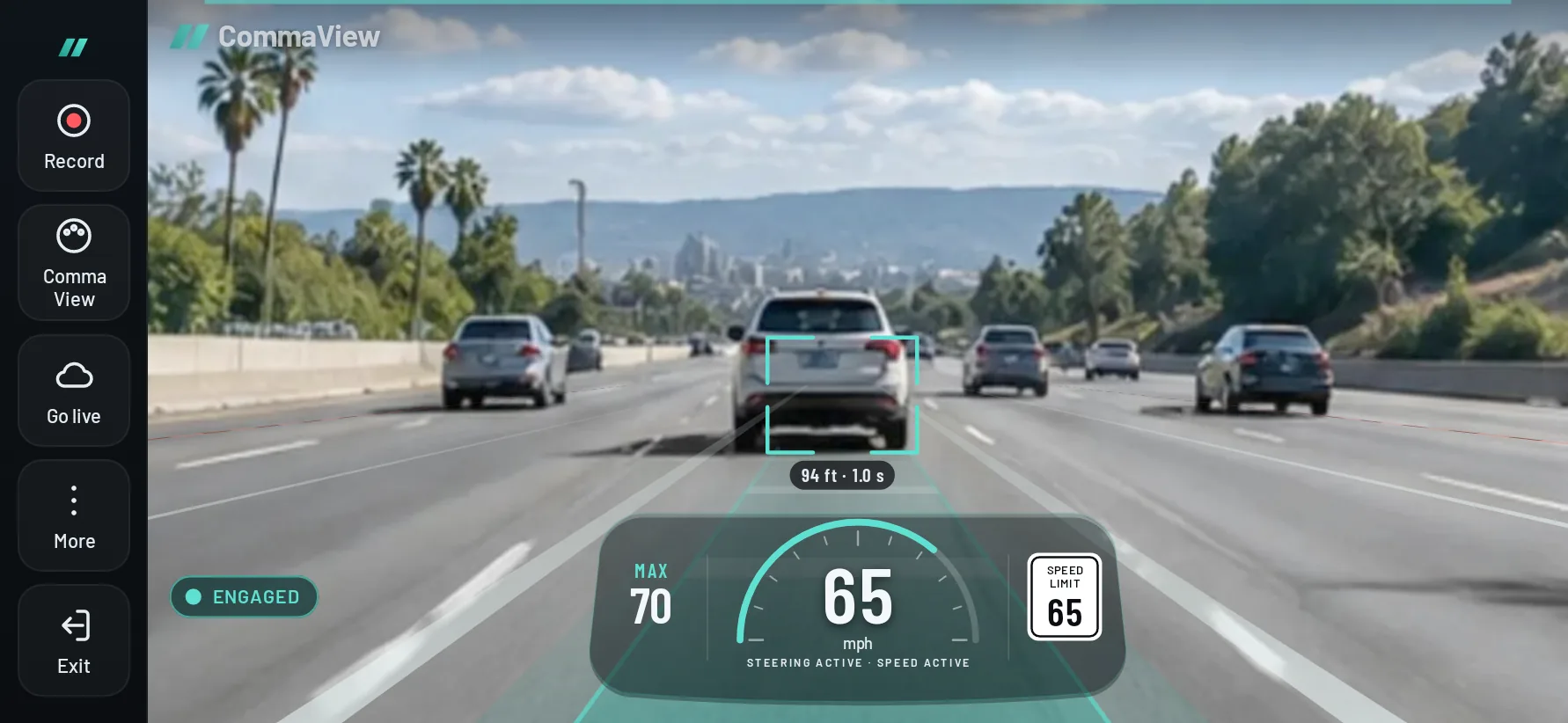
У Live View торкніться перемикача екрана водіння. Він названий за екраном, який показує, і кожен дотик переходить до наступного: comma 4, comma 3X, CommaView, і знову по колу. Екран, на якому ви зупинилися, зберігається на наступний раз.
-
Перемикач екрана водіння, названий за екраном, який показує.
Якщо він не вміщується поруч з іншими кнопками, він у Більше як Екран водіння. Під час запису він неактивний: запис зберігає екран, з яким почався.
-
-
Крок 2 з 6: Або виберіть у Налаштування › Дисплей
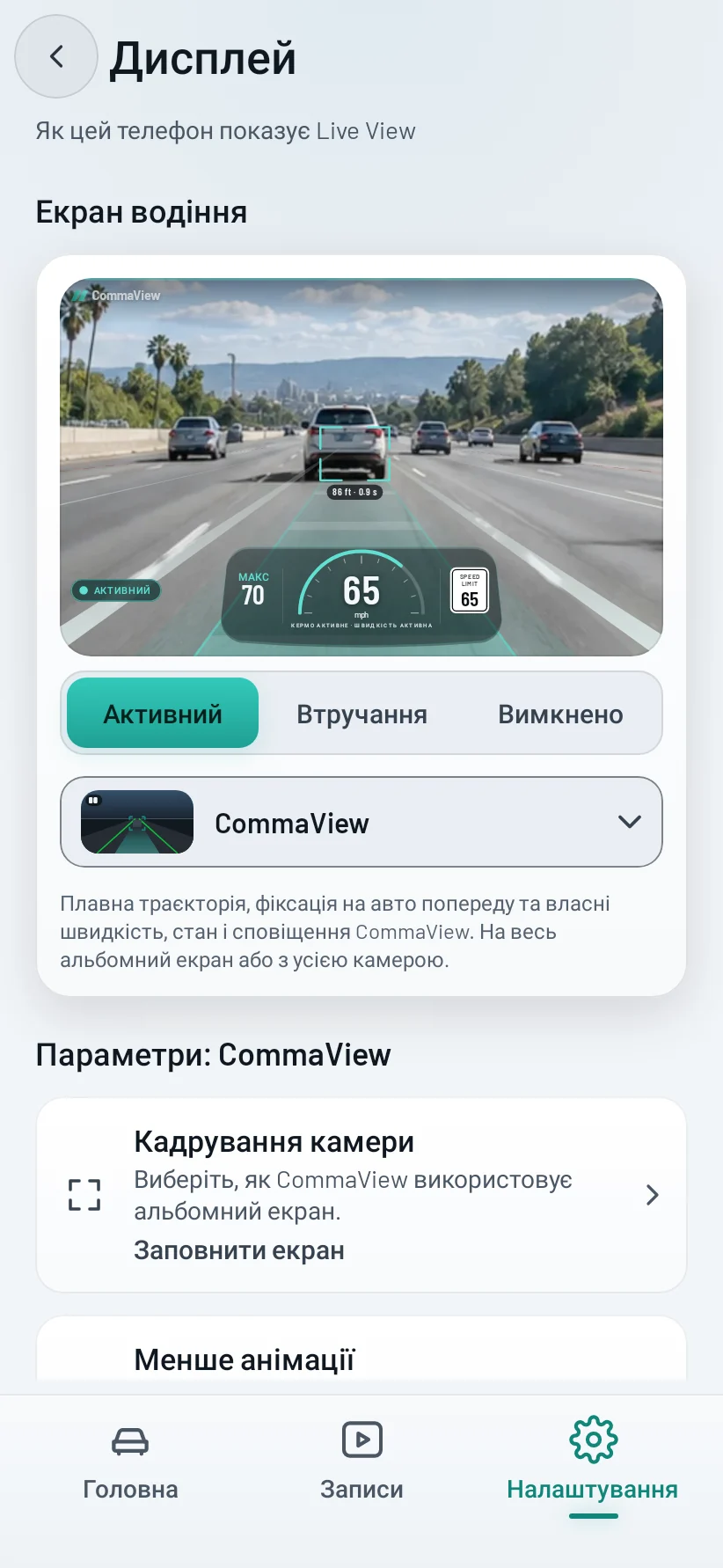
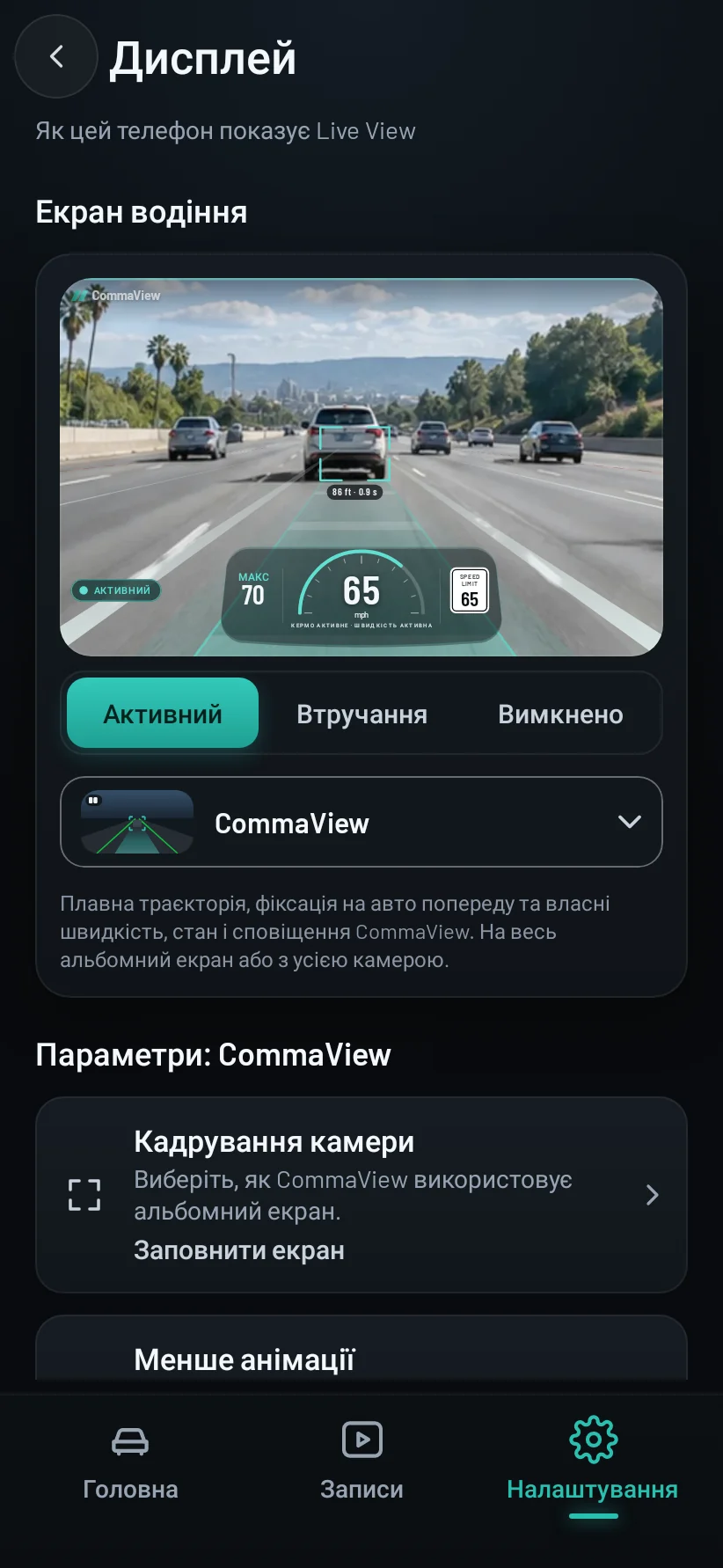
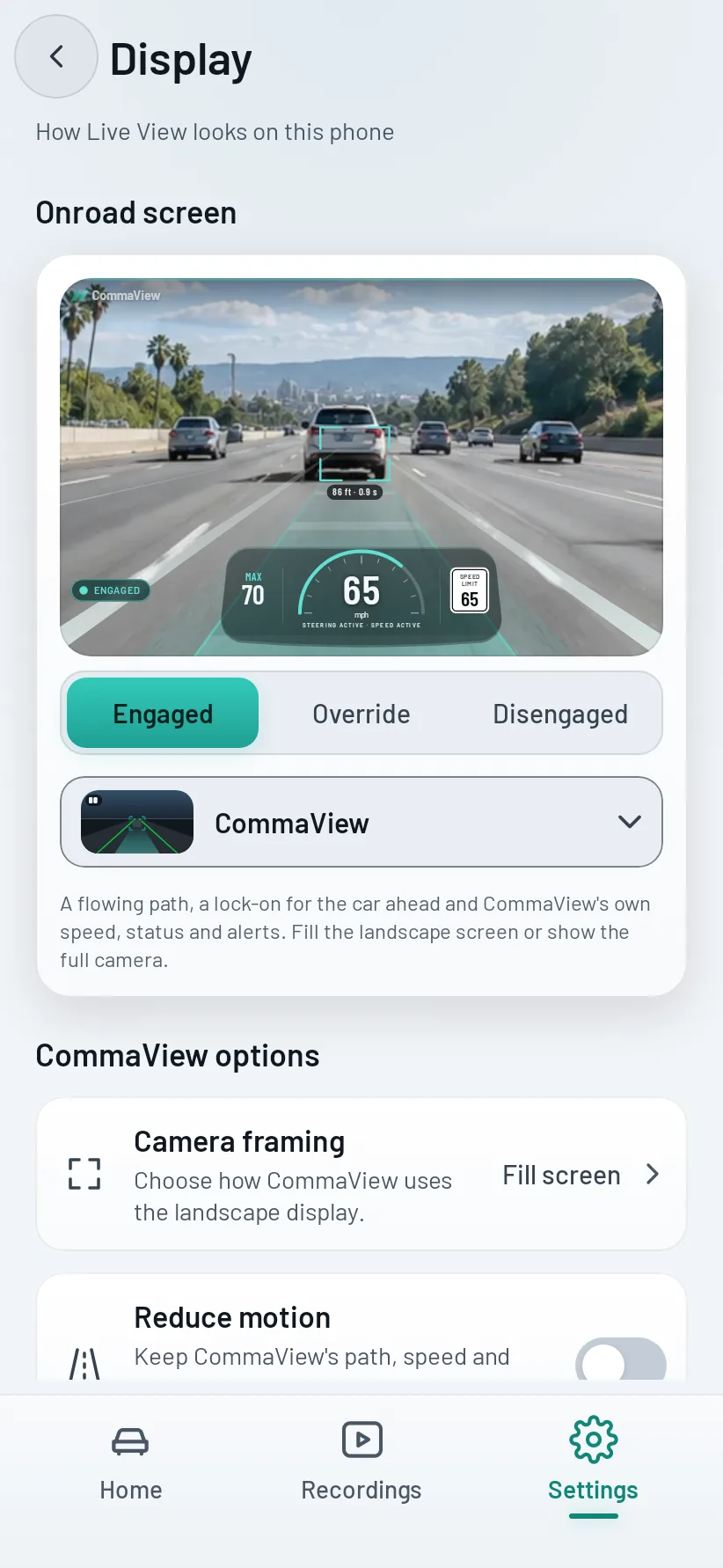
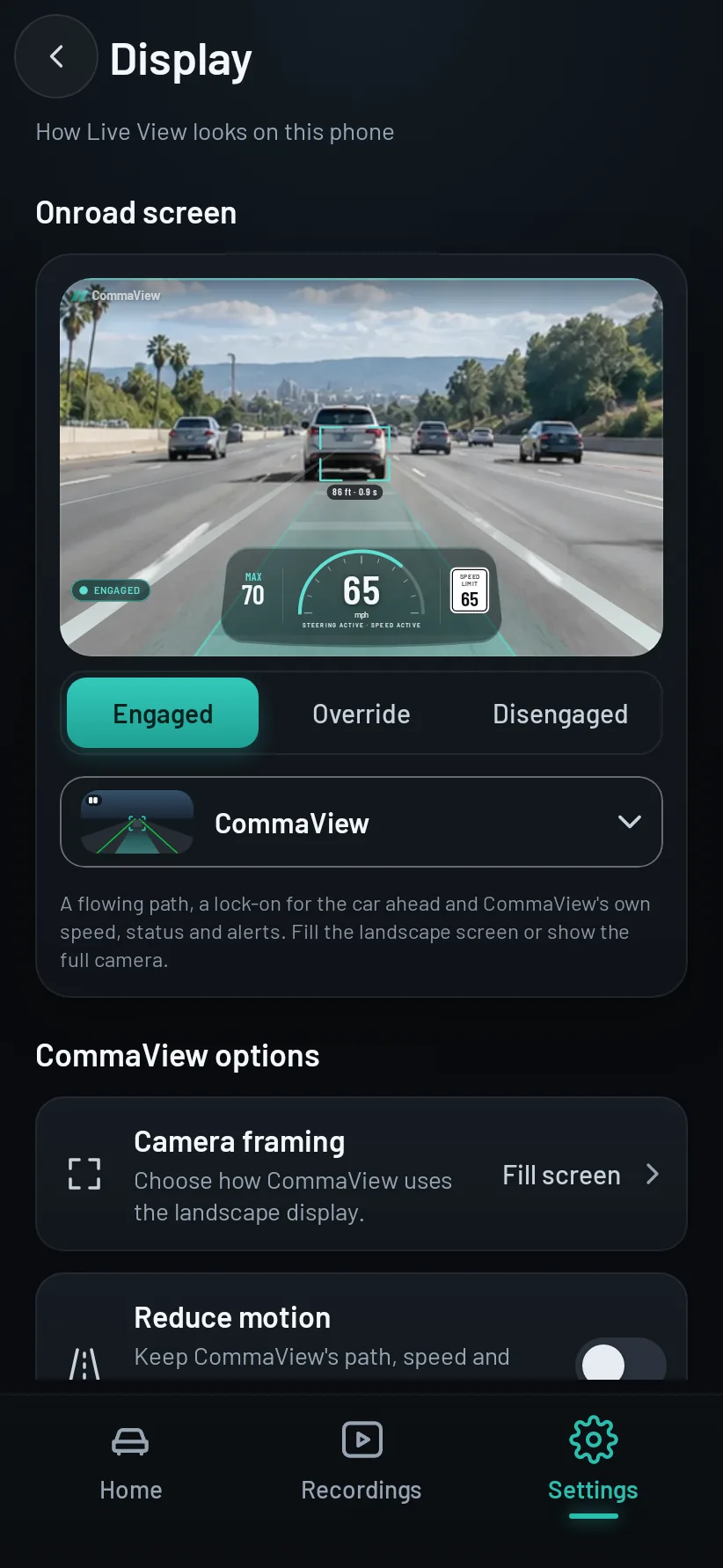
Щоб побачити кожен екран перед вибором, відкрийте Налаштування › Дисплей. Картка Екран водіння показує попередній перегляд вибраного екрана на фото дороги, кадрований за камерами вашого comma й намальований у стилі вашого форка. Активний, Втручання і Вимкнено під нею змінюють показаний момент; вони нічого не зберігають.
-
Попередній перегляд вибраного екрана.
-
Екран водіння: торкніться, щоб побачити список.
-
-
Крок 3 з 6: Виберіть екран
Кожен екран у списку має мініатюру й примітку:
- comma four: МАКС над дорогою, коли змінюється, поруч кермо й упевненість.
- comma 3X: рамка стану, блок МАКС, велика швидкість і попередження внизу.
- CommaView: плавна траєкторія, фіксація на авто попереду та власні швидкість, стан і попередження CommaView.
Вибір одразу зберігається й змінює попередній перегляд, параметри й Live View. Будь-який екран працює на обох comma.
-
comma four.
-
comma 3X.
-
CommaView.
Попередження, сповіщення й стан моніторингу водія завжди використовують власні кольори вашого comma, хоч який екран ви виберете.
-
Крок 4 з 6: Відкрийте магазин пакетів накладок
Відкрийте Налаштування › Пакети накладок або торкніться картки Пакети накладок на Головній.
Вхід виконано
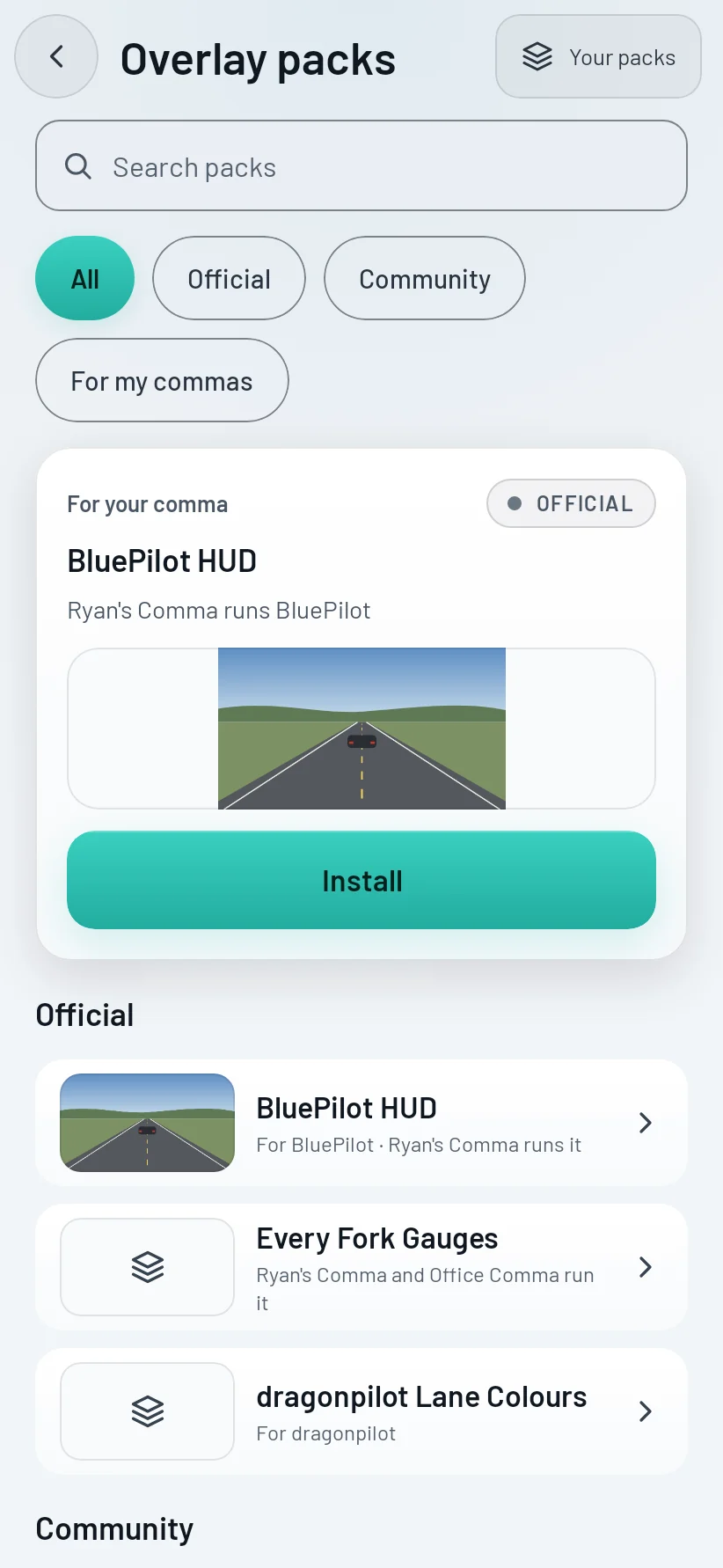
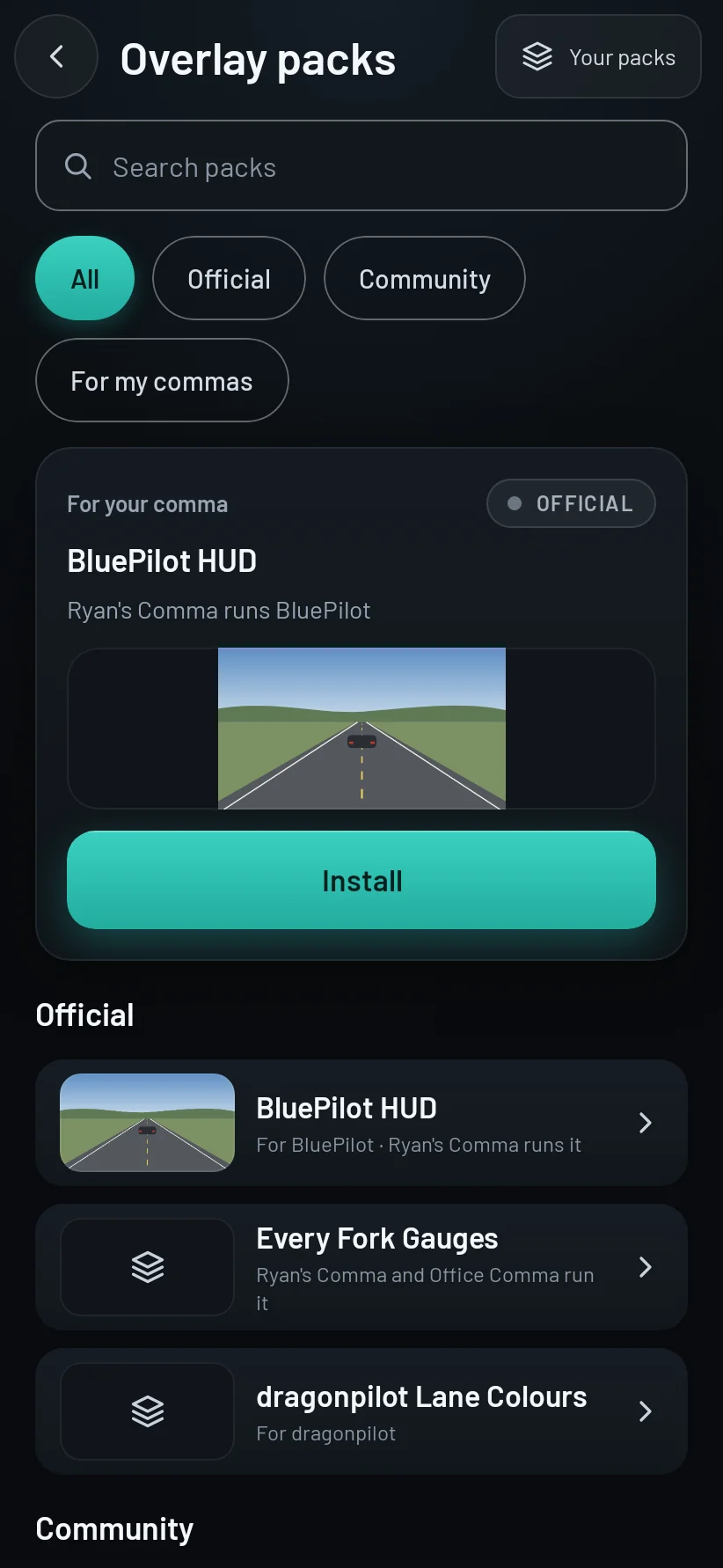
Магазин спершу показує Офіційні пакети CommaView, потім пакети від Спільнота, кожен перевірений CommaView. Для вашого comma пропонує офіційний пакет для форка, що працює на вашому comma. Шукайте або звужуйте список фільтрами Усі, Офіційні, Спільнота і Для моїх comma.
-
Пошук пакетів.
-
Для вашого comma: офіційний пакет для форка вашого comma.
-
Офіційні пакети, як-от BluePilot HUD.
-
Ваші пакети: те, що є на цьому телефоні.
З файлу чи посилання
Хтось поділився файлом
.cvpackчи посиланням (GitHub, gist, вкладення в Discord)? Відкрийте Ваші пакети і в розділі Додати пакет самостійно торкніться Встановити з файлу або Вставити посилання. CommaView не перевіряв пакет, доданий так, і діалог встановлення про це попереджає. -
-
Крок 5 з 6: Встановіть пакет
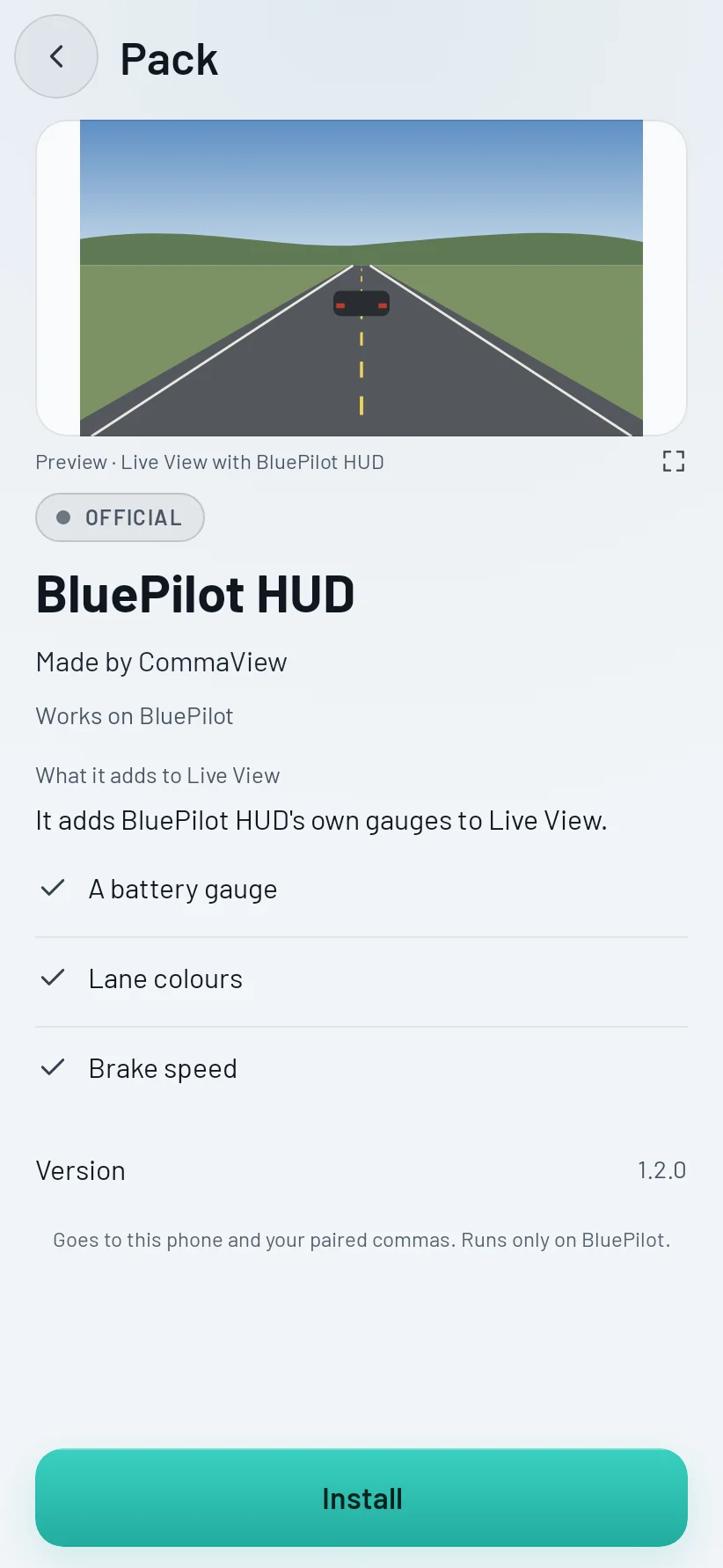
Торкніться пакета, щоб побачити попередній перегляд, форки, на яких він працює, і що він додає до Live View. Торкніться Встановити, потім знову Встановити в діалозі. Пакет потрапляє на цей телефон і ваші сполучені comma.
-
Попередній перегляд: Live View з пакетом. Торкніться, щоб збільшити.
-
Встановити.
Офіційний пакет працює лише на форках, для яких його зроблено. Якщо на жодному зі сполучених comma немає такого форка, діалог про це скаже; пакет усе одно встановиться, але не з’явиться в Live View, доки такий не з’явиться.
-
-
Крок 6 з 6: Побачте його в наступній поїздці
Після встановлення магазин повідомляє, що пакет потрапить на comma, коли цей телефон до нього дістанеться, і запуститься там, коли авто вимкнуть. У наступній поїздці відкрийте Live View: пакет малюється на екранах comma four, comma 3X і CommaView, під власними попередженнями екрана водіння.
Щоб вимкнути пакет, відкрийте Ваші пакети: кожен пакет має один перемикач — для цього телефона й усіх сполучених comma разом.
Як зрозуміти, що все вийшло
У Подробиці Live View рядок Пакети накладок називає пакет і показує, що він працює.
Параметри кожного екрана
Під попереднім переглядом Налаштування › Дисплей показує параметри вибраного екрана:
- Параметри: comma four: Кадрування перегляду (точно як кадр comma four, більше камери або обрізати, щоб заповнити цей екран) і Компактна панель упевненості (менша панель і кулька — більше відео).
- Параметри: CommaView: Кадрування камери (Заповнити екран обрізає камеру, щоб заповнити горизонтальний дисплей; Уся камера показує все, з чорними смугами за потреби) і Менше анімації, що робить траєкторію, швидкість і фіксацію CommaView нерухомими.
- comma 3X: немає. Малюється так, як малює comma.
Далі, На всіх екранах: Місце водія, що віддзеркалює кнопки, Тема, Денний контраст для сонця й відблисків і Краї екрана для екрана авто, який обрізає краї зображення (екрани авто).
Повтор, створений у Записах, малює те, що Live View малював під час запису, хоч що ви виберете пізніше.
Звідки береться накладка
CommaView не вгадує, що малювати. Середовище виконання на вашому comma надсилає поруч із відео ті самі дані водіння, які читає власний екран openpilot (траєкторію, смуги, авто попереду, швидкості, попередження, моніторинг водія), а застосунок малює їх на телефоні, вирівнюючи з камерою, яку показує. Коли ці дані запізнюються, відсутні чи призначені для іншої камери, CommaView пропускає цю частину, а не малює щось, що може бути хибним.
Безпека
Вибирайте екран і встановлюйте пакети на стоянці. Не користуйтеся CommaView під час руху: дивіться на дорогу й тримайте руки на кермі, як просить openpilot. Накладка — щоб дивитися, а не допомога в керуванні: власні попередження comma і прилади авто — передусім. Значок моніторингу водія не доводить уважності, а накладка повтору — щоб переглянути поїздку, а не доказ того, що саме сталося.
Якщо не працює
Перемикач екрана водіння неактивний
Іде запис. Зупиніть його або дочекайтеся кінця, а потім перемикайте.
Подробиці показують, що пакет «не для цього форка»
Пакет зроблено для екрана іншого форка, і на вашому він нічого не малює. Офіційні пакети вказують, для яких форків вони, у рядку «Працює на».
Пакета ще немає в Live View
Він потрапляє на comma, коли телефон до нього підключається, і запускається там, коли авто вимкнуть. Вимкніть і знову ввімкніть авто, коли телефон у мережі comma, а потім відкрийте Live View.
«Увійдіть, щоб бачити пакети CommaView»
Магазин показує пакети CommaView учасникам, які увійшли. Торкніться Увійти. Пакети, що вже є на телефоні, працюють і без входу.
«Не вдається зв’язатися з my.commaview.com»
Перевірте інтернет-з’єднання цього телефона й торкніться Спробувати ще раз. Ваші пакети й далі показує все, що є на телефоні.
Цей посібник вам допоміг?
Розкажіть, чого бракує