
คู่มือทั้งหมด · Live View และหน้าจอ
คู่มือ · Live View และหน้าจอ
ใช้ CommaView บนแท็บเล็ตหรือหน้าจอรถ
หน้าจอของ comma 3X และ comma four มีขนาดเล็ก CommaView แสดง Live View ของ comma บนจอที่ใหญ่กว่าได้: จอในรถที่ใช้ Android, AI box ที่ใช้ Android บนหน้าจอรถ หรือโทรศัพท์หรือแท็บเล็ตบนที่ยึด หน้าจอรถจะใช้ CommaView ของตัวเอง ที่จับคู่กับ comma ของคุณ
ก่อนเริ่ม
- Android 8 ขึ้นไป
จอในรถ AI box โทรศัพท์ หรือแท็บเล็ตที่ใช้ Android 8 ขึ้นไป และให้ติดตั้งแอปได้
- คำเชิญของคุณ
อีเมลที่ได้รับคำเชิญ CommaView สำหรับลงชื่อเข้าใช้ที่ my.commaview.com และในแอป
- CommaView บนโทรศัพท์
ง่ายที่สุด: ตั้งค่า comma จากโทรศัพท์ก่อน แล้วจึงจับคู่หน้าจอรถ ตั้งค่า CommaView
ทำงานอย่างไร
comma ของคุณ
ส่ง Live View ผ่านเครือข่ายภายใน ไม่ผ่านอินเทอร์เน็ต
หน้าจอรถ
ใช้ CommaView ของตัวเอง ที่จับคู่กับ comma ของคุณ
ขั้นตอน
ติ๊กแต่ละขั้นตอนเมื่อทำเสร็จ ครั้งแรกให้ทำขณะจอด
-
ขั้นตอนที่ 1 จาก 6: ติดตั้ง CommaView บนหน้าจอรถ
บนจอในรถ AI box โทรศัพท์ หรือแท็บเล็ต เปิดเว็บเบราว์เซอร์แล้วลงชื่อเข้าใช้ที่ my.commaview.com ด้วยอีเมลที่ได้รับคำเชิญ ใต้ Get the app แตะ Download CommaView เปิดไฟล์ที่ดาวน์โหลดและอนุญาตการติดตั้งจากเบราว์เซอร์สำหรับครั้งนี้ แล้วปิดกลับ เหมือนในคู่มือการตั้งค่า
เปิด CommaView แล้วลงชื่อเข้าใช้ ในช่วง Beta แอปต้องใช้อินเทอร์เน็ตเป็นระยะเพื่อต่ออายุบัตรผ่าน จึงควรให้เชื่อมต่อ Wi‑Fi ที่มีอินเทอร์เน็ตบ้างเป็นครั้งคราว
จอในรถและกล่องบางรุ่นบล็อกการติดตั้งจากเบราว์เซอร์ ให้ดาวน์โหลดแอปบนคอมพิวเตอร์ คัดลอกลงแฟลชไดรฟ์ USB แล้วเปิดจากตัวจัดการไฟล์ของเครื่อง
-
ขั้นตอนที่ 2 จาก 6: ให้อยู่ในเครือข่ายเดียวกับ comma
Live View ส่งตรงจาก comma ไปยังหน้าจอรถผ่านเครือข่ายภายใน ขอแค่อยู่ในเครือข่ายเดียวกัน ในรถมักจะเป็นฮอตสปอต เลือกแบบที่เปิดเองพร้อมรถ: มักยุ่งยากน้อยที่สุด
ฮอตสปอตของหน้าจอรถ
ถ้า AI box หรือจอในรถแชร์ฮอตสปอตได้ (หลายรุ่นที่ใส่ซิมได้ทำได้) ให้เปิดแล้วให้ comma เชื่อมต่อใน การตั้งค่า › เครือข่าย ของ comma
ฮอตสปอตของโทรศัพท์
ให้ comma และหน้าจอรถเชื่อมต่อฮอตสปอตของโทรศัพท์ ทั้งสองจะได้อินเทอร์เน็ตผ่านฮอตสปอตด้วย
ฮอตสปอตของ comma
เปิดฮอตสปอตของ comma (openpilot เรียกว่าการปล่อยสัญญาณ: บน comma four ที่ การตั้งค่า › เครือข่าย › เปิดการปล่อยสัญญาณ บน comma 3X ที่ การตั้งค่า › เครือข่าย › ขั้นสูง › เปิดการปล่อยสัญญาณ) แล้วเชื่อมต่อจากหน้าจอรถ
Wi‑Fi บ้าน
ที่บ้าน ทั้งคู่อยู่ใน Wi‑Fi ของคุณ สะดวกสำหรับการตั้งค่า แต่จะหลุดเมื่อขับออกไป
ปิด VPN บนหน้าจอรถ ฮอตสปอตบางตัวแยกอุปกรณ์ที่เชื่อมต่อออกจากกัน ถ้าหน้าจอรถหา comma บนฮอตสปอตหนึ่งไม่เจอ ให้ลองอีกแบบ ดูเพิ่มเติมในเชื่อมต่อในรถ
-
ขั้นตอนที่ 3 จาก 6: จับคู่กับ comma
ถ้า comma ใช้ CommaView จากโทรศัพท์อยู่แล้ว ให้จับคู่หน้าจอรถแทนการตั้งค่าใหม่ หน้าจอรถจะได้คีย์ของตัวเอง
บนโทรศัพท์
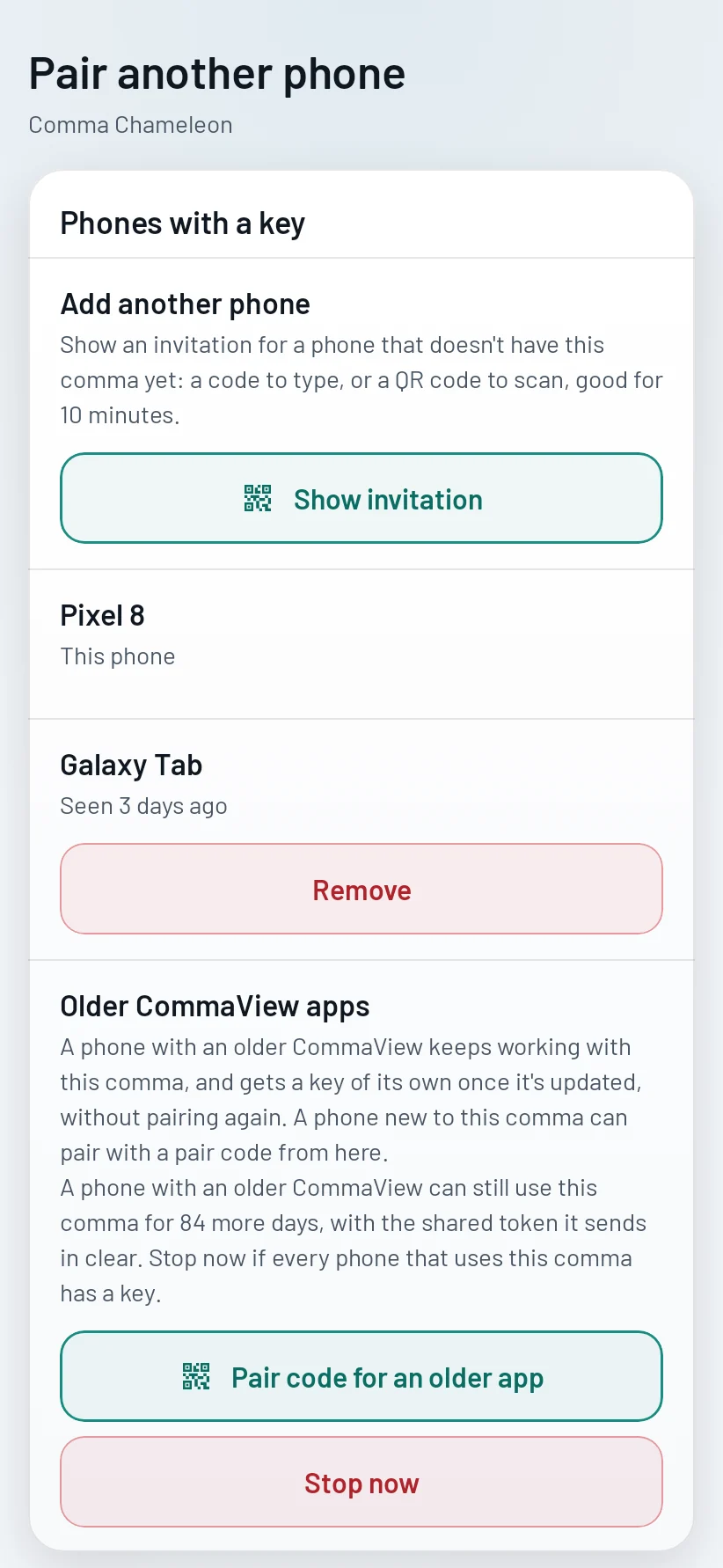
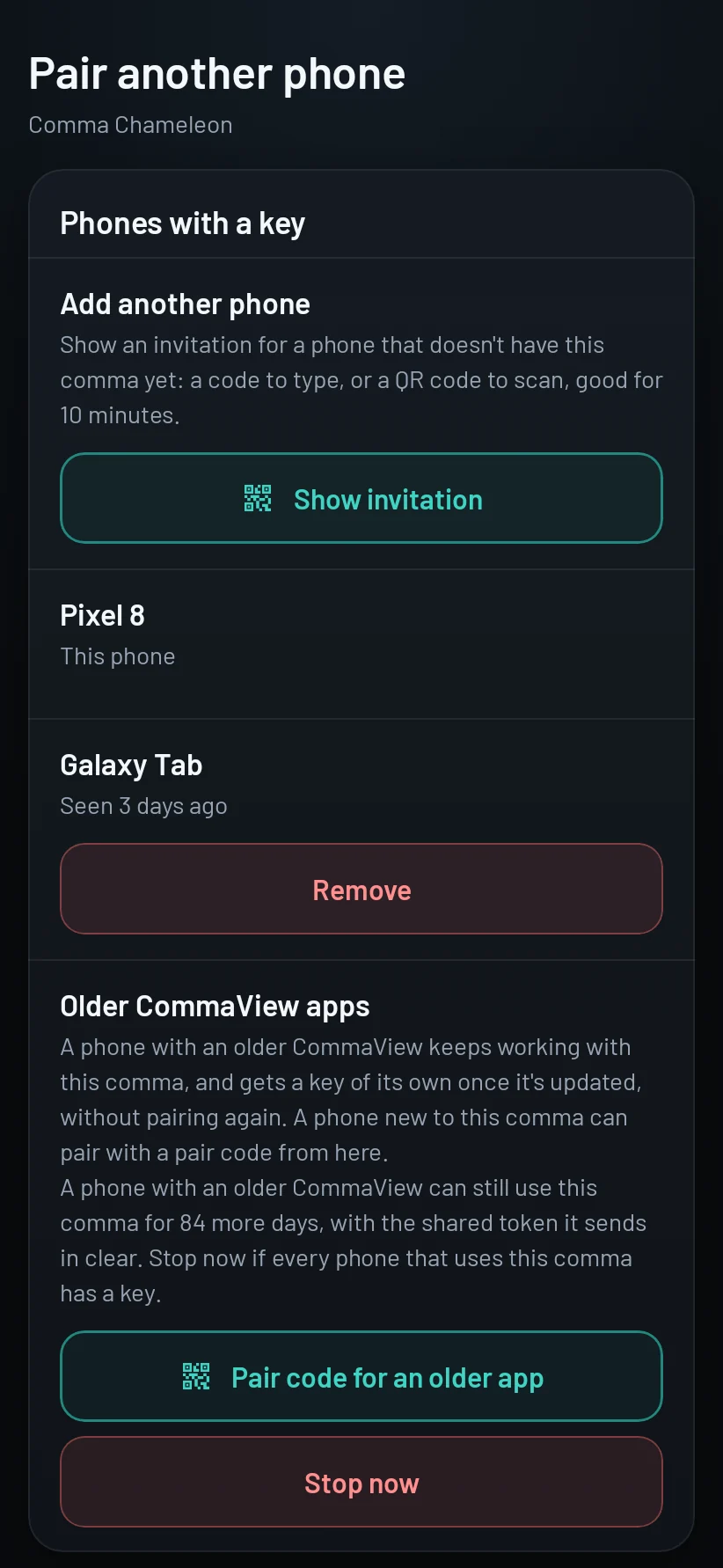
เปิด การตั้งค่าอุปกรณ์ ของ comma แล้ว จับคู่โทรศัพท์เครื่องอื่น ใต้ เพิ่มโทรศัพท์เครื่องอื่น แตะ แสดงคำเชิญ: รหัสสำหรับพิมพ์หรือคิวอาร์โค้ด ใช้ได้ 10 นาทีและใช้ได้ครั้งเดียว
-
แสดงคำเชิญ
-
โทรศัพท์ที่มีคีย์ เครื่องนี้มีป้าย โทรศัพท์เครื่องนี้ หน้าจอรถจะเข้าร่วมรายการนี้
บนหน้าจอรถ
ที่ เชื่อมต่อ comma ของคุณ แตะ จับคู่ comma ที่ใช้ CommaView อยู่ (ถ้าเพิ่ม comma ไว้แล้ว ให้เปิด เพิ่ม comma แทน) เลือก comma แล้วแตะ ป้อนรหัสจับคู่ หรือ สแกนคิวอาร์โค้ด ถ้าไม่อยู่ในรายการ แตะ ป้อนที่อยู่และรหัส พิมพ์คำเชิญใน รหัสจับคู่หรือคำเชิญ แล้วแตะ จับคู่ comma


-
comma ของคุณ ที่พบในเครือข่ายนี้
-
สแกนคิวอาร์โค้ด
-
ป้อนที่อยู่และรหัส ถ้าไม่อยู่ในรายการ
จากนั้นโทรศัพท์จะแสดง โทรศัพท์เครื่องใหม่ได้คีย์ แตะ เป็นของฉัน ทุกขั้นตอน: เพิ่มโทรศัพท์หรือแท็บเล็ตอีกเครื่อง
-
-
ขั้นตอนที่ 4 จาก 6: ปรับให้พอดีกับหน้าจอ
บนจอกว้าง CommaView จัดเลย์เอาต์เป็นแดชบอร์ด โดยมีแถบนำทางด้านข้าง ตั้งขนาดตัวอักษรของเครื่องให้อ่านได้ในแวบเดียว: CommaView จัดเลย์เอาต์ตามพื้นที่ที่มีในขนาดนั้น
ปุ่มควบคุมของ Live View อยู่ด้านคนขับ เมื่อเป็น อัตโนมัติ CommaView จะใช้ด้านที่ comma รายงาน หากต้องการตั้งเอง เลือก การตั้งค่า › การแสดงผล › ตำแหน่งคนขับ: อัตโนมัติ พวงมาลัยซ้าย หรือ พวงมาลัยขวา จะสลับด้านปุ่มควบคุมในทุกหน้าจอ
แท็บเล็ต
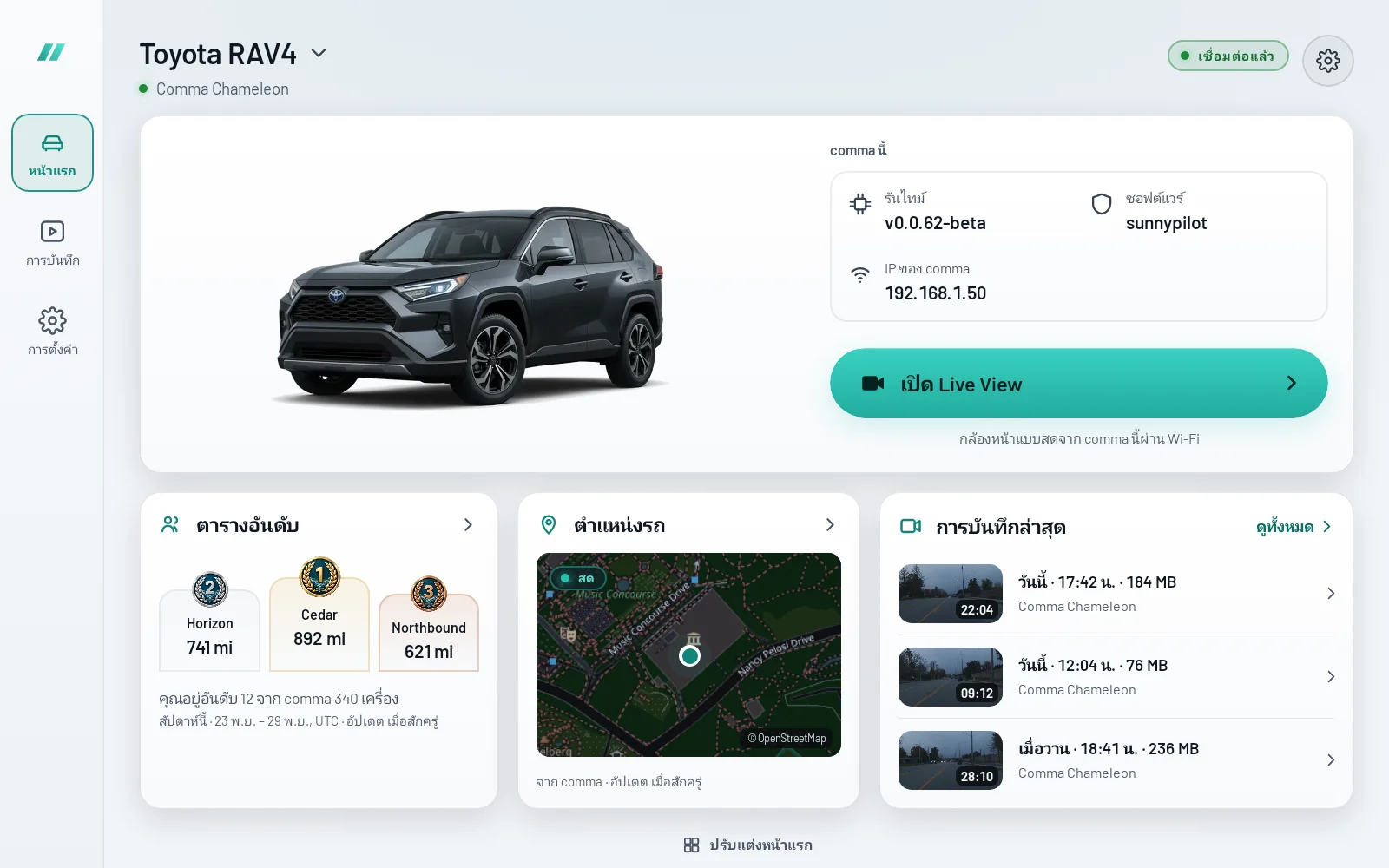
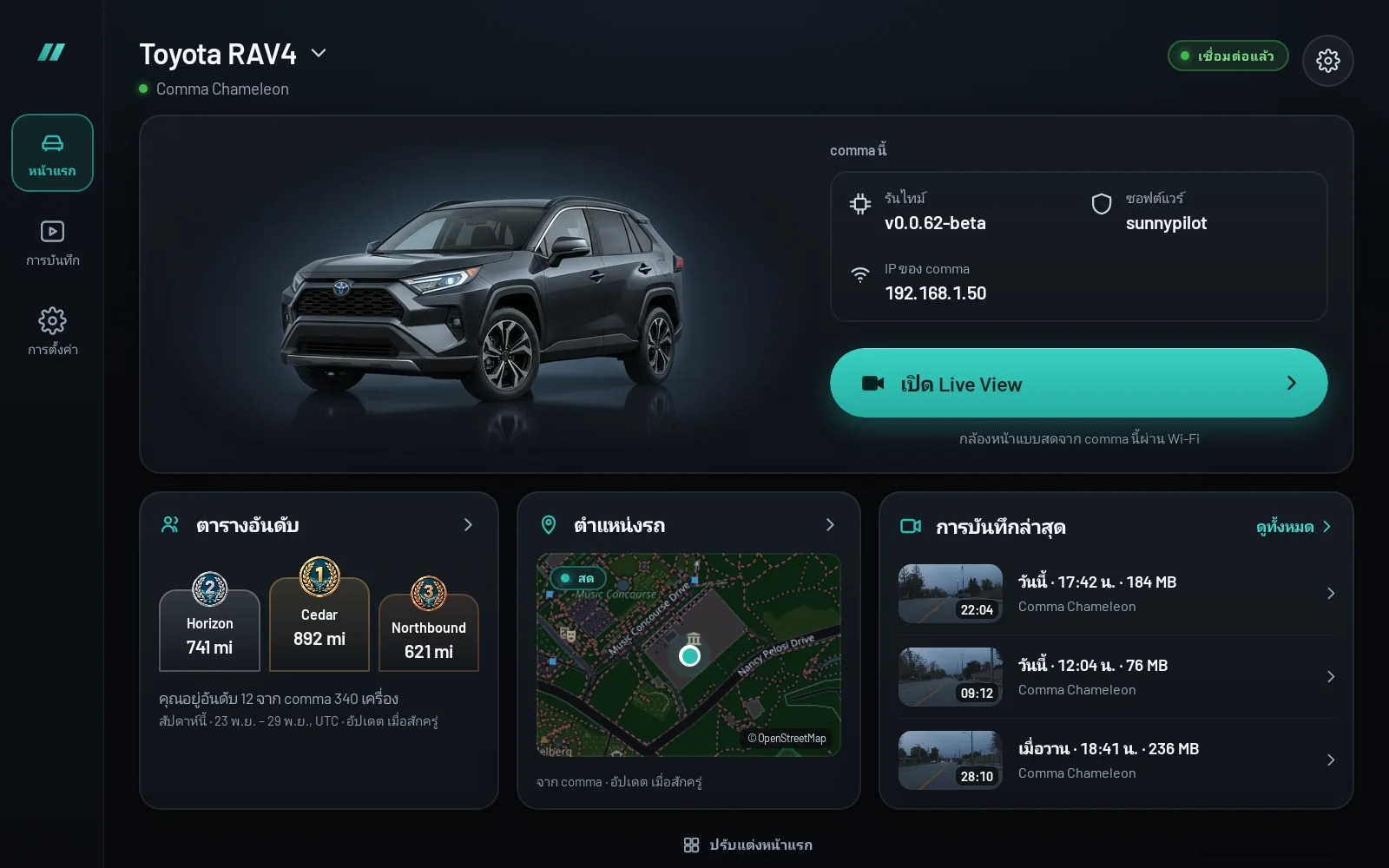
หน้าแรกแสดงรถ สัปดาห์ของคุณ แผนที่ และการขับขี่เคียงกัน โดยมีแถบด้านข้าง
-
แถบ: หน้าแรก การบันทึก การตั้งค่า
-
เปิด Live View
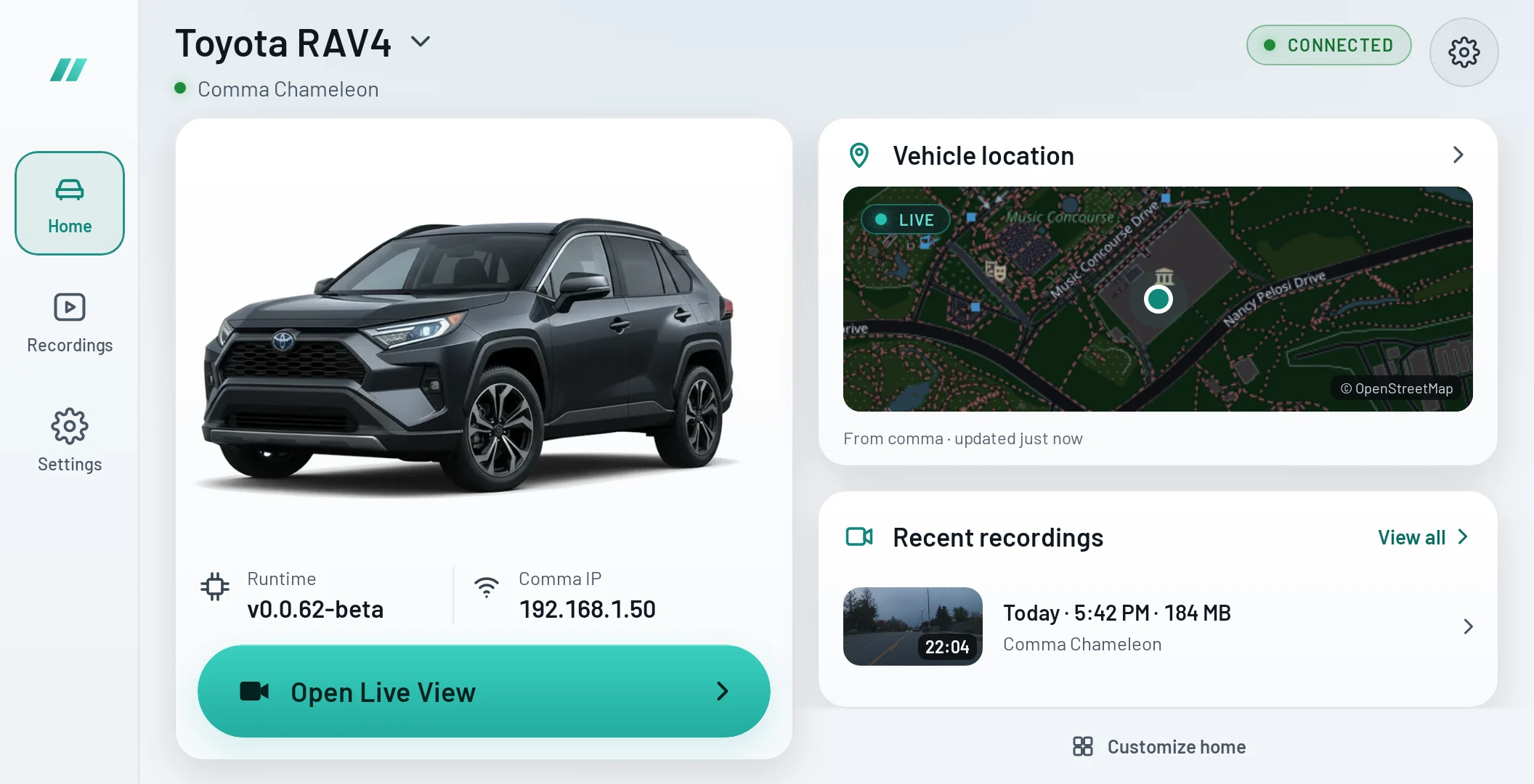
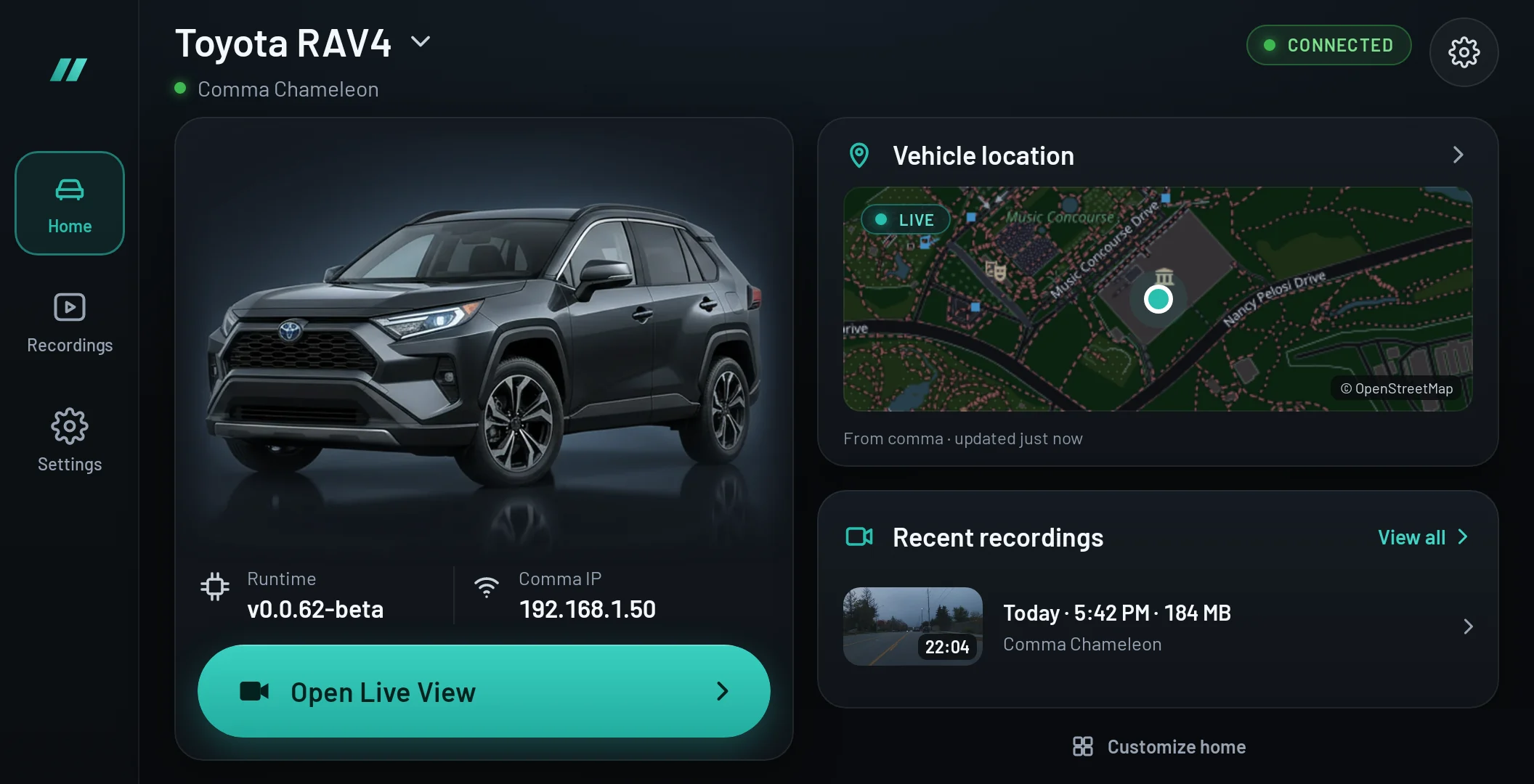
จอในรถ
แดชบอร์ดเดียวกัน ขนาดสำหรับจอบนคอนโซล
-
แถบ: หน้าแรก การบันทึก การตั้งค่า
-
เปิด Live View
ผ่าน AI box
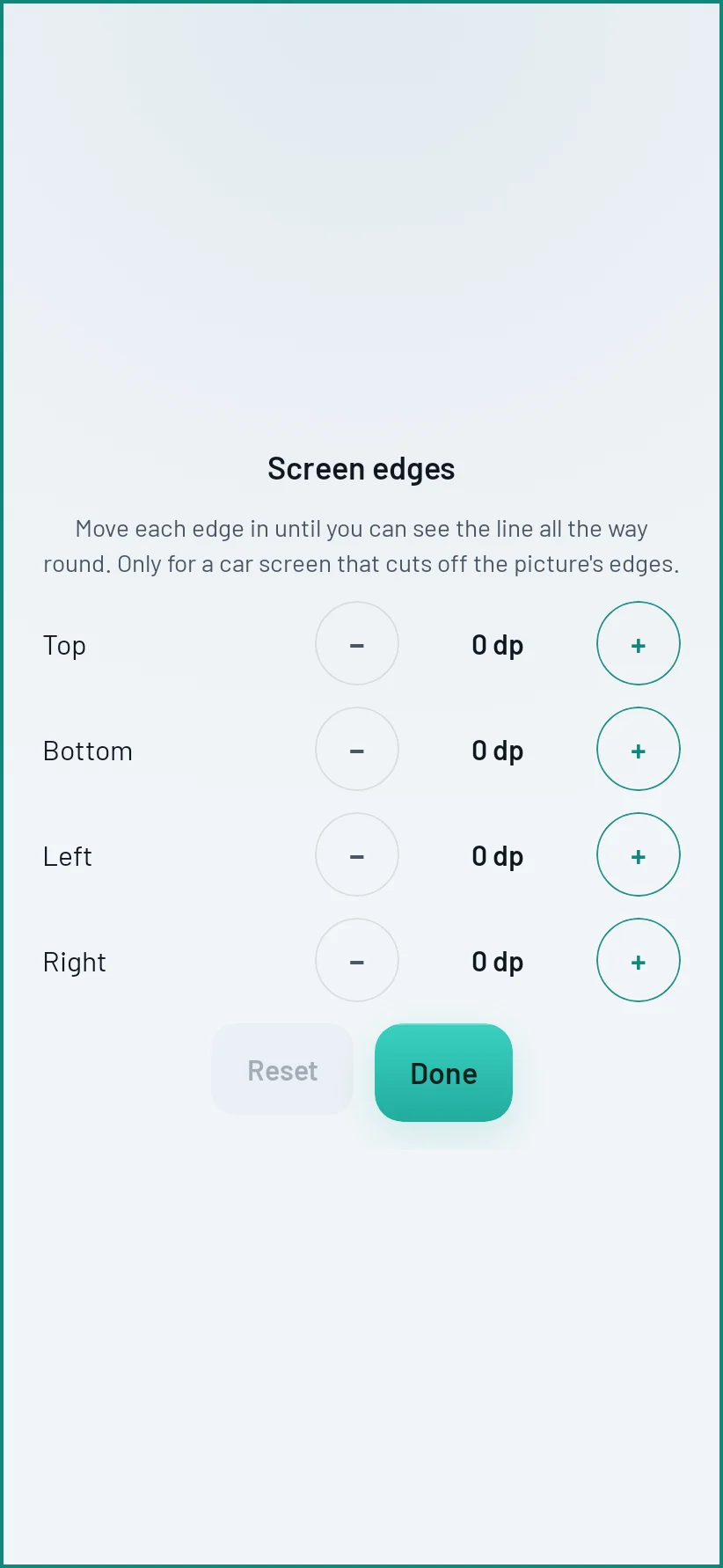
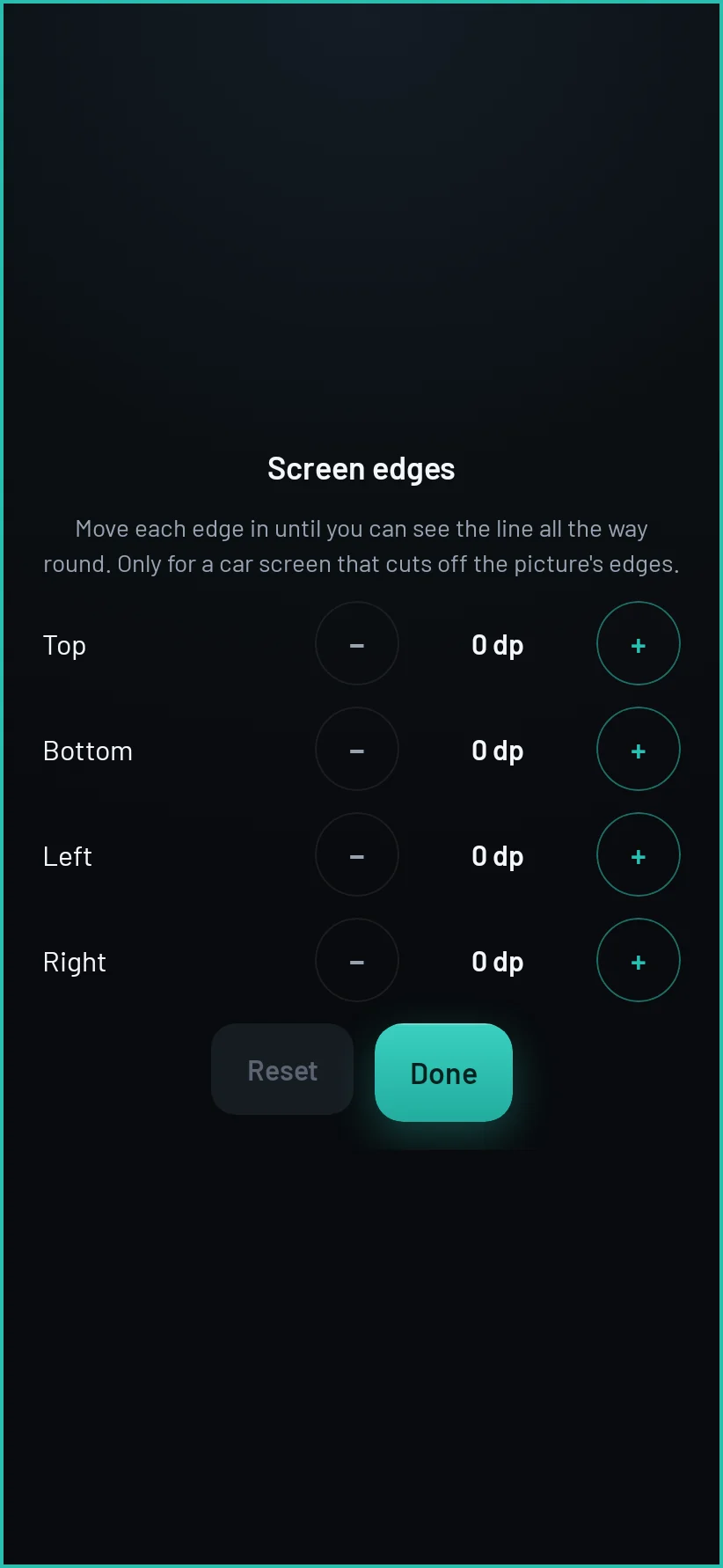
รถบางคันตัดขอบภาพที่ AI box ส่งมา และ Android ไม่รู้ เปิด การตั้งค่า › การแสดงผล › ขอบจอ แล้วขยับขอบแต่ละด้านเข้ามาจนเห็นเส้นครบรอบ จากนั้นตรวจว่าหน้าแรก Live View และการตั้งค่าอยู่ในกรอบ ธีม ที่นั่นตั้งให้ตามหน้าจอรถได้: ตามอุปกรณ์เครื่องนี้
-
− และ + ขยับขอบแต่ละด้านเข้ามา เสร็จสิ้น บันทึกไว้
-
-
ขั้นตอนที่ 5 จาก 6: เปิด Live View และตรวจว่าเล่นได้
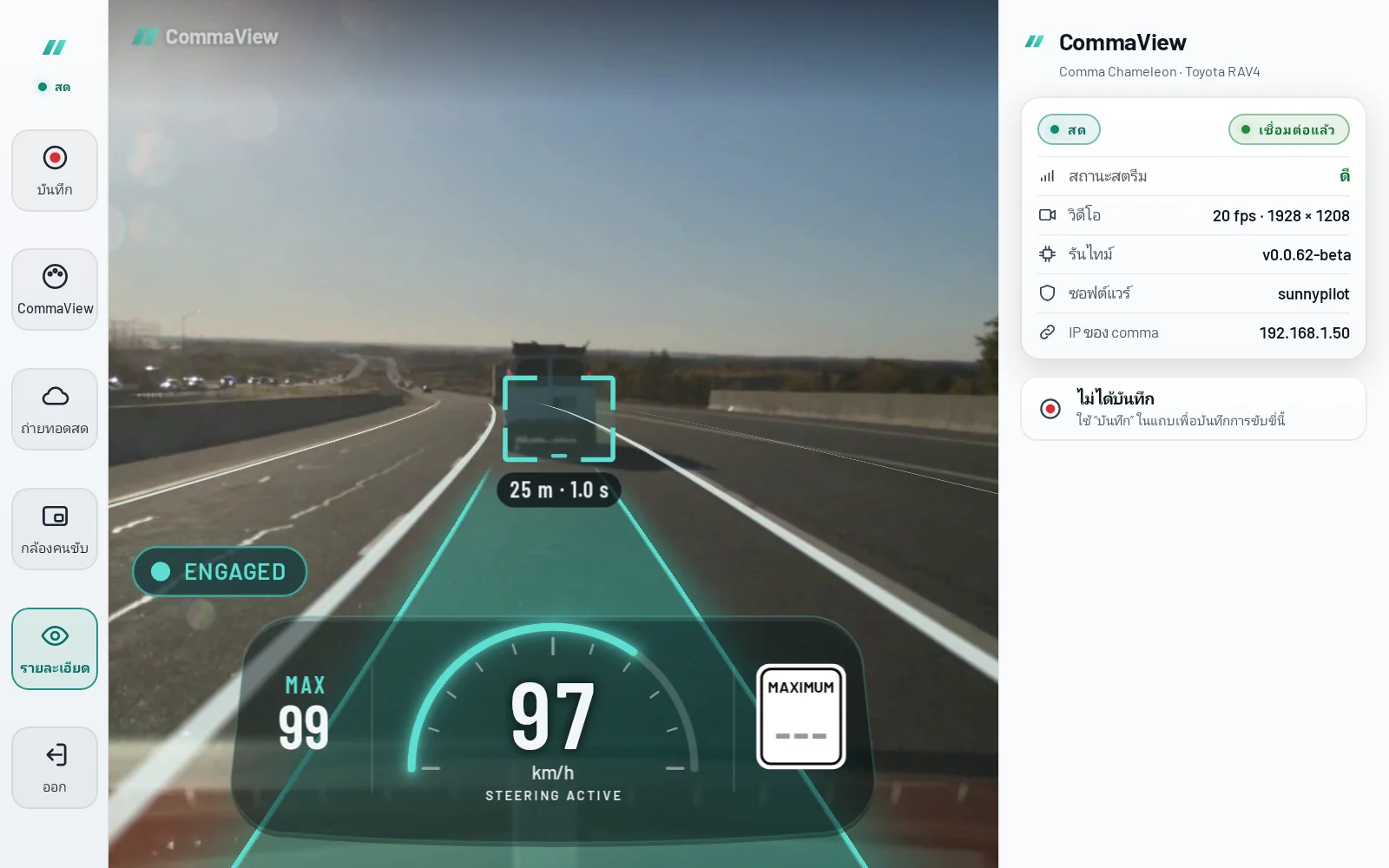
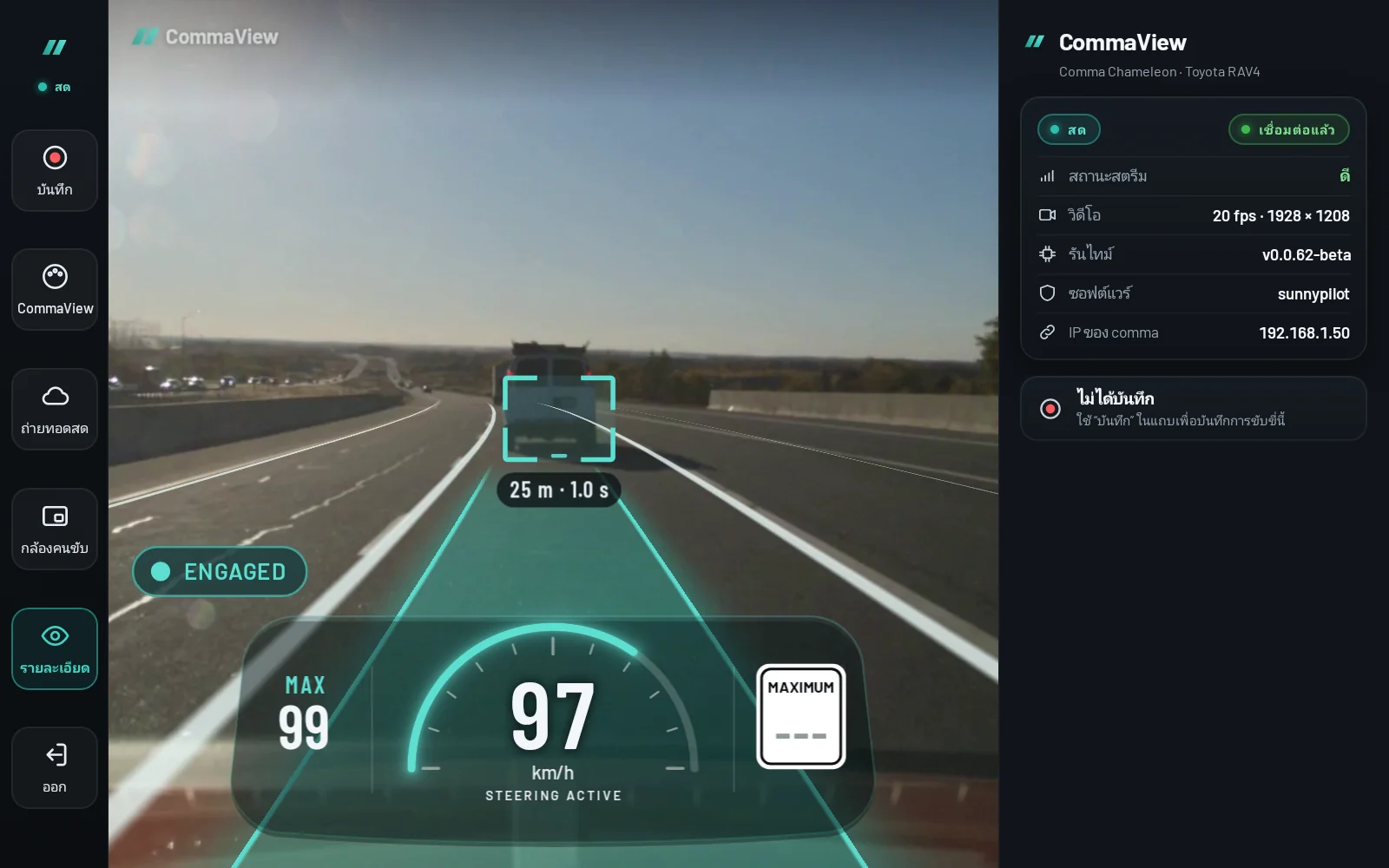
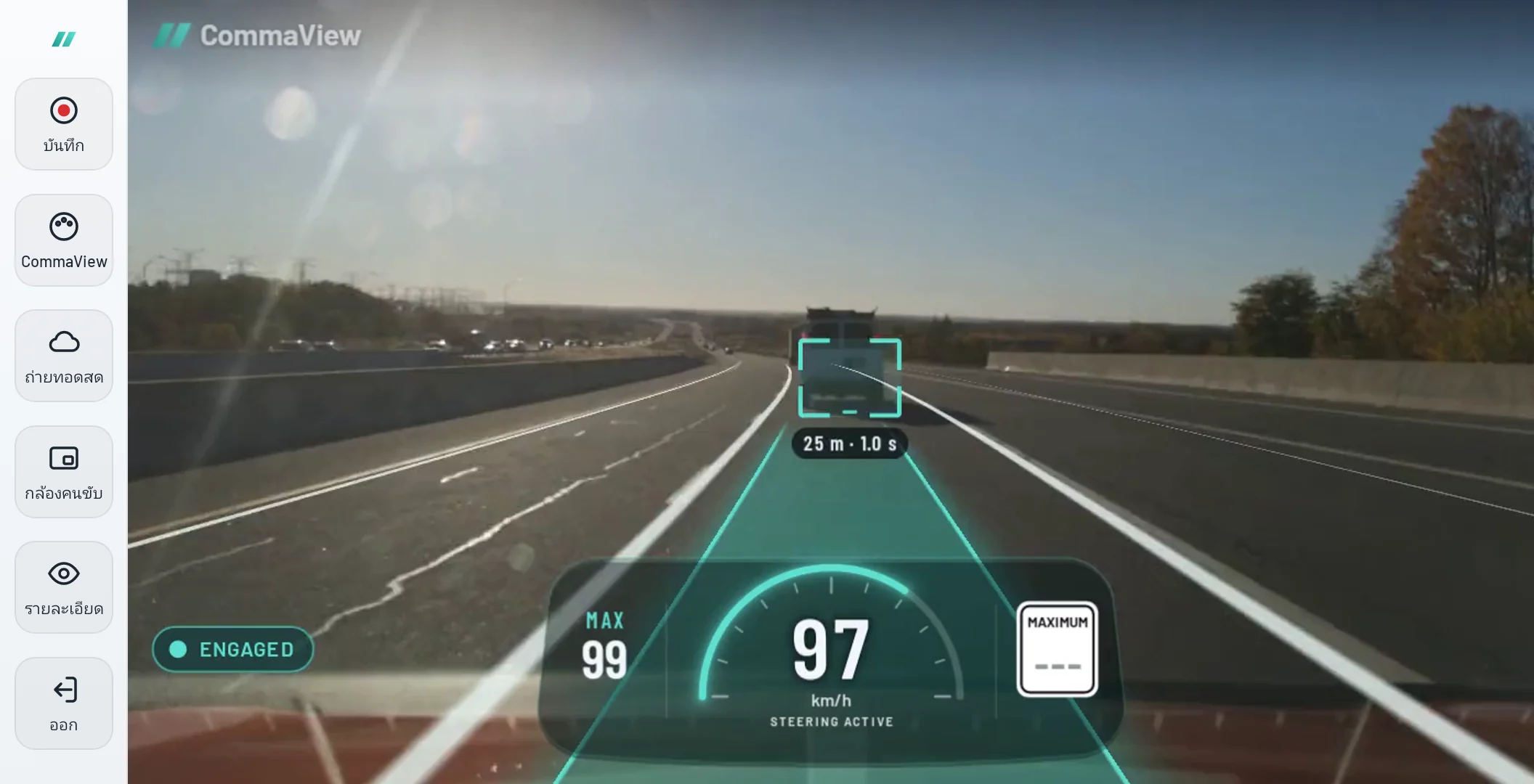
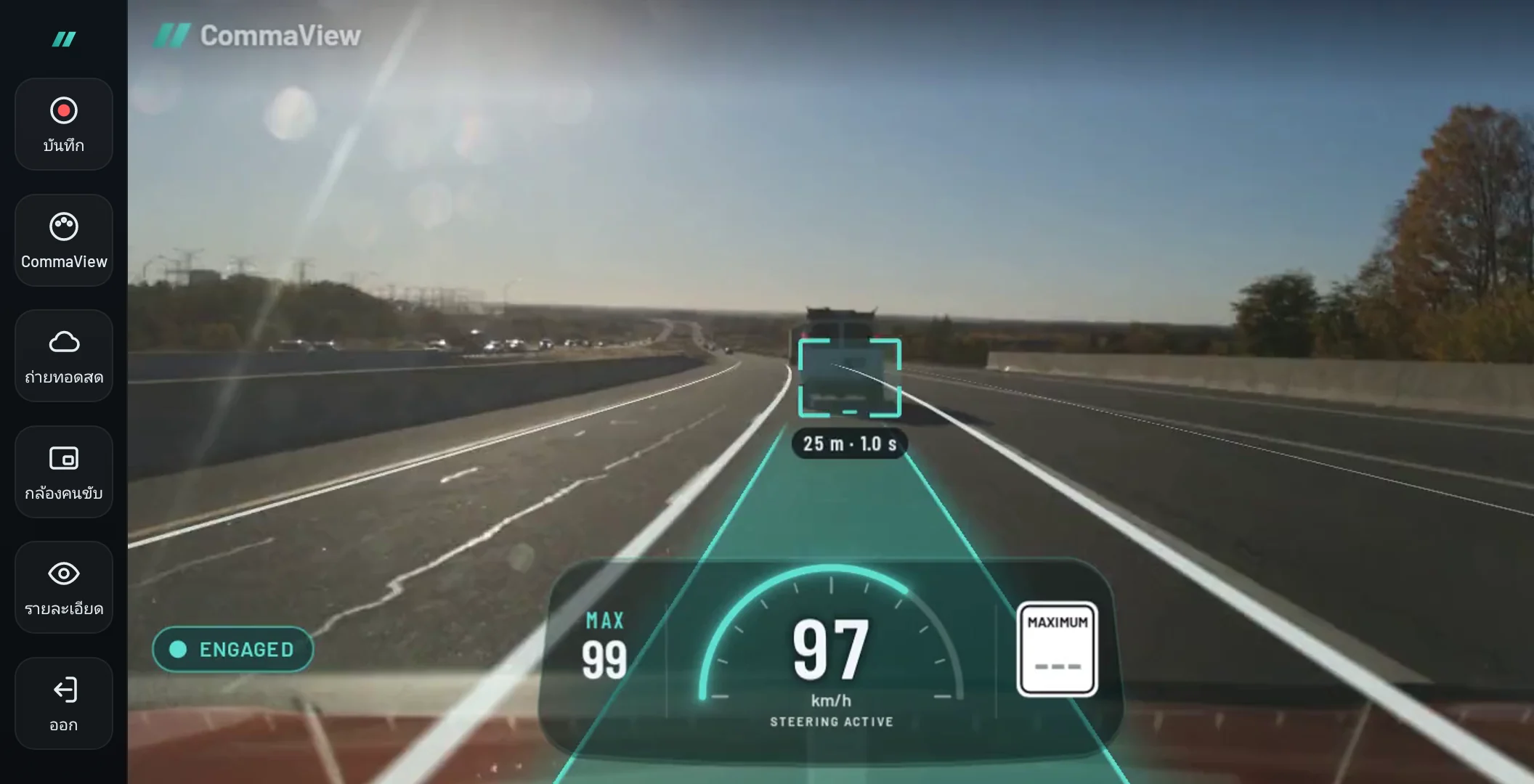
แตะ เปิด Live View ขณะเปิดรถ ปุ่มควบคุมอยู่ในแถบข้างภาพถนน ด้านคนขับ และเป็นแบบกะทัดรัดบนจอที่เตี้ย
แท็บเล็ต
รายละเอียด เปิดในแผงข้างวิดีโอ
-
รายละเอียด ข้างวิดีโอ
-
บันทึก
-
ถ่ายทอดสด
จอในรถ
แถบมีบันทึก ปุ่มสลับหน้าจอขณะขับ กล้องคนขับ รายละเอียด และออก
-
บันทึก
-
ปุ่มสลับหน้าจอขณะขับ
-
กล้องคนขับ
-
รายละเอียด ใต้กล้องคนขับ
-
ออก
-
-
ขั้นตอนที่ 6 จาก 6: ให้เปิดเอง
ใน การตั้งค่า › การแสดงผล ใต้ กำลังเปิด Live View:
- เปิด Live View เมื่อเชื่อมต่อ เปิด Live View เองเมื่อ comma เชื่อมต่อขณะเปิดรถ
- เปิด CommaView เมื่ออุปกรณ์นี้เริ่มทำงาน สำหรับจอในรถที่รีสตาร์ทพร้อมรถ เครื่องที่พักเครื่องแทนอาจมีรายการแอปที่เปิดเมื่อเริ่มของตัวเอง
- เปิด CommaView เมื่อ Bluetooth เชื่อมต่อ: เมื่ออุปกรณ์ที่คุณเลือกเชื่อมต่อ ได้แก่รถของคุณ หรือบนจอในรถคือโทรศัพท์ของคุณ
เมื่ออนุญาต แสดงทับแอปอื่น CommaView จะเปิดเอง ถ้าไม่อนุญาต จะมีการแจ้งเตือนให้เปิด


-
เปิด Live View เมื่อเชื่อมต่อ
รู้ได้อย่างไรว่าได้ผล
เมื่อเปิดรถ หน้าจอรถจะเปิด Live View ป้ายสถานะสตรีมแสดง สด และปุ่มควบคุมทุกปุ่มอยู่ในขอบจอ
อะไรใช้ได้ขณะขับ
CommaView เป็นแอป Android จึงต้องมีอุปกรณ์ Android อยู่ตรงหน้า อุปกรณ์เหล่านี้ใช้งานได้ขณะขับ:
- จอในรถที่ใช้ Android จอติดรถยนต์ที่ใช้ Android 8 ขึ้นไป: ติดตั้ง CommaView ได้เหมือนบนโทรศัพท์ และทำงานบนหน้าจอรถขณะขับ
- “AI box” ที่ใช้ Android คอมพิวเตอร์ Android ขนาดเล็กที่เสียบเข้าพอร์ต CarPlay หรือ Android Auto แบบมีสายของรถ และวาดหน้าจอ Android ของตัวเองลงไป CommaView ทำงานบนกล่อง ไม่ใช่บนโทรศัพท์ ดูใช้ CommaView บน AI box ที่ใช้ Android
- โทรศัพท์หรือแท็บเล็ตบนที่ยึด โทรศัพท์หรือแท็บเล็ต Android เครื่องใดก็ได้ บนที่ยึดคอนโซลหรือช่องแอร์ที่ไม่บังการมองเห็น วิธีที่ง่ายที่สุด และเป็นวิธีที่คนส่วนใหญ่ใช้
รถที่มีเว็บเบราว์เซอร์ เช่น Tesla แสดง Live View ในเบราว์เซอร์แทนได้: ดูแสดง Live View ในเบราว์เซอร์ของรถ
อะไรใช้ไม่ได้ และทำไม
- CarPlay และ Android Auto จากโทรศัพท์ CommaView ไม่ใช่แอป CarPlay หรือ Android Auto แพลตฟอร์มเหล่านั้นไม่อนุญาตให้แอปบนโทรศัพท์แสดงวิดีโอขณะรถเคลื่อนที่
- วิดีโอขณะจอดใน CarPlay และ Android Auto Apple และ Google กำลังเพิ่มวิดีโอให้รถบางรุ่น แต่เฉพาะขณะจอด จึงแสดง Live View บนถนนไม่ได้
- การสะท้อนหน้าจอโทรศัพท์ไปที่รถ ไม่รองรับอะแดปเตอร์ที่สะท้อนหน้าจอโทรศัพท์ผ่าน CarPlay หรือ Android Auto ให้ใช้ AI box หรือจอในรถที่ใช้ Android ซึ่งรัน CommaView เองแทน
- Google built-in (Android Automotive) รถเหล่านี้ติดตั้งแอปได้เฉพาะจาก Play Store ของตัวเอง ซึ่งไม่มี CommaView
ฮาร์ดแวร์ที่ทดสอบแล้ว
หน้าจอรถที่ทีม CommaView ขับทดสอบแล้ว CommaView น่าจะทำงานได้บนอุปกรณ์ใดก็ตามที่ใช้ Android 8 ขึ้นไป แต่นี่คือรุ่นที่เราตรวจแล้ว:
| อุปกรณ์ | ประเภท | สิ่งที่ตรวจ |
|---|---|---|
| จอในรถ Doro (Qualcomm QCM6125, Android 13, 1280 × 720) | จอในรถ | Live View ขณะขับในเมือง (ตุลาคม 2026) |
| จอในรถ Dasaita 10.2″ (1280 × 720 ใน Toyota RAV4) | จอในรถ | Live View ขณะขับ การอัปโหลดการบันทึกขณะจอด |
ช่วยเราทดสอบ หน้าจอรถแต่ละรุ่นไม่เหมือนกัน ถ้าคุณใช้ CommaView บนจอในรถหรือกล่อง บอกเราว่าเป็นอย่างไร แล้วเราจะเพิ่มไว้ที่นี่เมื่อตรวจแล้ว
บอกเราเกี่ยวกับหน้าจอรถของคุณ
ส่งจากหน้าจอรถเอง เพื่อให้รายงานมีรุ่นและขนาดหน้าจอ:
- ใน CommaView บนจอในรถหรือกล่อง เปิด การตั้งค่า › การสนับสนุนและการวินิจฉัย แล้วแตะ รายงานปัญหาหรือส่งไอเดีย
- เลือก ไอเดีย แล้วเปิด ข้อมูลวินิจฉัยของอุปกรณ์เครื่องนี้ (ไอเดียจะปิดไว้): ข้อมูลนี้บอกยี่ห้อ รุ่น และขนาดหน้าจอ
- ในบันทึก ระบุรถ จอในรถหรือกล่อง (ยี่ห้อและรุ่น) วิธีเชื่อมต่อ (ฮอตสปอตของใคร หรือ Wi‑Fi) และอะไรใช้ได้หรือไม่ได้ แล้วแตะ ส่ง
ดูสิ่งที่ส่งและคำตอบของเราได้ที่ Your feedback ใน my.commaview.com ยังไม่ได้อยู่ใน Beta หรือแอปเปิดไม่ขึ้น? บอกเราใน Discord ของ CommaView
ความปลอดภัย
- ติดตั้ง จับคู่ และตั้งเลย์เอาต์ขณะจอด ตรวจว่า Live View เล่นได้ก่อนออกรถ
- อย่าใช้งาน CommaView ขณะขับ มองถนนและจับพวงมาลัยไว้ ตามที่ openpilot ขอ
- การแจ้งเตือนของ comma และมาตรวัดของรถมาก่อนเสมอ CommaView แสดงแค่สิ่งที่ comma เห็น
- ติดตั้งโทรศัพท์หรือแท็บเล็ตในตำแหน่งที่ไม่บังการมองเห็นหรือถุงลมนิรภัย และปฏิบัติตามกฎหมายท้องถิ่นเรื่องหน้าจอในรถ
ถ้าไม่ได้ผล
ใช้ CommaView ผ่าน CarPlay หรือ Android Auto ได้ไหม?
ไม่ได้จากโทรศัพท์ CommaView ไม่ใช่แอป CarPlay หรือ Android Auto และแพลตฟอร์มเหล่านั้นไม่อนุญาตให้แอปบนโทรศัพท์แสดงวิดีโอขณะรถเคลื่อนที่ AI box ที่ใช้ Android เลี่ยงข้อจำกัดนี้ได้ เพราะเป็นอุปกรณ์ Android ของตัวเอง: CommaView ทำงานบนกล่อง และรถแสดงหน้าจอของกล่อง ดูใช้ CommaView บน AI box ที่ใช้ Android
ใช้กับ Android Automotive ในตัวรถ (Google built-in) ได้ไหม?
ยังไม่ได้ รถที่มี Google built-in ติดตั้งแอปได้เฉพาะจาก Play Store ของตัวเอง ซึ่งไม่มี CommaView ถ้าคุณลองด้วยวิธีอื่น บอกเราด้วยว่าเป็นอย่างไร
ใช้หน้าจอรถและโทรศัพท์กับ comma เครื่องเดียวกันได้ไหม?
ได้: จับคู่ทีละเครื่องกับ comma Live View เปิดได้ทีละเครื่อง จึงต้องออกจาก Live View บนอีกเครื่องก่อน Live View จะแสดง Live View เปิดอยู่บนอุปกรณ์อื่น และเริ่มเองเมื่อคุณกลับไปที่หน้าแรกบนอีกเครื่อง
รถตัดขอบภาพ
รถบางคันครอปภาพที่ AI box ส่งมา และ Android ไม่รู้ การตั้งค่า › การแสดงผล › ขอบจอ ทำให้แอปเว้นระยะจากขอบแต่ละด้านที่คุณตั้ง
หน้าจอรถหา comma ไม่เจอ
CommaView หา comma เองในเครือข่ายเดียวกัน แม้ที่อยู่จะเปลี่ยน ถ้าหาไม่เจอ ให้ป้อนที่อยู่ IP ของ comma: 192.168.43.1 บนฮอตสปอตของ comma เอง (comma ทุกเครื่องเหมือนกัน) หรือบนเครือข่ายอื่น ใช้ที่อยู่ IP ที่ comma แสดงใต้ การตั้งค่า › เครือข่าย: ใต้ชื่อเครือข่ายบนปุ่ม Wi‑Fi ใน comma four หรือใต้ ขั้นสูง ใน comma 3X
หน้าจอรถไม่ได้รับวิดีโอหลังอัปเดตรันไทม์
เมื่อจะอัปเดตรันไทม์ของ comma ให้อัปเดต CommaView บนทุกอุปกรณ์ที่ดู comma นั้นก่อน รวมถึงหน้าจอรถ หน้าจอรถที่ใช้ CommaView รุ่นเก่ายังใช้ได้ 90 วันหลังโทรศัพท์เครื่องแรกของ comma ได้คีย์ หลังจากนั้นต้องใช้ CommaView 0.0.166 ขึ้นไปและต้องมีคำเชิญ
คู่มือนี้ช่วยให้คุณทำสำเร็จไหม?
บอกเราว่าขาดอะไร