
Усі посібники · Початок роботи
Посібник · Початок роботи
Налаштуйте CommaView
CommaView складається з двох частин: застосунку на вашому Android-телефоні, планшеті чи мультимедійній системі та невеликого середовища виконання на вашому comma. Встановіть застосунок, а покрокове налаштування в ньому встановить середовище виконання на comma, перевірить його й сполучить. Це займає кілька хвилин, на P з вимкненим openpilot.
Перш ніж почати
- comma 3X або comma four
З openpilot або підтримуваним форком. comma 3 не підтримується: його випуск openpilot заморожено, і він малює екран інакше, тож CommaView не може показати свою накладку. Чому comma 3 не підтримується.
- Android-пристрій і запрошення
Android 8 або новіший і адреса, на яку прийшло запрошення. CommaView у беті: ви входите з обліковим записом, який запросили.
- Та сама мережа
Телефон і comma в одній локальній мережі: вашій Wi‑Fi, точці доступу телефона, власній точці доступу comma чи будь-якій іншій, до якої можуть під’єднатися обидва. В авто? Підключіться без домашньої Wi‑Fi.
- Обліковий запис GitHub
comma приймає SSH-ключі з указаного вами імені користувача GitHub. Ключ створює CommaView; ви додаєте його до GitHub під час налаштування.
Як це працює
Ваш телефон
Створює SSH-ключ, який ви додаєте до GitHub.
Ваш comma
Бере ключ з вашого імені користувача GitHub. CommaView встановлює своє середовище виконання поруч із вашим форком.
CommaView
Перевіряє, що середовище виконання відповідає, і зберігає ваш comma. Відтоді він підключається сам.
Кроки
Позначайте кожен крок, щойно виконаєте. Першого разу робіть це на стоянці.
-
Крок 1 з 8: Отримайте застосунок і увійдіть
На Android-пристрої увійдіть на my.commaview.com з адресою, на яку прийшло запрошення. У розділі Get the app торкніться Download CommaView. Поруч показано контрольну суму SHA-256, якщо хочете перевірити файл.
Відкрийте завантажений файл. Android попросить дозволити встановлення з браузера: дозвольте для цього встановлення, а потім знову вимкніть.
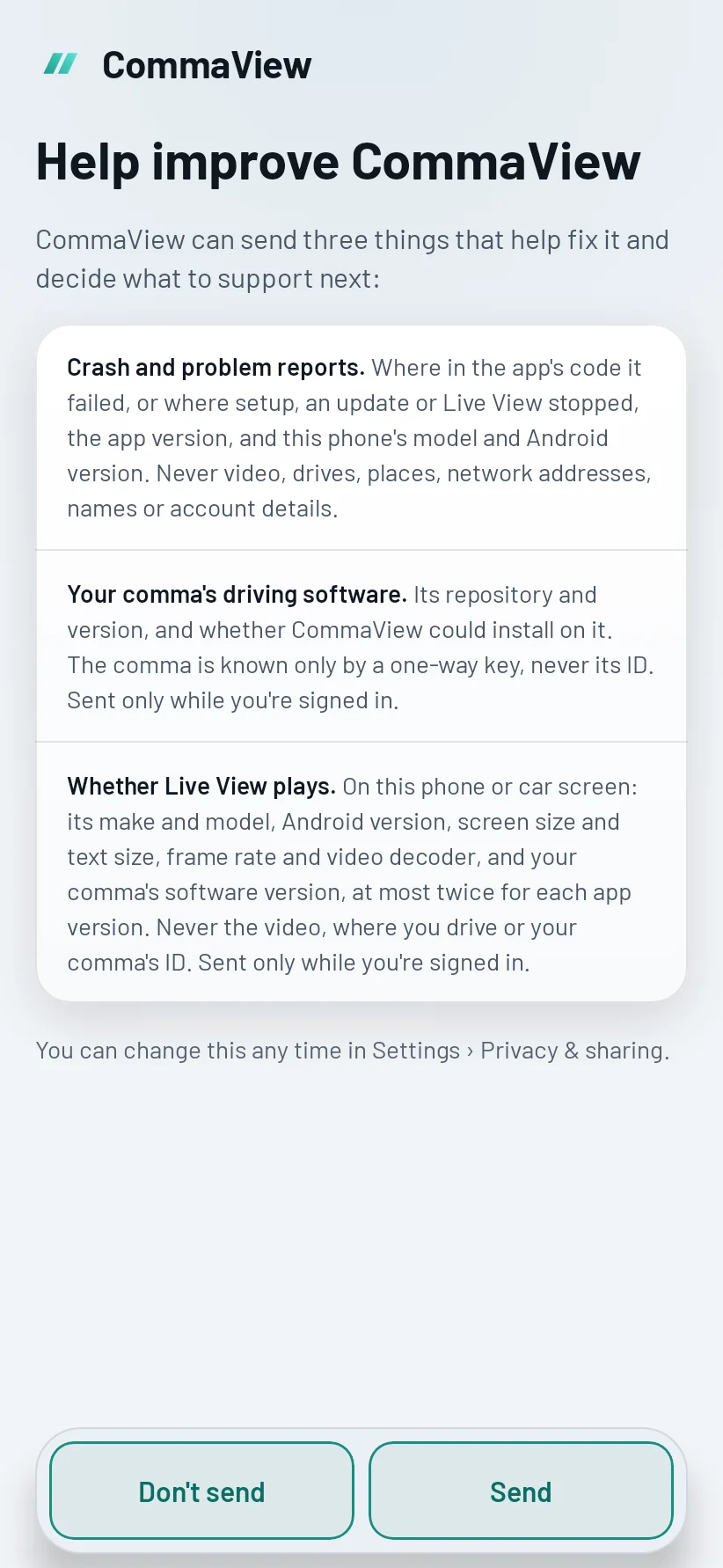
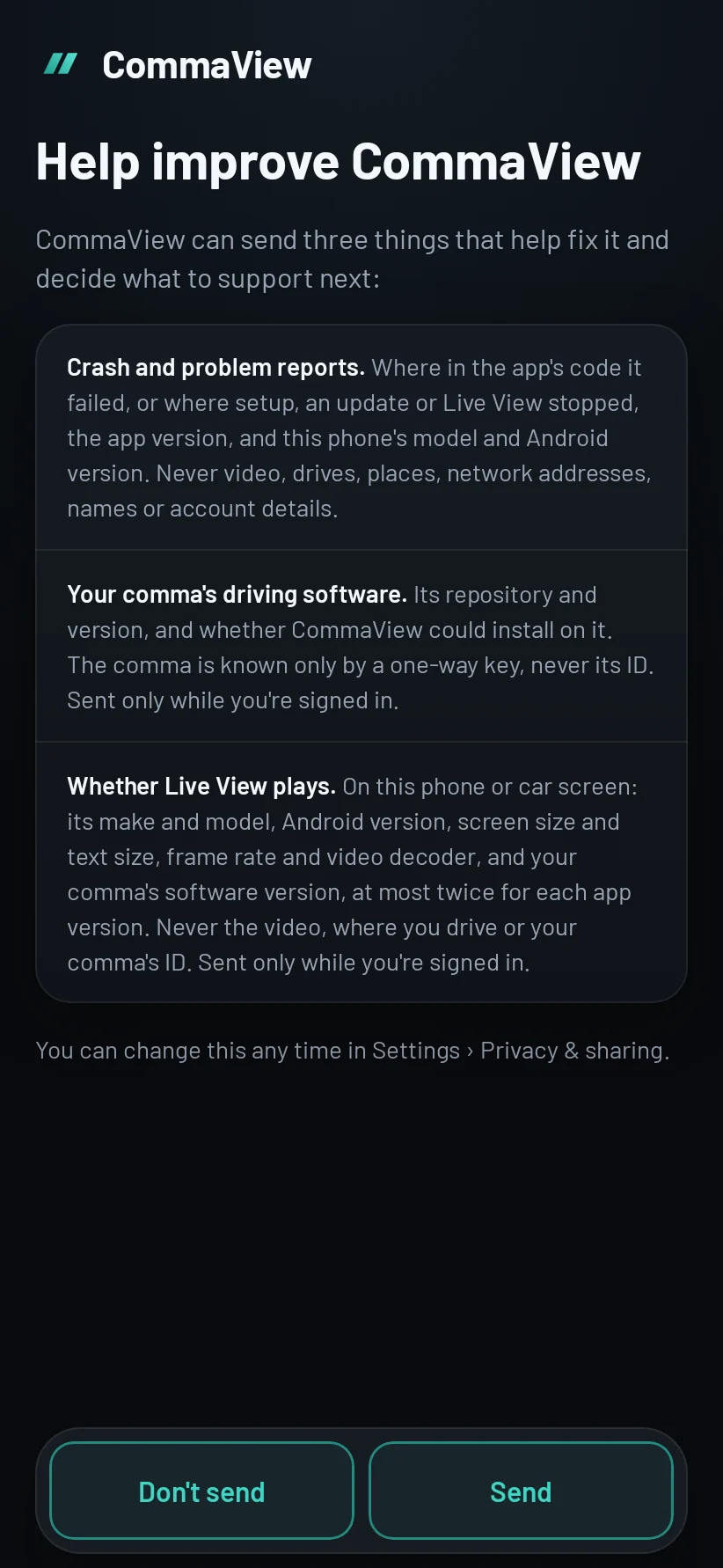
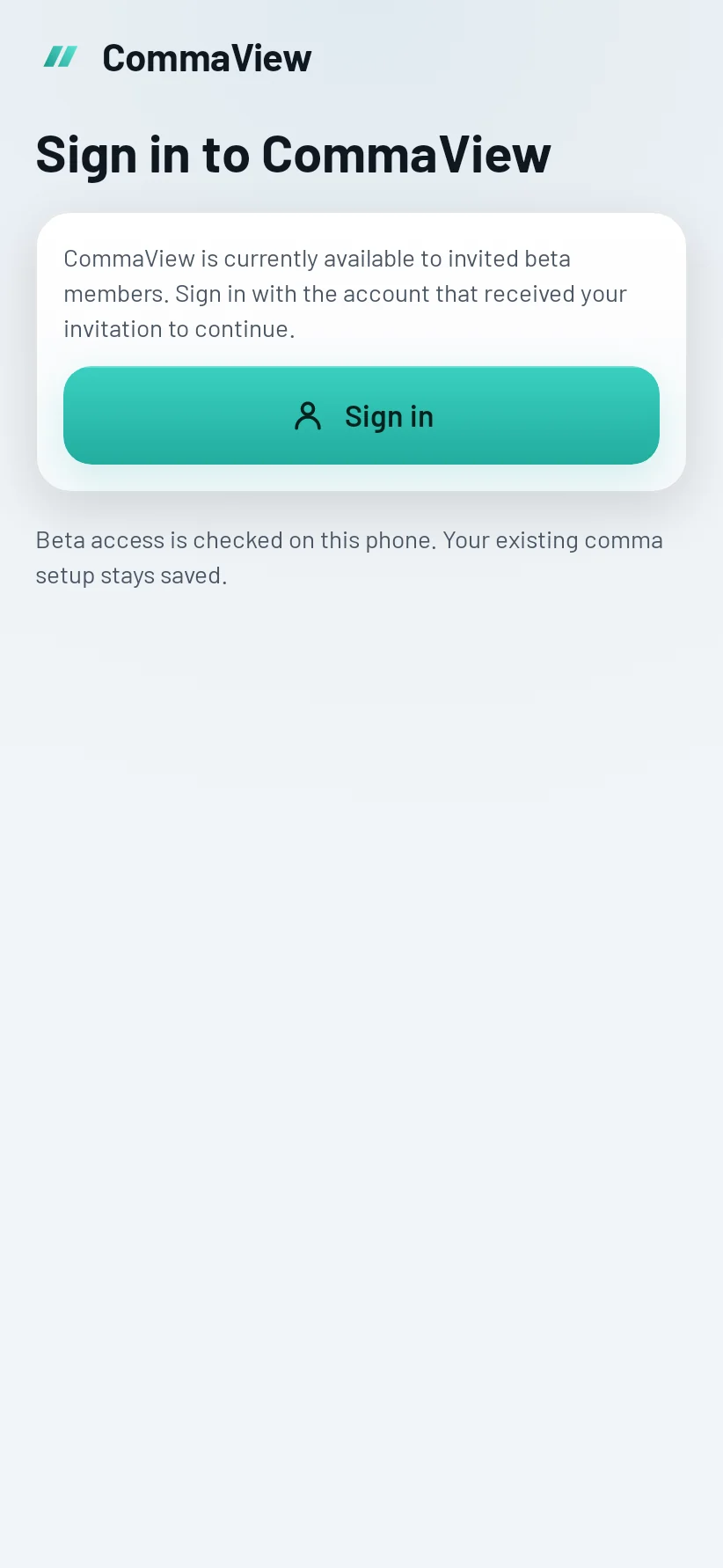
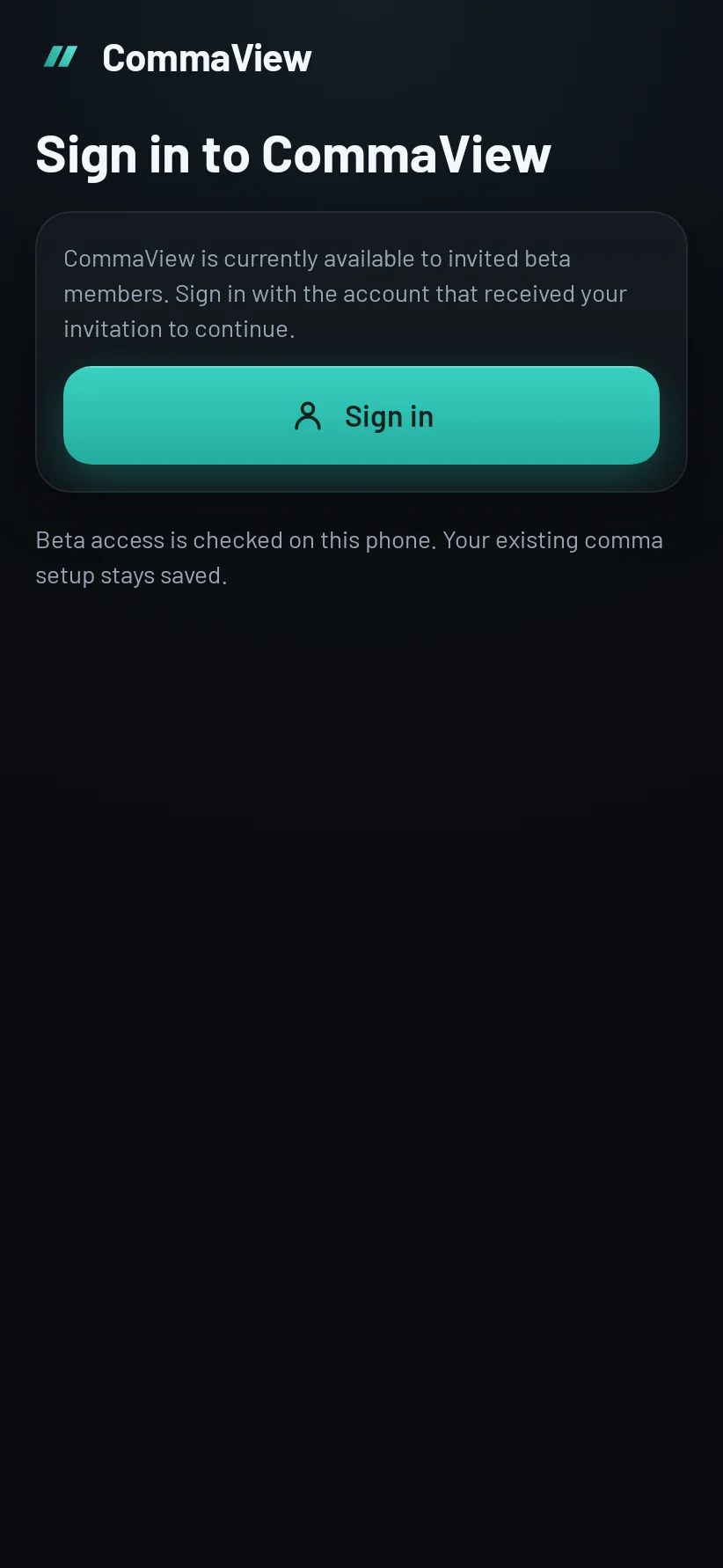
Відкрийте CommaView. Він один раз спитає Допоможіть покращити CommaView: Надсилати чи Не надсилати. Потім попросить увійти: торкніться Увійти й використайте адресу, на яку прийшло запрошення. Після цього він працює офлайн, поки дійсна перепустка.
Допоможіть покращити CommaView
Звіти про збої й ПЗ водіння, яке працює на вашому comma, — ніколи відео, поїздки, місця чи імена. Це можна будь-коли змінити в Налаштування › Приватність і обмін.
-
Надсилати звіти про збої, щоб допомогти виправляти проблеми.
-
Не надсилати — звіти лишаються на телефоні.
Увійти
Під час бети CommaView потребує облікового запису, який запросили. Увійти відкриває ваш браузер.
-
Увійти з адресою, на яку прийшло запрошення.
Встановлюєте на мультимедійну систему чи AI box на екрані авто? Екрани авто пояснює мережу й сполучення з comma.
-
-
Крок 2 з 8: Почніть налаштування comma
Прочитайте повідомлення, позначте, що розумієте: це неофіційне ПЗ, і ви відповідаєте за безпечне використання, — і торкніться Розумію — продовжити.
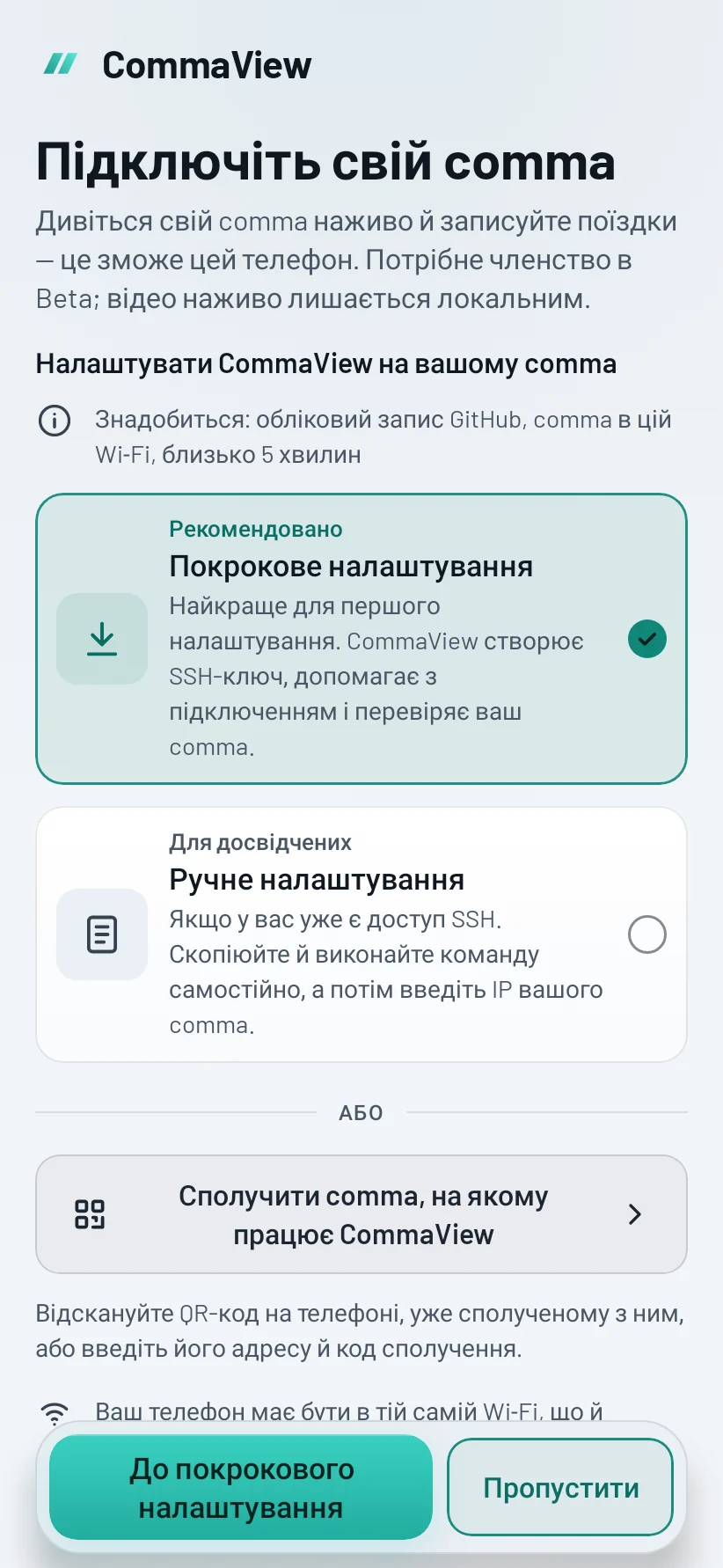
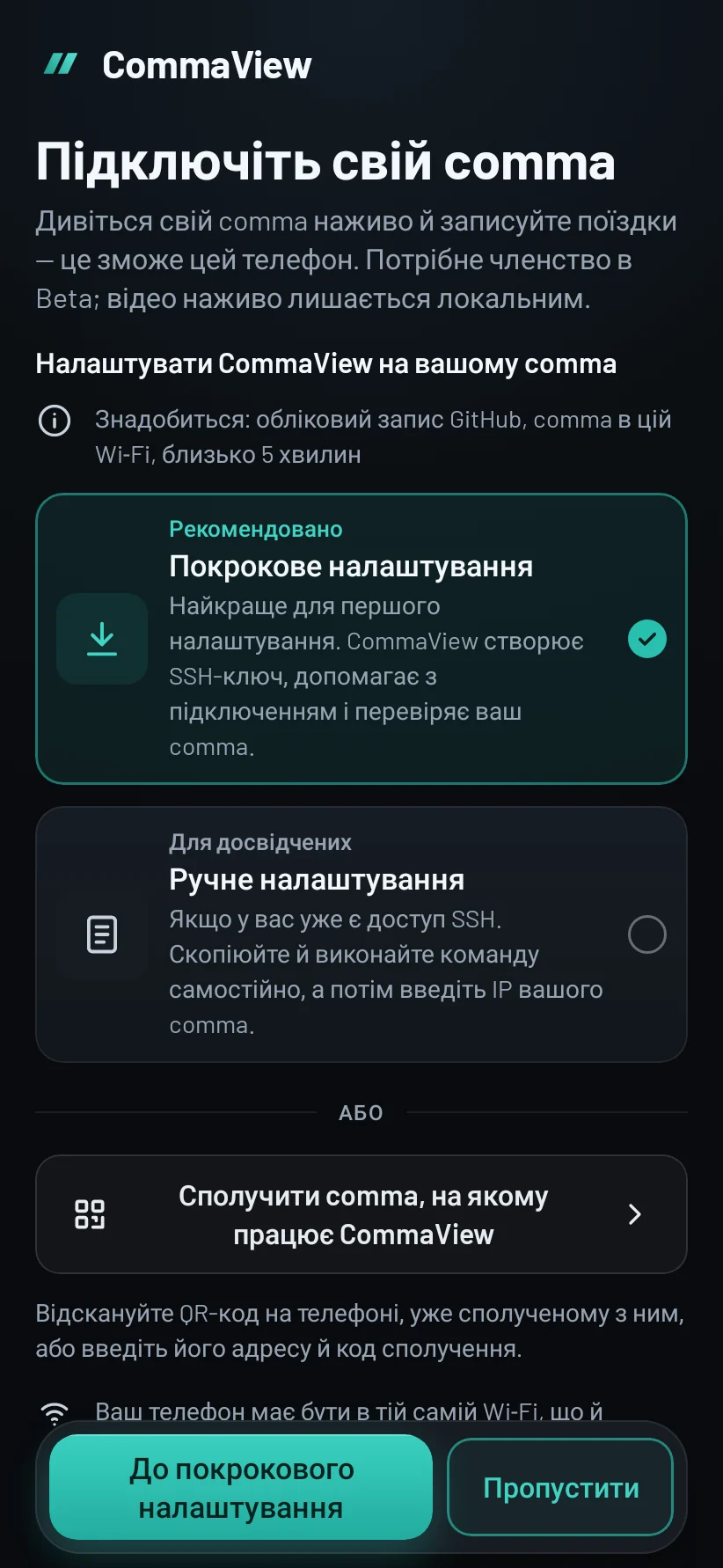
На екрані Підключіть свій comma торкніться Налаштувати CommaView на вашому comma.
-
Налаштувати CommaView на вашому comma — для comma, на якому ще немає CommaView.
-
На ньому вже працює CommaView з іншого телефона? Тоді Сполучити comma, на якому працює CommaView: Додайте інший телефон чи планшет.
-
-
Крок 3 з 8: Виберіть спосіб налаштування
Покрокове налаштування
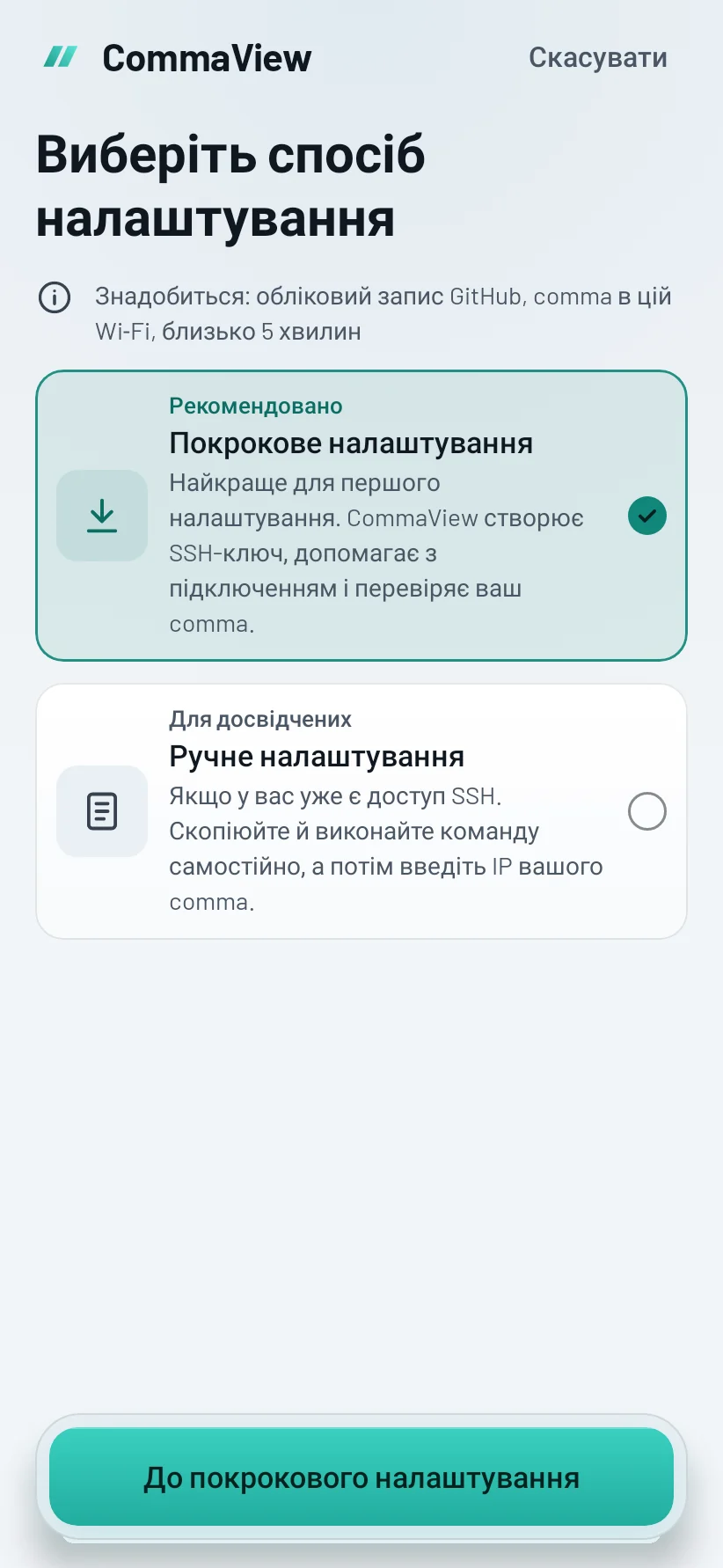
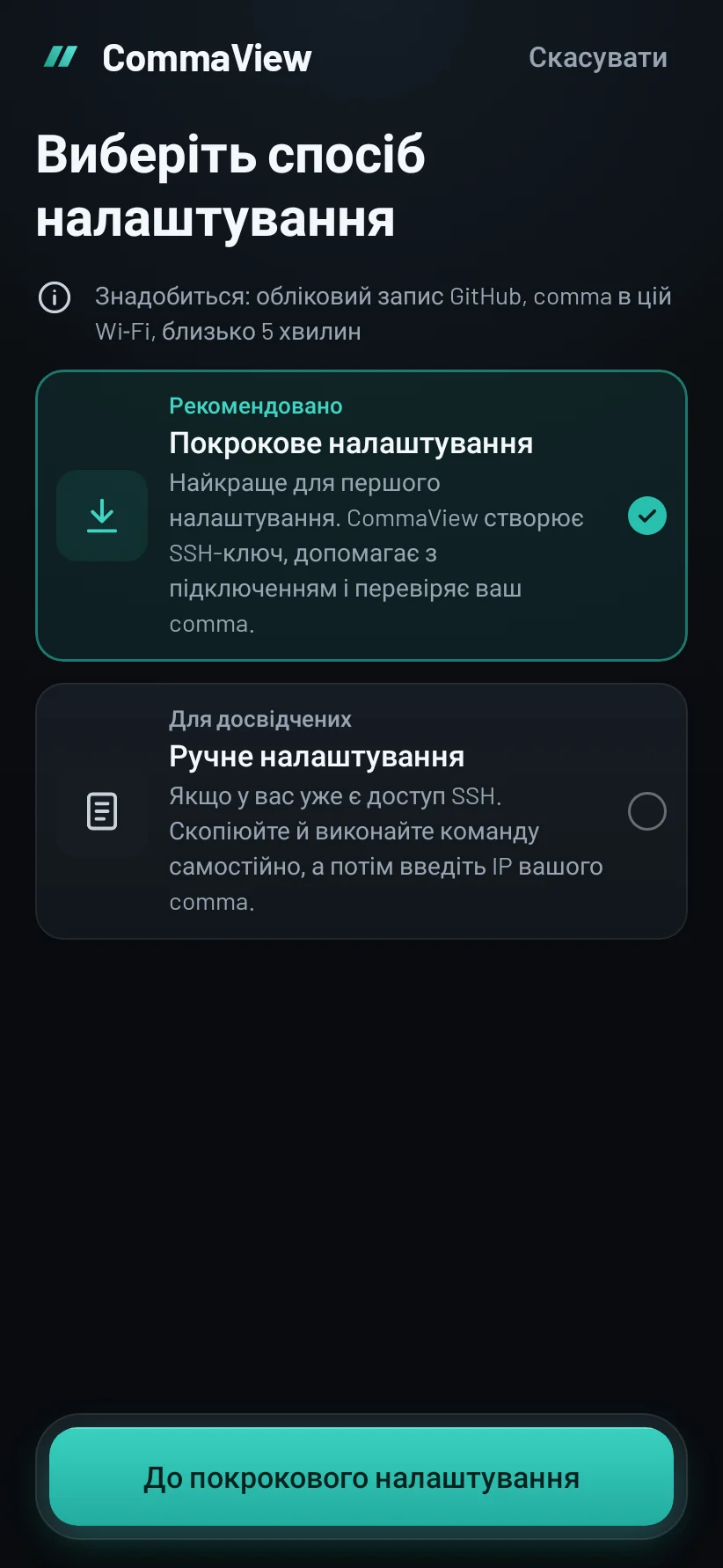
Виберіть Покрокове налаштування (позначене як Рекомендовано) і торкніться До покрокового налаштування. CommaView створить SSH-ключ, проведе через підключення й перевірить ваш comma. Наступні кроки йдуть за ним.
-
Покрокове налаштування, позначене як Рекомендовано.
-
До покрокового налаштування.
Ручне налаштування
Лише якщо SSH з вашого комп’ютера на comma від користувача
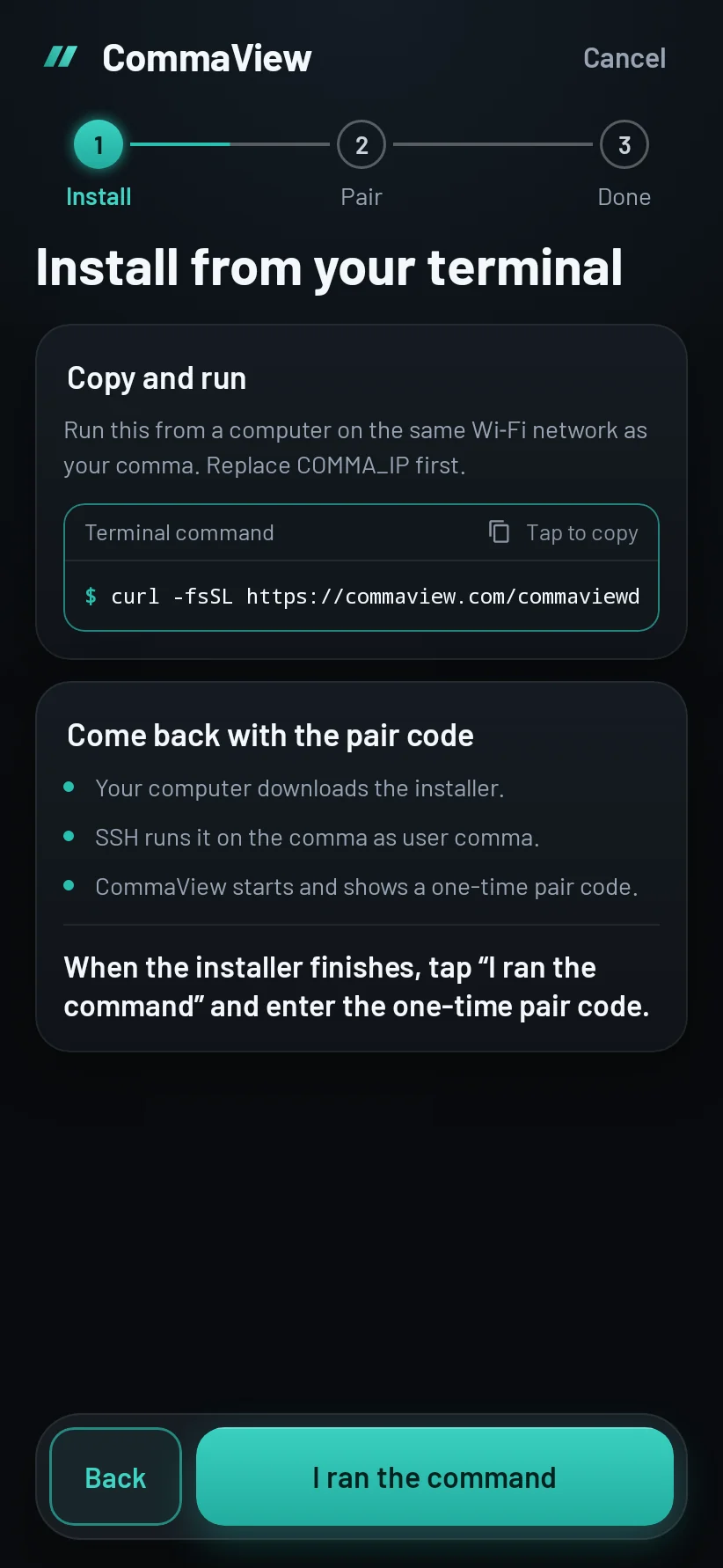
commaвже працює. Виберіть Ручне налаштування, потім До ручного налаштування і виконайте команду в терміналі. Коли інсталятор покаже одноразовий код сполучення, торкніться Команду виконано, введіть IP comma й код і торкніться Додати comma. Ручне налаштування з термінала містить кожен крок.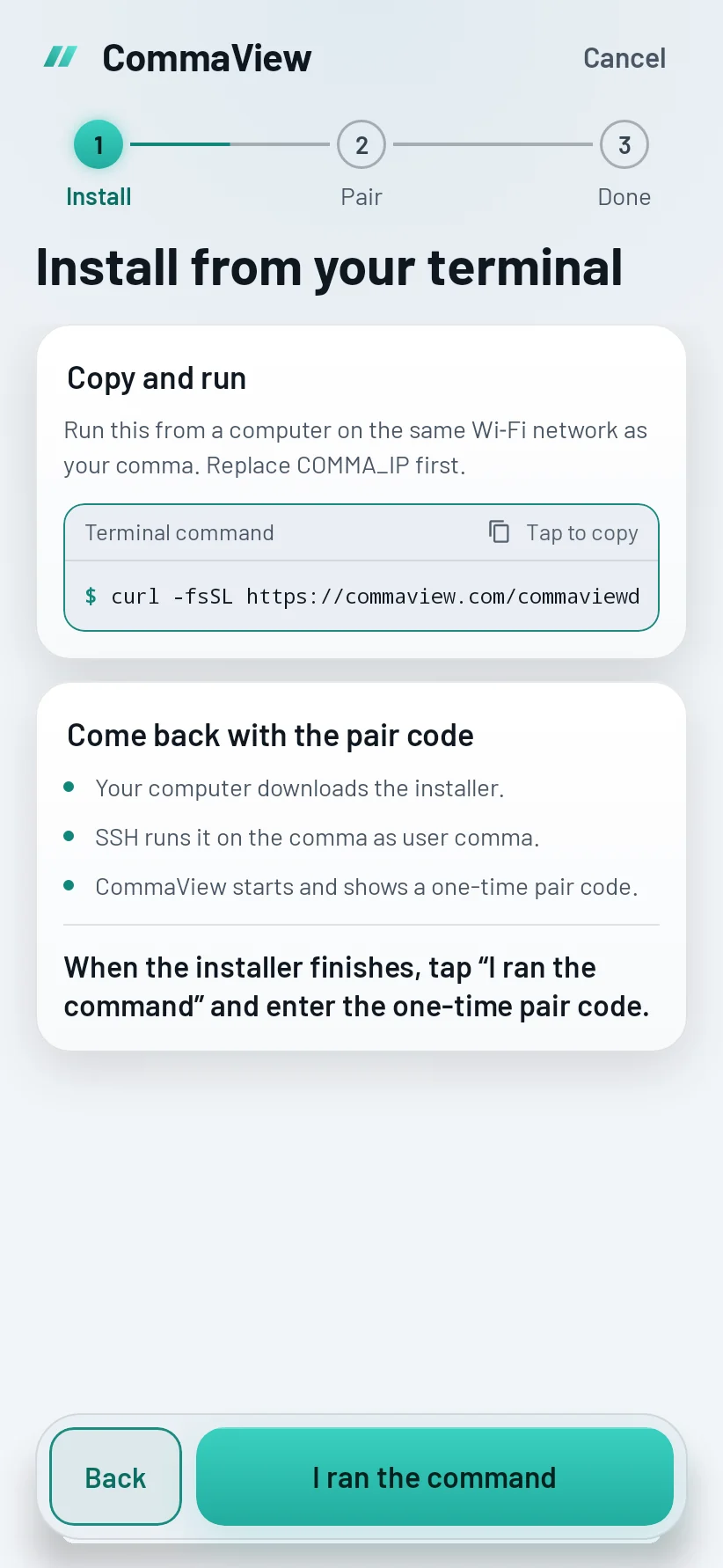
-
Торкніться, щоб скопіювати копіює команду.
-
Команду виконано, щойно інсталятор покаже код сполучення.
-
-
Крок 4 з 8: Додайте SSH-ключ до GitHub
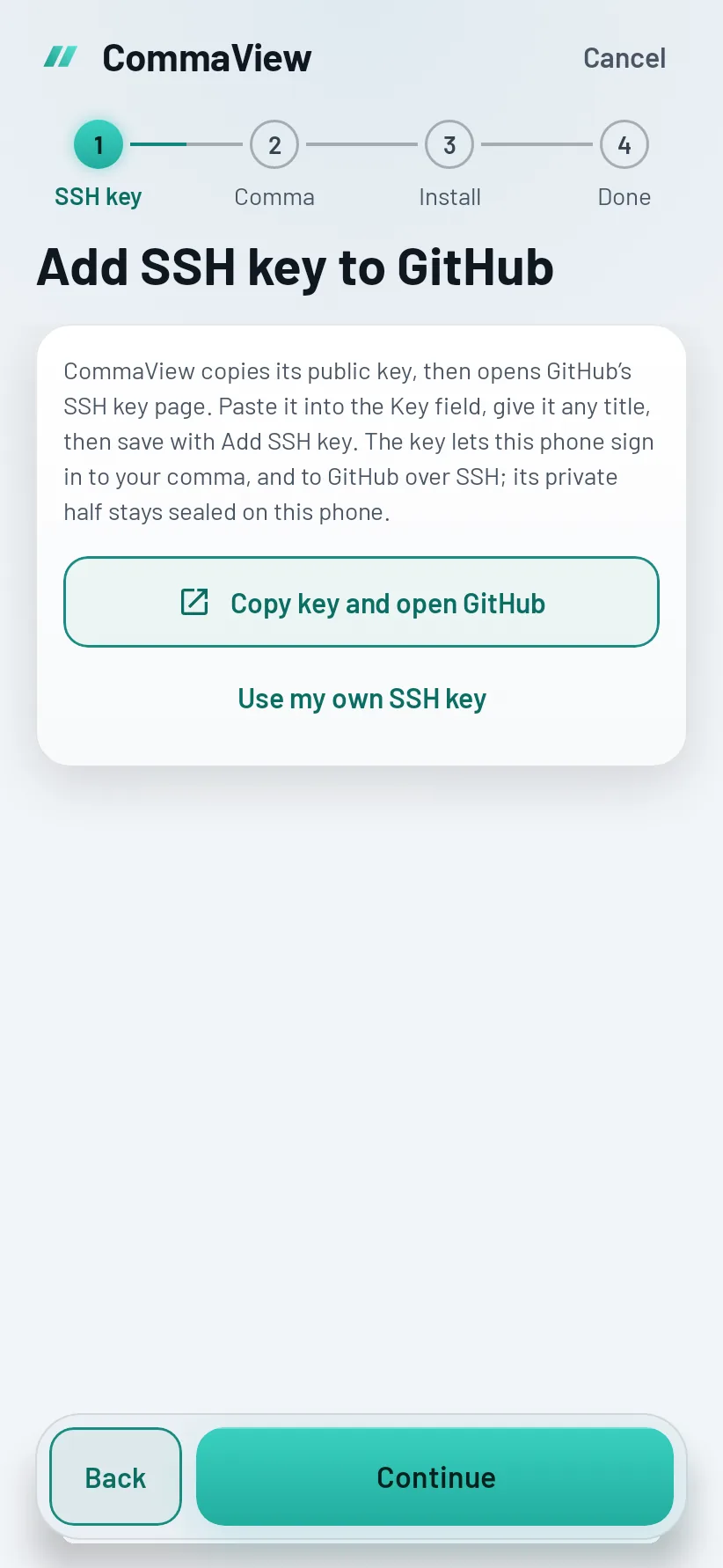
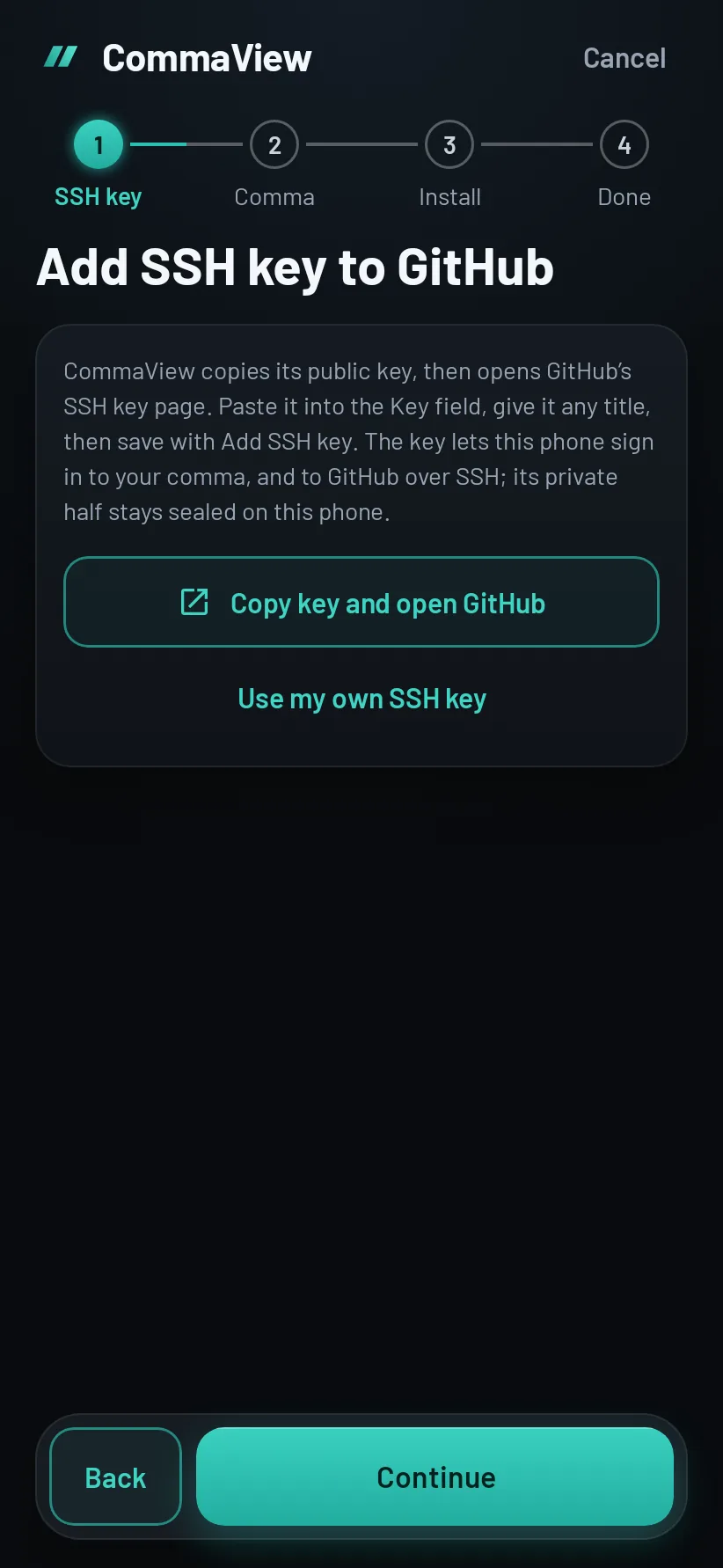
CommaView створює SSH-ключ для цього телефона. Торкніться Скопіювати ключ і відкрити GitHub: він копіює відкритий ключ і відкриває сторінку нового SSH-ключа на GitHub.
На GitHub вставте ключ у поле Key, дайте будь-яку назву (CommaView підставляє свою) і збережіть кнопкою Add SSH key. Поверніться до CommaView і торкніться Продовжити.
-
Скопіювати ключ і відкрити GitHub. Застосунок пише «SSH-ключ скопійовано. Відкриття GitHub…»
-
Використати мій SSH-ключ імпортує пару ключів, яка вже є на GitHub.
-
Продовжити, коли ключ збережено на GitHub.
Уже маєте пару ключів на GitHub? Використати мій SSH-ключ імпортує її. Закритий ключ лишається на телефоні.
-
-
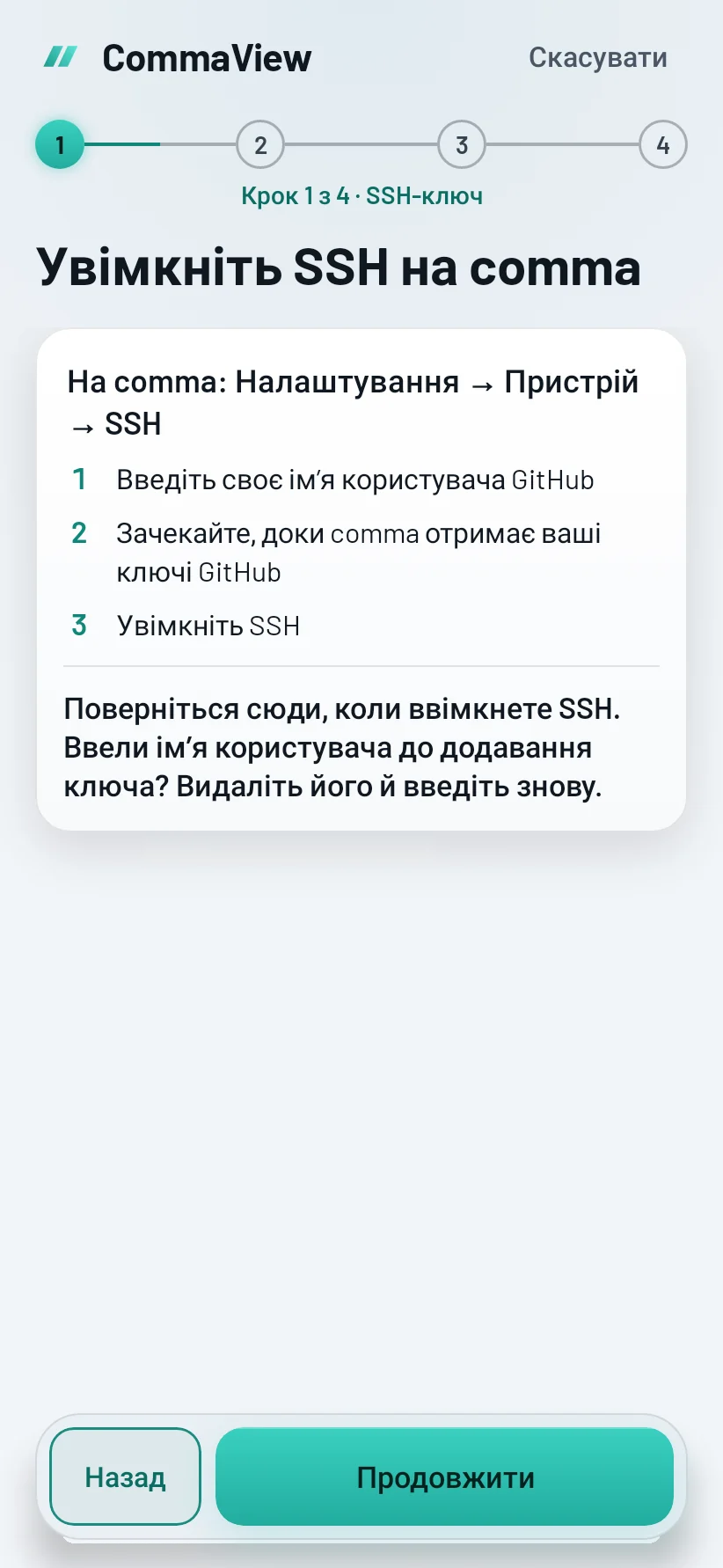
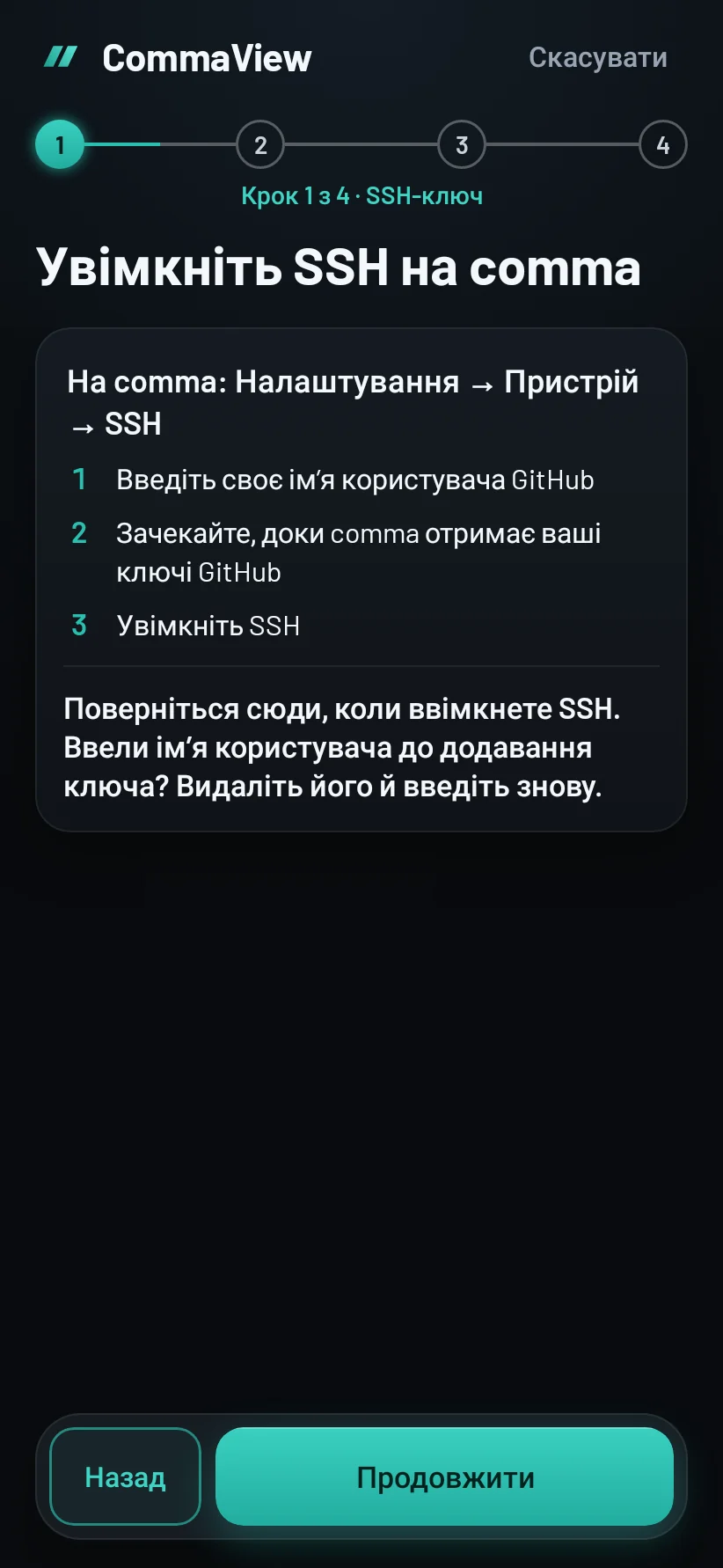
Крок 5 з 8: Увімкніть SSH на comma
На екрані comma перейдіть у Налаштування → Пристрій → SSH:
- Введіть своє ім’я користувача GitHub.
- Зачекайте, поки comma отримає ваші ключі з GitHub.
- Увімкніть SSH.
Потім поверніться до CommaView і торкніться Продовжити.
-
Продовжити, коли SSH увімкнено.
comma отримує ваші ключі лише раз — коли ви вводите ім’я користувача. Ввели його до того, як додали ключ? Видаліть і введіть знову, щоб comma отримав ключі ще раз.
-
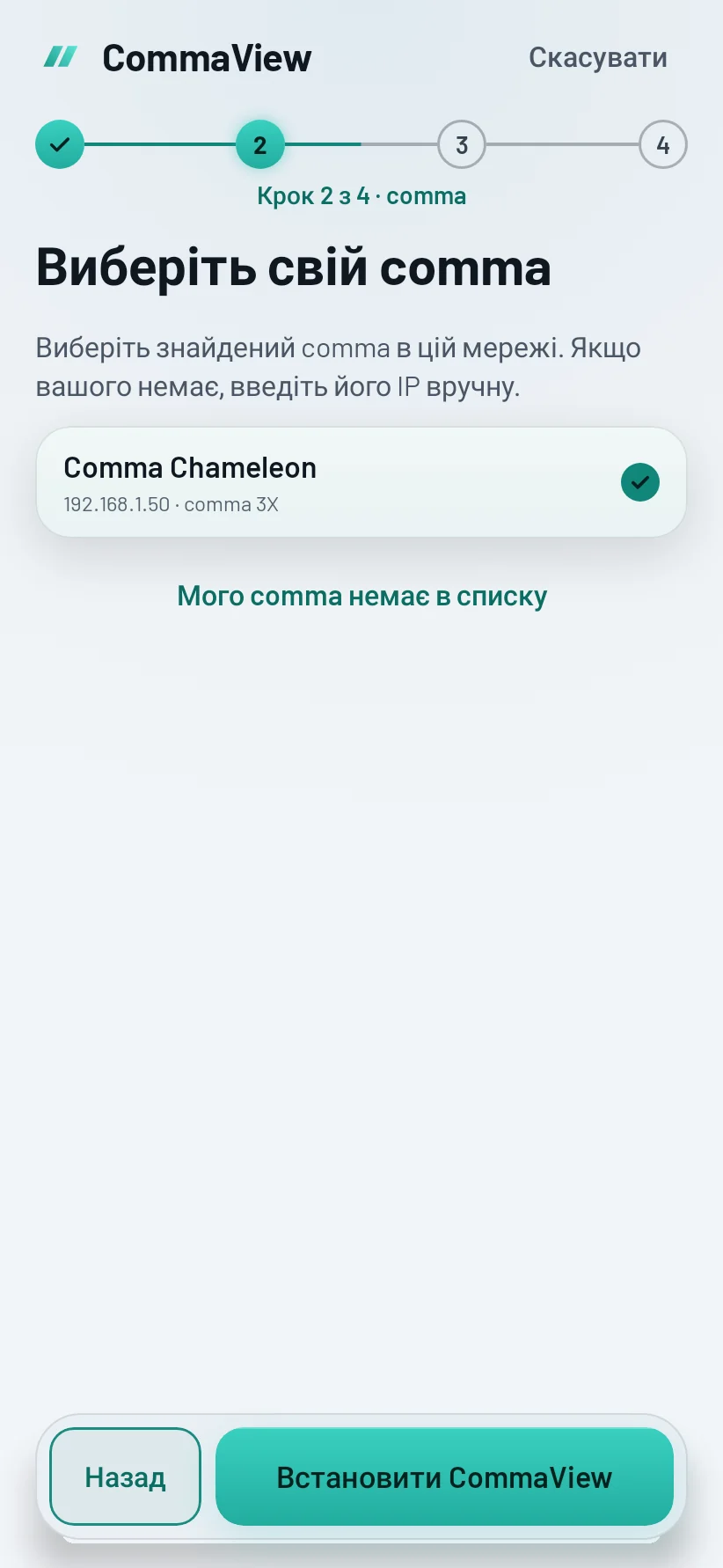
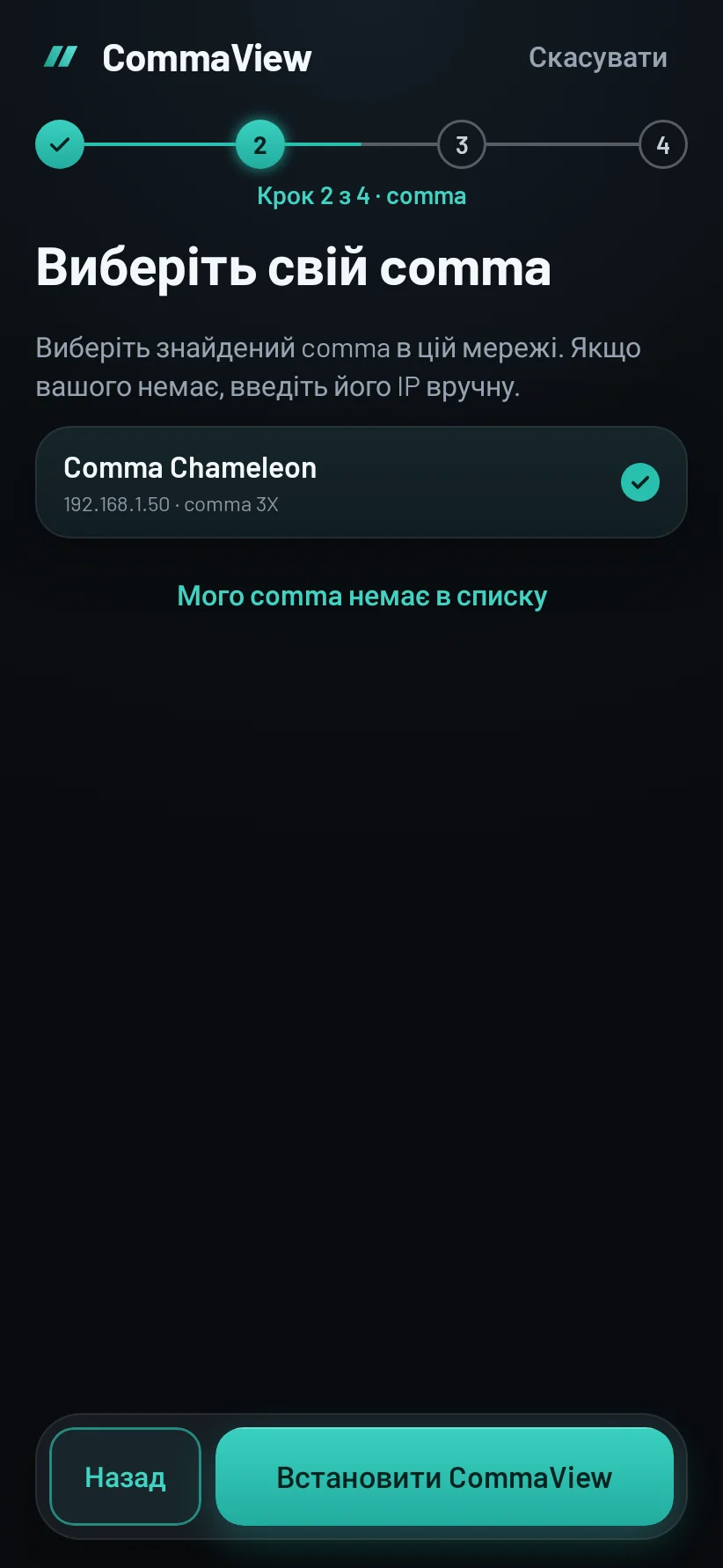
Крок 6 з 8: Виберіть свій comma
CommaView показує comma в цій мережі Wi‑Fi, на яких уже працює CommaView, тож comma, який ви налаштовуєте вперше, зазвичай ще не в списку. Торкніться Мого comma немає в списку і введіть його IP-адресу. Потім торкніться Встановити CommaView.
IP знайдете на comma в Налаштування → Мережа: під назвою мережі на кнопці Wi‑Fi на comma four або в розділі Для досвідчених на comma 3X.
-
comma, на якому вже працює CommaView. Збережений на цьому телефоні позначено Зберігає цей телефон.
-
Мого comma немає в списку: введіть його IP-адресу.
-
Встановити CommaView.
-
-
Крок 7 з 8: Почніть безпечне встановлення
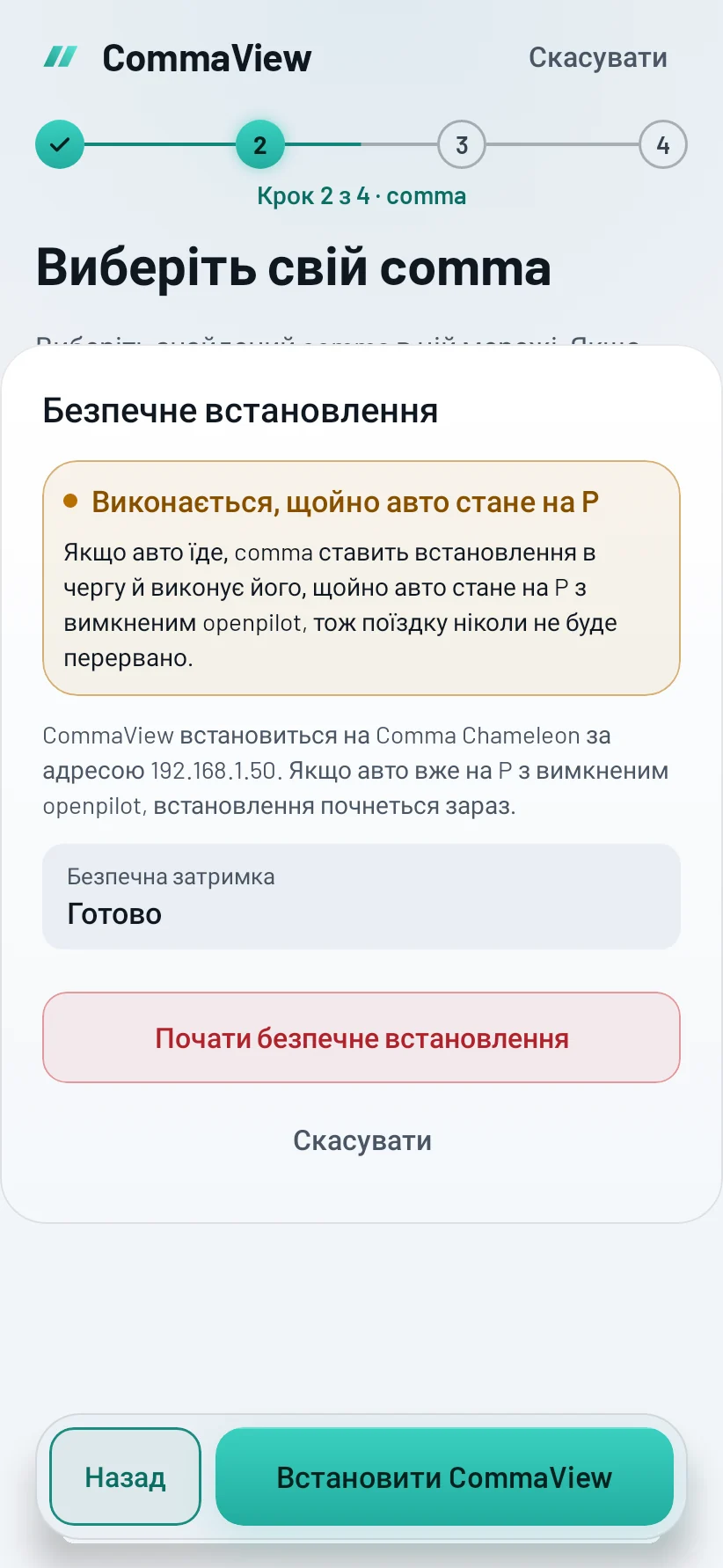
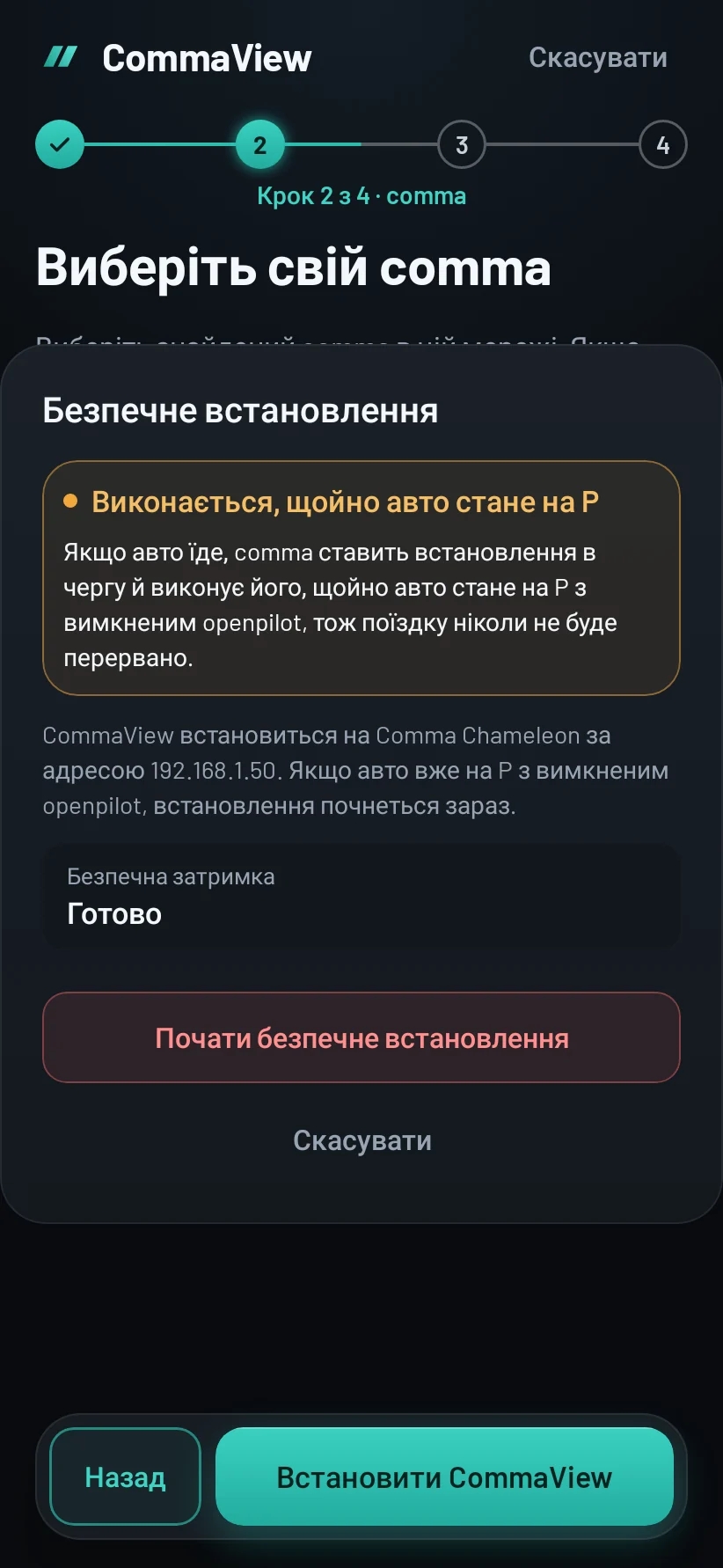
Діалог Безпечне встановлення називає comma, на який встановлюватиме. Прочитайте примітку й торкніться Почати безпечне встановлення, щойно закінчиться короткий відлік.
Авто на P
Якщо авто на P і openpilot не активний, CommaView встановлюється одразу.
-
Почати безпечне встановлення після відліку.
Авто їде
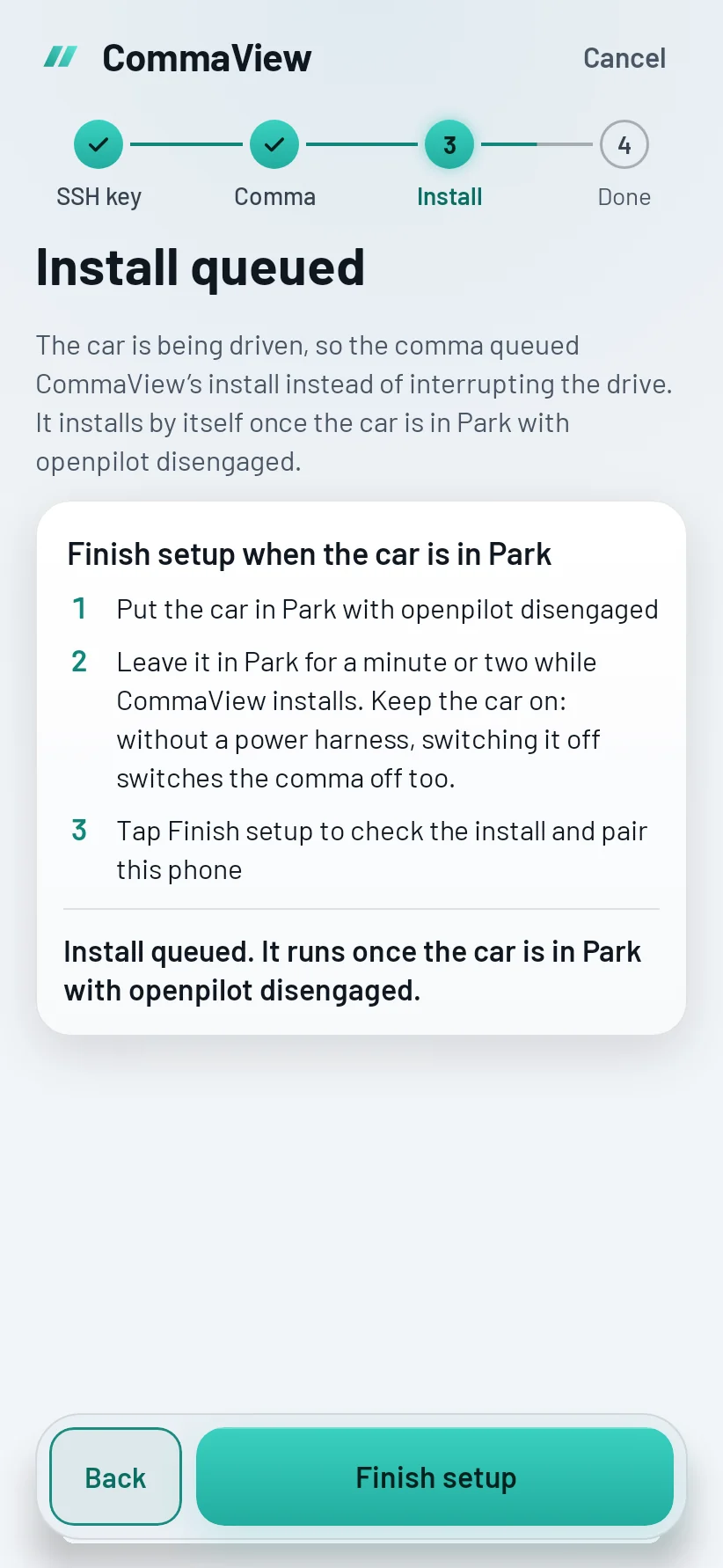
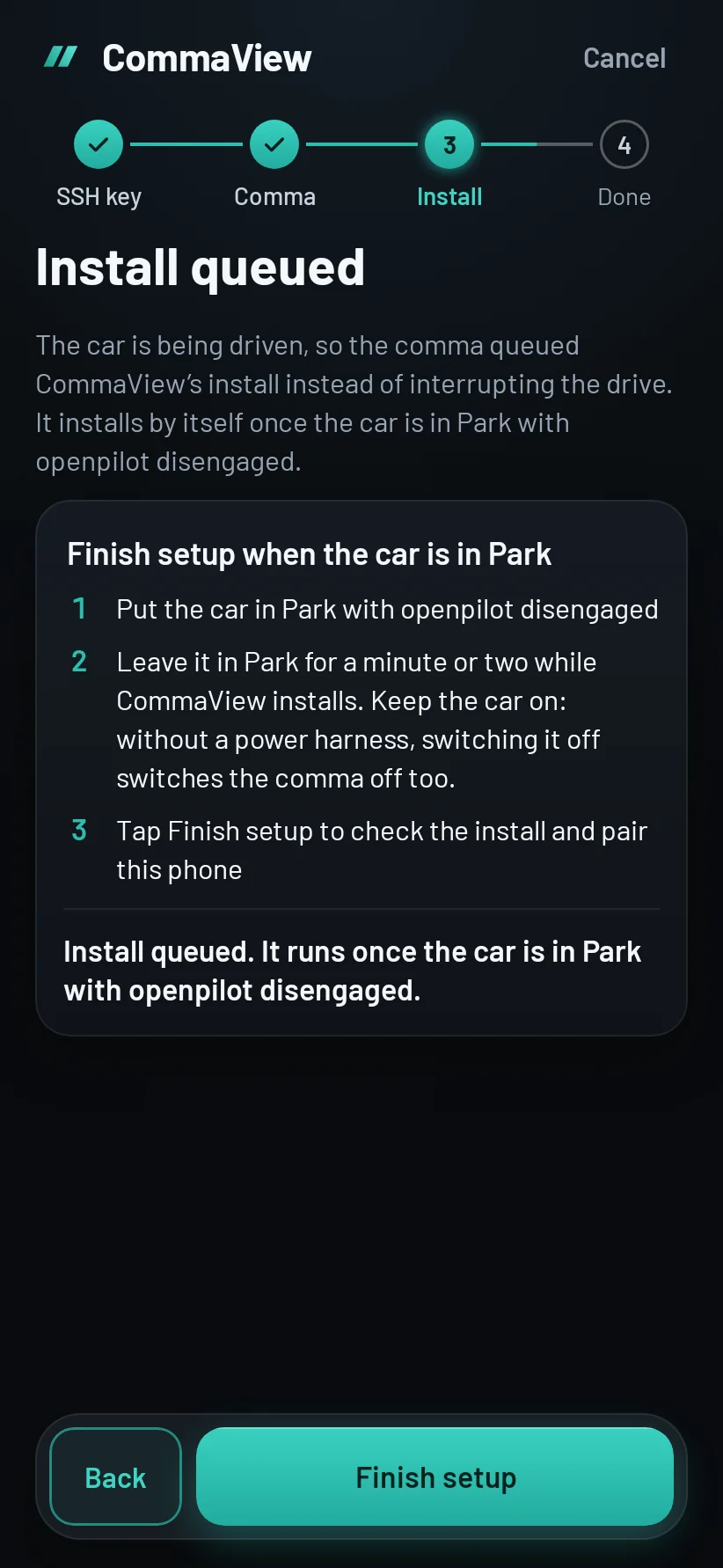
comma ставить встановлення в чергу й виконує його, коли авто на P з вимкненим openpilot, тож поїздку ніколи не буде перервано. Налаштування показує Встановлення в черзі: переведіть авто на P з вимкненим openpilot, зачекайте хвилину-дві й торкніться Завершити налаштування.
-
Завершити налаштування, коли авто на P.
Потім CommaView підключається до comma через SSH, перевіряє, який це comma, і встановлює середовище виконання, з яким протестовано цю версію застосунку. Він перевіряє, що встановлене відповідає, і зберігає ваш comma на цьому телефоні. Тримайте телефон у тій самій мережі, доки все не завершиться.
Тримайте авто ввімкненим, на P. Без кабелю постійного живлення вимкнення авто вимикає й comma, і встановлення зупиняється.
-
-
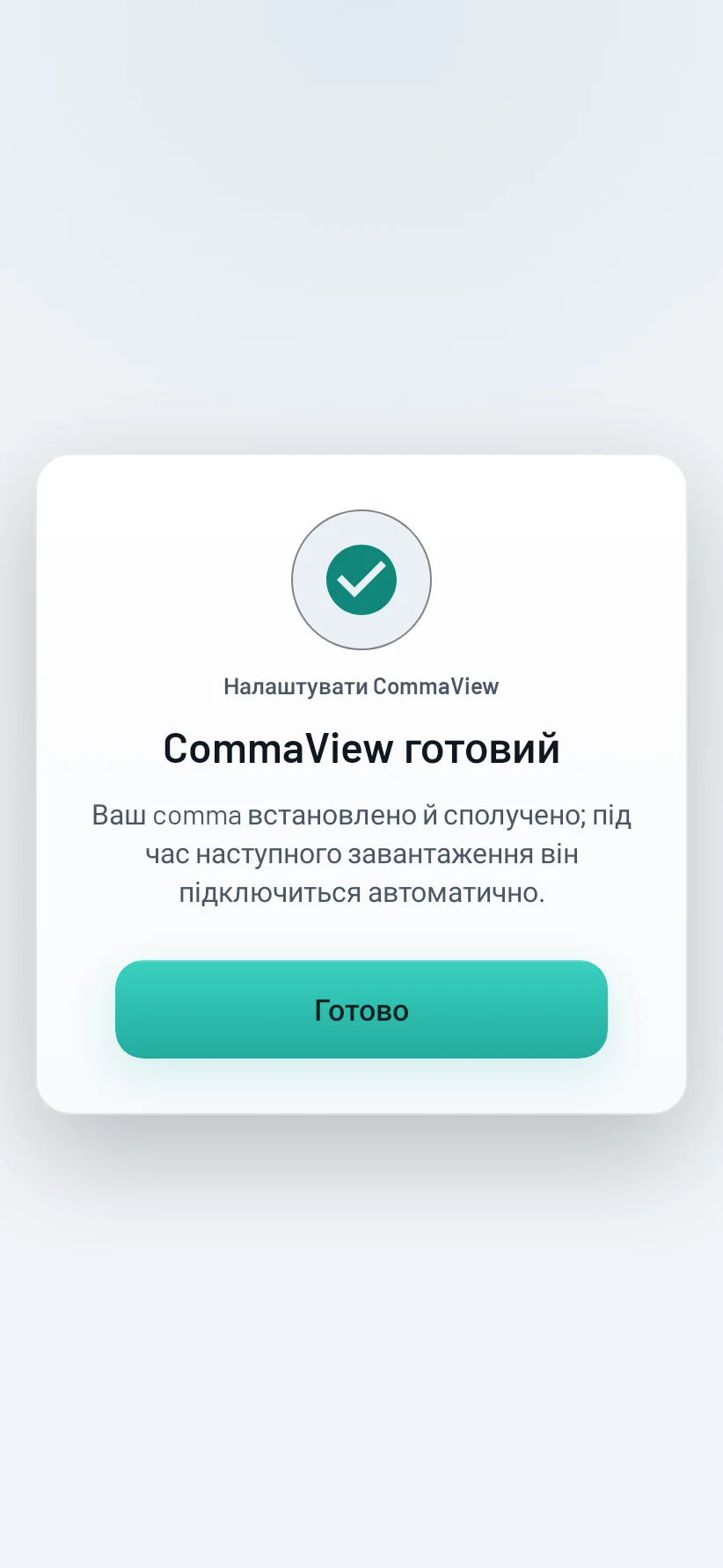
Крок 8 з 8: CommaView готовий
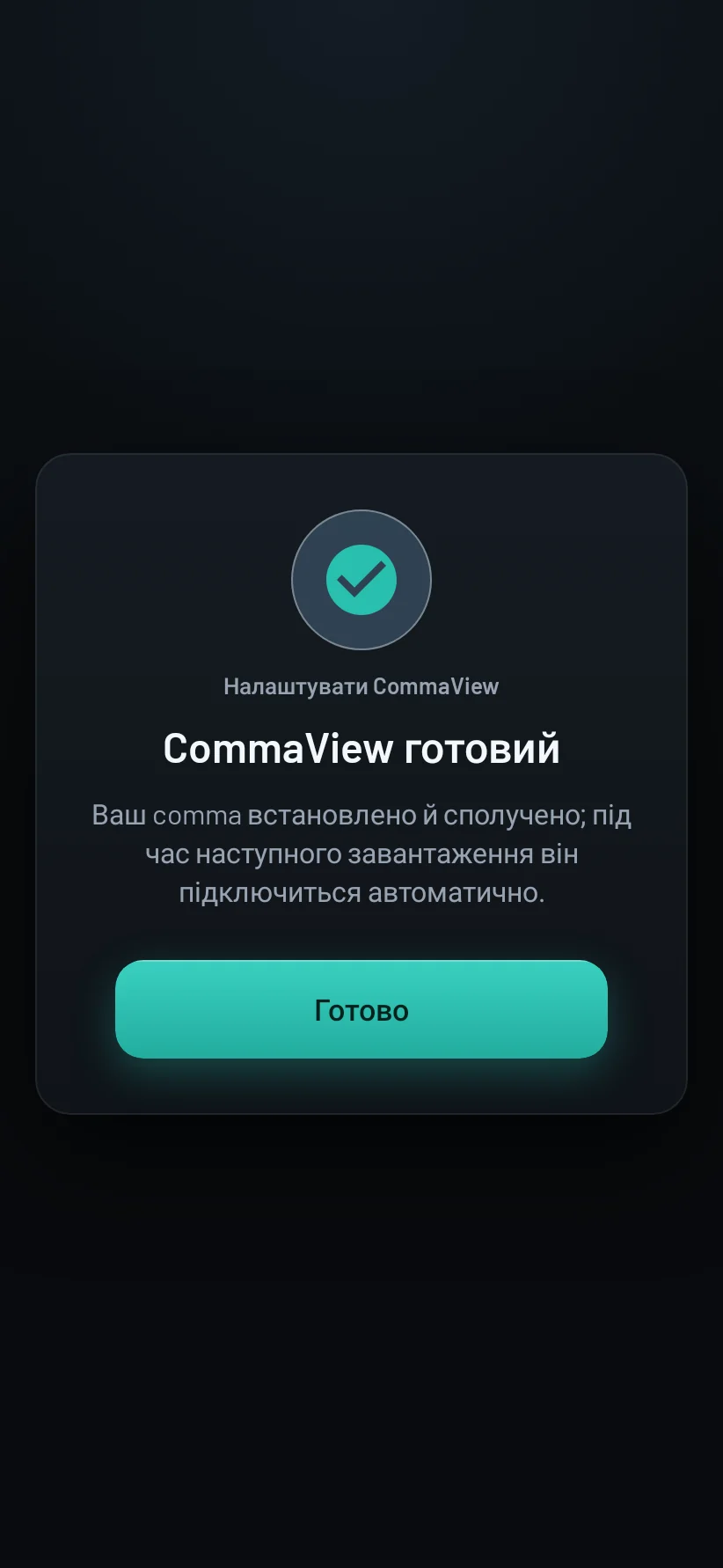
Ваш comma встановлено, сполучено, і наступного разу він підключиться сам.
CommaView готовий
Торкніться Готово.
-
Готово веде на Головну.
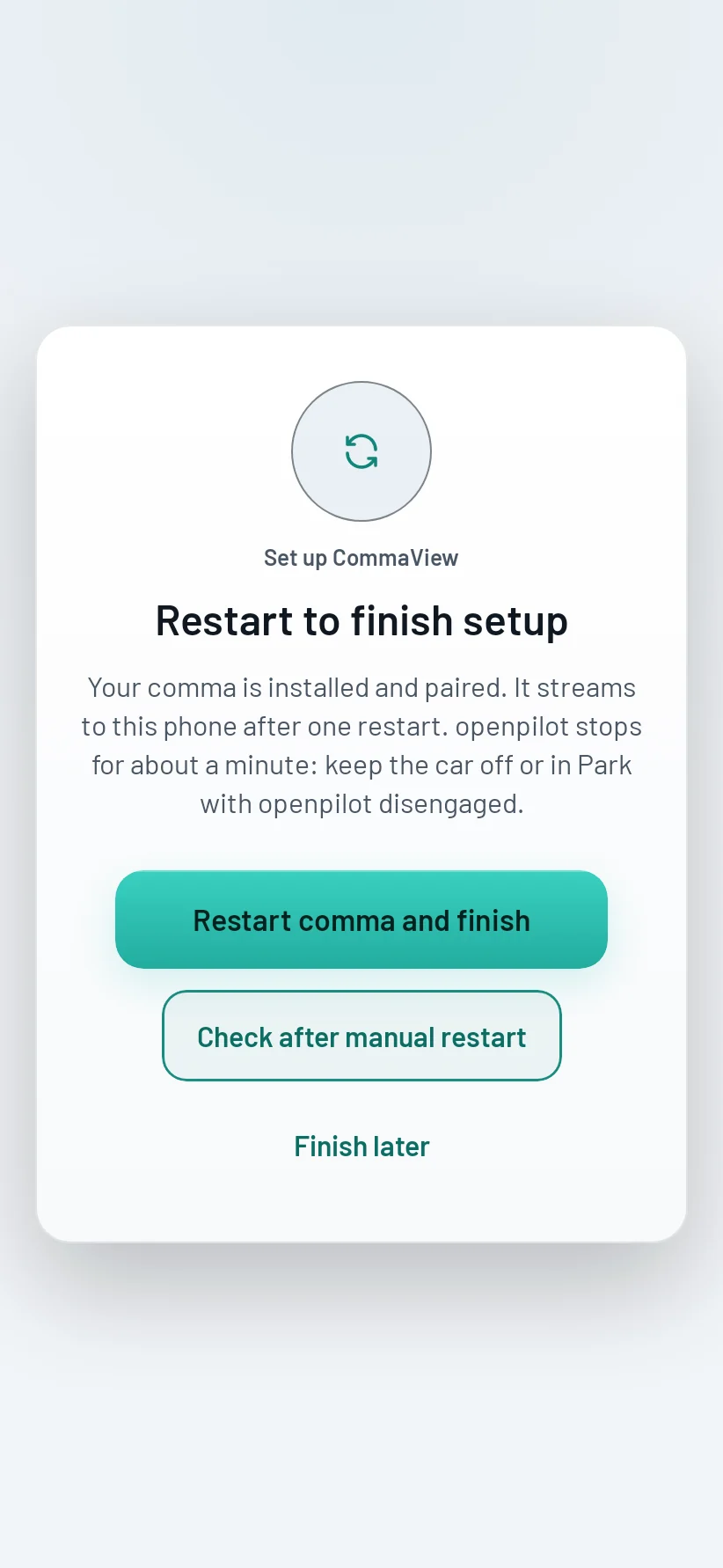
Перезапустіть, щоб завершити налаштування
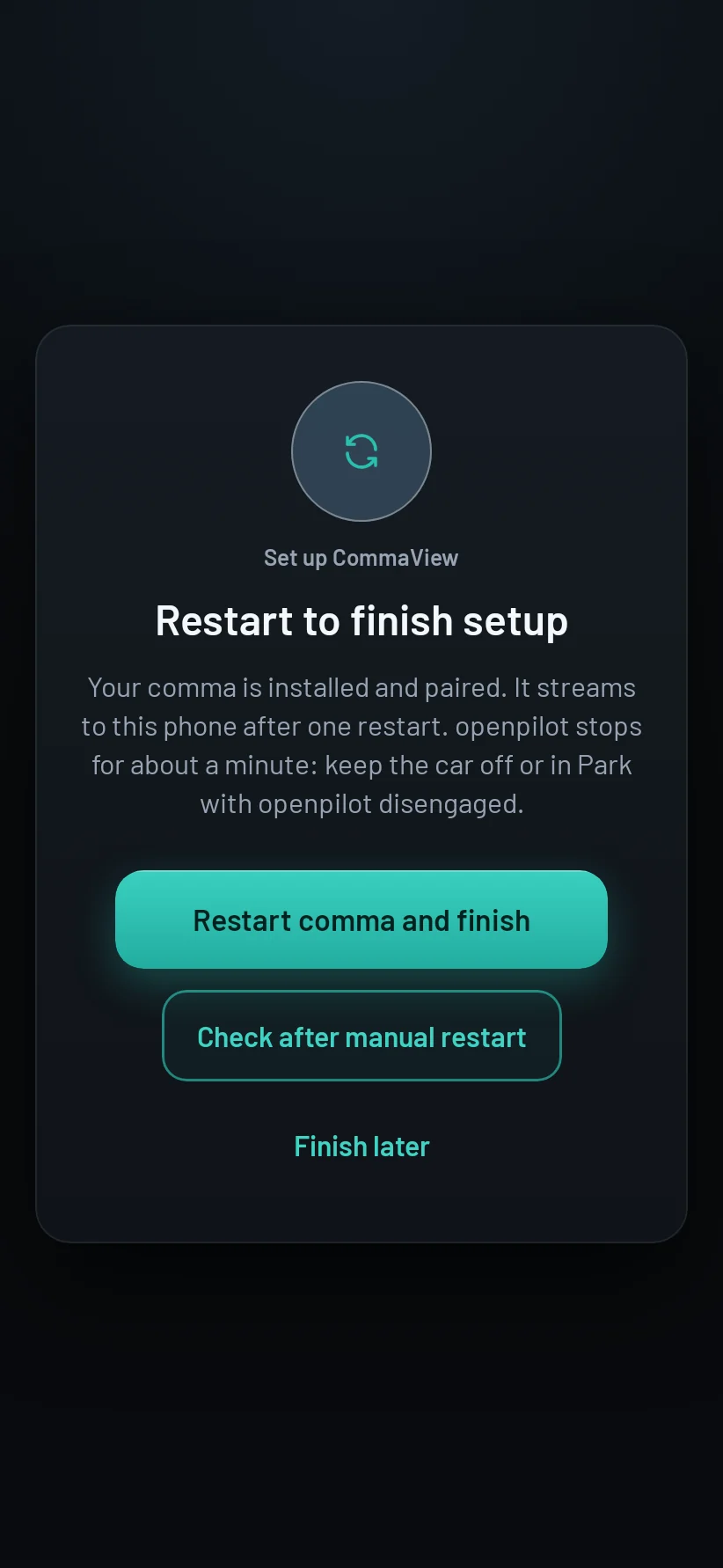
Іноді налаштування пише Перезапустіть, щоб завершити налаштування: comma транслює на телефон після одного перезапуску. Торкніться Перезапустити comma й завершити, коли авто вимкнене або на P з вимкненим openpilot. Під час перезапуску openpilot зупиняється приблизно на хвилину.
-
Перезапустити comma й завершити.
-
Як зрозуміти, що все вийшло
Головна показує ваше авто з comma у стані Підключено, середовище виконання й адресу comma. Торкніться Відкрити Live View: дорога відтворюється наживо з намальованими поверх траєкторією й авто попереду. Відтепер застосунок сам знаходить comma, коли телефон і comma в одній мережі, навіть якщо адреса змінилася.
Ручне налаштування з термінала
Лише якщо SSH з вашого комп’ютера на comma від користувача comma вже працює.
-
У CommaView виберіть Ручне налаштування, потім До ручного налаштування. Застосунок показує команду для свого середовища виконання на екрані Встановлення з термінала, готову до копіювання (Торкніться, щоб скопіювати). Вона схожа на цю, що встановлює середовище виконання поточного випуску:
curl -fsSL https://commaview.com/commaviewd/install.sh \ | ssh comma@COMMA_IP bash -
Виконайте її з комп’ютера в тій самій мережі Wi‑Fi, що й comma, замінивши
COMMA_IPна IP-адресу comma (Налаштування → Мережа на comma: під назвою мережі на кнопці Wi‑Fi на comma four або в розділі Для досвідчених на comma 3X). Комп’ютер завантажує інсталятор, а SSH запускає його на comma від користувачаcomma. -
Коли інсталятор завершить роботу, CommaView запуститься на comma й покаже одноразовий код сполучення.
-
Поверніться до CommaView і торкніться Команду виконано. На екрані Додайте свій comma виберіть свій comma або введіть його IP, введіть код сполучення й торкніться Додати comma. Застосунок перевірить середовище виконання й збереже comma.
Перед першою поїздкою
Спробуйте на P, перш ніж рушати.
- Головна показує ваш comma як Підключено.
- Live View відтворюється, і траєкторія рухається разом з авто.
- Якщо застосунок показує попередження чи просить відновлення, розберіться з цим до поїздки.
- Налаштуйте все так, щоб під час руху застосунок не потребував вашої уваги.
Досі не виходить? Запитайте в Discord CommaView або надішліть відгук із застосунку. Якщо підтримка просить журнали, надішліть пакет для підтримки.
Якщо не працює
Не вдалося підключитися через SSH
Перевірте, що SSH увімкнено в Налаштування → Пристрій → SSH на comma, ім’я користувача GitHub ваше, а ключ CommaView є в цьому обліковому записі GitHub. Якщо ви додали ключ після того, як ввели ім’я користувача, видаліть ім’я й введіть знову, щоб comma отримав ключ.
Мого comma немає в списку
Першого разу так і має бути: список показує comma, на яких уже працює CommaView. Торкніться Мого comma немає в списку і введіть його IP-адресу (Налаштування → Мережа на comma: під назвою мережі на кнопці Wi‑Fi на comma four або в розділі Для досвідчених на comma 3X). Перевірте, що телефон у тій самій мережі, що й comma, і не через VPN.
Налаштування пише «Встановлення в черзі»
comma побачив, що авто їде, тож чекає. Переведіть авто на P з вимкненим openpilot, зачекайте хвилину й торкніться Завершити налаштування. Не вимикайте авто: без кабелю постійного живлення вимкнення авто вимикає й comma.
Налаштування пише, що мій comma не підтримується
На comma 3 налаштування зупиняється й пропонує Налаштуйте CommaView на comma 3X чи comma four. На форку, до екрана якого CommaView не може додати свій вид, налаштування повідомляє про це й нічого не змінює. Перевірте, чи підтримуються ваш comma і форк.
Код сполучення не спрацював
Коди сполучення одноразові й швидко спливають. Запустіть інсталятор знову, щоб отримати новий код, і перевірте, що вводите його як показано (дефіс необов’язковий).
Підключено, але відео немає
Налаштування й сполучення завершено; справа у відеопотоці. Перевірте, що comma ввімкнений і готовий до поїздки, тримайте телефон у тій самій мережі й знову відкрийте Live View. Якщо там написано Не вдається зв’язатися з цим comma, дивіться CommaView не знаходить ваш comma.
Цей посібник вам допоміг?
Розкажіть, чого бракує