
Todos os guias · Primeiros passos
Guia · Primeiros passos
Conectar no carro sem o Wi-Fi de casa
O Live View vai direto do comma para o seu celular por uma rede local, não pela internet. Para o CommaView tanto faz de quem é a rede: seu celular e o comma só precisam estar na mesma. No carro, normalmente é um ponto de acesso.
Antes de começar
- CommaView configurado
Seu comma emparelhado com este celular. Ainda não? Configurar o CommaView.
- Sem VPN
Desative qualquer VPN no celular ou na tela do carro enquanto usa o CommaView.
Como funciona
Seu comma
Oferece o Live View e as gravações na rede em que está.
Seu celular
Encontra o comma sozinho nessa rede, mesmo que o endereço mude.
Passos
Marque cada passo conforme avança. Na primeira vez, faça estacionado.
-
Passo 1 de 4: Coloque o celular e o comma em uma mesma rede
Escolha a que combina com seu carro: a que liga sozinha quando o carro liga costuma dar menos trabalho. Você conecta o comma a uma rede pela própria tela dele, em Configurações › Rede.
O ponto de acesso do seu celular
Ative o ponto de acesso do seu celular e conecte o comma a ele. O CommaView no mesmo celular alcança o comma por ele, e o comma também recebe internet por ele.
O ponto de acesso do comma
Ative o ponto de acesso do comma (o openpilot chama de tethering: em um comma four, Configurações › Rede › enable tethering; em um comma 3X, Configurações › Rede › Avançado › Enable Tethering) e conecte-se a ele pelas configurações de Wi-Fi do celular. O ponto de acesso do comma não tem internet.
O ponto de acesso de uma tela do carro
Se uma AI box ou central multimídia pode compartilhar um ponto de acesso (muitas com chip SIM podem), ative-o e conecte o comma a ele, e seu celular, se você usar um. Telas do carro tem mais detalhes.
Alguns pontos de acesso isolam os dispositivos conectados. Se o CommaView não encontrar o comma em um, tente outro.
-
Passo 2 de 4: Abra o CommaView
O Início mostra seu comma Conectado assim que ele responde na nova rede: o CommaView o encontra sozinho, mesmo em um endereço novo. O comma dorme quando o carro está desligado, então ligue o carro primeiro.
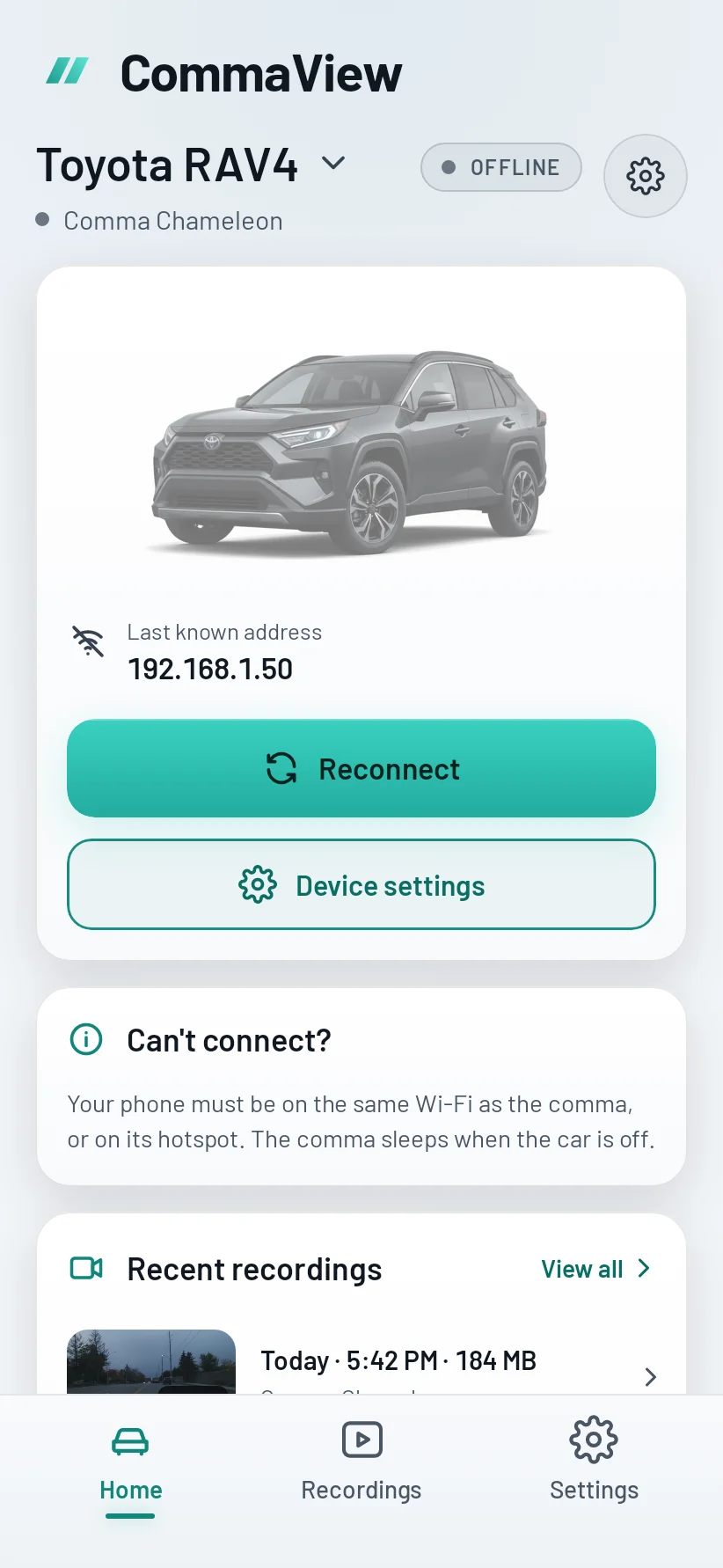
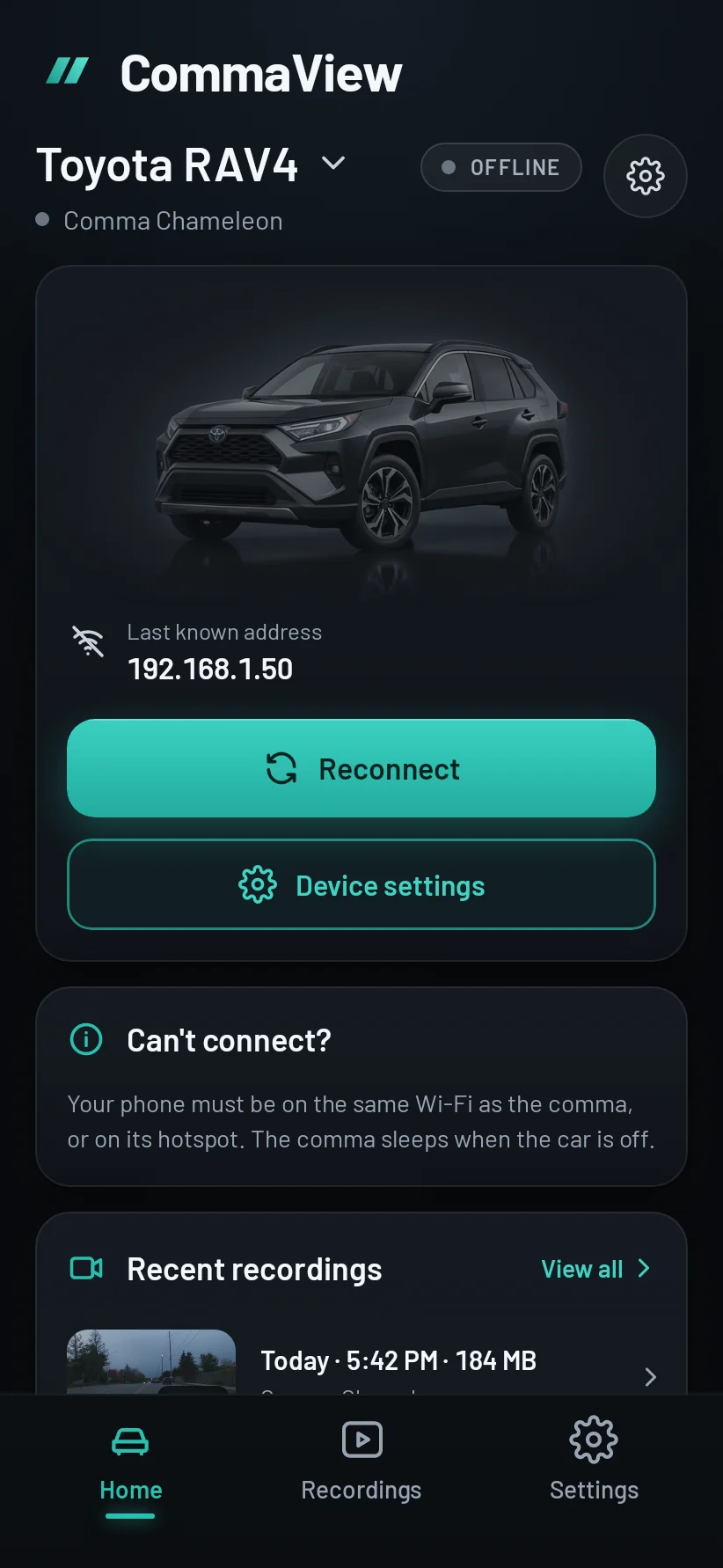
Se o Início mostrar o comma offline com Não conecta?, verifique se o celular está no mesmo Wi-Fi que o comma, ou no ponto de acesso dele, e toque em Reconectar.
-
Reconectar tenta o comma de novo.
-
Não conecta? diz do que o celular precisa: o mesmo Wi-Fi que o comma, ou o ponto de acesso dele.
-
-
Passo 3 de 4: Se ainda não encontrar, digite o endereço
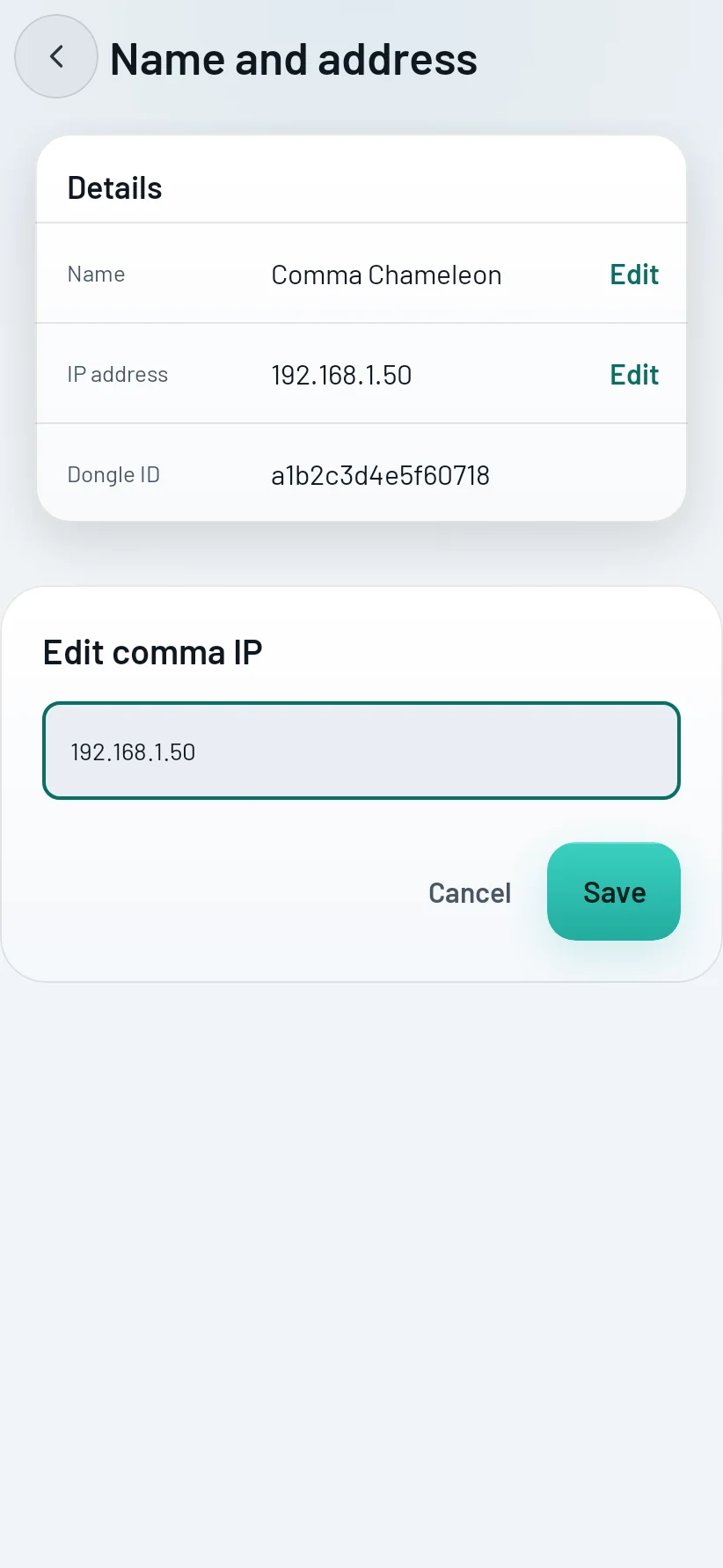
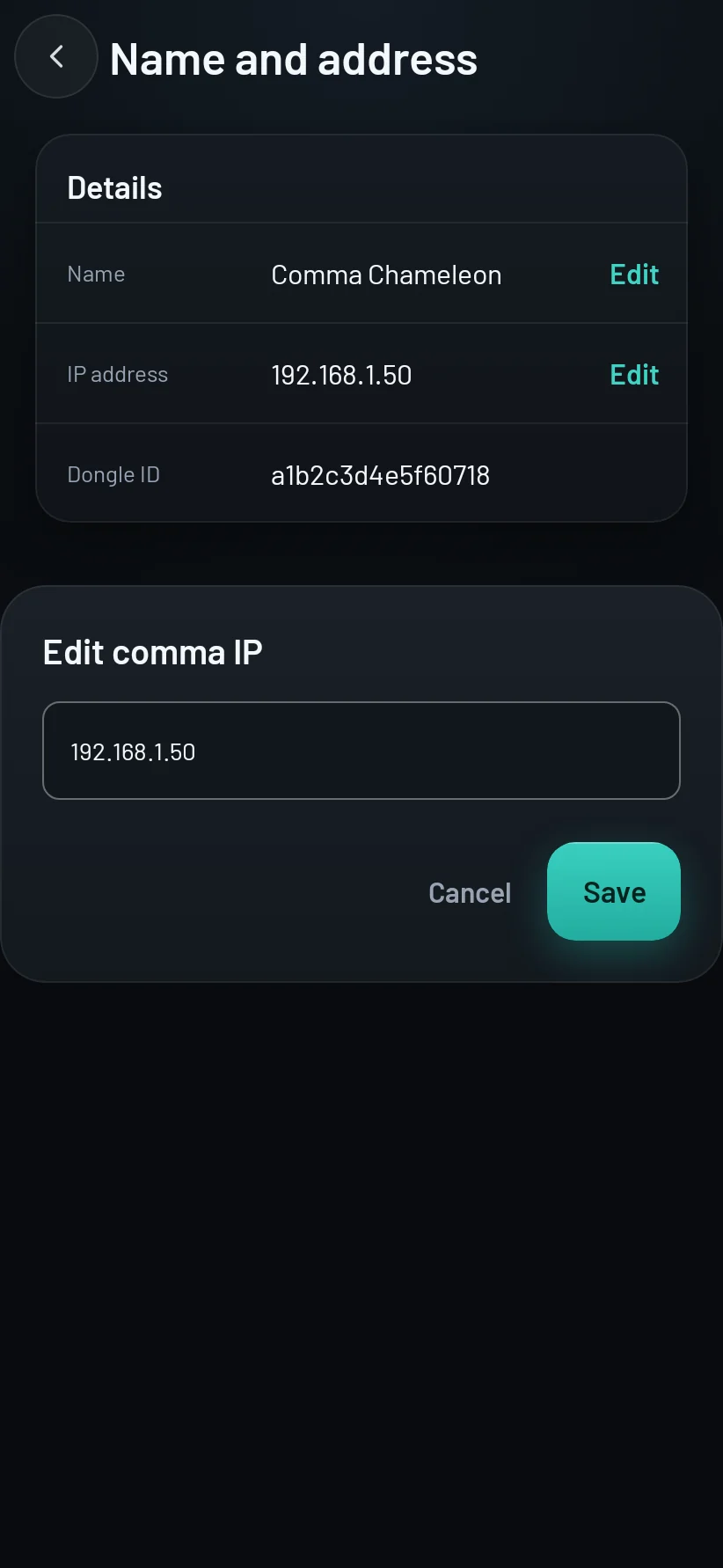
Abra as Configurações do dispositivo do comma, depois Nome e endereço, e edite o endereço IP. No ponto de acesso do próprio comma é 192.168.43.1 (é o mesmo em todos os commas). Em qualquer outra rede, é o endereço que o comma mostra em Configurações › Rede: abaixo do nome da rede no botão de Wi-Fi em um comma four, ou em Avançado em um comma 3X. Toque em Salvar.
-
O endereço IP do comma nesta rede.
-
Salvar.
-
-
Passo 4 de 4: Abra o Live View
Toque em Abrir o Live View no Início. Se o celular perder o comma, o Live View diz o motivo e se reconecta sozinho quando o comma responde. Não é possível alcançar este comma significa que o celular não está na rede do comma: corrija isso e toque em Tentar de novo.


-
Não é possível alcançar este comma: por que o Live View parou.
-
Tentar de novo, quando o celular voltar à rede do comma.
-
Como saber que funcionou
O Início mostra seu comma Conectado, e o Live View mostra a via com o caminho desenhado por cima.
Descoberta, emparelhamento e o endereço
Três coisas diferentes precisam funcionar, e saber qual falhou mostra o que corrigir:
- Encontrar o comma. O CommaView procura seu comma na rede em que o celular está e atualiza o endereço salvo quando encontra o mesmo comma em outro lugar. Algumas redes bloqueiam essa busca; digitar o endereço (passo 3) resolve.
- Alcançá-lo. O celular precisa alcançar o comma nessa rede. Um notebook que acessa o comma por SSH não prova que o celular consegue.
- Emparelhamento. Depois de alcançar o comma, o celular usa a chave que recebeu ao emparelhar. Trocar de rede não desfaz o emparelhamento: você não precisa emparelhar de novo.
Se não funcionar
“Não é possível alcançar este comma”
O celular precisa estar no mesmo Wi-Fi que o comma, ou no ponto de acesso dele. Veja em qual rede o celular entrou (ele pode ter voltado para um Wi-Fi conhecido), desative qualquer VPN e toque em Tentar de novo.
“O Live View está aberto em outro dispositivo”
Este comma transmite para um celular ou central multimídia por vez. Volte ao Início no CommaView do outro dispositivo, e o Live View começa aqui sozinho.
“O CommaView não está respondendo”
Ele pode estar reiniciando no comma. O Live View se reconecta quando ele voltar.
O CommaView diz que precisa de internet para renovar
Durante a beta, o CommaView renova o passe de acesso de vez em quando, e o ponto de acesso do comma não conta como internet. Dê ao celular dados móveis ou um Wi-Fi com internet por um momento.
Funcionou em um ponto de acesso e não em outro
Alguns pontos de acesso isolam os dispositivos conectados, então o celular não vê o comma. Tente outra das redes do passo 1.
Este guia ajudou?
Diga o que está faltando