
すべてのガイド · はじめに
ガイド · はじめに
自宅の Wi‑Fi なしで車内で接続する
Live View はインターネットではなく、ローカルネットワークを通って comma からスマートフォンに直接届きます。CommaView はどのネットワークかを問いません。スマートフォンと comma が同じネットワークにあればよいのです。車内ではたいていテザリングを使います。
始める前に
- CommaView のセットアップ済み
comma がこのスマートフォンとペアリング済みであること。まだの場合は CommaView をセットアップしてください。
- VPN なし
CommaView を使う間は、スマートフォンや車の画面の VPN をオフにしてください。
しくみ
comma
接続しているネットワークで Live View と録画を提供します。
スマートフォン
そのネットワーク上で、アドレスが変わっても自動で comma を見つけます。
手順
進めながら各ステップにチェックを入れてください。初回は停車中に行ってください。
-
ステップ 1/4: スマートフォンと comma を同じネットワークにつなぐ
車に合ったものを選んでください。車の始動と同時に自動で立ち上がるものが、たいてい一番手間がかかりません。comma をネットワークに参加させるには、comma 自身の画面の 設定 › ネットワーク を使います。
スマートフォンのテザリング
スマートフォンのテザリングをオンにして、comma を参加させます。同じスマートフォンの CommaView はそのテザリング経由で comma に接続し、comma もそこからインターネットを使えます。
comma のテザリング
comma のテザリングをオンにして(comma four では 設定 › ネットワーク › テザリングを有効化、comma 3X では 設定 › ネットワーク › 詳細設定 › テザリングを有効化)、スマートフォンの Wi‑Fi 設定から参加します。comma のテザリングではインターネットは使えません。
車の画面のテザリング
AI ボックスやカーナビがテザリングを共有できる場合(SIM カード付きのものの多くは可能です)、オンにして comma と、使うならスマートフォンも参加させます。詳しくは車の画面をご覧ください。
テザリングによっては、接続したデバイス同士を隔離するものがあります。あるテザリングで CommaView が comma を見つけられない場合は、別のものを試してください。
-
ステップ 2/4: CommaView を開く
comma が新しいネットワークで応答すると、ホームに 接続済み と表示されます。新しいアドレスでも CommaView が自動で見つけます。車の電源が切れていると comma はスリープするので、先に車を始動してください。
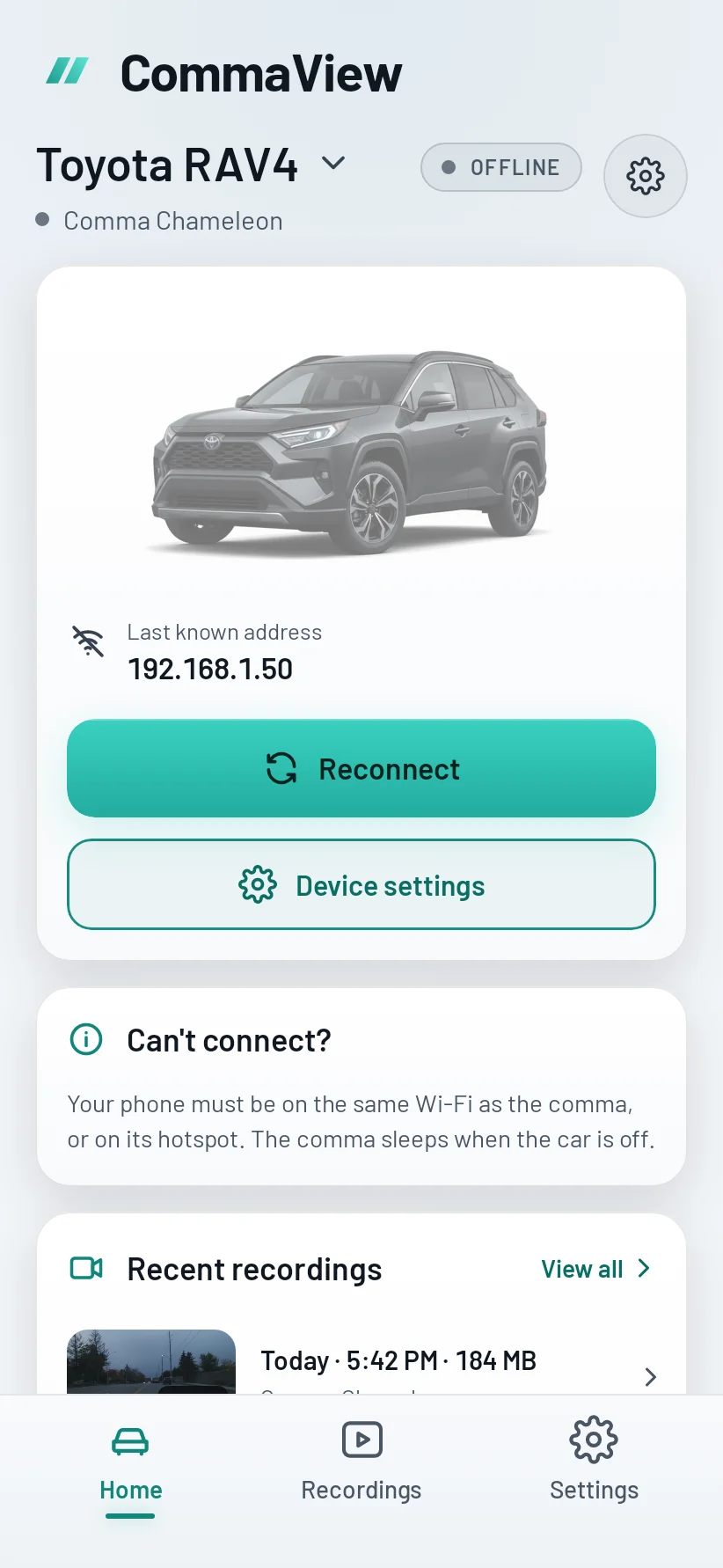
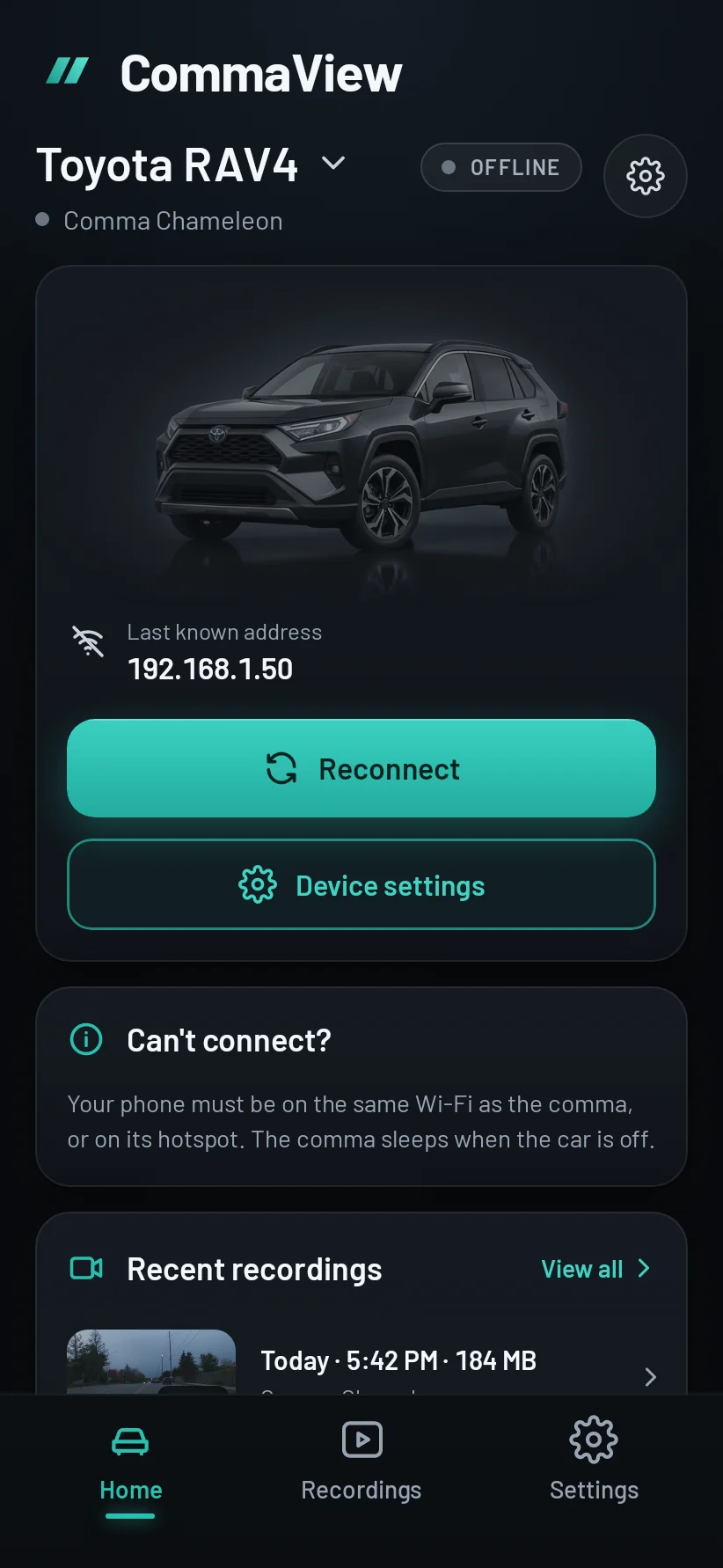
ホームで comma がオフラインになっていて 接続できませんか? と表示される場合は、スマートフォンが comma と同じ Wi‑Fi か comma のテザリングにつながっていることを確認し、再接続 をタップします。
-
再接続 で comma にもう一度接続を試みます。
-
接続できませんか? では、スマートフォンに必要なこと(comma と同じ Wi‑Fi、または comma のテザリング)を説明します。
-
-
ステップ 3/4: それでも見つからない場合はアドレスを入力する
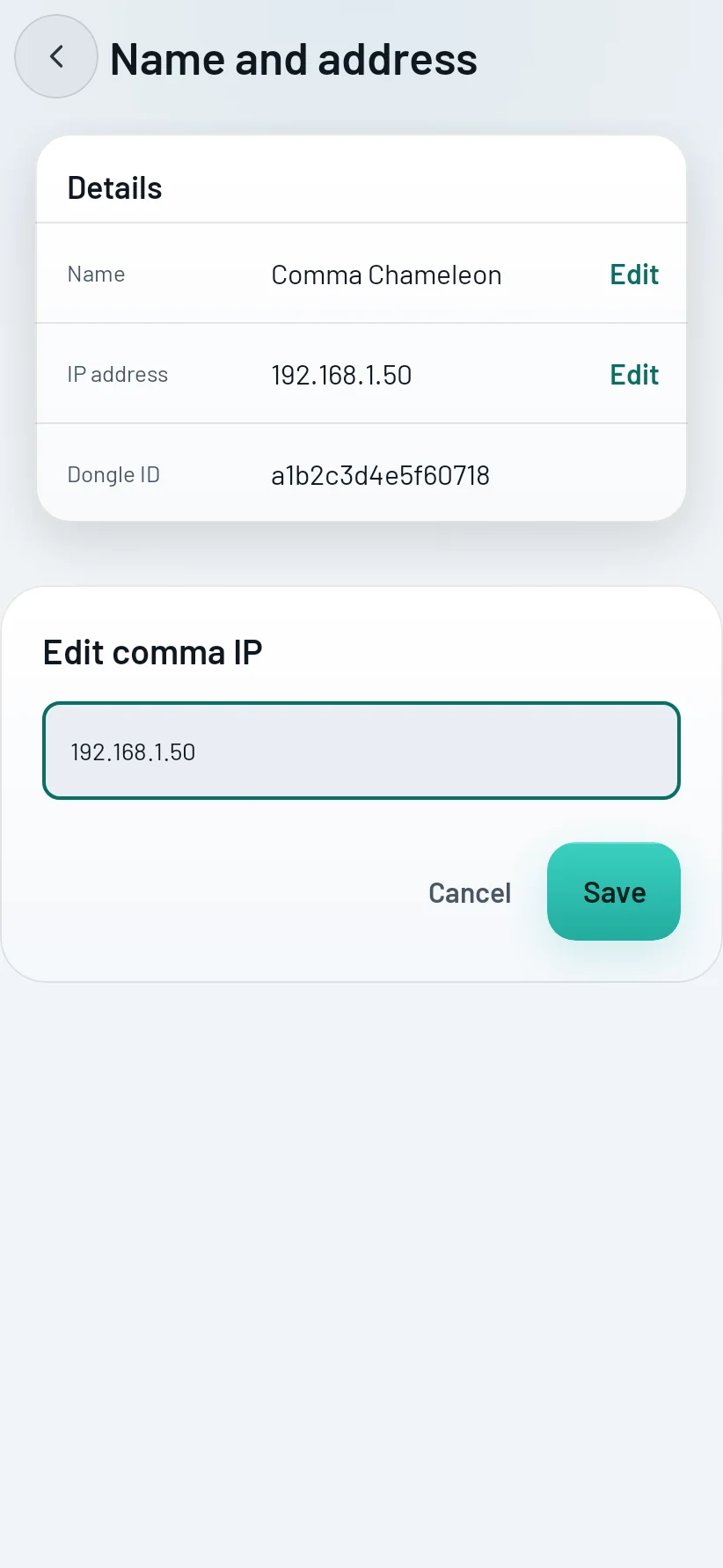
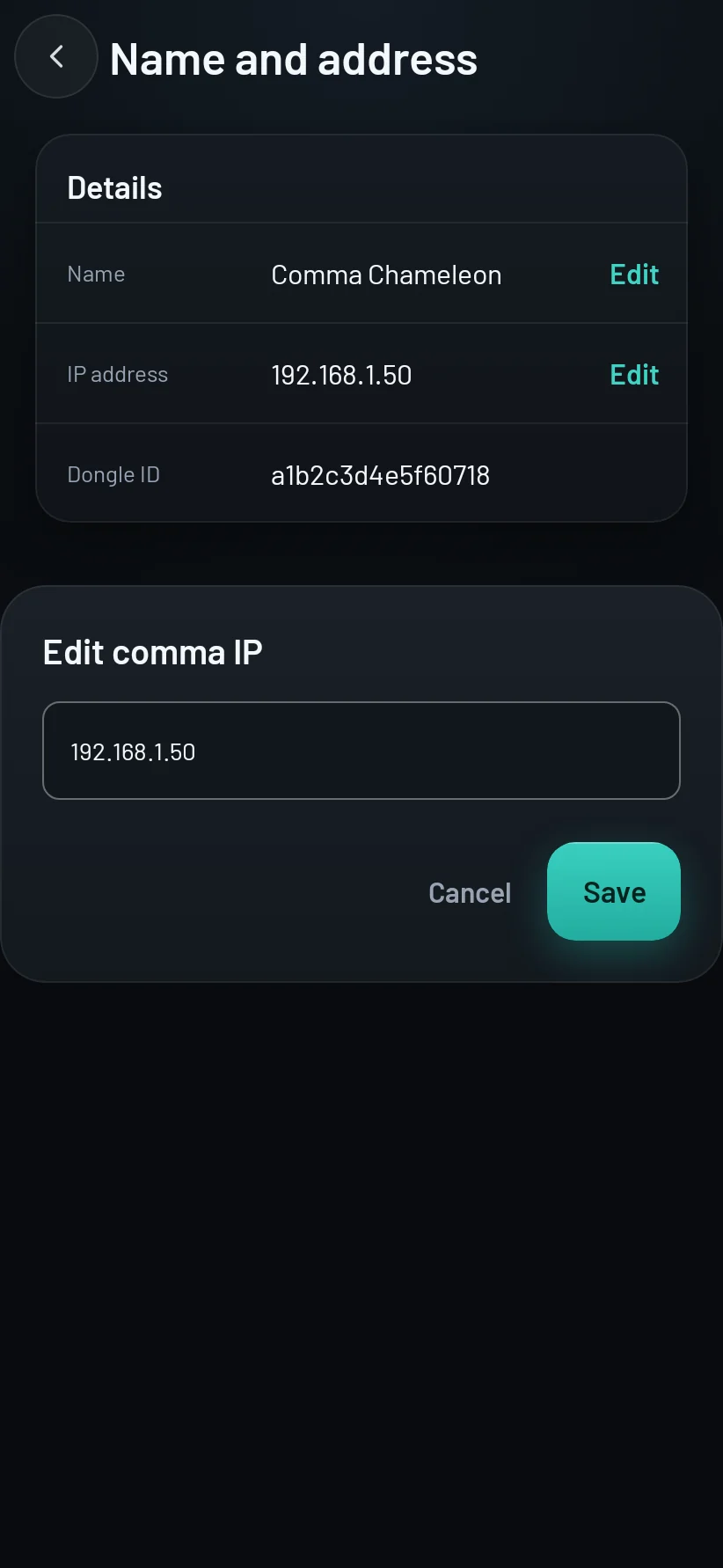
comma の デバイス設定 を開き、名前とアドレス で IP アドレスを編集します。comma 自身のテザリングでは 192.168.43.1 です(どの comma でも同じです)。それ以外のネットワークでは、comma の 設定 › ネットワーク に表示されるアドレスです。comma four では Wi‑Fi ボタンのネットワーク名の下、comma 3X では 詳細設定 の下にあります。保存 をタップします。
-
このネットワーク上の comma の IP アドレス。
-
保存。
-
-
ステップ 4/4: Live View を開く
ホームで Live View を開く をタップします。スマートフォンが comma を見失った場合、Live View が理由を表示し、comma が応答すると自動で再接続します。この comma に接続できません は、スマートフォンが comma のネットワークにつながっていないことを意味します。つなぎ直してから 再試行 をタップしてください。


-
この comma に接続できません:Live View が止まった理由。
-
スマートフォンが comma のネットワークに戻ったら 再試行。
-
うまくいったことの確かめ方
ホームで comma が 接続済み と表示され、Live View で道路が再生され、走行経路が重ねて描かれます。
検出、ペアリング、アドレス
うまく動くには 3 つの別々のことが必要です。どれが失敗したかがわかれば、何を直せばよいかがわかります。
- comma を見つける。 CommaView はスマートフォンがつながっているネットワーク上で comma を探し、同じ comma を新しい場所で見つけると、保存されたアドレスを更新します。この検索をブロックするネットワークもありますが、アドレスを入力すれば(ステップ 3)回避できます。
- comma に接続する。 スマートフォンがそのネットワーク上で comma に接続できる必要があります。ノートパソコンから comma に SSH 接続できても、スマートフォンが接続できるとは限りません。
- ペアリング。 接続できたら、スマートフォンはペアリング時に受け取った鍵を使います。ネットワークを変えてもペアリングは解除されません。もう一度ペアリングする必要はありません。
うまくいかない場合
「この comma に接続できません」
スマートフォンは comma と同じ Wi‑Fi か、comma のテザリングにつながっている必要があります。スマートフォンがどのネットワークに参加しているか(知っている Wi‑Fi に戻っていることがあります)を確認し、VPN をオフにして 再試行 をタップしてください。
「Live View は別のデバイスで開かれています」
この comma は一度に 1 台のスマートフォンかカーナビにだけ配信します。もう一方の CommaView でホームに戻ると、こちらで Live View が自動で始まります。
「CommaView が応答しません」
comma 上で再起動中の可能性があります。戻ってくると Live View が再接続します。
CommaView が更新にインターネットが必要と表示する
Beta の間、CommaView はときどきアクセスパスを更新します。comma のテザリングはインターネットとして扱われません。少しの間、スマートフォンをモバイルデータかインターネットにつながる Wi‑Fi に接続してください。
あるテザリングでは動いたのに、別のテザリングでは動かない
テザリングによっては接続したデバイス同士を隔離するため、スマートフォンから comma が見えません。ステップ 1 の別のネットワークを試してください。
このガイドで解決しましたか?
足りない点を教えてください